创建新维构建规则
使用 Essbase Web 界面中的规则编辑器创建和测试维构建规则。使用平面文件或各种外部源中的数据在 Essbase 多维数据集中构建维。此示例使用平面文件。
修改现有规则(例如,从应用程序工作簿进行部署时为您创建的规则)非常高效。但是,如果要在 Essbase Web 界面中创建新规则,则本主题将说明用于创建该规则的示例流,其目的是在 Essbase 多维数据集中添加和编辑维成员。
先决条件:
-
使用 Essbase 服务器上文件目录中的库中提供的应用程序工作簿导入/构建示例基本多维数据集。
-
创建一个制表符分隔的数据文件,如以下内容,将其命名为
add_product.txt,然后将其上载到 Sample Basic 多维数据集目录。500 500-10 500 500-10 500 500-20 500 500-20 500 500-20
-
登录到 Essbase Web 界面。
-
在主页上,打开应用程序,然后打开数据库(多维数据集)。
-
选择脚本选项卡,然后单击规则。
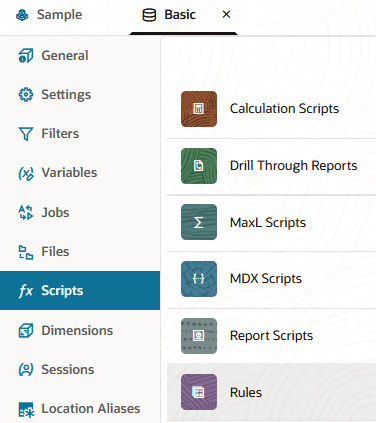
-
单击创建,然后选择维构建(常规)。
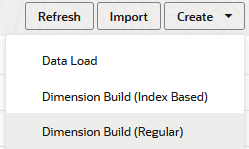
注意:
常规维构建规则具有与字段顺序相关的验证要求。例如,第 1 代的属性必须出现在第 1 代列之后。其他代必须按父代/子代的顺序显示。如果字段顺序错误,“Verify(验证)”操作将显示错误消息。
对于基于索引的规则(有时称为 BPM 规则),字段可以按任意顺序排列;例如,第 2 代可以位于第 1 代之前,第 1 代的属性可以位于实际第 1 代列之前。基于索引的规则不提供列操作(联接、拆分和移动)。
在打开规则进行编辑时,可以通过修改 Essbase Web 界面中 URL 的末尾来更改维构建规则的类型。常规类型规则具有以
&type=regular结尾的 URL,基于索引的规则具有以&type=index结尾的 URL。数据加载规则没有不同的类型。存在与常规维构建规则类似的验证规则。
-
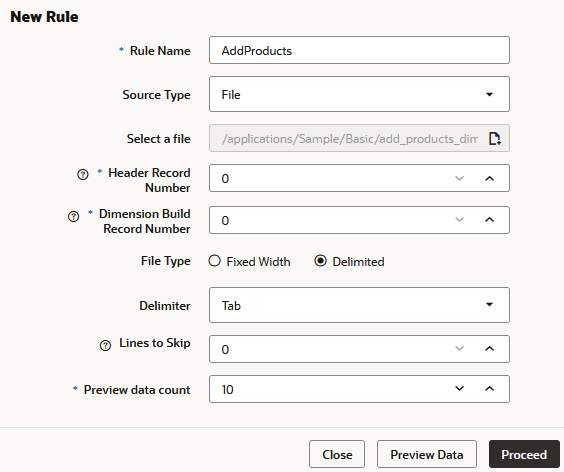
在“新建规则”对话框中,
-
输入规则名。
-
对于源类型,请选择文件,因为此示例工作流基于使用平面数据文件的假设。选择您上载的数据文件。例如,单击目录并导航到
add_product.txt。注意:
除了文件之外,其他选项也可用作源类型。当维构建源数据是外部源而不是平面文件时,请使用这些数据。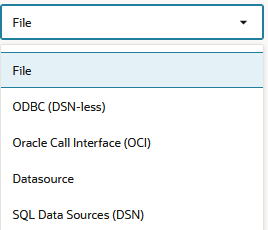
使用外部数据源构建维时,必须完成某些先决条件,具体取决于与数据源的连接类型。
- 如果您的连接是使用应用程序管理器或服务管理员在 Essbase 中建立的连接和数据源预定义的,请选择数据源作为维构建规则的源类型。要确保您的连接已就绪,请参阅使用连接和数据源访问外部数据以了解先决条件步骤。
- 如果连接取决于在 Essbase 服务器上配置的 ODBC 驱动程序,请选择 ODBC(无 DSN)或 SQL 数据源 (DSN) 作为维构建规则的源类型。要确保您的连接已就绪,请参阅使用 ODBC 连接访问数据以了解先决条件步骤。
- 如果您的连接依赖于包含
OCI语法的连接字符串,请选择 Oracle Call Interface (OCI) 作为维构建规则的源类型。要确保您的连接已就绪,请参阅使用 Oracle Call Interface 访问 Oracle Database 以了解先决条件步骤。
-
将“记录编号”字段留空。
-
由于示例数据文件以制表符分隔,因此请将“分隔符”值更改为制表符。
-
单击继续。
-
此时将打开维构建规则,其中包含未定义的字段,并预览数据(来自文本文件),填充字段下方的网格。
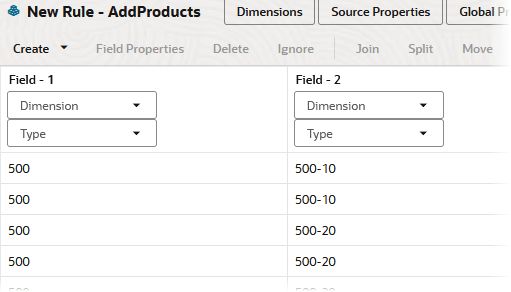
源数据中的每一行都是记录,与您在规则预览数据中看到的行相对应。数据自上而下,您可以通过每个记录开始的父子顺序来判断(例如,500 是一般产品类别,500-10 获取有关产品类型的更具体)。
-
-
在维构建规则中,所有字段都必须映射到维。通常,一个维用于维构建规则中的所有字段。您已具有要关联的维,因为您正在基于 Sample Basic 进行构建。但是,如果创建新多维数据集,则没有维,您需要创建这些维并将其映射到规则。
跳到下一步,除非您正在使用没有维度的新立方,而不是使用 Sample Basic。或者,如果要添加新维,请使用此步骤。
- 要创建和映射维,请单击维。

- 键入或搜索维名称;例如,产品。单击添加。
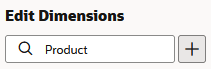
- 要创建和映射维,请单击维。
-
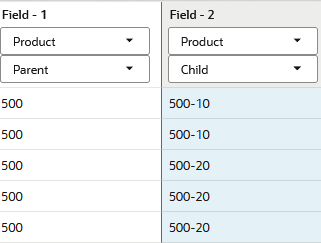
单击字段 1 中的维,然后选择产品以将维与字段 1 关联。
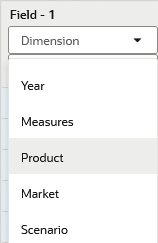
产品将填充规则中所有字段的维选择器。这是可以接受的,因为在本例练习中,您正在设计规则以仅基于 Essbase 多维数据集中的一个维进行构建。
-
为每个字段选择字段类型。
-
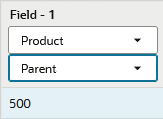
对于字段 1,选择“Parent(父)”作为类型。
-
对于字段 2,选择“Child(子)”作为类型。
-
-
验证该规则,然后保存并关闭。
-
关闭多维数据集检查器,然后单击作业以测试维构建规则。
-
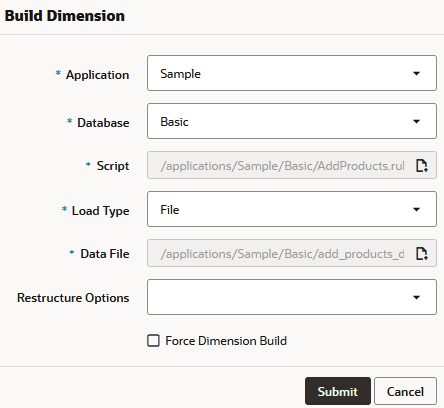
单击新建作业和构建维。
- 对于“Application(应用程序)”,选择“Sample(示例)”。
- 对于“Database(数据库)”,选择“Basic(基本)”。
- 对于脚本,导航到您在 Sample Basic 目录中创建的规则文件。
- 对于“Load Type(加载类型)”,指定“File(文件)”。
- 对于“Data File(数据文件)”,导航到在先决条件步骤中上载的文本文件。
-
单击刷新图标,直到作业状态为“已完成”。
-
在应用程序页上,展开应用程序(示例)。
-
从多维数据集名称右侧的操作菜单中,单击大纲。
-
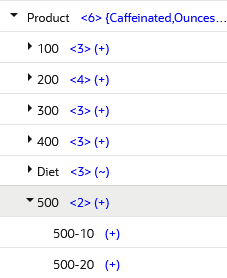
扩大“产品”维度,并注意到新产品 500 与其子产品一起添加。
奖励练习:添加评论
在前面的步骤中,您使用常规维构建规则将产品成员添加到示例基本多维数据集。现在,创建一个基于索引的规则来修改新成员的属性。
-
将名为
addcomment.txt的文件上载到 Sample Basic 目录,其中包含以下内容:500,"New product added 2024" -
创建名为 AddComment 的基于索引的规则,并使用您上载的文本文件预览该规则。
-
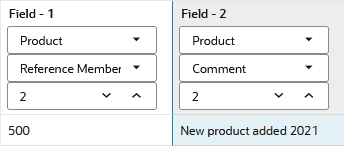
对于字段 1,将维设置为“产品”,将类型设置为参考成员,然后将生成递增为 2。
-
对于字段 2,将类型设置为注释,并将生成递增为 2。
-
单击 Dimensions(维),单击 "Product"(产品),然后单击 Advanced(高级)。
-
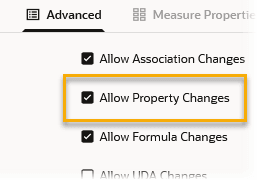
选中 Allow Property Changes(允许属性更改)并单击 "OK"(确定)。
-
验证该规则,然后保存并关闭。
-
运行维构建作业。
-
查看大纲,并检查产品成员 500 的属性,以确认该注释已添加。