创建新数据加载规则
使用 Essbase Web 界面中的规则编辑器创建和测试数据加载规则。使用平面文件或各种外部源中的数据将数据加载到 Essbase 多维数据集。此示例使用平面文件。
修改现有规则(例如,从应用程序工作簿进行部署时为您创建的规则)非常高效。但是,如果要在 Essbase Web 界面中创建新规则,本主题将说明用于创建该规则的示例流,其目标是为添加到 Essbase 多维数据集的新维成员加载数据。
先决条件:
-
完成创建新维构建规则主题中的步骤。本练习假定您已构建 Sample Basic 多维数据集,并向 Product 维添加了新的 "500" 成员。
-
创建一个逗号分隔的数据文件,如下所示,将其命名为
load_sales_cogs_newprod.txt,然后将其上载到 Sample Basic 多维数据集目录"Product","Market","Year","Scenario","Sales","COGS" "500-10","New York","Jan","Actual","678","271" "500-10","New York","Jan","Budget","640","260" "500-10","New York","Feb","Actual","645","258" "500-10","New York","Feb","Budget","610","240" "500-10","New York","Mar","Actual","675","270" "500-10","New York","Mar","Budget","640","250" "500-10","New York","Apr","Budget","670","270" "500-10","New York","May","Actual","756","302" "500-10","New York","May","Budget","710","280" "500-10","New York","Jun","Actual","890","356" "500-10","New York","Jun","Budget","840","340"
-
登录到 Essbase Web 界面。
-
在主页上,打开应用程序,然后打开数据库(多维数据集)。
-
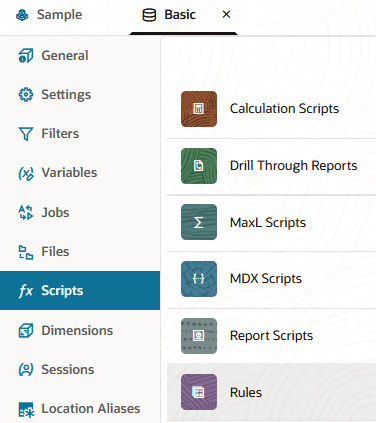
选择脚本选项卡,然后单击规则。
-
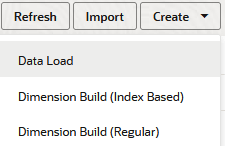
单击创建,然后选择数据加载。
-
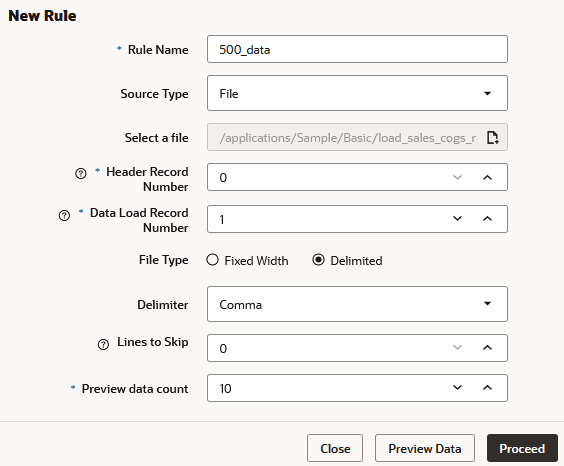
在“新建规则”对话框中,
-
输入规则名称:500_data。
-
对于源类型,请选择文件,因为此示例工作流基于使用平面数据文件的假设。选择您上载的数据文件。例如,单击目录并导航到
load_sales_cogs_newprod.txt。注意:
除了文件之外,其他选项也可用作源类型。当源数据是外部源而不是平面文件时,请使用这些数据。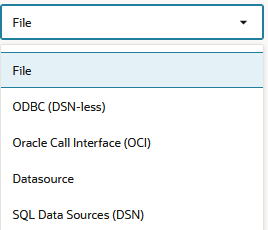
使用外部数据源时,必须完成某些先决条件,具体取决于与数据源的连接类型。
- 如果您的连接是使用应用程序管理器或服务管理员在 Essbase 中建立的连接和数据源预定义的,请选择数据源作为加载规则的源类型。要确保您的连接已就绪,请参阅使用连接和数据源访问外部数据以了解先决条件步骤。
- 如果连接取决于在 Essbase 服务器上配置的 ODBC 驱动程序,请选择 ODBC(无 DSN)或 SQL 数据源 (DSN) 作为加载规则的源类型。要确保您的连接已就绪,请参阅使用 ODBC 连接访问数据以了解先决条件步骤。
- 如果您的连接依赖于包含
OCI语法的连接字符串,请选择 Oracle Call Interface (OCI) 作为加载规则的源类型。要确保您的连接已就绪,请参阅使用 Oracle Call Interface 访问 Oracle Database 以了解先决条件步骤。
-
将“数据加载记录编号”字段递增为 1,因为记录 0 包含您不会加载的标题信息(尽管它将用于填充加载规则字段)。
-
由于示例数据文件采用逗号分隔,因此将分隔符值保留为逗号。
-
单击继续。
-
数据加载规则将打开映射到标题记录中列出的维的字段。预览数据(来自文本文件)将填充字段下面的网格。
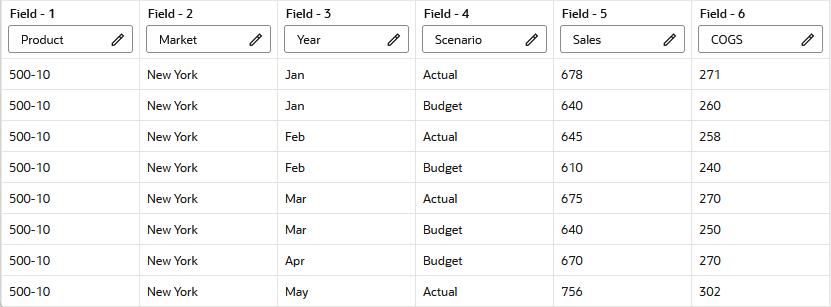
源数据中的每一行都是记录,与您在规则预览数据中看到的行相对应。字段 1-4 包含元数据(成员)信息,字段 5-6 包含要加载的数据。
-
-
验证该规则,然后保存并关闭。
-
关闭多维数据集对话框,然后单击作业以测试数据加载规则。
-
单击新建作业和加载数据。
- 对于“Application(应用程序)”,选择“Sample(示例)”。
- 对于“Database(数据库)”,选择“Basic(基本)”。
- 对于“Load Type(加载类型)”,指定“File(文件)”。
- 单击出错时中止。
- 单击 Select files from catalog(从目录中选择文件)
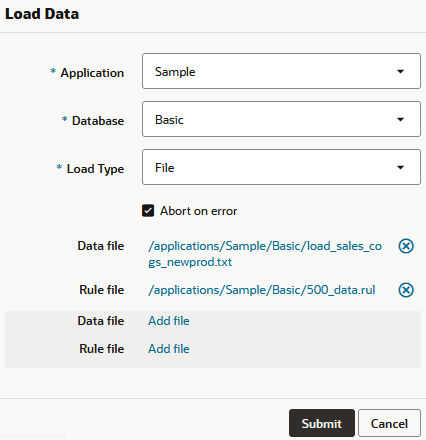
- 找到规则文件
500_data.rul。单击它,按住 Shift 键,然后查找并单击数据文件名 (load_sales_cogs_newprod.txt)。单击 "Select"(选择)按钮。 - 单击“提交”。
-
单击“Refresh(刷新)”图标,直到作业状态为“Completed(已完成)”。您已将数据加载到新产品中。