关联维构建中的属性
当源数据包含属性信息时,使用一个或多个维构建将属性维添加到 Essbase 并将其与基本成员关联。使用加载规则字段添加或更新属性关联。确保在高级维属性中启用了“Create Attributes(创建属性)”。
无论是构建属性维,还是在一个步骤中将属性成员与基本维的成员关联,还是在单独的步骤中,都应按本节中所述定义字段。
源数据的每个记录必须至少包含两列:一列用于基本维的成员,一列用于基本维成员的属性值。在同一源数据记录中,您可以为要与基本维的成员关联的其他属性包括附加列。您必须将基本成员字段放在对应的属性成员字段之前。
示例
您可以在同一维构建作业中具有基本维和属性维的 Essbase 构建成员,并进行属性关联。
假设您要执行一个维构建,该构建作为 500 的子代添加到 Sample Basic 新产品成员 500-10 和 500-20。
在同一维构建中,要向 Ounces 属性维添加新的数字属性成员 64。
500	500-10	64	True
500	500-20	64	False
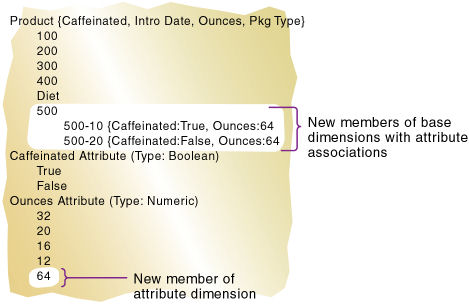
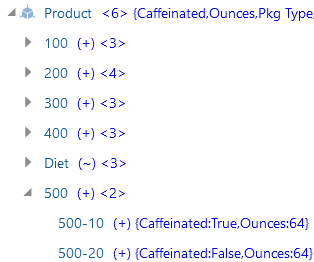
运行维构建作业后,它将构建成员并关联属性,如下面的大纲中所示。成员 64 是 Ounces 属性维的新成员。成员 500、500-10 和 500-20 是基本维 Product 的新成员,并且与成员 64 关联。
要重新创建此示例,
-
使用 Essbase 服务器上的文件目录中的库中提供的应用程序工作簿导入/构建示例基本多维数据集。
-
创建一个制表符分隔的数据文件,如以下内容,将其命名为
attrprod.txt,然后将其上载到 Sample Basic 多维数据集目录。500 500-10 64 True 500 500-20 64 False -
在主页上,打开应用程序,然后打开数据库(多维数据集)。
-
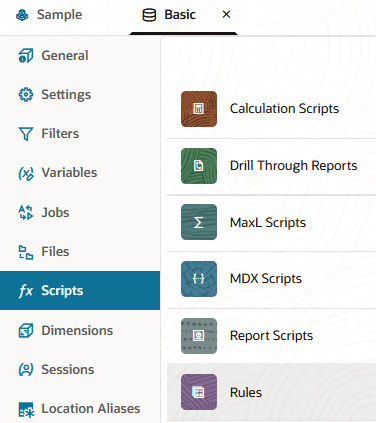
选择脚本选项卡,然后单击规则。
-
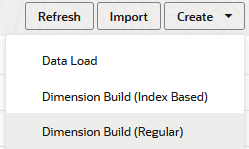
单击创建,然后选择维构建(常规)。
-
在“新建规则”对话框中,
-
输入规则名称;例如 attrprod 。
-
对于源类型,选择文件,单击目录并导航到
attrprod.txt。单击目录时,默认情况下该文件应位于 Essbase Server 的多维数据集目录中,因此您必须已使用 Essbase Web 界面的文件部分上载该文件。如果文件位于客户机上,请单击文件浏览器以查找文件。
-
将题头记录编号和维构建记录编号字段保留为 0。标头记录对维构建没有用处。
-
将 Delimiter 值从逗号更改为 Tab 。
-
单击继续。
-
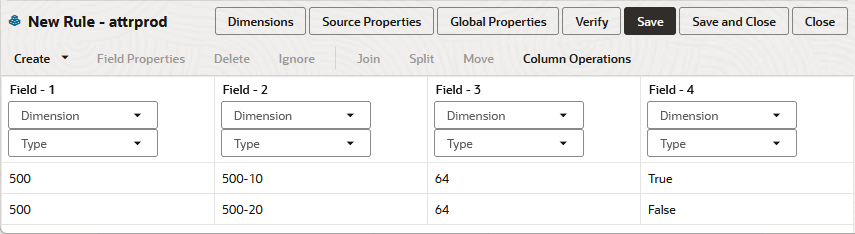
此时将打开维构建规则,其中包含未定义的字段,并预览数据(来自文本文件)以填充字段下方的网格。
-
-
由于这是新规则,因此尚未关联维。
- 单击维。

- 键入或搜索维名称;例如,产品,然后单击添加。
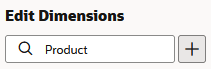
- 单击维。
-
确保构建方法为生成。将下面的成员名称字段留空。
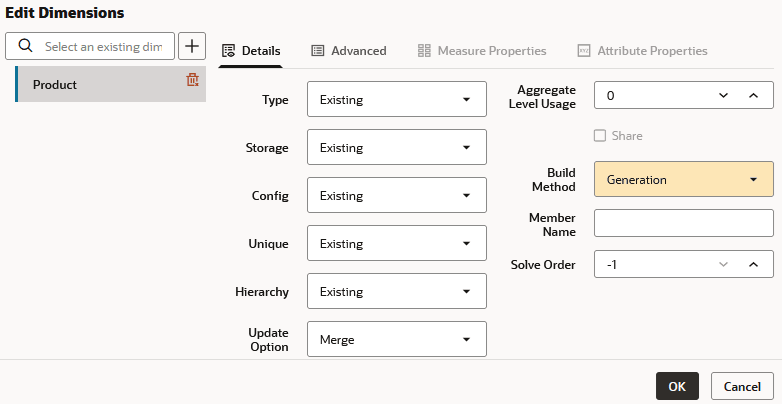
- 单击 Advanced(高级),然后选择 Create Attributes(创建属性)。
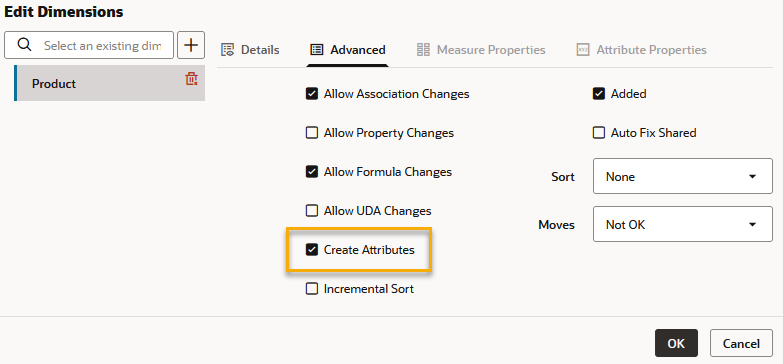
- 单击确定。
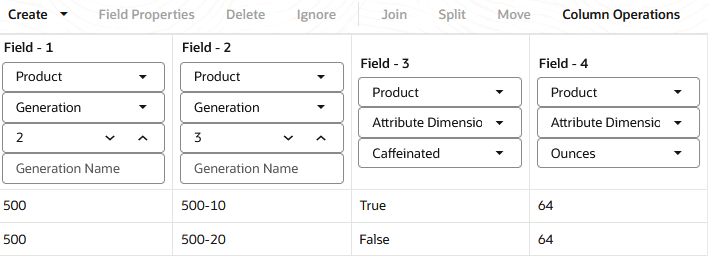
- 在 attrprod 规则中:
- 在字段 1 中,为维选择产品,为类型选择生成。将“生成”字段递增到 2 。
- 在字段 2 中,为维选择产品,为类型选择生成。将“生成”字段递增到 3 。
- 在字段 3 中,为维选择 Product(产品),为类型选择 Attribute Dimension(属性维)。在其下方,选择 Ounces 。
字段 3 包含与 Product 维关联的 Ounces 属性维的成员。由于此字段紧跟在定义为基本维 Product 的第 3 代成员的数据字段之后,因此 Essbase 将属性成员 64 与 500-10 和 500-20 成员关联。
- 在字段 4 中,为维选择 Product(产品),为类型选择 Attribute Dimension(属性维)。在其下方,选择 Caffeinated 。
字段 4 显示如何关联其他单层属性维中的属性。由于已指定基本维,因此只需为要与基本维的成员关联的每个属性定义一个附加字段。
注意:
使用数字范围时,您可能需要构建属性维并在单独的步骤中执行关联。请参阅数值范围属性。 -
验证该规则,然后保存并关闭。如果存在任何错误,请参阅有效维构建规则文件的要求。
-
运行维构建作业。
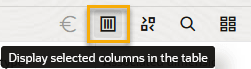
- 打开大纲。在检查维构建的结果之前,请调整显示的列以显示属性关联。在大纲工具栏上,选择 Display selected columns in the table(在表中显示所选列)图标。
- 向下滚动。对于属性名称 Attributes(属性),单击 Show in name(以名称显示)。单击应用并关闭。
- 展开 Product(产品)维,然后展开成员 500 。
运行维构建作业后,它将构建成员并关联属性,如下面的大纲中所示。成员 64 是 Ounces 属性维的新成员。成员 500、500-10 和 500-20 是基本维 Product 的新成员,并且与成员 64 关联。
注意:
创建的大纲中共享成员不应位于其原型成员前面。否则,在验证大纲时将遇到错误。
删除属性关系
要删除属性关联,请按如下方式编辑维构建规则:
-
在“字段属性”对话框的“常规”选项卡中,为属性字段选择如果为空则删除。(如果未选择允许关联更改,则忽略此选项。)
-
将源数据中的字段留空或为空。