配置 ODBC 数据源 (Windows)
要使 ODBC 数据源与 Windows 上的 Essbase 配合使用,请使用 ODBC 数据源管理员实用程序配置外部数据源。
要将 Windows 上的 Essbase 配置为使用 ODBC 驱动程序,请使用以下工作流。
Prerequisites
开始之前,
-
记下 ODBC 驱动程序库在 Essbase 服务器域上的位置:
<Essbase Product Home>\modules\oracle.essbase.datadirect.odbc\8.0.2\drivers -
如果要将 Teradata 配置为源,请执行以下操作:
-
从 https://downloads.teradata.com 下载 Teradata Tools and Utilities 客户端。
-
将 Teradata 客户端安装到 Essbase 服务器计算机上。
-
配置 ODBC 数据源 (Oracle Database)
要将 Windows 上的 Essbase 配置为使用 Oracle Database ODBC 驱动程序,请使用以下工作流。
-
单击开始,单击 Windows 管理工具,然后选择 ODBC 数据源(64 位)。
-
如果您要为 Windows 上此 Essbase 实例的所有用户配置,请单击系统 DSN 选项卡,或者单击用户 DSN 以仅为当前用户配置。
-
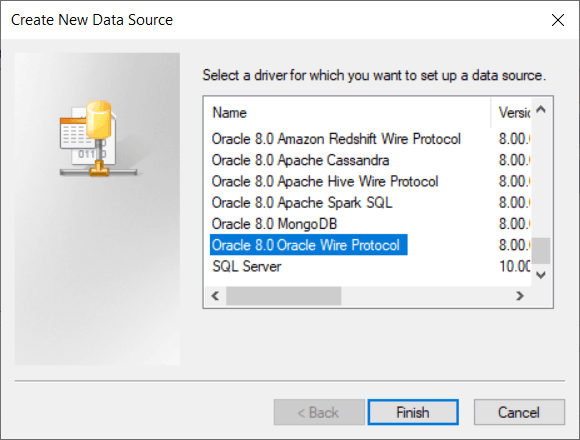
单击添加,然后选择一个要配置的动因。例如,要为 Oracle 添加 ODBC 驱动程序,请选择 Oracle 8.0 Oracle Wire Protocol。
-
单击完成。
-
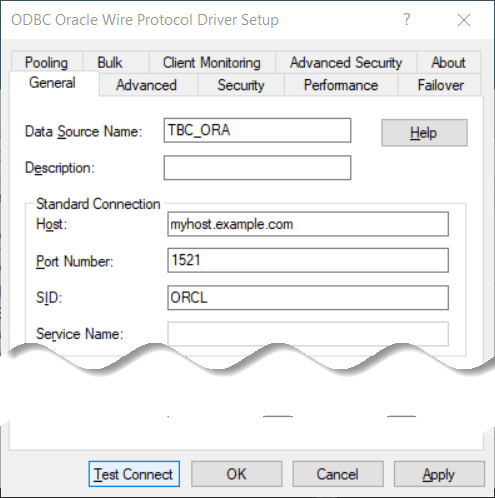
在驱动程序设置对话框中,
-
输入“数据源名称”(例如,TBC_ORA)。
-
输入 Oracle Database 主机的名称(例如 myhost.example.com)。
-
输入 Oracle Database 的端口号(例如 1521)。
-
输入以下任一项:
-
唯一标识数据库(例如 ORCL)的 Oracle 系统 ID (SID)
-
Oracle Service 名称,如果数据库已在监听程序中注册(例如 orcl.esscs.myhost.example.com)
-
-
单击 Test Connect 。
-
-
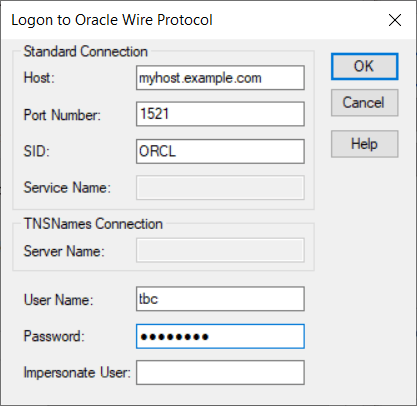
在“Logon to <source>(登录到 <source>)”对话框中,输入授权的 Oracle Database 用户的用户名和密码,然后单击“OK(确定)”。
-
如果与 Oracle Database 的连接成功,则会显示已建立连接消息。
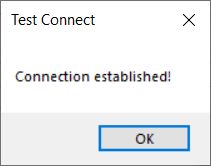
单击 "OK"(确定)。
-
单击 Apply ,然后单击 OK(确定)。ODBC 数据源已配置,并已准备好使用。
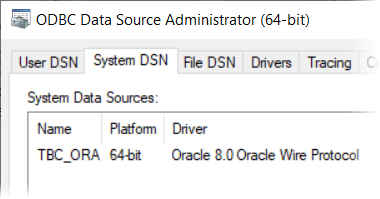
-
如果需要修改数据源配置,
-
在系统数据源中选择数据源名称。
-
单击配置。
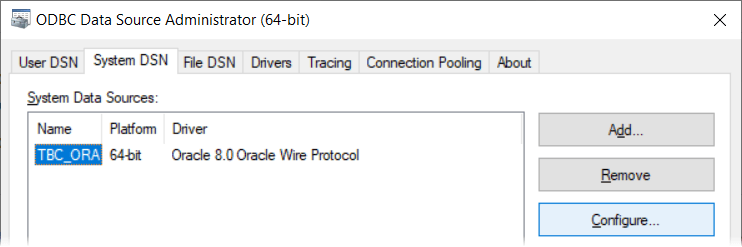
-
使用常规选项卡进行任何所需的更改。
注意:
如果您使用的是 Autonomous AI Database ,并且需要提供密钥库、信任库或 CryptoProtocolVersion 信息,则这些信息可能位于不同的选项卡上。
-
配置 ODBC 数据源 (Teradata)
以下工作流用于将 Teradata 配置为在 Windows 上使用 Essbase 作为 ODBC 数据源。
-
单击开始,单击 Windows 管理工具,然后选择 ODBC 数据源(64 位)。
-
如果您要为 Windows 上此 Essbase 实例的所有用户配置,请单击系统 DSN 选项卡,或者单击用户 DSN 以仅为当前用户配置。
-
单击添加,然后选择一个要配置的动因。例如,要为 Teradata 添加 ODBC 驱动程序,请选择 Teradata Database ODBC 驱动程序 16.20。
-
单击完成。
-
在驱动程序设置对话框中,
-
输入“数据源名称”(例如,TBC_TD)。
-
输入 Teradata 数据库服务器的主机名或 IP 地址(例如 10.xx.xx.211)。
-
输入授权 Teradata 用户的用户名和密码。
-
输入默认数据库名称(例如,TBC)。
-
单击 Test Connect 。
-
-
如果与 Teradata 的连接成功,则会显示成功消息。
单击 "OK"(确定)。
-
单击 Apply ,然后单击 OK(确定)。ODBC 数据源已配置,并已准备好使用。
-
如果需要修改数据源配置,
-
在系统数据源中选择数据源名称。
-
单击配置。
-
仅使用常规选项卡进行任何所需的更改。
-
配置 ODBC 数据源 (SQL Server)
要将 Windows 上的 Essbase 配置为使用 SQL Server ODBC 驱动程序,请使用以下工作流。
-
单击开始,单击 Windows 管理工具,然后选择 ODBC 数据源(64 位)。
-
如果您要为 Windows 上此 Essbase 实例的所有用户配置,请单击系统 DSN 选项卡,或者单击用户 DSN 以仅为当前用户配置。
-
单击添加,然后选择一个要配置的动因。例如,选择 "Oracle 8.0 SQL Server Wire Protocol"。
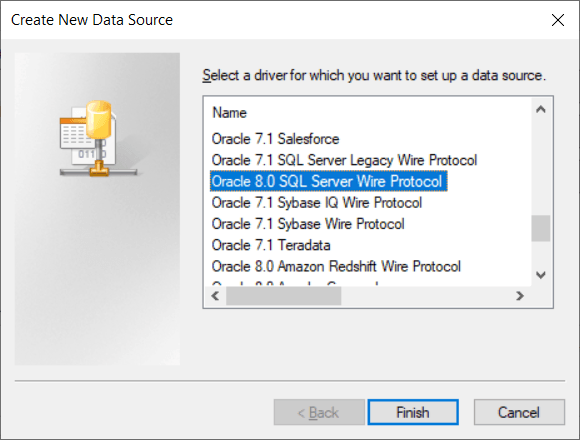
-
单击完成。
-
在驱动程序设置对话框中,
-
输入数据源名(例如,TBC_SQL)。
-
输入主机的名称(例如 myhost.example.com)。
-
输入 SQL Server 的端口号(例如 1433)。
-
输入 SQL Server 的数据库名称(例如,TBC)。
-
单击“高级”选项卡,然后勾选启用报价标识符框。
-
单击 Test Connect 。
-
-
如果与 SQL Server 的连接成功,则会显示已建立连接消息。
单击 "OK"(确定)。
-
单击 Apply ,然后单击 OK(确定)。ODBC 数据源已配置,并已准备好使用。
-
如果需要修改数据源配置,
-
在系统数据源中选择数据源名称。
-
单击配置。
-
仅使用常规选项卡进行任何所需的更改。
-