创建用于一般 JDBC 驱动程序的连接和数据源
通过此工作流,Essbase 可以使用您上载到 Essbase 服务器的驱动程序连接到任一 JDBC 数据源。
如果您是 Essbase 部署管理员,您可以配置 Essbase 以使用您上载到 Essbase 服务器计算机的首选驱动程序。Oracle 已使用 Oracle 驱动程序测试了 Essbase JDBC 连接。要使用其他供应商提供的 JDBC 驱动程序,请查阅驱动程序文档,了解有关指定 JDBC 数据源的 URL 和身份证明的要求。有关性能相关的步骤,请参阅供应商 JDBC 文档。
注意:
确保用于 Essbase 的 JDBC 驱动程序支持使用 setFetchSize 方法控制在处理结果集时使用的内存。为了在数据加载和维构建过程中获得最佳性能,Essbase 在每次网络调用中提取 1000 个记录。
要配置 Essbase 以使用一般 JDBC 驱动程序,请执行以下操作:
-
使用 SSH 连接到 Essbase 服务器计算机。
-
手动在服务器实例上的 < Essbase 产品主页 > 中创建
drivers目录。确保
drivers全小写,因为路径区分大小写。 -
从供应商站点,下载要使用的的 JDBC 驱动程序 JAR。
Essbase 支持的 Oracle Database JDBC 驱动程序为
ojdbc8.jar。如果您使用 Autonomous AI Lakehouse ,则需要下载包含 Oracle JDBC Thin 驱动程序和配套 JAR 的完整归档 (
ojdbc8-full.tar.gz)。 -
将 JDBC 驱动程序 jar 上载到 Essbase 实例上的
drivers目录。将每个数据库驱动程序的一个版本上载到
drivers目录。例如,不要同时上载sqljdbc41.jar和sqljdbc42.jar,否则 Essbase 将使用较旧版本(因为在 CLASSPATH 中它位于首位)。如果使用 Autonomous AI Lakehouse ,请提取归档文件 (
ojdbc8-full.tar.gz),然后将所有内容直接移动到drivers目录(而不是子文件夹)。 -
创建与 JDBC 驱动程序的连接。
-
在 Essbase Web 界面的主页上,依次单击源和连接。
或者,要在应用程序级别而不是全局定义连接和数据源,请在主页而不是“源”页开始,单击应用程序名称,然后单击源。
-
单击创建连接,然后选择 JDBC 。
要查找 JDBC 驱动程序, Essbase 会在
drivers文件夹中查找 JDBC 驱动程序。如果未找到jar文件,当您测试连接时, Essbase 将返回“未找到类”(或无法加载驱动程序)错误。 -
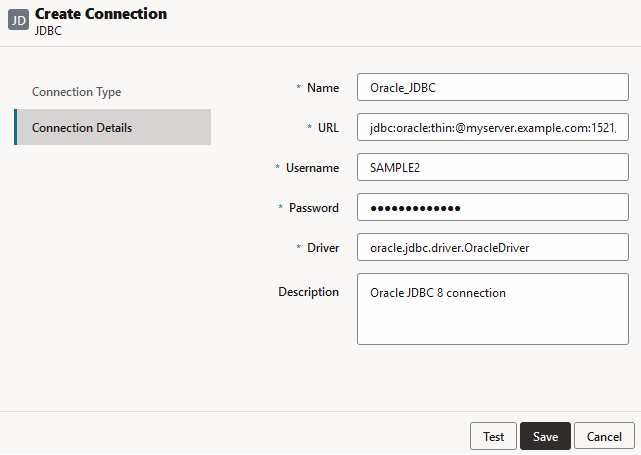
在创建连接屏幕中,
-
提供 JDBC 连接的名称。例如 Oracle JDBC。
-
在 "URL" 字段中,提供 JDBC 连接字符串。例如,
jdbc:oracle:thin:@myserver.example.com:1521/orclpdb.example.com。从 JDBC 提供程序获取 JDBC 连接字符串。以上语法格式仅适用于 Oracle 数据库。如果您正在使用其他提供程序,请参阅通用 JDBC 驱动程序的更多连接示例。
-
对于“用户”和“密码”字段,输入有权访问数据库的用户的身份证明。
-
在“驱动程序”字段中,提供 JDBC 驱动程序的全限定类名。例如,
oracle.jdbc.driver.OracleDriver。
对于 Oracle 驱动程序,使用以下语法准则指定 URL:
-
如果 Oracle Database 注册到监听程序,则可以使用简短语法
jdbc:oracle:thin:@<host>:<port>/<servicename>在 URL 中使用服务名称,而不是 SID。示例:jdbc:oracle:thin:@myserver.example.com:1521/orclpdb.example.com -
以下示例采用长语法使用服务名称。
jdbc:oracle:thin:@(DESCRIPTION=(ADDRESS=(host=myserver.example.com)(protocol=tcp)(port=1521))(CONNECT_DATA=(SERVICE_NAME=orclpdb.example.com))) -
要使用唯一标识数据库的 Oracle 系统 ID (System ID,SID),请使用语法
jdbc:oracle:thin:@<host>:<port>:<SID>。例如:jdbc:oracle:thin:@myhost:1521:orcl -
如果您使用的是 Autonomous AI Lakehouse ,则必须在 URL 语法中包括指定 wallet 路径的 TNS_ADMIN 环境变量。Wallet 可以在 Essbase 服务器计算机上的任何位置,但您必须使用类似于
jdbc:oracle:thin:@database_service_name?TNS_ADMIN=walletpath的语法提供完整路径。Linux 示例
jdbc:oracle:thin:@adwsql_low?TNS_ADMIN=/scratch/oracle_home/dist/essbase/drivers/adwConnWindows 示例
jdbc:oracle:thin:@adwsql_low?TNS_ADMIN="C:\\Oracle123\\Middleware\\Oracle_Home\\essbase\\drivers\\adwConn"OCI 部署上的示例
jdbc:oracle:thin:@adwsql_low?TNS_ADMIN=/u01/data/essbase/catalog/users/firstname.lastname@example.com/adwconn
以上示例仅适用于 Oracle 数据库。如果您正在使用其他提供程序,请参阅通用 JDBC 驱动程序的更多连接示例。
-
-
单击测试以验证连接,如果成功,则单击保存。
-
验证连接已成功创建并且显示在连接列表中。
-
-
基于一般 JDBC 驱动程序连接创建数据源。
-
单击数据源,然后单击创建数据源。
-
从连接下拉框中,选择您刚刚创建的连接的名称,例如 Oracle JDBC。应用程序级别连接以应用程序名称为前缀,其格式为 appName.connectionName。
-
提供数据源的名称,例如 OracleDB_Datasource。
-
(可选)输入数据源的说明;例如 SAMPLE_BASIC_TABLE on Oracle Database。
-
在“查询”字段中,提供合适的 SQL 查询,该查询可选择您希望在此数据源中可用的数据。
-
单击下一步。如果查询表时使用的 SQL 语句正确,则查询的列将会填充。
-
将任何数值列更改为“双精度”,然后单击下一步。
-
更改任何其他源特定的参数(如果适用),然后单击下一步。有关参数使用的信息,请参阅为数据源实施参数。
-
检查预览窗格。您应该会看到从外部源提取数据列的查询的结果。
-
如果预览看上去正确,请单击保存以完成数据源创建。
-