Essbase Web 界面中的新功能
以下新功能可提高 Essbase Web 界面的可用性。
注意:
Redwood 默认的 Essbase Web 界面是 Oracle 的标准界面,具有现代化的外观。
更新的界面具有新的 Redwood 外观,在许多领域具有增强的功能:
- 您在应用程序或多维数据集的上下文中工作,而不是在应用程序和多维数据集检查器中工作。
- 脚本或大纲等对象将在选项卡中打开,因此您可以在它们之间轻松切换。
- 增强了添加成员的功能。您可以在一个对话框中提供所有常规属性,例如存储类型、维类型、解析顺序、公式、属性和 UDA。您还可以使用快捷键“Ctrl + Enter”或单击“添加”按钮(不关闭对话框)连续添加多个成员。
- 搜索功能得到了增强,在“搜索”对话框中提高了性能并访问了以下操作:查找、成员检查器和层次结构(在树视图中显示成员的层次结构,您可以在其中查找、启动成员检查器,或者添加同级或子级(如果大纲处于“编辑”模式)。
- 并排比较两个大纲。请参阅比较大纲。
- 在大纲内以及在大纲之间复制并粘贴成员。在使用大纲比较时,这可以介于两个不同的大纲(显示在不同的浏览器选项卡上)之间,或者从源大纲到目标大纲。
- 查看来自活动会话的通知。请参阅在 Essbase Web 界面中查看和管理通知。
- 使用 Redwood 界面中的增强脚本编辑功能编写和编辑 Essbase 脚本。请参阅编写和编辑脚本。
- 使用全局菜单(在单独的浏览器选项卡中打开支持的页面)在应用程序之间导航。
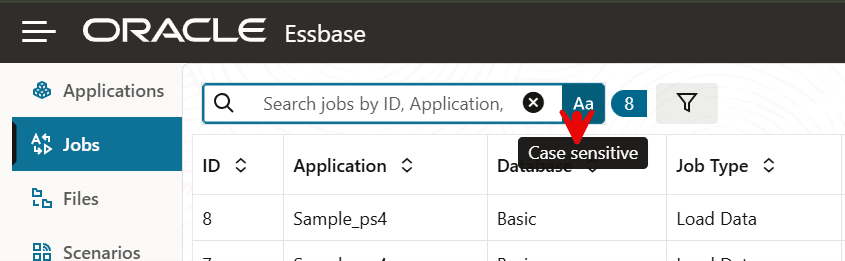
- 在作业页上使用增强的搜索和筛选功能,包括区分大小写或区分大小写搜索以及高级筛选器选项。
- 通过使用文件页上的复选框选择多个文件,然后使用操作菜单剪切、复制或删除所选文件来管理这些文件。
跨应用程序导航
- 在主页中,选择全局菜单。
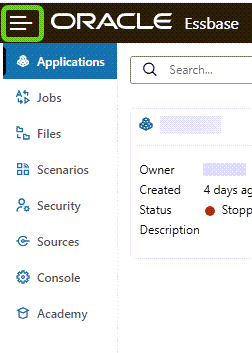
- 选择可用页面之一。
- 所选页面将在新的浏览器选项卡中打开。
增强的职务搜索和筛选功能
作业页包含增强的搜索和筛选功能,可帮助您更高效地查找作业。
- 打开应用程序。
- 打开作业。
- 在搜索字段中输入文本。
- 单击搜索
 或按 Enter 键。
您可以使用高级筛选器选项细化搜索结果。
- 选择高级筛选器。
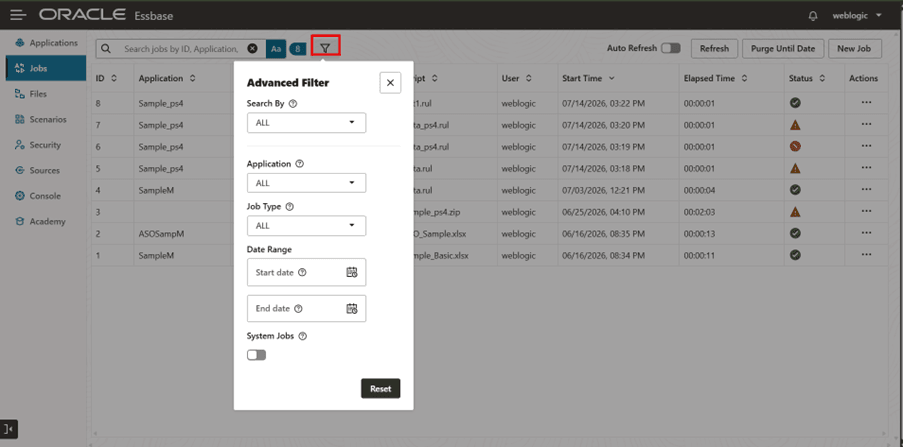
- 指定一个或多个过滤条件,例如搜索依据、作业类型或日期范围。
- 作业列表将自动更新以显示匹配的结果。
- 单击重置可清除所选过滤条件。
注意:
缺省情况下,搜索是不区分大小写的。选择区分大小写选项以执行区分大小写的搜索。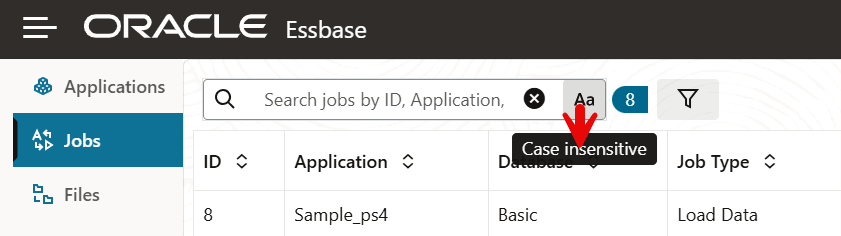
管理多个文件
您可以在文件页上选择多个文件并对所选文件执行操作。
- 打开应用程序。
- 打开文件页。
- 使用复选框选择一个或多个文件。
- 单击操作。
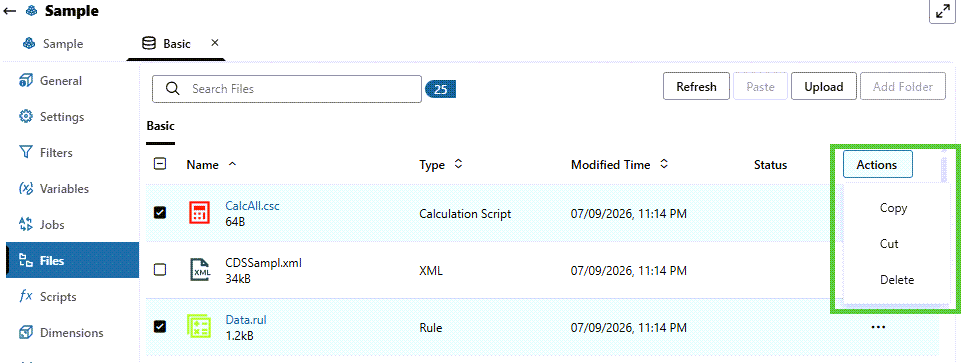
- 选择复制、剪切或删除。
所选操作将应用于所有所选文件。
快速访问打开多维数据集、打开大纲或分析数据
在 Essbase Web 界面中,您现在可以快速访问以打开多维数据集、打开大纲或分析数据。
- 在主页上,查找应用程序。
- 选择该应用程序的“操作”菜单
 。
。
- 选择数据库 > database_name。
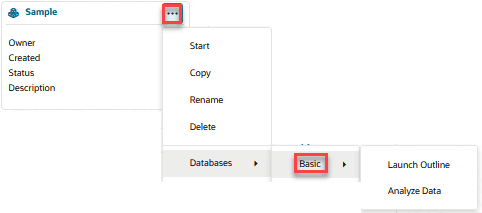
您可以通过两种方式在 Essbase Web 界面中打开大纲或分析数据。您可以打开大纲或分析多维数据集中的数据,
- 打开应用程序。
- 打开立方。
- 单击启动大纲或分析数据。
现在,您还可以从主页打开它们。
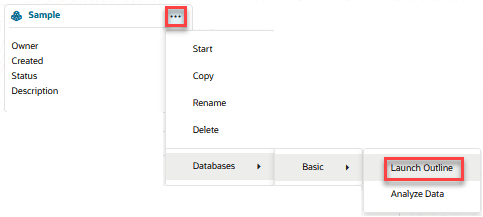
从主页打开大纲。
- 在主页上,查找应用程序。
- 选择该应用程序的“操作”菜单 。
- 选择 Databases(数据库) > database_name > Launch Outline(启动大纲)。
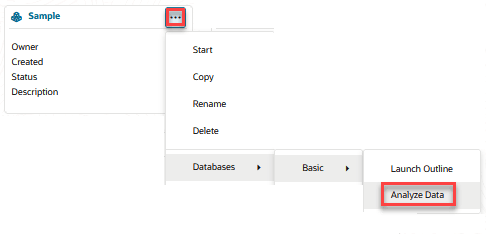
从主页打开分析数据。
- 在“应用程序”页上,查找应用程序。
- 选择该应用程序的“操作”菜单 。
- 选择 Databases(数据库) > database_name > Analyze Data(分析数据)。
为活动浏览器标签添加书签以进行快速访问
使用浏览器的书签功能,您可以为 Essbase 中的特定应用程序、多维数据集、脚本或任何活动浏览器选项卡添加书签,以快速返回到该位置。
只需将要保存的浏览器标签页加入书签,然后使用该书签返回该标签页。这允许您返回到特定的应用程序、数据库、脚本或任何活动的浏览器选项卡,而无需执行在 Essbase Web 界面中导航到该选项卡的所有步骤。
在新的浏览器选项卡或编辑器中打开构件
您可以在新的浏览器选项卡或编辑器中打开某些 Essbase 文件。这适用于在 Essbase Web 界面中具有专用编辑器的文件。
.csc- 计算脚本.rul- 规则文件.rep- 报告脚本.msh-MaxL 脚本.mdx– MDX 脚本.dtr–穿透钻探报表
- 在主页上,选择应用程序。
- 选择该多维数据集。
- 单击 Files 。
- 转到文件 的 "Actions" 菜单。
- 选择在新浏览器中打开或在编辑器中打开。
注意:
某些文件类型(如 .txt 和 .xml)不能以这种方式打开。但是,您可以使用文件右侧的“Actions(操作)”菜单下载 .txt 和 .xml 文件。
要在编辑器中、从应用程序中打开文件,
- 从主页中,单击文件。
- 导航到多维数据集目录,应用程序 > application name > cube name。
- 单击要在编辑器中打开的文件的名称。
注意:
某些文件类型(如 .txt 和 .xml)不能以这种方式打开。但是,您可以使用文件右侧的“Actions(操作)”菜单下载 .txt 和 .xml 文件。