跟踪数据更改
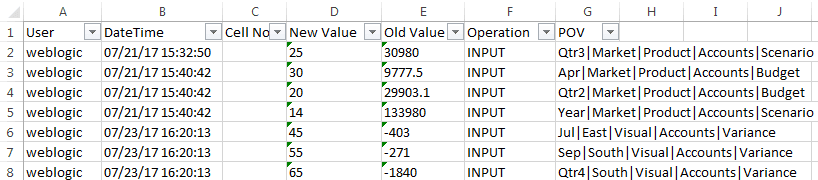
可创建审计线索来跟踪对 Essbase 数据值所做的更新,包括对链接报表对象 (Linked Reporting Objects,LRO) 的更改,例如添加注释、附加文件和引用 URL。您可以将日志导出到 Excel 电子表格。
要查看数据审计线索记录,您必须至少是对应用程序具有“数据库更新”权限的超级用户。只能查看您的用户名与在审计记录中注册的用户名匹配的那些记录。要删除数据审计线索记录,您必须至少是对应用程序具有“应用程序管理者”权限的超级用户。请参阅了解 Essbase 中的访问权限。
启用数据审计线索和查看数据审计线索
可以通过添加 AUDITTRAIL DATA 作为应用程序级别配置设置来为 Essbase 启用数据审计线索。
- 在启用数据审计线索的情况下,可以在 Smart View 的连接面板中查看审计线索。在连接信息下,单击更多下的操作菜单,然后将找到称为审计线索的菜单选项。单击审计线索可查看多维数据集的数据审计线索记录。
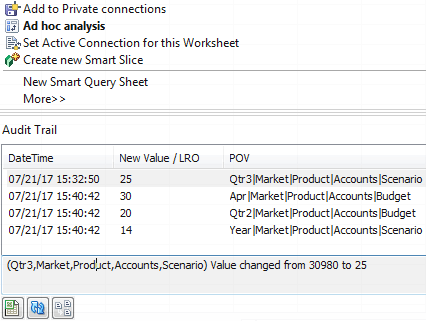
- 通过单击 Audit Trail(审计线索)窗格下的 Ad hoc(即席)
 ,可以显示带有新 POV 和刷新数据值的工作单。单击后面的审计记录并单击此图标时,将显示该审计记录的带有 POV 的不同工作表,以及该 POV 的刷新数据。通过这种方法,可以在目标数据上执行进一步的分析。
将报表对象链接到单元格
您可以将链接的报告对象 (LRO) 添加到 Essbase 数据库中的单元格。可以将注释添加到单元格、附加文件或引用 URL。进行这些更改时,多维数据集中的单元格将突出显示。
在数据审计线索中跟踪 LRO 添加和更新。
请参阅使用 Oracle Smart View for Office 中的以下主题,了解如何将报告对象链接到单元格:
-
链接报表对象
-
将链接报表对象附加到数据单元格
-
从数据单元格启动链接报表对象
 将日志导出到新的工作表。单击此图标可将包含各个条目的全部详细信息的日志导出到新工作表上,类似于以下:

 。
。