使用方案
为 Essbase 多维数据集启用方案建模后,可以处理方案数据。您可以查看基本成员数据、将方案值与基本值进行比较、将方案单元格设置为 #Missing、将方案值恢复为基本值以及聚合方案数据。
查看基本成员数据
您可以从 Essbase Web 界面启动显示方案基本数据的 Excel 工作表。
- 在 Essbase Web 界面的主页上,单击方案。
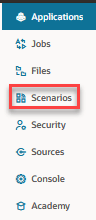
- 单击您要查看的方案的操作菜单,然后单击显示基本数据。
- 单击下载链接以启动 Smart View。
将方案值与基本值进行比较
如果您是指定方案的所有者、审批者或参与者,您可以在电子表格或 Essbase Web 界面中查看方案值和基本值以比较模型。
在 Excel 中比较值
-
在 Essbase Web 界面的主页上,单击方案。
-
从操作菜单中,选择显示 Excel 中的更改。
-
单击下载链接以打开 Smart View。
-
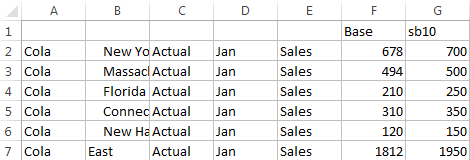
可以在电子表格中同时查看方案成员和基本成员的值。
-
在 G 列中,sb10 是方案(或沙盒)成员。
-
在 F 列中,Base 中显示基本值。
-
在方案中,第 2 行到第 6 行 sb10 的值已更改,您可以在第 7 行中看到聚合结果。
-
比较 Web 用户界面中的值
-
在 Essbase Web 界面的主页上,单击方案。
-
从操作菜单,选择显示更改。
如果未进行数据更改,则数据更改对话框为空。
将方案单元格设置为 "#Missing"
即使对应的基本单元格具有值,仍可以将方案单元格设置为 "#Missing"。
- 在单元格中键入 "#Missing" 或删除单元格内容。
- 在 Smart View 功能区中选择提交数据。
-
最初,sb1 中的值是基本成员中值的完全镜像。

-
在 sb1 中输入 #Missing(或者删除单元格内容)并提交数据。

-
刷新工作表。可以看到 sb1 为 #Missing。

将方案值还原回基本值
在连接到已启用方案的 Essbase 多维数据集的工作表中,可以通过在已更改单元格中输入 #Revert 并单击 Smart View 功能区上的提交数据,将方案值恢复回基本数据。
- 在 Excel 中,对于要还原回基本值的单元格,在其中键入 "#Revert"。
- 在 Smart View 功能区中单击提交数据。
示例
-
最初,sb1 中的值是基本成员中值的完全镜像。
-
将新值 100 提交到 sb1。

-
将 #Revert 提交到 sb1。

-
刷新工作表。看到 sb1 再次反映了基本值 678。
了解什么情况下需聚合沙盒维
在方案中进行建模时,您需要确定是否在每个沙盒内部计算。
提交对沙盒数据进行的更改并尽可能少地计算其他数据,数据只需足以让用户验证其工作即可。这有助于维护沙盒设计的存储效率。
例如,当多维数据集中的所有高级别成员为动态计算时,则不需要使用计算脚本形式的聚合。
如果存储了高级别成员,则可以将任何沙盒计算的范围限制在确保用户执行工作所需的最小计算量。
示例:计算具有高级别动态成员的方案
动态层次(密集和稀疏)自动聚合,在沙盒中进行更改的用户可以立即看到所做的更改。
让我们看一个 Sample_Scenario.Basic 块存储演示应用程序中的示例。
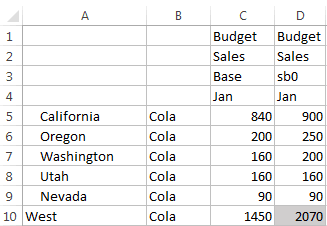
假设 Product 和 Market 是仅将数据存储在零级的动态层次,并假设使用沙盒维成员 sb0 创建方案。
创建新沙盒之后,sb0 的值与 Base 的值相同。这是由于沙盒成员是虚拟的,在用户提交更改之前,一直反映 Base 值。
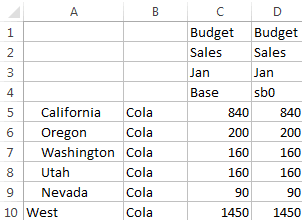
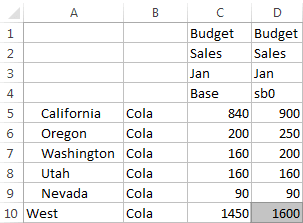
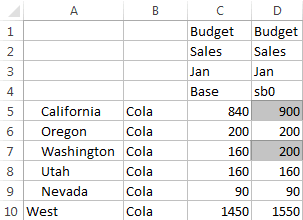
在成员 sb0 中修改 Sales->Budget->Jan->Cola 数据之后,我们会立即看到动态沙盒成员 West(位于 D10 中)利用 Base 和 sb0 中存储成员的组合聚合到了正确的总计。
Oregon、Utah 和 Nevada 的值存储在 Base 沙盒成员中。California 和 Washington 的值已经由方案参与者提交,并存储在 sb0 沙盒成员中。West->Cola->sb0 的总计使用这些存储值动态聚合。
您还可以在沙盒中使用计算脚本。假设 Oregon 的预算将等于 California 的 80%。这可以通过下面的计算脚本来实现:
FIX("Jan", "Budget", "Cola", "Sales")
"Oregon"="California"*.8;
ENDFIX
当方案参与者从 Web 界面启动 Excel 工作表并运行此计算时,sb0 是所计算的默认沙盒成员,成员 Oregon 的值将更新:
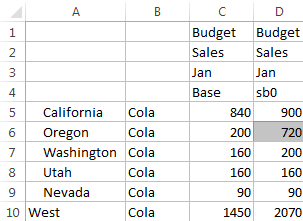
此视图不是来自从方案启动的工作表,而是来自 Smart View 专用视图,其中 Base 和 sb0 均可以在工作表上表示。