注:
- 此教程需要访问 Oracle Cloud。要注册免费账户,请参阅开始使用 Oracle Cloud Infrastructure Free Tier 。
- 它使用 Oracle Cloud Infrastructure 身份证明、租户和区间示例值。完成实验室时,请将这些值替换为特定于云环境的那些值。
创建和下载虚拟机映像以供在 OCI 外部使用
简介
Oracle Cloud Infrastructure (OCI) 使用映像启动虚拟机 (VM) 实例。指定启动实例时要使用的映像。您可以创建实例引导磁盘的定制映像并使用它来启动其他实例。从映像启动的实例包括创建映像时安装的定制设置、配置和软件。这些映像不包括来自任何附加的块存储卷的数据。您还可以使用这些映像在 OCI 环境之外启动虚拟机。
目标
在 OCI 中创建 VM 映像并下载映像以用于 OCI 外部环境。
先决条件
任务 1:创建 VM 实例的定制映像
-
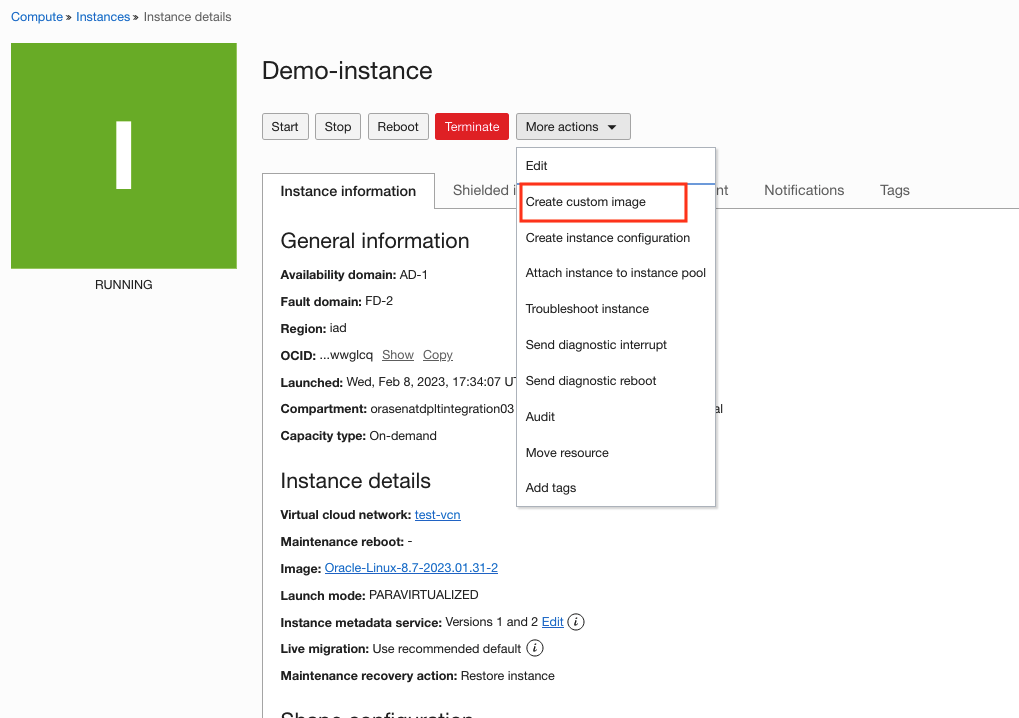
在要创建映像的控制台上打开实例详细信息页。
-
单击更多操作。
-
单击创建定制映像。
-
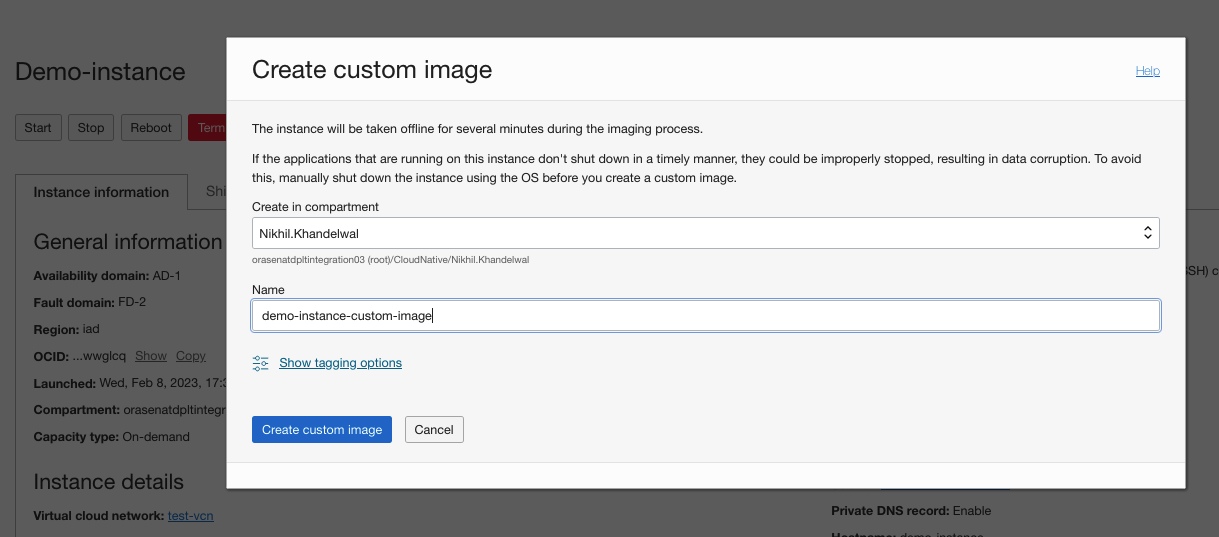
输入定制映像名称,然后单击创建定制映像。在此成像过程中,系统将脱机几分钟。
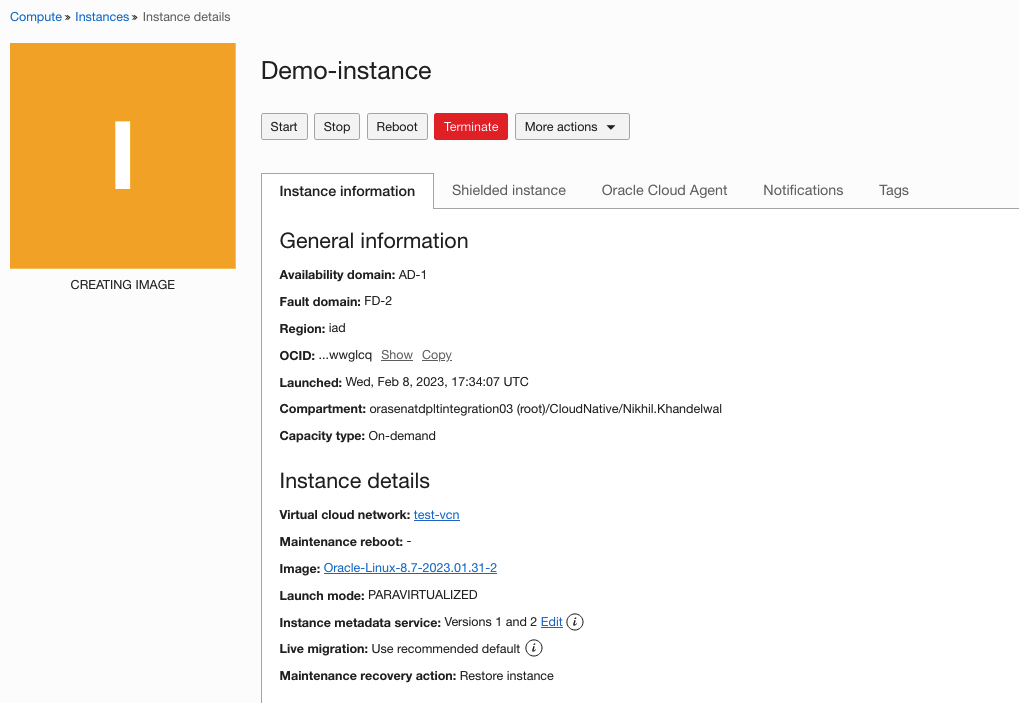
注:实例将脱机一段时间,您可以在控制台中看到状态 CREATING IMAGE 。
任务 2:下载用于 OCI 外部使用的 VM 实例映像
-
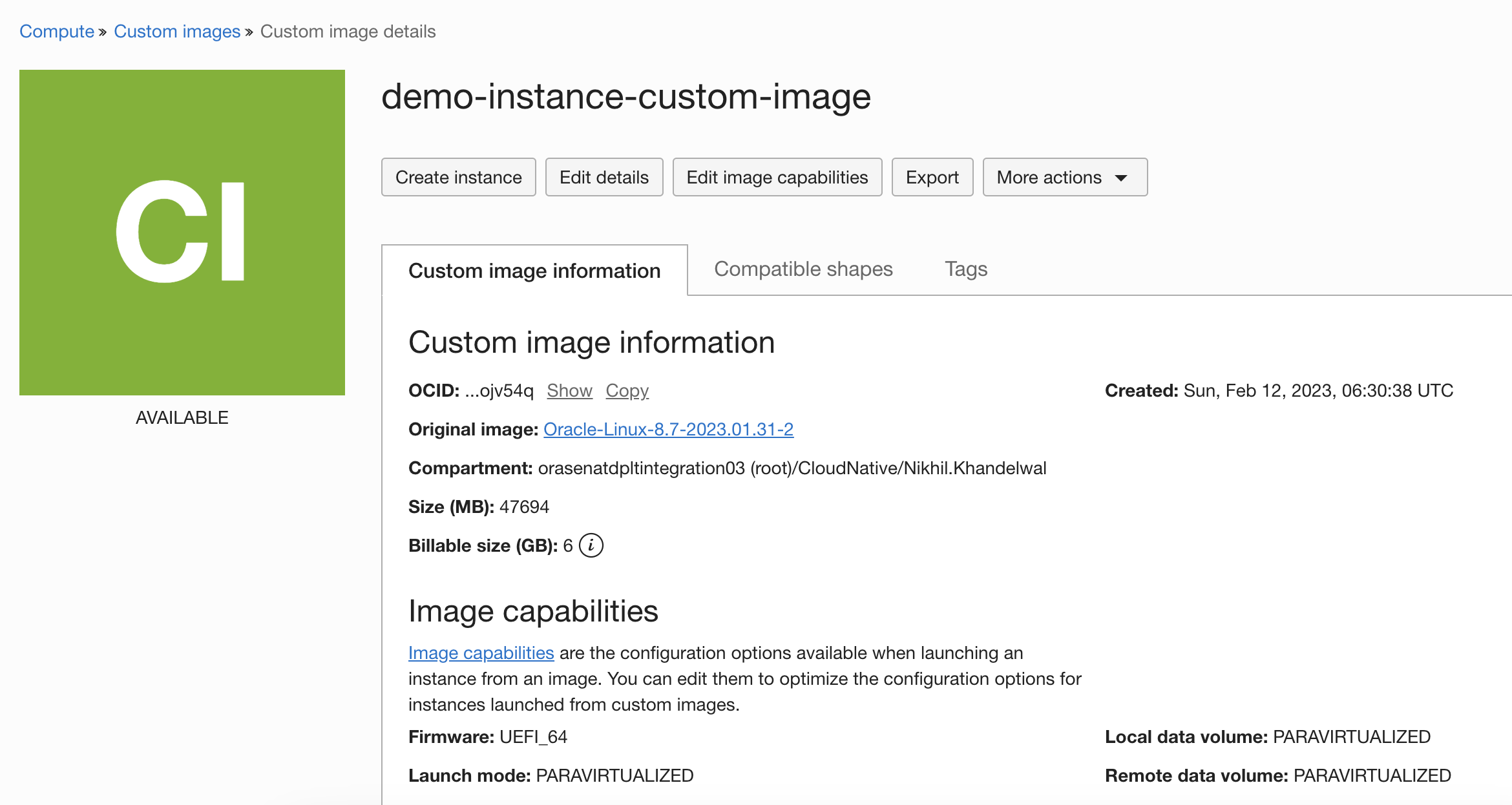
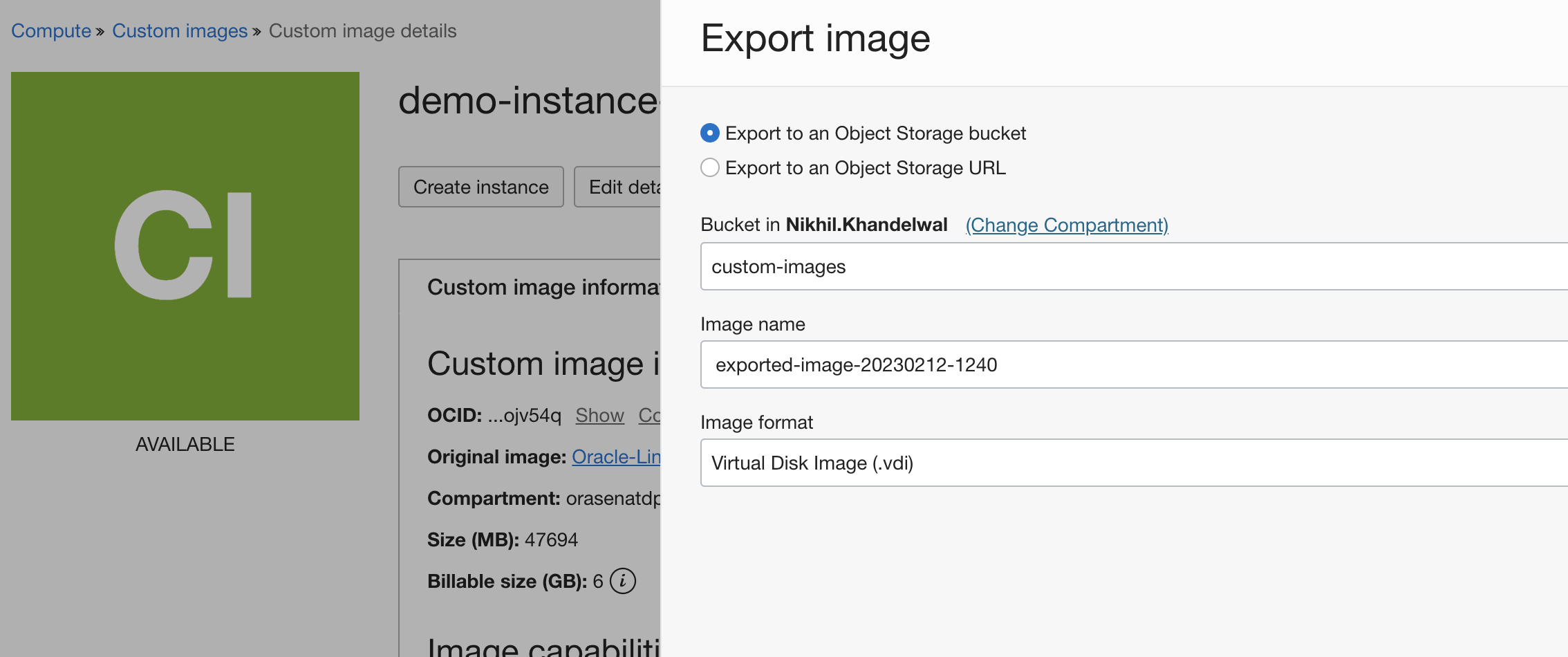
在控制台上打开创建的定制映像页,然后单击导出。
-
选择导出到对象存储桶选项。
-
选择要存储映像并为其提供任何映像名称的存储桶。选择要在对象存储中存储图像的图像格式。可用的格式包括:
- 包含 QCOW2 映像和 OCI 元数据 (.oci) 的 Oracle Cloud Infrastructure 文件。使用此格式导出要导入其他租户或区域的定制映像。
- 写入时复制 QEMU (。qcow2)
- Oracle VM VirtualBox 的虚拟磁盘映像 (.vdi)
- Hyper-V 的虚拟硬盘 (.vhd)
- 虚拟机磁盘 (.vmdk)
-
单击导出映像。
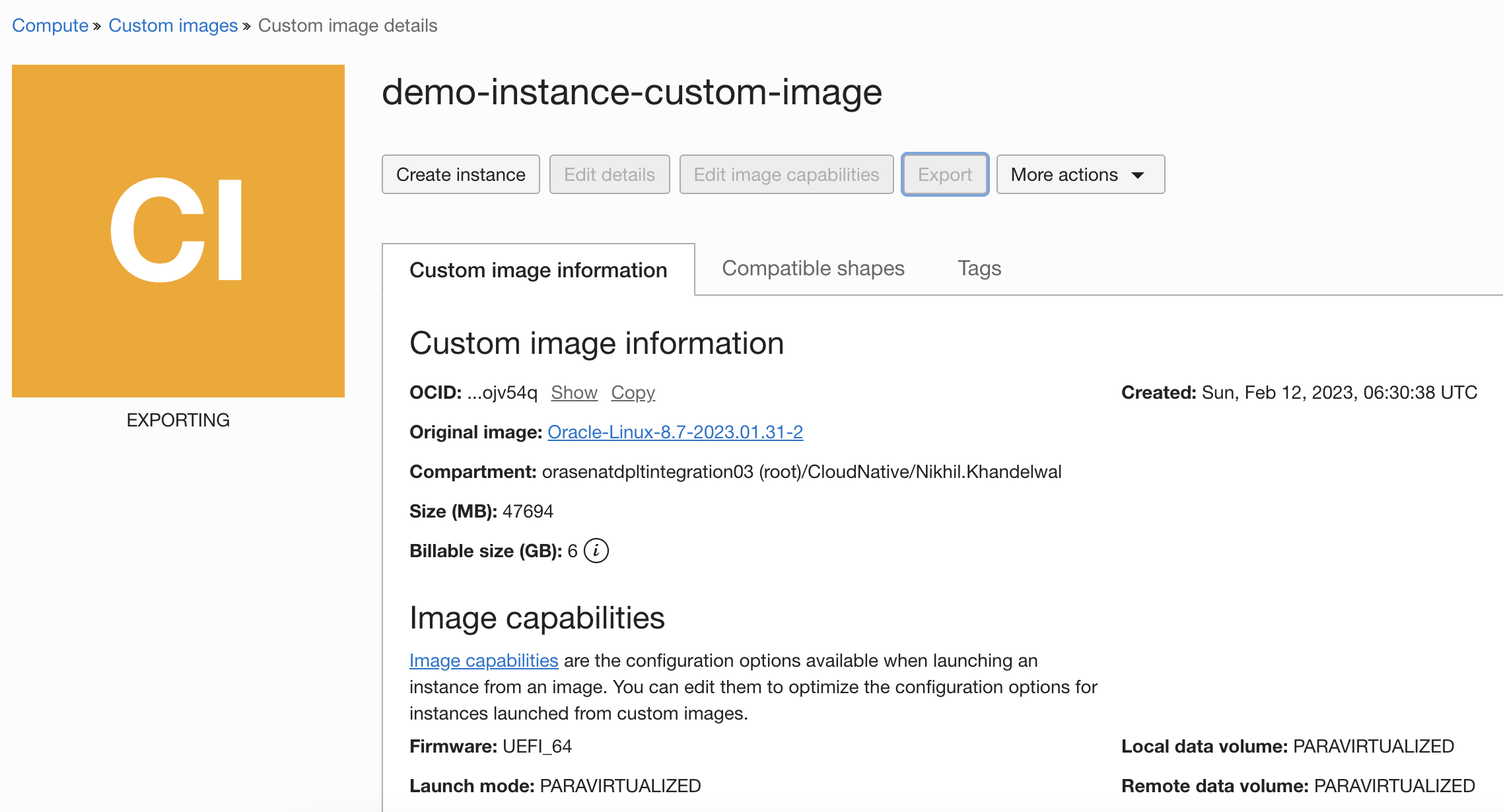
您可以将定制映像的状态显示为 EXPORTING 。
-
-
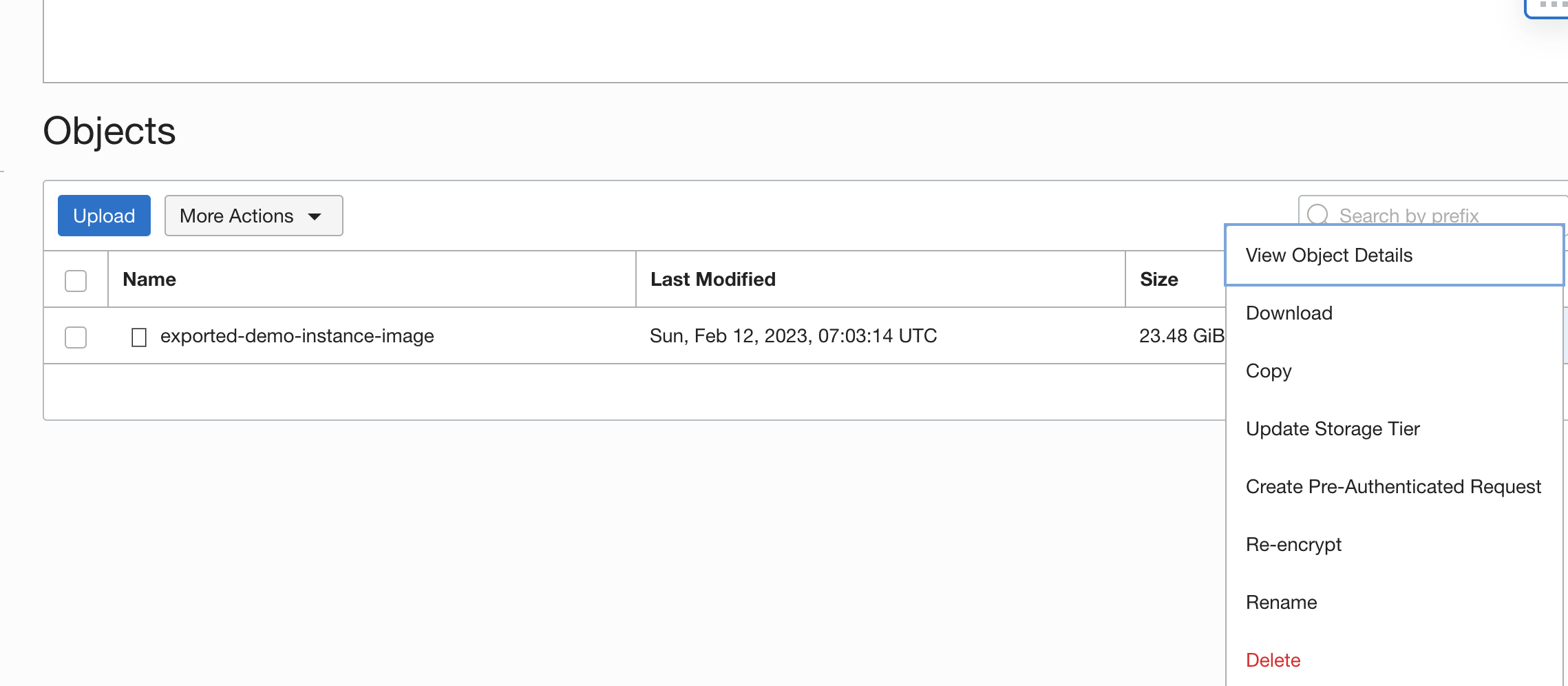
打开从中导出映像的对象存储桶。单击图像对象上的省略号图标,然后单击创建预先验证的请求。
-
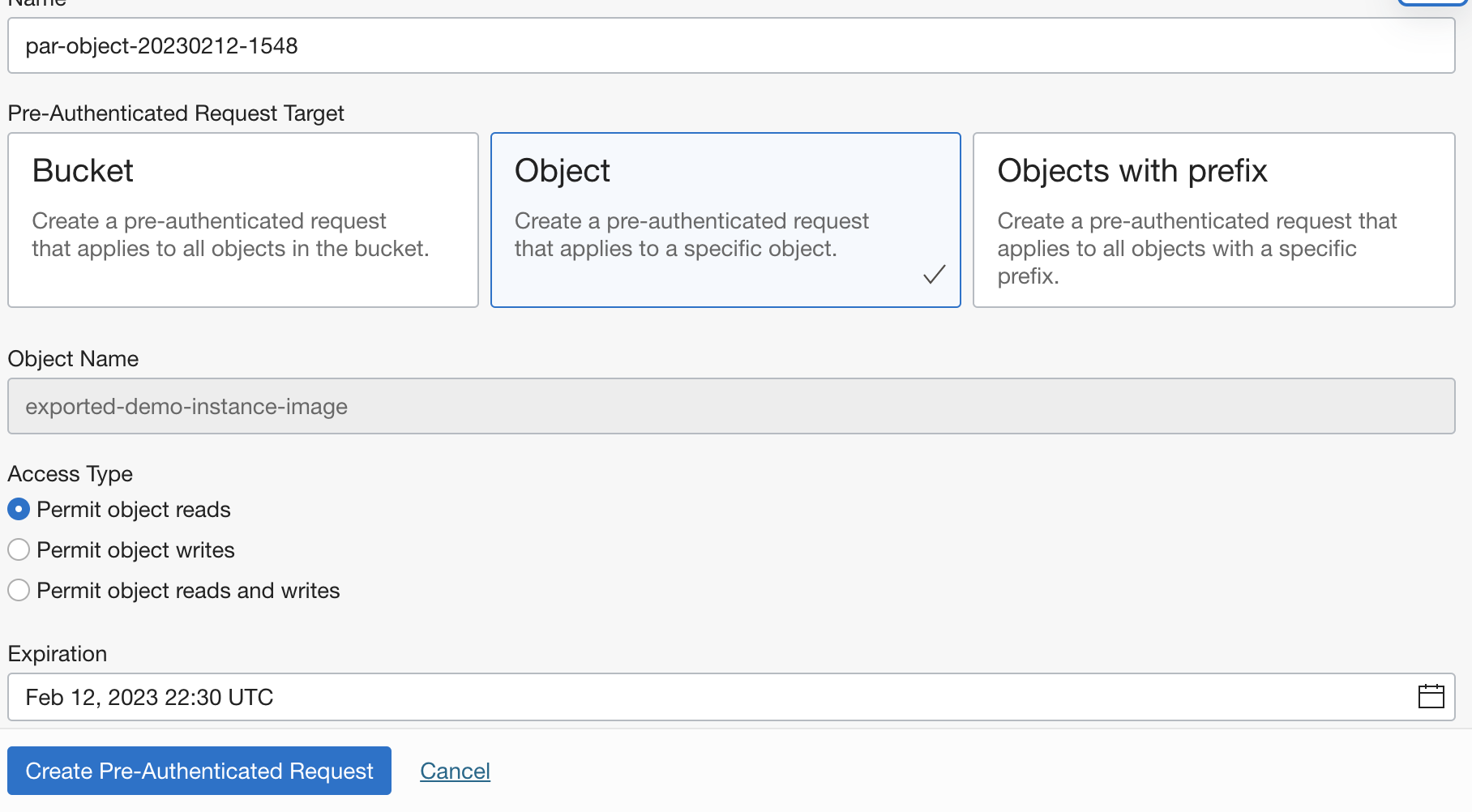
选择“预先验证的请求目标”作为对象,选择“访问类型”作为允许对象读取,然后输入“预先验证的请求 URL”的失效日期。
-
单击创建预先验证的请求。将显示预先验证的请求 URL。通过访问此 URL,您可以下载 VM 实例映像。
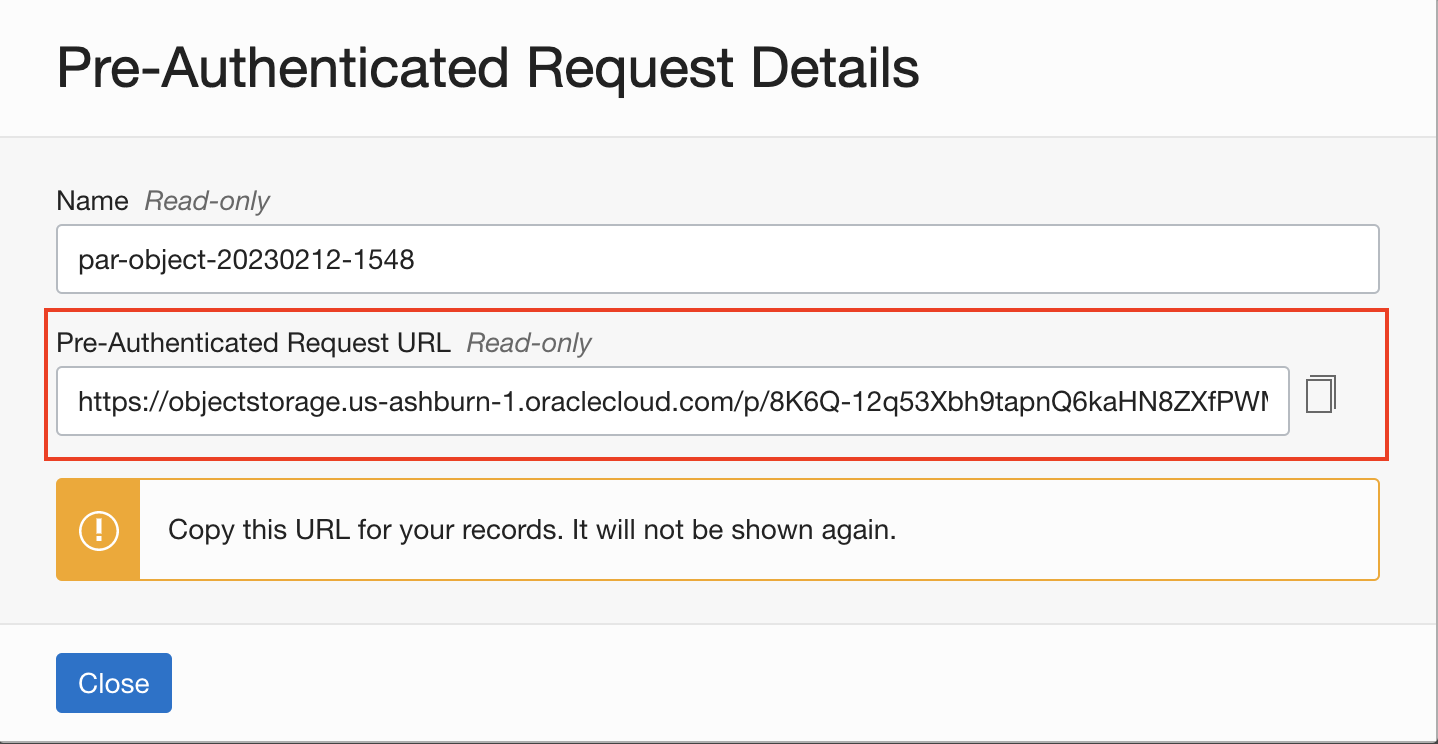
您可以使用此 VM 映像在 OCI 外部创建虚拟机。
相关链接
致谢
- 作者 - Nikhil Khandelwal(企业云架构师)
更多学习资源
探索 docs.oracle.com/learn 上的其他实验室,或者访问 Oracle Learning YouTube 频道上的更多免费学习内容。此外,请访问 education.oracle.com/learning-explorer 以成为 Oracle Learning Explorer。
有关产品文档,请访问 Oracle 帮助中心。
Create and download a virtual machine image for using outside OCI
F78239-01
February 2023
Copyright © 2023, Oracle and/or its affiliates.