注意:
- 此教程需要访问 Oracle Cloud。要注册免费账户,请参阅开始使用 Oracle Cloud Infrastructure Free Tier 。
- 它使用 Oracle Cloud Infrastructure 身份证明、租户和区间示例值。完成实验室时,请将这些值替换为特定于云环境的那些值。
将文件浏览客户端与 Oracle Roving Edge Infrastructure 对象存储结合使用
简介
通过 Oracle Roving Edge Infrastructure,客户可以将云负载分布到 Oracle Cloud Infrastructure 租户之外,以便在零售、卫星和其他边缘位置提供云服务并运行应用负载。因此,客户可以更快、更紧密地将数据处理到用户和数据摄取点,以便及时从数据中获得洞察。
Oracle Roving Edge Infrastructure 对象存储可用作边缘项目和用户的中心数据存储库。在军事演习期间,许多参与者没有使用对象存储工具(例如 REST API 或 Oracle Cloud Infrastructure 命令行界面 (Command Line Interface,OCI CLI) 的经验。他们是军事战略方面的专家,并不熟悉云存储或云 API。并不是每个人都熟悉对象存储 API,更喜欢能够模拟其桌面或笔记本电脑体验的界面。
通过在 Oracle Roving Edge Infrastructure 对象存储上支持的 S3 兼容 API,客户可以使用 WinSCP 和 CyberDuck 等熟悉接口的文件浏览客户端。这些客户端为用户提供了一种访问 Roving 边缘基础结构对象存储的方式,类似于其笔记本电脑上的本地驱动器和文件夹。
目标读者
Oracle Roving Edge Infrastructure 管理员和用户。
目标
设置文件浏览客户端以连接到 Oracle Roving Edge Infrastructure 对象存储。
先决条件
在使用 WinSCP 和 CyberDuck 客户机之前,在 Oracle Roving Edge Infrastructure 节点上执行以下步骤:
-
可以访问 Oracle Roving Edge Infrastructure 节点 WebUI。
-
确保用户具有正确的 Roving 边缘基础结构对象存储权限。如果您需要有关此问题的帮助,请参阅Oracle Roving Edge Infrastructure 的对象存储权限、常见策略和策略参考。
-
创建包含访问密钥和密钥对的客户密钥。
在 Oracle Roving Edge Infrastructure WebUI 中创建客户密钥:
客户密钥是 Oracle 提供的密钥,用于将 Amazon S3 兼容 API 与 Oracle Roving Edge Infrastructure 对象存储结合使用。密钥由密钥/访问密钥对组成。
注:密钥始终是 Oracle 生成的字符串。您无法将其更改为所选的字符串。
-
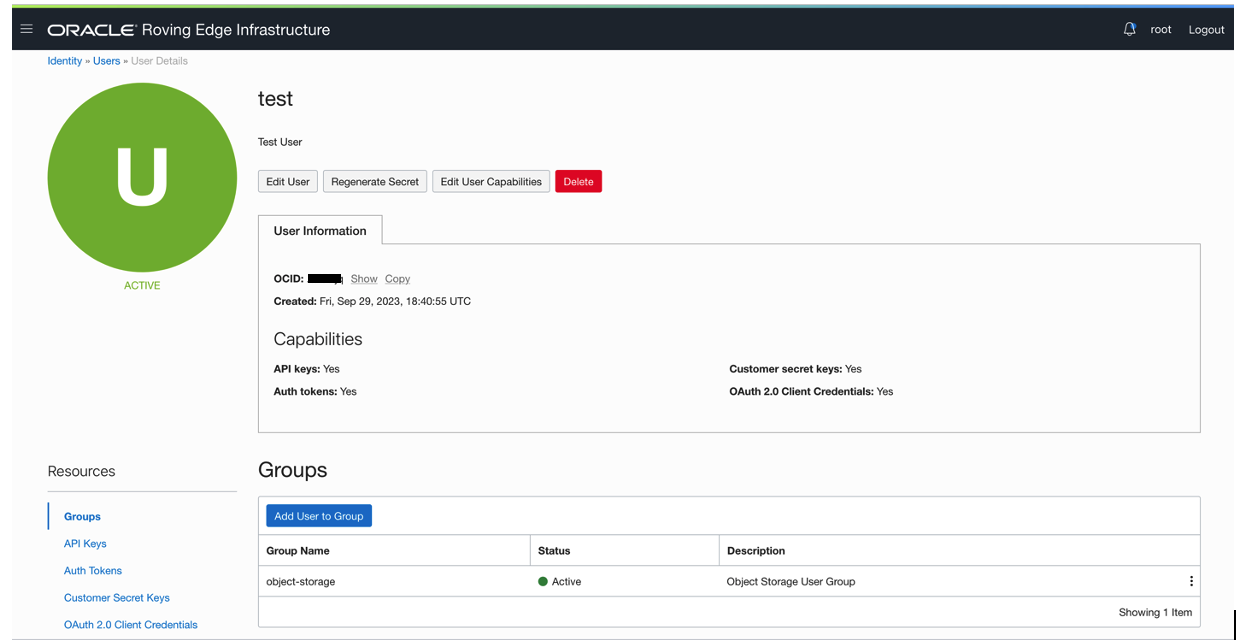
登录到 Oracle Roving Edge Infrastructure WebUI 并导航到您的用户设置。
-
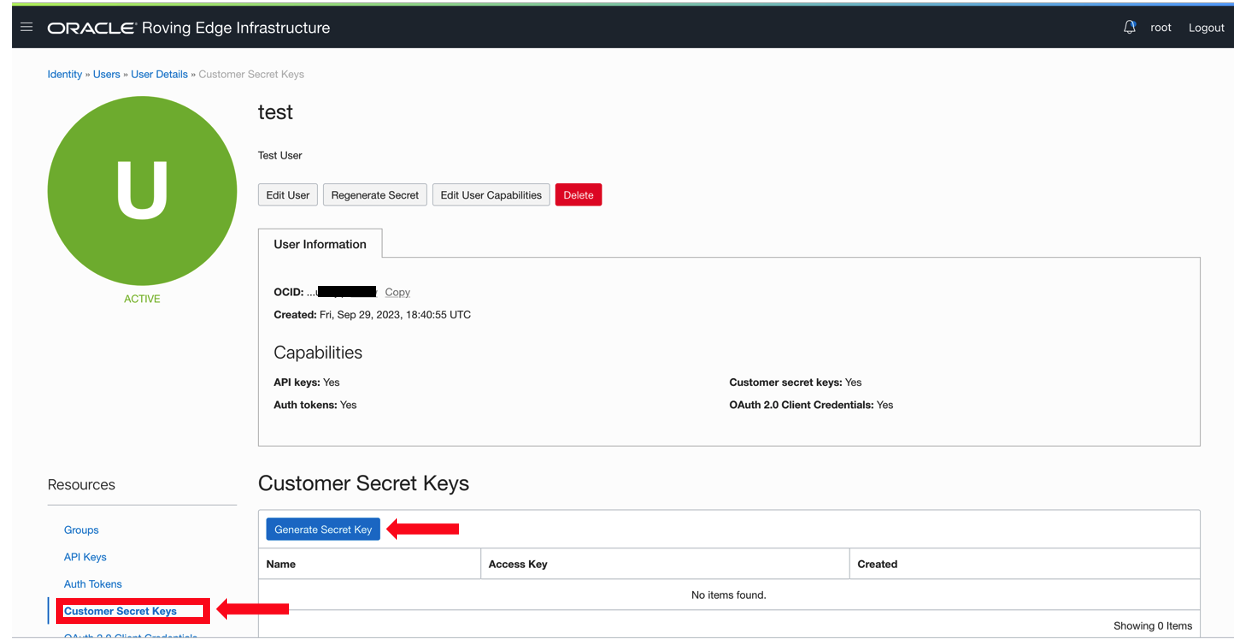
向下滚动,请注意左侧有一个客户密钥链接,单击该链接,然后单击生成密钥。
-
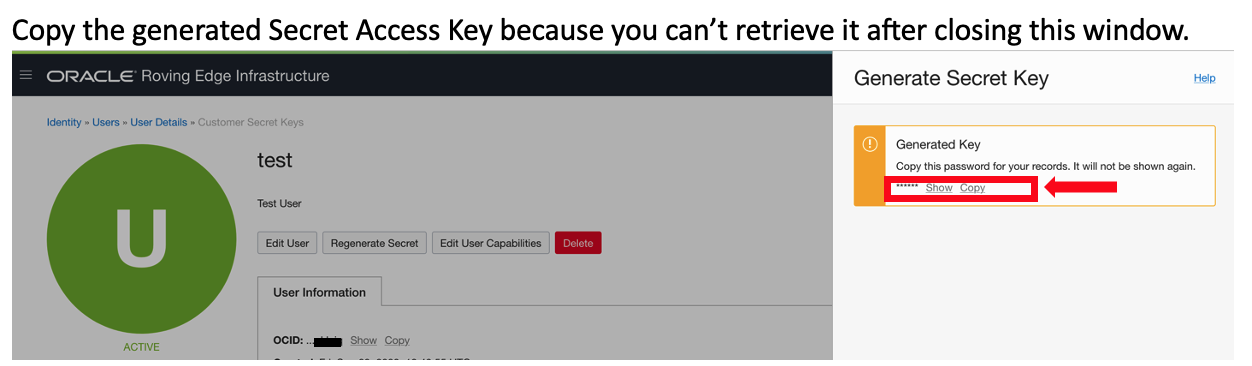
复制生成的密钥访问密钥,关闭此窗口后将无法检索密钥。
-
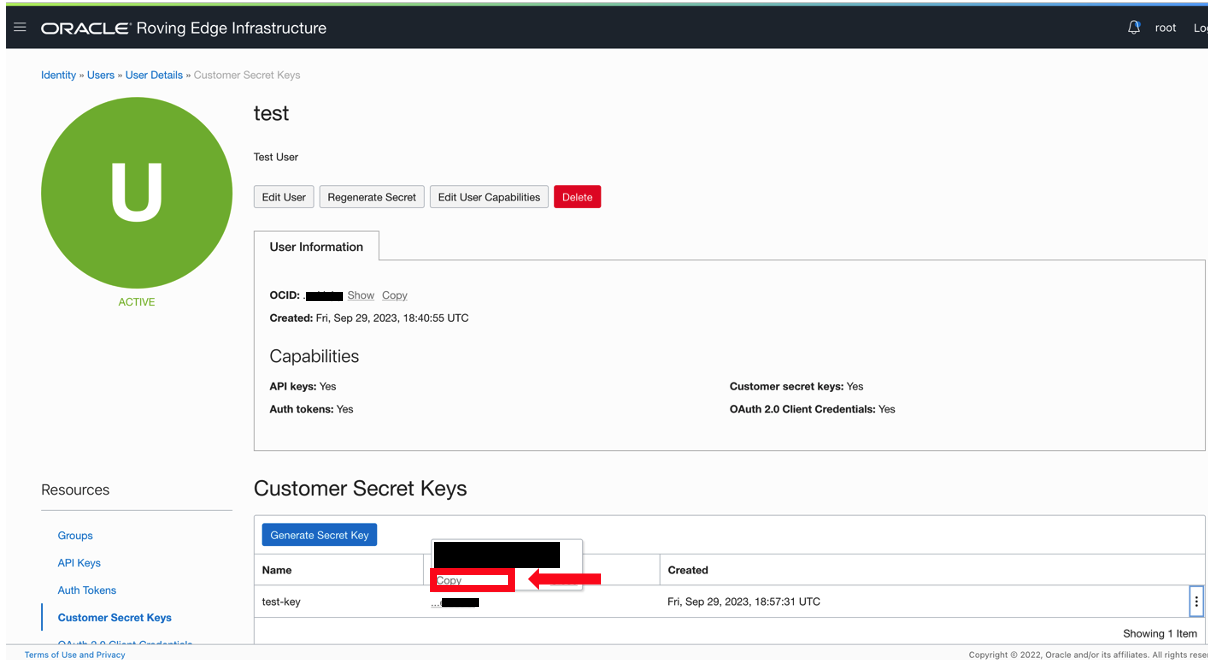
复制访问密钥 ID,它将用于配置文件浏览工具。
-
使 Oracle Roving Edge Infrastructure 节点主机名和 IP 地址准备好配置到 Oracle Roving Edge Infrastructure 对象存储的客户端连接。
-
为配置与 Oracle Roving Edge Infrastructure 对象存储的客户端连接做好客户访问密钥 ID 和客户密钥访问密钥准备。
出于演示目的,我在 Oracle Roving Edge Infrastructure 对象存储上创建了一个名为“易于浏览”的存储桶,并上载了几个照片文件和一个显示
test file的文本文件。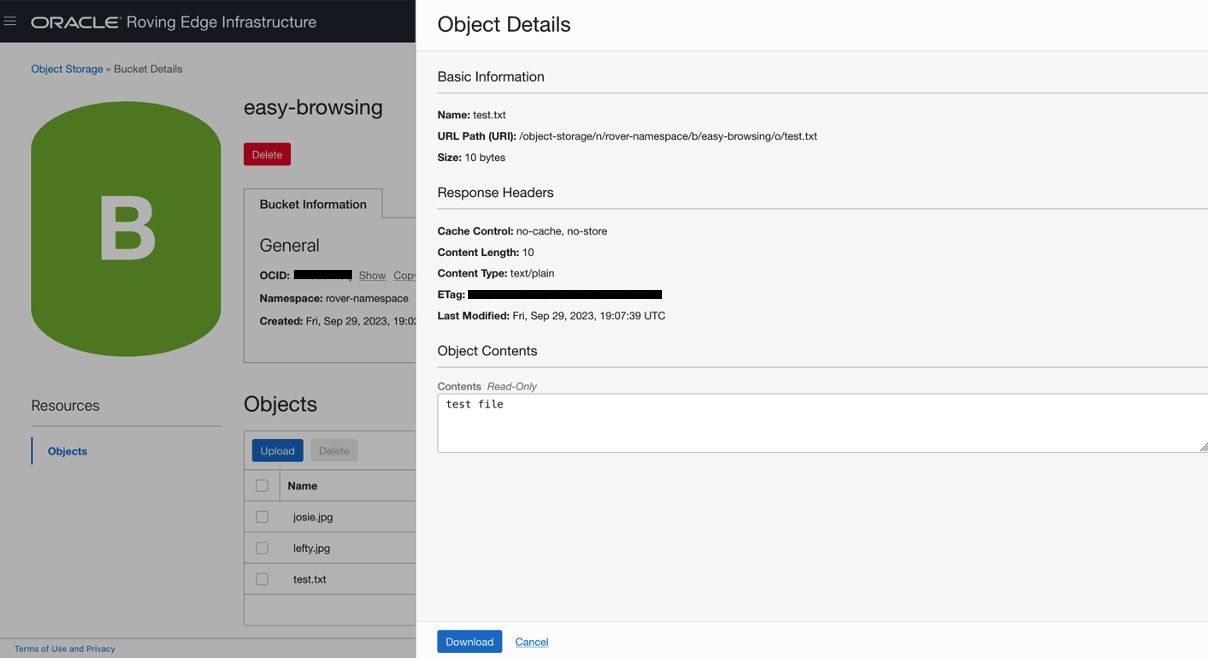
-
在 Windows 上配置和使用 WinSCP
任务 1:安装 WinSCP
-
下载 WinSCP,请参阅 WinSCP 网站。
-
按照网站上的安装说明在桌面或笔记本电脑上进行安装。
任务 2:配置 WinSCP 以连接到 Oracle Roving Edge Infrastructure 对象存储
启动 WinSCP 应用程序,系统将提示您输入登录以创建新连接,从下拉菜单中选择 Amazon S3,输入 Oracle Roving Edge Infrastructure 节点主机名(或 IP 地址)、端口 8019、客户访问密钥 ID 和客户密钥访问密钥,单击登录。
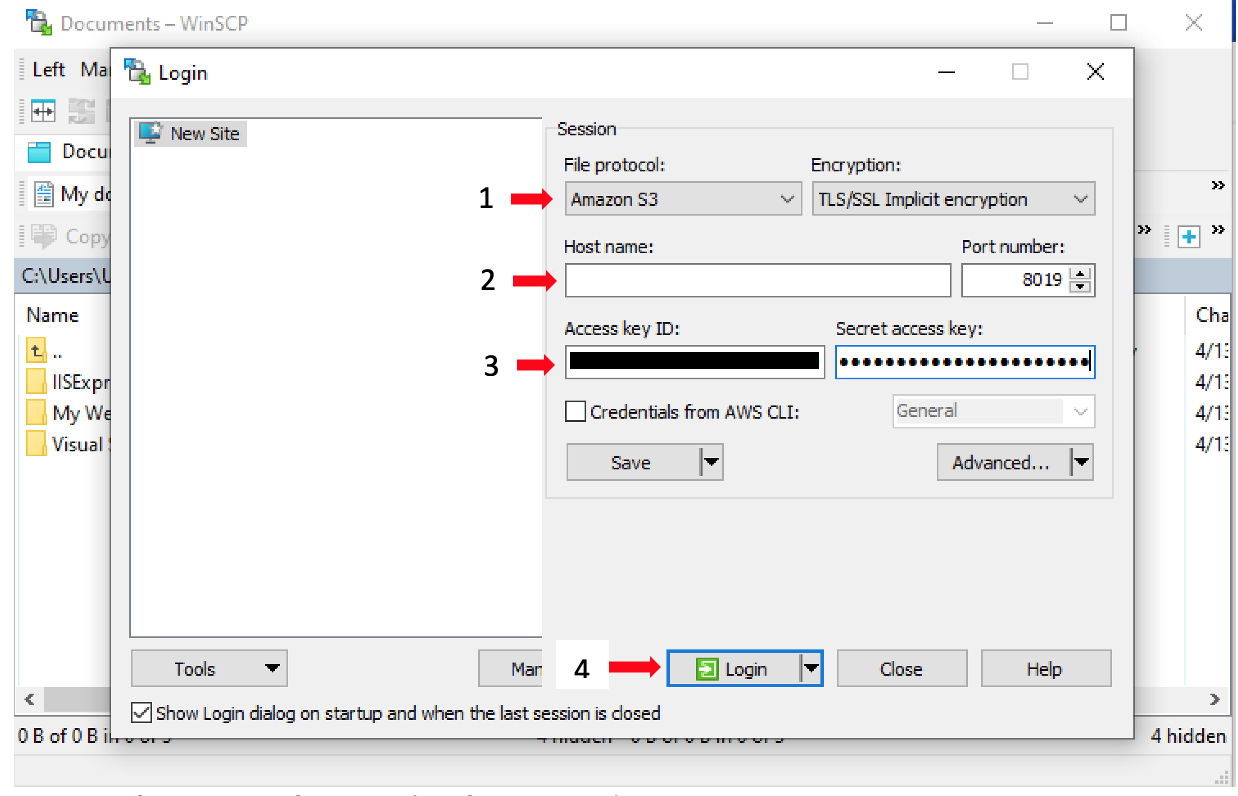
浏览 WinSCP 界面
WinSCP 是可在本地 Windows 主机与远程系统(例如 Oracle Roving Edge Infrastructure 对象存储)之间提供文件传输的开源免费客户端。通过 GUI,用户可以使用一个熟悉的界面与对象存储进行交互,就像使用本地驱动器和文件夹一样。
-
登录后,您可以看到 Oracle Roving 边缘对象存储桶,单击要探究的存储桶。在本示例中,我们将探讨之前创建的易于浏览的存储桶。存储桶显示为文件夹。
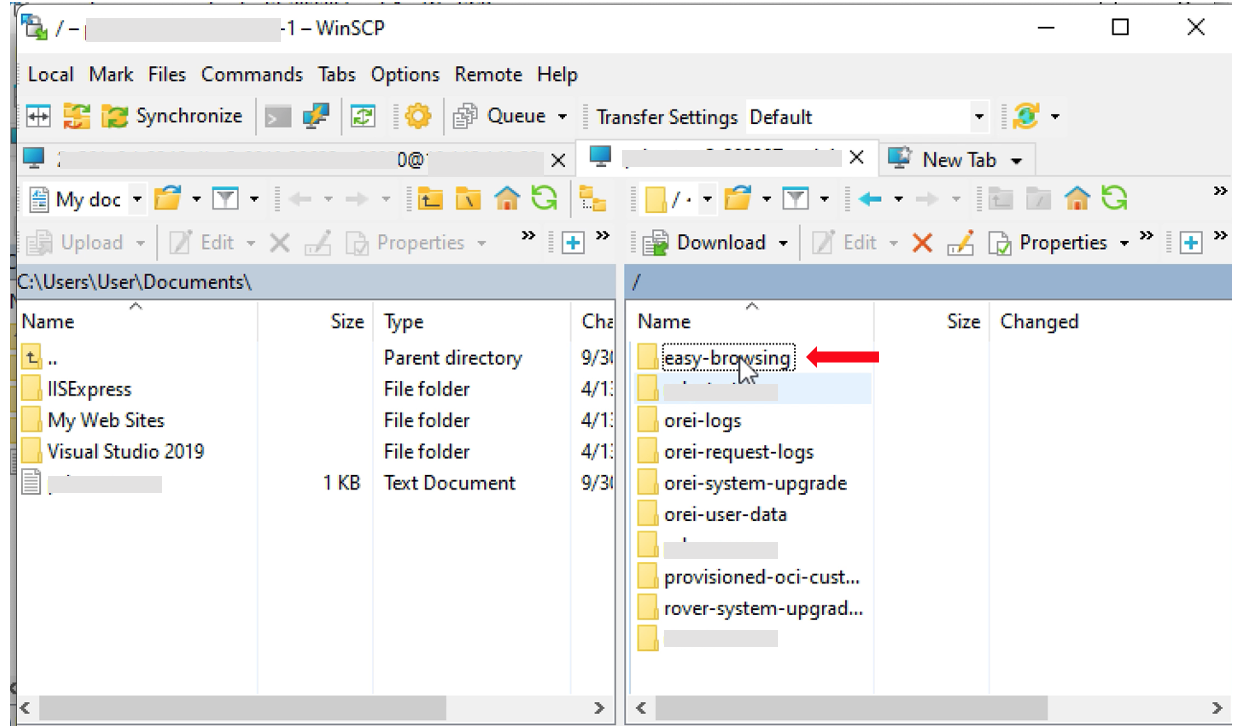
-
存储桶中的对象显示为文件,
test.txt文件和上载到存储桶的两个图像文件可见。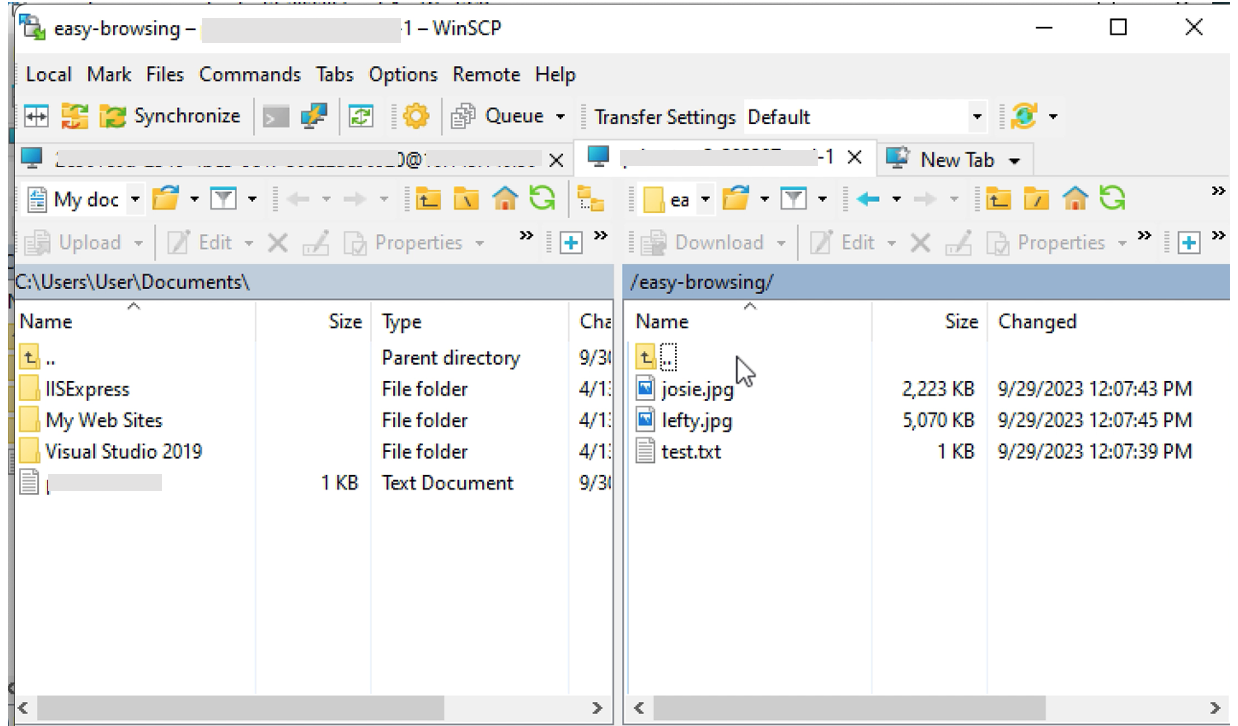
-
双击
test.txt文件将打开该文件并显示内容。
在 MacOS 上配置和使用 CyberDuck
Task1:安装 CyberDuck
-
下载 CyberDuck,请参阅 CyberDuck 网站。
-
按照网站上的安装说明在桌面或笔记本电脑上进行安装。
任务 2:配置 CyberDuck 以连接到 Oracle Roving Edge Infrastructure 对象存储
-
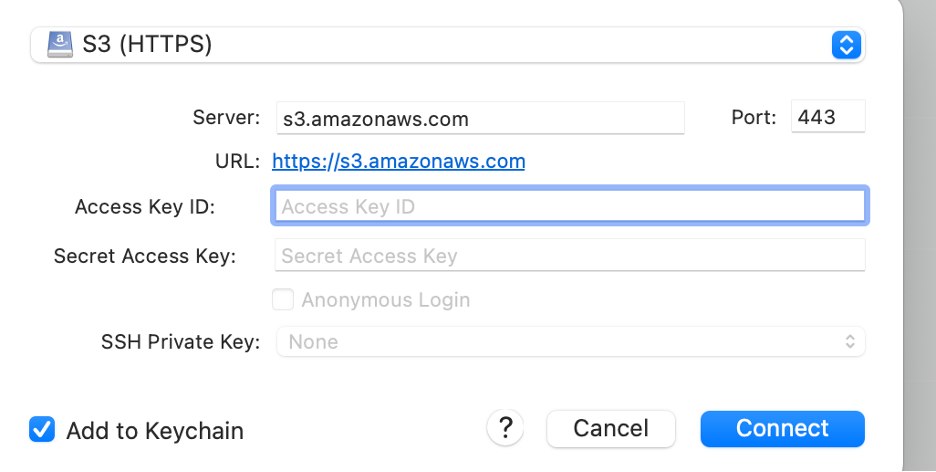
启动 CyberDuck 应用程序,然后单击打开连接。

-
显示弹出窗口时,从下拉菜单中选择 S3(HTTPS) 。
-
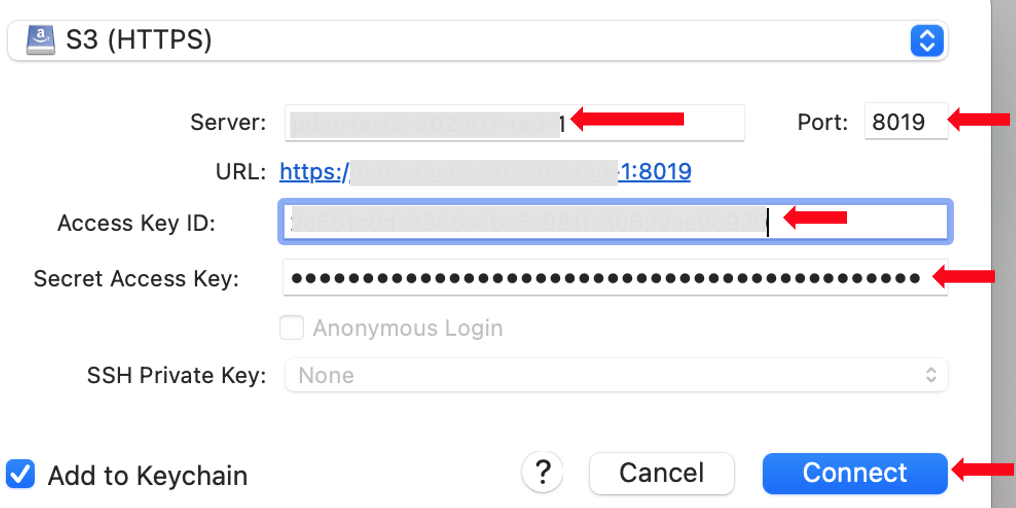
输入 Oracle Roving Edge Infrastructure 节点 IP 地址或服务器名称、端口 8019、客户访问密钥 ID 和密钥访问密钥,单击连接。
浏览 CyberDuck 界面
CyberDuck 是一款便捷的云存储浏览器,可在 MacOS 和 Windows 上使用,为用户提供与 Oracle Roving Edge Infrastructure 对象存储交互的熟悉 GUI 界面。
-
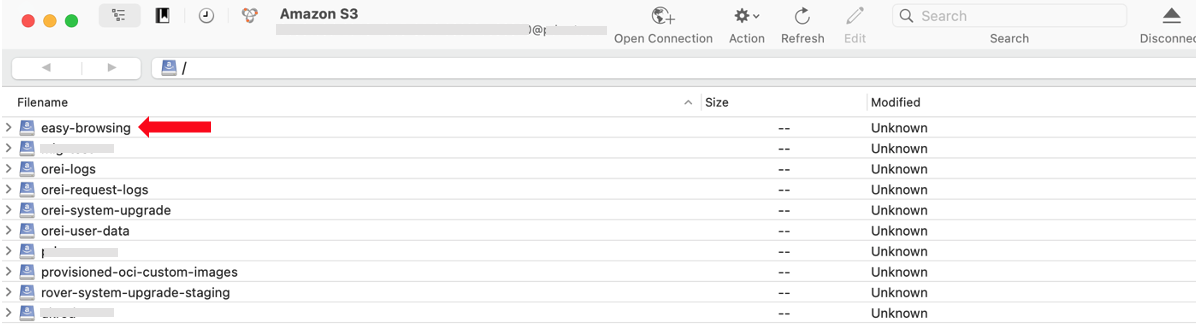
连接后,每个存储桶将在 CyberDuck 中显示为驱动器,之前创建的易于浏览存储桶是第一个驱动器,以及 Oracle Roving Edge Infrastructure 对象存储上的其他存储桶。
-
展开驱动器以查看作为文件存储桶中的对象,可以看到上载到存储桶的
test.txt和两个图像文件。
-
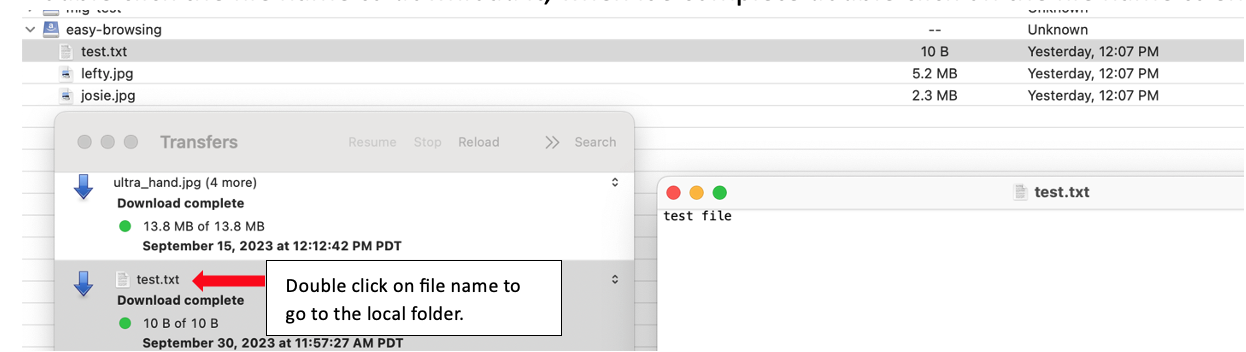
双击文件名以在本地下载它,下载完成后,双击文件名以在本地查找器中显示它。
-
下载后,双击
test.txt文件将打开该文件并显示内容。
相关链接
确认
作者 - Melinda Graham(高级产品经理)
更多学习资源
探索 docs.oracle.com/learn 上的其他实验室,或者访问 Oracle Learning YouTube 频道上的更多免费学习内容。此外,请访问 education.oracle.com/learning-explorer 成为 Oracle Learning Explorer。
有关产品文档,请访问 Oracle 帮助中心。
Utilize File Browsing Clients with Oracle Roving Edge Infrastructure Object Storage
F88227-01
October 2023
Copyright © 2023, Oracle and/or its affiliates.