注意:
- 本教程需要访问 Oracle Cloud。要注册免费账户,请参阅开始使用 Oracle Cloud Infrastructure 免费套餐。
- 它使用 Oracle Cloud Infrastructure 身份证明、租户和区间的示例值。完成实验室时,请将这些值替换为特定于云环境的值。
使用 OCI Full Stack Disaster Recovery 自动恢复多节点 Oracle E-Business Suite
简介
OCI Full Stack Disaster Recovery 依靠应用工程团队来设计、编写和维护自己的灾难恢复功能和特性。如果应用工程团队内置了 OCI 原生灾难恢复功能(包括用于灾难恢复的 OCI 软件开发工具包 (SDK) API),则可以将该应用作为原生成员资源添加到 Full Stack DR。
Oracle E-Business Suite 当前没有任何 OCI 原生灾难恢复功能或特性,因此不是全栈 DR 中的原生成员资源。但是,Oracle E-Business Suit 工程团队记录了一个跨 OCI 区域手动部署和恢复 EBS 的流程。可以使用全栈 DR 自动执行手动过程。本文档介绍了如何通过将自定义、用户定义的计划组和步骤添加到故障转移、切换和钻取的基本 DR 计划来自动执行手动恢复过程。
Oracle Cloud Infrastructure Full Stack Disaster Recovery (OCI Full Stack DR) 只需点击一下,即可编排全球 Oracle Cloud Infrastructure (OCI) 区域之间的计算、数据库和应用转换。客户无需重新设计或重新构建现有基础设施、数据库或应用,即可自动执行恢复一个或多个业务系统所需的步骤。
Oracle E-Business Suite 可支持当今不断发展的业务模式,提高工作效率并满足现代移动用户的需求。Oracle E-Business Suite 基于 30 年的创新历史,继续提供新的应用功能并扩展现有功能的功能,同时帮助您获得 OCI 的所有优势。
Oracle E-Business Suite 通常是较大系统的一部分
Oracle E-Business Suite 通常是更复杂的业务系统的基础,该系统包括许多其他数据库、OCI 市场应用和 OCI 服务,所有这些都需要作为一个单元进行恢复。为了简化工作并专注于 Oracle E-Business Suite,本教程仅显示与 Oracle E-Business Suite 相关的任务。但是,Oracle E-Business Suite 是 DR 保护组和 DR 计划中的唯一应用程序,这是非常罕见的。
以增量方式实现的注意事项
在创建 DR 计划后向 DR 保护组添加或删除更多成员将刷新两个区域保护组中的现有 DR 计划。有关更多信息,请参见 Refresh a Disaster Recovery Plan 。
OCI Full Stack DR 的设计假设是,给定业务系统的整个应用堆栈已部署在 OCI 区域中,手动 DR 已被证明有效。如果您的业务系统包含多个 Oracle E-Business Suite,则在创建任何 DR 计划之前,请将所有其他计算、存储、数据库、应用程序或 OCI 服务添加到 DR 保护组。
恢复的工作原理
Oracle E-Business Suite 的恢复解决方案要求 OCI Full Stack DR 在恢复操作(例如故障转移、切换或钻取)期间执行一系列定制 bash 脚本。在本教程中,我们将使用 Oracle E-Business Suite 应用程序节点作为托管和运行脚本的控制节点。
本教程中引用的脚本由 Oracle EMEA Cloud Engineering Oracle Apps to OCI 专家团队提供,可在 Oracle E-Business Suite Script for OCI Full Stack Disaster Recovery 中使用。可能需要稍微修改 bash 脚本,以满足您的部署的独特需求。
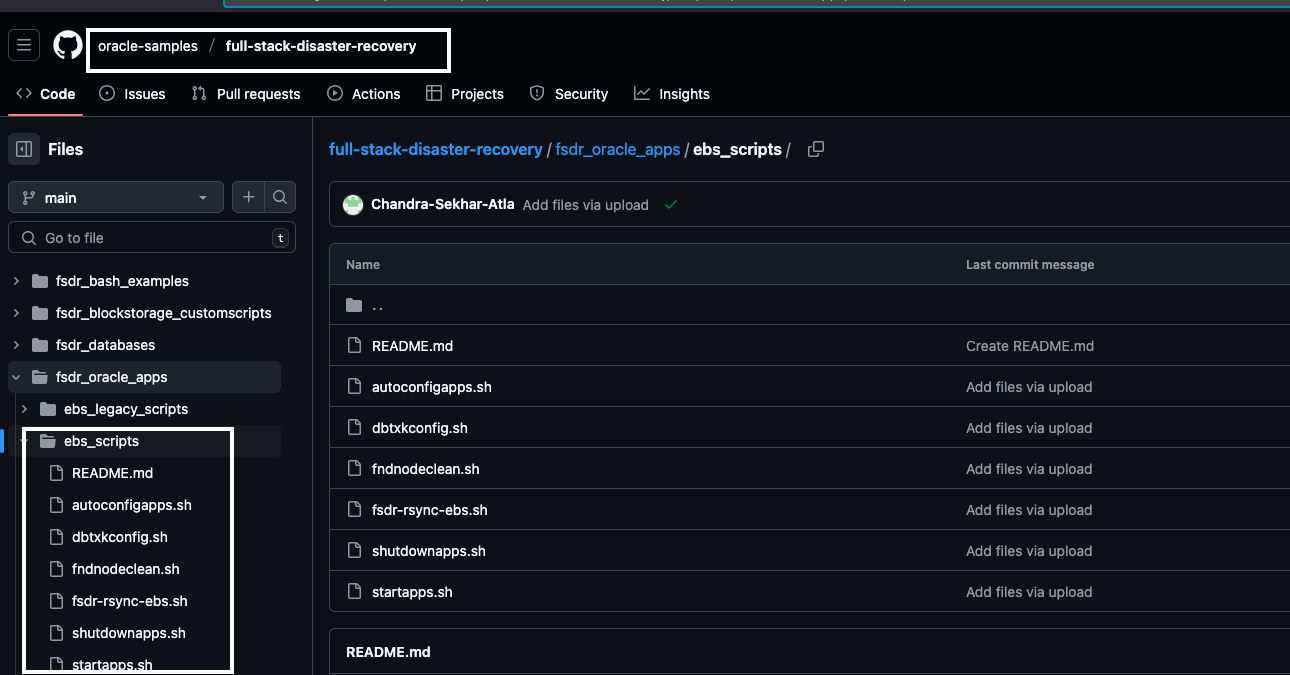
图 1:Oracle 示例 GitHub 存储库中提供了 Oracle E-Business Suite 脚本
本教程介绍了如何下载这些脚本,以及如何在后面的步骤中使用它们。本教程仅使用选项 1 来托管 bash 脚本,因为本教程不包括 Oracle E-Business Suite 以外的任何内容。
注意:提供了以下脚本以提供一般指导。您可以使用自己的脚本,也可以根据公司策略和安全要求定制脚本。
托管脚本的选项 1
在两个区域中运行的 Oracle E-Business Suite 应用服务器上安装 bash 脚本。此教程将参考将脚本安装为控制节点或 DR 节点的计算实例,即使脚本是应用程序堆栈中的一个或多个 Oracle E-Business Suite 应用服务器也是如此。
托管脚本的选项 2
创建专门的控制节点或 DR 节点以托管所有 Oracle E-Business Suite 脚本以及其他应用程序或 OCI 服务所需的脚本。
Oracle E-Business Suite 通常是更大、更复杂的业务系统的一部分,其中包括定制内部应用、Oracle Cloud Marketplace 应用、Oracle Business Analytics 以及其他数据库、计算实例和本土应用。在这种情况下,只需选择已包含在业务系统中的任何计算实例来托管脚本即可。所选计算实例可以是安装了 Oracle Linux 的任何实例,并且很可能是用于其他用途的现有 VM,例如应用服务器或某种管理服务器。
通常,OCI Full Stack DR 不需要任何专门的管理服务器来自动执行恢复操作。但是,在这种情况下,您将创建一个作为专用管理服务器的计算实例。在本文档中,专用管理服务器被视为控制节点或 DR 节点。控制节点的全部用途只是充当一个服务器,所有自定义脚本都可以在恢复操作期间驻留并由 OCI Full Stack DR 调用。
注:在本教程中,我们将使用选项 1 ,在其中将定制的 Oracle E-Business Suite 应用程序相关脚本存储在 Oracle E-Business Suite 应用程序服务器中。
Oracle E-Business Suite 部署体系结构
Oracle E-Business Suite 必须先部署到 OCI 区域中的灾难恢复 (DR),然后才能引入 OCI Full Stack DR。在尝试使用 OCI Full Stack DR 自动执行恢复过程之前,对执行恢复的手动步骤进行测试并正常工作非常重要。
在 OCI 区域中部署 Oracle E-Business Suite for DR 时,可以遵循以下两种参考架构之一。这两种参考架构都展示了一个多层拓扑,其中冗余资源分布在两个 OCI 区域中。
多实例数据库使用 Oracle Real Application Clusters (Oracle RAC) 构建,并使用 Oracle Data Guard 在两个 OCI 区域中保持数据库的同步。
使用 Oracle Base Database Service 的 Oracle E-Business Suite 参考架构
如果 Oracle E-Business Suite 正在使用 Oracle Base Database Service,请选择此部署体系结构。Oracle E-Business Suite 必须按照 Business Continuity for Oracle E-Business Suite Release 12.2 with Oracle Database 19c on Oracle Base Database Service DB Systems(文档 ID 2875417.1)中所述跨两个 OCI 区域进行 DR 部署。图 1 中所示的插图是从 Doc ID 2875417.1 获取的。
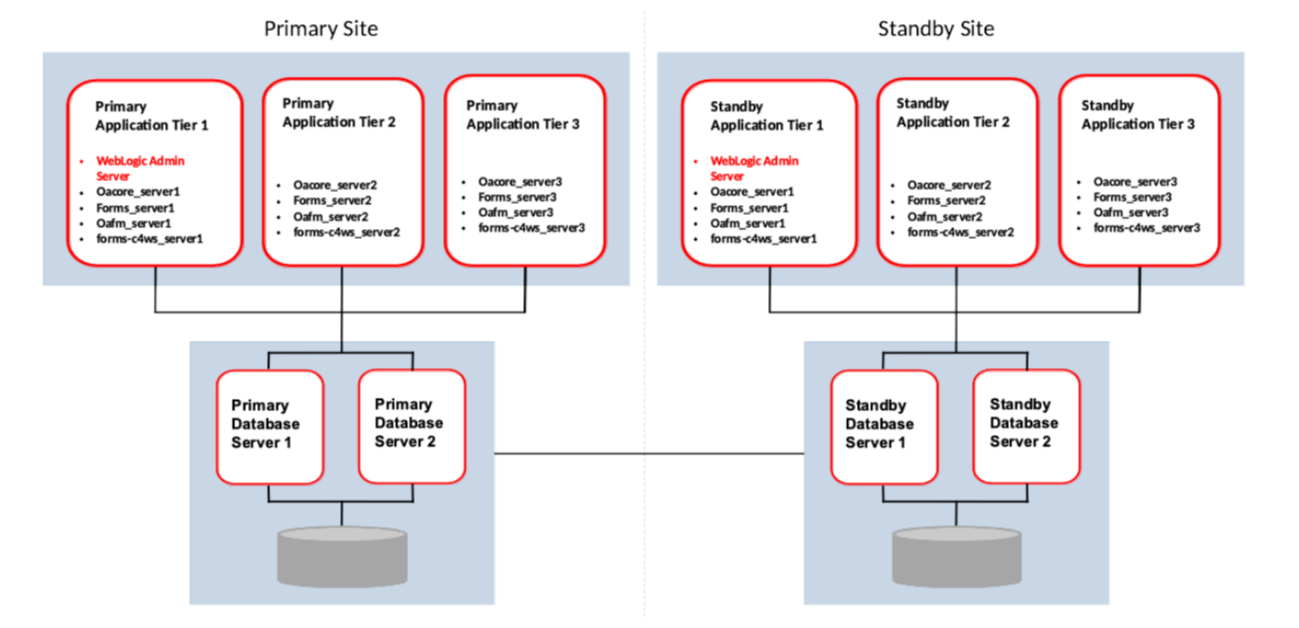
图 1:使用 OCI 基本数据库的 Oracle E-Business Suite DR 部署架构(有关更多详细信息,请参阅文档 ID 2875417.1)
使用 Oracle Exadata Database Service on Dedicated Infrastructure 的 Oracle E-Business Suite 参考架构
如果 Oracle E-Business Suite 正在使用 Oracle Exadata Database Service on Dedicated Infrastructure,请选择此部署体系结构。必须按照 Business Continuity for Oracle E-Business Suite Release 12.2 with Oracle Database 19c on Oracle Exadata Database Service on Dedicated Infrastructure(文档 ID 2919723.1)中所述跨两个 OCI 区域部署 Oracle E-Business Suite 以实现灾难恢复。图 1 中所示的插图是从文档 ID 2919723.1 获取的。
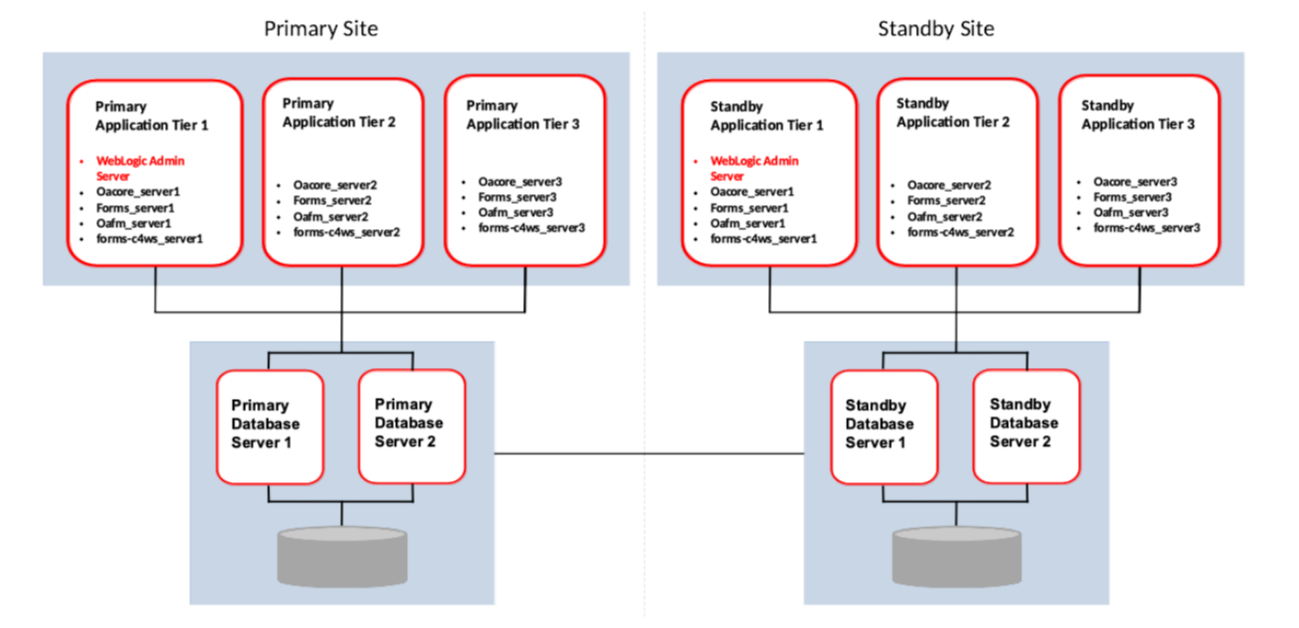
图 2:使用 OCI Exadata Database 的 Oracle E-Business Suite DR 部署架构(有关更多详细信息,请参阅文档 ID 2919723.1)
逻辑主机名和物理主机名之间的区别
Oracle E-Business Suite 强烈建议将逻辑主机名用于应用服务器,将物理主机名用于数据库。Oracle E-Business Suite 工程编写的 Business Continuity for Oracle E-Business Suite Release 12.2 with Oracle Database 19c on Oracle Base Database Service DB Systems (Doc ID 2875417.1) 和 Business Continuity for Oracle E-Business Suite Release 12.2 with Oracle Database 19c on Oracle Base Database Service DB Systems (Doc ID 2919723.1) 都要求应用程序层使用逻辑主机名,而数据库层使用物理主机名。
OCI Full Stack DR 不要求您使用逻辑主机名还是物理主机名,但我们建议您遵循 Oracle E-Business Suite 要求,以确保在出现问题时获得 Oracle E-Business Suite 的支持。某些客户对应用程序层和数据库层使用逻辑主机名。此解决方案随附的脚本设计为与应用程序层和物理主机名数据库层的逻辑主机名一起使用;有关下载说明,请参见任务 1.2。
OCI Full Stack DR 部署体系结构
下图显示了作为成员添加到 OCI Full Stack DR 的每个 DR 保护组 (DR Protection Group,DRPG) 中的计算资源。这些组件代表了 OCI Full Stack DR 可在 Oracle E-Business Suite 应用之外管理的各个组件。
OCI Full Stack DR 内置自动化功能,可在恢复期间处理 OCI Compute、OCI Block Storage、OCI File Storage、Oracle 数据库、OCI Load Balancer、Oracle Cloud Infrastructure Kubernetes Engine (OKE) 集群和许多其他资源,但它本身没有针对 Oracle E-Business Suite 的内置自动化功能。Oracle E-Business Suite 恢复由一系列 bash 脚本控制,这些脚本可从专用于本教程的 GitHub 存储库下载。bash 脚本需要按照以下任一选项安装在您选择的计算实例上,以便放置和控制脚本。
选项 1:使用 Oracle Base Database Service 自动恢复 Oracle E-Business Suite
此部署架构并不典型,在极少数情况下,Oracle E-Business Suite 是 OCI Full Stack DR 正在恢复的唯一应用程序。在这种情况下,我们将在 Oracle E-Business Suite 应用程序节点中托管定制脚本。
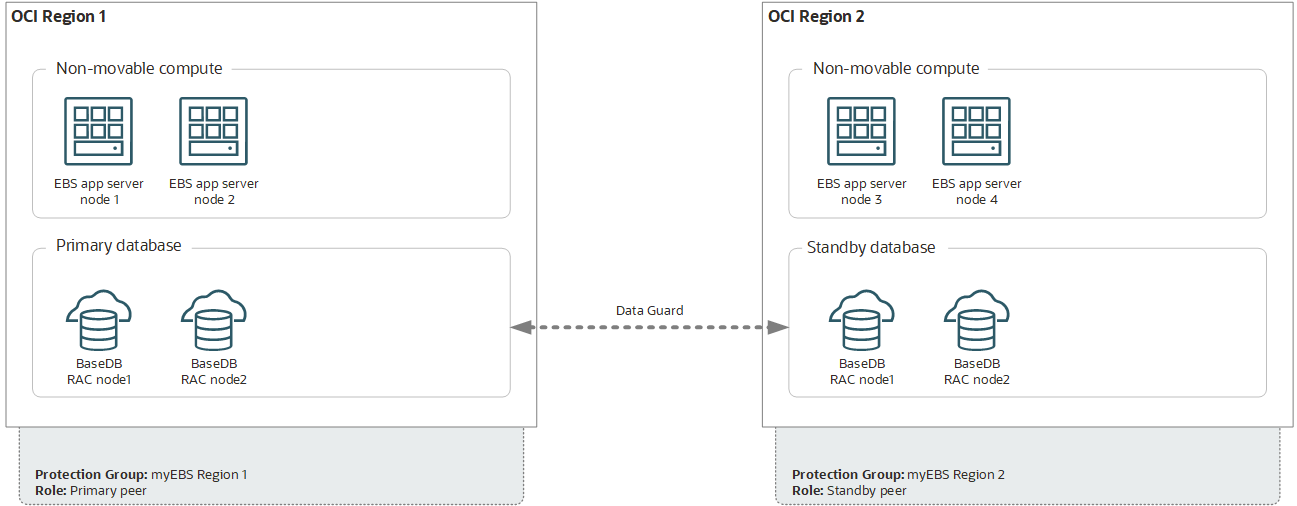
图 3:使用 OCI Base Database 服务的全栈 DR 部署架构
选项 2:使用 Oracle Exadata Database Service on Dedicated Infrastructure 自动恢复 Oracle E-Business Suite
图 4 所示的简单部署架构是 Oracle E-Business Suite 更常见部署的示例,它只是更大、更复杂的应用堆栈的一个组件,其中许多服务和应用需要一起恢复。大多数业务系统比下图中显示的虚拟系统复杂得多,通常包括其他数据库、其他 Oracle 和/或非 Oracle 应用以及 OIC、ODI、OHS、OCI IAM 等其他 OCI 服务。
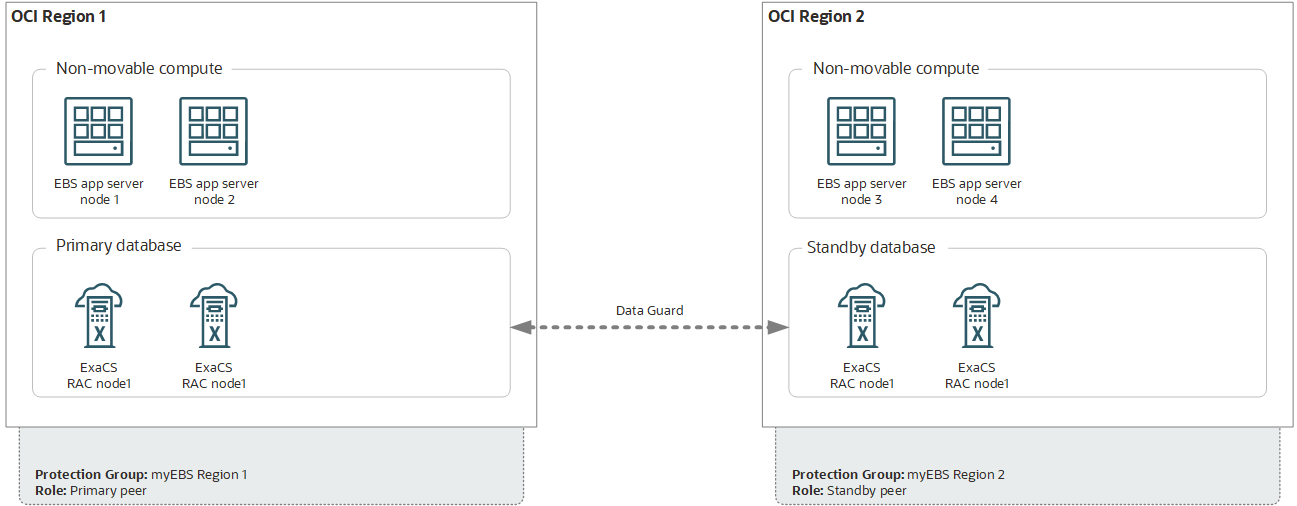
图 4:使用 Oracle Exadata Database Service on Dedicated Infrastructure 的全栈 DR 部署架构
整个教程的定义和假设
区域
主数据库和备用数据库是 OCI Full Stack DR 保护组的功能,而不是区域本身。区域可以充当一个应用程序堆栈的主节点,也可以充当完全不同的应用程序堆栈的备用节点。主数据库和备用数据库的作用是流动的。
本教程首先介绍在 Phoenix 中运行的 Oracle E-Business Suite 应用程序堆栈以及在 Ashburn 中运行的所有备用资源。这两个区域仅为示例;支持您的应用堆栈的任何两个 OCI 区域都可以在实践中使用。
-
区域 1 是凤凰城。
- 菲尼克斯将首先成为主要地区。
- 菲尼克斯开始作为主要区域,因为:
- Oracle E-Business Suite 应用程序正在凤凰城运行。
- Oracle E-Business Suite rsync cron 作业正在将凤凰城 Oracle E-Business Suite 应用服务器 (VM) 上的
/u01中的数据复制到在阿什本运行的应用服务器。 - Phoenix 中的数据库具有 Oracle Data Guard 主角色。
- 在指示您在以后的任务中执行切换后,凤凰城最终将成为备用数据库。
-
区域 2 是阿什本。
- 阿什本将从备用区域开始。
- 阿什本以备用区域开头,因为:
- Oracle E-Business Suite 备用应用服务器 (VM) 在阿什本运行。
- Oracle E-Business Suite 应用程序未在阿什本运行。
/u01中的数据正从菲尼克斯复制到阿什本的 VM。- 阿什本中的数据库具有 Oracle Data Guard 备用角色。
- 在指示您在以后的任务中执行切换后,阿什本最终将成为主要客户。
划分
您可以免费将 Oracle E-Business Suite 和 OCI Full Stack DR 组织为符合 IT 治理标准的区间方案。我们选择将应用组织到自己的单个区间中,然后将所有 DR 保护组组织到一个区间中,一目了然地看到完全不同的业务系统。
- 将所有 DR 保护组组织到应用程序之外的单个区间中,使 IT 人员更容易找到并执行许多完全不同的业务系统的 DR 计划。
- 为所有 DR 保护组设置一个区间有助于消除人为错误,并提高找到和执行 DR 计划的速度。
- Oracle E-Business Suite 区间 (
ebstesting)。本教程介绍了与 Oracle E-Business Suite 相关的 Oracle E-Business Suite 本身、存储、存储存储桶、计算和数据库的区间,网址为ebstesting。 - OCI Full Stack DR
myprojects的区间。OCI Full Stack DR 保护组和计划的区间为本教程中的myprojects。
- Oracle E-Business Suite 区间 (
目标
本教程将介绍以下任务,说明如何使用 OCI Full Stack DR 自动恢复 Oracle E-Business Suite。
注:我们从区域 1(凤凰城)和区域 2(阿什本)开始。在区域 1 中运行生产 Oracle E-Business Suite 应用,并在区域配置 DR,这非常重要,因为在整个教程中,我们称为区域 1 和区域 2,而不是实际区域 name.If,您的部署使用不同的 OCI 区域,因此请确保参考相应的生产区域和 DR 区域。
-
任务 1:跨 OCI 区域部署 Oracle E-Business Suite for DR。
- 在两个 OCI 区域中手动安装和部署 Oracle E-Business Suite for DR。
- 手动测试从所需区域 1 到区域 2 的所有恢复步骤。
- 手动测试从所需区域 2 到区域 1 的所有恢复步骤。
-
任务 2:为 OCI Full Stack DR 做好准备。
- 为全栈 DR 设置 OCI IAM 策略。
- 为其他 OCI 服务设置 OCI IAM 策略。
- 在 Oracle E-Business Suite 应用服务器上下载并安装定制的 Oracle E-Business Suite 脚本。
- 确保 Oracle E-Business Suite 应用服务器可以执行脚本和命令。
- 为 Oracle E-Business Suite 数据库创建 Vault 密钥。
- 为日志创建对象存储存储桶。
-
任务 3:创建和关联 DR 保护组。
-
任务 4:将 Oracle E-Business Suite 数据库和计算成员添加到区域 1 和区域 2 DR 保护组。
-
任务 5:在区域 2 (Ashburn) 中创建 DR 计划。
- 创建切换计划。
- 创建故障转移计划。
- 创建开始钻取计划。
-
任务 6:自定义区域 2 (Ashburn) 中的 DR 计划。
-
任务 7:在区域 2 (Ashburn) 中执行切换计划。
-
任务 8:在区域 1 (Phoenix) 中创建基本 DR 计划,并在区域 1 (Phoenix) 中自定义 DR 计划。
- 创建切换计划,并在区域 1(菲尼克斯)中自定义切换计划。
- 创建故障转移计划并在区域 1 (Phoenix) 中定制故障转移计划。
- 创建开始钻取计划,并在区域 1 (Phoenix) 中自定义开始钻取计划。
先决条件
在开始使用 OCI Full Stack DR 之前,应部署 Oracle E-Business Suite 以在两个区域进行灾难恢复。这在任务 1 中进行了介绍。
任务 1:部署 Oracle E-Business Suite 进行灾难恢复
OCI Full Stack DR 不参与此任务的任何部分。
在开始使用 OCI Full Stack DR 之前,必须使用两种不同的 My Oracle Support (MOS) 知识文章之一(KM 注释)部署 Oracle E-Business Suite 以跨 OCI 区域进行灾难恢复。
在开始使用 OCI Full Stack DR 之前,KM 说明中描述的手动步骤以及恢复 Oracle E-Business Suite 所需的定制脚本/自动化也进行了全面测试,这一点非常重要。
Oracle E-Business Suite 当前支持 Oracle Base Database Service 和 Oracle Exadata Database Service on Dedicated Infrastructure 服务。Oracle E-Business Suite 当前不支持 Oracle Autonomous Database 服务。按照以下任一 KM 注释中的说明进行操作:
任务 2:为 OCI Full Stack DR 准备租户
OCI Full Stack DR 不参与此任务的任何部分。以下步骤可准备租户、区间、OCI 服务和 Oracle E-Business Suite,以便 OCI Full Stack DR 自动恢复。Prerequisites for Full Stack Disaster Recovery 中讨论了本节中阐述的大多数任务。
任务 2.1:为 OCI Full Stack DR 设置 OCI IAM 策略
按照以下文档所述,为 OCI Full Stack DR 配置所需的 OCI IAM 策略。
任务 2.2:为 OCI Full Stack DR 管理的其他服务设置 OCI IAM 策略
OCI Full Stack DR 必须能够控制和管理其他关键 OCI 服务,例如计算、网络、存储、 Vault、数据库和其他杂项服务。按照以下文档中的说明为其他服务配置所需的 OCI IAM 策略
任务 2.3:在 Oracle E-Business Suite 应用服务器上下载和安装定制 Oracle E-Business SuiteScripts
OCI Full Stack DR 具有内置智能,可为 OCI Infrastructure as a Service (IaaS) 和 Platform as a Service (PaaS) 资源编排恢复。OCI Full Stack DR 没有内置智能来为 Oracle E-Business Suite 编排恢复,因为 Oracle E-Business Suite 当前未提供 OCI 原生灾难恢复 API 来部署或管理自己的内置灾难恢复。
但是,OCI Full Stack DR 仍然可以通过将用户定义的 DR 计划组和步骤添加到本教程后面创建的基本 DR 计划来为 Oracle E-Business Suite 编排恢复。如本教程第 1 部分中所述,用户定义的步骤将调用一系列定制脚本,这些脚本将执行恢复 Oracle E-Business Suite 所需的各种任务。应在以下两个区域的 Oracle E-Business Suite 应用服务器上的所有计算实例上下载并安装这些脚本:
- 从此处下载 Oracle E-Business Suite 脚本:适用于 OCI Full Stack Disaster Recovery 的 Oracle E-Business Suite 脚本。
- 将脚本复制到区域 1 中每个 Oracle E-Business Suite 应用服务器上的任何目录。
- 将脚本复制到区域 2 中每个 Oracle E-Business Suite 应用服务器上的同一目录位置。
- 确保文件归 oracle 用户所有。
- 确保文件可执行。
任务 2.4:确保 Oracle E-Business Suite 应用程序服务器可以执行脚本和命令
OCI Full Stack DR 需要执行下载到 Oracle E-Business Suite 应用服务器的 Oracle E-Business Suite 脚本。OCI Full Stack DR 在每个计算实例上使用 Oracle Cloud Agent 执行脚本。在两个区域中用作 Oracle E-Business Suite 应用服务器的所有计算实例都能够使用 Oracle Cloud Agent 通过 OCI 控制台执行命令,这一点非常重要。
有关更多信息,请参见 Preparing Compute Instances for Full Stack Disaster Recovery 。请特别注意 Running Commands with Administrator Privileges 的说明。
验证是否可以从 OCI 控制台执行命令
注:此任务只是确保 Oracle Could Agent 可以运行命令。它不会验证是否已制定适当的策略来允许全栈 DR 通过 Oracle Cloud Agent 执行命令。在后面的步骤中,本教程将说明如何验证区域 2 中的切换 DR 计划。
使用“计算实例化”的“运行”命令功能验证 Oracle Cloud Agent 是否能够执行命令。下图显示了 OCI 控制台中计算实例的详细信息页面中的“Run(运行)”命令。
- 选择 Run command (运行命令)。
- 选择 Create command(创建命令)并键入任何有效的 Linux 命令,例如 date 。在执行命令之前将超时更改为合理的超时值,如 3 分钟。
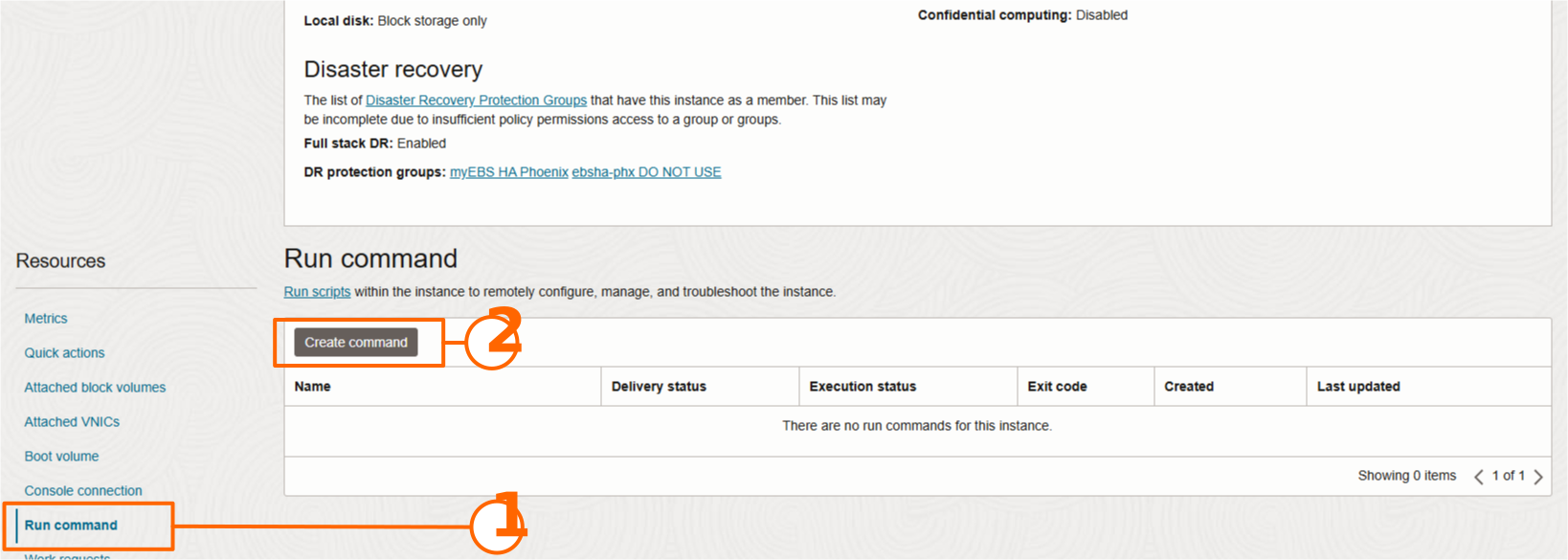
图 2.4.1.1:从 OCI 控制台执行命令
任务 2.5:为 Oracle E-Business Suite 数据库创建 OCI Vault 密钥
OCI Full Stack DR 需要数据库 sys 密码,以便在故障转移和切换期间自动触发 Oracle Data Guard。将数据库 sys 密码添加到两个区域的 Vault 密钥中,如下所述:为全栈灾难恢复准备 Oracle 数据库。
任务 2.6:为日志创建 OCI 对象存储存储桶
注:如果要将 Oracle E-Business Suite 添加到现有 DR 保护组,则完全跳过任务 2.3。
在主区域和备用区域中创建 OCI 对象存储存储桶,以存储 OCI Full Stack DR 在恢复操作期间生成的日志,如下所述:为操作日志准备日志位置。
任务 2.6.1:导航到 OCI 对象存储
首先导航到对象存储和归档存储,如图 2-1 所示。
- 确保浏览器上下文设置为区域 1 (Phoenix)。
- 单击 Storage 。
- 单击时段。
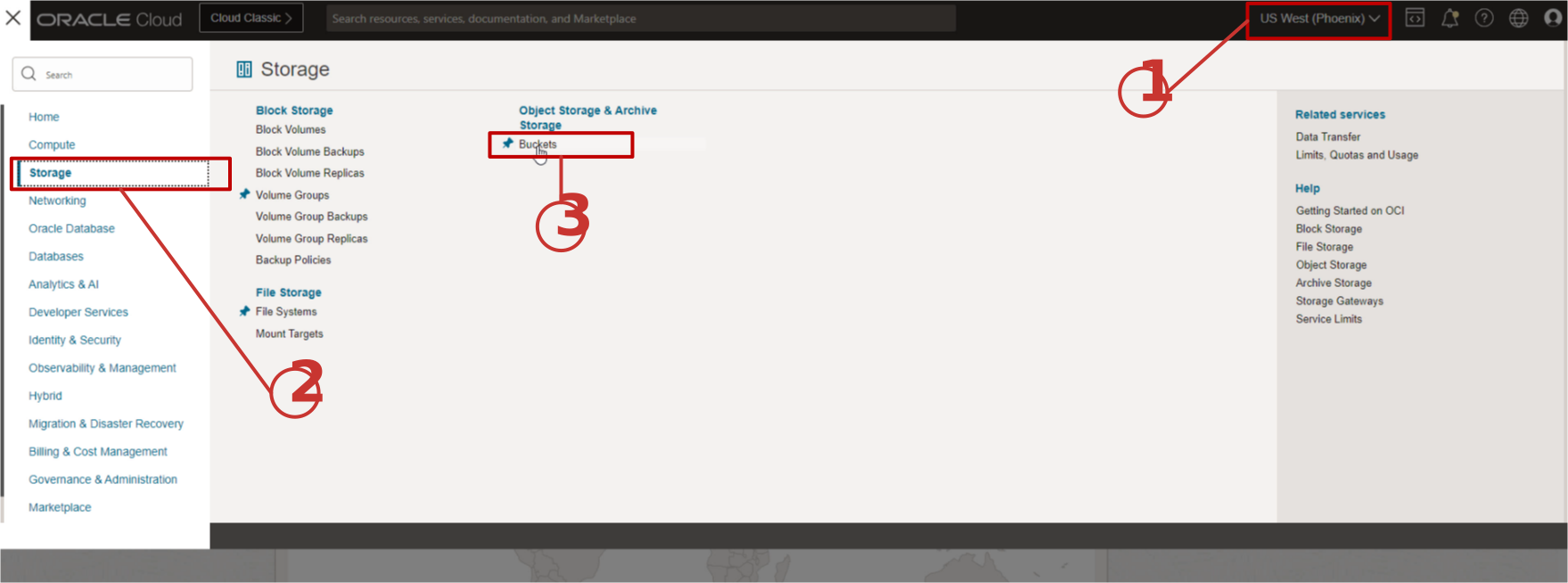
图 2.6.1.1:导航到对象存储
任务 2.6.2:在区域 1 和 2 中创建 OCI 对象存储桶
在区域 1 中创建 OCI 对象存储存储桶。然后在区域 2 中创建相同的存储桶。在以后的任务中,存储桶将分配给区域 1 和区域 2 中的 DR 保护组。
- 选择包含 Oracle E-Business Suite 相关资源的区间。每个区域的区间可以不同。
- 单击创建存储桶。
- 为存储桶指定一个有意义的名称,以轻松标识它所服务的应用程序和用途;没有理由将该区域作为名称的一部分。例如,此名称指示它用于与 Oracle E-Business Suite 的 DR 操作相关的 OCI Full Stack DR 日志。
- 使用层和加密的默认值。
- 单击创建可创建存储桶。
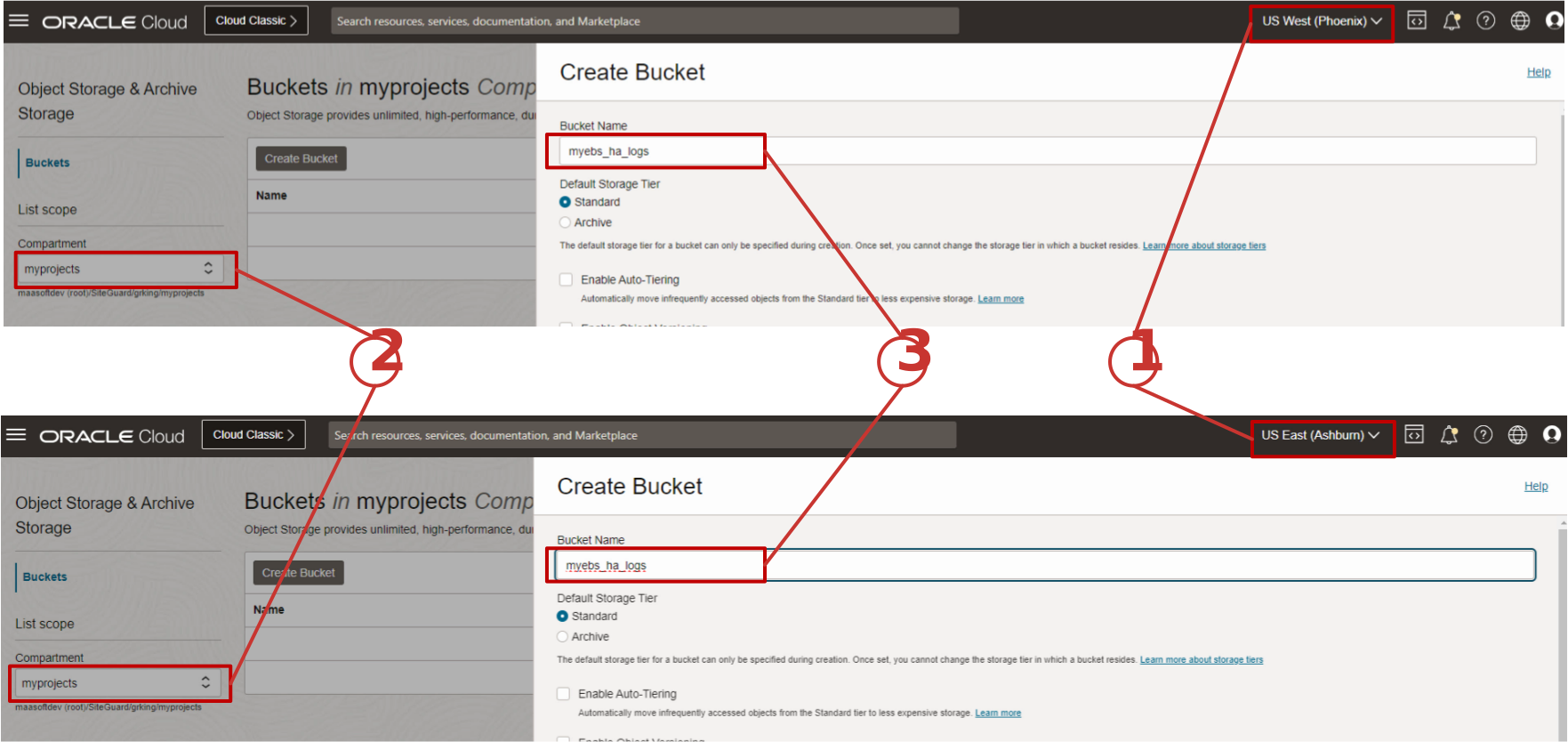
图 2.6.2.1:在区域 1 和 2 中创建对象存储存储桶
任务 3:创建和关联 DR 保护组
这将是涉及全栈 DR 的第一个任务。如果此应用程序堆栈的保护组尚不存在,请在区域 1 和区域 2 中创建 DR 保护组。
注:如果将 Oracle E-Business Suite 添加到现有 DR 保护组,则完全跳过任务 3。
此任务开始为包括 Oracle E-Business Suite 的应用堆栈配置 OCI Full Stack DR 的第一步。DR 保护组通知 OCI Full Stack DR,哪些 OCI IaaS 和 PaaS 服务是单个应用堆栈的一部分,哪些两个区域将充当业务系统的主数据库和备用数据库。DR 保护组构成了构建其他所有组的基础。
属于这两个区域中的应用堆栈的所有 OCI IaaS 和 PaaS 资源都将作为任务 4 的一部分添加。
注:虽然本教程仅包含 Oracle E-Business Suite,但 DR 保护组通常包含适用于许多不同 Oracle 和非 Oracle 应用以及 Oracle E-Business Suite 所需的 OCI IaaS 和 PaaS 服务。
任务 3.1:在备用区域 2(阿什本)中创建保护组
首先,在区域 2 中创建未关联的 DR 保护组。没有要求在备用区域中创建保护组,该过程从区域 2 开始稍微流畅一些。
任务 3.1.1:导航到 DR 保护组
首先导航到 DR 保护组 (OCI Full Stack DR),如图 3.1.1 所示。
- 确保将 OCI 区域上下文设置为区域 2 (Ashburn)。
- 单击 Migration & Disaster Recovery 。
- 单击 DR 保护组。
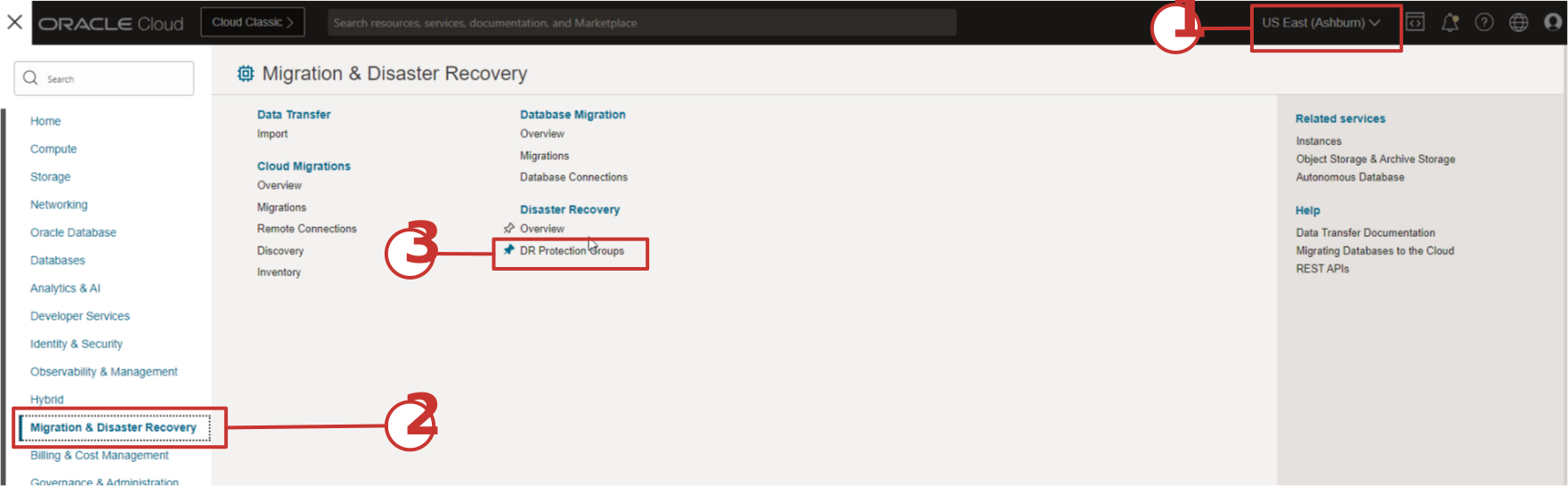
图 3.1.1:导航到 DR 保护组
任务 3.1.2:创建保护组
在区域 2 中创建基本 DR 保护组 (DRPG),如图 3-1-2 所示。将在后面的步骤中分配对等节点、角色和成员。
- 选择要在其中创建 DRPG 的区间。这可以是存在 Oracle E-Business Suite 资源的同一区间,也可以是与项目相关的任何其他区间。
- 选择“Create DR protection group(创建 DR 保护组)”以打开对话框,在其中输入用于创建保护组的参数。
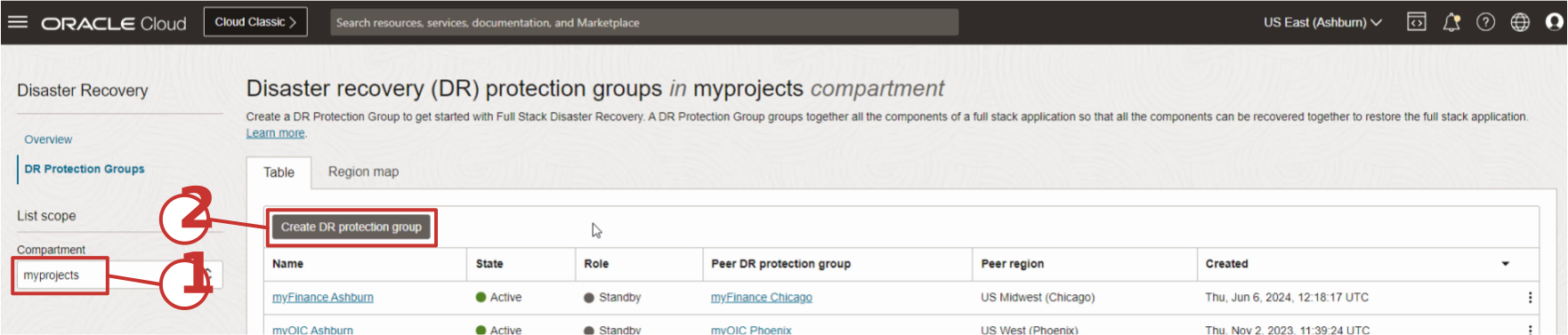
图 3.1.2:开始在区域 2 中创建 DR 保护组
任务 3.1.3:添加创建保护组所需的参数
为日志添加名称和 OCI 对象存储存储桶,如图 3.1.3 所示。
- 为 DRGP 使用一个有意义、简单的名称;此示例显示业务系统和区域的名称。
- 选择要在区域 2 中创建 DRPG 的区间。
- 选择在任务 2 中为区域 2 创建的对象存储桶。如果您在不同的区间中创建了存储桶,则可能需要更改区间。
请勿输入任何附加参数。单击对话框底部的创建(此处未显示)。
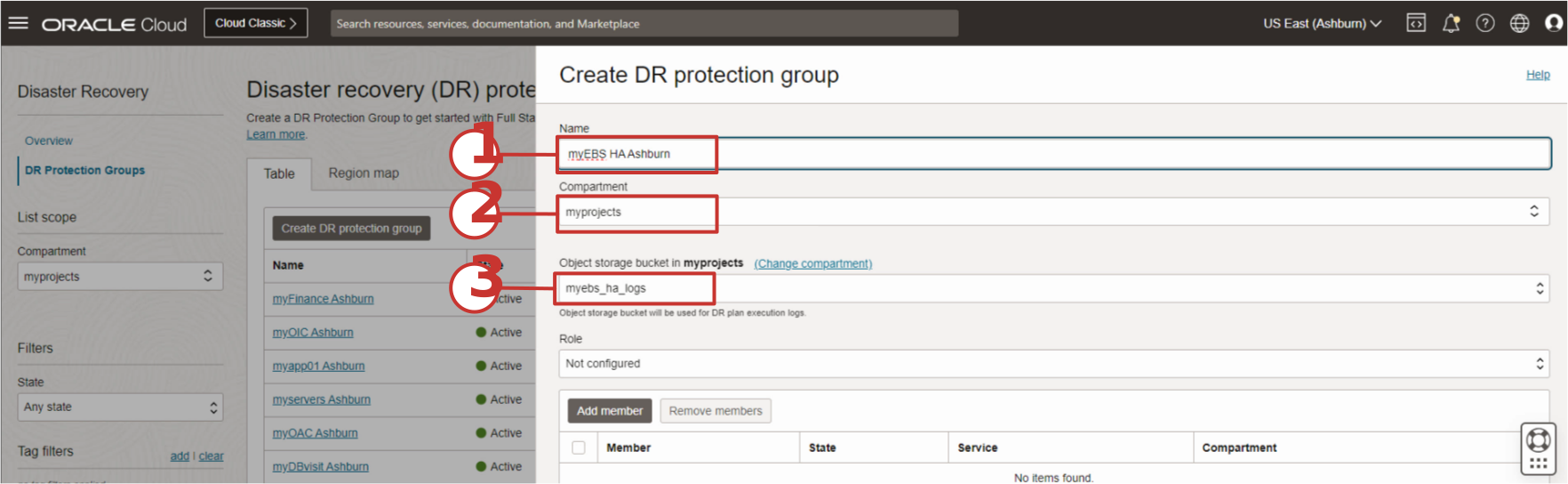
图 3.1.3:在区域 2 中创建 DR 保护组所需的参数
创建保护组后应看到的内容
将创建第一个 DR 保护组,如图 3-2.3 所示。角色和对等信息将作为任务 3.4 的一部分分配。
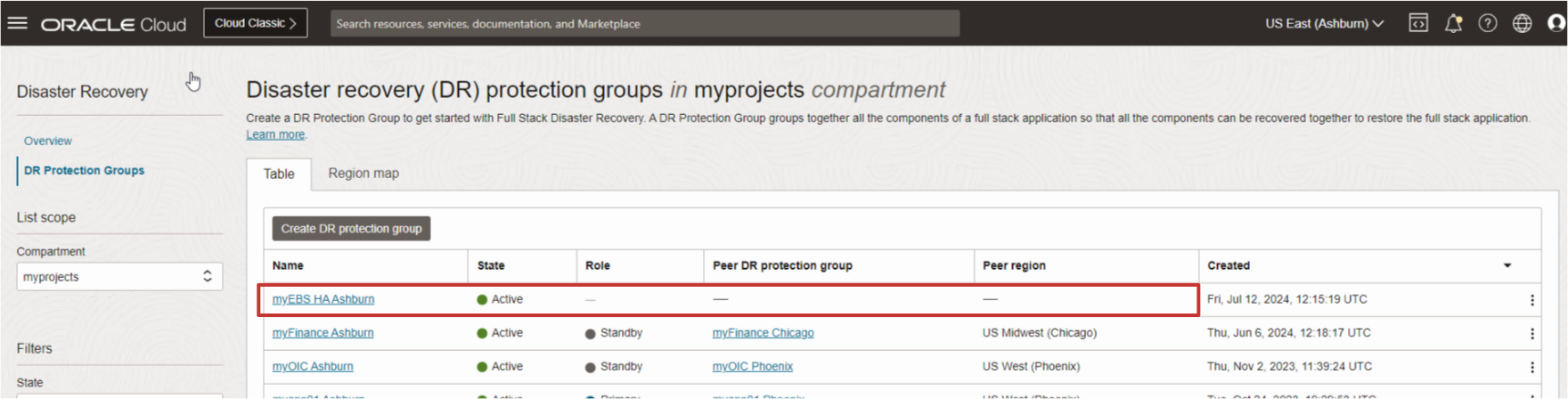
图 3.1.4:显示区域 2 中新创建的 DR 保护组
任务 3.2:在主要区域 1 中创建保护组(菲尼克斯)
在区域 1 中创建保护组。在以后的任务中,您将添加属于此区域中的应用程序堆栈的所有 OCI 资源。OCI Full Stack DR 了解哪些资产被视为此区域业务系统的一部分。
任务 3.2.1:创建保护组
在区域 1 中创建基本 DR 保护组 (DRPG),如图 3.2.1 所示。将在后面的步骤中分配对等节点、角色和成员。
- 将 OCI 区域上下文更改为区域 1。
- 选择要在其中创建 DRPG 的区间。人们通常会选择在区域 2 中创建 DRPG 时使用的同一区间。
- 选择 Create DR protection group(创建 DR 保护组)以打开对话框,在其中输入用于创建保护组的参数。
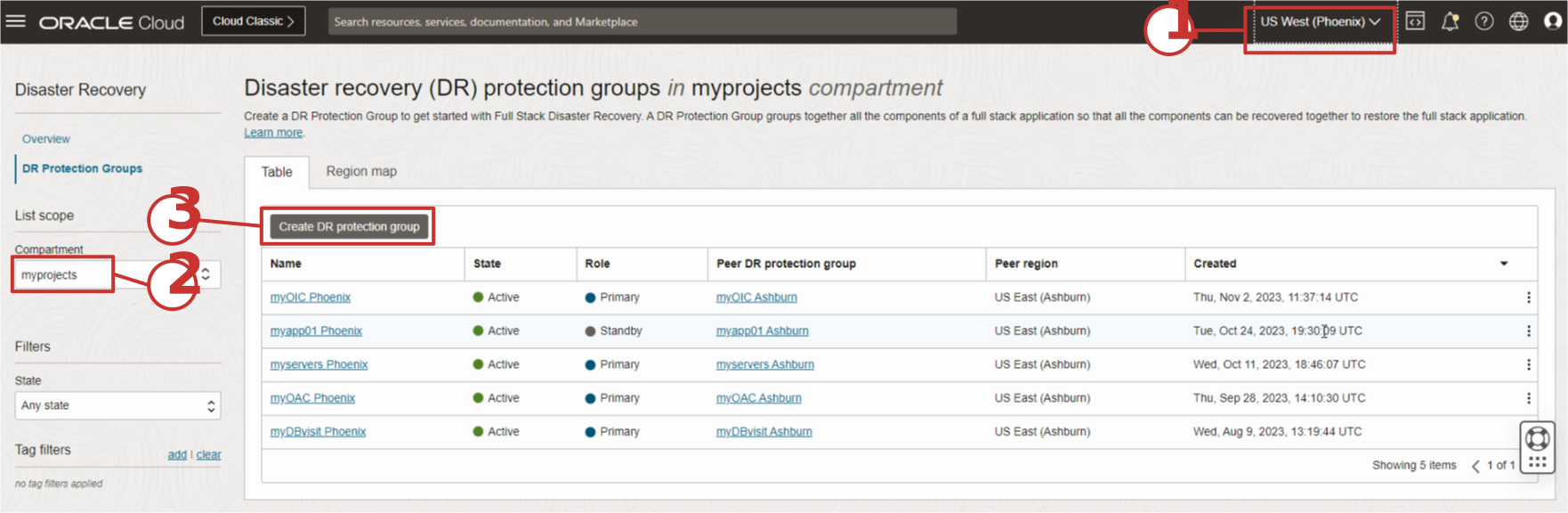
图 3.2.1:开始在区域 1 中创建 DR 保护组
任务 3.2.2:添加创建保护组所需的参数
为日志添加名称和对象存储存储桶,如图 3-5 所示。
- 为 DR PRotection 组使用一个有意义的简单名称;此示例显示业务系统和区域的名称。
- 选择要在区域 1 中创建 DRPG 的区间。人们通常在两个区域中都使用相同的区间。
- 选择在任务 2 中为区域 1 创建的对象存储桶。如果您在不同的区间中创建了存储桶,则可能需要更改区间。
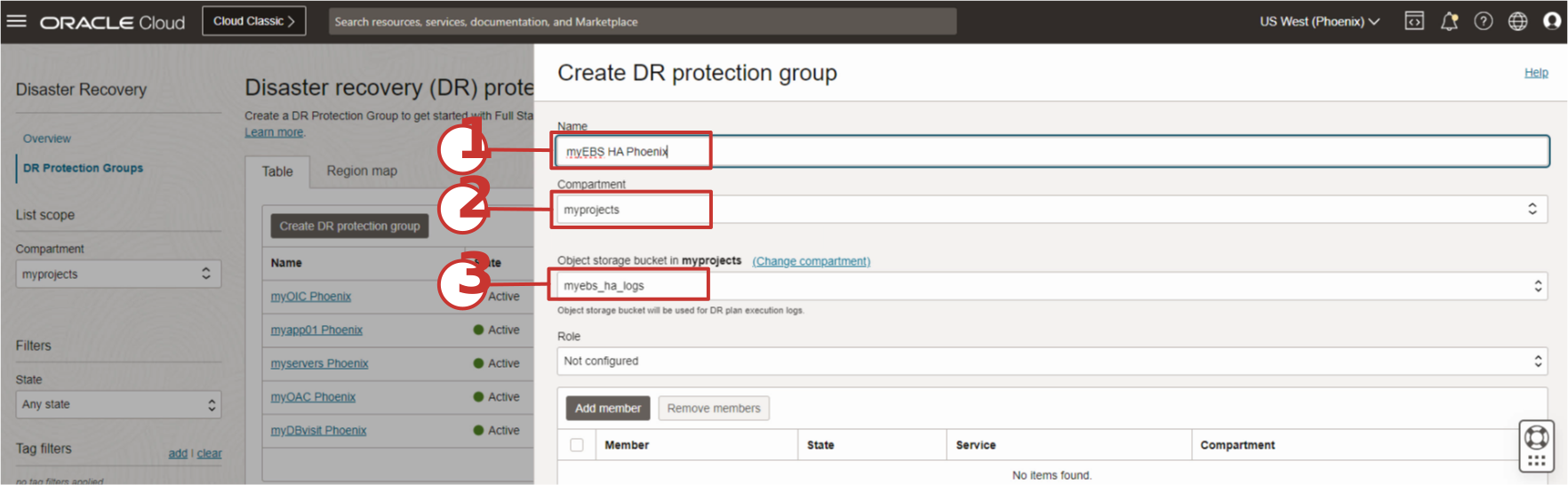
图 3.2.2:在区域 1 中创建 DR 保护组所需的参数
创建保护组后应看到的内容
如图 3.2.3 所示,将创建第二个 DR 保护组。角色和对等信息将作为任务 3.3 的一部分分配。
图 3.2.3:显示区域 2 中新创建的 DR 保护组
任务 3.3:关联区域 1 和区域 2 中的保护组
将每个区域中的 DRPG 关联为彼此的对等节点,并分配主数据库和备用数据库的角色。OCI Full Stack DR 了解哪些区域协同工作以实现 Oracle E-Business Suite 恢复。在任何 DR 操作/DR 计划执行过程中,OCI Full Stack DR 会自动更改主数据库和备用数据库的角色;在 DRPG 在此任务中分配其初始角色之后,无需随时手动管理角色。
任务 3.3.1:开始关联
- 确保 OCI 区域上下文设置为区域 1 (Phoenix)。
- 单击关联以开始处理。

图 3.3.1:开始 DRPG 关联
任务 3.3.2:关联区域 1 和区域 2 中的保护组
提供如图 3.3.2 所示的参数。
- 选择主要角色。OCI Full Stack DR 将自动将备用角色分配给区域 2。
- 选择创建其他 DRPG 的区域 2(菲尼克斯)。
- 选择在其中创建的对等 DRPG。
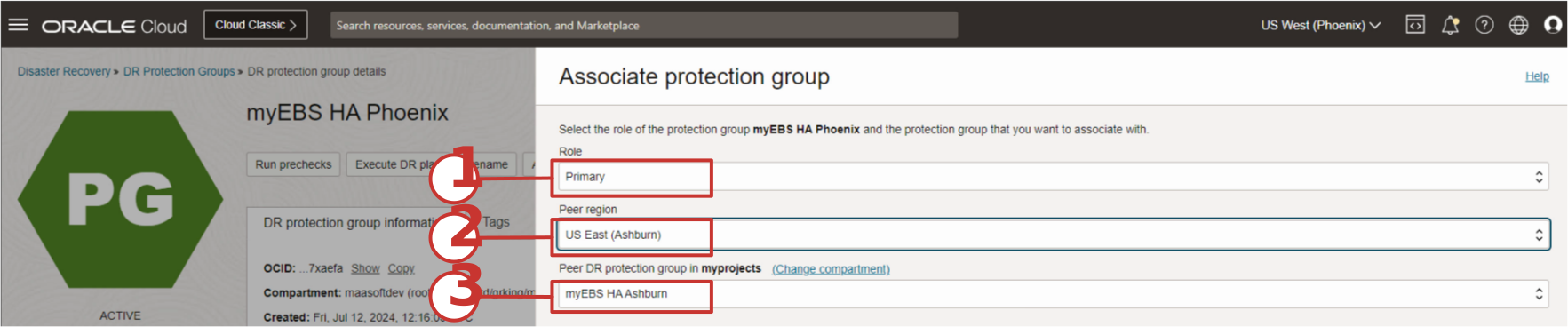
图 3.3.2:关联 DRPG 所需的参数
关联完成后应看到的内容:
关联完成后,OCI Full Stack DR 将显示类似图 3.3.3 的内容。
- 目前的主要对等 DRPG 是凤凰城(区域 1)。
- 当前备用对等数据库 DRPG 是阿什本(区域 2)。
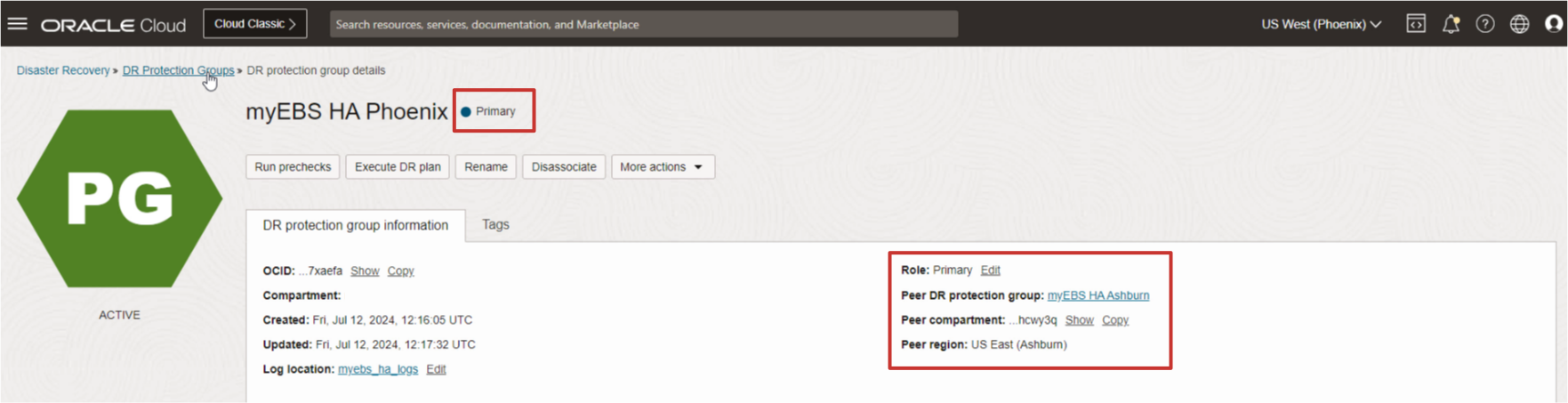
图 3.3.3:从各个 DRPG 角度显示对等关系
每当上下文/视图从全局角度显示所有 DR 保护组时,都可以找到相同的信息,如图 3.4.3.2 所示。
- 目前的主要对等 DRPG 是凤凰城(区域 1)。
- 当前备用对等数据库 DRPG 是阿什本(区域 2)。
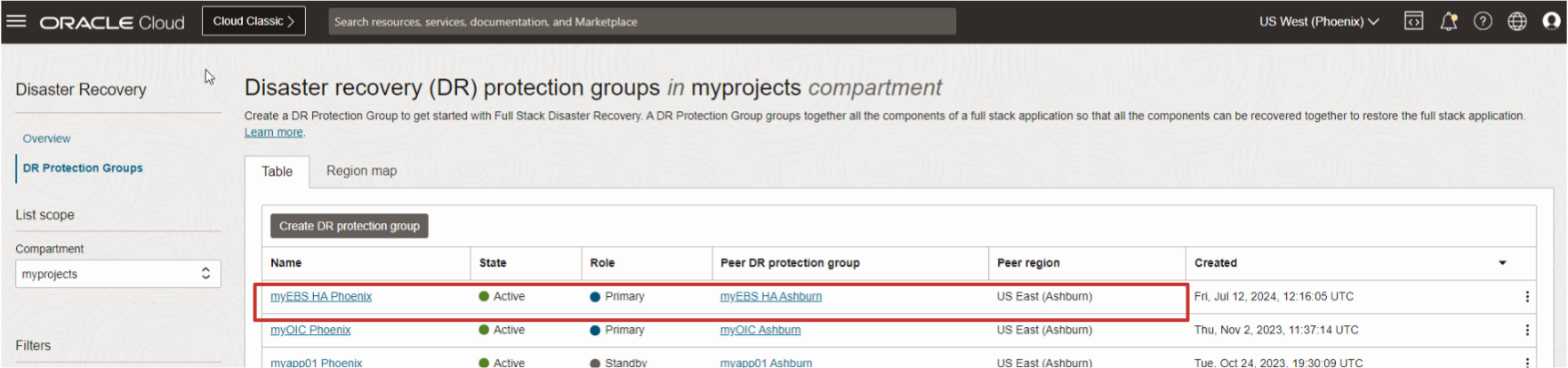
图 3.4.3.2:从全局 DRPG 角度显示对等关系
任务 4:将 Oracle E-Business Suite 成员添加到区域 1 和区域 2 DR 保护组
将数据库和非移动的 Oracle E-Business Suite 应用服务器添加为两个区域中的 DR 保护组 (DRPG) 的成员。不移动计算意味着区域 1 中存在的 Oracle E-Business Suite 应用服务器从未在区域 2 中启动或启动。不移动计算的引导卷不会使用 OCI Storage 复制复制到区域 2,也不会添加为任一 DR 保护组的成员。
本教程仅显示与 Oracle E-Business Suite 相关的步骤,但您还应借此机会添加需要与 Oracle E-Business Suite 一起恢复的任何其他 OCI IaaS 和 PaaS 服务。例如,可能还有其他移动计算、非移动计算、数据库、负载平衡器、文件系统、块存储或对象存储与属于 Oracle E-Business Suite 生态系统的其他内部或 Oracle 应用关联。
注:在将成员添加到现有 DR 保护组时,此任务将刷新两个区域中的任何现有 DR 计划。有关更多信息,请参见 Refresh a Disaster Recovery Plan 。
任务 4.1:将成员资源添加到区域 1 的 DR 保护组(菲尼克斯)
您将添加以下资源作为区域 1 中主要 DRPG 的成员。
- 两个不移动的 Oracle E-Business Suite 应用服务器(Oracle E-Business Suite 已安装且正在运行)。
- 适用于 Oracle E-Business Suite 的 Oracle RAC 数据库(Oracle Data Guard 主对等数据库)。
任务 4.1.1:导航到主 DR 保护组
导航到区域 1 中的 DR 保护组,如图 4.1.1 所示。
- 确保 OCI 区域上下文为区域 1 (Phoenix)。
- 在区域 1 中选择 DR 保护组。
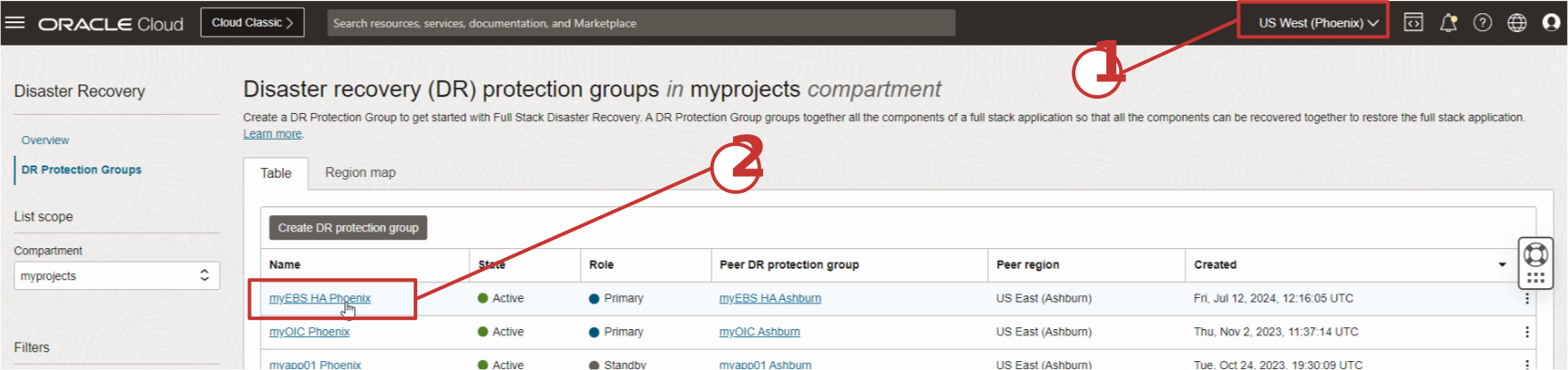
图 4.1.1:导航到区域 1 中的 DR 保护组
任务 4.1.2:添加 Oracle E-Business Suite Application Server 1
首先打开添加成员对话框以添加第一个应用服务器。
- 单击成员。
- 单击 Add member 。
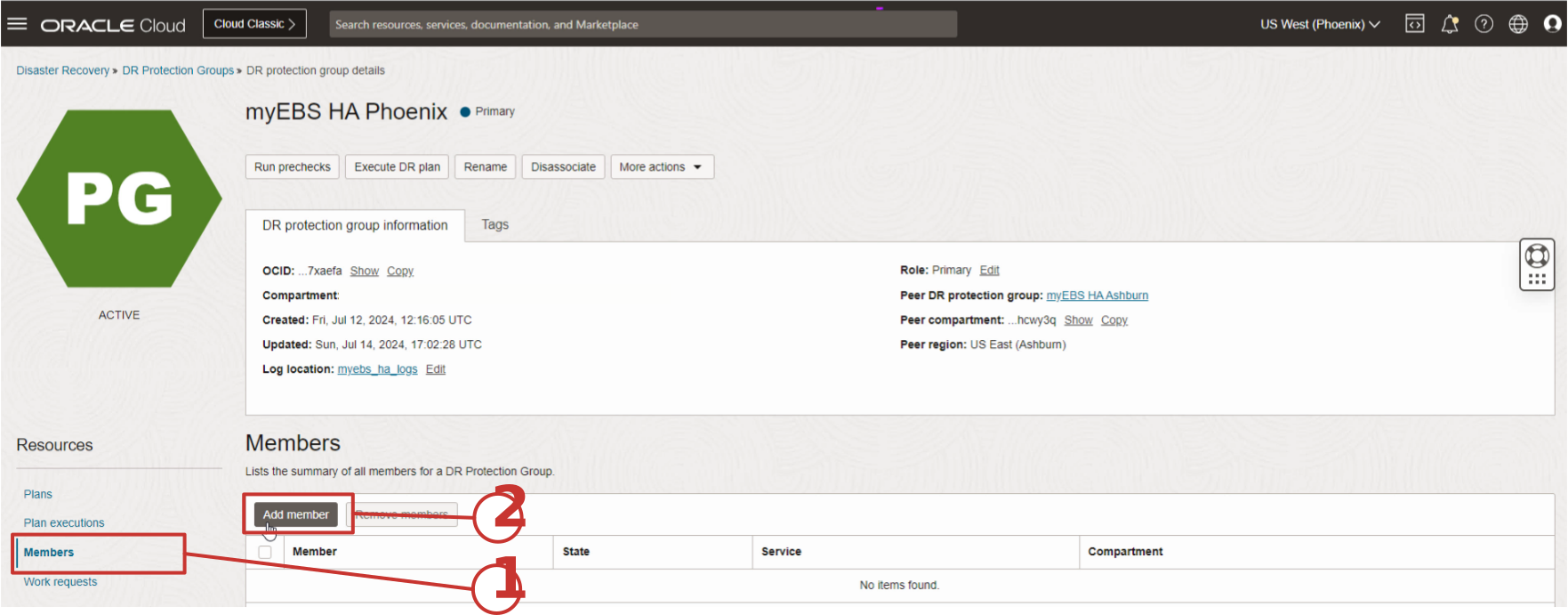
图 4.1.2.1:打开“添加成员”对话框
如图 4.1.2.2 所示,选择区域 1 中的应用服务器 1。您无需添加任何块存储卷组或指定任何网络属性,因为这是非移动实例。
- 选择计算作为资源类型。
- 选择包含 Oracle E-Business Suite 应用服务器的区间,然后选择您指定为应用服务器 1 的计算实例。
- 选择非移动实例。这会通知 OCI Full Stack DR,在 DR 操作期间,它不应尝试在备用区域中启动复制的虚拟机。
- 单击添加将计算实例添加到 DRPG(未显示)。
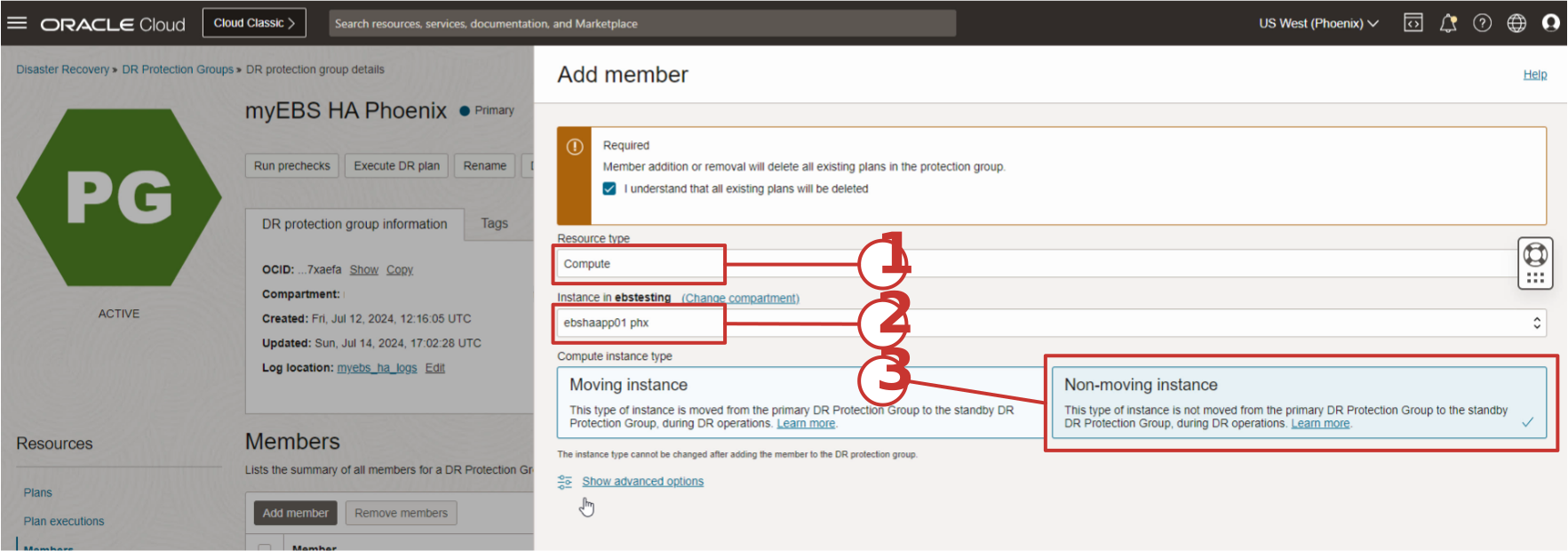
图 4.1.2.2:为应用服务器 1 指定参数
任务 4.1.3:添加 Oracle E-Business Suite Application Server 2
-
单击 Add member 。
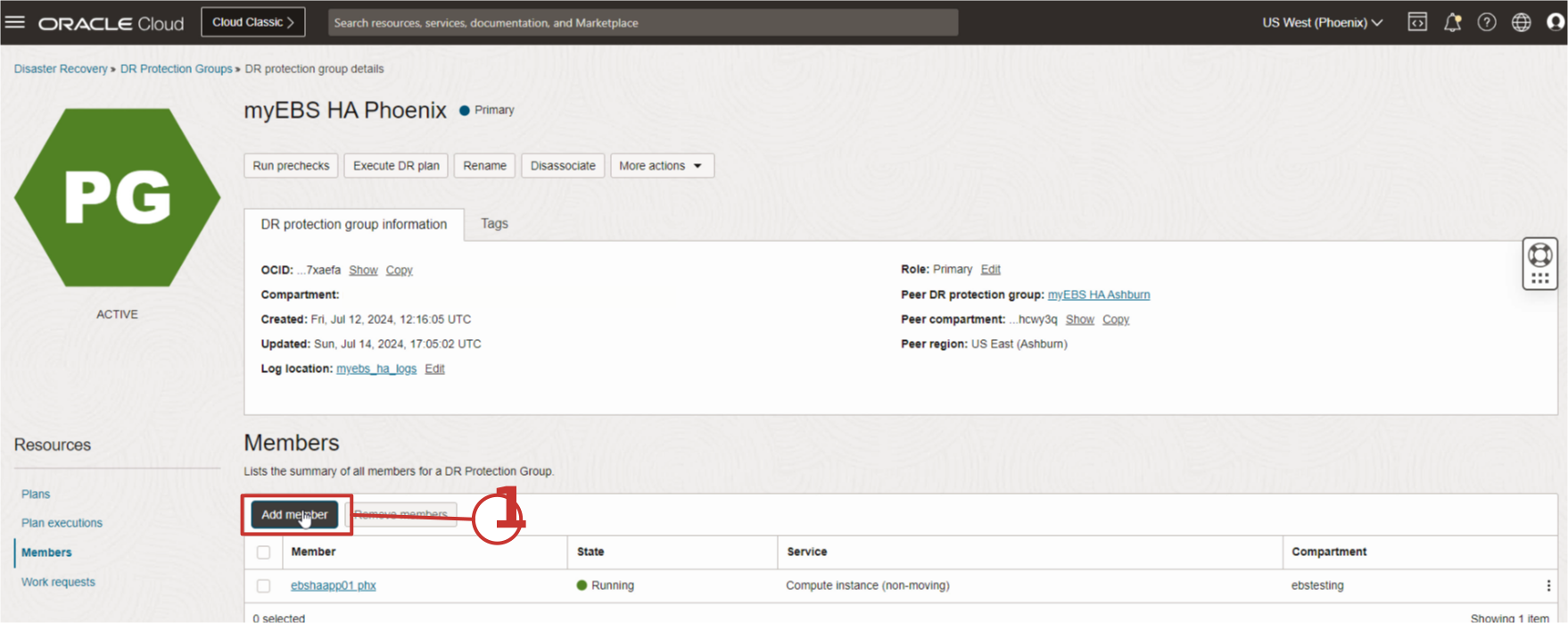
图 4.1.3.1:打开“添加成员”对话框
如图 4.1.3.2 所示,选择区域 1 中的应用服务器 2。您无需添加任何块存储卷组或指定任何网络属性,因为这是非移动实例。
- 选择计算作为资源类型。
- 选择包含 Oracle E-Business Suite 应用服务器的区间,然后选择您指定为应用服务器 2 的计算实例。
- 选择非移动实例。这会通知 OCI Full Stack DR,在 DR 操作期间,它不应尝试在备用区域中启动复制的虚拟机。
- 单击添加将计算实例添加到 DRPG(未显示)。
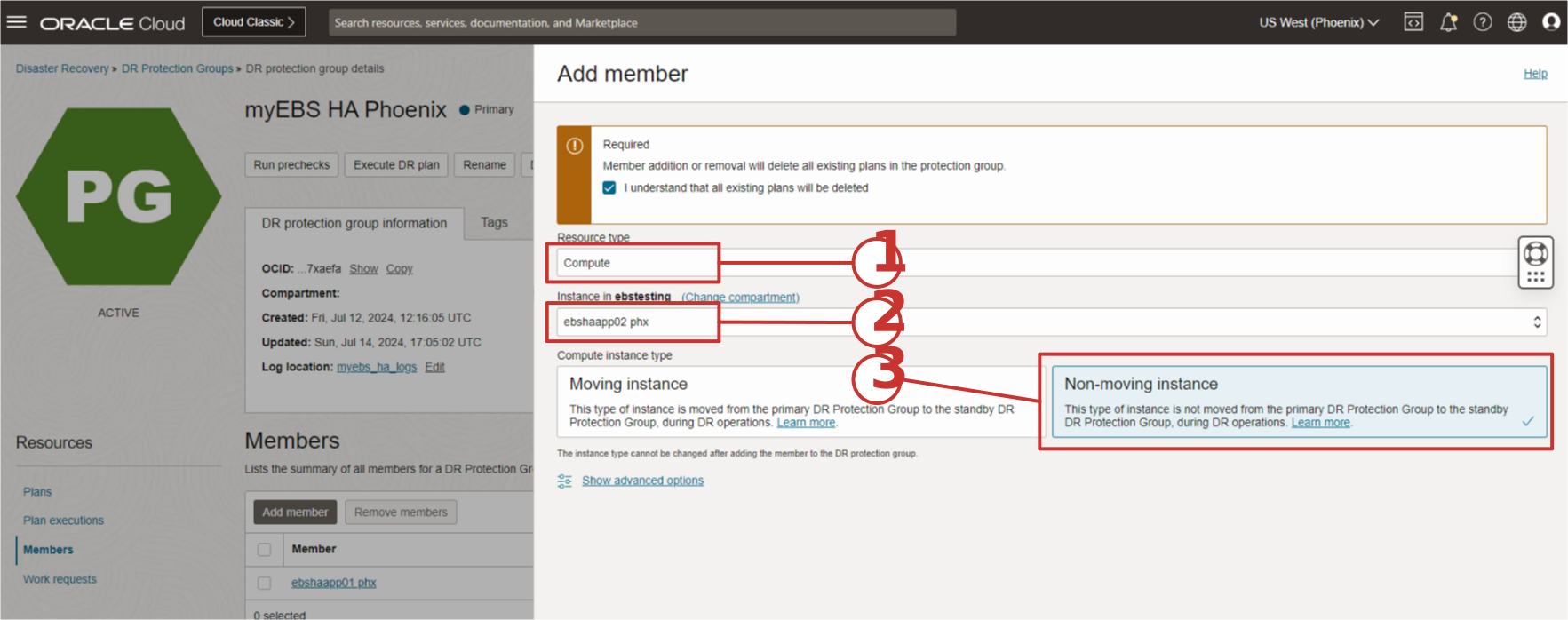
图 4.1.3.2:为应用服务器 2 指定参数
任务 4.1.4:添加主群集 Oracle Database
-
单击添加成员以将数据库添加为成员。
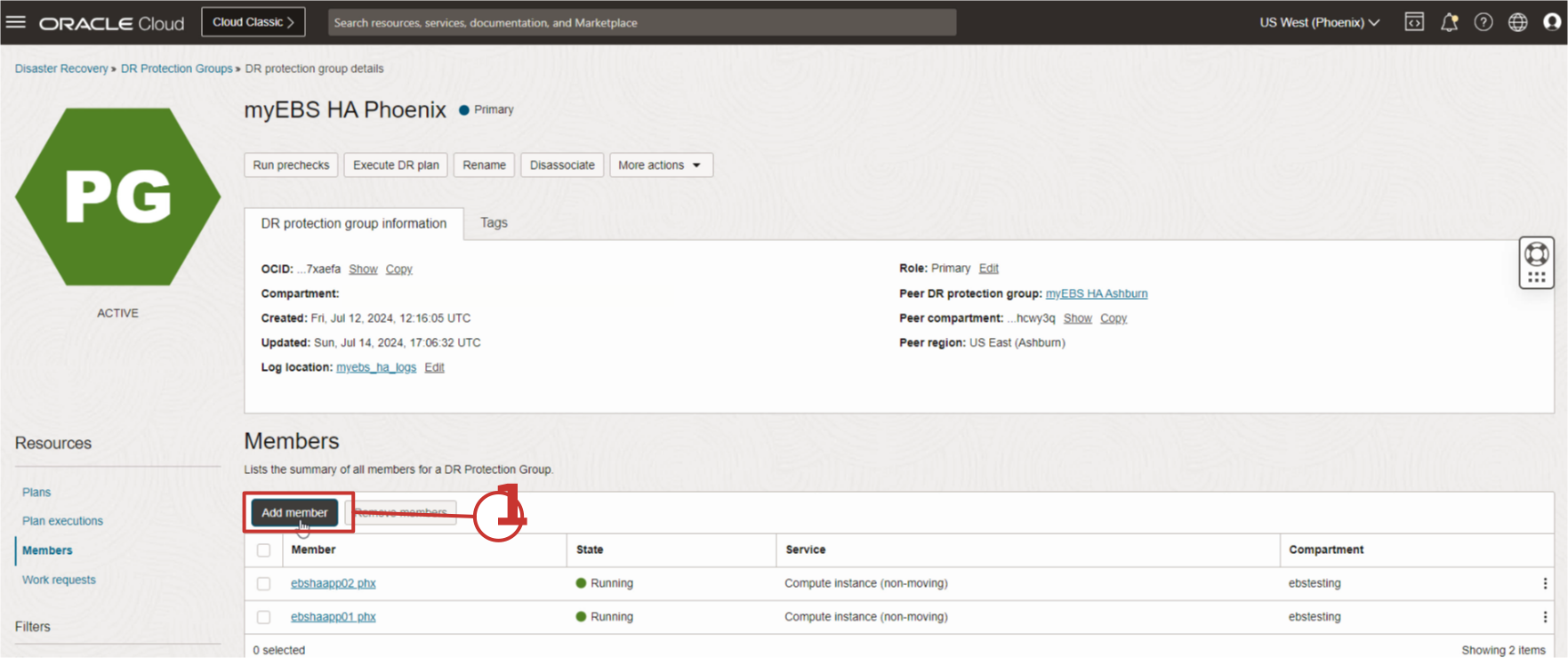
图 4.1.4.1:打开“添加成员”对话框
在区域 1 中为 Oracle E-Business Suite 选择 RAC 数据库,如图 4.1.4.2 所示。这对于单实例数据库也完全相同。
- 选择数据库作为资源类型。数据库资源类型允许选择 Oracle Base Database Service 或 Oracle Exadata Database Service on Dedicated Infrastructure,Oracle E-Business Suite 工程支持这两个资源类型作为有效选择。
- 图中显示了 Oracle Base Database Service,但您也可以使用常用的 Oracle Exadata Database Service on Dedicated Infrastructure。
- 为与您的部署匹配的这些字段选择值。如果您不知道这些选择的答案,请询问数据库管理员。
- 选择包含数据库密码的区间和 Vault 密钥。您应该在区域 2 中创建了类似的 Vault 和密钥,作为任务 2.4 的一部分。此参数位于与其他 DBaaS API 兼容的对话框中,但实际上根本不使用密码。
- 单击添加以将数据库添加为成员(未显示)。
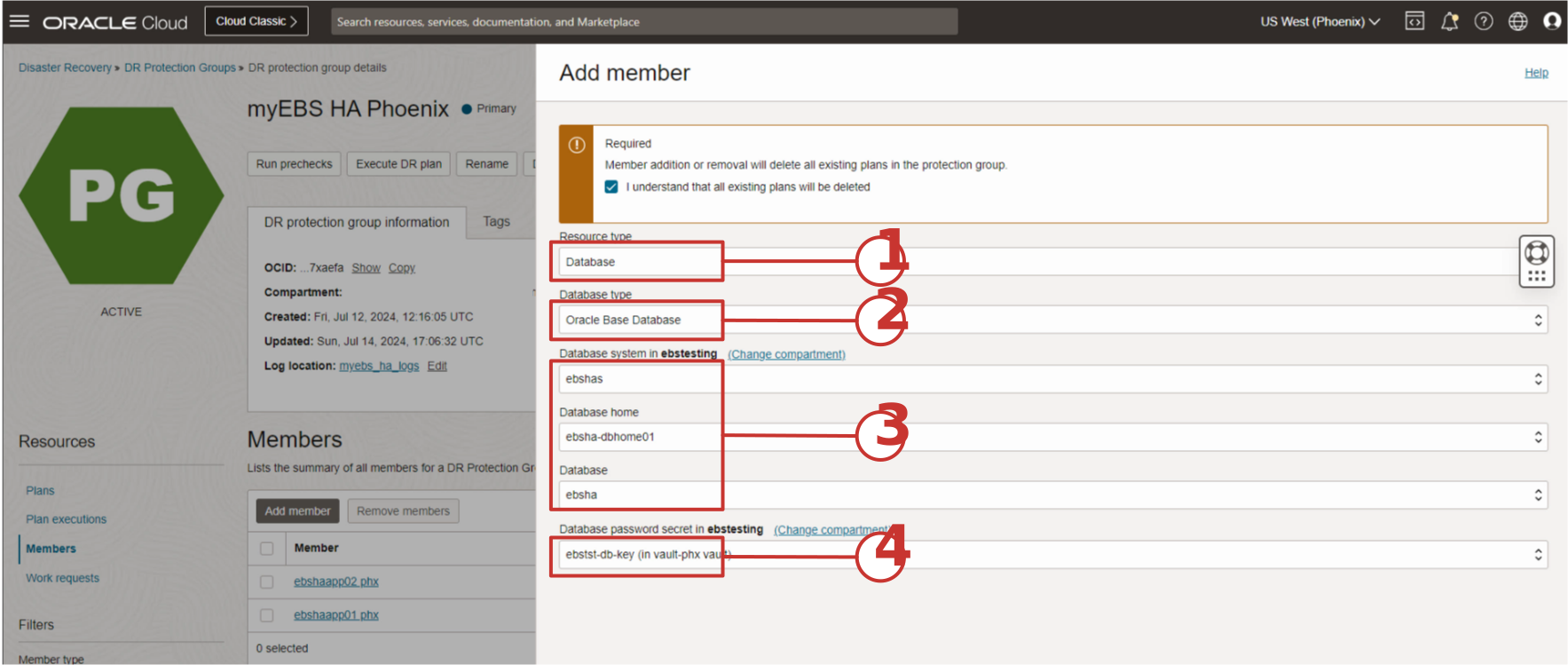
图 4.1.4.2:为区域 1 中的 RAC 数据库指定参数
DR 保护组中的成员列表应类似于图 4.1.4.3 中所示的屏幕截图。Your list may look different if you are adding more than Oracle E-Business Suite to this particular DR Protection Group or you are adding Oracle E-Business Suite member resources to an existing DR protection group.
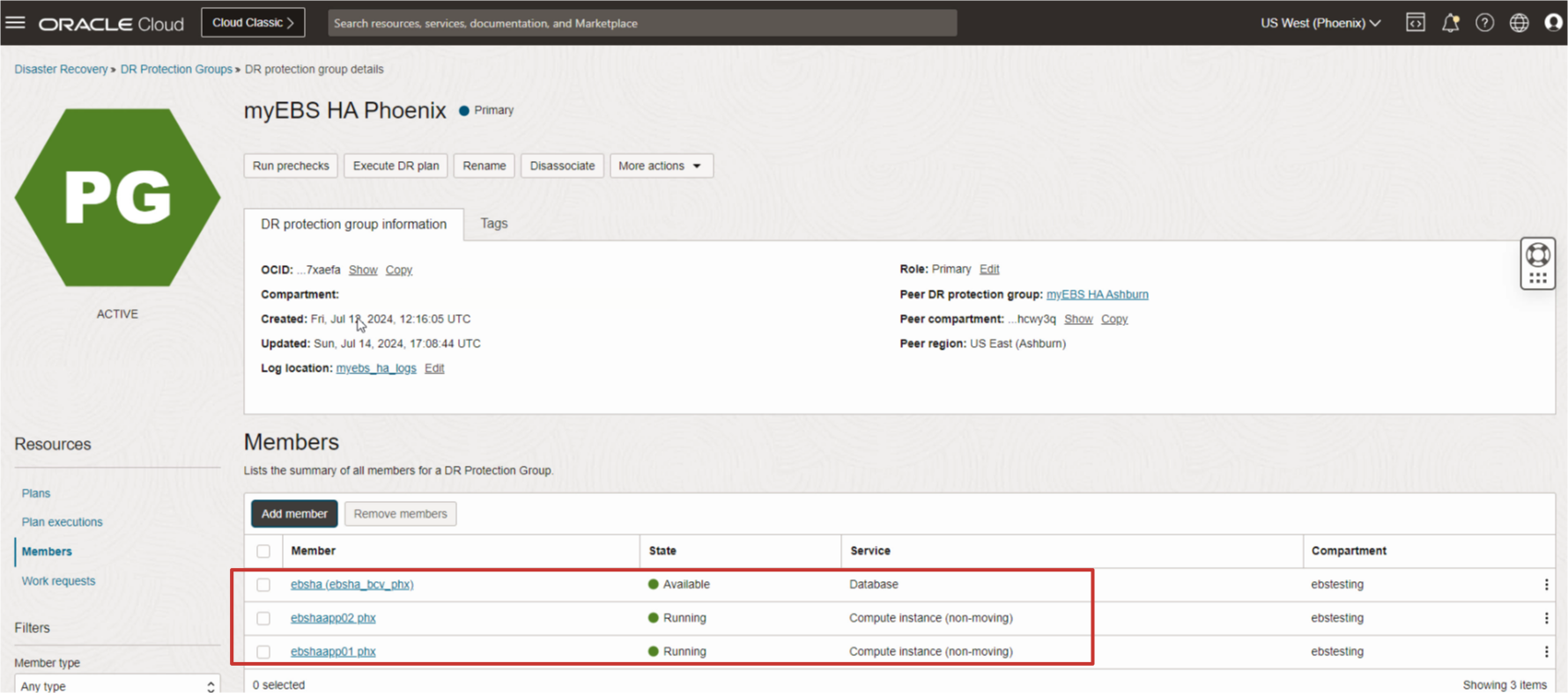
图 4.1.4.3:区域 1 中 Oracle E-Business Suite 所需的完整成员列表
任务 4.2:在区域 2(阿什本)中向 DRPG 添加成员资源
您将添加列表中显示的资源作为区域 2 中备用 DRPG 的成员。
- 两个不移动的 Oracle E-Business Suite 应用服务器(Oracle E-Business Suite 已安装但未运行)。
- 适用于 Oracle E-Business Suite 的 RAC 数据库(Oracle Data Guard 备用对等数据库)。
Oracle E-Business Suite 要求在安装了应用程序的两个区域中都存在应用服务器。在安装了 Oracle E-Business Suite 应用程序的备用区域中,应用服务器应始终处于运行状态,但不能在备用区域中运行。
这意味着操作系统和应用程序升级、修补程序以及其他常规维护必须在两个区域中独立执行。
OCI Full Stack DR 将此模式称为非移动计算,因为 VM 不会复制到其他区域,在 DR 操作期间从不移动到任何其他区域。在 OCI Full Stack DR 中指定为非移动计算的计算实例的引导设备不应复制到备用区域。因此,没有将包含用于不移动计算的引导设备的复制块存储卷组添加到 DR 保护组 (DR Protection Groups,DRPG)。
注:如前所述,Oracle E-Business Suite 是唯一与一对 OCI Full Stack DR Protection Groups 关联的应用程序或服务。您还可以将其他 IaaS 和 PaaS 资源作为备用区域中的 DR 保护组的成员。
任务 4.2.1:导航到备用 DR 保护组
如图 4.2.1 所示,导航到区域 2 中的 DR 保护组。
- 确保 OCI 区域上下文为区域 2 (Ashburn)。
- 在区域 2 中选择 DR 保护组。
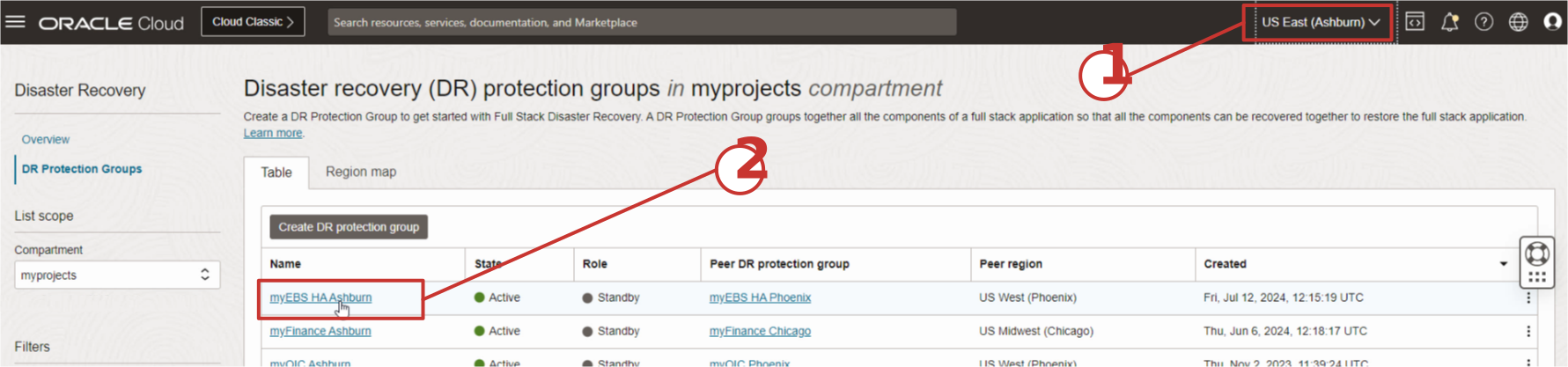
图 4.2.1:导航到区域 2 中的 DR 保护组
任务 4.2.2:添加 Oracle E-Business Suite Application Server 1
首先打开添加成员以添加第一个应用服务器。
- 选择成员。
- 单击 Add member 。
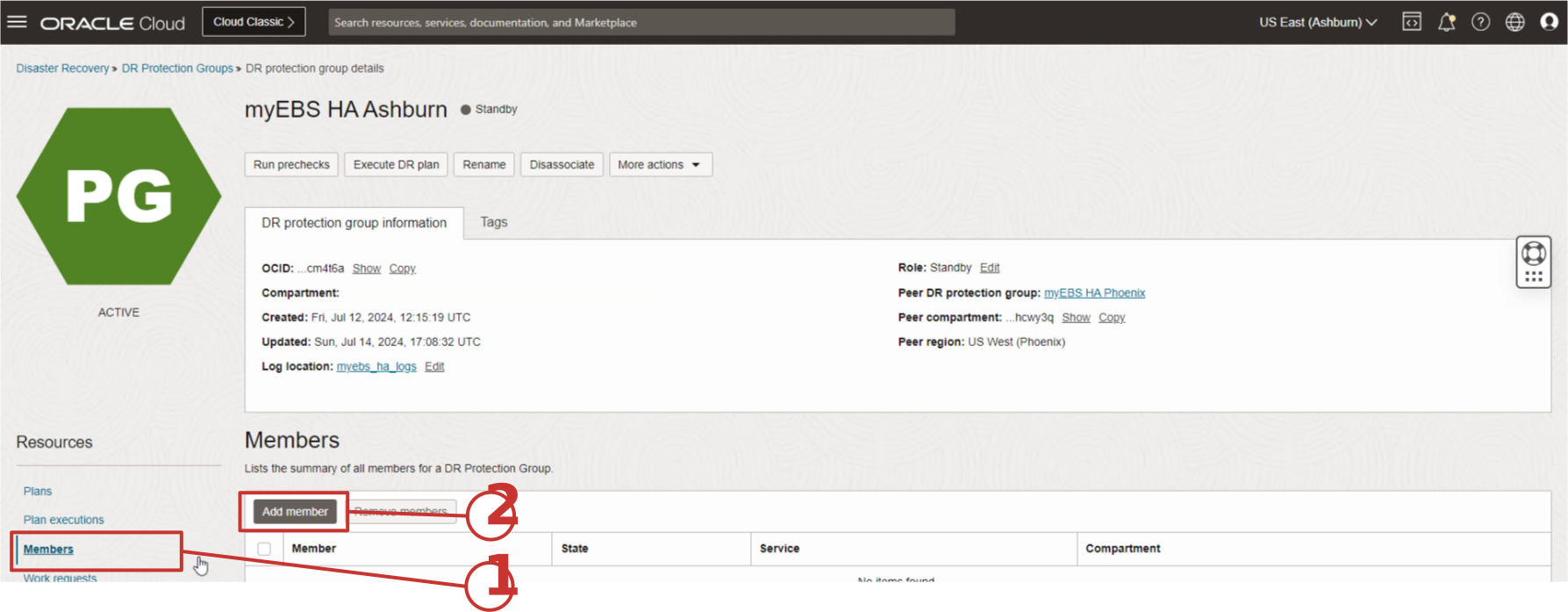
图 4.2.2.1:打开“添加成员”对话框
如图 4.2.2.2 所示,选择区域 2 中的应用服务器 1。您无需添加任何块存储卷组或指定任何网络属性,因为这是非移动实例。
- 选择计算作为资源类型。
- 选择包含 Oracle E-Business Suite 应用服务器的区间,然后选择您指定为应用服务器 1 的计算实例。
- 选择非移动实例。这会通知 OCI Full Stack DR,在 DR 操作期间,它不应尝试在备用区域中启动复制的虚拟机。
- 单击添加将计算实例添加到 DRPG(未显示)。
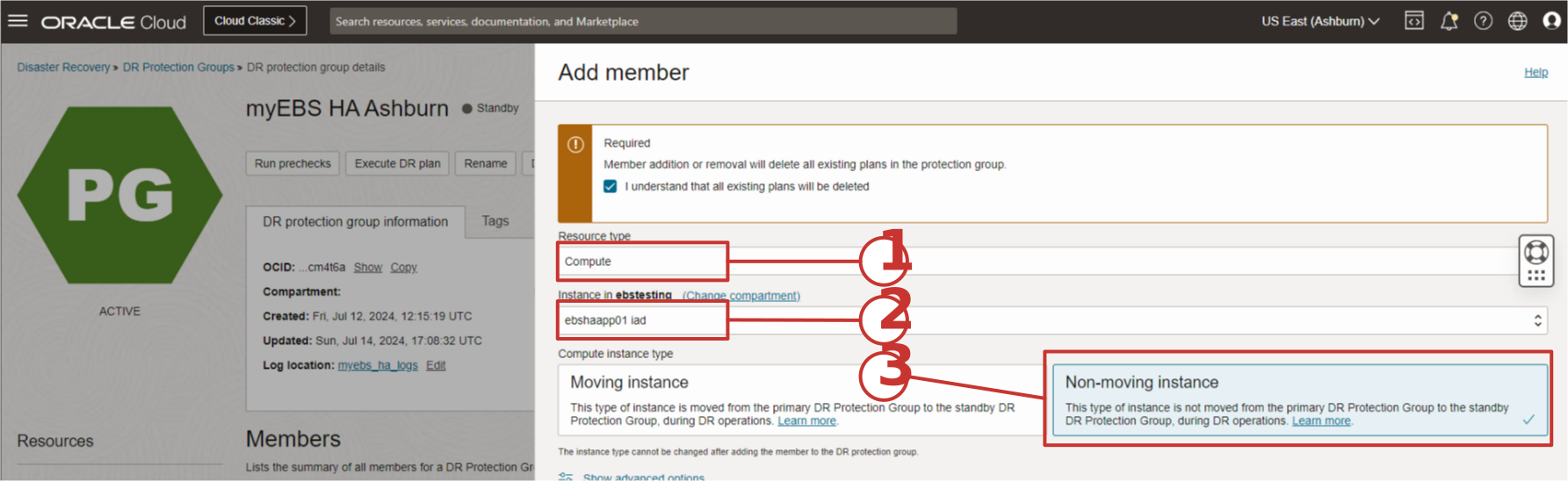
图 4.2.2.2:为应用服务器 1 指定参数
任务 4.2.3:添加 Oracle E-Business Suite Application Server 2
-
单击添加成员以添加第二个应用服务器。
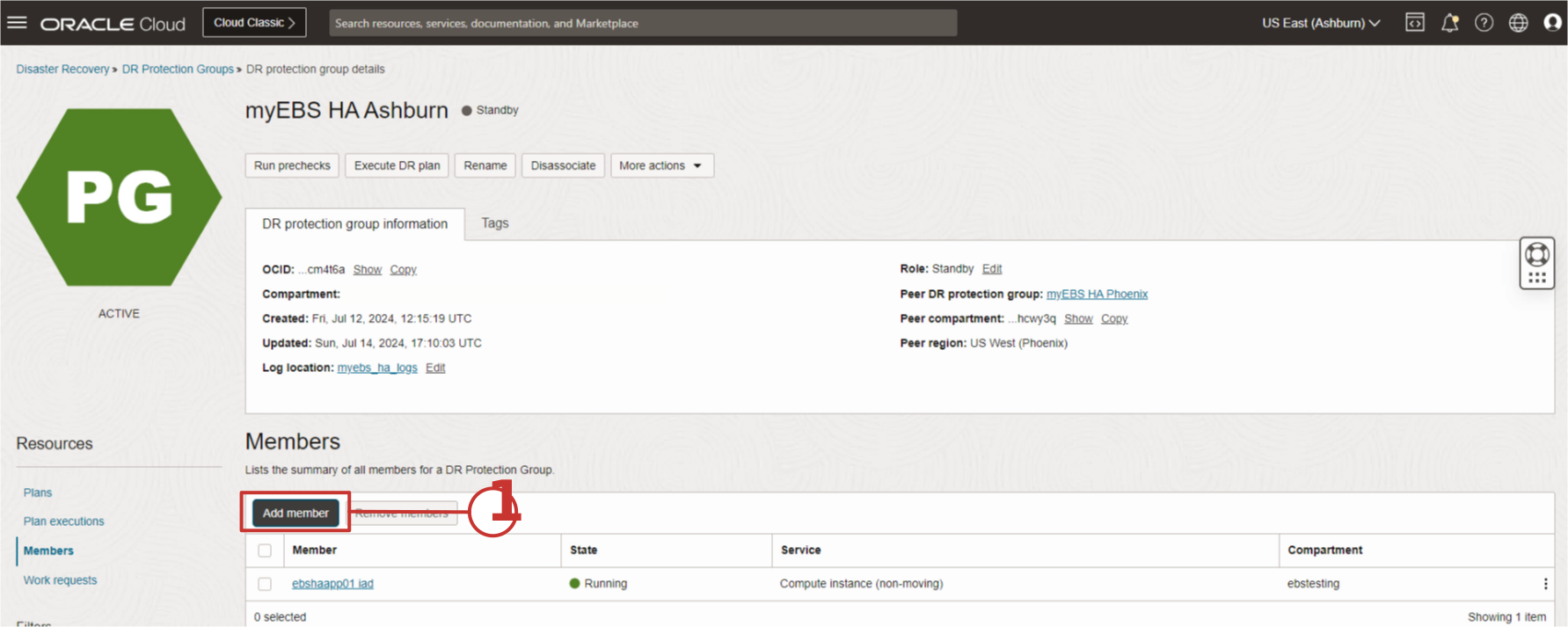
图 4.2.3.1:打开“添加成员”对话框
如图 4.2.3.2 所示,选择区域 2 中的应用服务器 2。您无需添加任何块存储卷组或指定任何网络属性,因为这是非移动实例。
- 选择计算作为资源类型。
- 选择包含 Oracle E-Business Suite 应用服务器的区间,然后选择您指定为应用服务器 2 的计算实例。
- 选择非移动实例。这会通知 OCI Full Stack DR,在 DR 操作期间,它不应尝试在备用区域中启动复制的虚拟机。
- 单击添加将计算实例添加到 DRPG(未显示)。
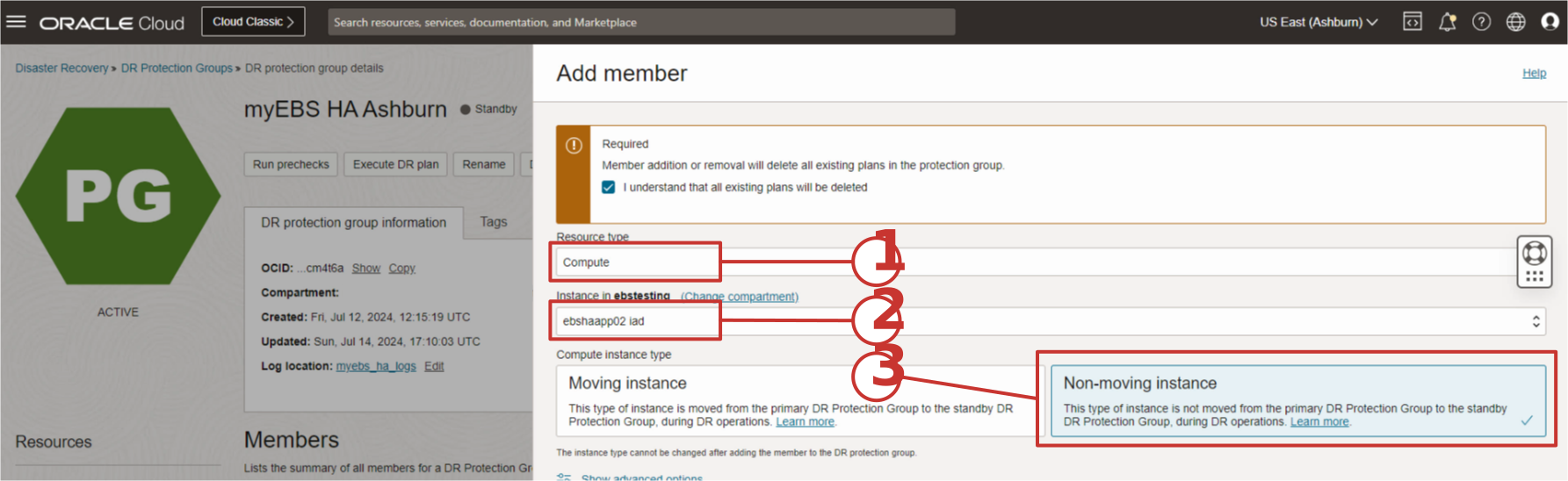
图 4.2.3.2:为应用服务器 2 指定参数
任务 4.2.4:添加 Oracle 备用群集数据库
-
单击添加成员以将数据库添加为成员。
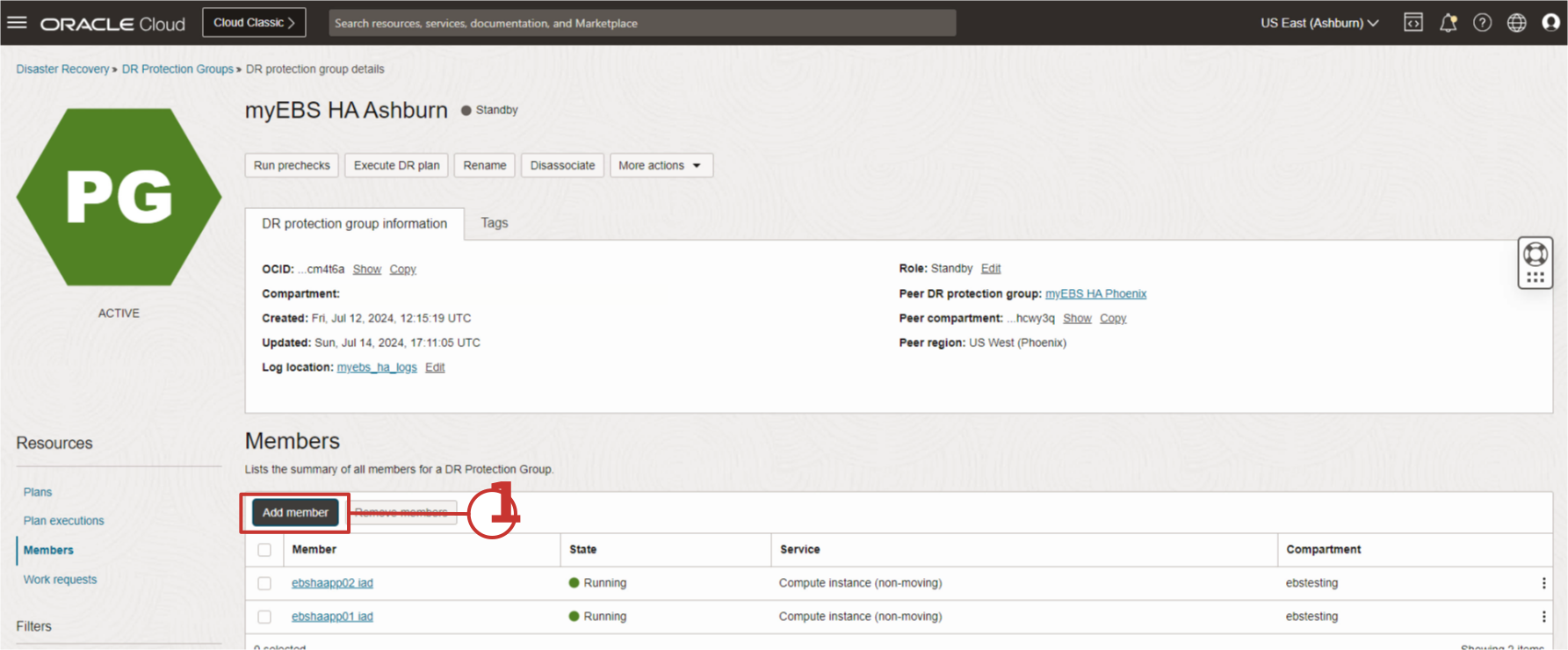
图 4.2.4.1:打开“添加成员”对话框
在区域 2 中为 Oracle E-Business Suite 选择 RAC 数据库,如图 4.2.4.2 所示。这对于单实例数据库也完全相同。
- 选择数据库作为资源类型。数据库资源类型允许选择 Oracle Base Database Service 或 Oracle Exadata Database Service on Dedicated Infrastructure,Oracle E-Business Suite 工程支持这两个资源类型作为有效选择。
- 下图显示了 Oracle Base Database Service,但您也可以使用常用的 Oracle Exadata Database Service on Dedicated Infrastructure。
- 为与您的部署匹配的这些字段选择值。如果您不知道这些选择的答案,请询问数据库管理员。
- 选择包含数据库密码的区间和 Vault 密钥。您应该在区域 2 中创建了类似的 Vault 和密钥,作为任务 2.4 的一部分。此参数位于与其它 DBaaS API 兼容的对话框中,但实际上根本不使用口令。
- 单击添加以将数据库添加为成员(未显示)。
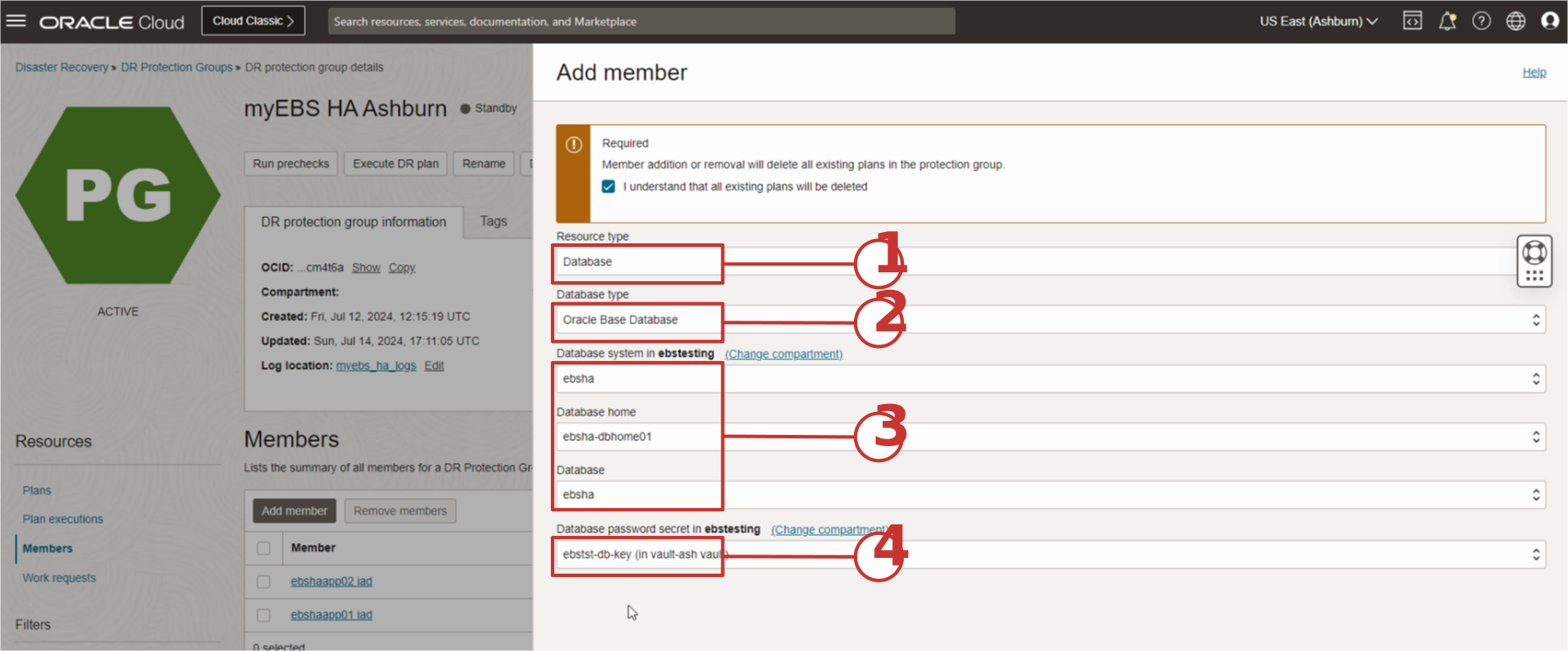
图 4.2.4.2:为区域 2 中的 RAC 数据库指定参数
DR 保护组中的成员列表应类似于图 4.2.4.3 中所示的屏幕截图。Your list may look different if you are adding more than Oracle E-Business Suite to this particular DR Protection Group or you are adding Oracle E-Business Suite member resources to an existing DR protection group.
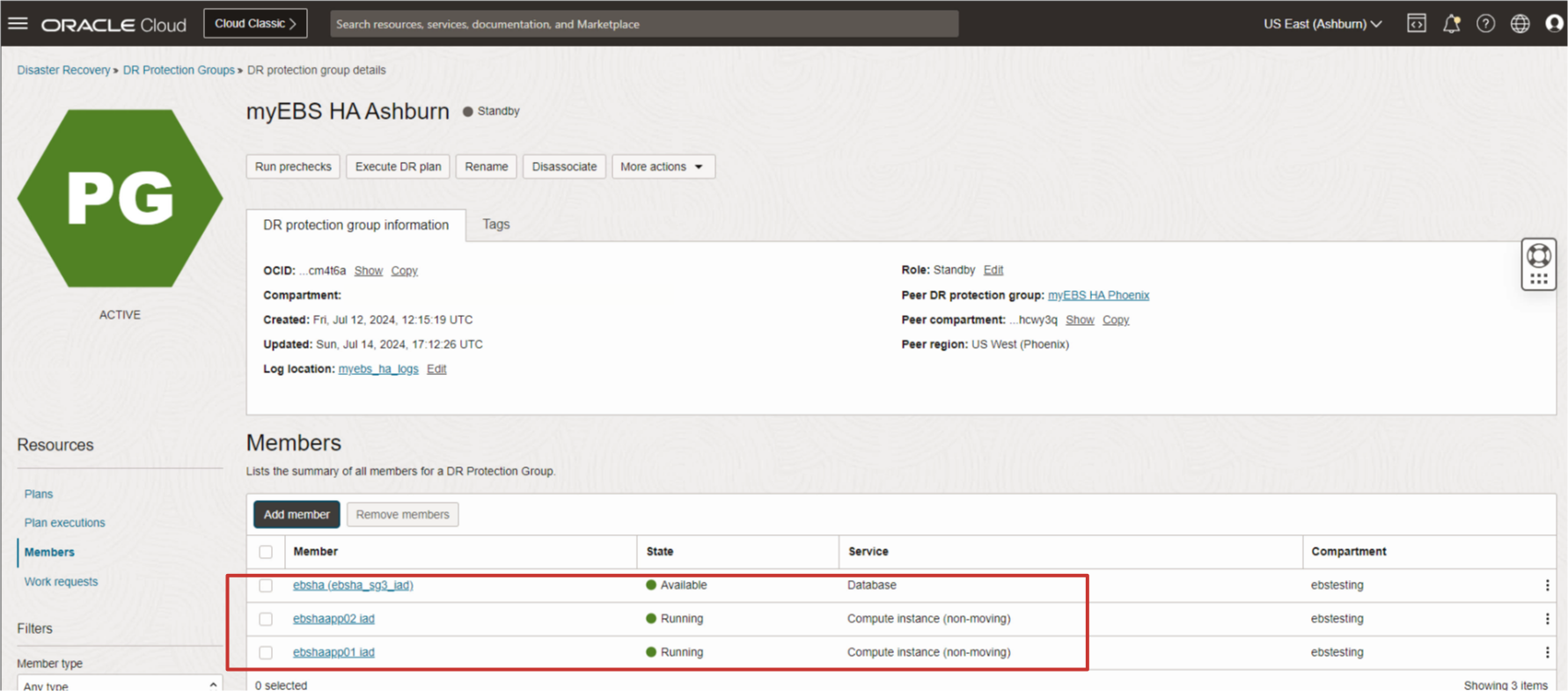
图 4.2.4.3:区域 2 中 Oracle E-Business Suite 所需的完整成员列表
任务 5:在区域 2 中创建 DR 计划
此任务创建与区域 2 (Ashburn) 中的备用 DR 保护组关联的基本切换、故障转移和启动钻取计划。
每个计划的目的是将工作量从主要区域 1 转换为备用区域 2。在任何 DR 操作中,这两个区域的 DR 保护组的角色都将自动反转,因此区域 1 中的保护组将成为备用组,区域 2 中的保护组将在故障转移或切换后成为主组。
OCI Full Stack DR 将根据先前任务中添加的成员资源,使用内置步骤预填充这两个计划。这些计划将在后面的步骤中进行自定义,以便在恢复操作期间处理与 Oracle E-Business Suite System 相关的所有任务。
DR 计划始终在具有备用角色的保护组中创建;区域 2 当前是备用保护组,因此我们将从阿什本开始。
通过选择区域 2 中的 DRPG 来创建基本计划,如图 5-1 所示。
- 确保 OCI 区域上下文为区域 2 (Ashburn)。
- 在区域 2 中选择备用 DRPG。
- 选择价格计划。
- 单击创建计划以开始处理。
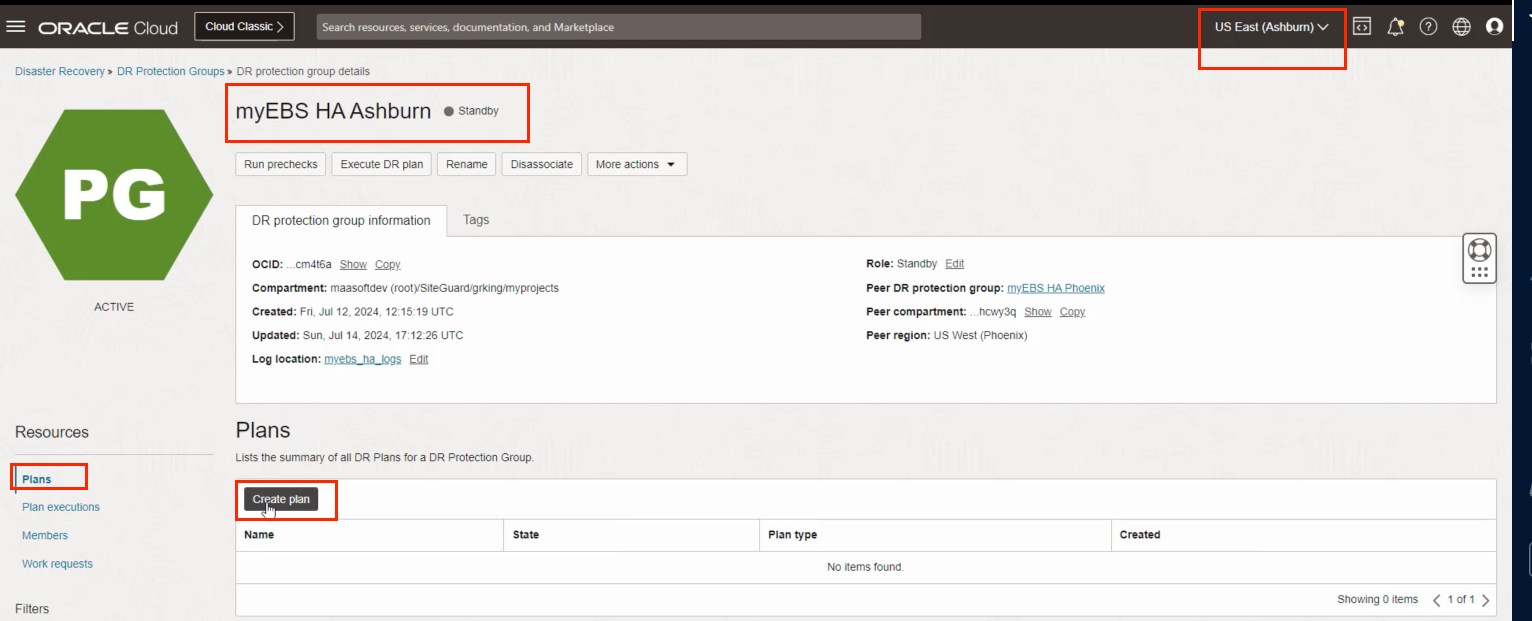
图 5-0:如何开始在区域 2 中创建基本 DR 计划
任务 5.1:创建 DR 计划以切换到区域 2
如图 5-2 所示,创建 DR 计划非常简单。
- 使切换计划的名称简单但有意义。这个名字应该尽可能短,但很容易理解,以帮助减少危机期间的混乱和人为错误。
- 选择计划类型。在撰写本文时,只有四种规划类型。
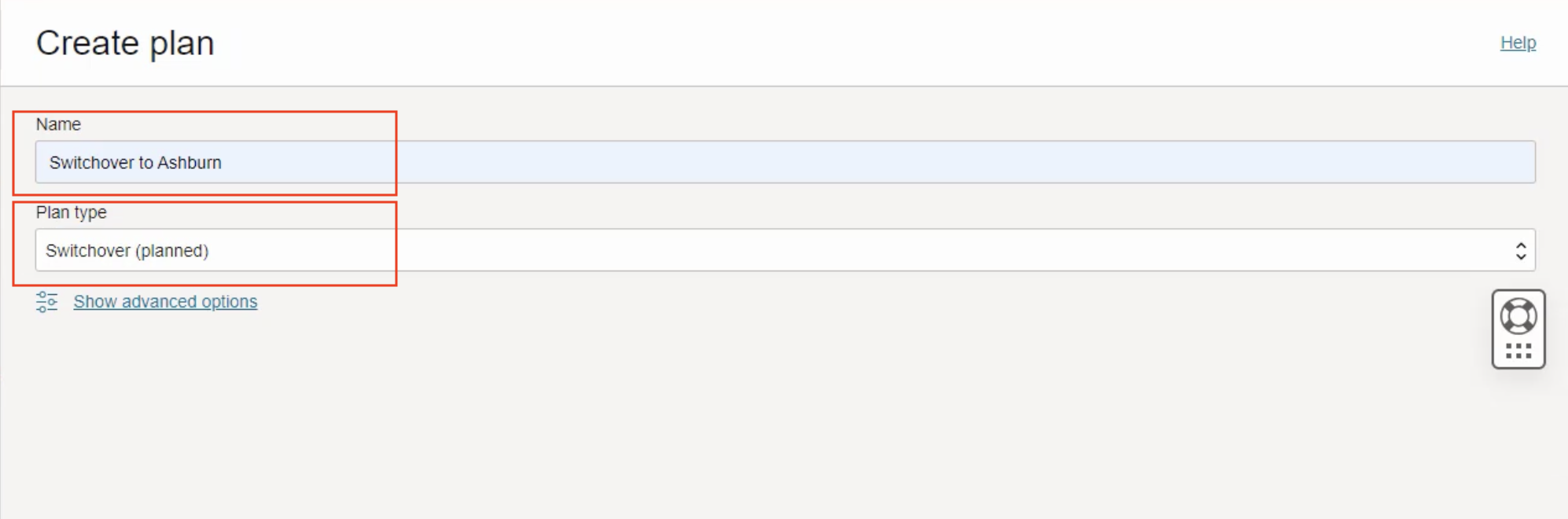
图 5-1:创建 DR 切换计划所需的参数
任务 5.2:创建 DR 计划以故障转移到区域 2
按照相同的过程创建基本故障转移计划,如图 5-2 所示。
- 使故障转移计划的名称简单但有意义。
- 选择计划类型。在撰写本文时,只有四种规划类型。
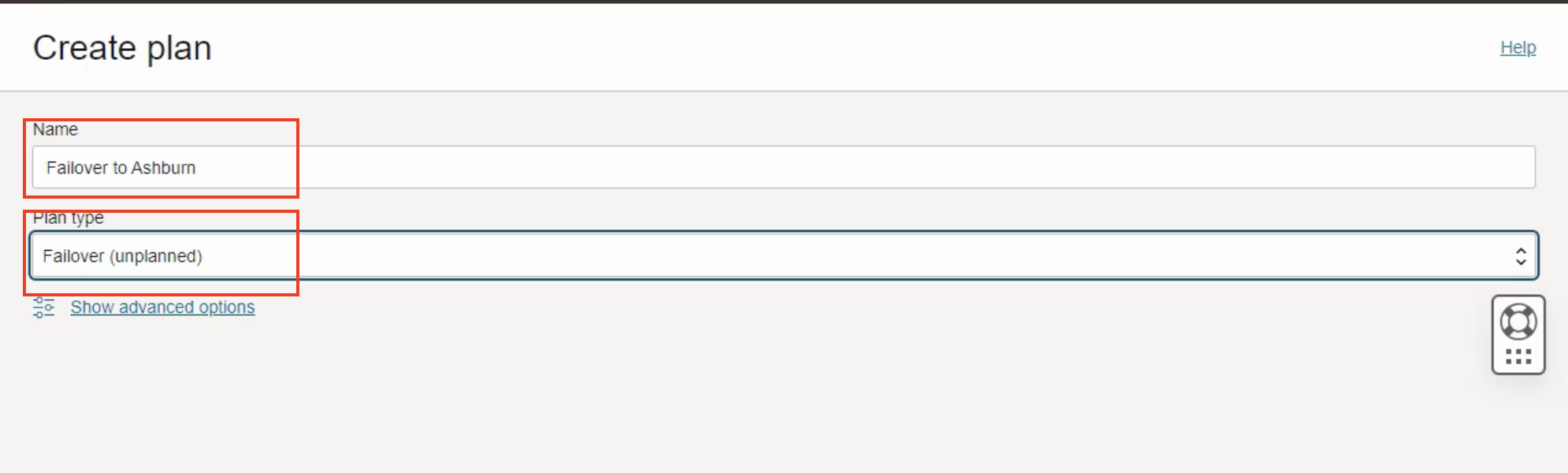
图 5-2:创建 DR 故障转移计划所需的参数
任务 5.3:创建 DR 计划以在区域 2 中开始追溯
按照同一过程创建开始钻探计划,如图 5-3 所示。
- 使开始钻探计划的名称简单但有意义。
- 选择计划类型。在撰写本文时,只有四种规划类型。
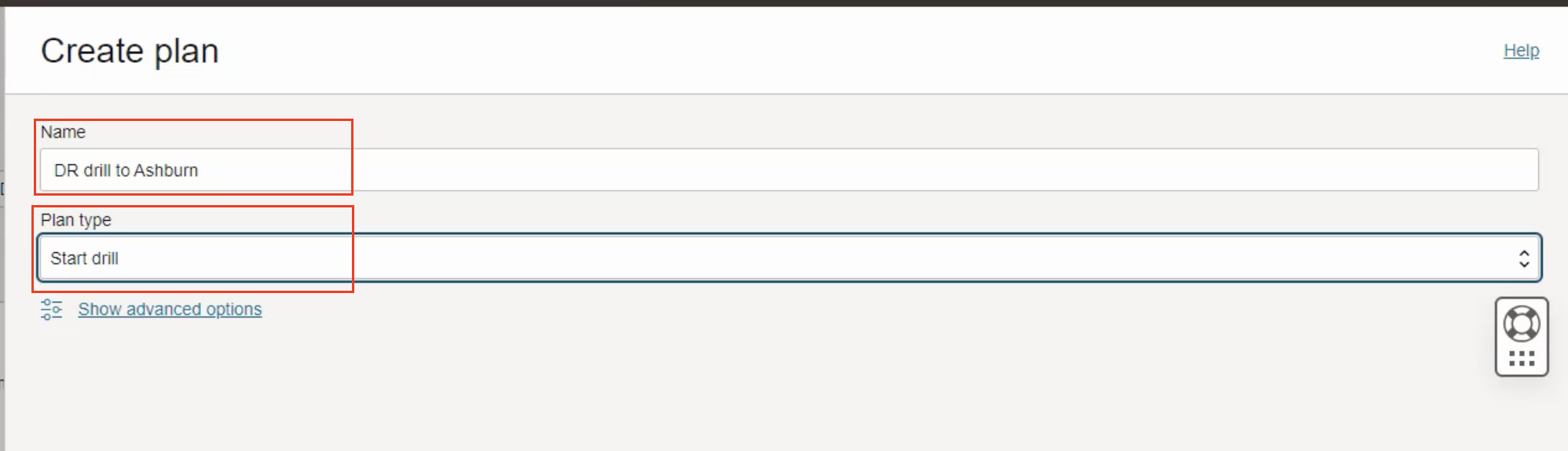
图 5-3:创建 DR 启动钻取计划所需的参数
区域 2 中的备用 DR 保护组现在应具有三个 DR 计划,如下图中所示。这些将处理从区域 1 到区域 2 的转换工作负载。您将在区域 1 创建类似的计划,以便在以后的任务中将工作负载从区域 2 转移到区域 1。
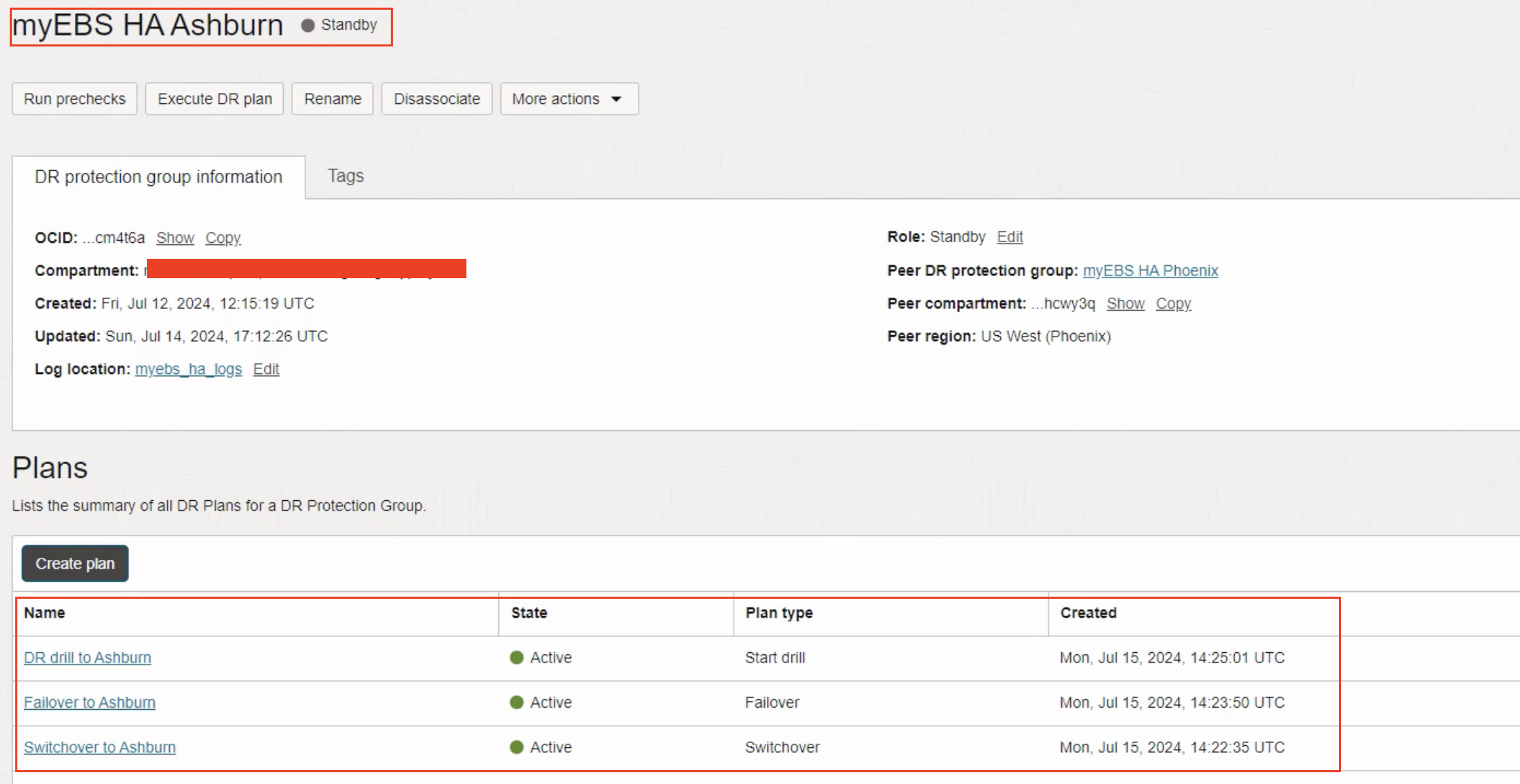
图 5-4:显示区域 2 中必须存在的三个基本 DR 计划,然后再继续操作
注:仅当成功执行启动钻取计划后,OCI Full Stack DR 才支持创建停止钻取计划。对于本教程,创建停止钻取计划不在范围内,但强烈建议同时在两个 DR 保护组中创建停止钻取。
任务 6:自定义区域 2 中的 DR 计划 (Ashburn)
OCI Full Stack DR 具有内置智能,可为 OCI Infrastructure as a Service (IaaS) 和 Platform as a Service (PaaS) 资源编排恢复。OCI Full Stack DR 没有内置智能来为 Oracle E-Business Suite 编排恢复,因为 Oracle E-Business Suite 当前未提供 OCI 原生灾难恢复 API 来部署或管理自己的内置灾难恢复。
但是,OCI Full Stack DR 仍然可以通过将用户定义的 DR 计划组和步骤添加到作为任务 5 的一部分创建的基本 DR 计划来为 Oracle E-Business Suite 编排恢复。用户定义的步骤将调用在两个区域或专用 DR 控制节点的 Oracle E-Business Suite 应用服务器上下载并安装的 Oracle E-Business Suite 脚本,作为任务 2.3 的一部分。下面是用户定义的高级计划组。需要添加的计划组将因 DR 计划类型而异。
- 关闭 Oracle E-Business Suite,并在区域 1 的 node2 上禁用 rsync 作业。
- 关闭 Oracle E-Business SuiteS,并在区域 1 的 node1 上禁用 rsync 作业。
- 在区域 2 的数据库 fnd 表中清除节点名称。
- 在 node1 上的数据库(位于区域 2)中设置应用程序上下文。
- 在 node2 上的数据库(位于区域 2)中设置应用程序上下文。
- 在区域 2 的 node1 上执行
autoconfig。 - 在区域 2 的 node2 上执行
autoconfig。 - 在区域 2 的 node1 上启动 Oracle E-Business Suite 并启用 rsync 作业。
- 在区域 2 的 node2 上启动 Oracle E-Business Suite 并启用 rsync 作业。
任务 6.1:选择切换计划
首先导航到在任务 5 中创建的切换计划。
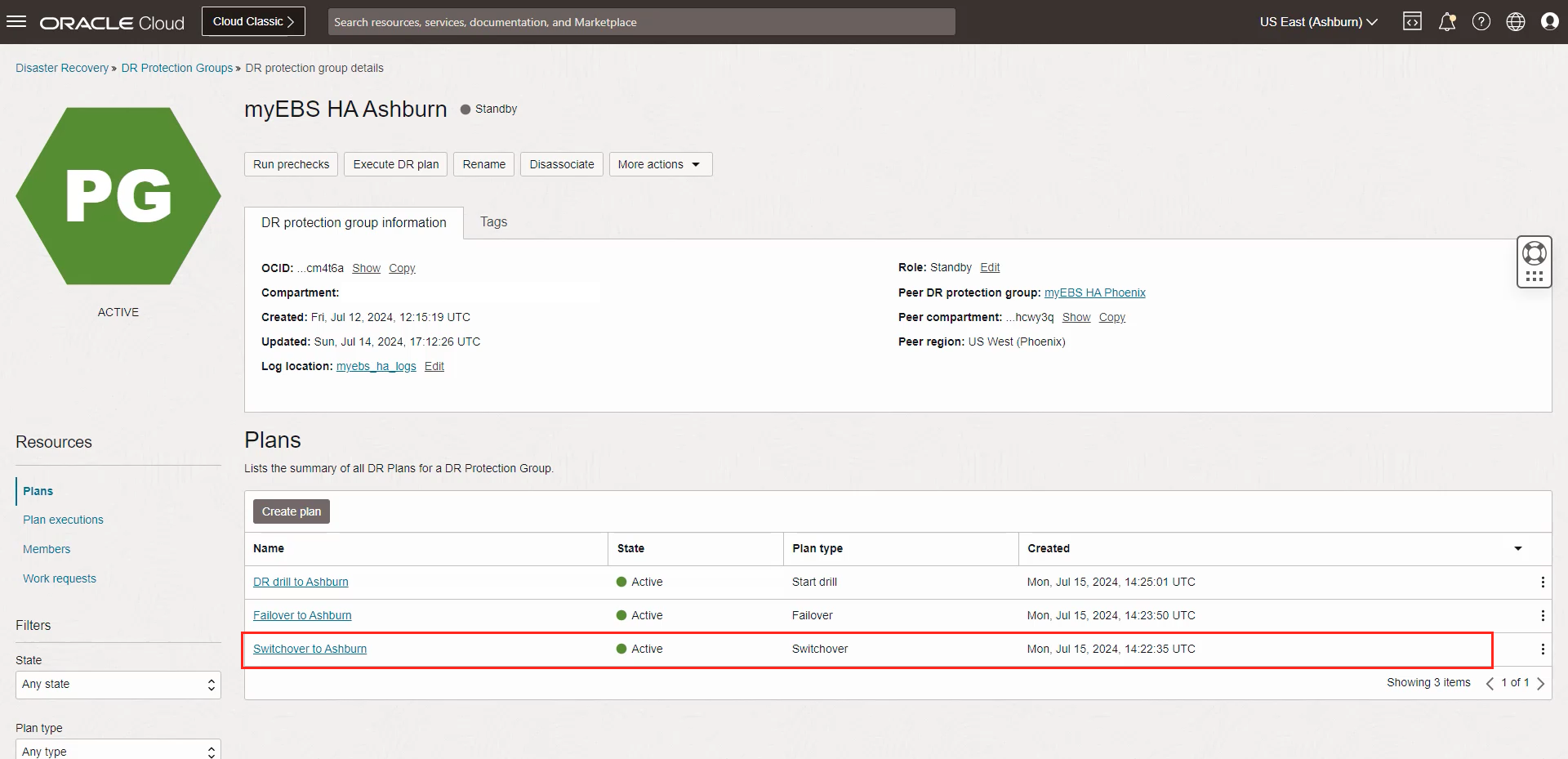
图 6.1:在区域 2 中选择切换计划
OCI Full Stack DR 将生成 Prechecks-Built in 和 Databases-Switchover 计划组,这是基于我们添加到区域 1 和区域 2 中的 DR 保护组中的成员生成的。
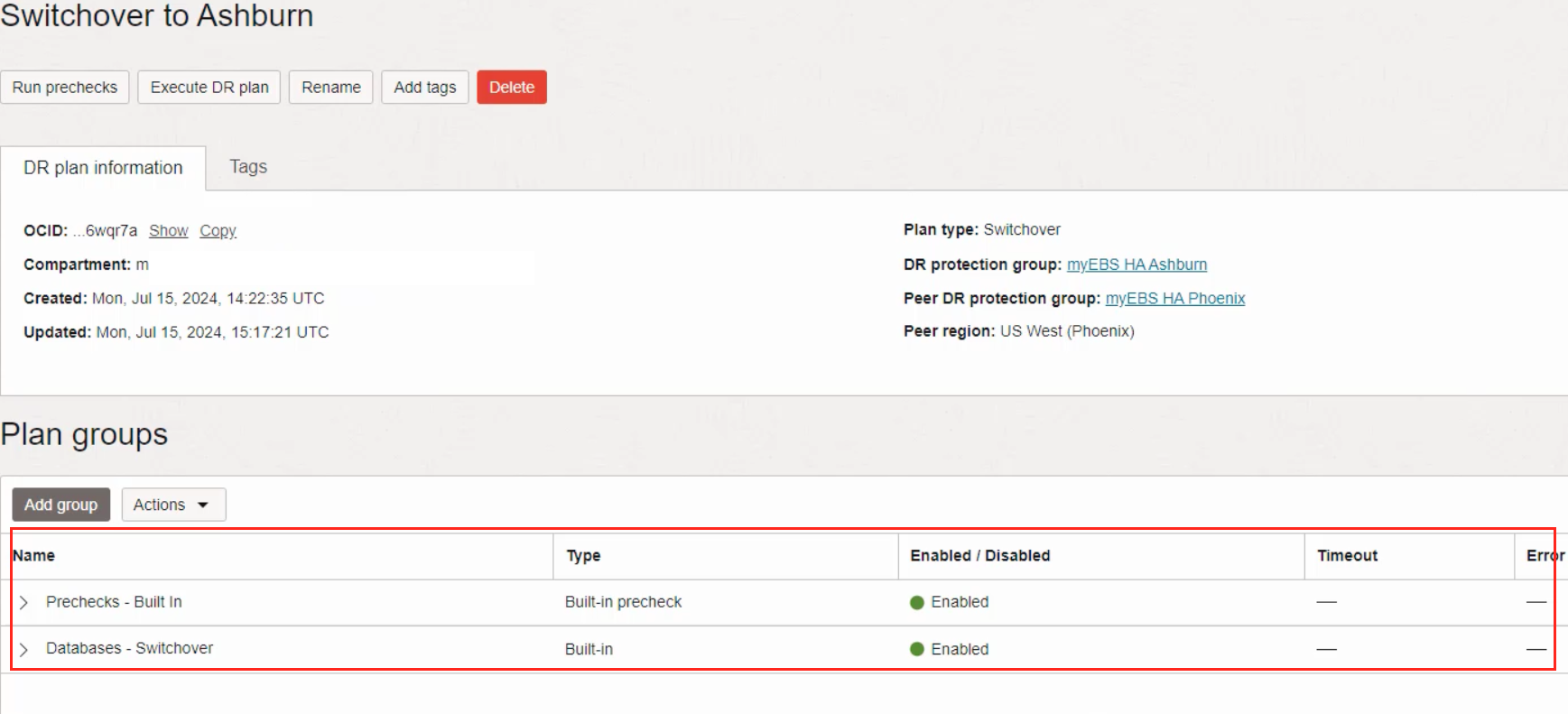
图 6.1.1:区域 2 中切换计划的默认计划组
任务 6.2:创建计划组以关闭区域 1 中节点 2 上的 Oracle E-Business Suite 和禁用 Rsync 作业
现在开始添加自定义、用户定义的 DR 计划组。
第一个用户定义的计划组将关闭 Oracle E-Business Suite,并在区域 1 的 node2 上禁用 rsync 作业。此计划组将包含两个调用 shutdownapps.sh 和 fsdr-rsync-ebs.sh 散列脚本的步骤,这些脚本已下载到任务 2.3 中的 Oracle E-Business Suite 应用程序服务器节点。
任务 6.2.1:选择“添加计划组”
开始处理以添加计划组。
-
单击添加组以开始。
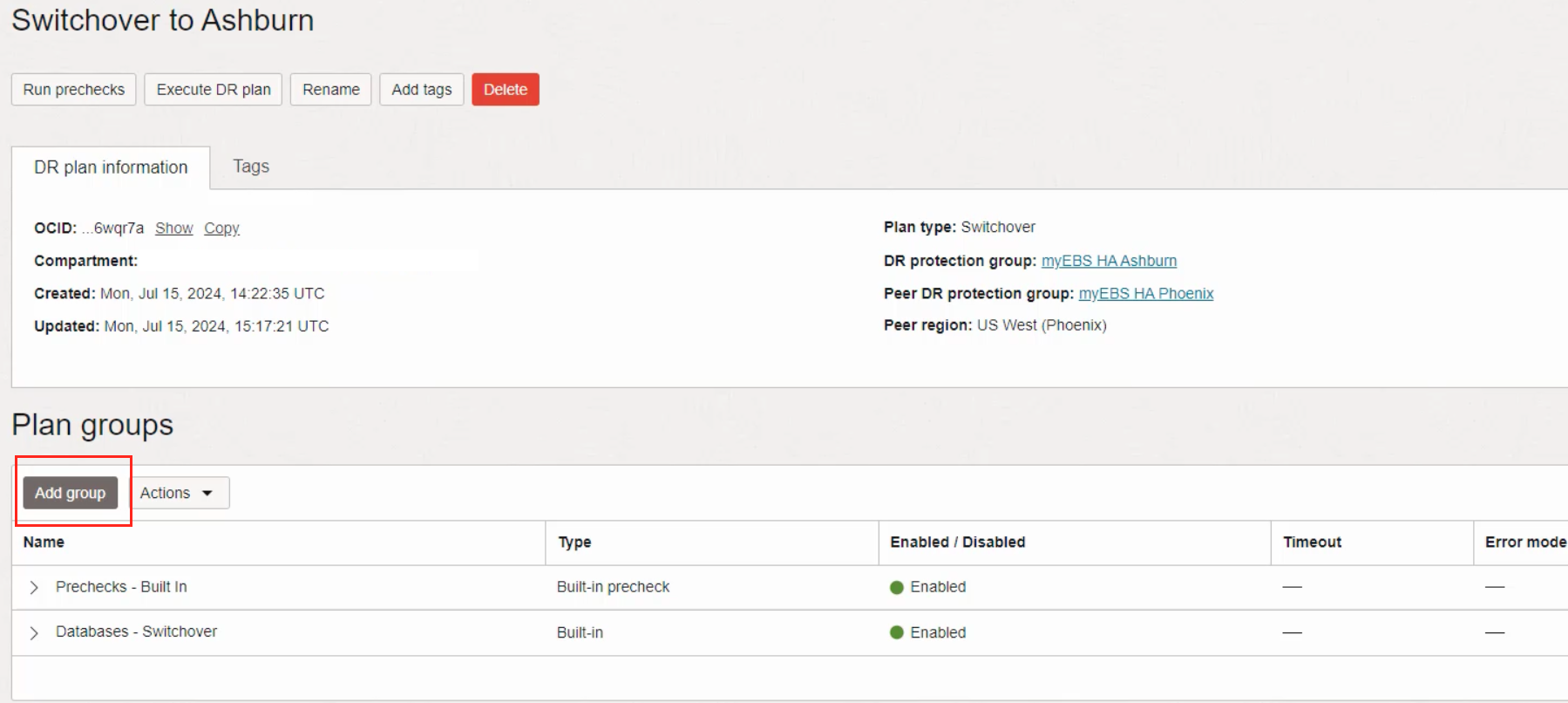
图 6-2.1:开始添加计划组以关闭 Oracle E-Business Suite 并禁用 node2 上的 rsync 作业
任务 6.2.2:提供计划组名称、排序和添加步骤
DR 计划组可以包含许多并行执行的步骤。我们将添加两个步骤来执行 bash 脚本,以停止 node2 上的 Oracle E-Business Suite,并在区域 1 的 node2 上禁用 rsync cron 作业。在示例中,node2 的名称为 ebshaapp02phx 。
- 为计划组提供一个简单但描述性的名称。
- 选择计划组将插入到 DR 计划中的位置。在这种情况下,我们将在 Databases-Switchover 计划组之前插入用户定义的计划组添加。
- 选择内置的数据库 - 切换计划组。
- 我们将添加两个步骤。第一步是在节点 2 上停止 Oracle E-Business Suite,第二个脚本是在节点 2 上禁用 rsync 作业。
- 单击添加步骤以打开对话框,我们将在其中指定用于在 node2 上停止 Oracle E-Business Suite 的脚本。
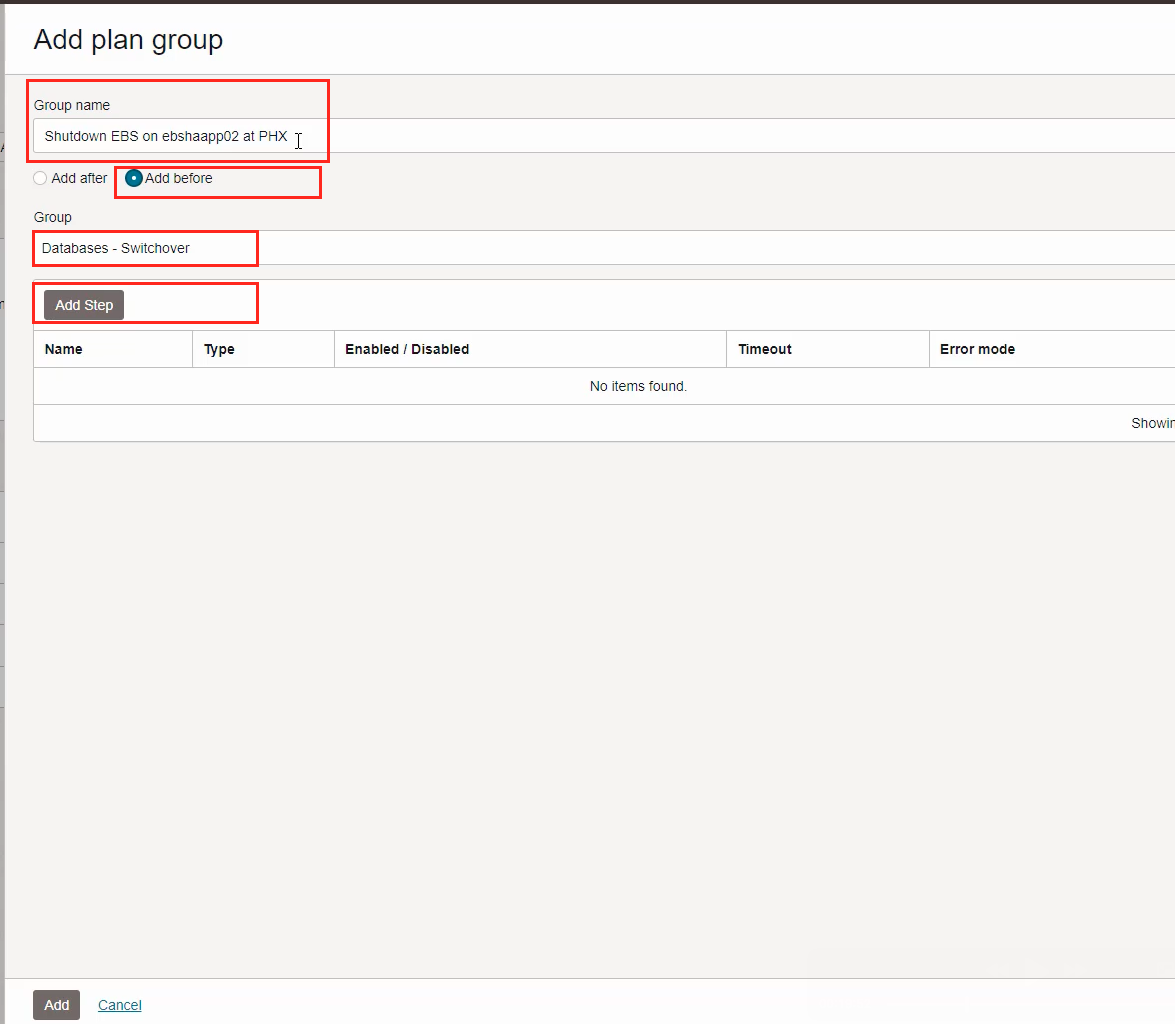
图 6.2.2:计划组以关闭 Oracle E-Business Suite 并停止 rsync 作业
任务 6.2.3:提供步骤名称和本地脚本参数
添加计划组步骤对话框允许我们指定有关此步骤将执行哪些操作以及恢复期间操作方式的参数。我们将在此计划组中添加两个步骤。
- 第 1 步:在 node2 上停止 Oracle E-Business Suite 应用程序。
- 步骤 2:是在 node2 上禁用 rysnc 作业。
对于此设置,节点 2 为 ebshaapp02phx
我们将解释此对话框中的所有字段,但在后续步骤中的所有其余屏幕截图中省略此详细信息,因为我们只是在重复执行相同的过程。
-
说明此步骤执行什么任务的描述性名称。
-
选择区域 1,因此,在本例中为凤凰城。
-
选择运行本地脚本。
-
选择包含 Oracle E-Business Suite 应用程序 node2 的正确区间,然后选择节点 2(在本例中为
ebshaapp02phx)。 -
在 Oracle E-Business Suite 应用程序 node2 上安装了
shutdownapps.sh脚本的绝对路径中粘贴正确的参数。有关确切的语法,可以从任务 2.3 中提供的 GitHub 链接中引用自述文件详细信息。 -
将 oracle 指定为执行脚本的用户。
-
如果脚本无法在 node2 上停止 Oracle E-Business Suite 应用程序,则 DR 计划应停止。这样,任何人都可以看到存在问题并进行修复。OCI Full Stack DR 提供了在修复问题后继续运行切换计划的机会。
-
OCI Full Stack DR 声明故障之前的默认值为 60 分钟(3600 秒)。此值可以更改为 1800 秒,或者认为是更现实的超时值。
-
单击添加步骤以将此步骤添加到计划组。
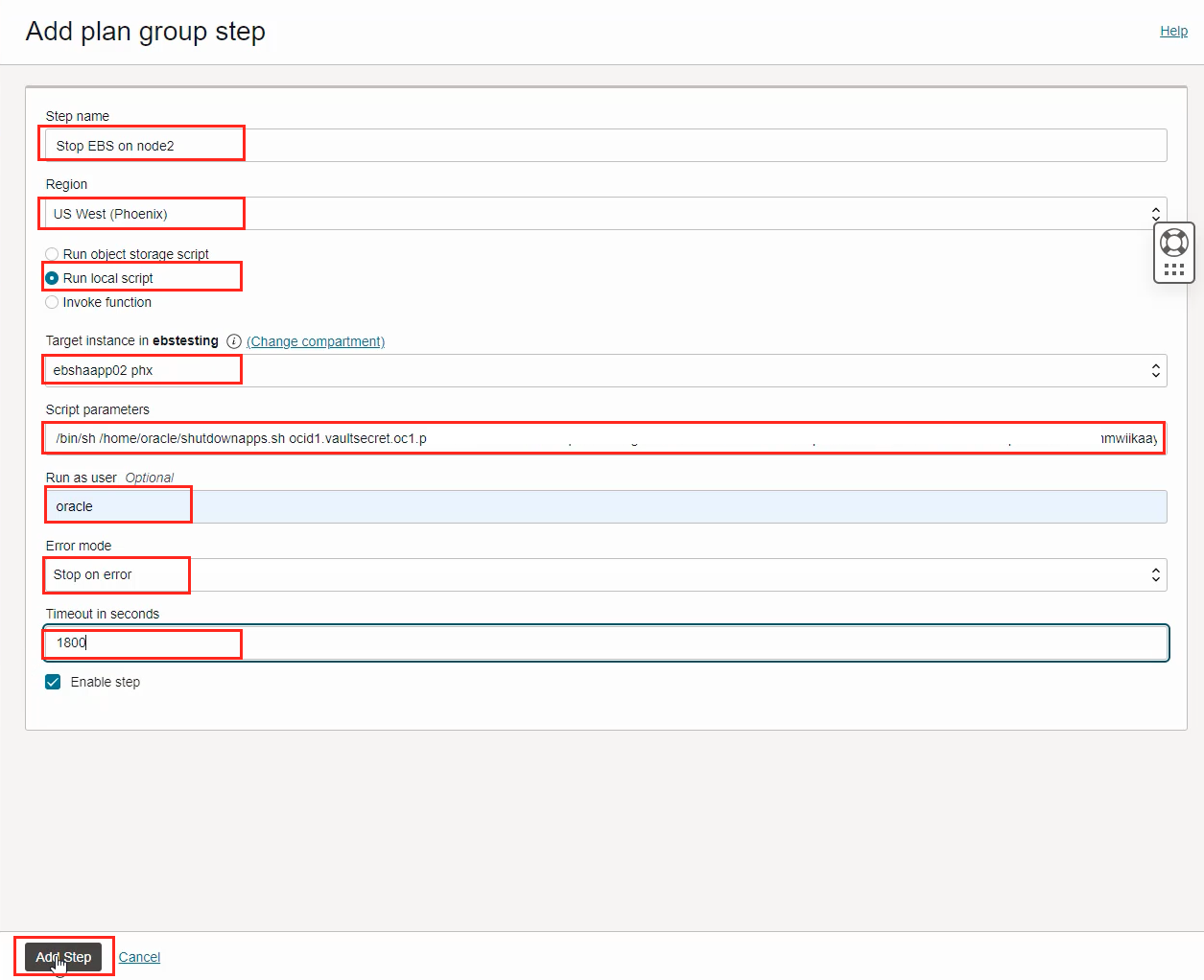
图 6.2.3.1:用于在节点 2 上创建停止 Oracle E-Business Suite 的计划步骤的参数 -
添加步骤 1 后,将显示如下所示。
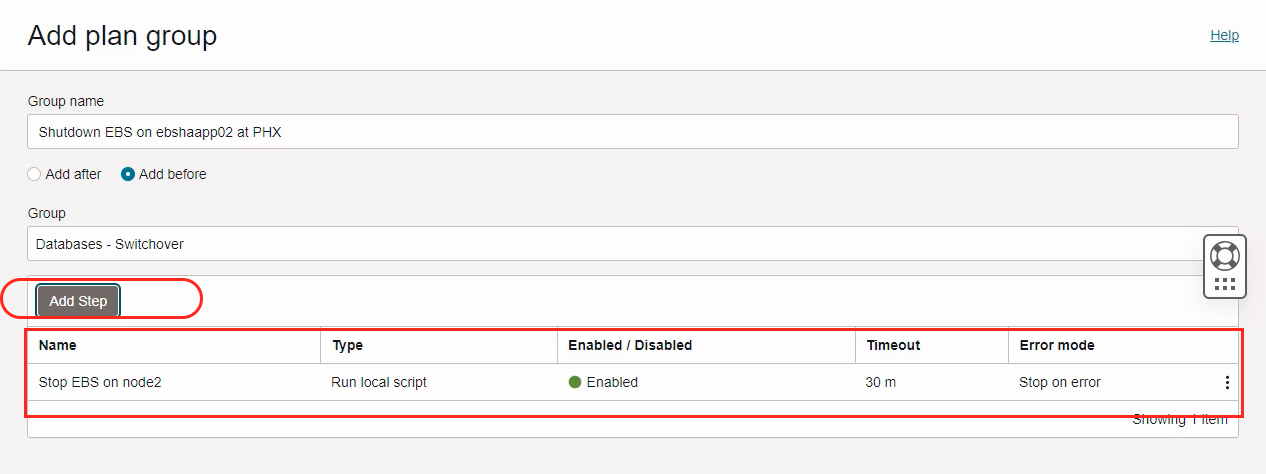
图 6.2.3.2:添加了节点 2 步骤上的停止 Oracle E-Business Suite -
单击添加步骤以向此计划组添加第二个步骤。
-
说明此步骤执行什么任务的描述性名称。
-
选择区域 1,因此在本例中为凤凰城。
-
选择运行本地脚本。
-
选择包含 Oracle E-Business Suite 应用程序 node2 的正确区间,然后选择节点 2(在本例中为
ebshaapp02phx)。 -
请粘贴在 Oracle E-Business Suite 应用程序 node2 上安装了
fsdr-rsync-ebs.sh 脚本且具有正确参数的绝对路径。有关确切的语法,可以从任务 2.3 中提供的 GitHub 链接中引用自述文件详细信息。 -
将 oracle 指定为执行脚本的用户。
-
如果脚本无法在 node2 上禁用 rsync 作业,则 DR 计划应停止。这样,任何人都可以看到存在问题并进行修复。OCI Full Stack DR 提供了在修复问题后继续运行切换计划的机会。
-
OCI Full Stack DR 声明故障之前的默认值为 60 分钟(3600 秒)。可以将此值更改为 300 秒或认为更逼真的超时值的任何值。
-
单击添加步骤以将此步骤添加到计划组。
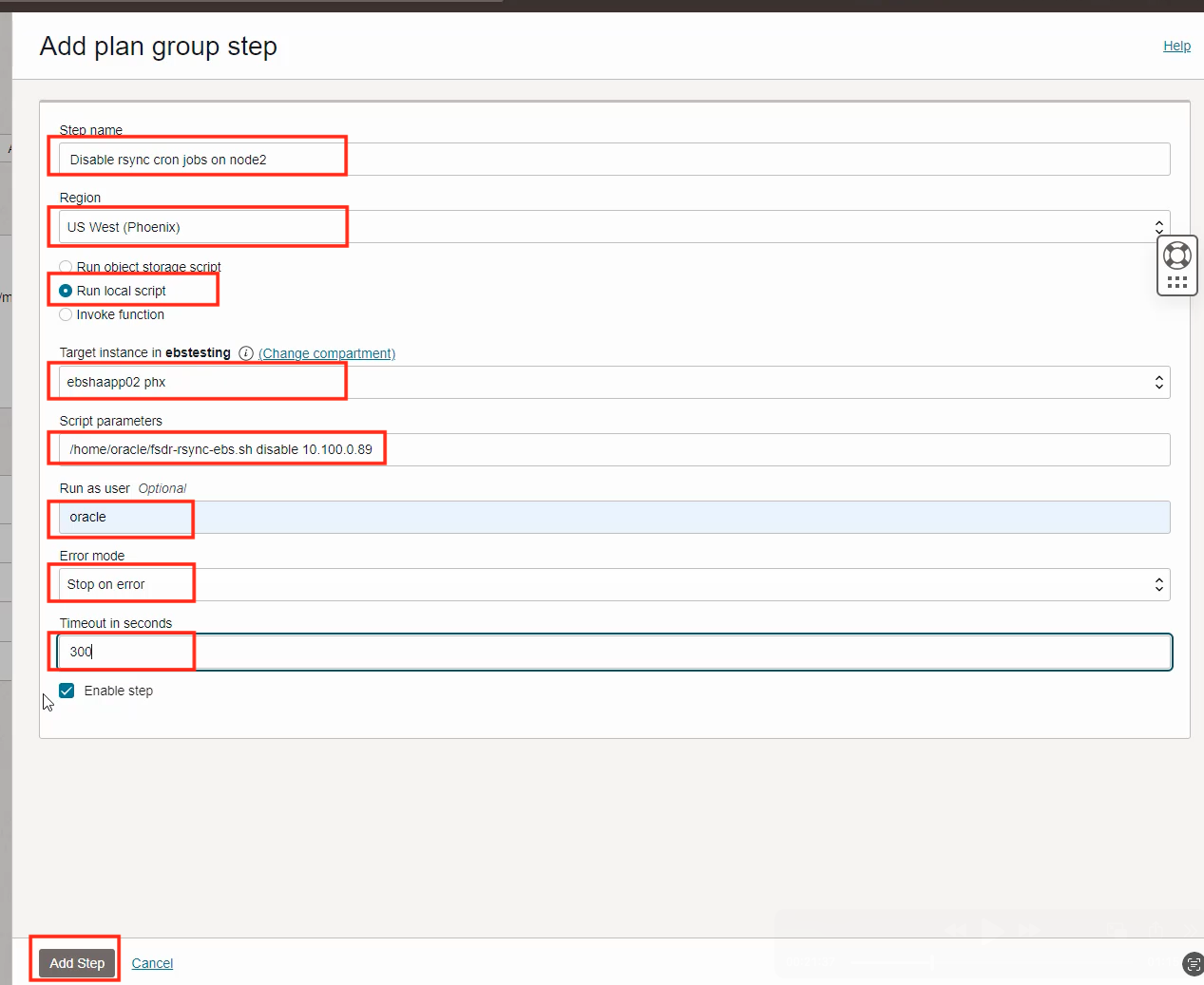
图 6.2.3.1:用于创建在节点 2 上禁用 rysnc 作业的计划步骤的参数 -
添加步骤 2 后,将如下所示。
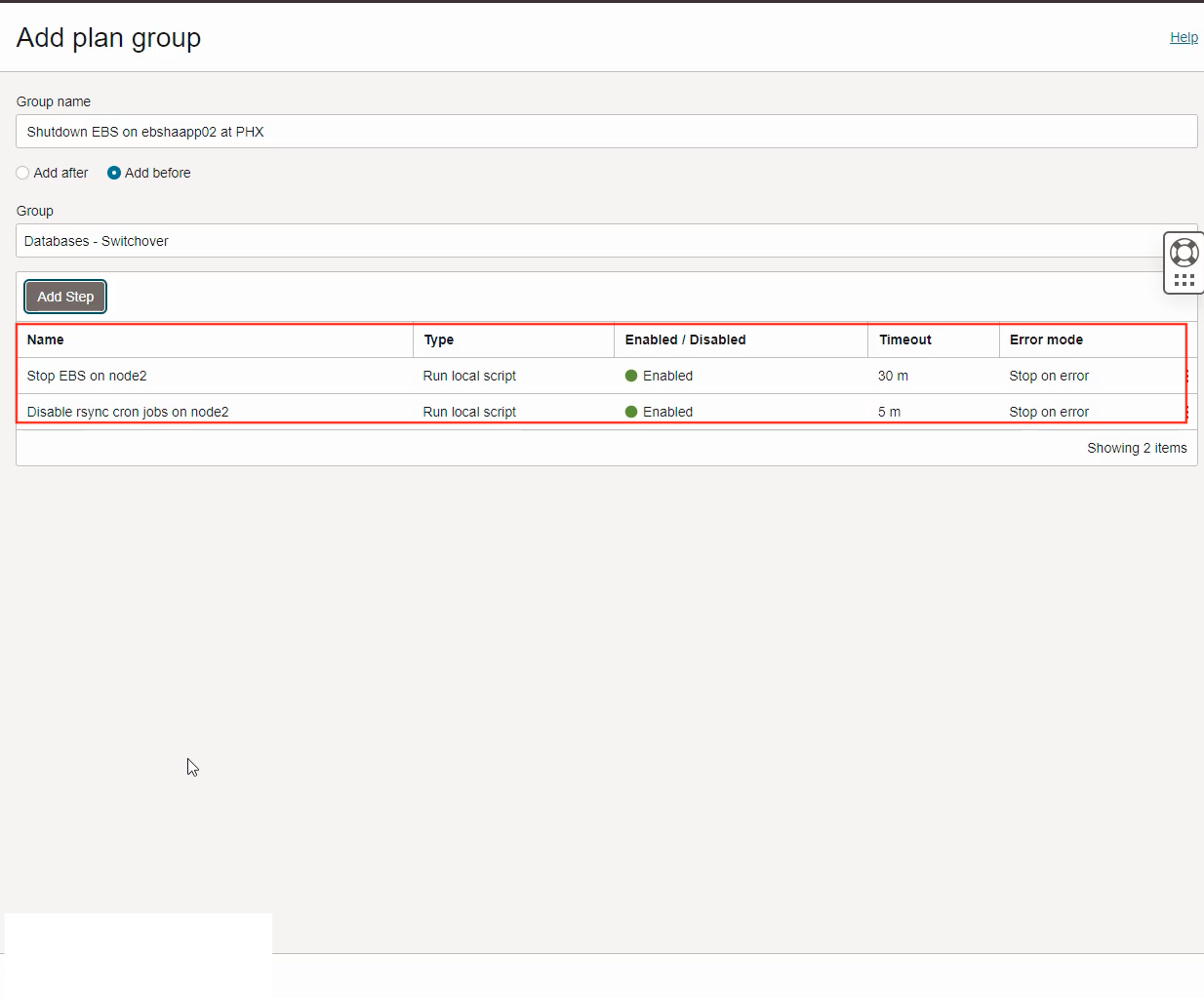
图 6.2.3.2:在节点 2 上添加了禁用 rysnc 作业
任务 6.2.4:完成添加计划组和步骤
停止 Oracle E-Business Suite 应用程序和禁用 node2 上的 rsync 作业都已添加到 DR 计划组。
-
单击添加可将 DR 计划组和步骤添加到 DR 计划。
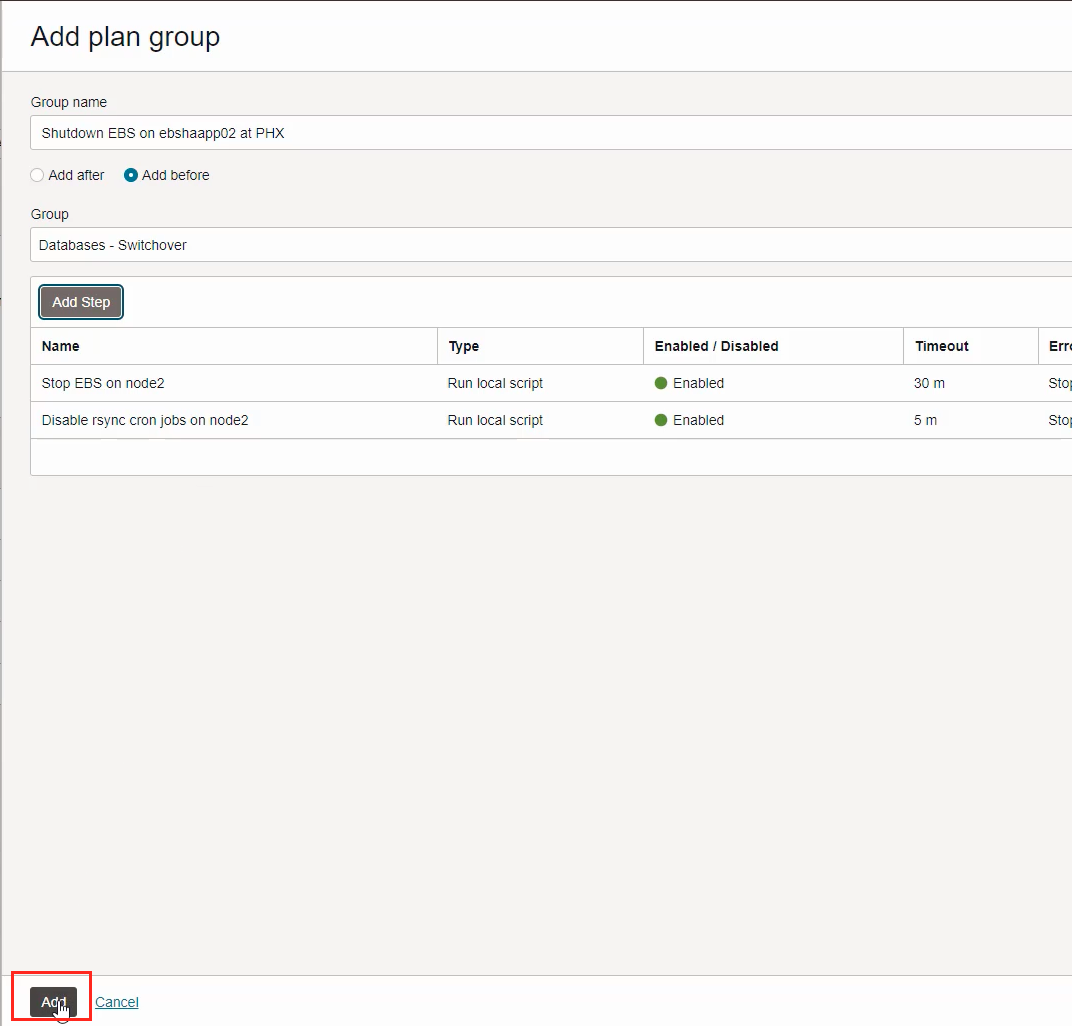
图 6.2.4.1:完成添加计划组和步骤,以停止 Oracle E-Business Suite 并禁用 node1 上的 rsync 作业 -
验证添加的计划组是否在切换计划中可用。
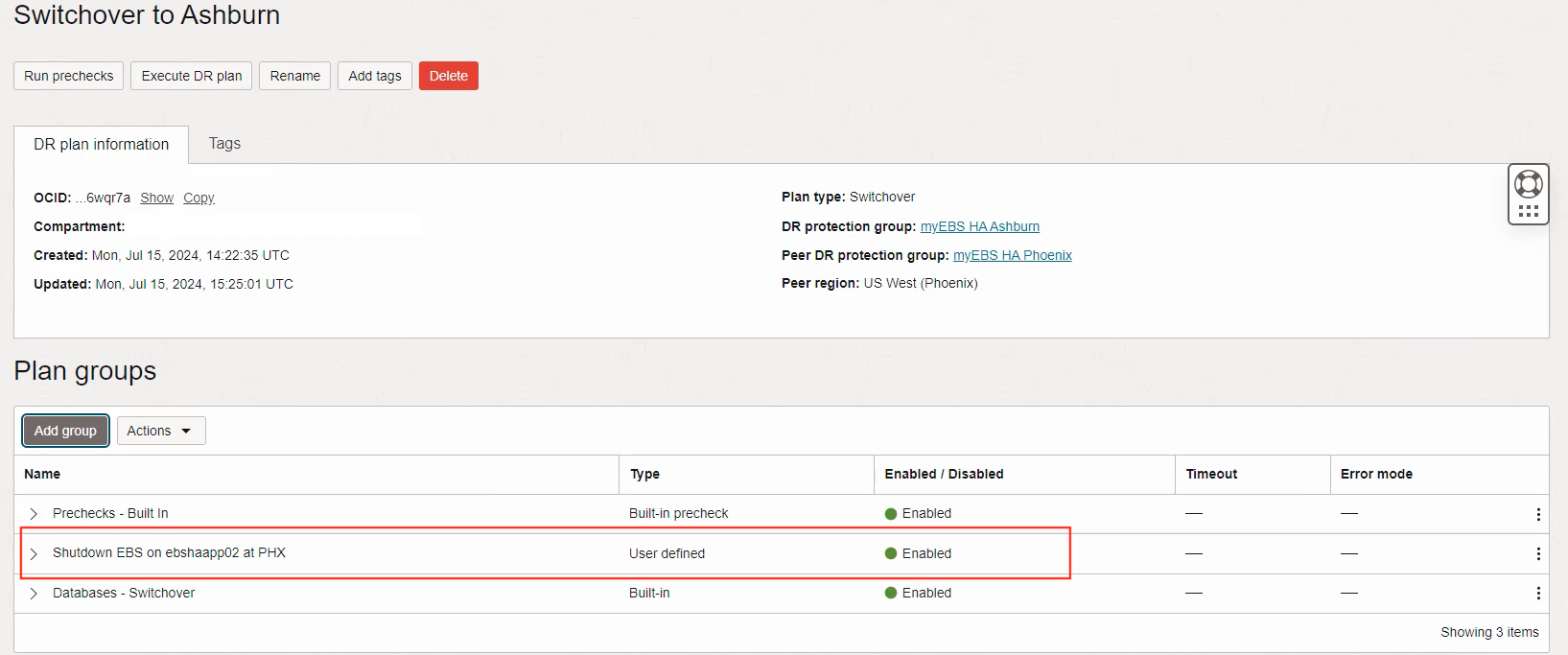
图 6.2.4.1:在添加的 node1 计划组上停止 Oracle E-Business Suite 并禁用 rsync 作业
任务 6.3:创建计划组以关闭 Oracle E-Business Suite,并在区域 1 的节点 1 上禁用 Rsync 作业
现在,让我们添加下一个用户定义的计划组。
此用户定义的计划组将关闭 Oracle E-Business Suite,并在区域 1 的 node1 上禁用 rsync 作业。此计划组将包含两个调用 shutdownapps.sh 和 fsdr-rsync-ebs.sh 散列脚本的步骤,这些脚本已下载到任务 2.3 中的 Oracle E-Business Suite 应用程序服务器节点。
任务 6.3.1:选择“添加计划组”
开始处理以添加计划组。
-
单击添加组以开始。
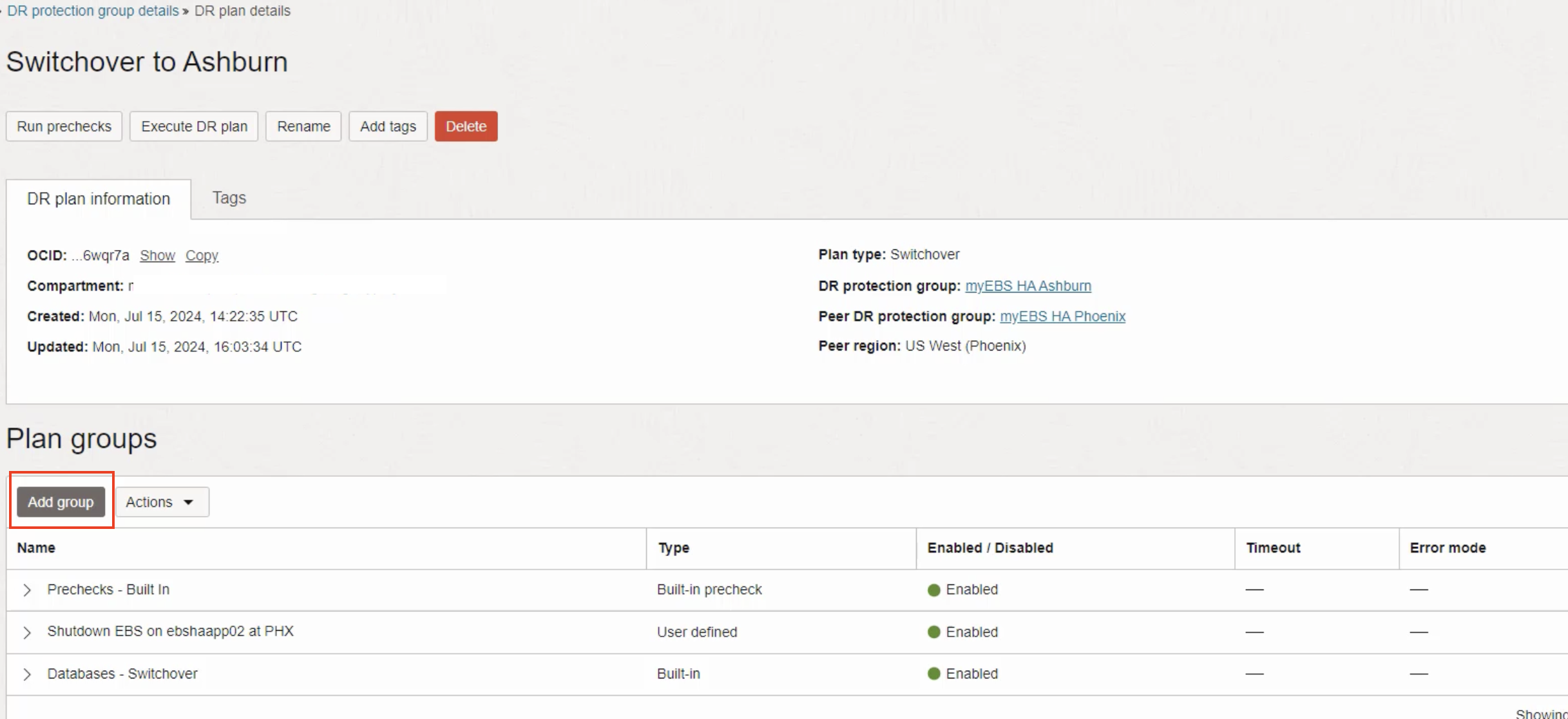
图 6-3.1:开始添加计划组以关闭 Oracle E-Business Suite 并禁用 node1 上的 rsync 作业
任务 6.3.2:提供计划组名称、排序和添加步骤
DR 计划组可以包含许多并行执行的步骤。我们将添加两个步骤来执行 bash 脚本,以停止 node1 上的 Oracle E-Business Suite,并在区域 1 的 node1 上禁用 rsync cron 作业。在示例中,node1 的名称为 ebshaapp01phx 。
- 为计划组提供一个简单但描述性的名称。
- 选择计划组将插入到 DR 计划中的位置。在这种情况下,我们将在 Shutdown EBS on node2 at PHX 计划组之后插入用户定义的计划组。
- 选择用户定义的 Shutdown EBS on node2 at PHX 计划组。
- 我们将添加两个步骤。第一步是在节点 1 上停止 Oracle E-Business Suite,第二个脚本是在节点 1 上禁用 rsync 作业。
- 单击添加步骤以打开对话框,我们将在其中指定用于在 node2 上停止 Oracle E-Business Suite 的脚本。
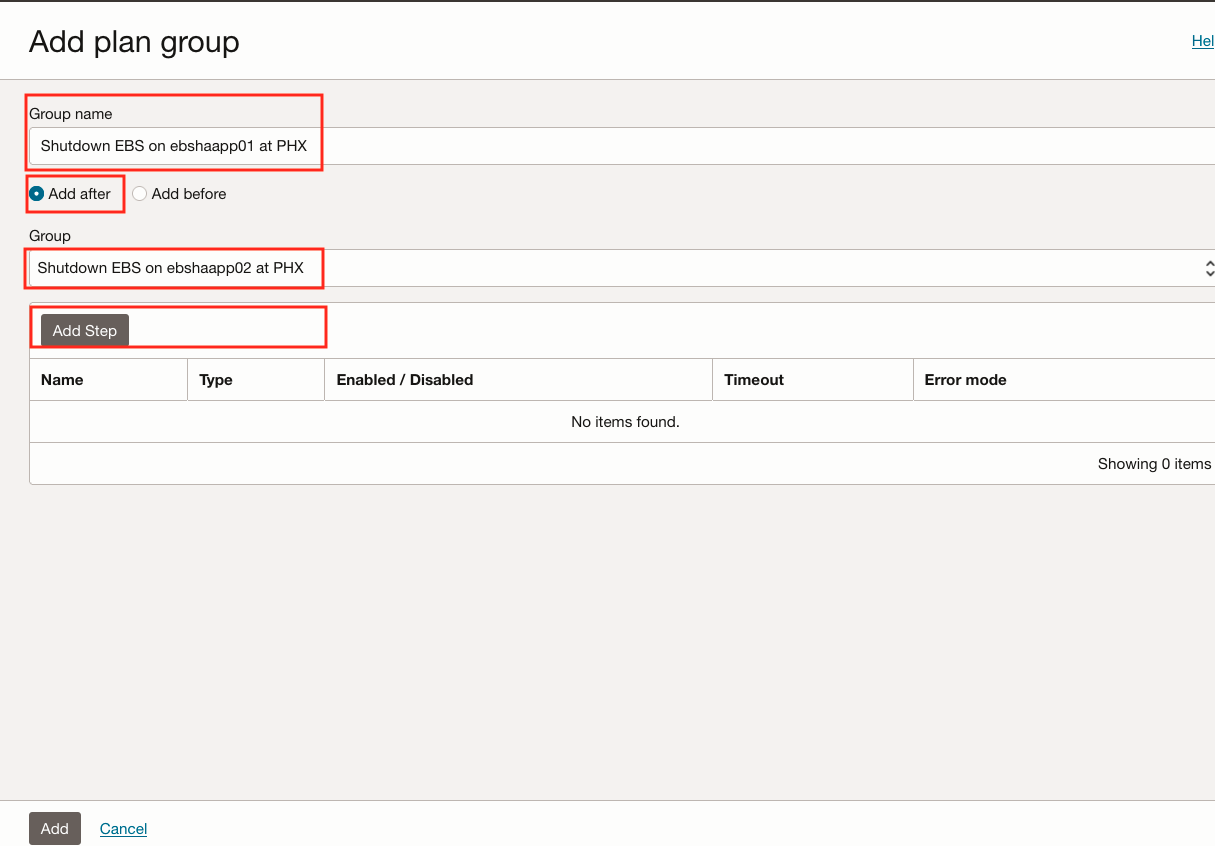
图 6.3.2:计划组以关闭 Oracle E-Business Suite 并停止 rsync 作业
任务 6.3.3:提供步骤名称和本地脚本参数
添加计划组步骤对话框允许我们指定有关此步骤将执行哪些操作以及恢复期间操作方式的参数。我们将在此计划组中添加两个步骤。
- 第 1 步:在 node1 上停止 Oracle E-Business Suite 应用程序。
- Step 2 是禁用 node1 上的 rysnc 作业。
对于此设置,节点 1 为 ebshaapp01phx
我们将解释此对话框中的所有字段,但在后续步骤中的所有其余屏幕截图中省略此详细信息,因为我们只是在重复执行相同的过程。
-
说明此步骤执行什么任务的描述性名称。
-
选择用户定义的类型作为运行本地脚本。
-
选择区域 1,因此在本例中为凤凰城。
-
选择包含 Oracle E-Business Suite 应用程序 node1 的正确区间,然后选择节点 1(在本例中为
ebshaapp01phx)。 -
在 Oracle E-Business Suite 应用程序 node2 上安装了
shutdownapps.sh脚本的绝对路径中粘贴正确的参数。有关确切的语法,可以从任务 2.3 中提供的 GitHub 链接中引用自述文件详细信息。 -
将 oracle 指定为执行脚本的用户。
-
如果脚本无法在 node1 上停止 Oracle E-Business Suite 应用程序,则 DR 计划应停止。这样,任何人都可以看到存在问题并进行修复。OCI Full Stack DR 提供了在修复问题后继续运行切换计划的机会。
-
OCI Full Stack DR 声明故障之前的默认值为 60 分钟(3600 秒)。此值可以更改为 1800 秒,或者认为是更现实的超时值。
-
单击添加步骤以将此步骤添加到计划组。
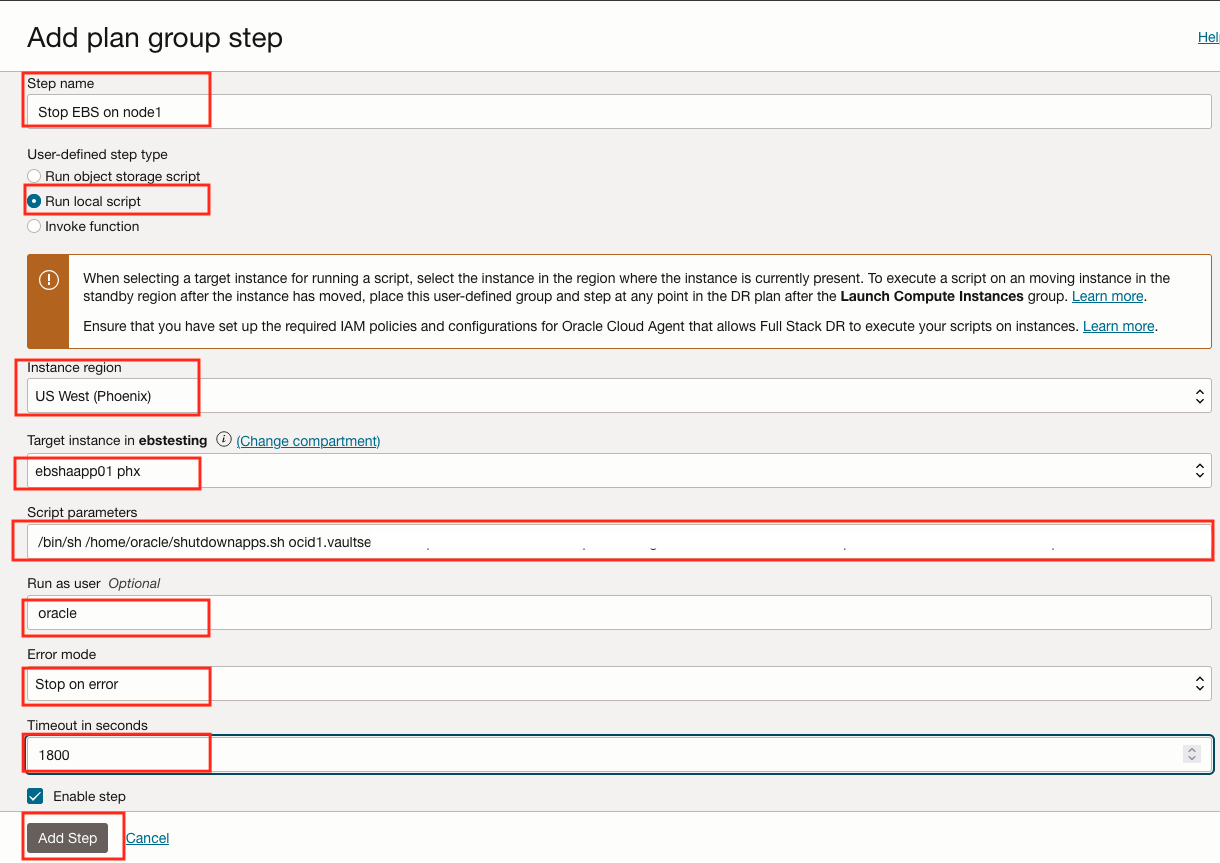
图 6.3.3.1:用于在节点 1 上创建停止 Oracle E-Business Suite 的计划步骤的参数 -
添加步骤 1 后,将显示如下所示。
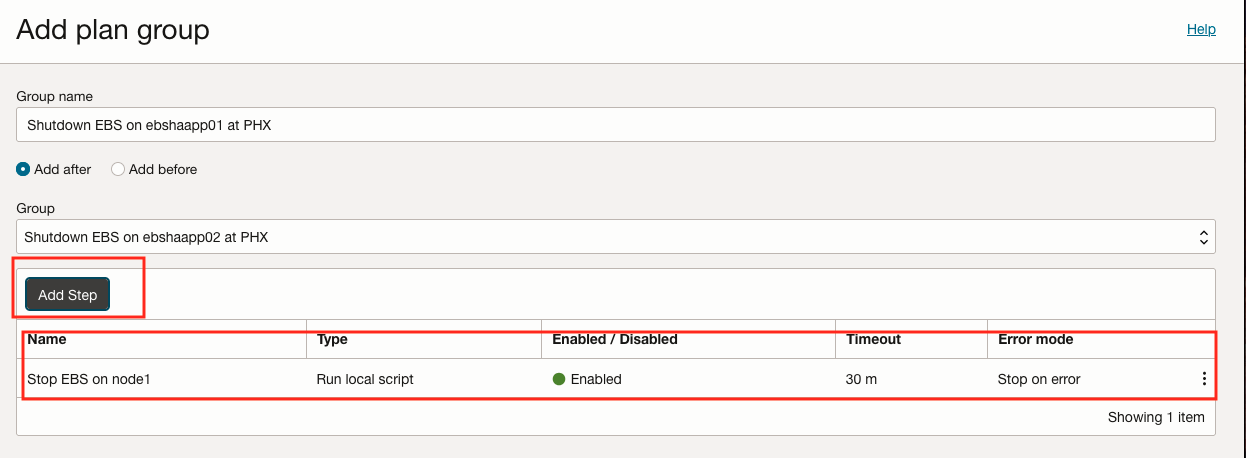
图 6.3.3.2:添加了节点 1 步骤上的停止 Oracle E-Business Suite -
单击添加步骤以向此计划组添加第二个步骤。
-
说明此步骤执行什么任务的描述性名称。
-
选择区域 1,因此在本例中为凤凰城。
-
选择运行本地脚本。
-
选择包含 Oracle E-Business Suite 应用程序 node1 的正确区间,然后选择节点 1(在本例中为
ebshaapp02phx)。 -
在 Oracle E-Business Suite 应用程序 node2 上安装了
fsdr-rsync-ebs.sh脚本的绝对路径中粘贴正确的参数。有关确切的语法,可以从任务 2.3 中提供的 GitHub 链接中引用自述文件详细信息。 -
将 oracle 指定为执行脚本的用户。
-
如果脚本无法在 node1 上禁用 rsync 作业,则 DR 计划应停止。这样,任何人都可以看到存在问题并进行修复。OCI Full Stack DR 提供了在修复问题后继续运行切换计划的机会。
-
OCI Full Stack DR 声明故障之前的默认值为 60 分钟(3600 秒)。可以将此值更改为 300 秒或认为更逼真的超时值的任何值。
-
单击添加步骤以将此步骤添加到计划组。
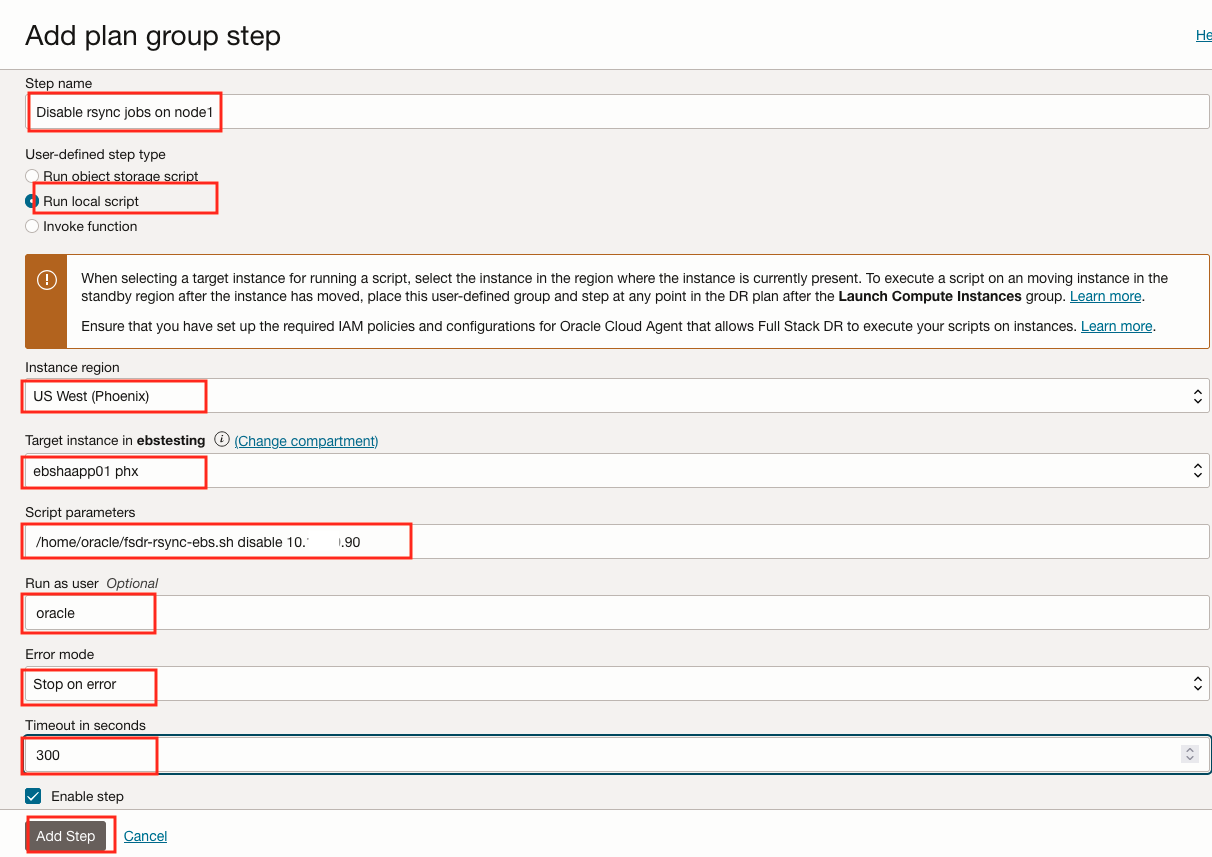
图 6.3.3.1:用于创建在节点 1 上禁用 rysnc 作业的计划步骤的参数 -
添加步骤 2 后,将如下所示。
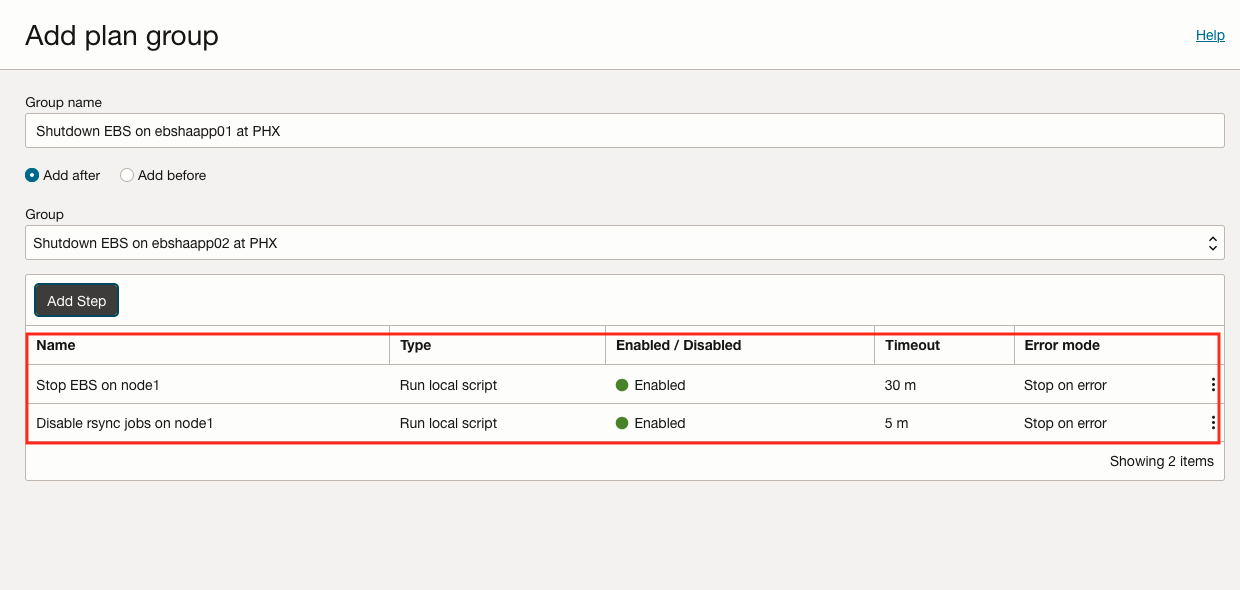
图 6.3.3.2:在节点 1 上添加了禁用 rysnc 作业
任务 6.3.4:完成添加计划组和步骤
停止 Oracle E-Business Suite 应用程序和禁用 node2 上的 rsync 作业都已添加到 DR 计划组。
-
单击添加可将 DR 计划组和步骤添加到 DR 计划。
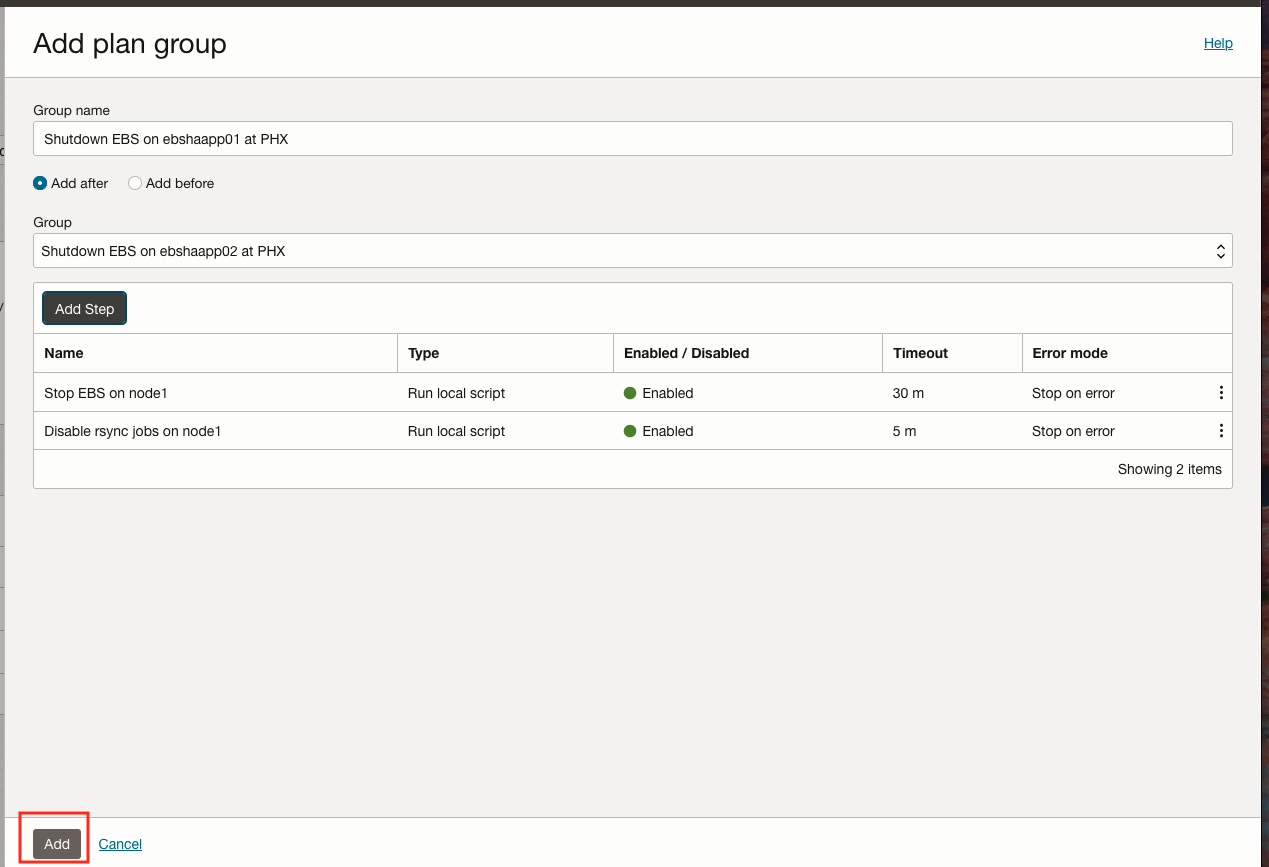
图 6.3.4.1:完成添加计划组和步骤,以停止 Oracle E-Business Suite 并禁用 node1 上的 rsync 作业 -
验证添加的计划组是否在切换计划中可用。
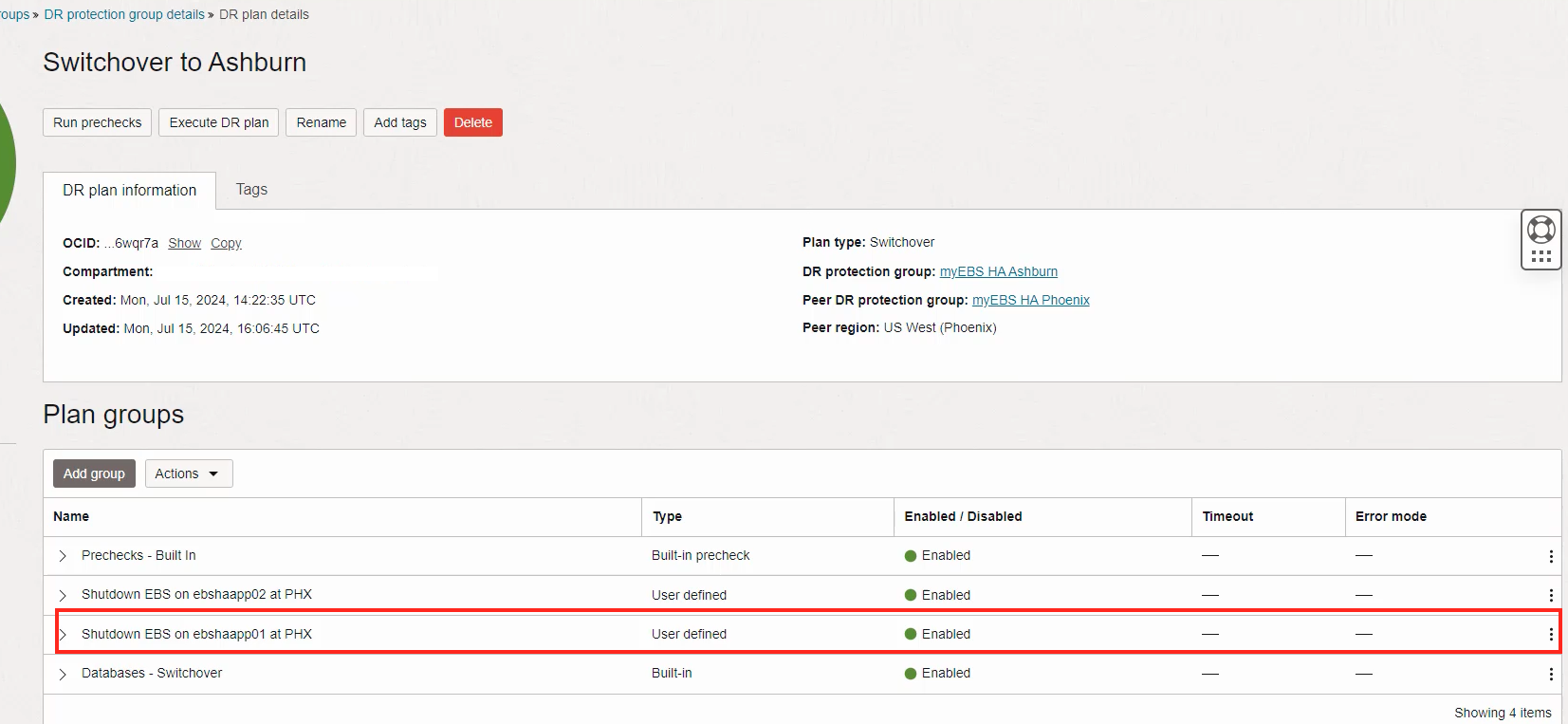
图 6.3.4.1:在添加的 node1 计划组上停止 Oracle E-Business Suite 并禁用 rsync 作业
任务 6.4:创建计划组以清除数据库 fnd 表中区域 2 中的节点名称
现在,让我们添加下一个用户定义的计划组。
此用户定义的计划组将在区域 2 的数据库 fnd 表中清除节点名称。此计划组将包含一个调用 fndnodeclean.sh 散列脚本的步骤,该脚本已下载到任务 2.3 中的 Oracle E-Business Suite 应用程序服务器节点。
任务 6.4.1:选择添加计划组
开始处理以添加计划组。
-
单击添加组以开始。
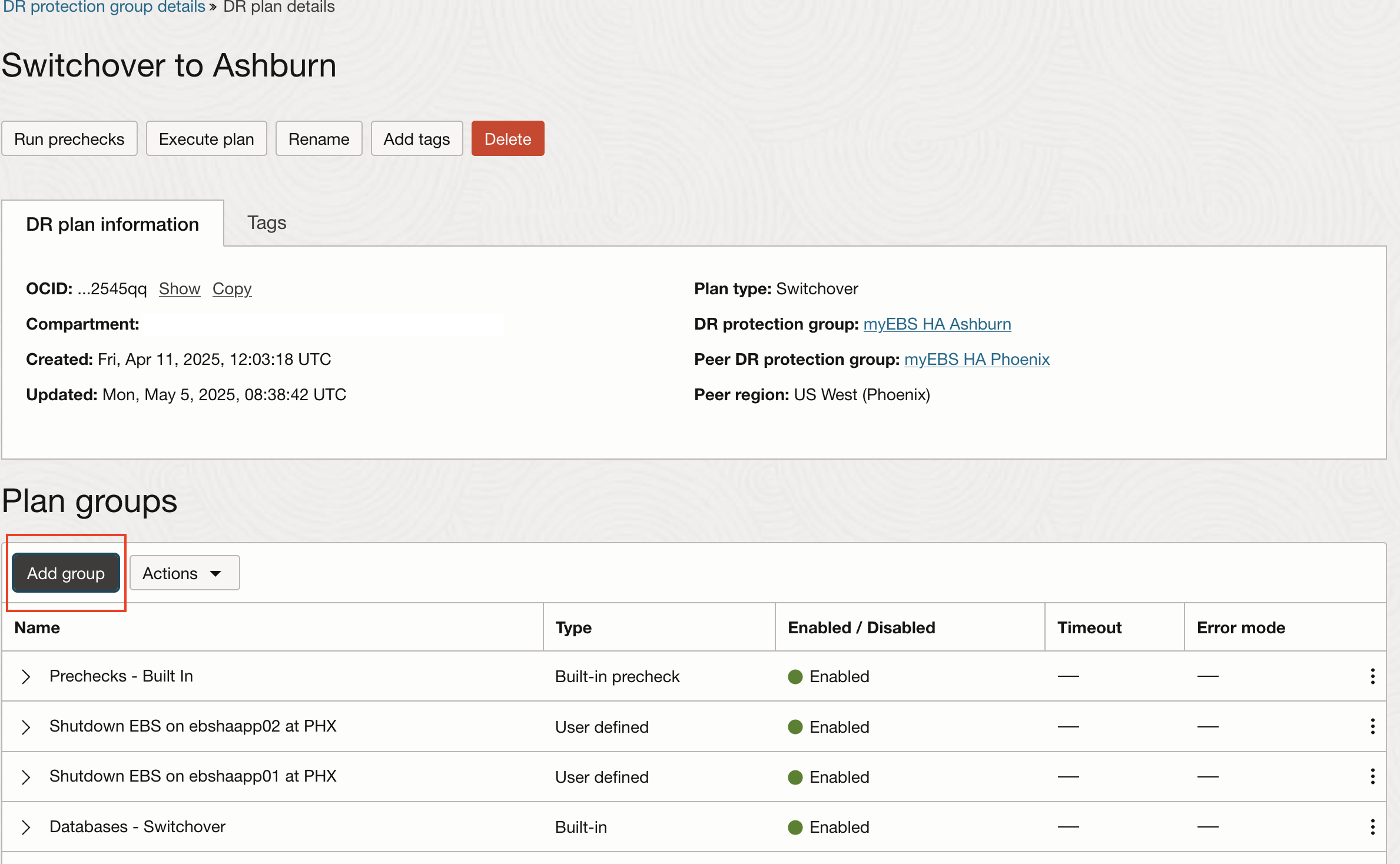
图 6.4.1:开始添加计划组以关闭 Oracle E-Business Suite 并禁用 node1 上的 rsync 作业
任务 6.4.2:提供计划组名称、排序和添加步骤
我们将添加一个以执行 bash 脚本,以清除区域 1 上 node1 的数据库 fnd 表中的节点名称。在示例中,node1 的名称为 ebshaapp01iad 。
- 为计划组提供一个简单但描述性的名称。
- 选择计划组将插入到 DR 计划中的位置。在这种情况下,我们将在 Databases - Switchover 计划组之后插入用户定义的计划组。
- 选择内置的数据库 - 切换计划组。
- 我们将添加一个步骤来清除数据库 fnd 表中的节点名称。
- 单击添加步骤以打开对话框,我们将在其中指定用于清除数据库
fnd表中的节点名称的脚本。
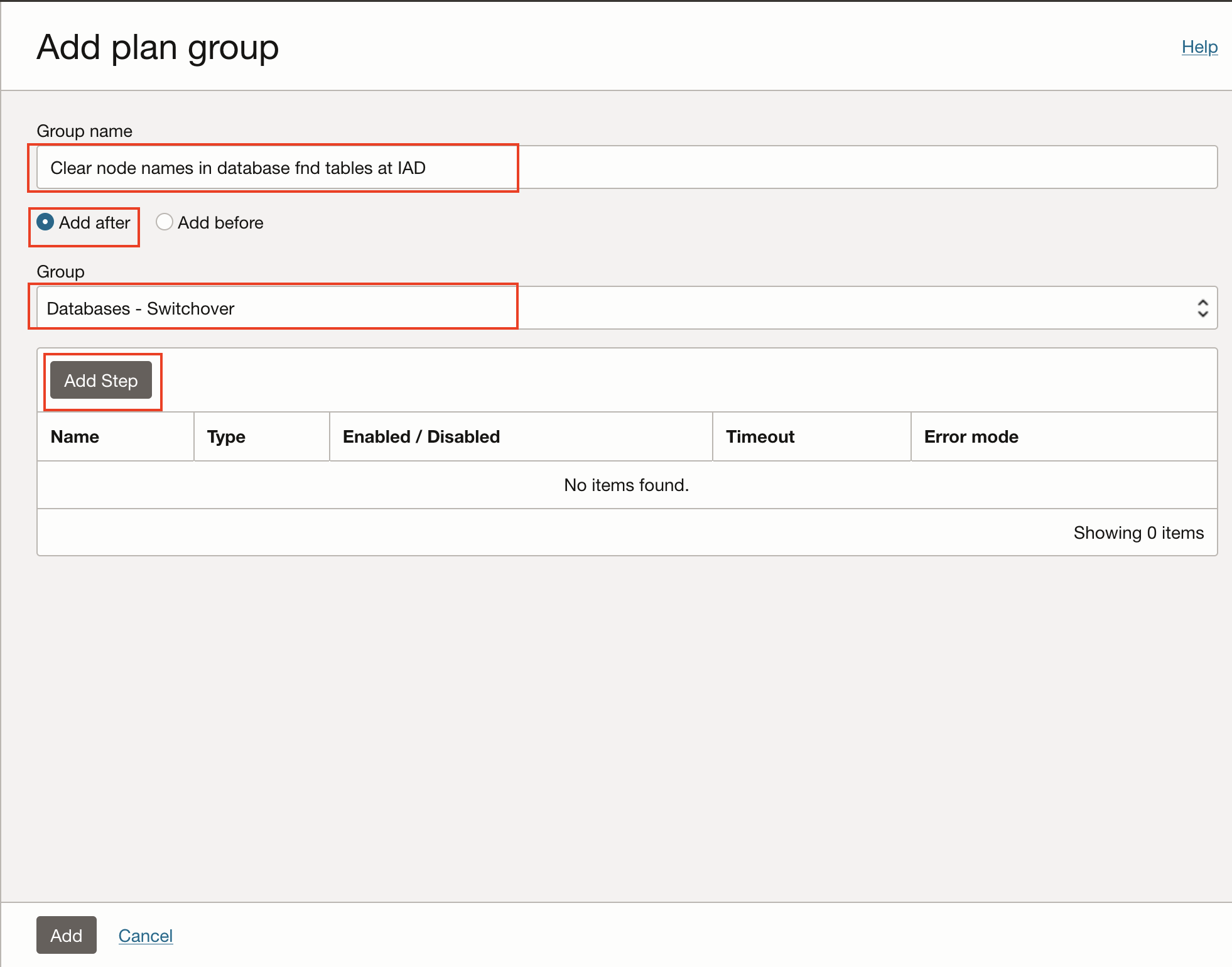
图 6.4.2:计划组以清除数据库 fnd 表中的节点名称。
任务 6.4.3:提供步骤名称和本地脚本参数
添加计划组步骤对话框允许我们指定有关此步骤将执行哪些操作以及恢复期间操作方式的参数。我们将在此计划组中添加一个。
- 步骤是在 node1 上运行
fndnodeclean。
对于此设置,节点 1 为 ebshaapp01iad
我们将解释此对话框中的所有字段,但在后续步骤中的所有其余屏幕截图中省略此详细信息,因为我们只是在重复执行相同的过程。
-
说明此步骤执行什么任务的描述性名称。
-
选择用户定义的类型作为运行本地脚本。
-
选择区域 2,因此在我们的案例中为 Ashburn 。
-
选择包含 Oracle E-Business Suite 应用程序 node1 的正确区间,然后选择节点 1(在本例中为
ebshaapp01iad)。 -
在 Oracle E-Business Suite 应用程序 node1 上安装了
fndnodeclean.sh脚本的绝对路径中粘贴正确的参数。有关确切的语法,可以从任务 2.3 中提供的 GitHub 链接中引用自述文件详细信息。 -
将 oracle 指定为执行脚本的用户。
-
如果脚本无法在 node1 上停止 Oracle E-Business Suite 应用程序,则 DR 计划应停止。这样,任何人都可以看到存在问题并进行修复。OCI Full Stack DR 提供了在修复问题后继续运行切换计划的机会。
-
OCI Full Stack DR 声明故障之前的默认值为 60 分钟(3600 秒)。此值可以更改为 900 秒,或者认为是更现实的超时值。
-
单击添加步骤以将此步骤添加到计划组。
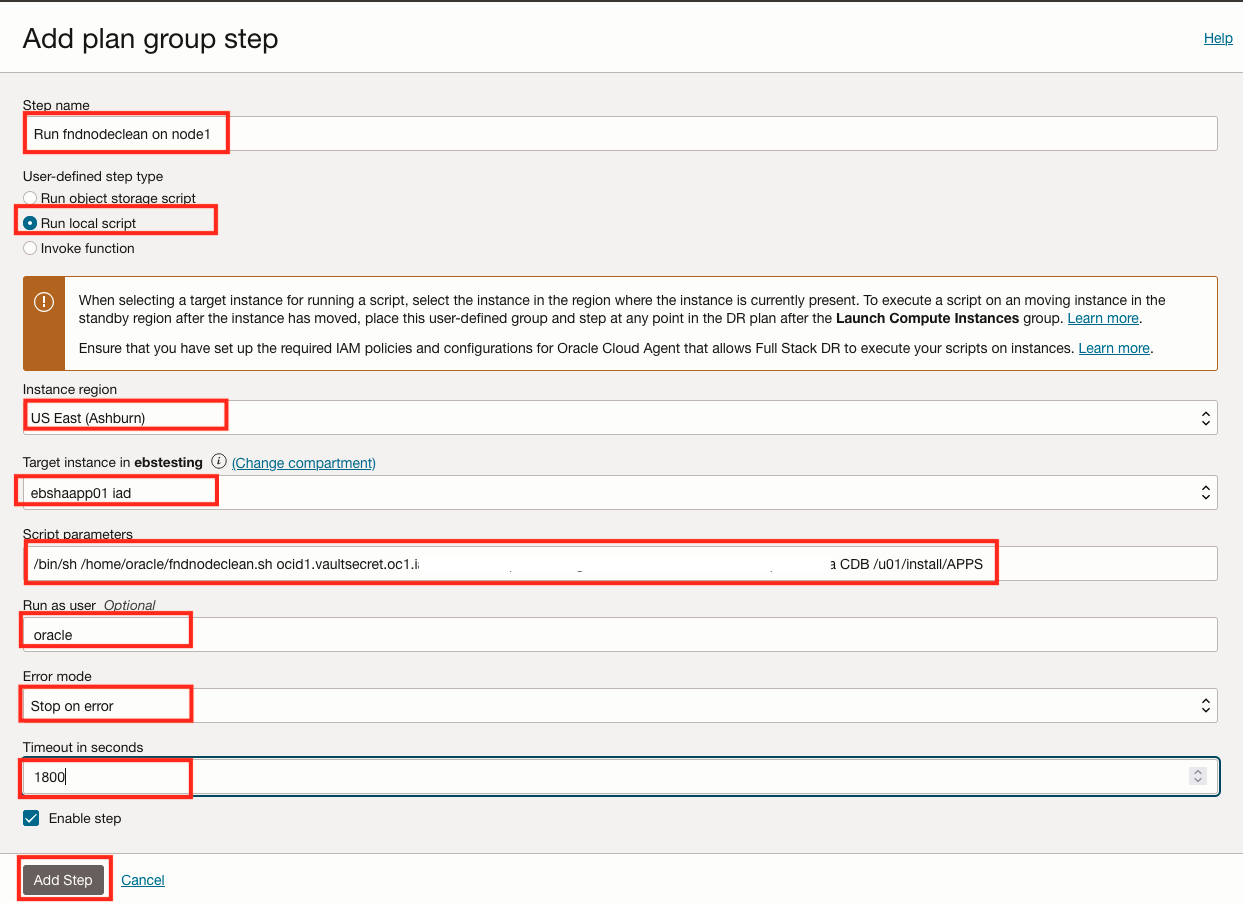
图 6.4.3.1:用于创建计划步骤以清除数据库 fnd 表中的节点名称的参数 -
添加步骤 1 后,将显示如下所示。

图 6.4.3.2:清除数据库 fnd 表中的节点名称
任务 6.4.4:完成添加计划组和步骤
数据库 fnd 表中清除节点名称的步骤将添加到 DR 计划组。
-
单击添加可将 DR 计划组和步骤添加到 DR 计划。
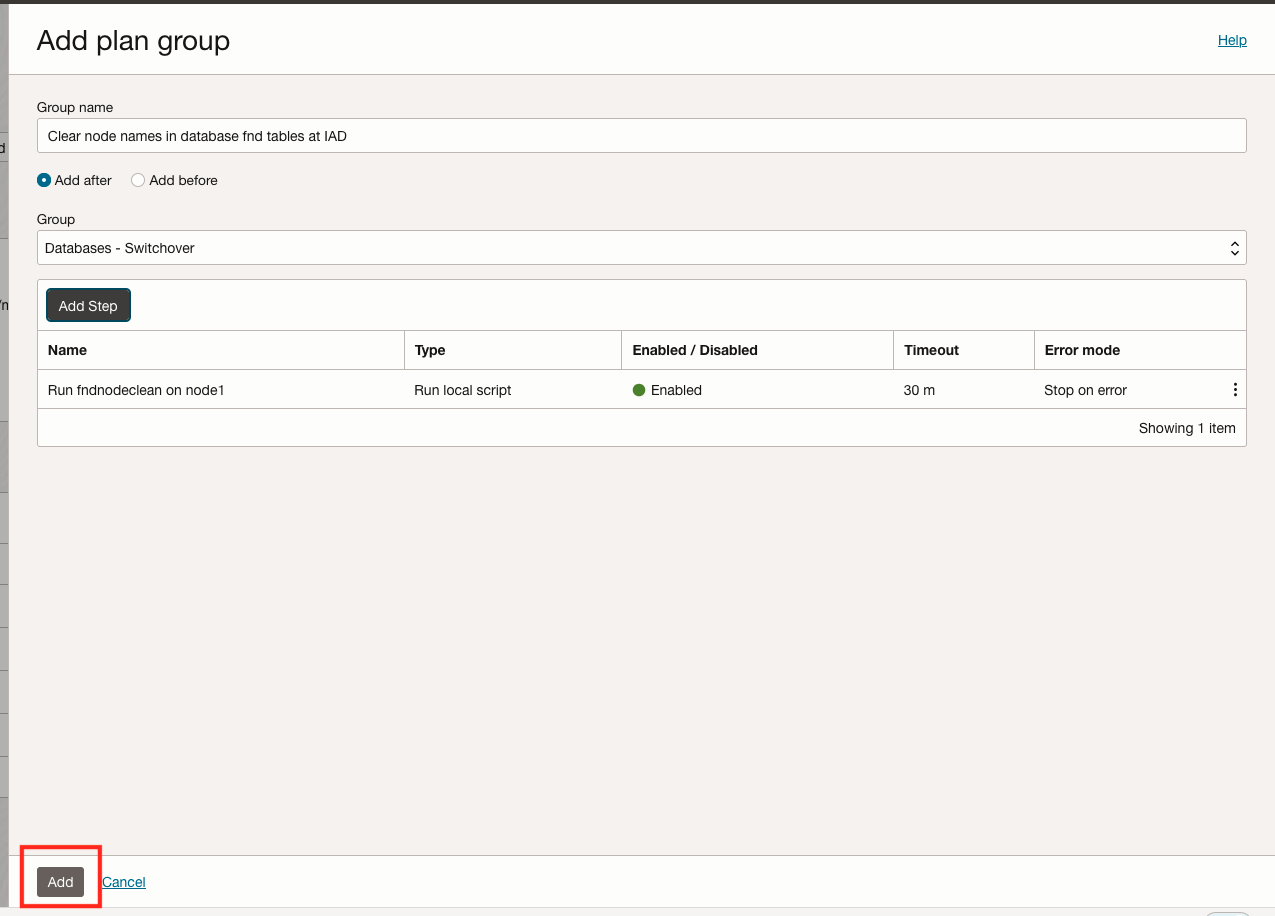
图 6.4.4.1:完成添加计划组和步骤,以清除数据库 fnd 表中的节点名称 -
验证添加的计划组是否在切换计划中可用。
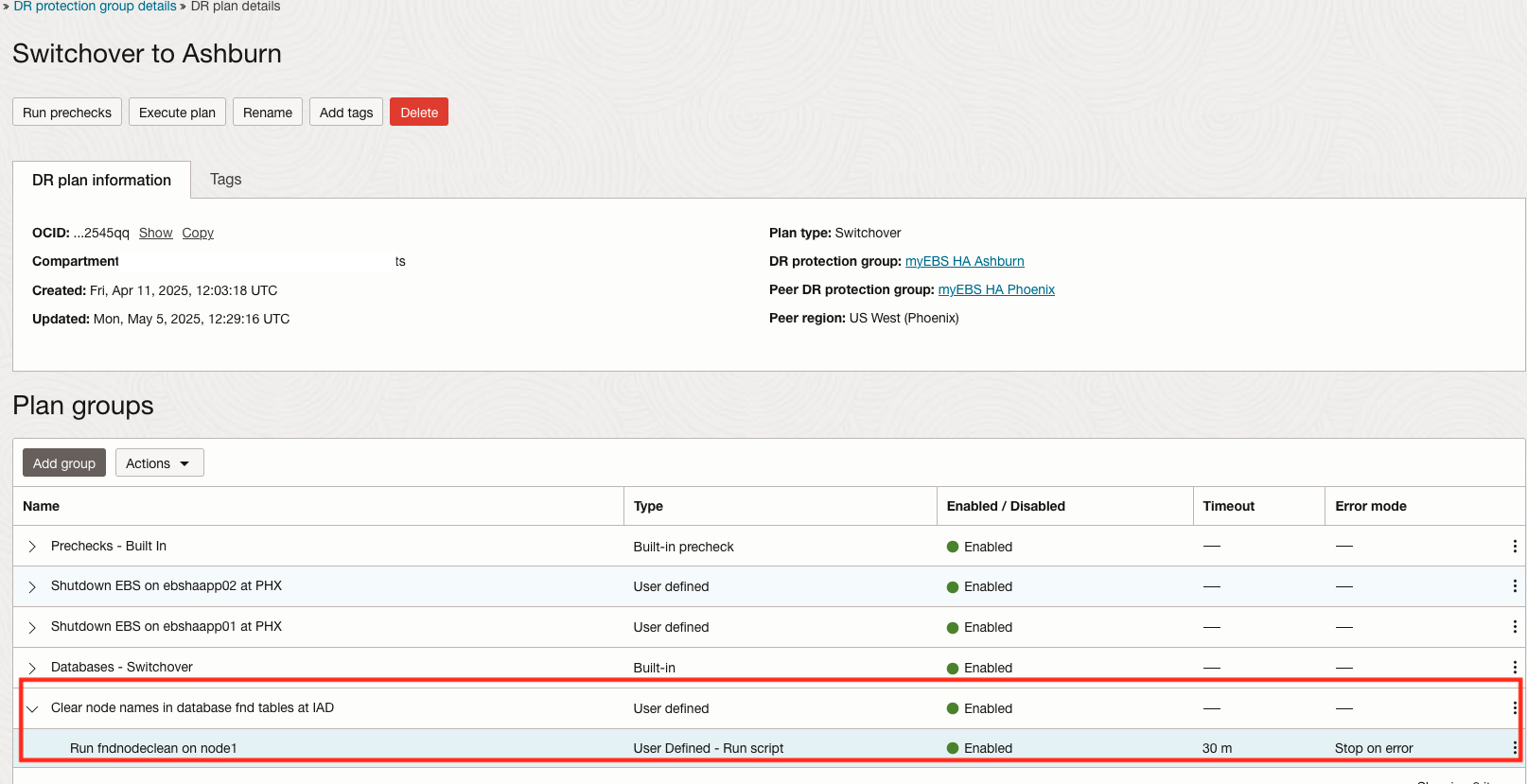
图 6.4.4.2:要清除已添加 node1 计划组的数据库 fnd 表中的节点名称
任务 6.5:创建计划组以在数据库中的 node1 区域 2 中设置应用程序上下文
现在,让我们添加下一个用户定义的计划组。
此用户定义的计划组将在 node1 上的数据库(位于区域 2 )中设置应用程序上下文。此计划组将包含一个调用 dbtxkconfig.sh 散列脚本的步骤,该脚本已下载到任务 2.3 中的 Oracle E-Business Suite 应用程序服务器节点。
任务 6.5.1:选择“添加计划组”
开始处理以添加计划组。
-
单击添加组以开始。
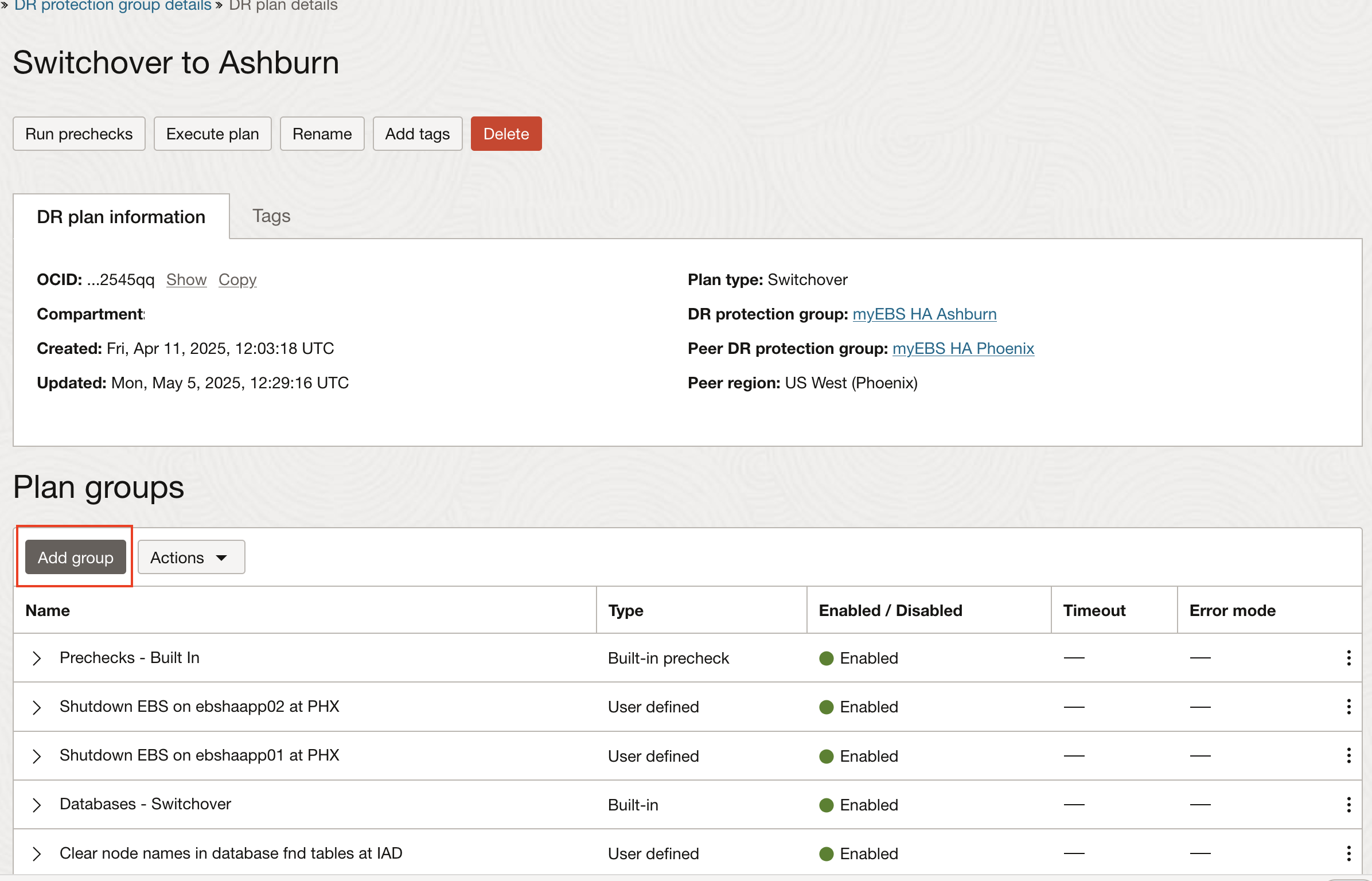
图 6.5.1:开始在 node1 上的数据库中添加计划组以设置应用程序上下文
任务 6.5.2:提供计划组名称、订单和添加步骤
我们将添加一个步骤来执行 bash 脚本,以在 node1 上的数据库(位于区域 2)中设置应用程序上下文。在示例中,node1 的名称为 ebshaapp01iad 。
- 为计划组提供一个简单但描述性的名称。
- 选择计划组将插入到 DR 计划中的位置。在这种情况下,我们将在 IAD 计划组的清除数据库 fnd 表中的节点名称之后插入用户定义的计划组。
- 选择内置的在 IAD 计划组的数据库 fnd 表中清除节点名称。
- 我们将在 node1 上添加一个步骤来设置数据库中的应用程序上下文。
- 单击添加步骤以打开对话框,我们将在其中指定用于在 node1 上的数据库中设置应用程序上下文的脚本。
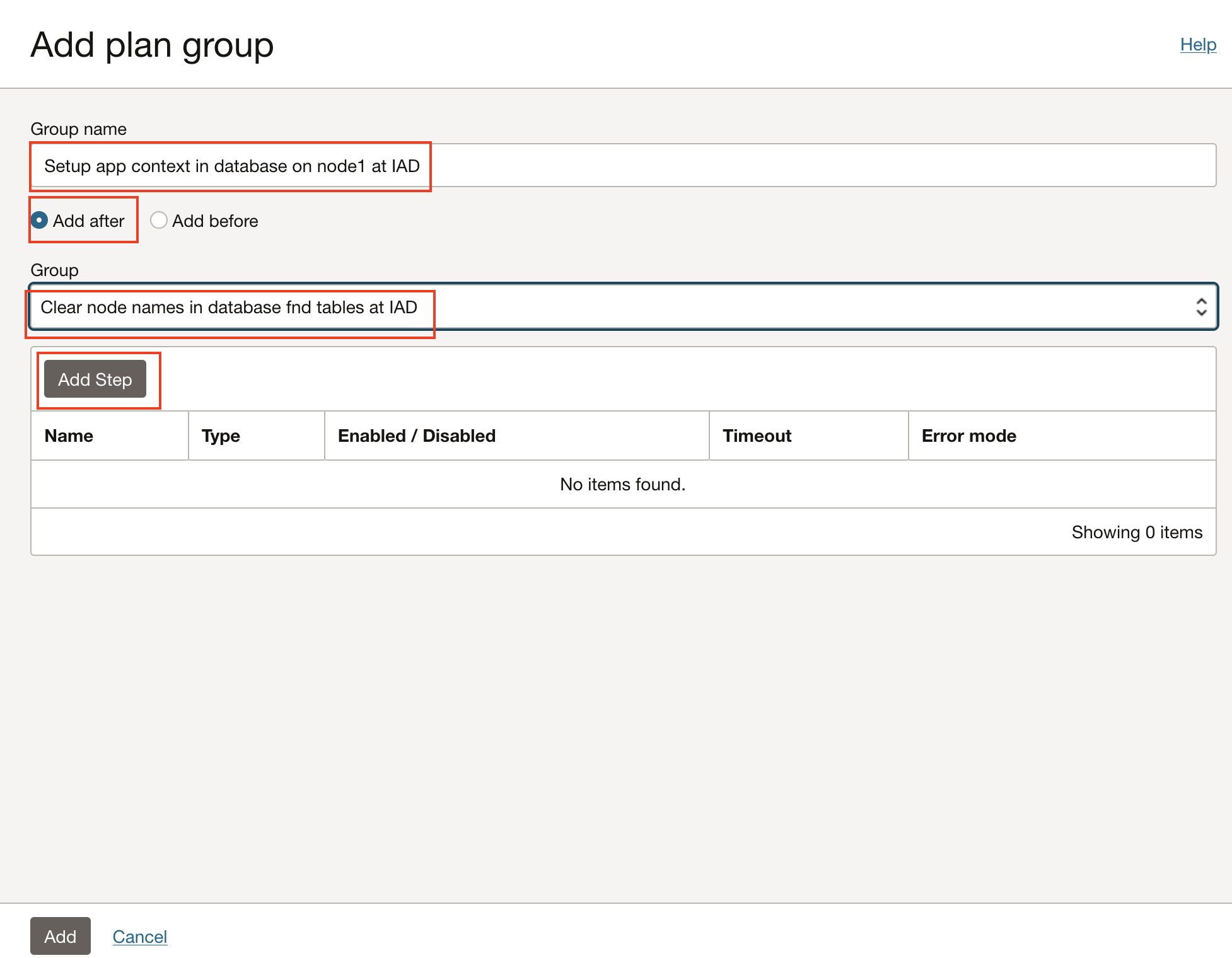
图 6.5.2:计划组,用于在 node1 上的数据库中设置应用程序上下文
任务 6.5.3:提供步骤名称和本地脚本参数
添加计划组步骤对话框允许我们指定有关此步骤将执行哪些操作以及恢复期间操作方式的参数。我们将在此计划组中添加一个。
- 步骤是在 node1 上运行
dbtxkconfig(更改物理主机名)。
对于此设置,节点 1 为 ebshaapp01iad
我们将解释此对话框中的所有字段,但在后续步骤中的所有其余屏幕截图中省略此详细信息,因为我们只是在重复执行相同的过程。
-
说明此步骤执行什么任务的描述性名称。
-
选择用户定义的类型作为运行本地脚本。
-
选择区域 2,因此在我们的案例中为 Ashburn 。
-
选择包含 Oracle E-Business Suite 应用程序 node1 的正确区间,然后选择节点 1(在本例中为
ebshaapp01iad)。 -
在 Oracle E-Business Suite 应用程序 node1 上安装了 dbtxkconfig.sh 脚本的绝对路径中粘贴正确的参数。有关确切的语法,可以从任务 2.3 中提供的 GitHub 链接中引用自述文件详细信息。使用正确的参数提供所有详细信息非常重要。
-
将 oracle 指定为执行脚本的用户。
-
如果脚本无法在数据库 node1 中设置应用程序上下文,则 DR 计划应停止。这样,任何人都可以看到存在问题并进行修复。OCI Full Stack DR 提供了在修复问题后继续运行切换计划的机会。
-
OCI Full Stack DR 声明故障之前的默认值为 60 分钟(3600 秒)。此值可以更改为 900 秒,或者认为是更现实的超时值。
-
单击添加步骤以将此步骤添加到计划组。
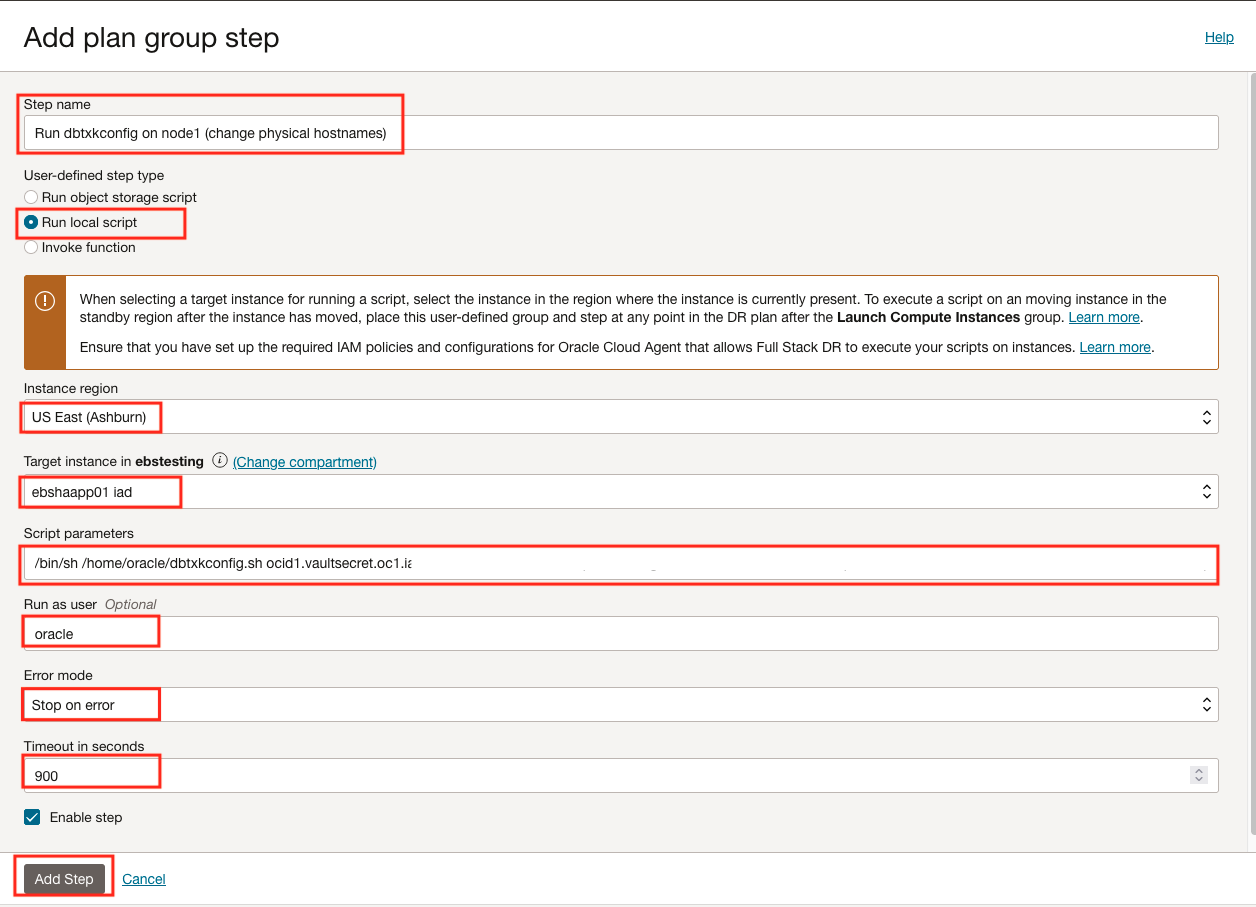
图 6.5.3.1:用于创建在数据库 node1 中设置应用程序上下文的计划步骤的参数 -
添加步骤 1 后,将显示如下所示。
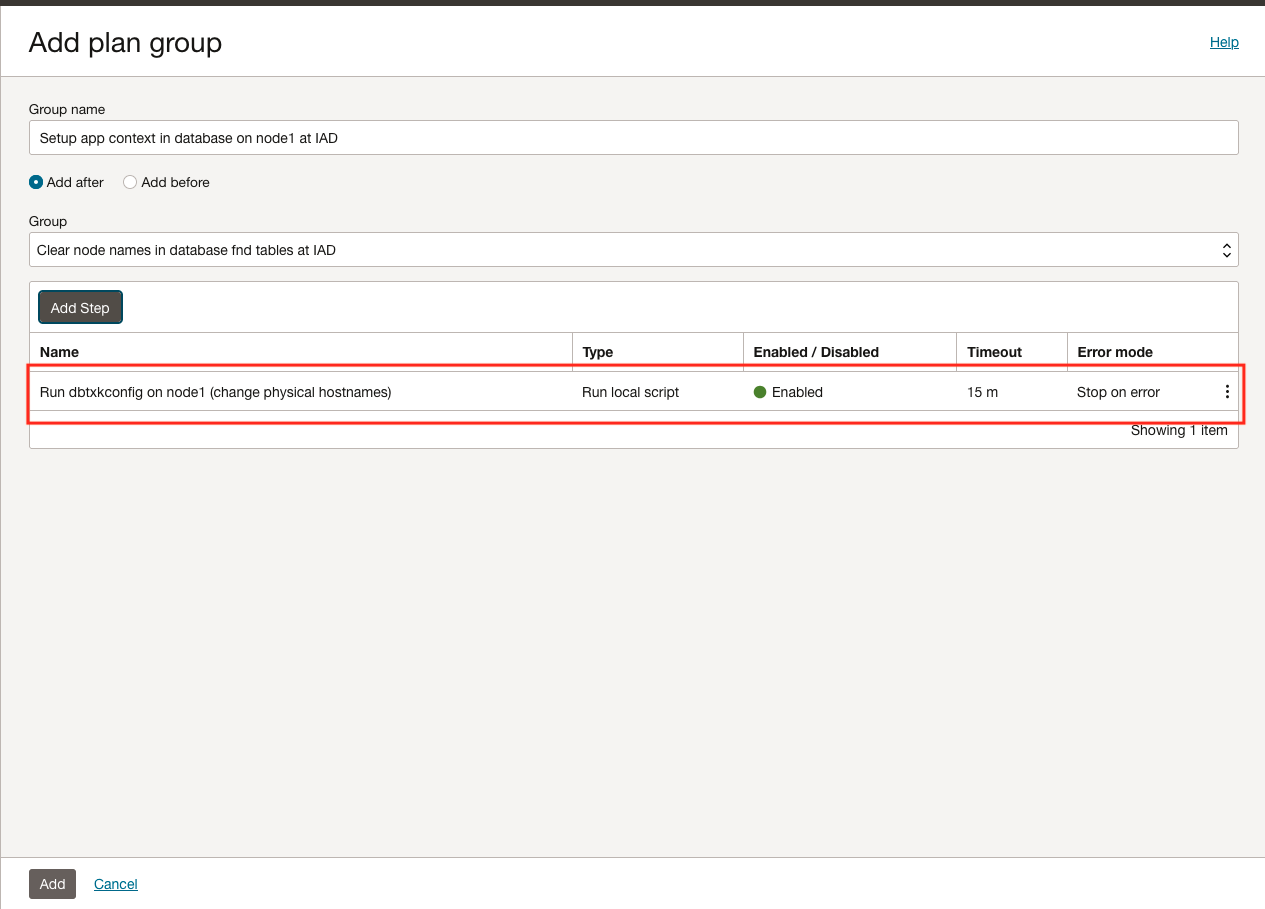
图 6.5.3.2:要在数据库 node1 中设置应用程序上下文
任务 6.5.4:完成添加计划组和步骤
将在数据库 node1 中设置应用程序上下文的步骤添加到 DR 计划组。
-
单击添加可将 DR 计划组和步骤添加到 DR 计划。
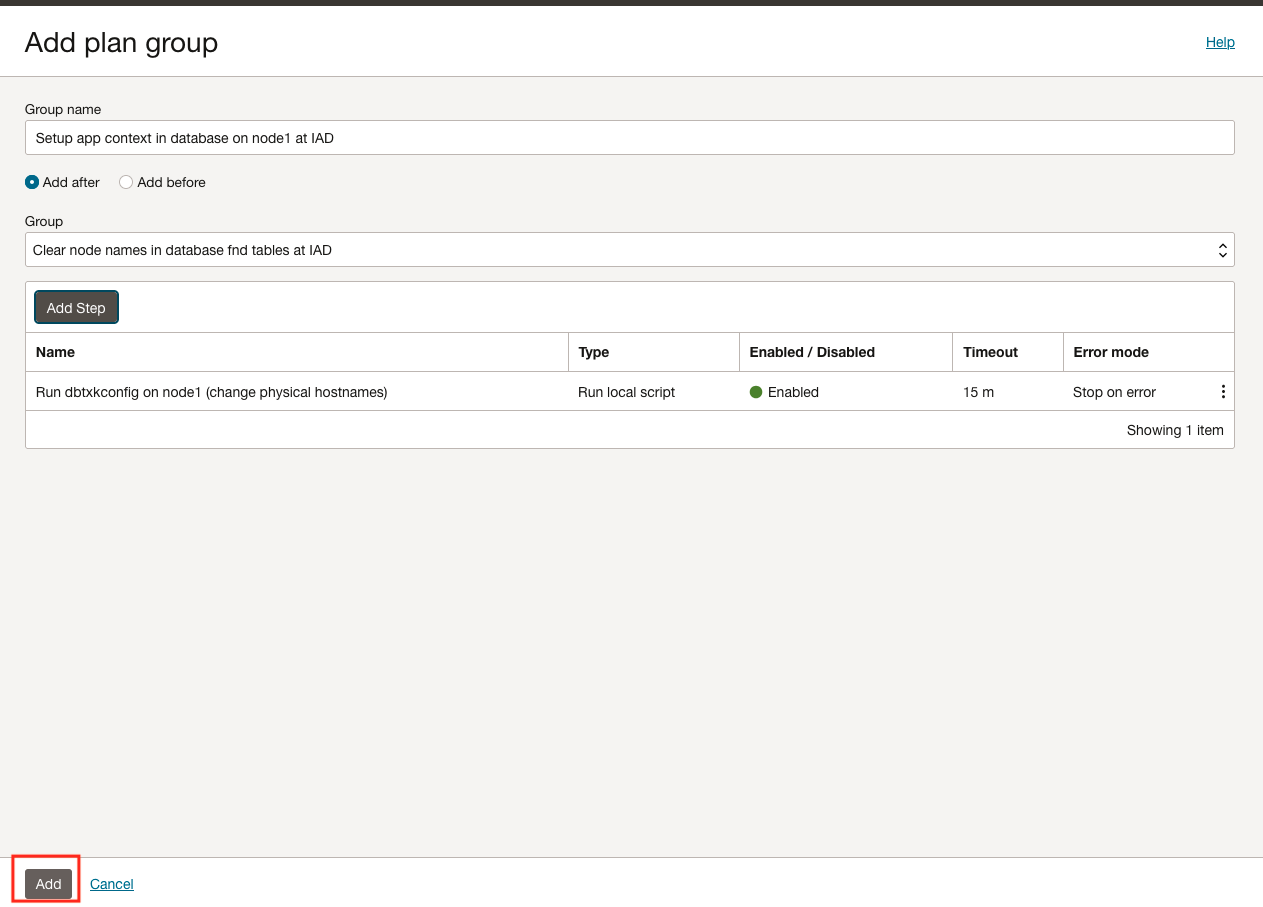
图 6.5.4.1:完成在数据库 node1 中设置应用程序上下文的添加计划组和步骤 -
验证添加的计划组是否在切换计划中可用。
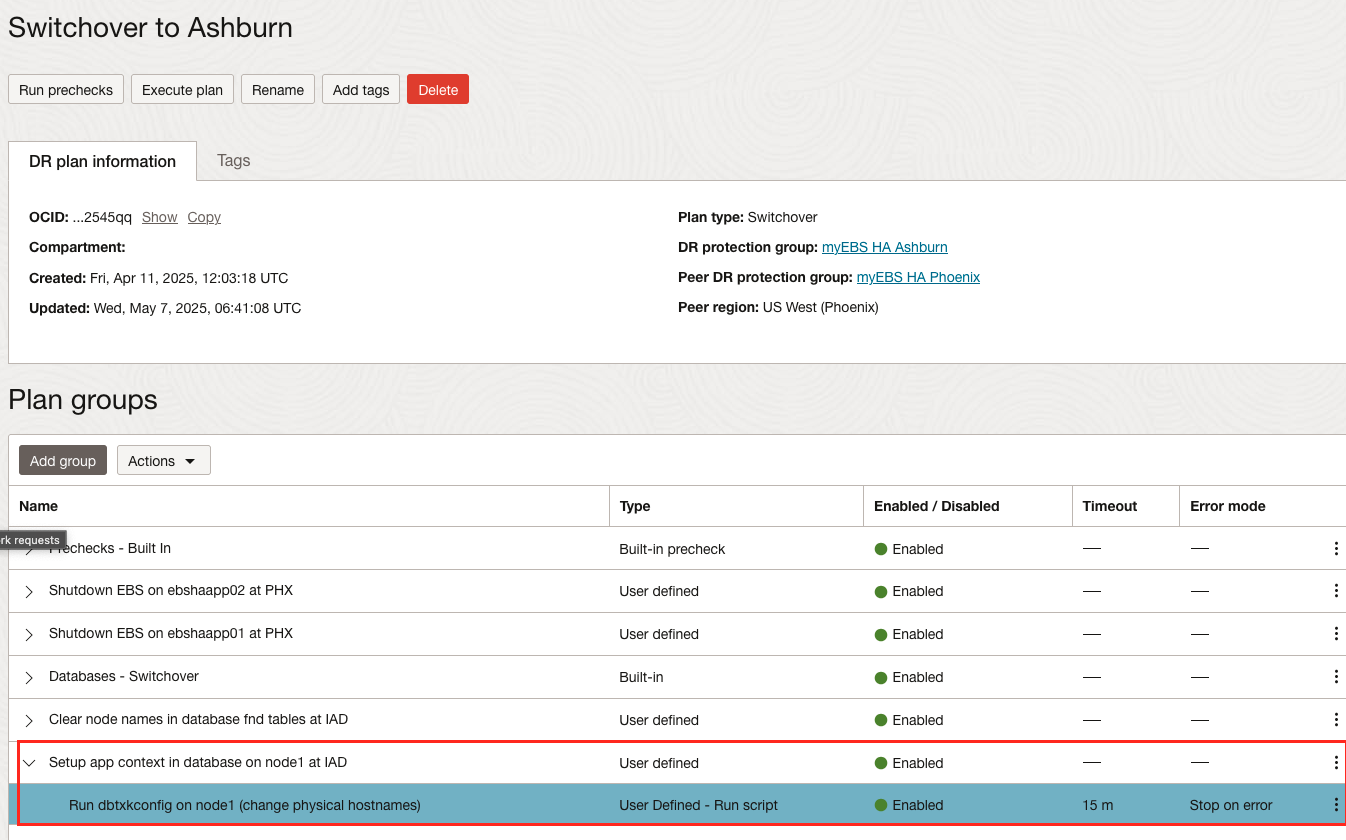
图 6.5.4.2:要在添加的数据库 node1 计划组中设置应用程序上下文
任务 6.6:创建计划组以在数据库中的 node2 区域 2 中设置应用程序上下文
现在,让我们添加下一个用户定义的计划组。
此用户定义的计划组将在 node2 上的数据库(位于区域 2 )中设置应用程序上下文。此计划组将包含一个调用 dbtxkconfig.sh 散列脚本的步骤,该脚本已下载到任务 2.3 中的 Oracle E-Business Suite 应用程序服务器节点。
任务 6.6.1:选择“添加计划组”
开始处理以添加计划组。
-
单击添加组以开始。
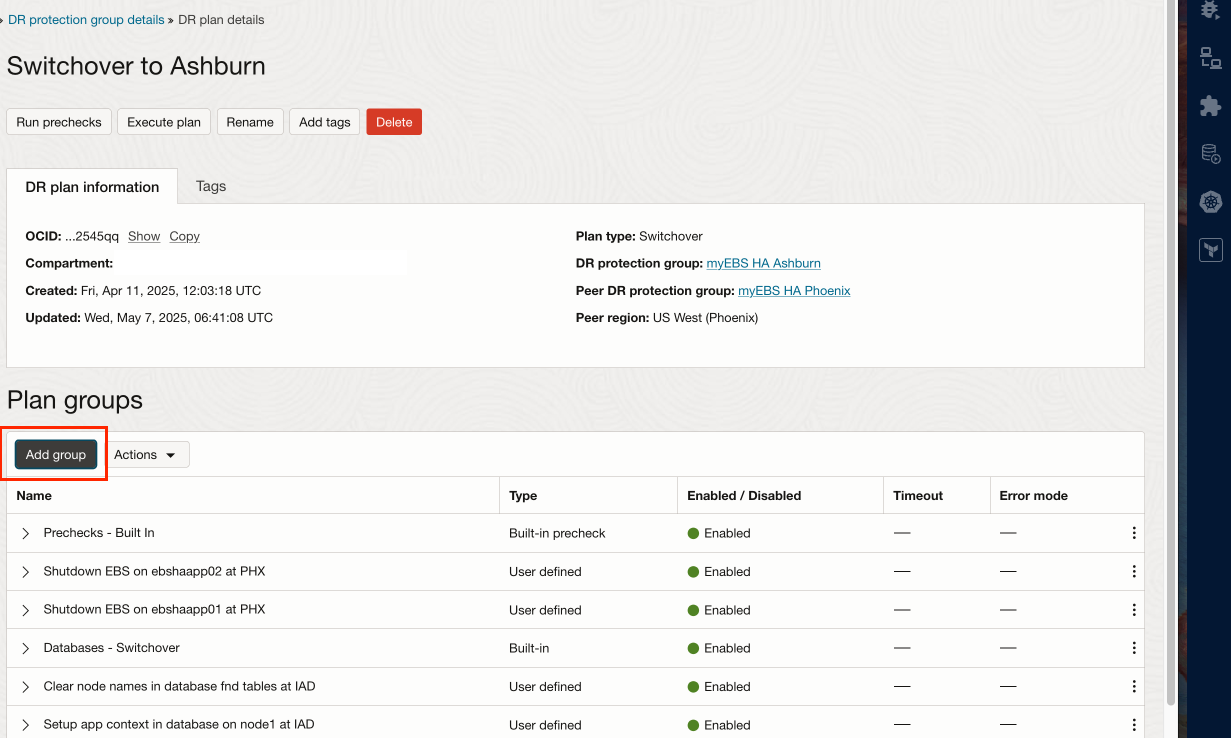
图 6.6.1:开始在 node2 上的数据库中添加计划组以设置应用程序上下文
任务 6.6.2:提供计划组名称、排序和添加步骤
我们将添加一个步骤来执行 bash 脚本,以在 node2 上的数据库(位于区域 2)中设置应用程序上下文。在示例中,node2 的名称为 ebshaapp02iad 。
- 为计划组提供一个简单但描述性的名称。
- 选择计划组将插入到 DR 计划中的位置。在这种情况下,我们将在 IAD 计划组的 node1 上设置数据库中的应用程序上下文之后插入用户定义的计划组。
- 在 IAD 计划组的 node1 上选择内置的在数据库中设置应用程序上下文。
- 我们将在 node2 上添加一个步骤来设置数据库中的应用程序上下文。
- 单击添加步骤以打开对话框,我们将在其中指定用于在 node1 上的数据库中设置应用程序上下文的脚本。
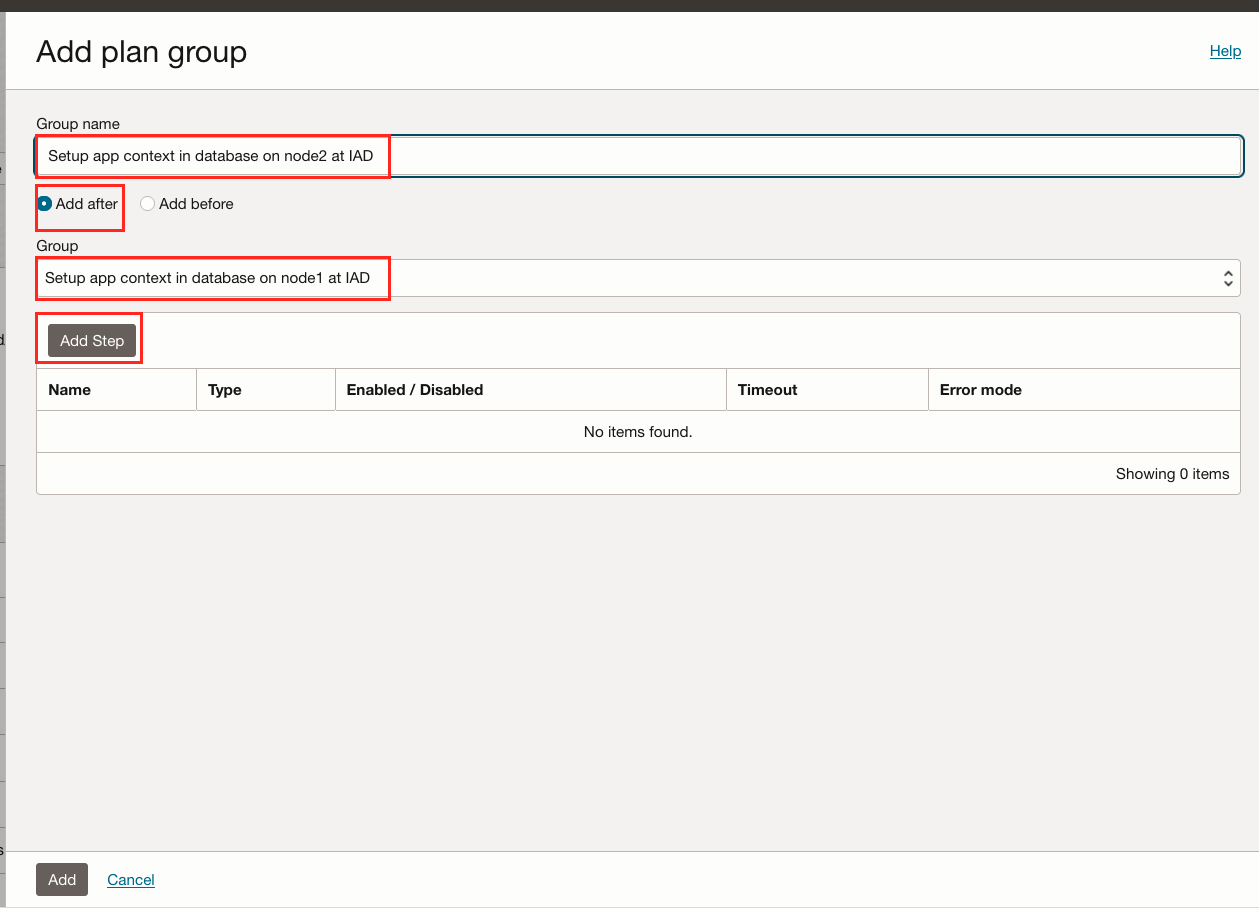
图 6.6.2:计划组,用于在 node2 上的数据库中设置应用程序上下文
任务 6.6.3:提供步骤名称和本地脚本参数
添加计划组步骤对话框允许我们指定有关此步骤将执行哪些操作以及恢复期间操作方式的参数。我们将在此计划组中添加一个。
- 步骤是在 node2 上运行
dbtxkconfig(更改物理主机名)。
对于此设置,节点 2 为 ebshaapp02iad
我们将解释此对话框中的所有字段,但在后续步骤中的所有其余屏幕截图中省略此详细信息,因为我们只是在重复执行相同的过程。
-
说明此步骤执行什么任务的描述性名称。
-
选择用户定义的类型作为运行本地脚本。
-
选择区域 2,因此在我们的案例中为 Ashburn 。
-
选择包含 Oracle E-Business Suite 应用程序 node1 的正确区间,然后选择节点 1(在本例中为
ebshaapp02iad)。 -
在 Oracle E-Business Suite 应用程序 node1 上安装了 dbtxkconfig.sh 脚本的绝对路径中粘贴正确的参数。有关确切的语法,可以从任务 2.3 中提供的 GitHub 链接中引用自述文件详细信息。使用正确的参数提供所有详细信息非常重要。
-
将 oracle 指定为执行脚本的用户。
-
如果脚本无法在数据库 node2 中设置应用程序上下文,则 DR 计划应停止。这样,任何人都可以看到存在问题并进行修复。OCI Full Stack DR 提供了在修复问题后继续运行切换计划的机会。
-
OCI Full Stack DR 声明故障之前的默认值为 60 分钟(3600 秒)。此值可以更改为 900 秒,或者认为是更现实的超时值。
-
单击添加步骤以将此步骤添加到计划组。

图 6.6.3.1:用于创建在数据库 node2 中设置应用程序上下文的计划步骤的参数 -
添加步骤 1 后,将显示如下所示。
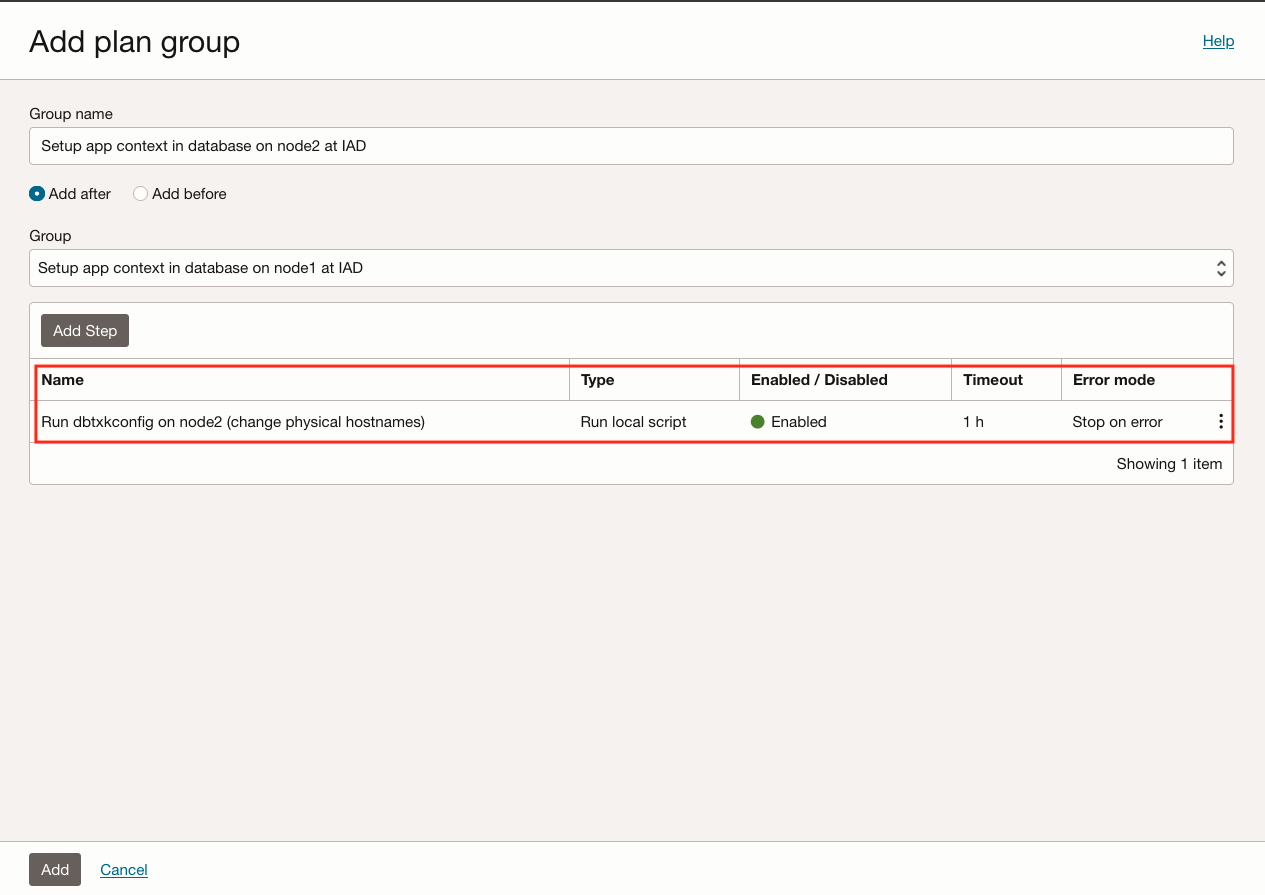
图 6.6.3.2:要在数据库 node2 中设置应用程序上下文
任务 6.6.4:完成添加计划组和步骤
将在数据库 node1 中设置应用程序上下文的步骤添加到 DR 计划组。
-
单击添加可将 DR 计划组和步骤添加到 DR 计划。
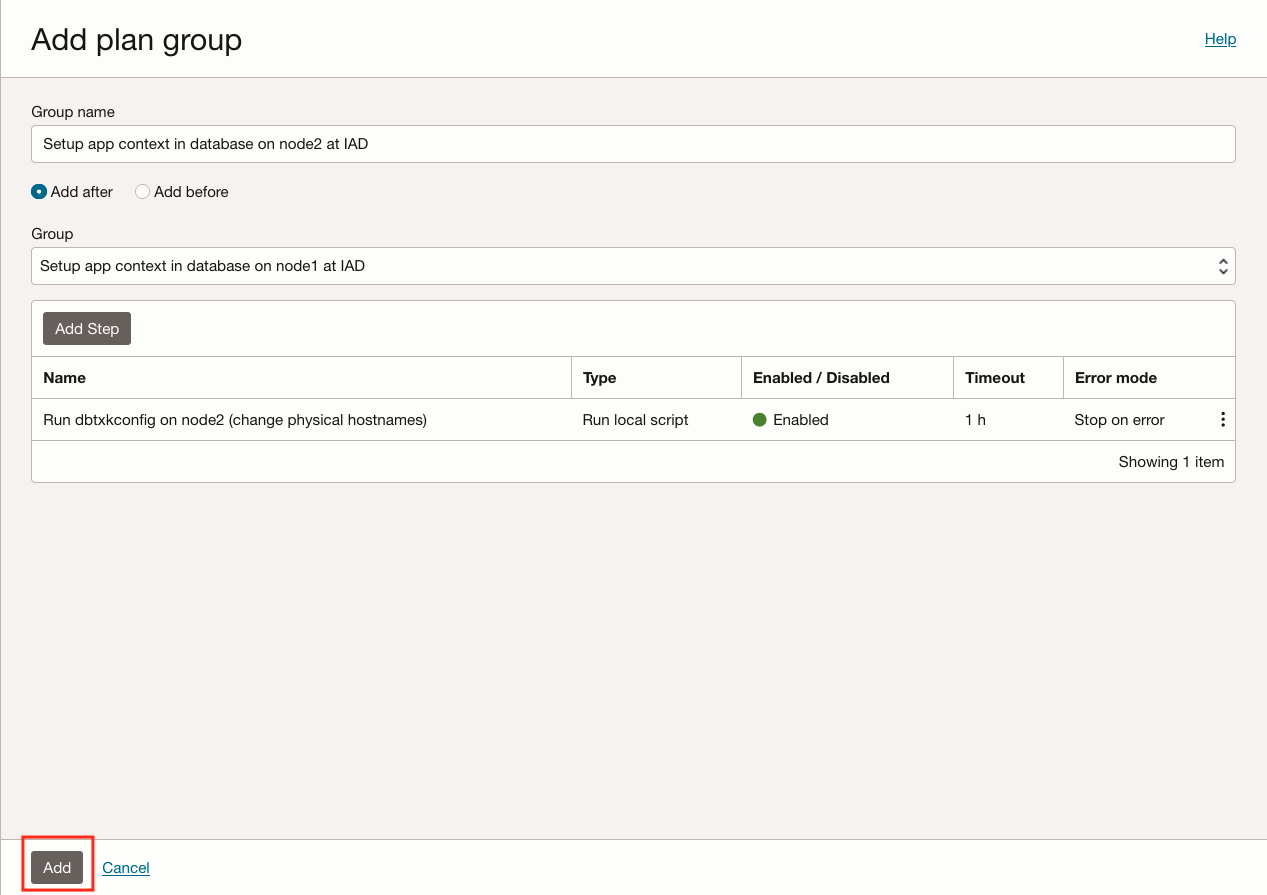
图 6.6.4.1:完成在数据库 node2 中设置应用程序上下文的添加计划组和步骤 -
验证添加的计划组是否在切换计划中可用。
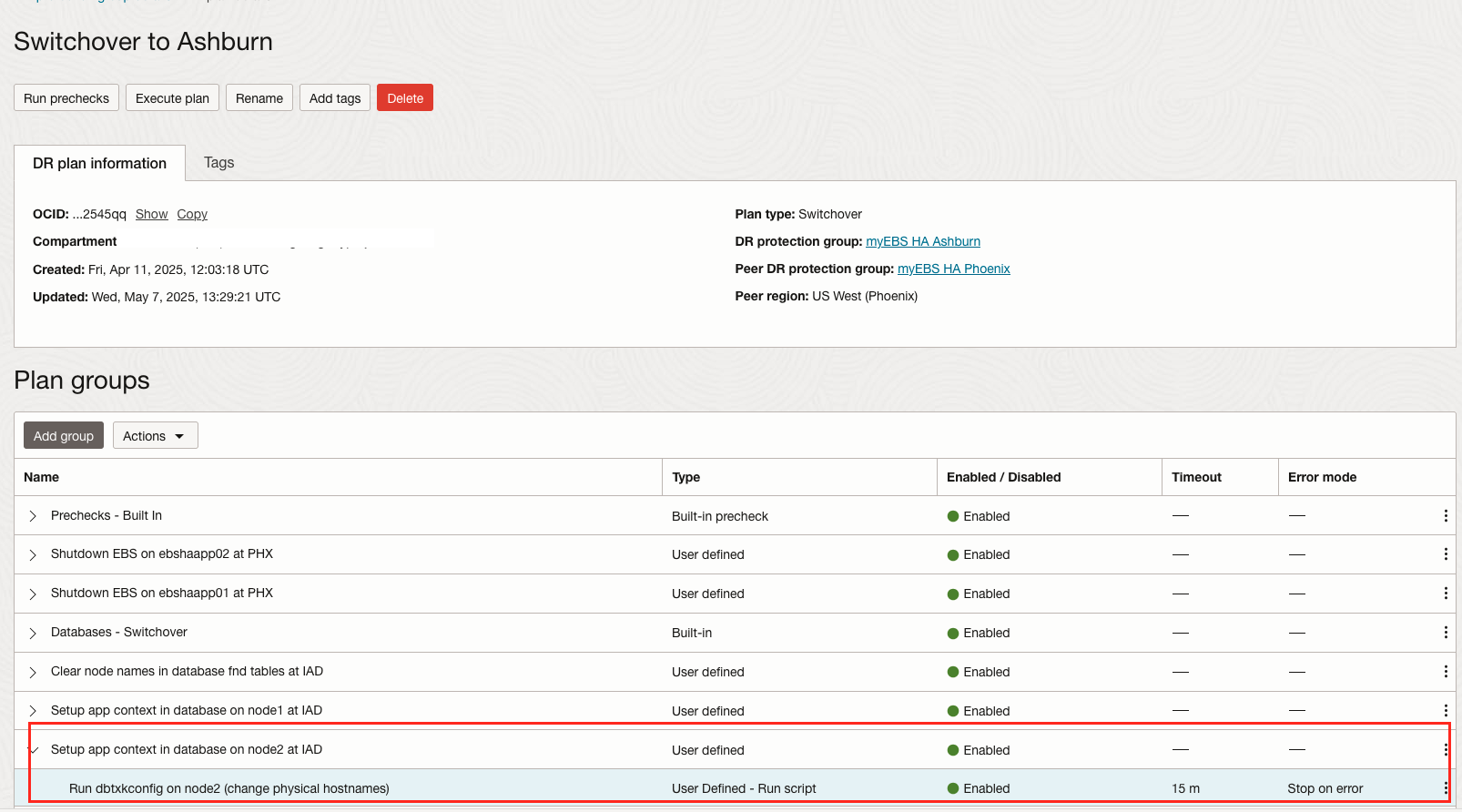
图 6.6.4.2:要在添加的数据库 node2 计划组中设置应用程序上下文
任务 6.7:创建计划组以在区域 2 的应用程序 node1 上执行 autoconfig
现在,让我们添加下一个用户定义的计划组。
此用户定义的计划组将在区域 2 的应用程序 node1 上执行 autoconfig。此计划组将包含一个调用 autoconfigapps.sh 散列脚本的步骤,该脚本已下载到任务 2.3 中的 Oracle E-Business Suite 应用程序服务器节点。
任务 6.7.1:选择“添加计划组”
开始处理以添加计划组。
-
单击添加组以开始。
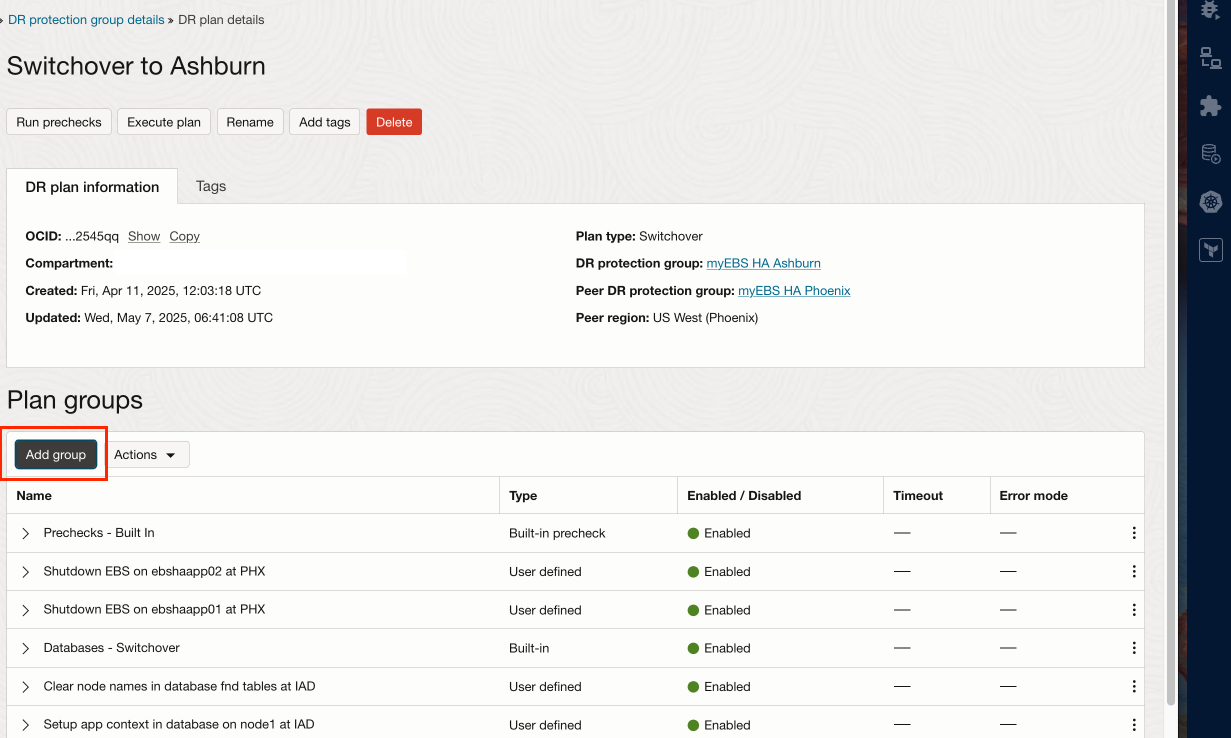
图 6.7.1:开始添加计划组以在应用程序 node1 上执行自动配置
任务 6.7.2:提供计划组名称、排序和添加步骤
我们将添加一个步骤来执行 bash 脚本,以在区域 2 的应用程序 node1 上执行 autoconfig。在示例中,node1 的名称为 ebshaapp01iad 。
- 为计划组提供一个简单但描述性的名称。
- 选择计划组将插入到 DR 计划中的位置。在这种情况下,我们将在 IAD 计划组的 node2 上设置数据库中的应用程序上下文之后插入用户定义的计划组。
- 在 IAD 计划组的 node2 上选择内置的在数据库中设置应用程序上下文。
- 我们将在 node2 上添加一个步骤来设置数据库中的应用程序上下文。
- 单击添加步骤以打开对话框,我们将在其中指定要在应用程序 node1 上执行
autoconfig的脚本。

图 6.7.2:在应用程序 node1 上执行自动配置的计划组
任务 6.7.3:提供步骤名称和本地脚本参数
添加计划组步骤对话框允许我们指定有关此步骤将执行哪些操作以及恢复期间操作方式的参数。我们将在此计划组中添加一个。
- 步骤是在 node1 上运行
autoconfig。
对于此设置,节点 1 为 ebshaapp01iad
我们将解释此对话框中的所有字段,但在后续步骤中的所有其余屏幕截图中省略此详细信息,因为我们只是在重复执行相同的过程。
-
说明此步骤执行什么任务的描述性名称。
-
选择用户定义的类型作为运行本地脚本。
-
选择区域 2,因此在我们的案例中为 Ashburn 。
-
选择包含 Oracle E-Business Suite 应用程序 node1 的正确区间,然后选择节点 1(在本例中为
ebshaapp01iad)。 -
请粘贴在 Oracle E-Business Suite 应用程序 node1 上安装了
autoconfigapps.sh脚本且具有正确参数的绝对路径。有关确切的语法,可以从任务 2.3 中提供的 GitHub 链接中引用自述文件详细信息。使用正确的参数提供所有详细信息非常重要。 -
将 oracle 指定为执行脚本的用户。
-
如果脚本无法在应用程序 node1 上执行
autoconfig,则 DR 计划应停止。这样,任何人都可以看到存在问题并进行修复。OCI Full Stack DR 提供了在修复问题后继续运行切换计划的机会。 -
OCI Full Stack DR 声明故障之前的默认值为 60 分钟(3600 秒)。此值可以更改为 900 秒,或者认为是更现实的超时值。
-
单击添加步骤以将此步骤添加到计划组。
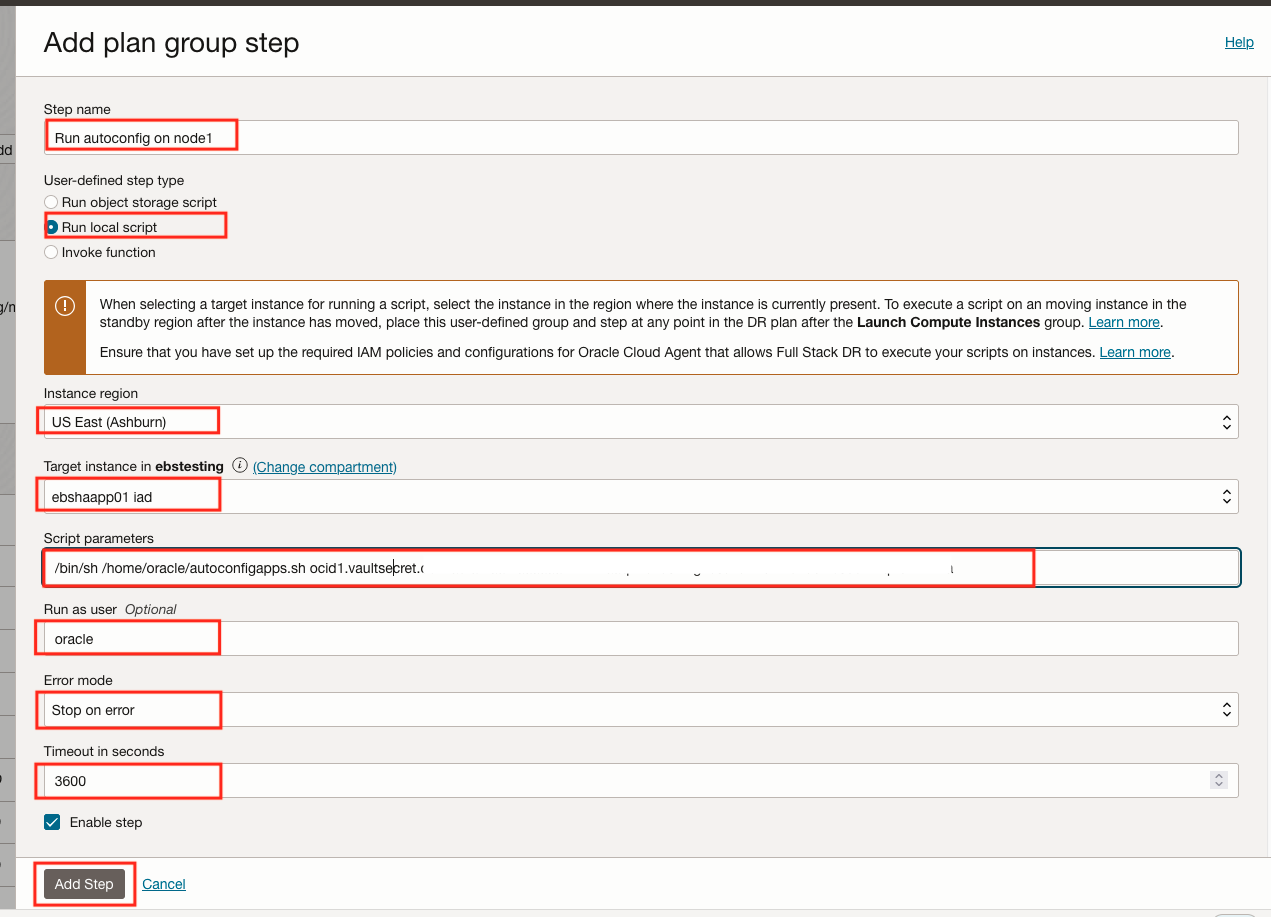
图 6.7.3.1:用于创建在应用程序 node1 上执行自动配置的计划步骤的参数 -
添加步骤 1 后,将显示如下所示。
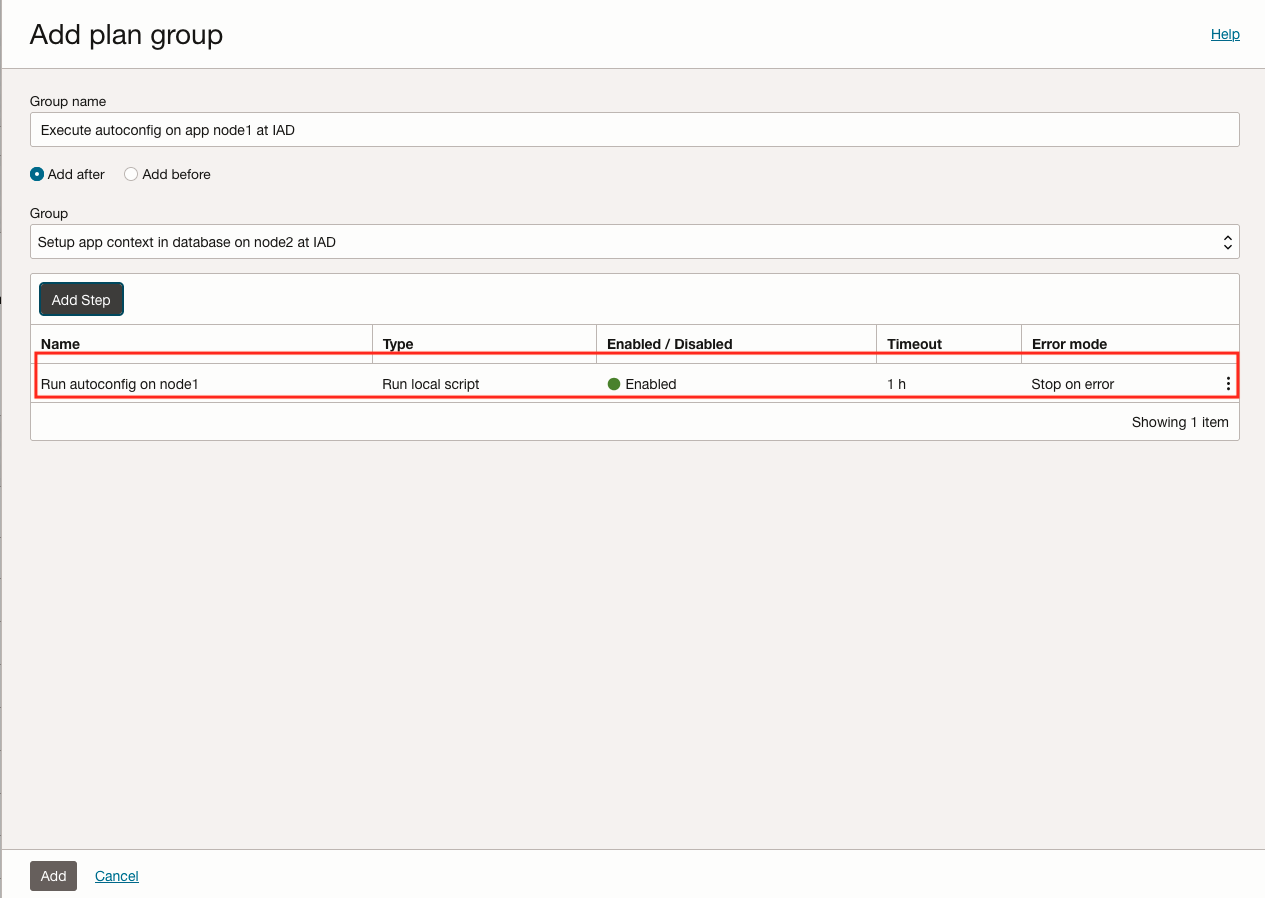
图 6.7.3.2:要在应用程序 node1 上执行自动配置
任务 6.7.4:完成添加计划组和步骤
将在应用程序 node1 上执行 autoconfig 的步骤添加到 DR 计划组。
-
单击添加可将 DR 计划组和步骤添加到 DR 计划。
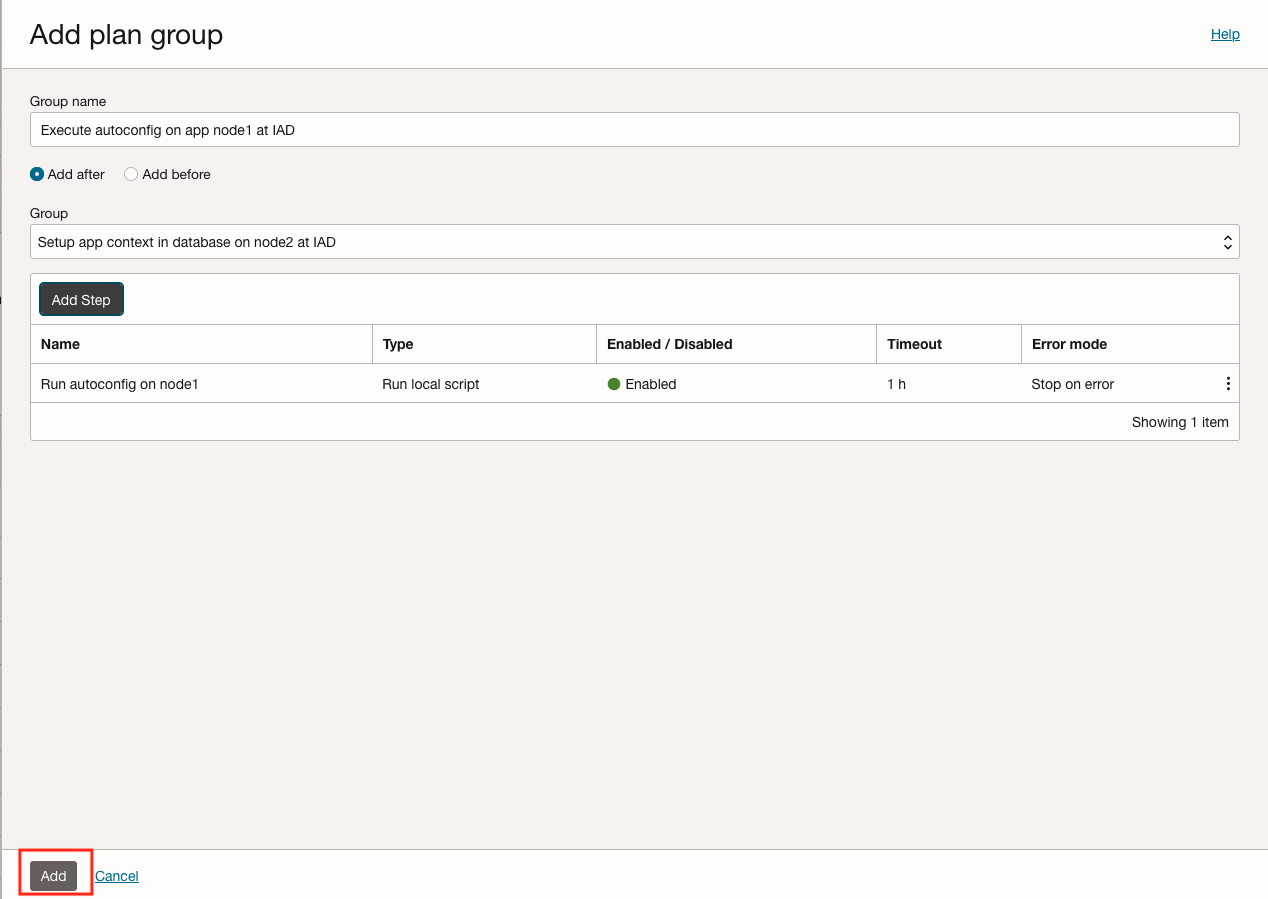
图 6.7.4.1:完成添加计划组和步骤以在应用程序 node1 上执行自动配置 -
验证添加的计划组是否在切换计划中可用。
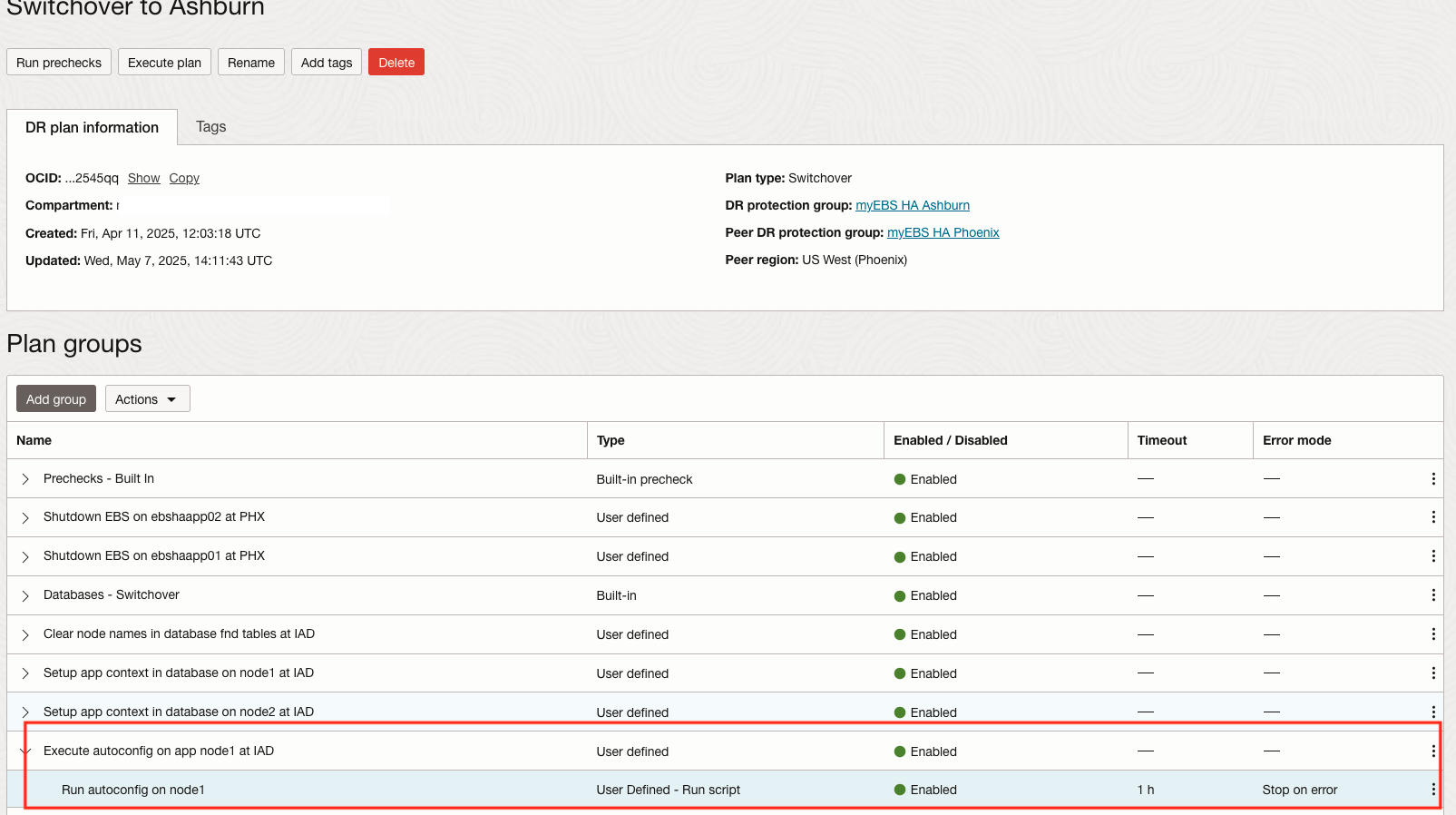
图 6.7.4.2:要在添加的应用程序 node1 计划组上执行自动配置
任务 6.8:创建计划组以在区域 2 的应用程序 node2 上执行 autoconfig
现在,让我们添加下一个用户定义的计划组。
此用户定义的计划组将在区域 2 的应用程序 node2 上执行 autoconfig。此计划组将包含一个调用 autoconfigapps.sh 散列脚本的步骤,该脚本已下载到任务 2.3 中的 Oracle E-Business Suite 应用程序服务器节点。
任务 6.8.1:选择“添加计划组”
开始处理以添加计划组。
-
单击添加组以开始。
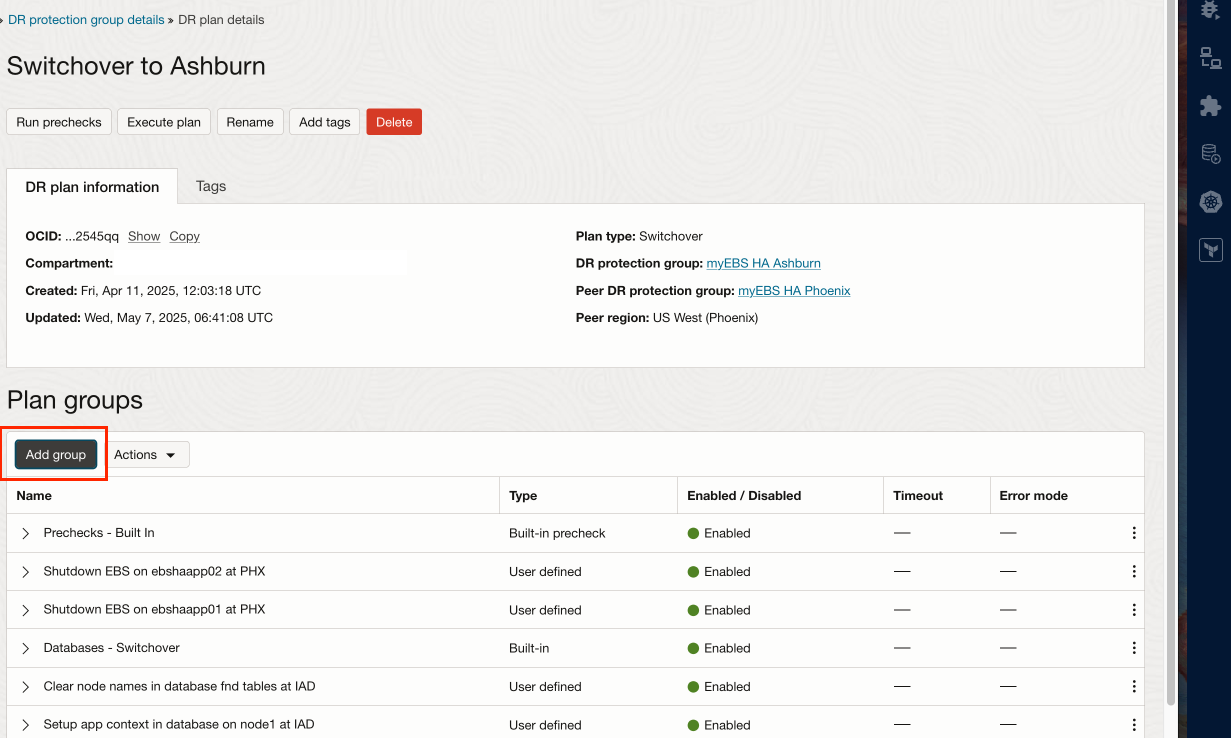
图 6.8.1:开始添加计划组以在应用程序 node2 上执行自动配置
任务 6.8.2:提供计划组名称、排序和添加步骤
我们将添加一个步骤来执行 bash 脚本,以在区域 2 的应用程序 node2 上执行 autoconfig。在示例中,node2 的名称为 ebshaapp02iad 。
- 为计划组提供一个简单但描述性的名称。
- 选择计划组将插入到 DR 计划中的位置。在这种情况下,我们将在 Execute autoconfig on app node1 at IAD 计划组上插入用户定义的计划组 add after 。
- 选择内置的 Execute autoconfig on app node1 at IAD 计划组。
- 我们将在 node2 上添加一个步骤来设置数据库中的应用程序上下文。
- 单击添加步骤以打开对话框,我们将在其中指定要在应用程序 node2 上执行
autoconfig的脚本。
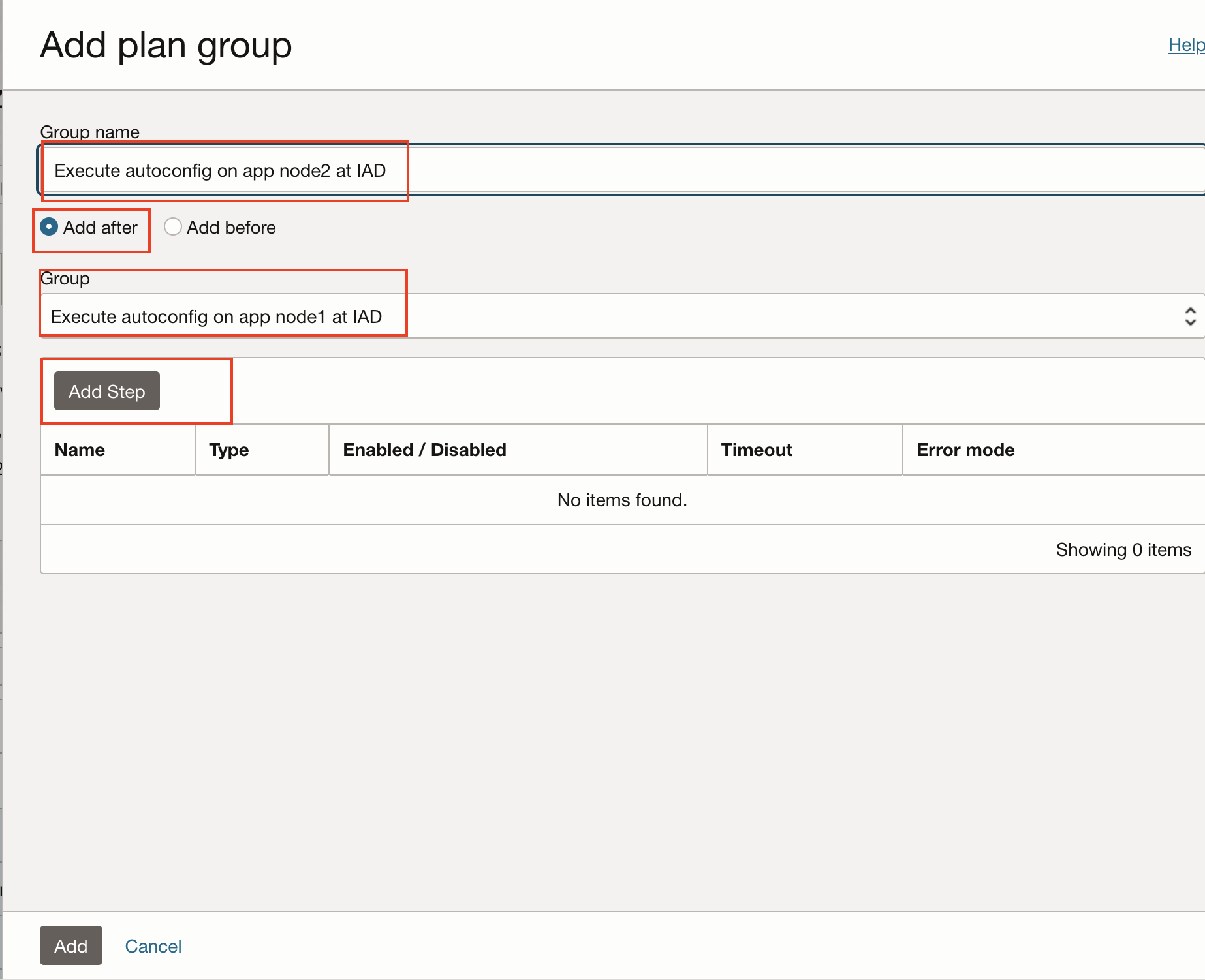
图 6.8.2:在应用程序 node2 上执行自动配置的计划组
任务 6.8.3:提供步骤名称和本地脚本参数
添加计划组步骤对话框允许我们指定有关此步骤将执行哪些操作以及恢复期间操作方式的参数。我们将在此计划组中添加一个。
- 步骤是在 node2 上运行
autoconfig。
对于此设置,节点 1 为 ebshaapp02iad
我们将解释此对话框中的所有字段,但在后续步骤中的所有其余屏幕截图中省略此详细信息,因为我们只是在重复执行相同的过程。
-
说明此步骤执行什么任务的描述性名称。
-
选择用户定义的类型作为运行本地脚本。
-
选择区域 2,因此在我们的案例中为 Ashburn 。
-
选择包含 Oracle E-Business Suite 应用程序 node2 的正确区间,然后选择节点 2(在本例中为
ebshaapp02iad)。 -
在 Oracle E-Business Suite 应用程序 node1 上安装了
autoconfigapps.sh脚本的绝对路径中粘贴正确的参数。有关确切的语法,可以从任务 2.3 中提供的 GitHub 链接中引用自述文件详细信息。使用正确的参数提供所有详细信息非常重要。 -
将 oracle 指定为执行脚本的用户。
-
如果脚本无法在应用程序 node2 上执行自动配置,则 DR 计划应停止。这样,任何人都可以看到存在问题并进行修复。OCI Full Stack DR 提供了在修复问题后继续运行切换计划的机会。
-
OCI Full Stack DR 声明故障之前的默认值为 60 分钟(3600 秒)。此值可以更改为 900 秒,或者认为是更现实的超时值。
-
单击添加步骤以将此步骤添加到计划组。
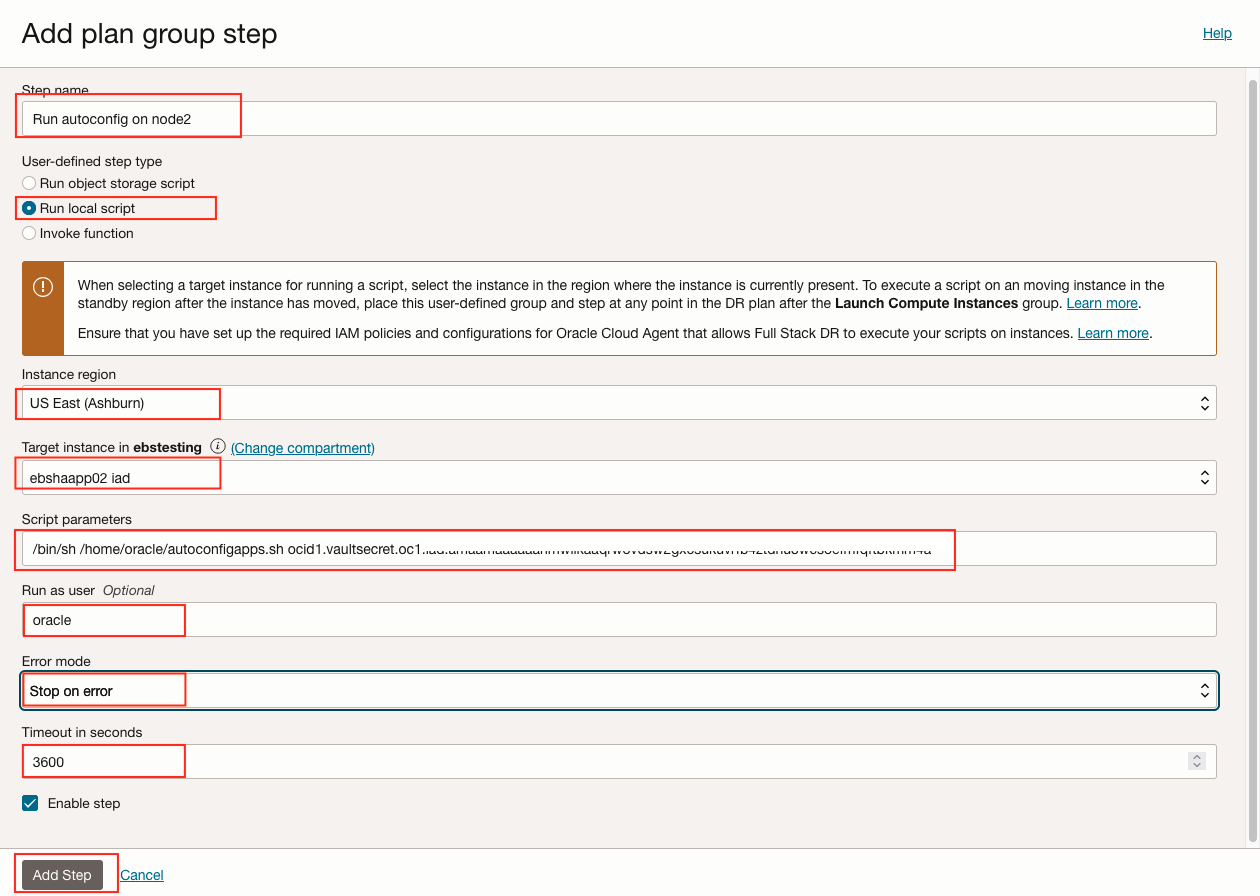
图 6.8.3.1:用于创建在应用程序 node2 上执行自动配置的计划步骤的参数 -
添加步骤 1 后,将显示如下所示。
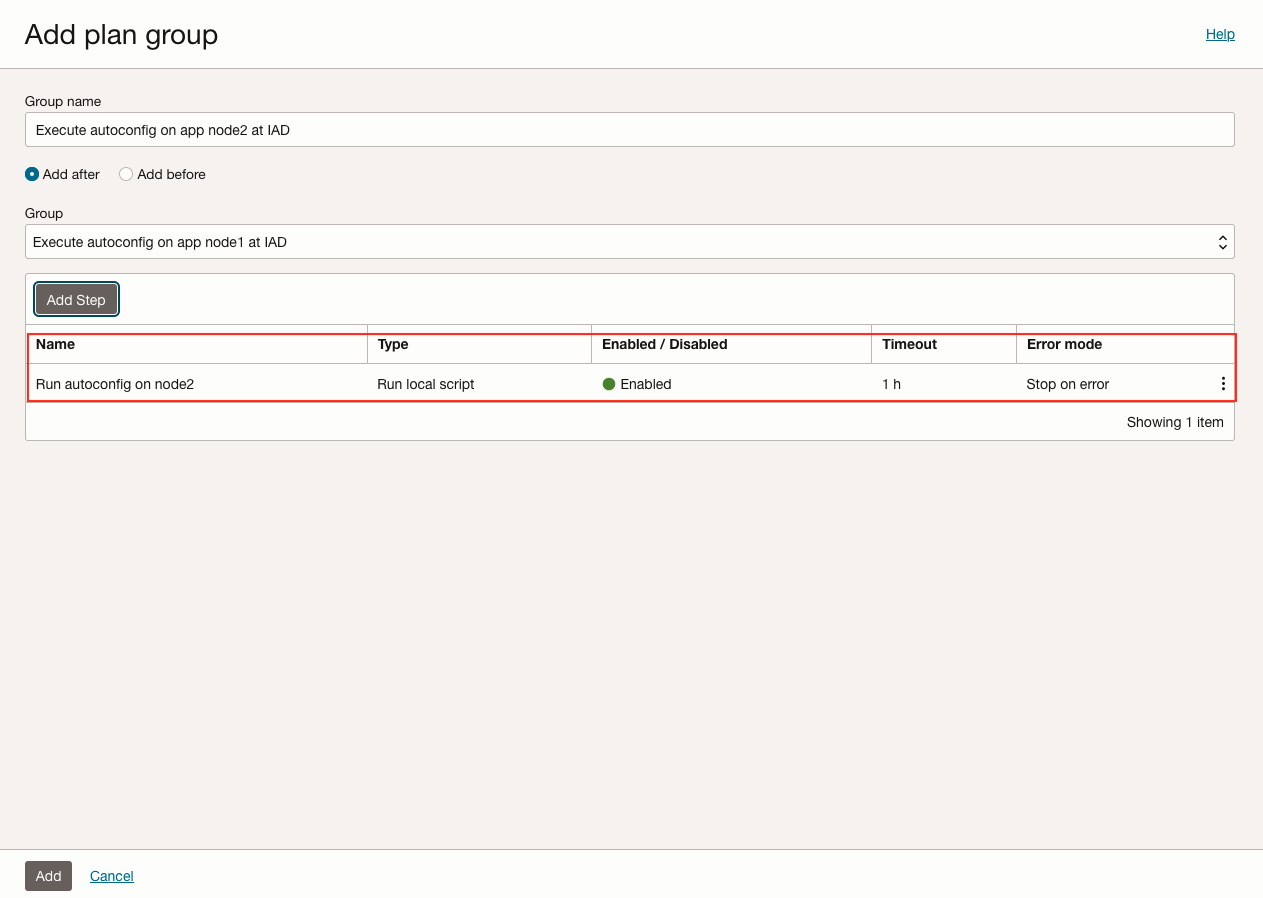
图 6.8.3.2:要在应用程序 node2 上执行自动配置
任务 6.8.4:完成添加计划组和步骤
将在应用程序 node2 上执行 autoconfig 的步骤添加到 DR 计划组。
-
单击添加可将 DR 计划组和步骤添加到 DR 计划。
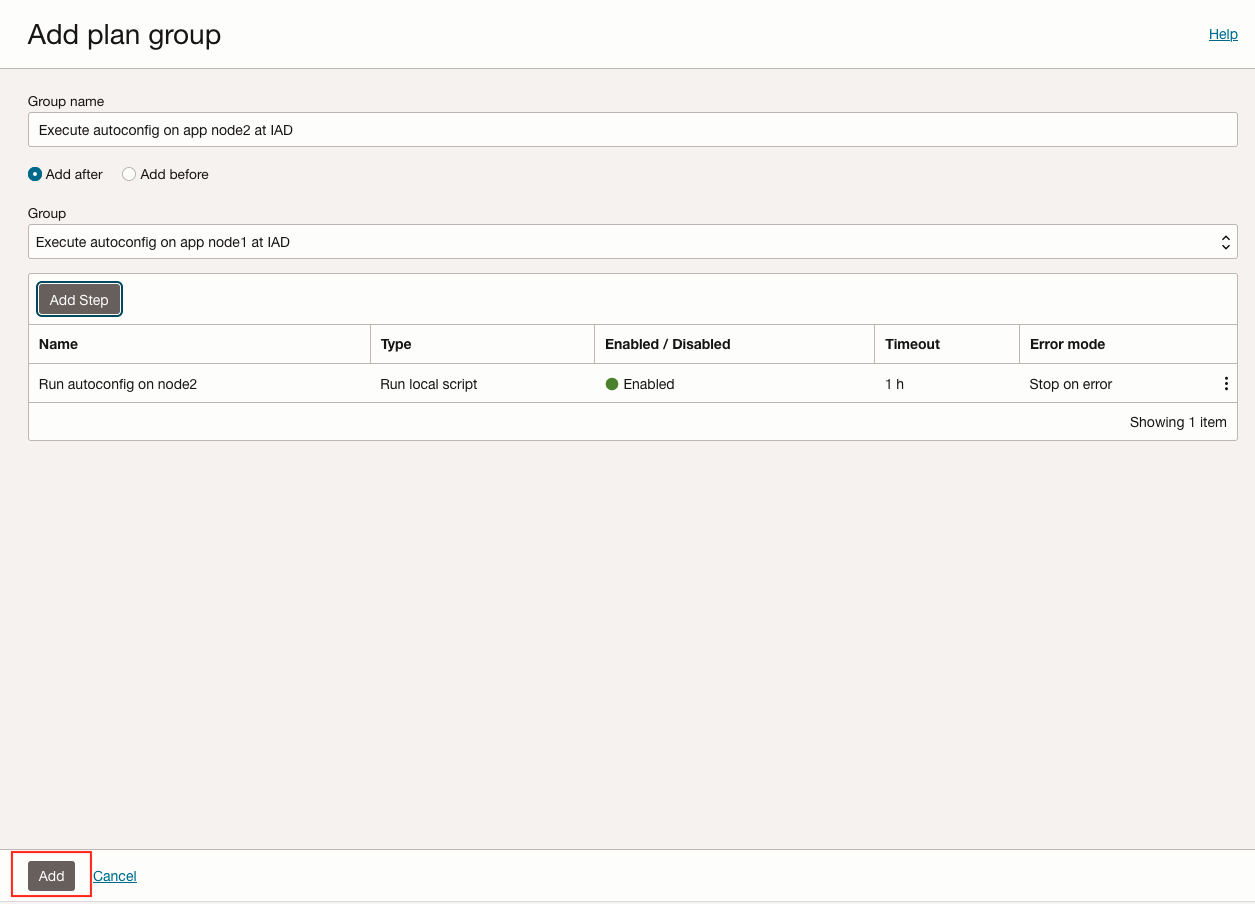
图 6.8.4.1:完成添加计划组和步骤以在应用程序 node2 上执行自动配置 -
验证添加的计划组是否在切换计划中可用。
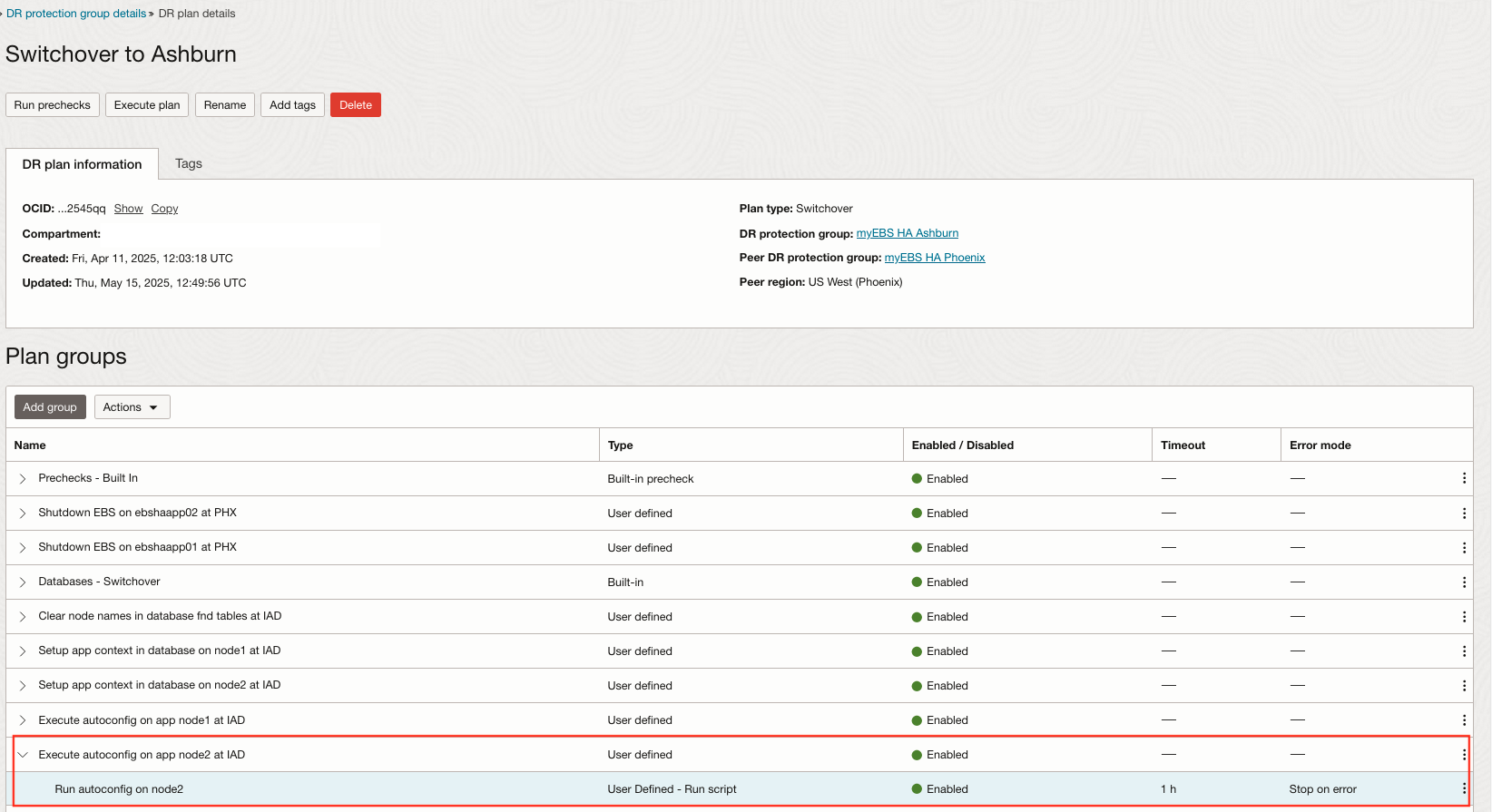
图 6.8.4.2:要在添加的应用程序 node2 计划组上执行自动配置
任务 6.9:创建计划组以在区域 2 的节点 1 上启动 Oracle E-Business Suite 并启用 Rsync 作业
现在,让我们添加下一个用户定义的计划组。
此用户定义的计划组将启动 Oracle E-Business Suite,并在区域 2 的 node1 上启用 rsync 作业。此计划组将包含两个调用 startapps.sh 和 fsdr-rsync-ebs.sh 散列脚本的步骤,这些脚本已下载到任务 2.3 中的 Oracle E-Business Suite 应用程序服务器节点。
任务 6.9.1:选择“添加计划组”
开始处理以添加计划组。
-
单击添加组以开始。
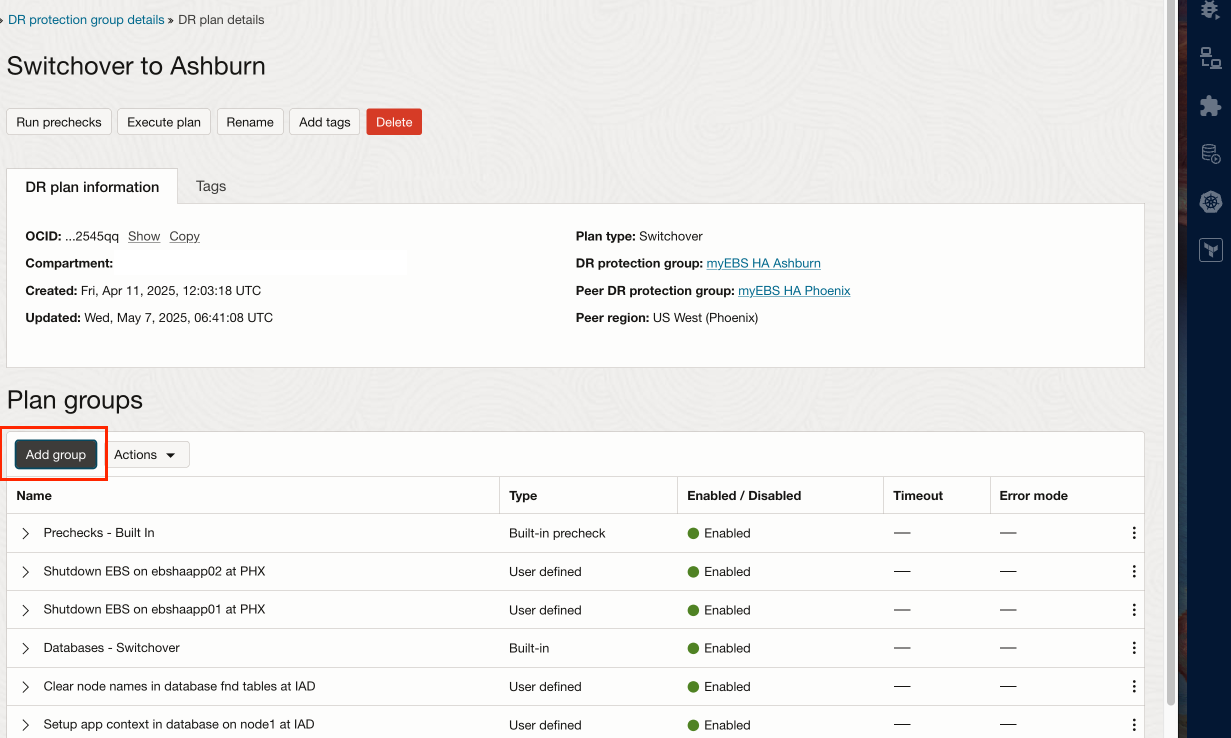
图 6-9.1:开始添加计划组以启动 Oracle E-Business Suite,并在 node1 上启用 rsync 作业
任务 6.9.2:提供计划组名称、排序和添加步骤
DR 计划组可以包含许多并行执行的步骤。我们将添加两个步骤来执行 bash 脚本,以在 node1 上启动 Oracle E-Business Suite,并在区域 2 的 node1 上启用 rsync cron 作业。在示例中,node1 的名称为 ebshaapp01iad 。
- 为计划组提供一个简单但描述性的名称。
- 选择计划组将插入到 DR 计划中的位置。在这种情况下,我们将在 Execute autoconfig on app node2 at IAD 计划组上插入用户定义的计划组 add after 。
- 选择用户定义的 Execute autoconfig on app node2 at IAD 计划组。
- 我们将添加两个步骤。第一步是在节点 1 上启动 Oracle E-Business Suite,第二个脚本是在节点 1 上启用 rsync 作业。
- 单击添加步骤以打开对话框,我们将在其中指定要在 node2 上启动 Oracle E-Business Suite 的脚本。
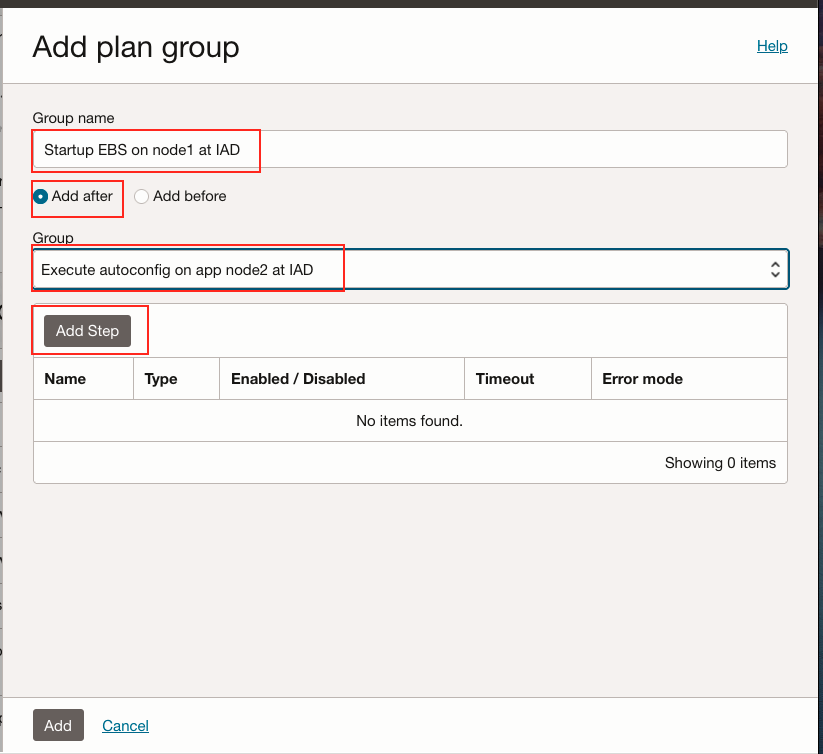
图 6.9.2:计划组以启动 ebs 并启用 node1 上的 rsync 作业
任务 6.9.3:提供步骤名称和本地脚本参数
添加计划组步骤对话框允许我们指定有关此步骤将执行哪些操作以及恢复期间操作方式的参数。我们将在此计划组中添加两个步骤。
- 第 1 步:在 node1 上启动 Oracle E-Business Suite 应用程序。
- Step 2 是启用 node1 上的 rysnc 作业。
对于此设置,节点 1 为 ebshaapp01iad 。
我们将解释此对话框中的所有字段,但在后续步骤中的所有其余屏幕截图中省略此详细信息,因为我们只是在重复执行相同的过程。
-
说明此步骤执行什么任务的描述性名称。
-
选择用户定义的类型作为运行本地脚本。
-
选择区域 2,因此在本例中为阿什本。
-
选择包含 Oracle E-Business Suite 应用程序 node1 的正确区间,然后选择节点 1(在本例中为
ebshaapp01iad)。 -
在 Oracle E-Business Suite 应用程序 node1 上安装了
startapps.sh脚本的绝对路径中粘贴正确的参数。有关确切的语法,可以从任务 2.3 中提供的 GitHub 链接中引用自述文件详细信息。 -
将 oracle 指定为执行脚本的用户。
-
如果脚本无法在 node1 上启动 Oracle E-Business Suite 应用程序,则 DR 计划应停止。这样,任何人都可以看到存在问题并进行修复。OCI Full Stack DR 提供了在修复问题后继续运行切换计划的机会。
-
OCI Full Stack DR 声明故障之前的默认值为 60 分钟(3600 秒)。此值可以更改为 1800 秒,或者认为是更现实的超时值。
-
单击添加步骤以将此步骤添加到计划组。
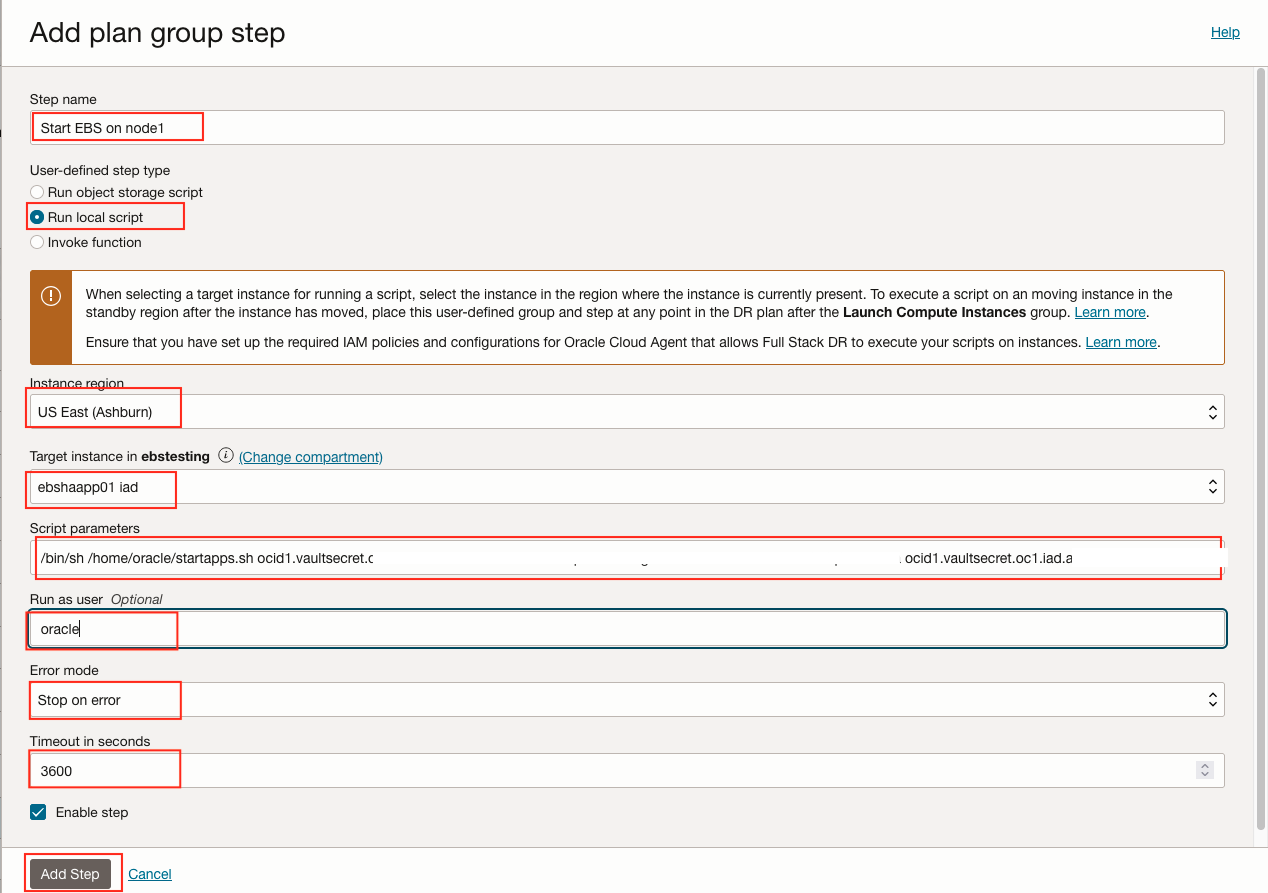
图 6.9.3.1:用于创建在节点 1 上启动 Oracle E-Business Suite 的计划步骤的参数 -
添加步骤 1 后,将显示如下所示。
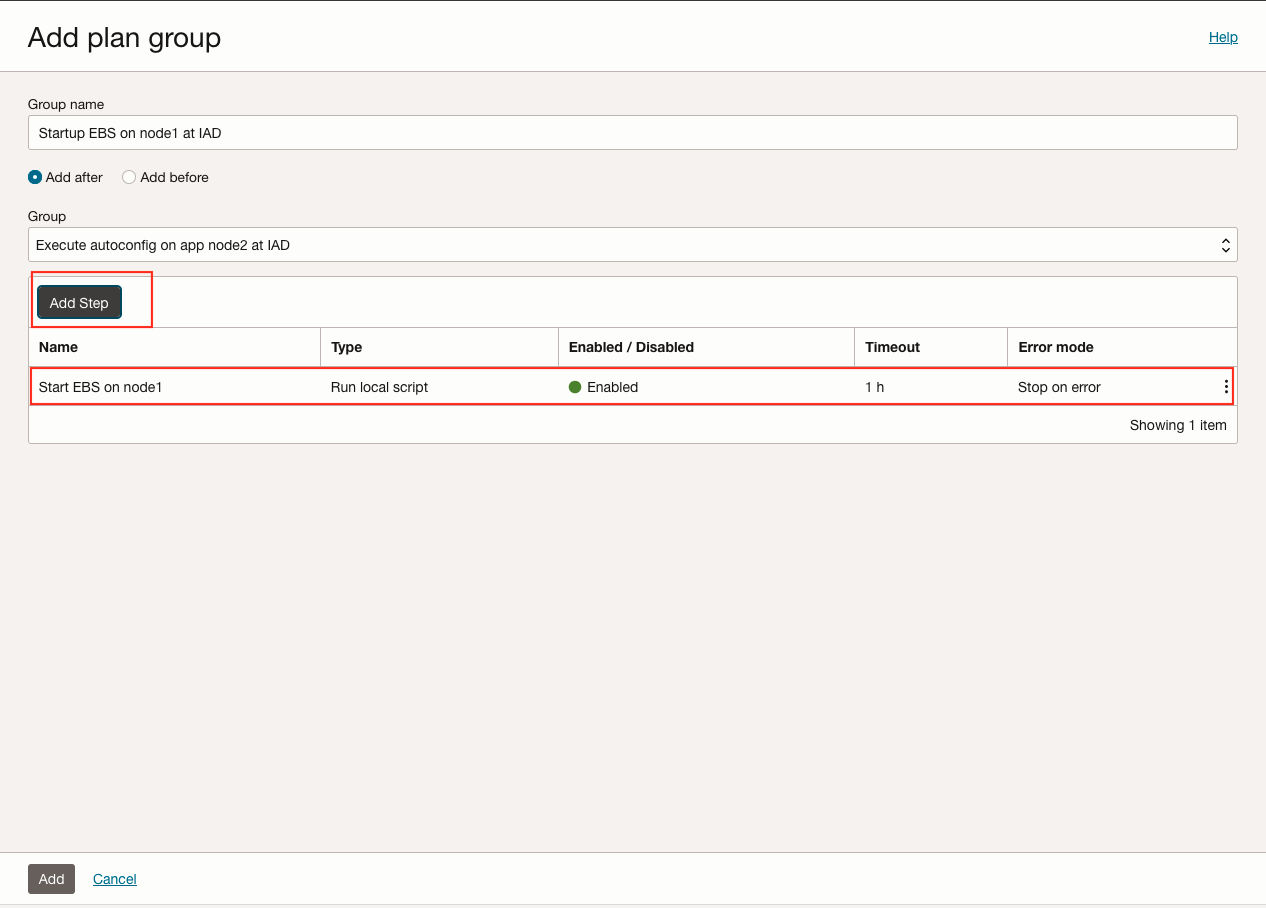
图 6.9.3.2:添加了节点 1 步骤上的启动 Oracle E-Business Suite -
单击添加步骤以向此计划组添加第二个步骤。
-
说明此步骤执行什么任务的描述性名称。
-
选择区域 2,因此在本例中为阿什本。
-
选择运行本地脚本。
-
选择包含 Oracle E-Business Suite 应用程序 node1 的正确区间,然后选择节点 1(在本例中为
ebshaapp0iad)。 -
在 Oracle E-Business Suite 应用程序 node1 上安装了
fsdr-rsync-ebs.sh脚本的绝对路径中粘贴正确的参数。有关确切的语法,可以从任务 2.3 中提供的 GitHub 链接中引用自述文件详细信息。 -
将 oracle 指定为执行脚本的用户。
-
如果脚本无法在 node1 上启用 rsync 作业,则 DR 计划应停止。这样,任何人都可以看到存在问题并进行修复。OCI Full Stack DR 提供了在修复问题后继续运行切换计划的机会。
-
OCI Full Stack DR 声明故障之前的默认值为 60 分钟(3600 秒)。可以将此值更改为 300 秒或认为更逼真的超时值的任何值。
-
单击添加步骤以将此步骤添加到计划组。
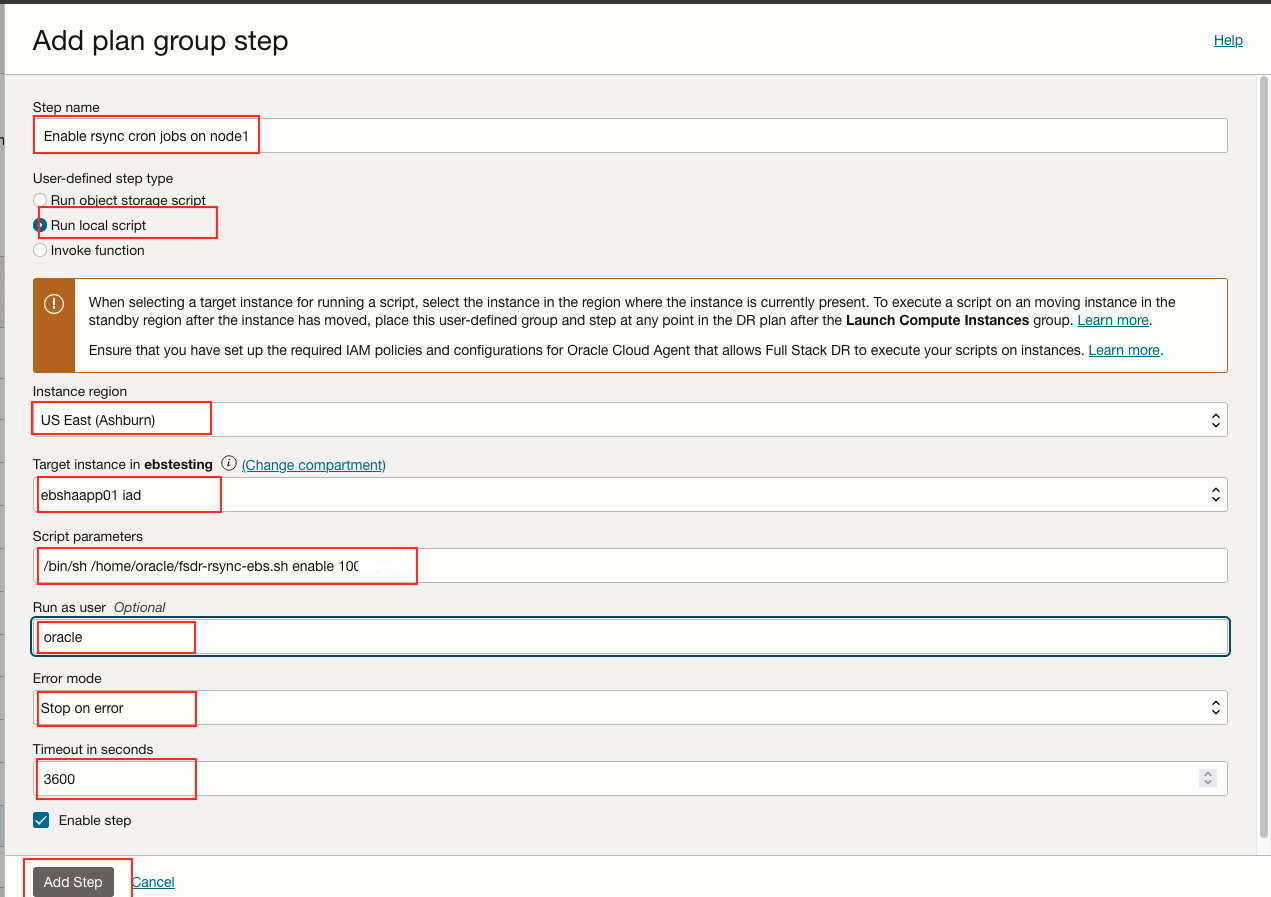
图 6.9.3.1:用于创建在节点 1 上启用 rysnc 作业的计划步骤的参数 -
添加步骤 2 后,将如下所示。
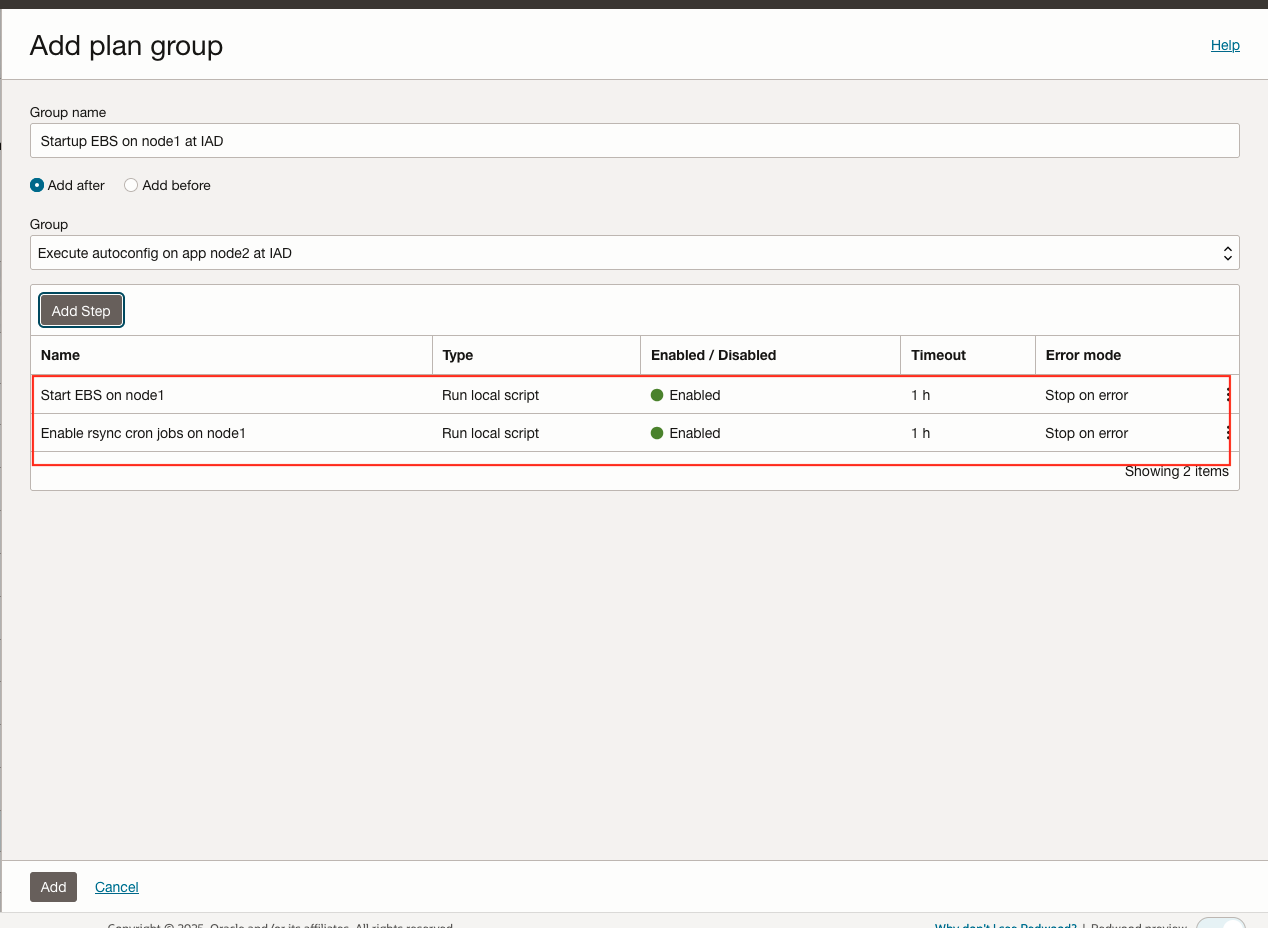
图 6.9.3.2:添加了节点 1 上的 rysnc 作业
任务 6.9.4:完成添加计划组和步骤
启动 Oracle E-Business Suite 应用程序并在 node1 上启用 rsync 作业都将添加到 DR 计划组。
-
单击添加可将 DR 计划组和步骤添加到 DR 计划。
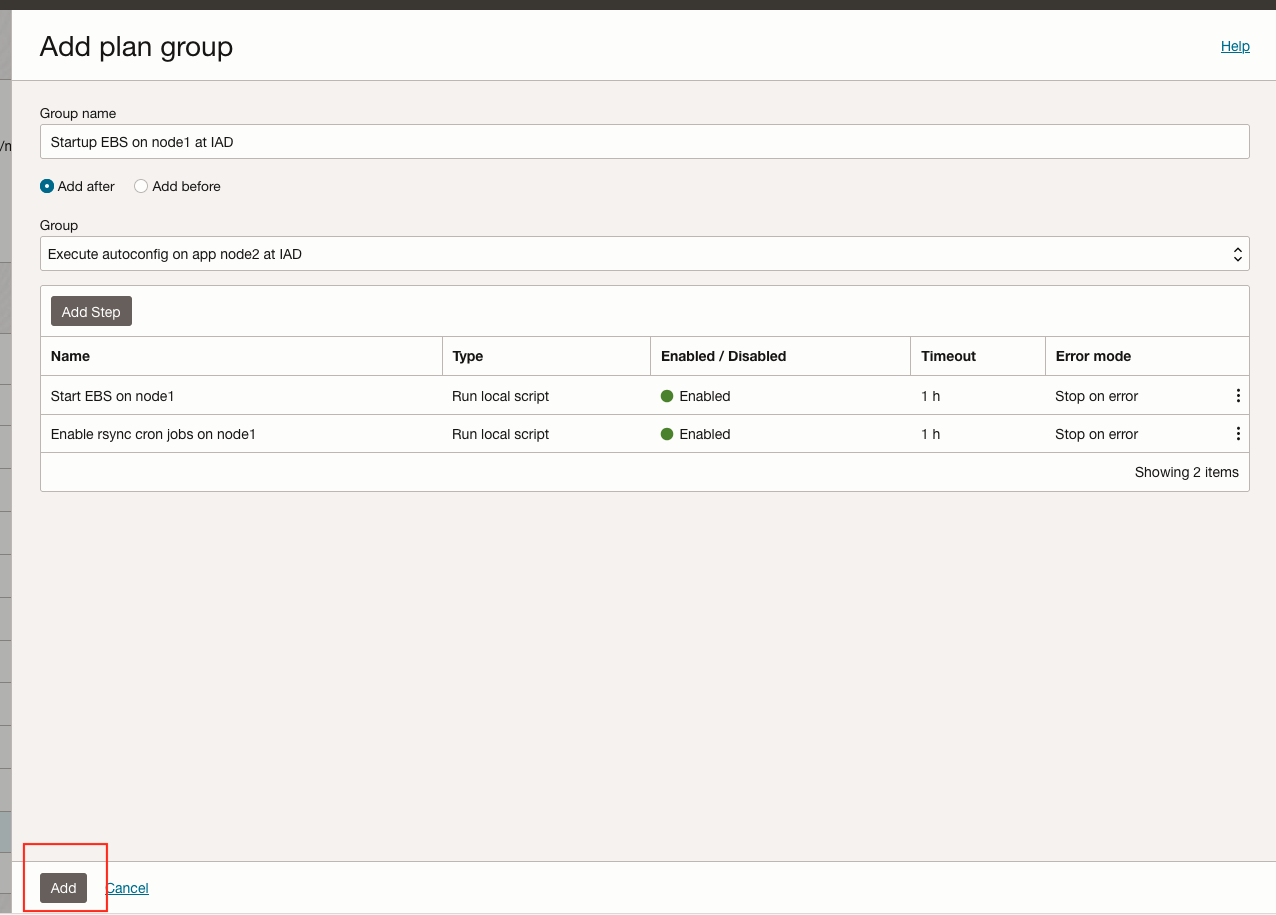
图 6.9.4.1:最后确定添加计划组和步骤以启动 Oracle E-Business Suite 并启用 node1 上的 rsync 作业 -
验证添加的计划组是否在切换计划中可用。
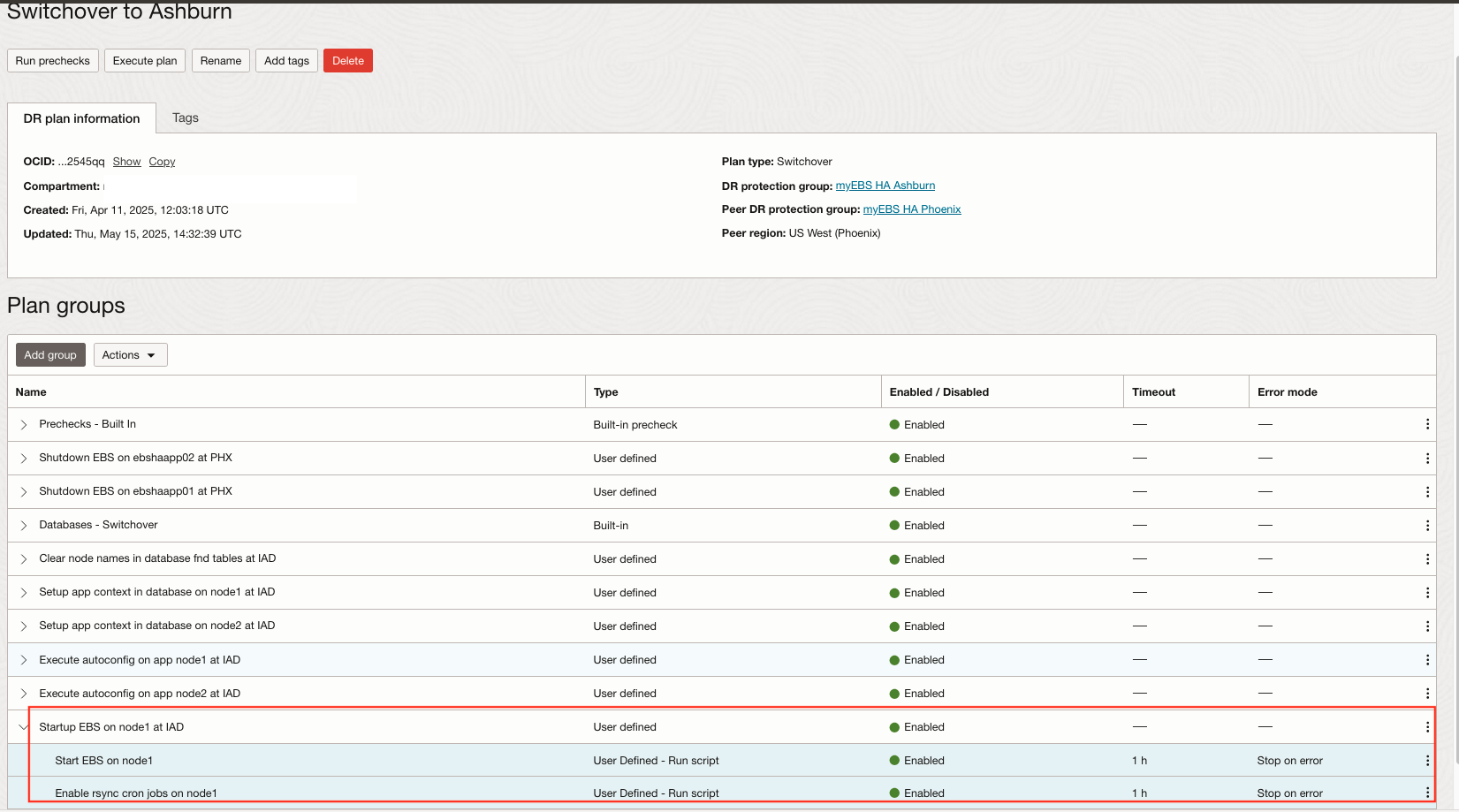
图 6.9.4.1:启动 Oracle E-Business Suite 并对添加的 node1 计划组启用 rsync 作业
任务 6.10:创建计划组以在区域 2 的节点 2 上启动 Oracle E-Business Suite 并启用 Rsync 作业
现在,让我们添加下一个用户定义的计划组。
此用户定义的计划组将启动 Oracle E-Business Suite,并在区域 2 的 node2 上启用 rsync 作业。此计划组将包含两个调用 startapps.sh 和 fsdr-rsync-ebs.sh 散列脚本的步骤,这些脚本已下载到任务 2.3 中的 Oracle E-Business Suite 应用程序服务器节点。
任务 6.10.1:选择“添加计划组”
开始处理以添加计划组。
-
单击添加组以开始。
图 6-10.1:开始添加计划组以启动 Oracle E-Business Suite,并在 node2 上启用 rsync 作业
任务 6.10.2:提供计划组名称、排序和添加步骤
DR 计划组可以包含许多并行执行的步骤。我们将添加两个步骤来执行 bash 脚本,以在 node1 上启动 Oracle E-Business Suite,并在区域 2 的 node1 上启用 rsync cron 作业。在示例中,node1 的名称为 ebshaapp02iad 。
- 为计划组提供一个简单但描述性的名称。
- 选择计划组将插入到 DR 计划中的位置。在这种情况下,我们将在 Startup EBS on node1 at IAD 计划组之后插入用户定义的计划组。
- 选择用户定义的在 node1 上启动 IAD 计划组。
- 我们将添加两个步骤。第一步是在节点 2 上启动 Oracle E-Business Suite,而第二个脚本是在节点 2 上启用 rsync 作业。
- 单击添加步骤以打开对话框,我们将在其中指定要在 node2 上启动 Oracle E-Business Suite 的脚本。
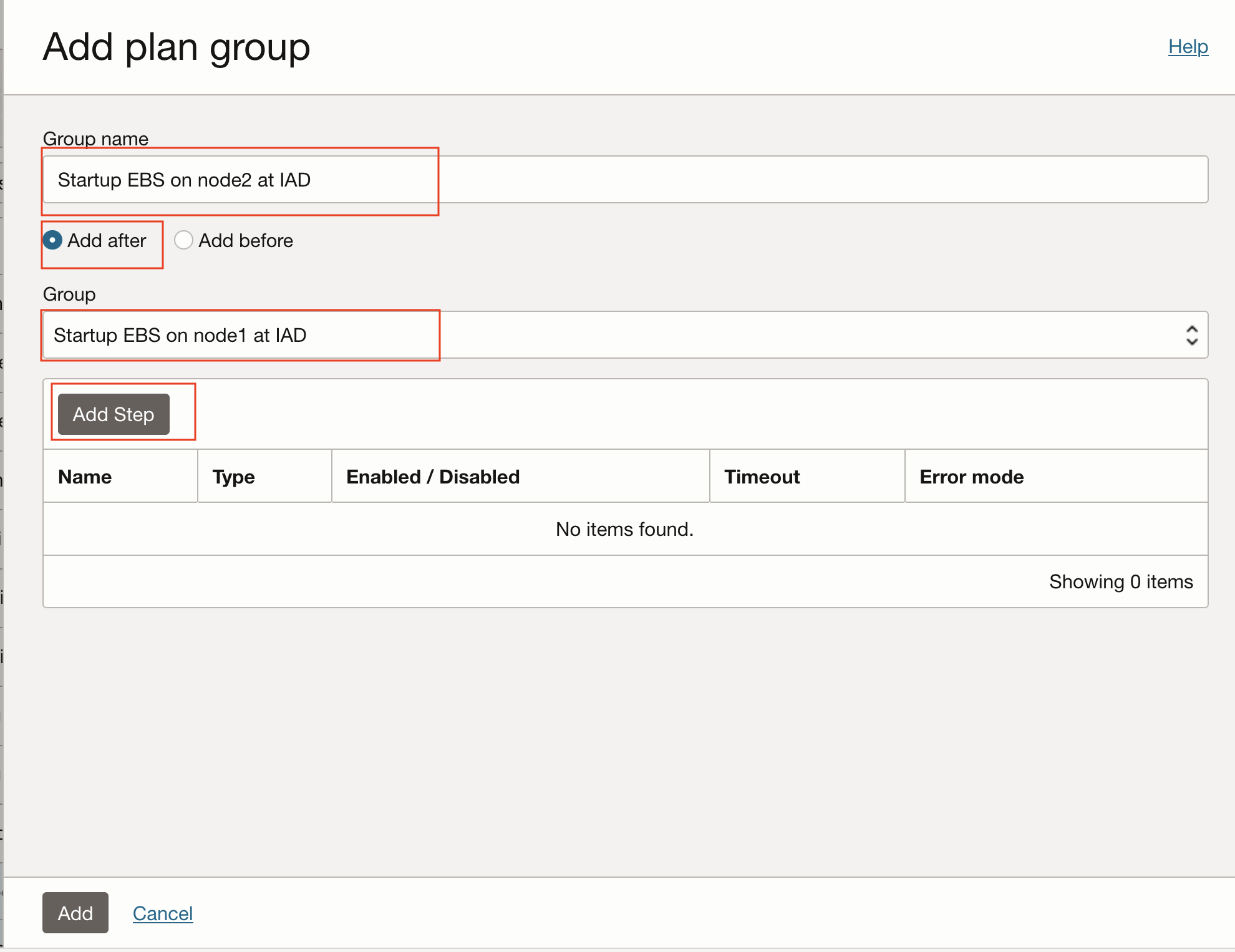
图 6.10.2:计划组以启动 Oracle E-Business Suite 并启用 node2 上的 rsync 作业
任务 6.10.3:提供步骤名称和本地脚本参数
添加计划组步骤对话框允许我们指定有关此步骤将执行哪些操作以及恢复期间操作方式的参数。我们将在此计划组中添加两个步骤。
- 第 1 步:在 node2 上启动 Oracle E-Business Suite 应用程序。
- Step 2 是启用 node2 上的 rysnc 作业。
对于此设置,节点 2 为 ebshaapp02iad
我们将解释此对话框中的所有字段,但在后续步骤中的所有其余屏幕截图中省略此详细信息,因为我们只是在重复执行相同的过程。
-
说明此步骤执行什么任务的描述性名称。
-
选择用户定义的类型作为运行本地脚本。
-
选择区域 2,因此在本例中为阿什本。
-
选择包含 Oracle E-Business Suite 应用程序 node1 的正确区间,然后选择节点 2(在本例中为
ebshaapp02iad)。 -
在 Oracle E-Business Suite 应用程序 node1 上安装了
startapps.sh脚本的绝对路径中粘贴正确的参数。有关确切的语法,可以从任务 2.3 中提供的 GitHub 链接中引用自述文件详细信息。 -
将 oracle 指定为执行脚本的用户。
-
如果脚本无法在 node2 上启动 Oracle E-Business Suite 应用程序,则 DR 计划应停止。这样,任何人都可以看到存在问题并进行修复。OCI Full Stack DR 提供了在修复问题后继续运行切换计划的机会。
-
OCI Full Stack DR 声明故障之前的默认值为 60 分钟(3600 秒)。此值可以更改为 1800 秒,或者认为是更现实的超时值。
-
单击添加步骤以将此步骤添加到计划组。
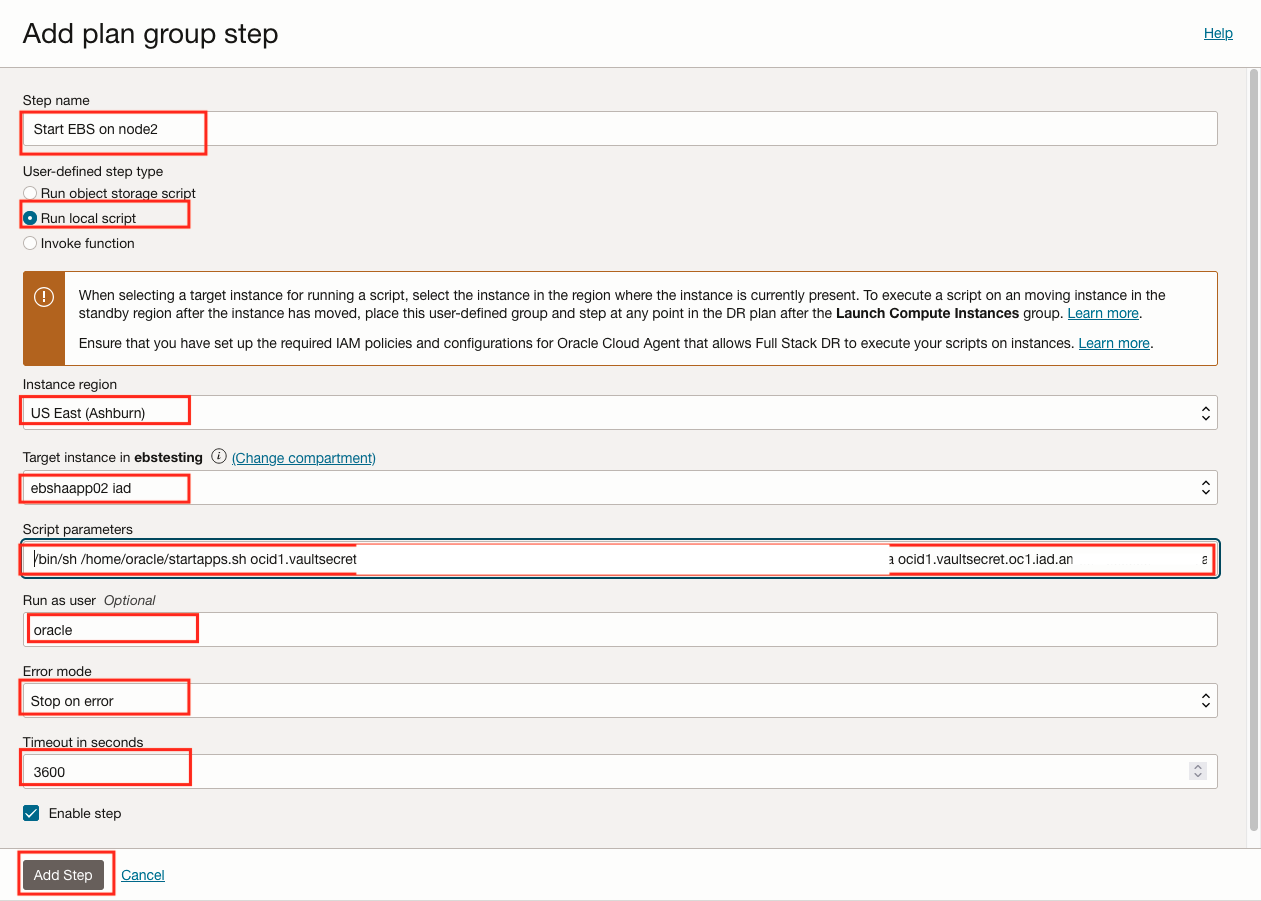
图 6.10.3.1:用于创建在节点 2 上启动 Oracle E-Business Suite 的计划步骤的参数 -
添加步骤 1 后,将显示如下所示。
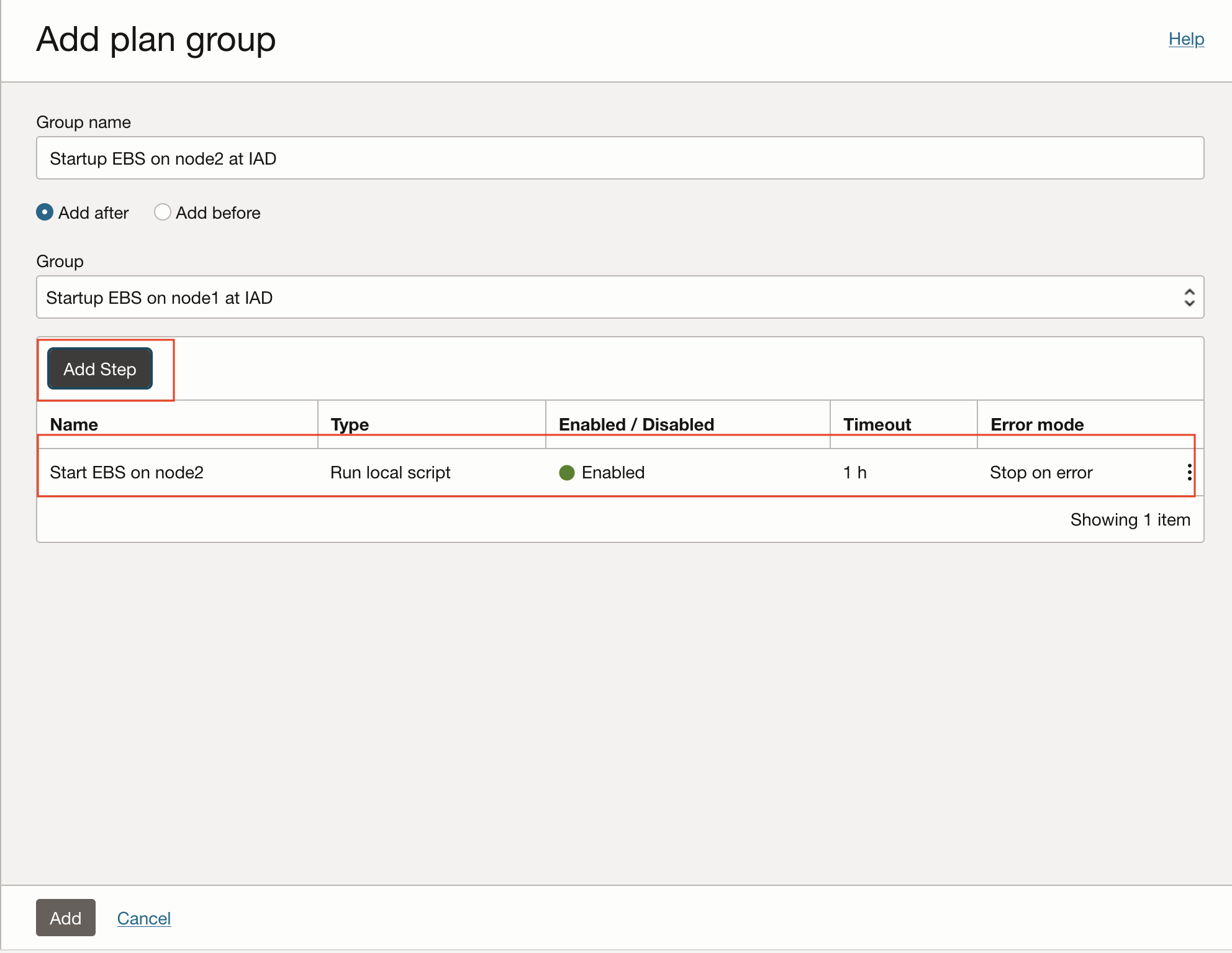
图 6.10.3.2:添加了节点 2 步骤上的启动 Oracle E-Business Suite -
单击添加步骤以向此计划组添加第二个步骤。
-
说明此步骤执行什么任务的描述性名称。
-
选择区域 2,因此在本例中为阿什本。
-
选择运行本地脚本。
-
选择包含 Oracle E-Business Suite 应用程序 node1 的正确区间,然后选择节点 2(在本例中为
ebshaapp0iad)。 -
在 Oracle E-Business Suite 应用程序 node1 上安装了
fsdr-rsync-ebs.sh脚本的绝对路径中粘贴正确的参数。有关确切的语法,可以从任务 2.3 中提供的 GitHub 链接中引用自述文件详细信息。 -
将 oracle 指定为执行脚本的用户。
-
如果脚本无法在 node2 上启用 rsync 作业,则 DR 计划应停止。这样,任何人都可以看到存在问题并进行修复。OCI Full Stack DR 提供了在修复问题后继续运行切换计划的机会。
-
OCI Full Stack DR 声明故障之前的默认值为 60 分钟(3600 秒)。可以将此值更改为 300 秒或认为更逼真的超时值的任何值。
-
单击添加步骤以将此步骤添加到计划组。
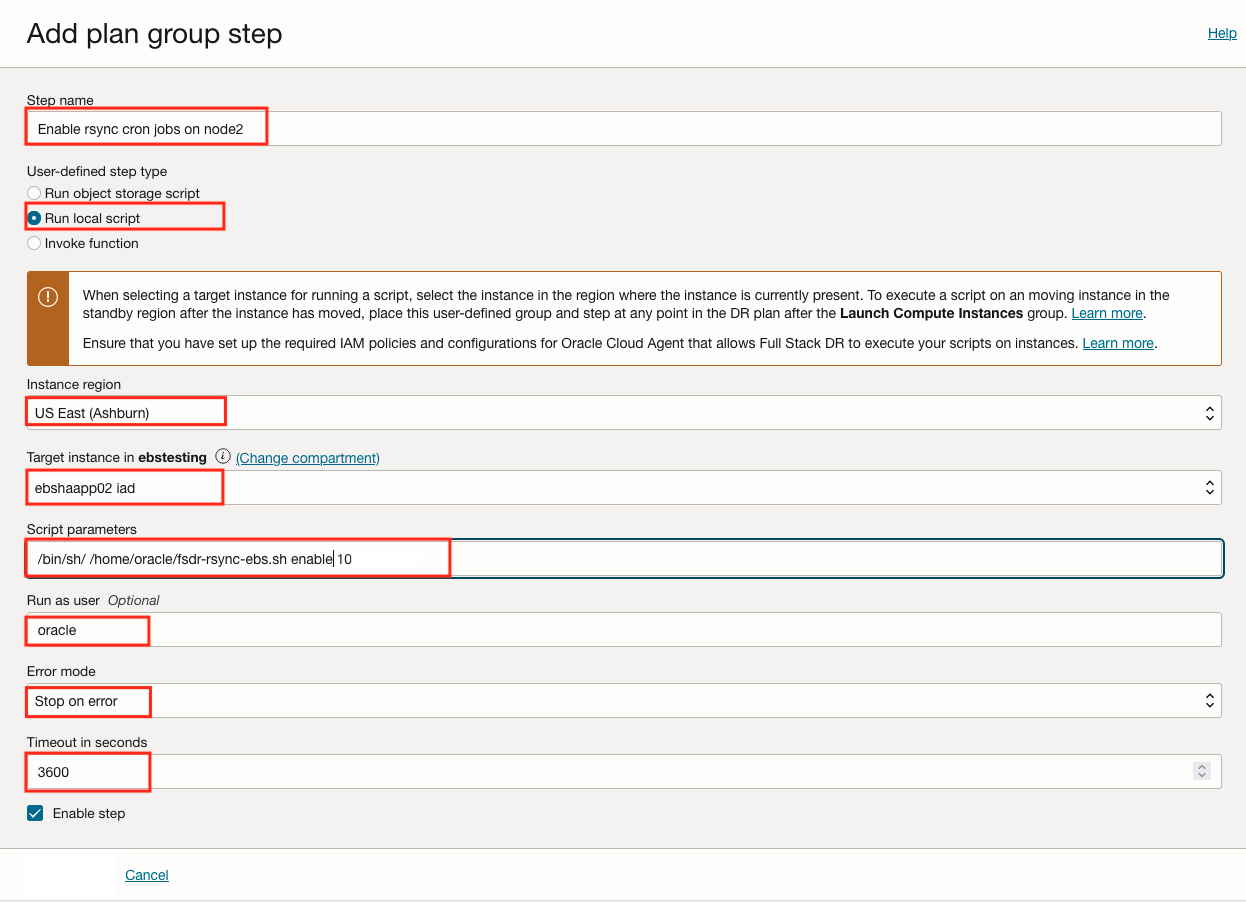
图 6.10.3.1:用于创建计划步骤以在节点 2 上启用 rysnc 作业的参数 -
添加步骤 2 后,将如下所示。
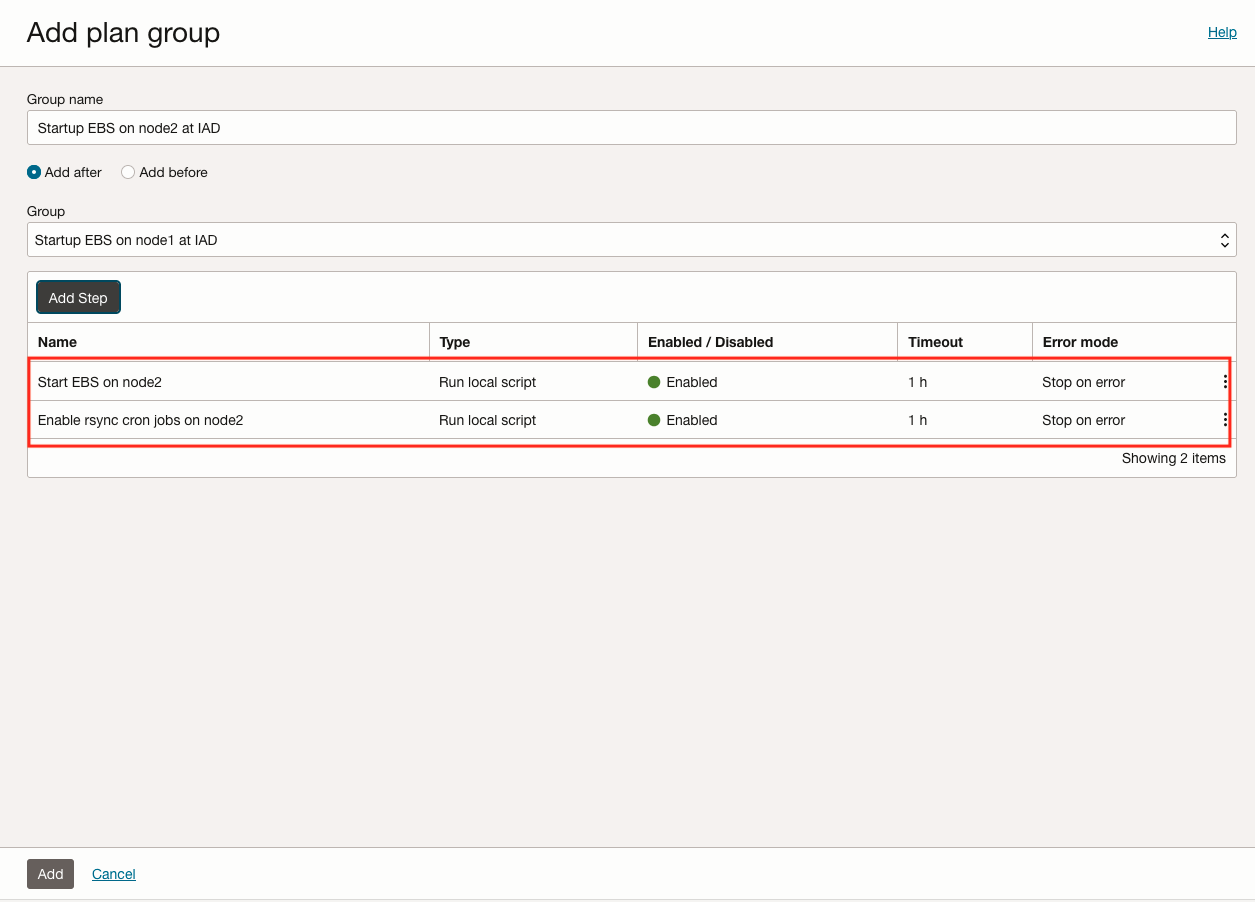
图 6.10.3.2:添加了节点 2 上的 rysnc 作业
任务 6.10.4:完成添加计划组和步骤
启动 Oracle E-Business Suite 应用程序并在 node2 上启用 rsync 作业都将添加到 DR 计划组。
-
单击添加可将 DR 计划组和步骤添加到 DR 计划。
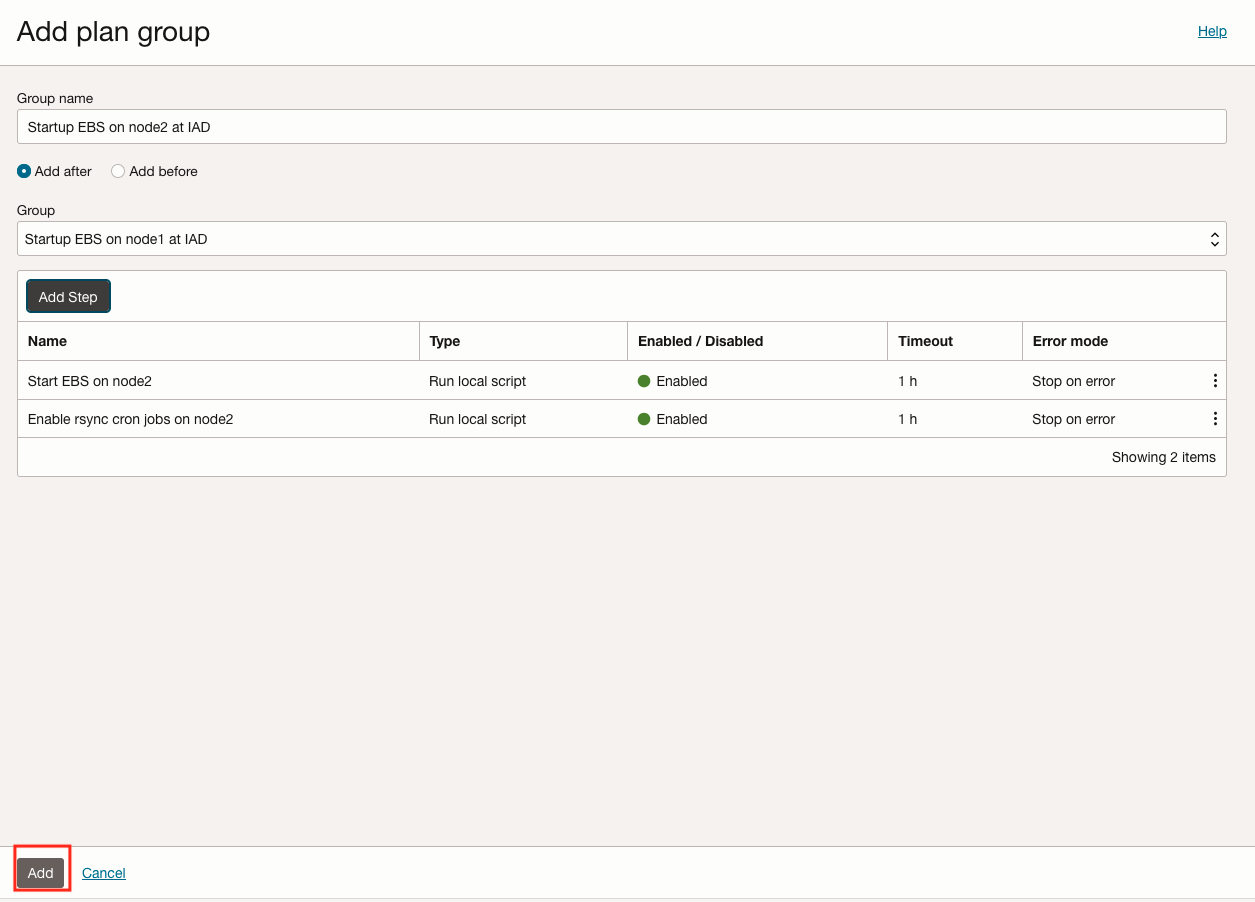
图 6.10.4.1:最后确定添加计划组和步骤以启动 Oracle E-Business Suite 并启用 node2 上的 rsync 作业 -
验证添加的计划组是否在切换计划中可用。
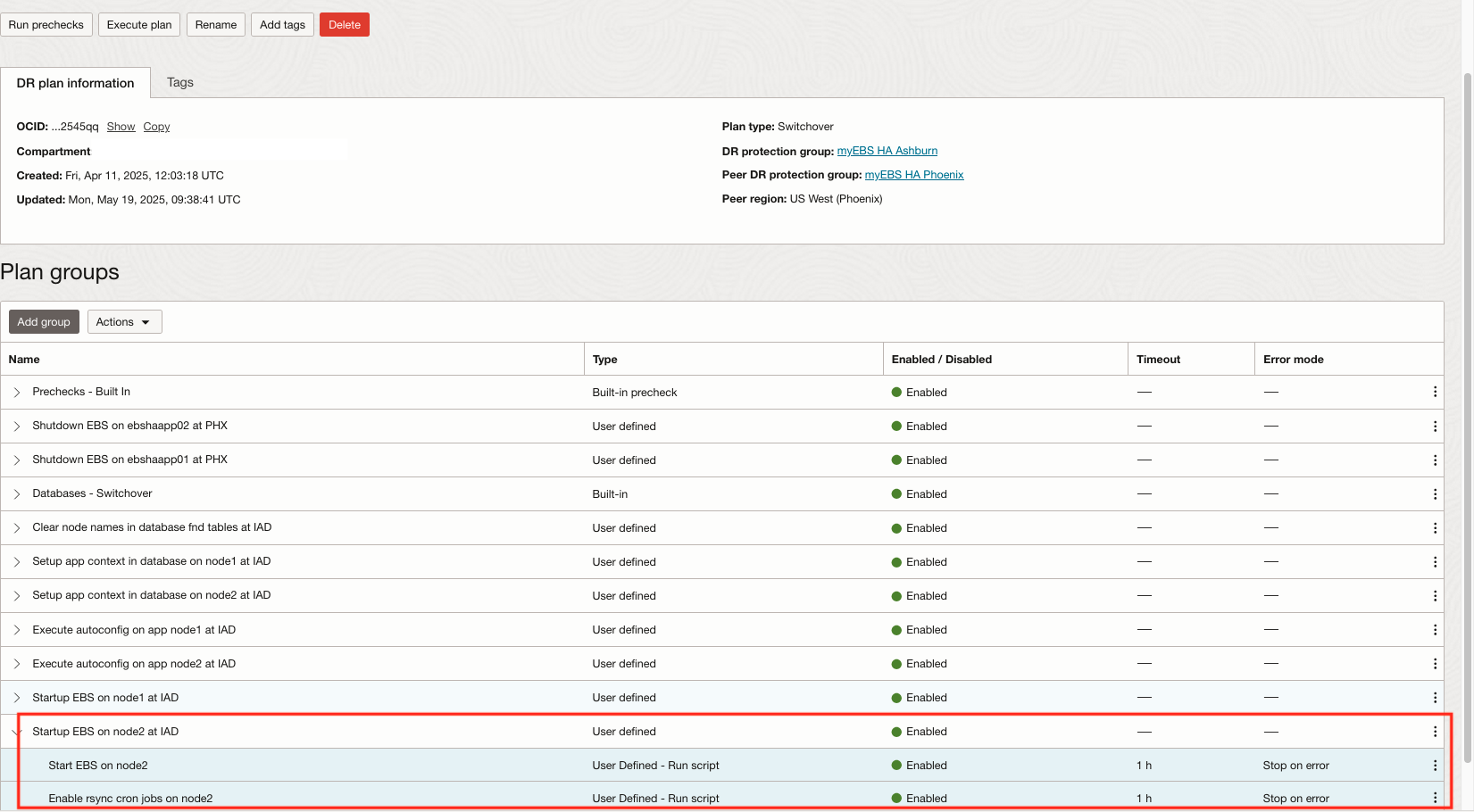
图 6.10.4.1:启动 Oracle E-Business Suite 并对添加的 node2 计划组启用 rsync 作业
注:通过此操作,我们已完成切换计划的所有必需的用户定义计划组。请确保已按正确的顺序验证计划组,这非常重要。
自定义切换计划后,它应如下所示:
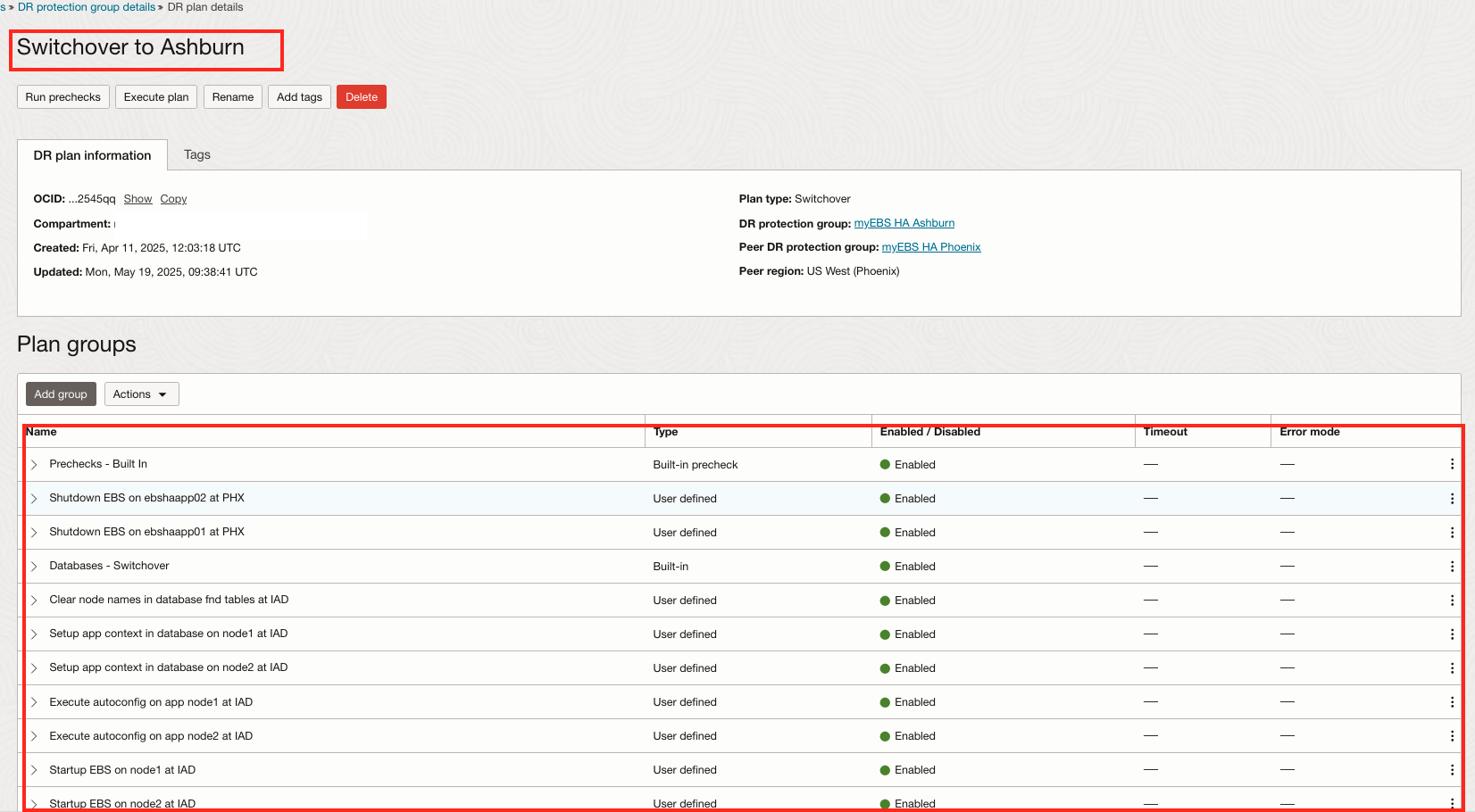
图 6.10.5.1:区域 2 中切换计划的所有计划组
注:如果未按正确顺序订购,您可以对计划组重新排序。
任务 6.11:选择故障转移计划
首先导航到在上一个任务中创建的故障转移计划。
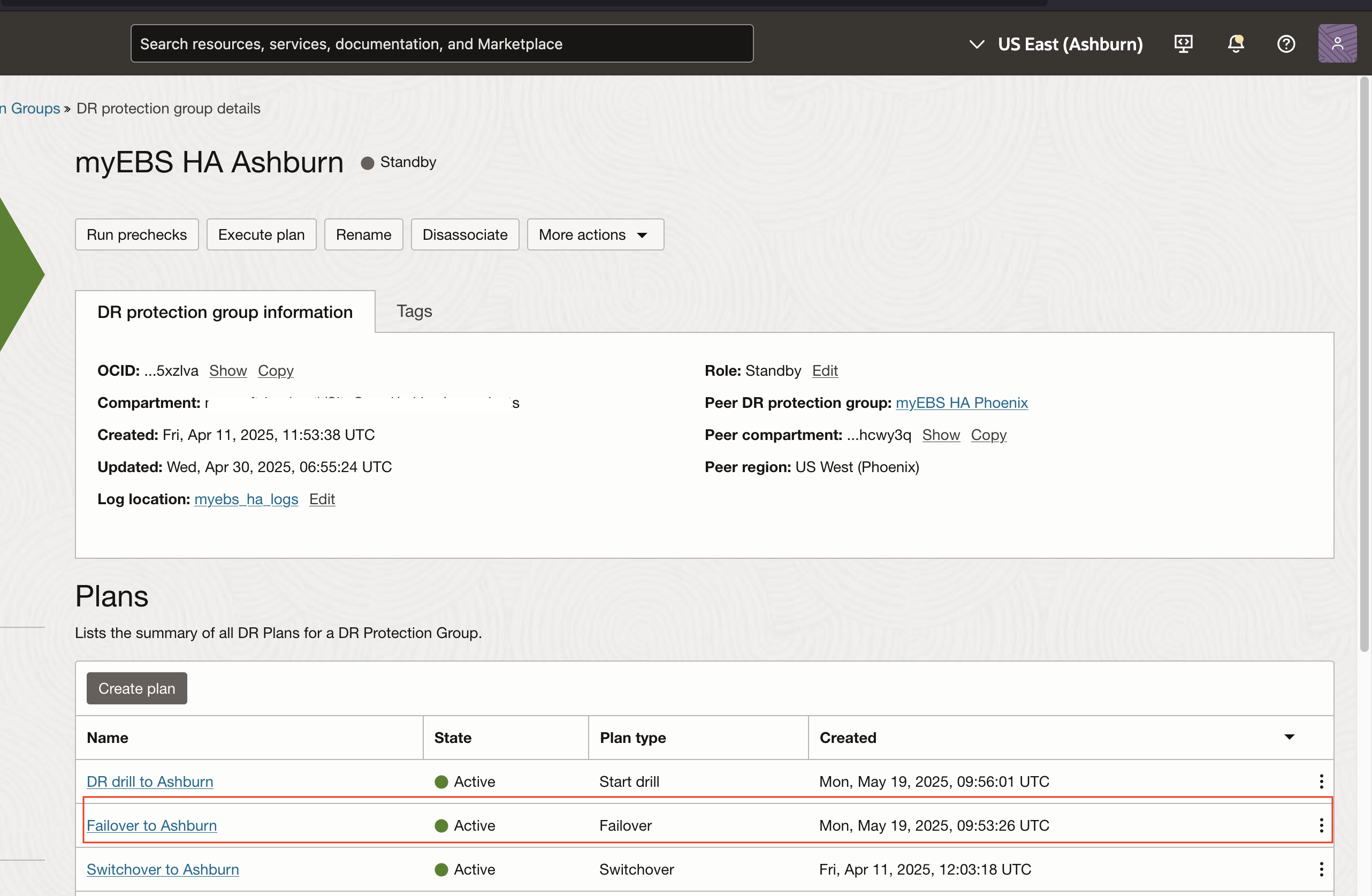
图 6.11:在区域 2 中选择故障转移计划
OCI Full Stack DR 将生成 Prechecks-Built in 和 Databases-Failover 计划组,这是基于我们添加到区域 1 和区域 2 中的 DR 保护组中的成员生成的。
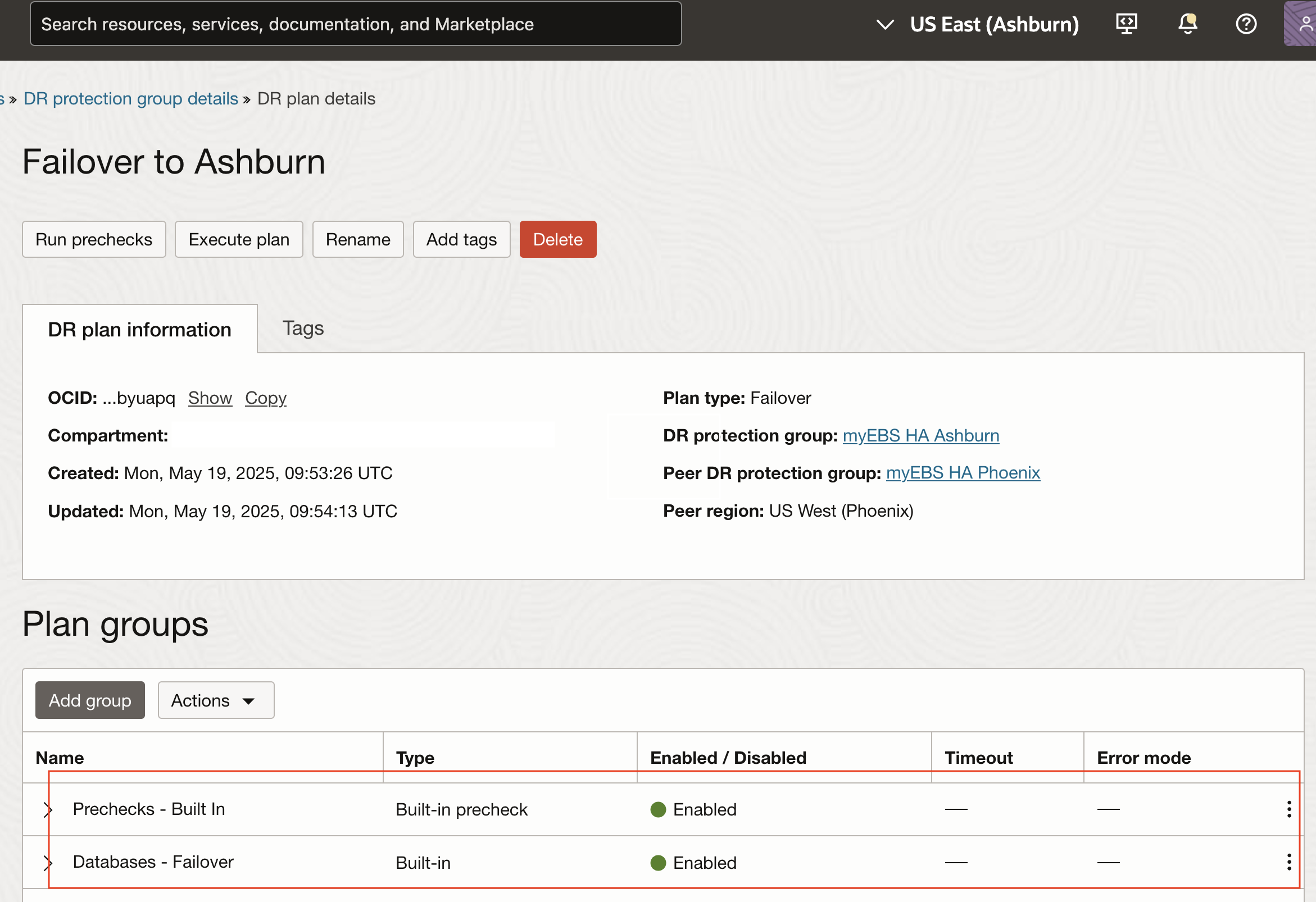
图 6.11.1:区域 2 中故障转移计划的默认计划组
与我们定制切换计划的方式类似,我们将为故障转移计划添加所需的用户定义计划组。
必须在内置计划组 Databases-Failover 之后添加以下提及的用户定义计划组。
- 在区域 2 的数据库
fnd表中清除节点名称。 - 在 node1 上的数据库(位于区域 2)中设置应用程序上下文。
- 在 node2 上的数据库(位于区域 2)中设置应用程序上下文。
- 在区域 2 的 node1 上执行
autoconfig。 - 在区域 2 的 node2 上执行
autoconfig。 - 在区域 2 的 node1 上启动 Oracle E-Business Suite 并启用 rsync 作业。
- 在区域 2 的 node2 上启动 Oracle E-Business Suite 并启用 rsync 作业。
注:我们不会执行这些步骤来再次添加用户定义的计划组。有关详细说明,请参阅 Task 6.4 to 6.9 。
定制故障转移计划后,它应如下所示:
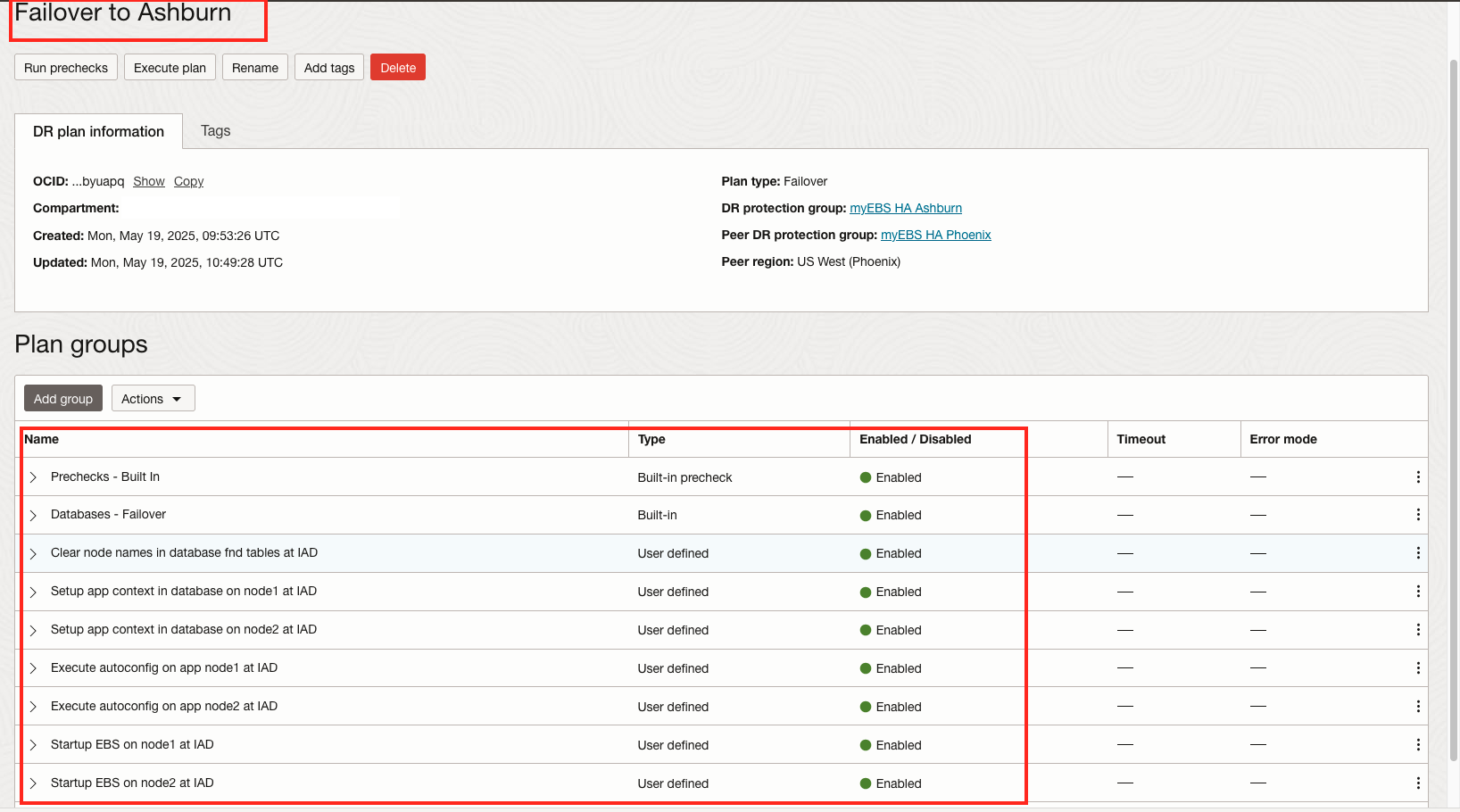
图 6.11.1:区域 2 中故障转移计划的所有计划组
注:
如果尚未按正确的顺序订购,则可以对计划组重新排序。
您还可以自定义开始追溯计划。
请注意,对于开始钻取计划,不会为数据库创建任何内置计划组。
必须创建用户定义的计划组,才能将物理备用数据库转换为快照备用数据库。可以使用标准 Oracle Data Guard 中介命令执行这些操作并放入包装脚本。
此外,您可以添加与应用程序相关的用户定义计划组,类似于您对故障转移计划执行的操作。
OCI Full Stack DR 允许在执行启动钻取计划后创建停止钻取计划。有关更多信息,请参阅 DR 钻取计划。停止追溯计划正在冲销在开始追溯计划中完成的工序。
您还可以自定义停止钻取计划。
请注意,对于停止钻取计划,不会为数据库创建任何内置计划组。
必须创建用户定义的计划组,才能将快照备用数据库转换为物理数据库。可以使用标准 Oracle Data Guard 中介命令执行这些操作并放入包装脚本。
此外,您可以添加与应用程序相关的用户定义计划组,以停止所有与 Oracle E-Business Suite 相关的应用程序。
作为本教程的一部分,我们将在后续任务中运行 ** 切换计划。**
任务 7:在区域 2(阿什本)中运行切换计划
已在备用区域 2 (Ashburn) 中创建了切换和故障转移 DR 计划。区域 2 中的 DR 计划允许 OCI Full Stack DR 将工作负载从区域 1 转换为区域 2。下一项任务是在保护组中为区域 1 (Phoenix) 创建切换、故障转移并启动钻取计划,以便 OCI Full Stack DR 可以将工作负载从区域 2 转换回区域 1。
但是,只能在具有备用角色的保护组中创建和修改 DR 计划。区域 1 中的 DR 保护组当前为主组,这意味着无法在区域 1 中创建 DR 计划。
因此,我们需要扭转保护组的作用,因此区域 1 是备用区域,区域 2 是主要区域。执行刚刚创建的切换计划,将工作量从区域 1(凤凰城)转换为区域 2(阿什本)。
任务 7.1:开始计划执行
执行 DR 计划以开始将 Oracle Integration Cloud 工作负载从区域 1 转换到区域 2 的过程。
- 确保区域上下文仍设置为备用区域 2 (Ashburn)。
- 使用控制台顶部的面包屑可帮助确保 DR 保护组详细信息是当前计划上下文。
- 确保选择了区域 2 中的正确 DR 保护组;该组应为 Standby 角色。
- 在继续之前,请确保故障转移和切换计划都存在;如果不存在,请返回到前面的步骤来创建和定制这两个 DR 计划。
- 单击执行 DR 计划。
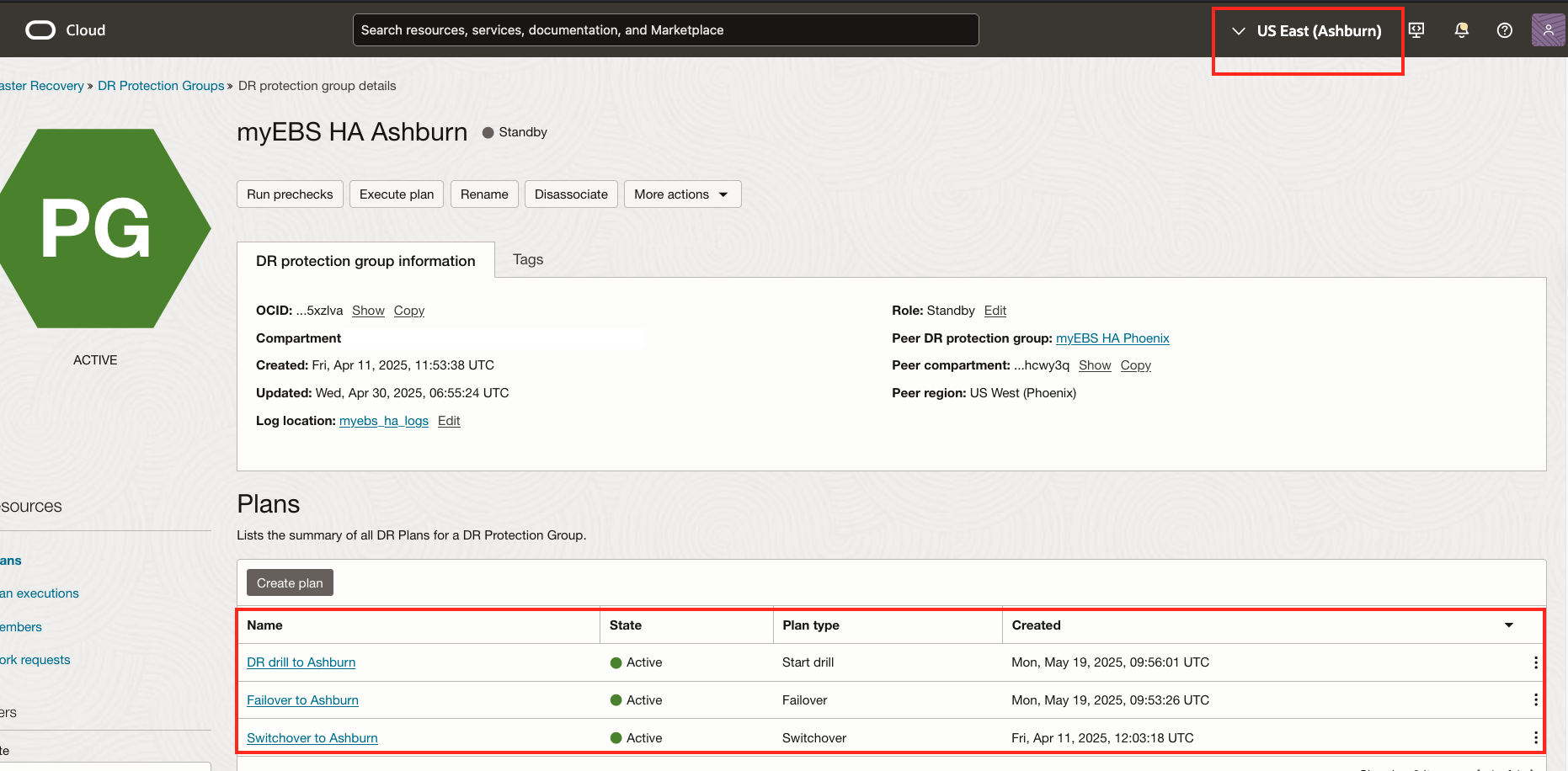
图 7-1:显示如何执行切换到备用区域
任务 7.2:选择切换计划并执行
此任务在区域 2 中执行切换计划。
- 选择切换计划。
- 选择启用预检查。
- 单击 Execute DR plan 开始。
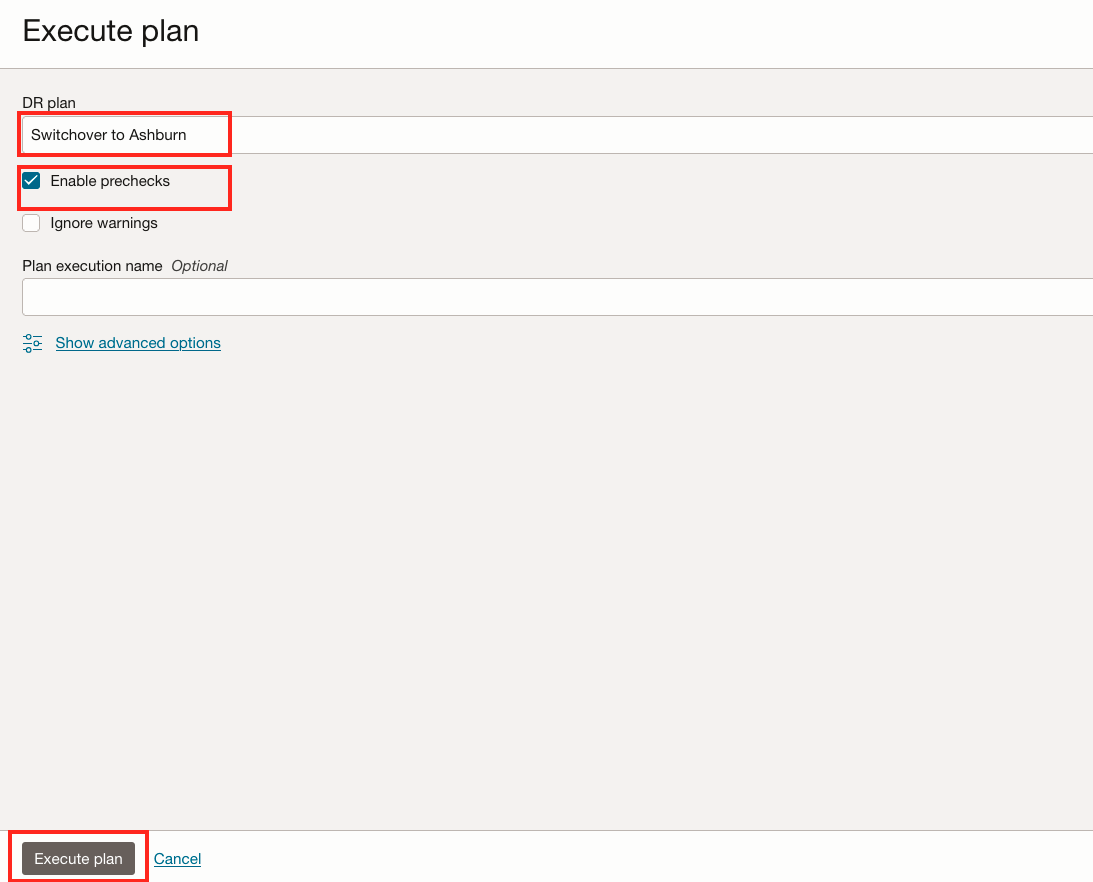
图 7-2:选择并执行切换计划
任务 7.3:监视 DR 计划执行
监视切换计划,直到 Oracle E-Business Suite 工作负载完全从区域 1 转换到区域 2。成功完成切换计划后,OCI Full Stack DR 将负责清理在区域之间更改主 DR 保护组和备用 DR 保护组的角色。
在 OCI Full Stack DR 完成切换后,区域 2 (Phoenix) 将成为主区域,区域 1 (Ashburn) 将成为备用区域。
-
验证切换计划是否成功执行。
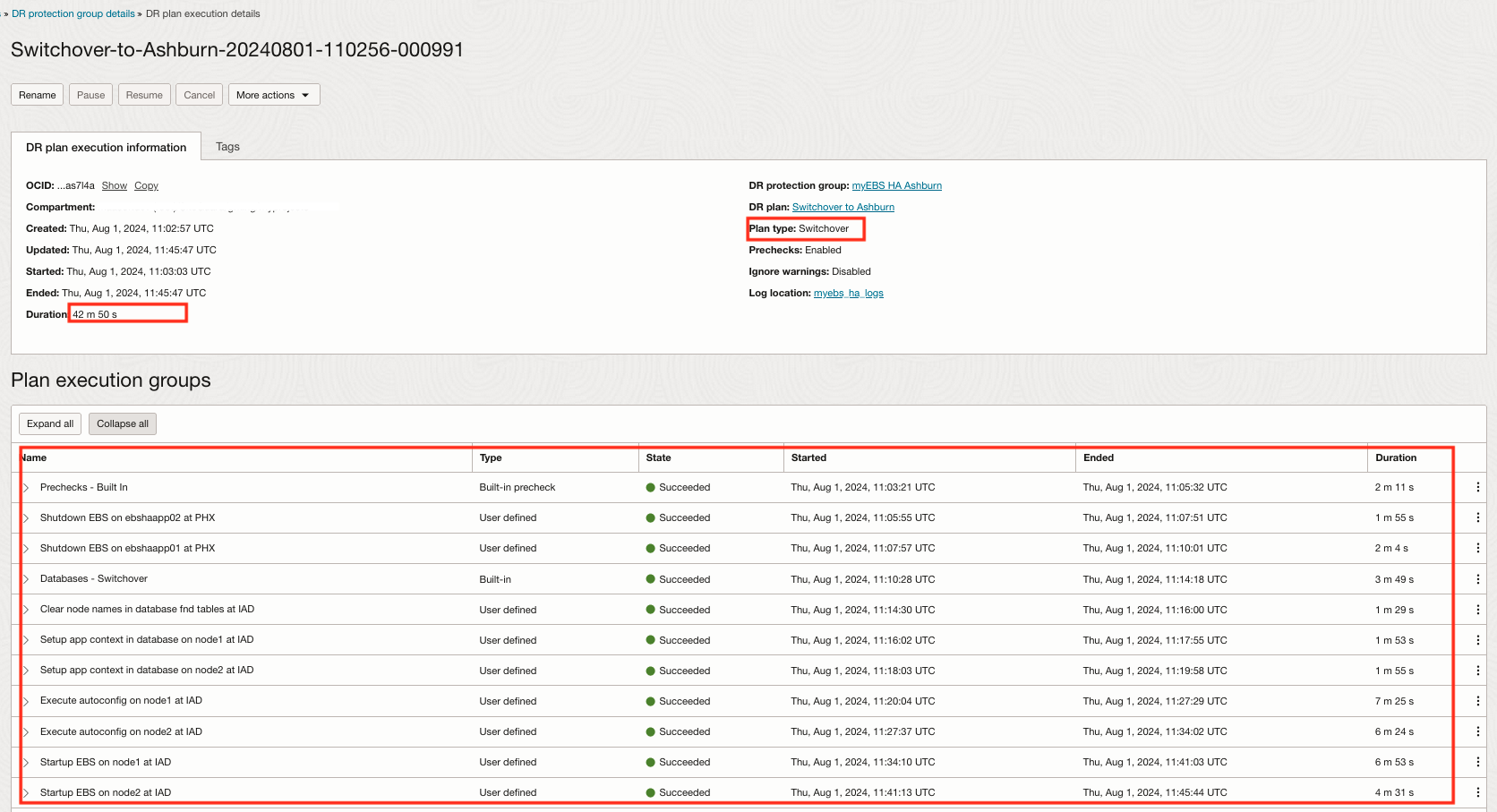
图 7-2:在区域 2 中切换计划已成功完成 -
验证 DR 保护组中的角色更改,区域 2 (Phoenix) 现在将具有备用角色,区域 1 (Ashburn) 现在将具有主要角色。
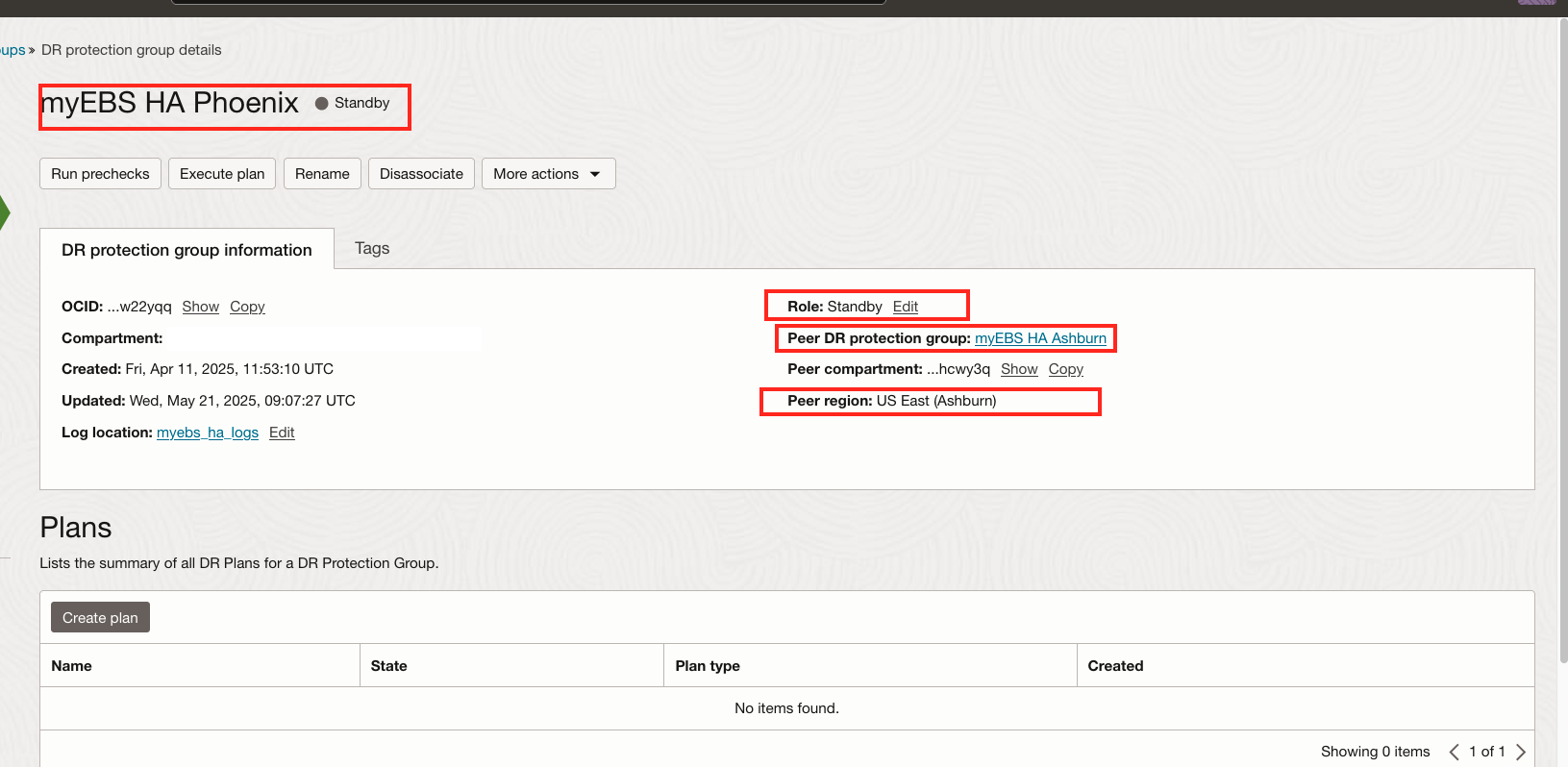
图 7-2:切换计划后的 DR 保护组角色更改
任务 8:在区域 1 中创建 DR 和自定义 DR 计划(菲尼克斯)
在区域 1 (Phoenix) 中的 DR 保护组中创建 DR 计划,该区域现在是备用对等方。
每项计划的目的是,只要区域 2 是主要对等点,就将工作量从区域 2 转移到区域 1。在任何 DR 操作中,这两个区域的 DR 保护组的角色都将自动反转,因此区域 2 中的保护组将成为备用组,区域 1 中的保护组将在故障转移或切换后成为主组。
OCI Full Stack DR 将根据上一步添加的成员资源,使用内置步骤预填充这两个计划。这些计划将在后面的步骤中进行定制,以便在恢复操作期间处理与 Oracle Integration Cloud 相关的所有任务。
DR 计划始终在具有备用角色的保护组中创建;在任务 7 中执行切换计划后,区域 1 当前是备用保护组。
按照与任务 5 相同的流程,在区域 1 中创建 DR 计划。创建计划后,验证计划。
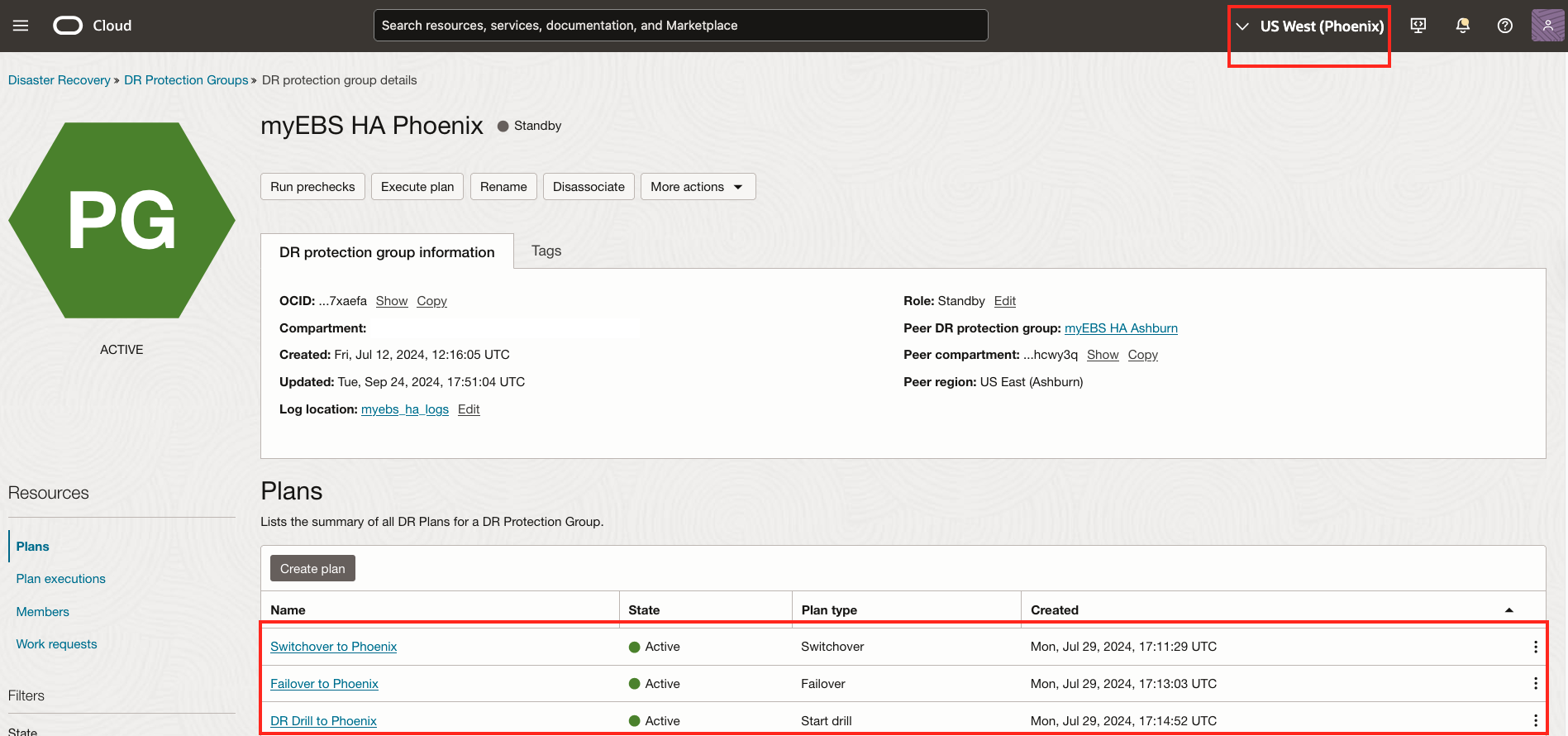
图 8-1:区域 1 中的 DR 计划
按照与任务 6 相同的流程,在区域 1 中自定义 DR 计划。通过添加用户定义的计划组来确保。为生产和 DR 区域选择合适的 Oracle E-Business Suite 应用 VM 以执行脚本非常重要。
- 关闭 Oracle E-Business Suite,并在区域 2 的 node2 上禁用 rsync 作业。
- 关闭 Oracle E-Business Suite,并在区域 2 的 node1 上禁用 rsync 作业。
- 在区域 1 的数据库 fnd 表中清除节点名称。
- 在 node1 上的数据库(位于区域 1)中设置应用程序上下文。
- 在 node2 上的数据库(位于区域 1)中设置应用程序上下文。
- 在区域 1 的 node1 上执行
autoconfig。 - 在区域 1 的 node2 上执行
autoconfig。 - 在区域 1 的 node1 上启动 Oracle E-Business Suite 并启用 rsync 作业。
- 在区域 1 的 node2 上启动 Oracle E-Business Suite 并启用 rsync 作业。
自定义切换计划后,该计划应如下所示:
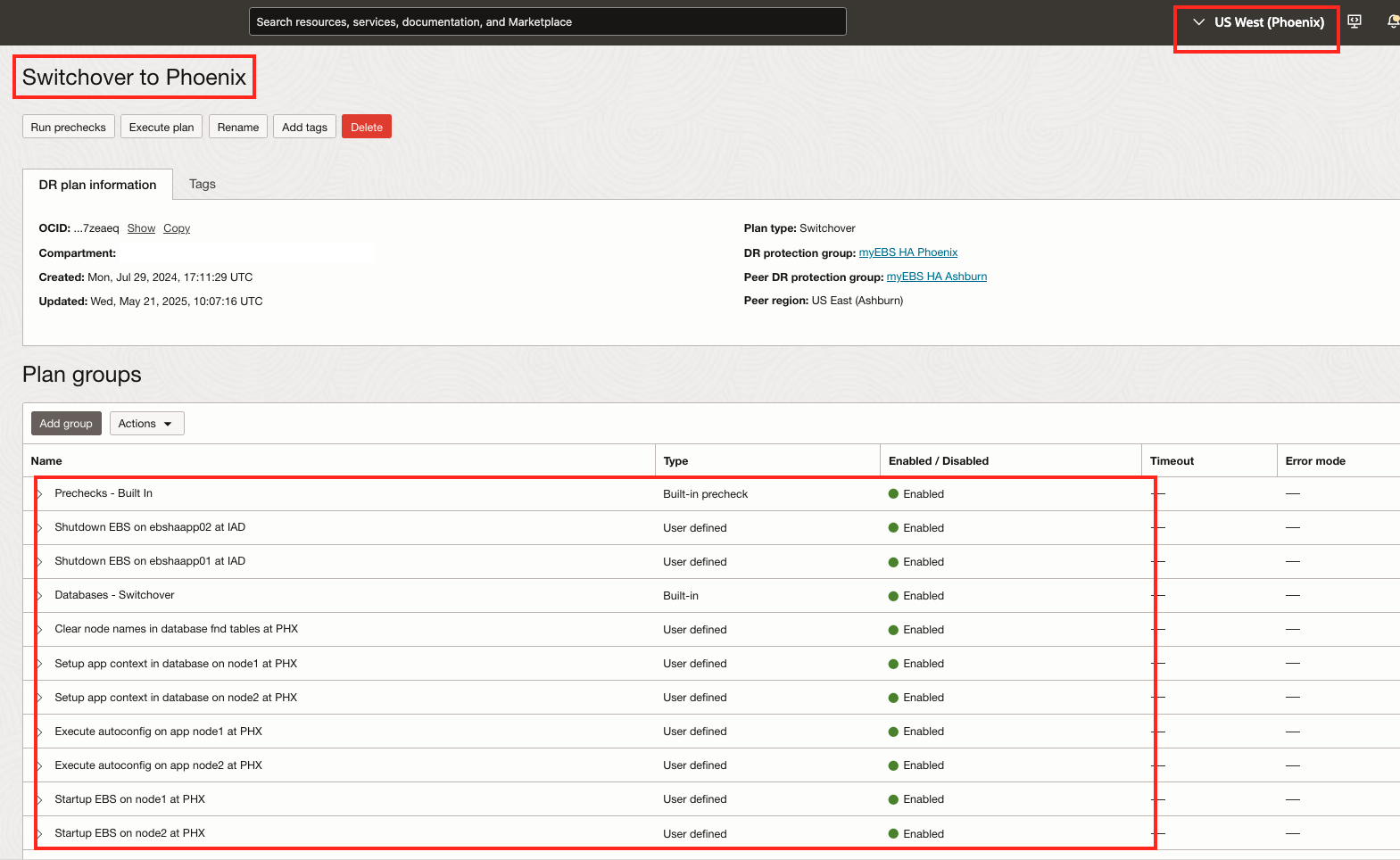
图 8.2:区域 1 中切换计划的所有计划组
定制故障转移计划后,该计划应如下所示:
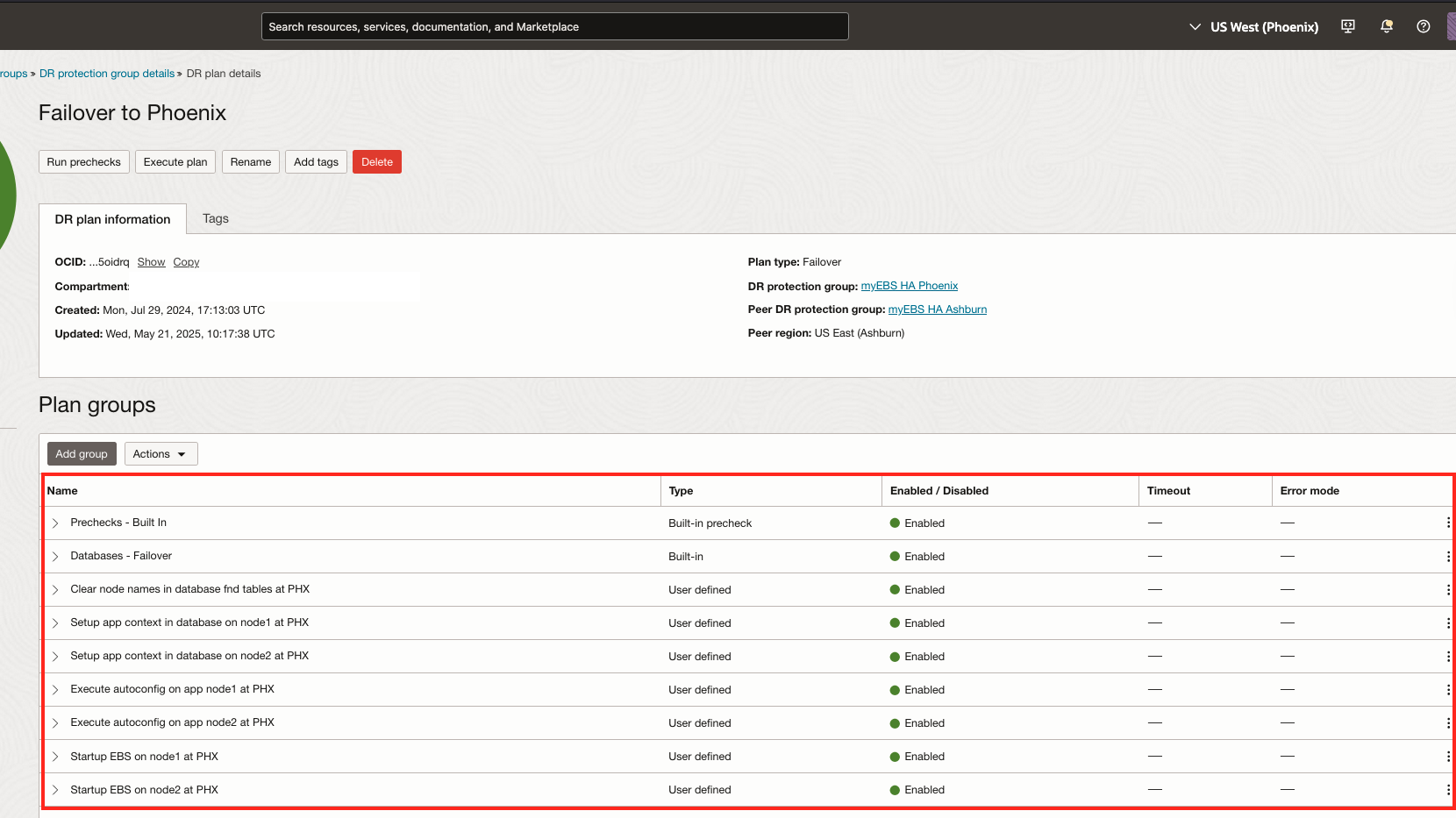
图 8.3:区域 1 中故障转移计划的所有计划组
注:
如果尚未按正确的顺序订购,则可以对计划组重新排序。
您还可以自定义开始追溯计划。
请注意,对于开始钻取计划,不会为数据库创建任何内置计划组。
必须创建用户定义的计划组,才能将物理备用数据库转换为快照备用数据库。可以使用标准 Oracle Data Guard 中介命令执行这些操作并放入包装脚本。
此外,您可以添加与应用程序相关的用户定义计划组,类似于您对故障转移计划执行的操作。
OCI Full Stack DR 允许在执行启动钻取计划后创建停止钻取计划。有关更多信息,请参阅 DR 钻取计划。停止追溯计划正在冲销在开始追溯计划中完成的工序。
您还可以自定义停止钻取计划。
请注意,对于停止钻取计划,不会为数据库创建任何内置计划组。
必须创建用户定义的计划组,才能将快照备用数据库转换为物理数据库。可以使用标准 Oracle Data Guard 中介命令执行这些操作并放入包装脚本。
此外,您可以添加与应用程序相关的用户定义计划组,以停止所有与 Oracle E-Business Suite 相关的应用程序。
后续步骤
此时,OCI Full Stack DR for Oracle E-Business Suite 应完全实施。但是,在将 OCI Full Stack DR 用于生产环境之前,应验证完整功能。应执行所有故障转移和切换计划,以验证一切是否按预期工作,恢复团队完全理解整个过程。
测试切换计划
切换计划旨在清理所有对象,并确保内置恢复步骤(例如 OCI Load Balancer、OCI Block Storage、OCI File Systems、Oracle Base Database Service 和 Oracle Autonomous Database)的所有角色都可以在无需人工干预的情况下从备用区域进行恢复。
测试故障转移计划
失败是不同的。故障转移本质上无法清理对象,也无法确保故障区域中的服务和数据库已准备好将工作负载转换回区域 1。恢复团队需要了解并执行任务以确保 Oracle Data Guard 处于正确状态,存储和计算实例的构件已终止等。有关更多信息,请参见 Resetting DR Configuration After a Failover 。
验证所有 DR 计划以最终接受
恢复团队需要执行最终验证,以演示 OCI Full Stack DR 保护组和生产工作负载计划的准备情况。区域 2(阿什本)应是此过程中的主要区域。通过完成以下步骤开始最终验证所有计划:
- 测试从区域 2(主要)切换回区域 1(备用)。
- 测试从区域 1(主要)到区域 2(备用)的故障转移。
- 准备区域 1(主区域)以从区域 2 进行故障转移。
- 测试从区域 2(主要)到区域 1(备用)的故障转移。
- 为故障转移或切换到区域 2 做准备区域 2(主要)。
- DR 保护组和应用程序堆栈应处于正常运行状态,并可在此时进行故障转移或切换。
- 您还可以根据需求在任一区域运行 DR 钻取计划。
获取此解决方案的支持
OCI Full Stack DR 工程为此解决方案提供一级支持。
但是,本教程中提供的解决方案和任何定制自动化都是由 Oracle Cloud EMEA 专家团队独立于 Oracle E-Business Suite 组织或 OCI Full Stack DR 工程团队设计和实施的。
Oracle E-Business Suite 与 OCI Full Stack DR 之间的关系
OCI Full Stack DR 不属于 Oracle E-Business Suite 安装或部署流程,在 Oracle E-Business Suite 编写和维护的任何文档中均未提及。Oracle E-Business Suite 在 OCI 区域之间进行灾难恢复的安装、配置和部署方法由 byOracle E-Business Suite 工程编写,完全独立于本教程或 OCI Full Stack DR。
Oracle E-Business Suite 组织不熟悉 OCI Full Stack DR,只能帮助解决 Oracle E-Business Suite 流程的问题,如 Oracle E-Business Suite 编写的文档中所述,该文档用于在 OCI Full Stack DR 外部手动执行灾难恢复。
由 Oracle E-Business Suite 编写的手动 Oracle E-Business Suite 流程故障排除由 Oracle E-Business Suite 支持负责,并且独立于 OCI Full Stack DR 执行。OCI Full Stack DR 不会阻止客户或 Oracle E-Business Suite 支持手动执行记录的 Oracle E-Business Suite 灾难恢复流程。因此,Oracle E-Business Suite 支持将解决手动灾难恢复流程的问题,而无需使用 OCI Full Stack DR。
然而,在 Oracle E-Business Suite 记录的手动恢复过程中,OCI Full Stack DR 保护组可能会处于不可用状态,需要重置才能使用 OCI Full Stack DR 与 Oracle E-Business Suite 恢复操作。OCI Full Stack DR 支持将帮助客户在 Oracle E-Business Suite 支持完成任何手动故障排除和解决后重置 DR 保护组。
OCI Full Stack DR 支持开始
OCI Full Stack DR 支持是第一个获得有关本教程中说明的步骤和任务遇到的任何问题的帮助的联系人。OCI Full Stack DR 支持将隔离问题,并确定哪个支持组织最适合解决此问题。
- OCI Full Stack DR 支持负责:
- 帮助客户了解 DR 操作期间生成的错误消息的含义和原因。
- IAM 策略可防止全栈 DR 在 DR 操作期间管理资源,从而帮助客户解决问题。
- 创建或管理 DR 保护组时出现问题。
- 在正确调用 Oracle E-Business Suite 或 EMEA Cloud Solutions 团队提供的自定义自动化时,存在 DR 计划创建、执行或失败问题。
- 客户负责对客户编写的不是本教程一部分的自定义脚本进行故障排除并解决问题。
- OCI Full Stack DR 支持将为与 Oracle E-Business Suite 本身直接相关的任何问题提供 Oracle E-Business Suite 支持。客户将直接与 Oracle E-Business Suite 支持部门合作,以解决 Oracle E-Business Suite 问题。Oracle E-Business Suite 负责:
- 由 Oracle E-Business Suite 编写和维护的 My Oracle Support (MOS) 文档的任何问题。
- Oracle E-Business Suite 向客户提供脚本的任何问题。
- 与 Oracle E-Business Suite 相关的任何数据库问题。
- 与 Oracle E-Business Suite 相关的任何应用程序问题。
- 在 OCI Full Stack DR 外部手动恢复 Oracle E-Business Suite 的 Oracle E-Business Suite 流程中存在任何问题。
- OCI Full Stack DR 支持将向适当的内部 Oracle Cloud Solutions 团队提出 SR,以解决与本教程中描述的脚本或流程直接相关的任何问题。客户将直接与 Oracle Cloud Solutions 团队合作,以解决本教程中的问题。Oracle Cloud Solutions 团队负责:
- 云解决方案团队提供的定制脚本存在任何问题。
- 本教程中所述的整个过程中的任何问题。
如何打开支持申请
使用 OCI 控制台在 OCI Full Stack DR 支持下创建支持请求。在开始此过程之前,请确保浏览器上下文显示您作为本教程的一部分创建的 DR 保护组。
- 确保浏览器上下文设置为相应的 DR 保护组。
- 在 OCI 控制台中选择生命值预留程序。
- 选择 Create a Support Request 。
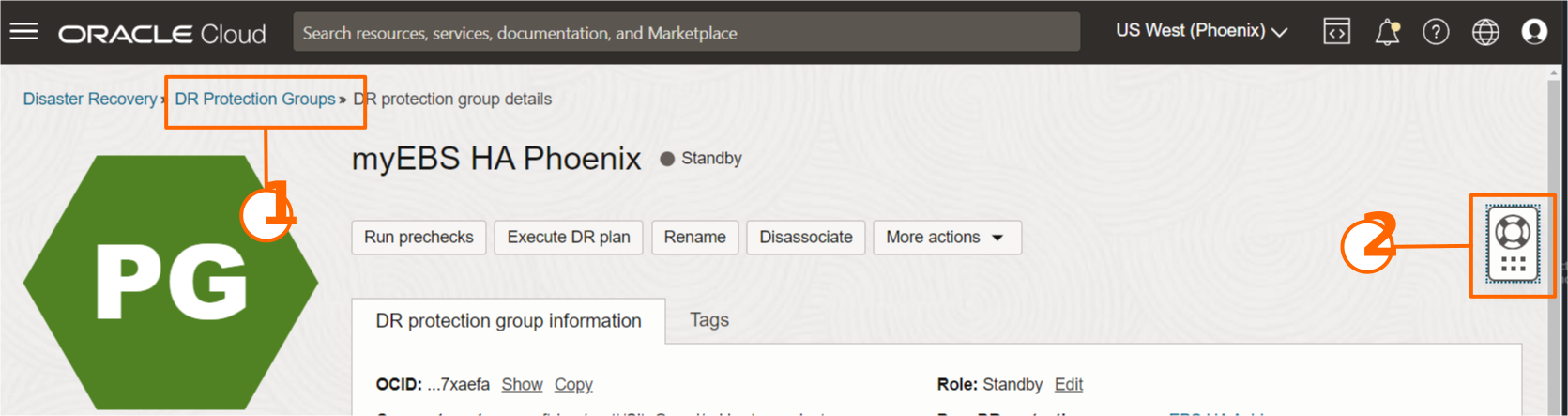
图 5:使用 OCI 控制台帮助工具创建服务请求
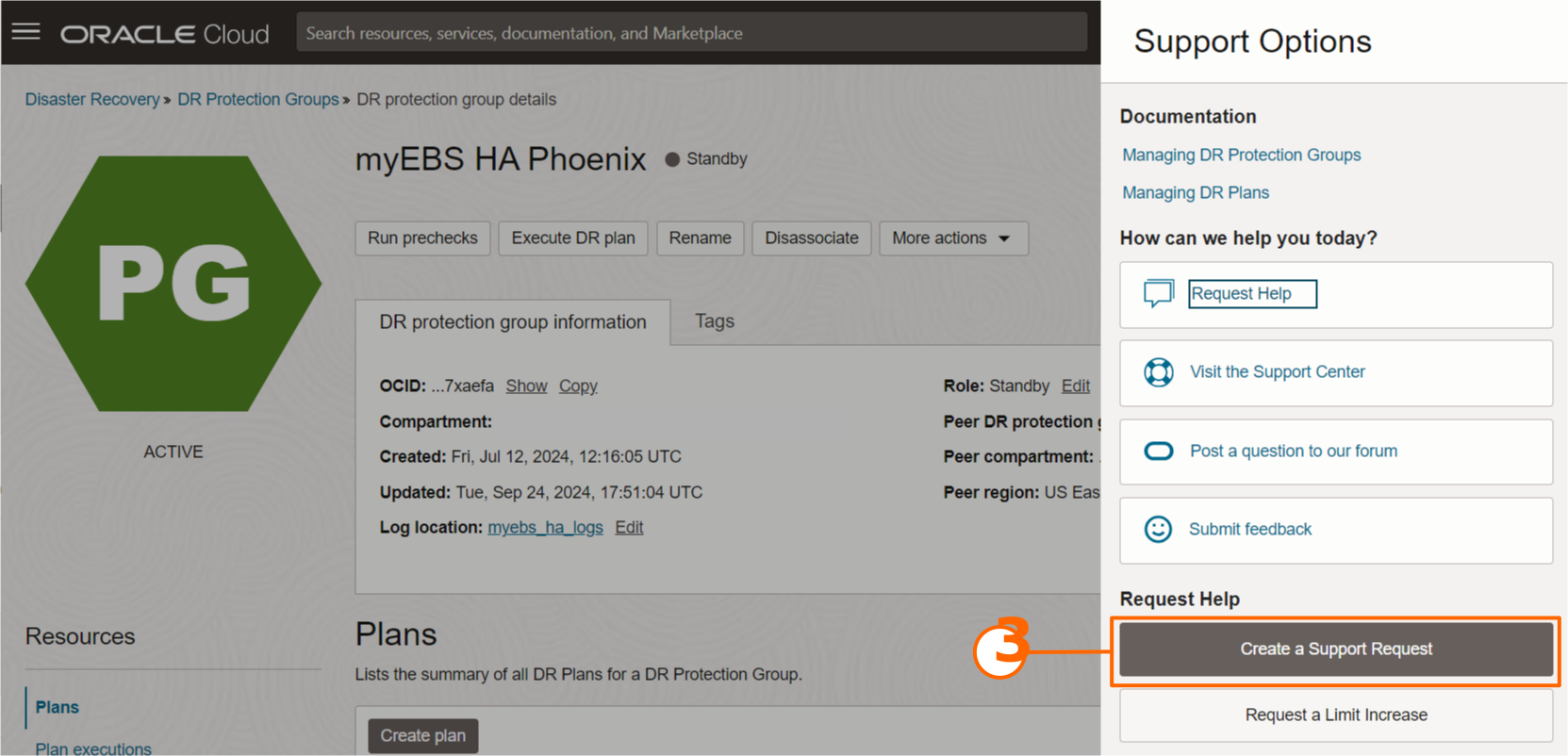
图 6:必须使用请求帮助按钮打开支持请求
相关链接
确认
- 作者 — Chandra Dharanikota(Oracle Apps to OCI Specialist,Oracle Technology Cloud Engineering,EMEA),Suraj Ramesh(全栈灾难恢复,技术审阅者)
更多学习资源
通过 docs.oracle.com/learn 浏览其他实验室,或者通过 Oracle Learning YouTube 频道访问更多免费学习内容。此外,请访问 education.oracle.com/learning-explorer 以成为 Oracle Learning Explorer。
有关产品文档,请访问 Oracle 帮助中心。
Automate Recovery for Multi-Node Oracle E-Business Suite Using OCI Full Stack Disaster Recovery
G35488-02
Copyright ©2025, Oracle and/or its affiliates.