注意:
- 此教程需要访问 Oracle Cloud。要注册免费账户,请参阅开始使用 Oracle Cloud Infrastructure Free Tier 。
- 它使用 Oracle Cloud Infrastructure 身份证明、租户和区间示例值。完成实验室时,请将这些值替换为特定于云环境的值。
使用 OCI 全栈灾难恢复功能自动恢复 Oracle Analytics Cloud
第 1 部分 - 简介
Oracle Cloud Infrastructure (OCI) Full Stack Disaster Recovery 只需单击一下即可协调全球 OCI 区域之间的计算、数据库和应用转换。客户可以自动执行恢复一个或多个业务系统所需的步骤,而无需重新设计或重新构建现有基础设施、数据库或应用。
Oracle Analytics Cloud (OAC) 是托管的 OCI 平台即服务产品 (PaaS),它不是全栈灾难恢复原生管理的产品,因为 OAC 本身不会向 OCI 用户公开计算、存储或数据库。但是,只要 OAC 等给定服务的工程团队记录了如何在 OCI 区域之间部署和恢复其灾难恢复服务,Full Stack DR 就可以自动恢复 PaaS 产品。OAC 工程团队编写了 Disaster Recovery Configuration for Oracle Analytics Cloud ,解释了如何手动部署和恢复 OAC。
全栈 DR 不用于安装、配置或部署有关 Oracle Analytics Cloud (OAC) 的任何内容,包括网络、计算、存储、存储复制、数据库或 OAC 应用程序/服务本身。在尝试以任何方式使用全栈灾难恢复之前,必须按照 Disaster Recovery Configuration for Oracle Analytics Cloud 中的逐步说明,在区域间完全部署 OAC 以实现灾难恢复。
在使用全栈灾难恢复之前,还必须成功测试 OAC 工程在 Disaster Recovery Configuration for Oracle Analytics Cloud 中禁止的手动恢复步骤,以便进行切换和切换(在 OAC 文档中也称为回退)。
OAC 通常是更大的系统的一部分
本教程假定 Oracle Analytics Cloud 是唯一添加到 DR 保护组的应用程序。这是不正常的。
此教程不同寻常,因为在整个文档中仅显示和讨论 OAC 来简化操作。通常情况下,OAC 只是更大、更复杂的业务系统的一小部分,该系统在一个全栈 DR 保护组和一组 DR 计划中包含许多不同的服务和应用程序。很可能您将遵循适用于其他应用程序和服务的类似 Oracle 帮助中心教程,例如 PeopleSoft、WebLogic Server、Oracle Integration Cloud 等。
本教程仅介绍如何单独实施 Oracle Analytics Cloud,因为我们不想引入太多移动部件和部件来压倒读者。因此,本教程本身显示 OAC 可以减少混淆,并专注于自动恢复 Oracle Analytics Cloud 所需的功能。
逐步实施的注意事项
创建 DR 计划后,向 DR 保护组添加更多成员将删除两个区域保护组中的所有现有 DR 计划。
全栈 DR 的设计假定给定业务系统的整个应用堆栈已部署在 OCI 区域中,手动 DR 已被证明有效。如果您的业务系统包含的 OAC 多于 OAC,则在创建任何 DR 计划之前,将所有其他应用程序或 OCI 服务的所有成员添加到 DR 保护组。
恢复如何工作
OAC 的恢复解决方案要求全栈 DR 在恢复操作(例如故障转移或切换)期间执行一系列定制 bash 脚本。本教程中引用的脚本由北美分析专家团队提供,可在专门为此 OAC DR 解决方案定制的 GitHub 存储库中找到。bash 脚本将下载到一个计算实例,该实例是应用程序堆栈的一部分,Full Stack DR 将在恢复操作期间管理该实例。
本教程介绍了如何下载脚本以及如何在后面的步骤中使用它们。本教程仅使用下面的选项 2 托管 bash 脚本,因为本教程不包括 OAC 以外的任何内容。
托管脚本的选项 1
OAC 通常是更大、更复杂的业务系统的一部分,其中包括 Oracle E-Business Suite、PeopleSoft 或 JD Edwards Enterprise 等应用以及其他数据库、计算实例和本地应用。在这种情况下,只需选择一个已经属于业务系统的“可移动”计算实例来托管脚本。所选计算实例可以是安装了 Oracle Linux 的任何实例,并且很可能是现有 VM,可用于其他用途,例如应用服务器或某种类型的管理服务器。
本教程将此特定计算实例称为控制节点或 DR 节点,即使它确实在应用程序堆栈中实现了其他用途。
托管脚本的选项 2
如果这种情况异常,OAC 将是全栈灾难恢复 (Full Stack DR) 在恢复操作期间唯一要管理的应用服务,则需要创建计算实例来托管脚本。
通常,全栈 DR 不需要任何专门的管理服务器来自动执行恢复操作。但是,您将在本例中创建将充当专用管理服务器的计算实例,因为 OAC 不是 Full Stack DR 可以本地管理的实例。在本文档中,专用管理服务器被视为控制节点或 DR 节点。控制节点的全部用途只是充当定制脚本所在的服务器,并在恢复操作期间由全栈 DR 调用。本教程将说明如何在 DR 计划中创建自定义、用户定义的 DR 计划组和步骤,以调用在控制节点上安装的脚本。
OAC 部署体系结构
必须先在 OCI 区域中部署 Oracle Analytics Cloud (OAC) 进行灾难恢复 (Disaster Recovery,DR),然后再引入全栈灾难恢复。在尝试使用全栈 DR 自动执行恢复过程之前,对 OAC 工程文档所述的恢复 OAC 的手动步骤进行测试并正常工作非常重要。
在 OCI 区域中为 DR 部署 OAC 时,可以遵循以下两种参考架构之一。这两种参考架构都展示了多层拓扑,冗余资源分布在两个 OCI 区域中。
选项 1:部署 OAC 公共实例
Oracle Analytics Cloud 公共实例位于 Oracle Service 网络中,可以直接从 Internet 访问。Oracle Analytics Cloud 公共 IP 地址将直接配置有 DNS 注册器。
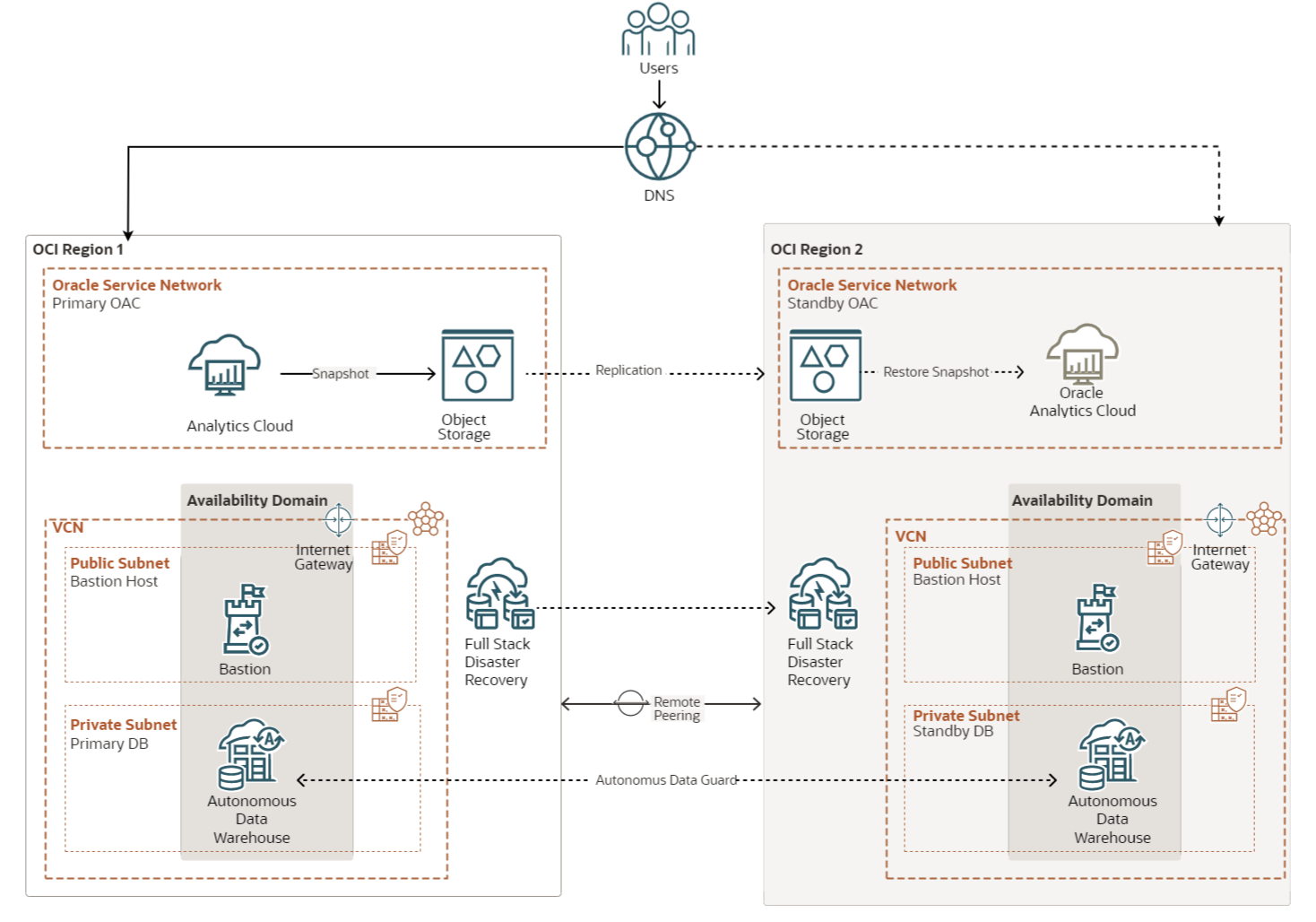
图 1:使用 OAC 公共实例时的 OIC 参考体系结构
选项 2:部署 OAC 专用实例
无法从公共互联网访问 Oracle Analytics Cloud 专用实例,因此需要 OCI 公共负载平衡器才能进行访问。公共负载平衡器的 IP 地址将添加到 DNS 注册器。
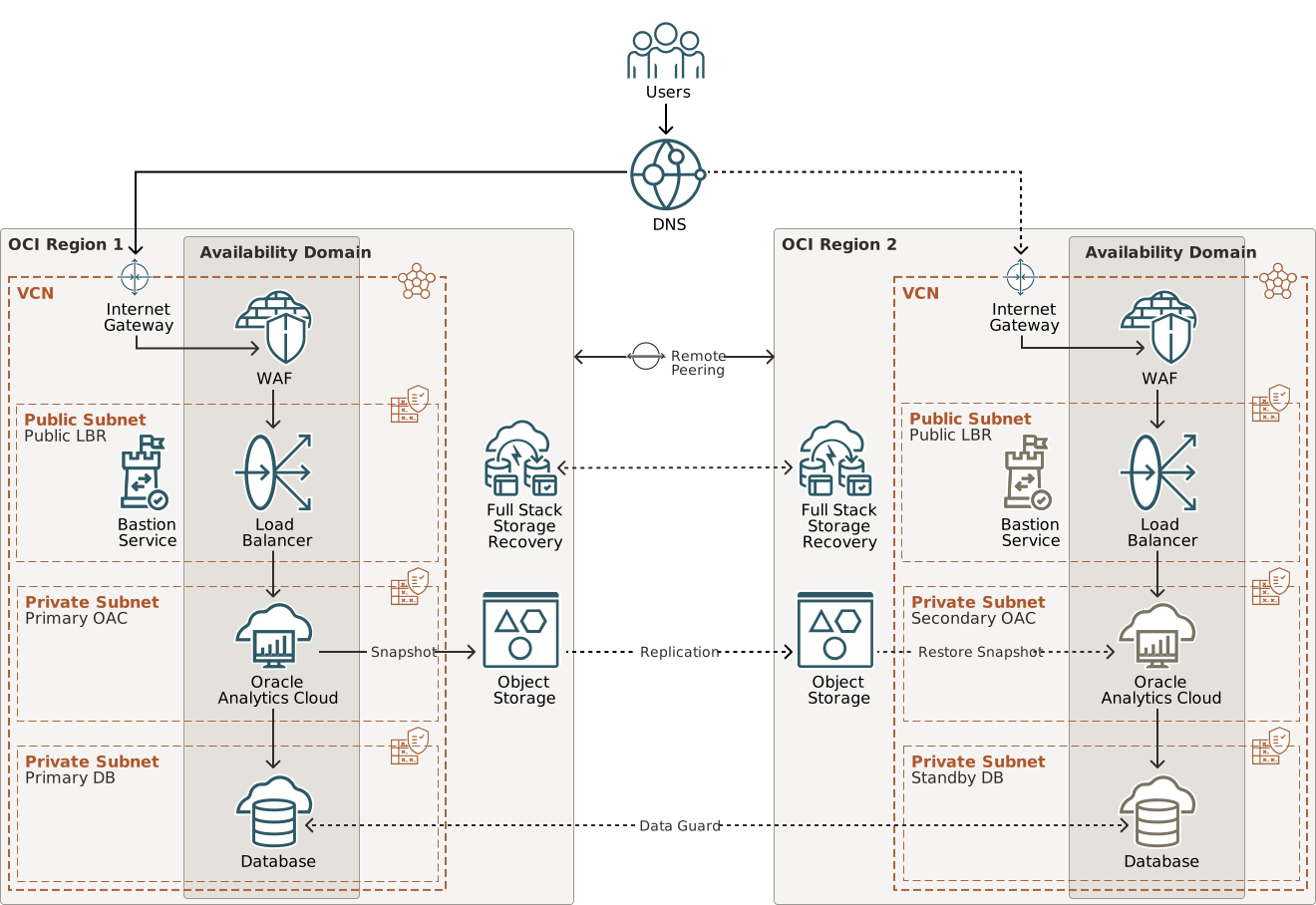
图 2:使用 OAC 专用实例时的 OIC 参考架构
全栈 DR 部署体系结构
下图显示了作为成员添加到全栈 DR 的每个 DR 保护组 (DRPG) 的计算资源。这些组件表示全栈 DR 可以在 Oracle Analytics Cloud 服务 (OAC) 外部管理的各种组件。
以下所示的任一 DRPG 参考体系结构中未显示 Autonomous Data Warehouse (ADW) 以外的 OAC 组件,因为 OAC PaaS 对全栈灾难恢复不可见。因此,任何区域中的 DRPG 中都不会添加除 ADW 以外的 OAC。
全栈灾难恢复服务内置了自动化功能,可在恢复期间处理计算、块存储、文件存储、Oracle 数据库、负载平衡器和许多其他资源,但它本身没有内置的 OAC 自动化功能。OAC 恢复由一系列 bash 脚本控制,这些脚本可从专用于本教程的 GitHub 存储库下载。bash 脚本需要安装在您选择的计算实例上,方法是按照以下任一选项放置和控制脚本。
选项 1:将 OAC 作为独立应用程序自动恢复
此部署体系结构不是典型的,是为非常罕见的情况而设计的,其中 OAC 是唯一被全栈 DR 恢复的应用程序。在这种情况下,将创建一个显示为以下 DR 节点的专用计算实例,以托管全栈 DR 调用来管理 OAC 恢复的定制 bash 脚本。
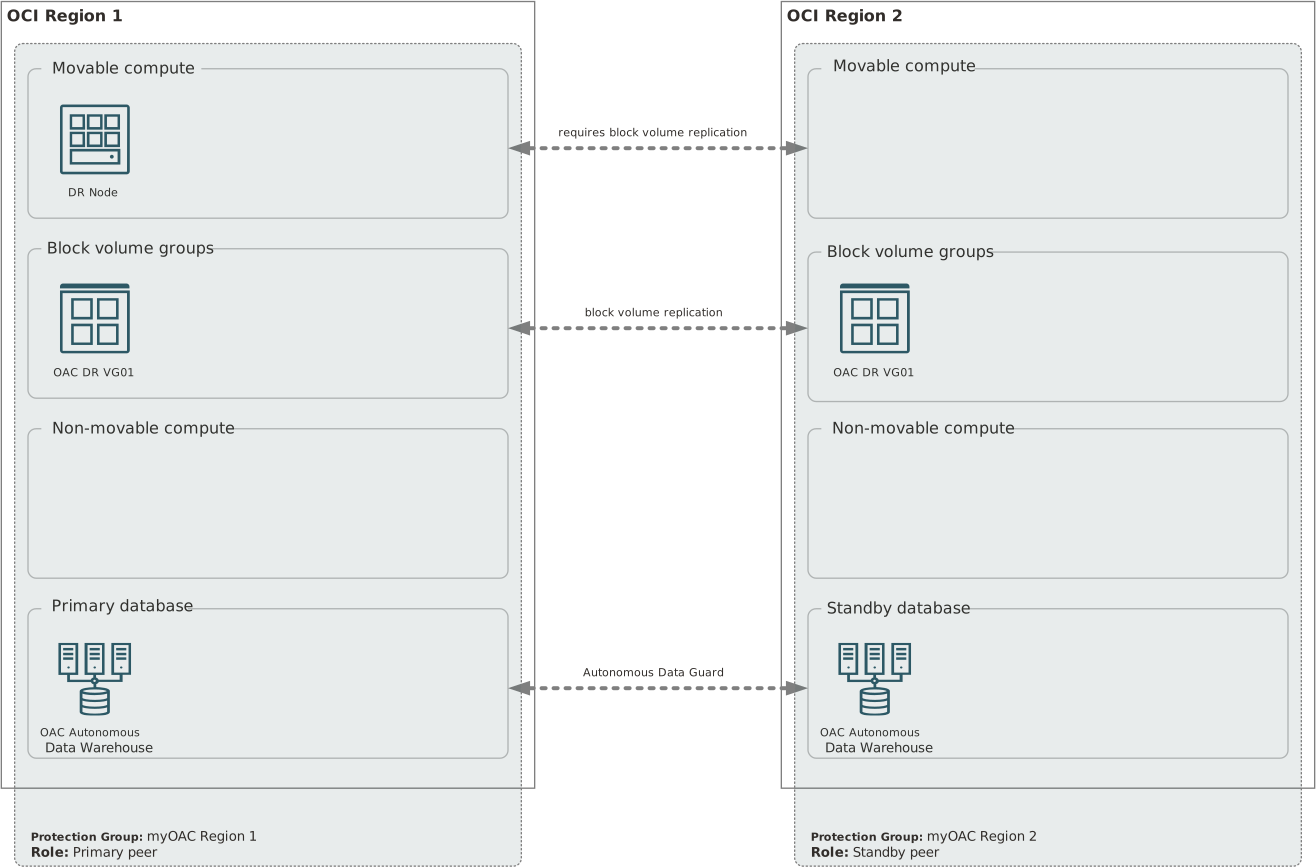
图 3:需要专用 DR 控制节点的全栈 DR 部署体系结构
选项 2:在应用堆栈中自动恢复 OAC
下图 4 中所示的简单部署架构是 OAC 的更常见部署示例,它只是较大、更复杂的应用堆栈的一个组成部分,其中许多服务和应用需要一起恢复。大多数业务系统比下面显示的虚拟系统复杂得多,通常包括其他数据库、其他 Oracle 和/或非 Oracle 应用,以及 OIC、ODI、OHS、IAM 等其他 OCI 服务。
在这种情况下,无需像上图 3 所示那样创建专用 DR 节点。可以将管理 OAC 恢复的定制 bash 脚本安装在下图 4 中显示为可移动计算的任何一台服务器上。
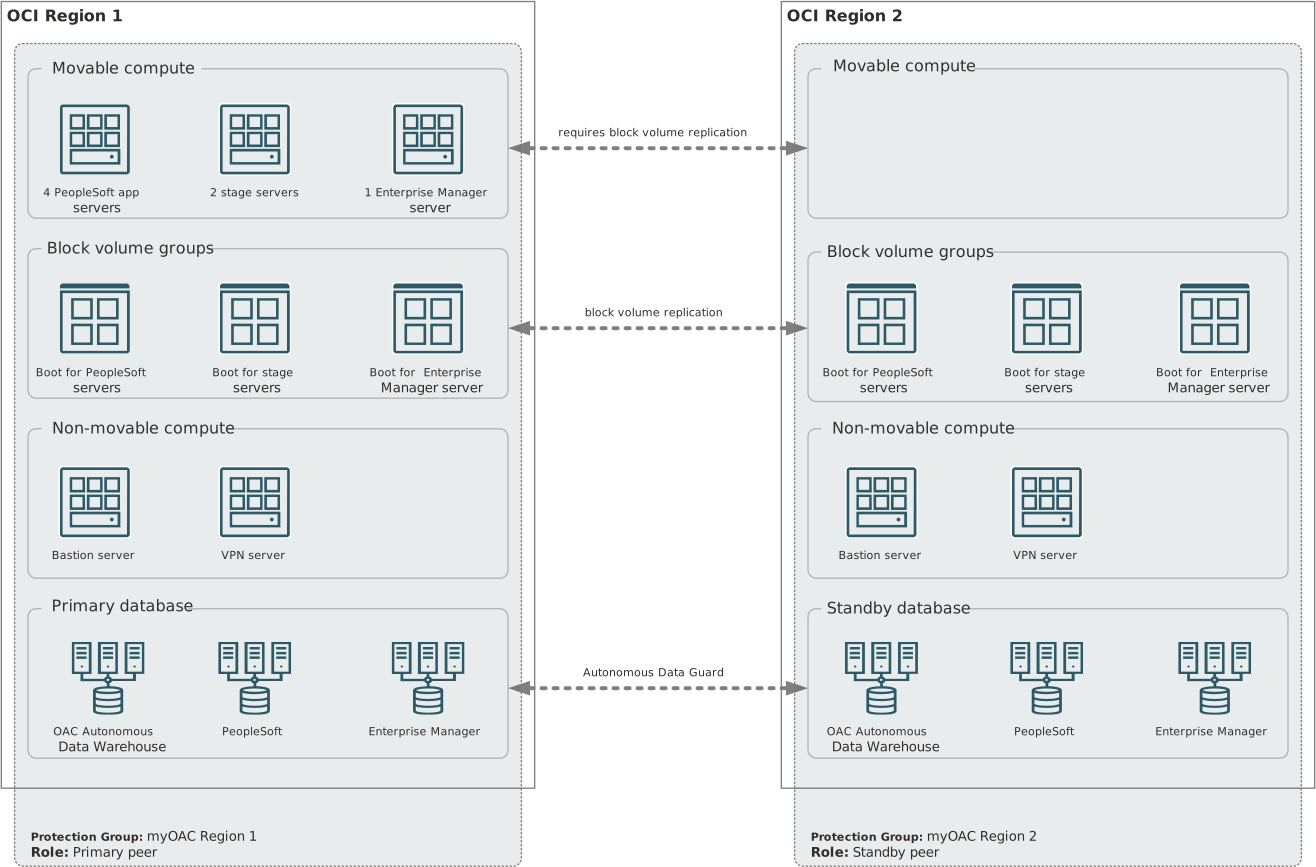
图 4:全栈 DR 部署架构,无需专门的 DR 控制节点
熟悉整个流程
全栈灾难恢复工程团队为本教程创建了一系列配套视频,以帮助人们了解整个流程流。这些视频是 YouTube 播放列表的一部分,可以使用以下链接访问该列表:
- 视频 1:部署 Oracle Analytics Cloud 实现灾难恢复
- 视频 2:自动恢复 Oracle Analytics Cloud
- 视频 3:用于自动恢复 Oracle Analytics Cloud 的脚本
第 2 部分 - 分步说明
本部分将开始将 Oracle Analytics CLoud 添加到全栈灾难恢复所需的逐步说明。
本教程的目标
本教程将介绍如何使用全栈 DR 自动执行 Oracle Analytics Cloud (OAC) 恢复:
- 任务 1:跨 OCI 区域部署 OAC for DR
- 准备 OAC DR 控制节点
- 将定制脚本下载到 DR 控制节点
- 在两个 OCI 区域中手动安装和部署 OAC for DR
- 手动测试从所需区域 1 到区域 2 的所有恢复步骤
- 手动测试从所需区域 2 到区域 1 的所有恢复步骤
- 任务 2:为全栈灾难恢复做准备
- 为全栈 DR 创建 IAM 策略
- 为其他 OCI 服务创建 IAM 策略
- 为日志创建对象存储桶
- 任务 3:创建 DR 保护组 (DRPG)
- 任务 4:将成员添加到区域 1 和区域 2 DRPG
- 任务 5:在区域 2 中创建基本 DR 计划(凤凰城)
- 创建切换计划
- 创建故障转移计划
- 任务 6:自定义区域 2 中的切换计划(凤凰城)
- 任务 7:定制区域 2 中的故障转移计划(凤凰城)
- 任务 8:执行区域 2 中的切换计划(凤凰城)
- 任务 9:在区域 1(阿什本)中创建基本 DR 计划
- 创建切换计划
- 创建故障转移计划
- 任务 10:自定义区域 1 中的切换计划(阿什本)
- 任务 11:定制区域 1 中的故障转移计划(阿什本)
整个教程的定义和假设
区域
- 区域 1 是阿什本
- 阿什本将作为主要地区开始。
- 在后续步骤中指示您执行切换后,此角色最终将更改为备用。
- 区域 2 是凤凰城
- 菲尼克斯将作为备用区域开始。
- 在后续步骤中指示您执行切换后,此角色最终将更改为主角色。
划分
您可以将 OAC 和全栈灾难恢复组织到符合 IT 治理标准的任何区间方案中。我们选择将应用组织到他们自己的各个区间中,然后将所有 DR 保护组组织到单个区间中,在此区间中可以一目了然地看到完全不同的业务系统。
- 将所有 DR 保护组组织到除应用程序之外的单个区间中,使 IT 人员更容易找到并执行许多完全不同的业务系统的 DR 计划。
- 为所有 DR 保护组设置单个区间有助于消除人为错误并提高发现和执行 DR 计划的速度
- Oracle Analytics Cloud 的区间: oac-demo 。本教程中的 OAC 本身、存储、存储桶、计算以及与 OAC 相关的数据库区间为 oac-demo 。
- 全栈 DR 的区间:myprojects_NA 。本教程中全栈 DR 保护组和计划的区间为 myprojects_NA 。
OAC DR 控制节点
DR 控制节点是您指定托管定制 bash 脚本的任何计算实例,这些脚本执行特定任务来恢复 OAC。这些脚本在恢复操作期间由全栈 DR 调用。本教程介绍了如何在步骤 6、7、10 和 11 中将脚本添加到全栈 DR。
- 对于 OAC 作为独立应用程序:这将是您创建的专用计算实例,用作定制脚本的主机
- 对于作为应用堆栈一部分的 OAC:这将是作为 DR 保护组 (DRPG) 成员的任何现有计算实例。例如,Oracle E-Business Suite 或 PeopleSoft 将具有应用程序服务器,这些服务器是管理 OAC 恢复的相同 DRPG 的成员;其中任一服务器都可以履行本教程中 DR 控制节点的角色。
先决条件
在开始使用全栈灾难恢复之前,应部署 Oracle Analytics Cloud 以实现两个区域的灾难恢复。下面任务 1 中介绍了这一点。
任务 1:部署 Oracle Analytics Cloud 以实现灾难恢复
此步骤的任何部分都不涉及全栈 DR。
任务 1.1:准备 DR 控制节点以运行定制自动化
指定计算实例作为 OAC 的 DR 控制节点。这可以是现有计算实例,也可以是仅为此目的创建的计算实例。有关详细信息,请参阅下面的选项。确保充当 DR 控制节点的计算实例已配置为使用 OCI 云代理运行命令:在实例上运行命令。
选项 1:OAC 作为独立应用程序
此教程假定 OAC 是独立服务,因此您将在区域 1 中使用 Oracle Linux 创建计算实例。在 Oracle Linux 中使用成本最低的配置,因为它仅用于托管定制 bash 脚本。需要专门用于履行此角色的专用计算实例是不寻常的;对于大多数组织来说,选项 2 是最常见的情况。
在后面的步骤中,将专门的计算实例添加为区域 1 中 DR 保护组的成员。
选项 2:OAC 作为应用程序堆栈的一部分
您可以在区域 1 中使用任何由全栈灾难恢复管理的 Oracle 或非 Oracle 应用中的现有可移动计算。这将在本教程引用 DR 控制节点时履行 DR 控制节点的角色。
最好使用可移动计算实例,但如果您没有任何可移动计算作为 DR 解决方案的一部分,则也可以在区域 1 中指定一个不可移动计算实例,而在区域 2 中指定另一个不可移动计算实例。如果此角色使用不可移动计算,则需要维护对两个区域中的脚本或来宾操作系统所做的任何更改。
选项 3:OAC 作为具有多个 PaaS 产品的应用程序堆栈的一部分
也许您的业务系统还具有 Oracle HTTP Server (OHS)、Oracle Integration Cloud (OIC) 和 Oracle Data Integrator (ODI)。在这种情况下,您可以考虑像使用选项 1 为所有各种 PaaS 服务托管 DR 恢复脚本那样创建专用计算实例。
任务 1.2:确保卷组复制到区域 2
确保 DR 控制节点的引导卷是块存储卷组的成员,并且块存储卷组复制到区域 2。
确保属于此全栈 DR 项目任何其他可移动计算的任何其他引导和块也属于复制到区域 2 的块存储卷组。
任务 1.3:将 bash 脚本下载到 DR 控制节点
从 github 下载专门为此 OAC DR 解决方案编写的定制 bash 脚本。下面显示的脚本应复制到充当 OAC 的 DR 控制节点的计算实例上的任何子目录
上面的链接应解析为 GitHub 系统信息库:
- 这显示了 bash 脚本位于 GitHub 上的系统信息库路径。
- 这显示了包含 bash 脚本的系统信息库。
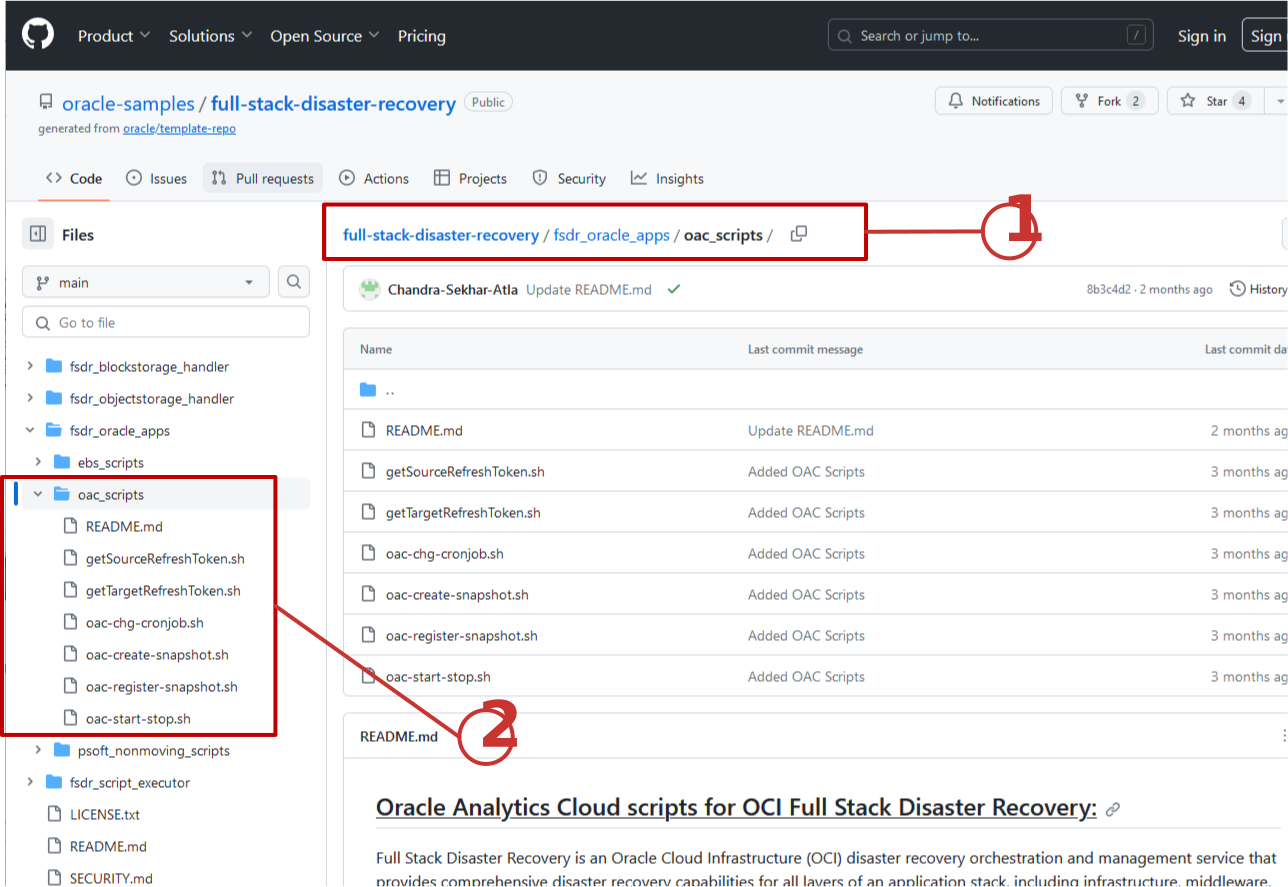
图 2-4:包含 OAC 的 bash 脚本的 github 资料档案库的屏幕快照
任务 1.4:部署 Oracle Analytics Cloud for DR
使用以下文档中的分步说明跨 OCI 区域部署 Oracle Analytics Cloud for DR:
- Oracle 博客解释了解决方案:使用手动切换方法实施 Oracle Analytics Cloud 灾难恢复计划。
- OAC 工程编写的 Oracle 技术白皮书: Disaster Recovery Configuration for Oracle Analytics Cloud 。
- 由数据平台云架构师编写的 Oracle Architecture Center 参考架构:使用全栈灾难恢复服务设计 Oracle Analytics Cloud DR 拓扑。
任务 1.5:手动测试 Oracle Analytics Cloud 恢复
确保手动恢复步骤的最佳做法 Disaster Recovery Configuration for Oracle Analytics Cloud 中介绍的恢复 OAC 的手动步骤必须成功,然后才能使用全栈灾难恢复。
任务 1.6:后续步骤
完成以下要求后,返回本文档开始使用全栈 DR。
- 在两个所需的 OCI 区域中手动部署用于灾难恢复的 OAC。
- 手动测试从区域 1(阿什本)到区域 2(凤凰城)的所有恢复步骤。
- 手动测试从区域 2(凤凰城)到区域 1(阿什本)的所有恢复步骤。
任务 2:为全栈灾难恢复做准备
此步骤的任何部分都不涉及全栈 DR。以下步骤将准备租户、区间、OCI 服务和 OAC,以便通过全栈灾难恢复实现自动恢复。
任务 2.1:为全栈 DR 创建 IAM 策略
按以下文档所述配置用于全栈灾难恢复所需的 OCI IAM 策略。
- Policies for Full Stack Disaster Recovery 。
- 配置全栈灾难恢复所需的身份和访问管理 (Identity and Access Management,IAM) 策略。
任务 2.2:为由全栈 DR 管理的其他服务创建 IAM 策略
全栈灾难恢复服务必须能够控制和管理其他关键 OCI 服务,例如计算、网络、存储、 Vault、数据库和其他杂项服务。如以下文档所述,为其他服务配置所需的 OCI IAM 策略。
任务 2.3:为 DRPG 日志创建存储桶
注:如果将 OAC 添加到现有 DR 保护组,则完全跳过任务 2.3。
在主区域和备用区域中创建对象存储桶,以存储恢复操作期间由全栈灾难恢复生成的日志:对象存储。
任务 2.3.1:导航到 OCI 对象存储
首先导航到对象存储和归档存储,如下图 2-1 所示
- 确保浏览器上下文设置为区域 1(阿什本)。
- 选择存储。
- 选择“Buckets(存储桶)”。
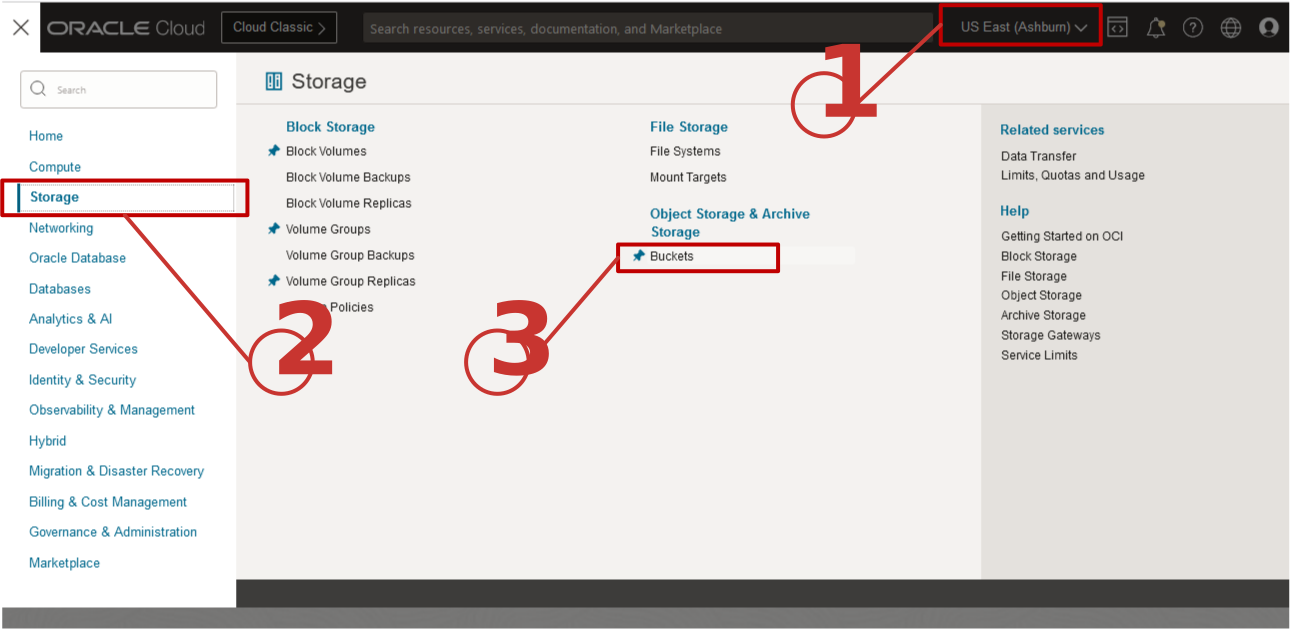
图 2-1:导航到对象存储
任务 2.3.2:区域 1 中的 OCI 存储桶
在区域 1 中创建对象存储桶。在后面的步骤中,该存储桶将分配给区域 1 中的 DR 保护组。
- 选择包含 OAC 相关资源的区间。
- 选择“创建存储桶”。
- 为存储桶指定一个有意义的名称,以轻松确定它服务于哪个应用和用途;没有理由将该区域包含在名称中。例如,此名称表示它用于与 OAC 的 DR 操作相关的全栈 DR 日志。
- 使用层和加密的默认值。
- 选择“创建”以创建存储桶。
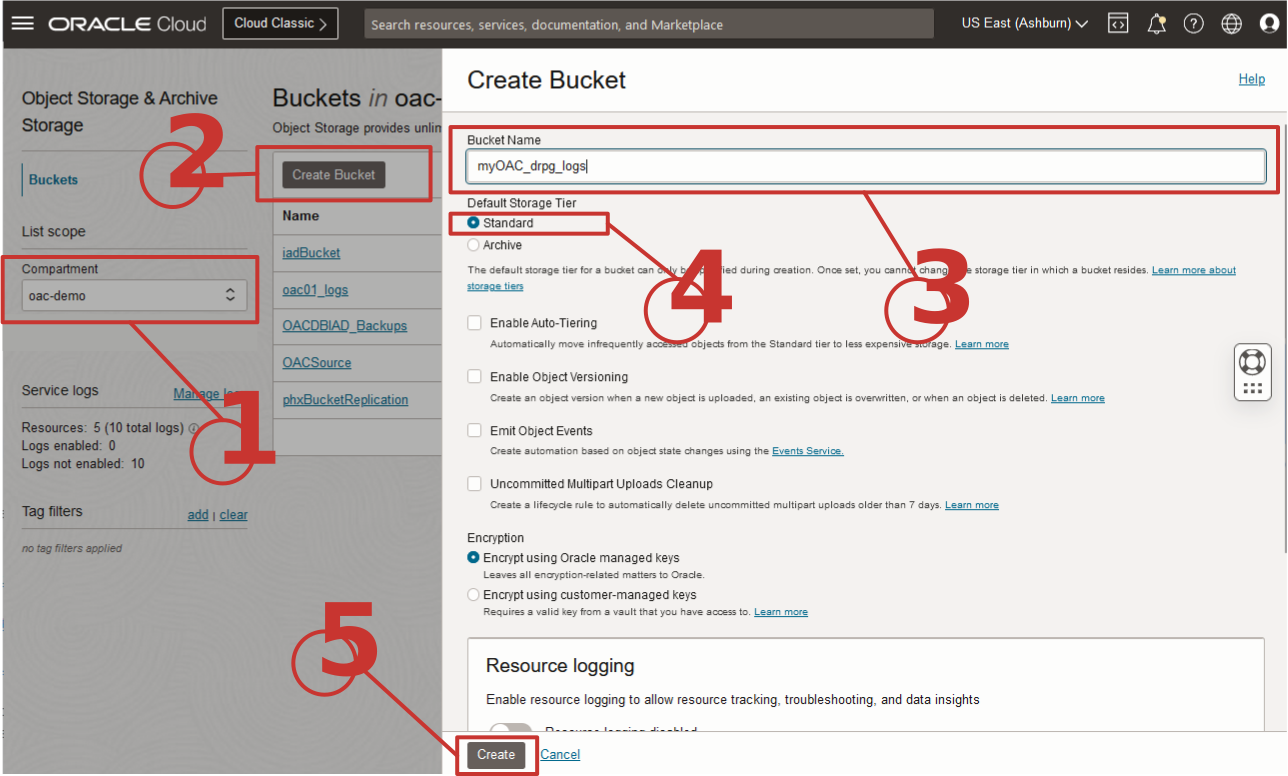
图 2-2:在区域 1 中创建对象存储存储桶
任务 2.3.3:区域 2 中的 OCI 存储桶
按照相同的过程在区域 2(Phoenix) 中创建对象存储桶。在后面的步骤中,该存储桶将分配给区域 2 中的 DR 保护组。
- 将上下文更改为区域 2。
- 选择区域 2 中包含 OAC 相关资源的区间。
- 使用分配给区域 1 中存储桶的确切名称 - 这有助于在后面的步骤中轻松识别。
- 选择“创建”以创建存储桶。
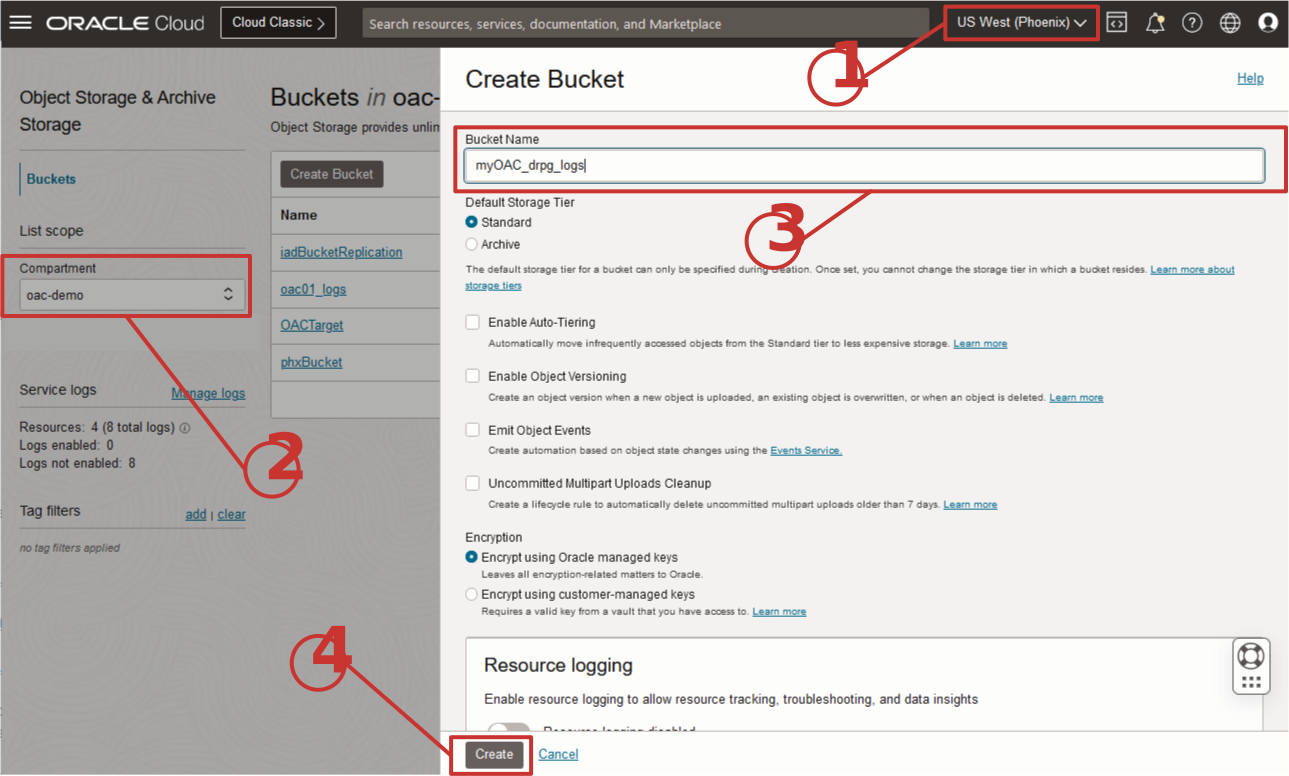
图 2-3:在区域 2 中创建对象存储存储桶
任务 3:在两个区域中创建 DR 保护组
注:如果将 OAC 添加到现有 DR 保护组,则完全跳过任务 3。
如果此应用程序堆栈的保护组尚不存在,请在区域 1 和区域 2 中创建 DR 保护组。
任务 3.1:导航到 DR 保护组
首先导航到 DR 保护组(全栈 DR),如下图 3-1 所示。
- 确保 OCI 区域上下文设置为区域 1(阿什本)。
- 选择 "Migration and Disaster Recovery"。
- 选择 "DR Protection Groups"。
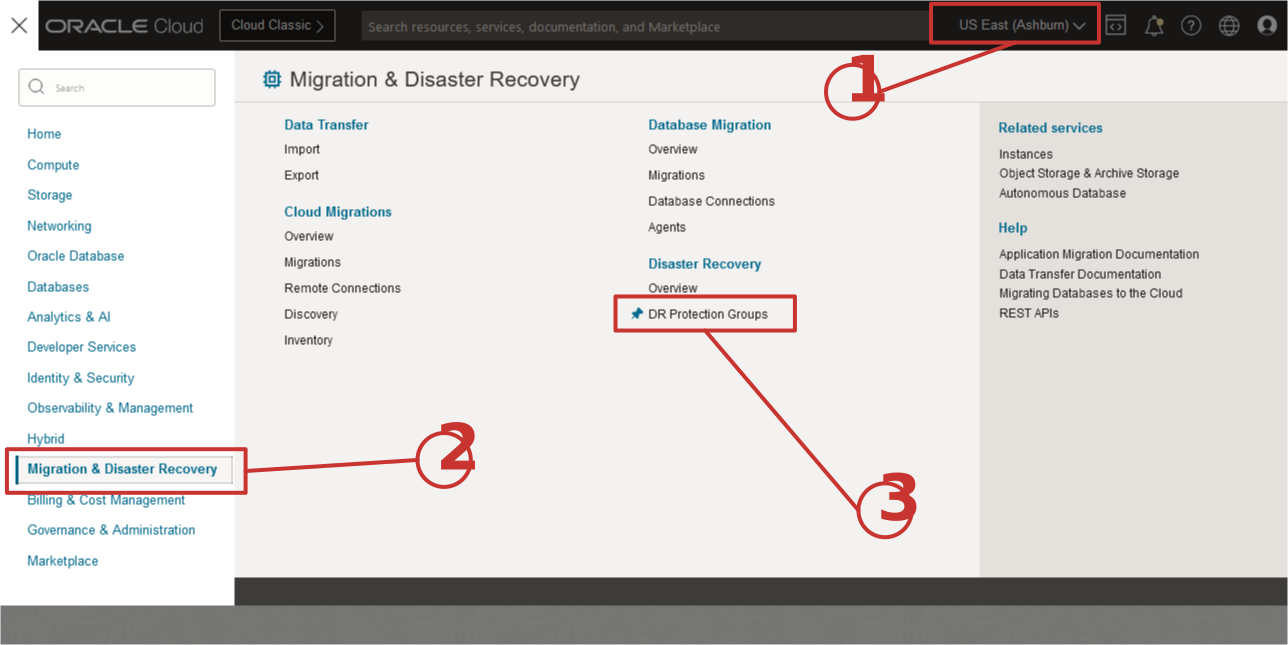
图 3-1:导航到 DR 保护组
任务 3.2:在区域 1 中创建保护组
在区域 1 中创建基本 DR 保护组 (DRPG),如下图 3-2 所示。在后面的步骤中将分配对等节点、角色和成员。
- 选择要在其中创建 DRPG 的区间。这可以是 OAC 资源所在的同一区间,也可以是充当存储库(包含许多不同业务系统的 DRPG)的区间。
- 选择 "Create DR protection group"(创建 DR 保护组)以打开对话框。
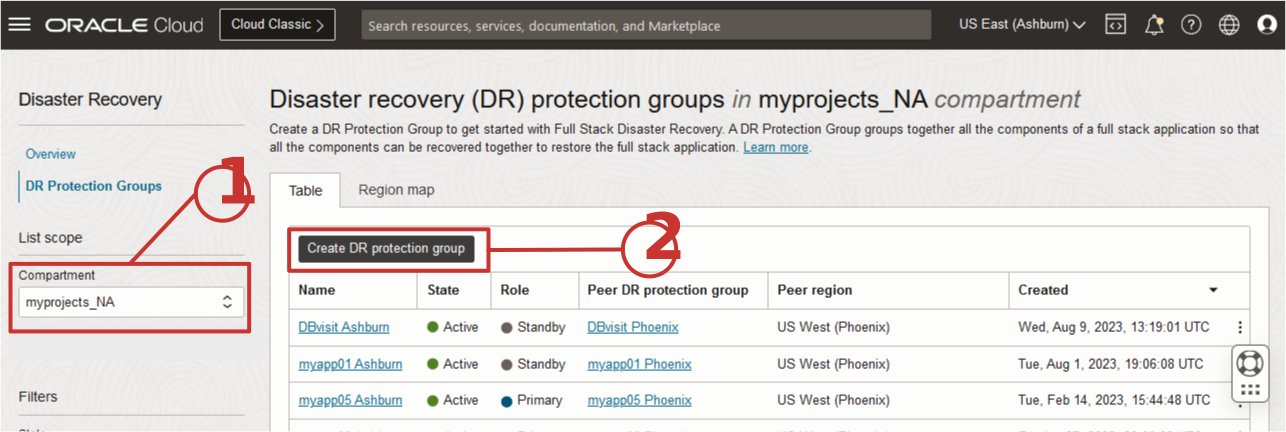
图 3-2:开始在区域 1 中创建 DR 保护组
为日志添加名称和对象存储桶,如下图 3-3 所示。
- 为 DRGP 使用有意义且简单的名称;此示例显示业务系统和区域的名称。
- 选择在任务 2 中为区域 1 创建的对象存储桶。
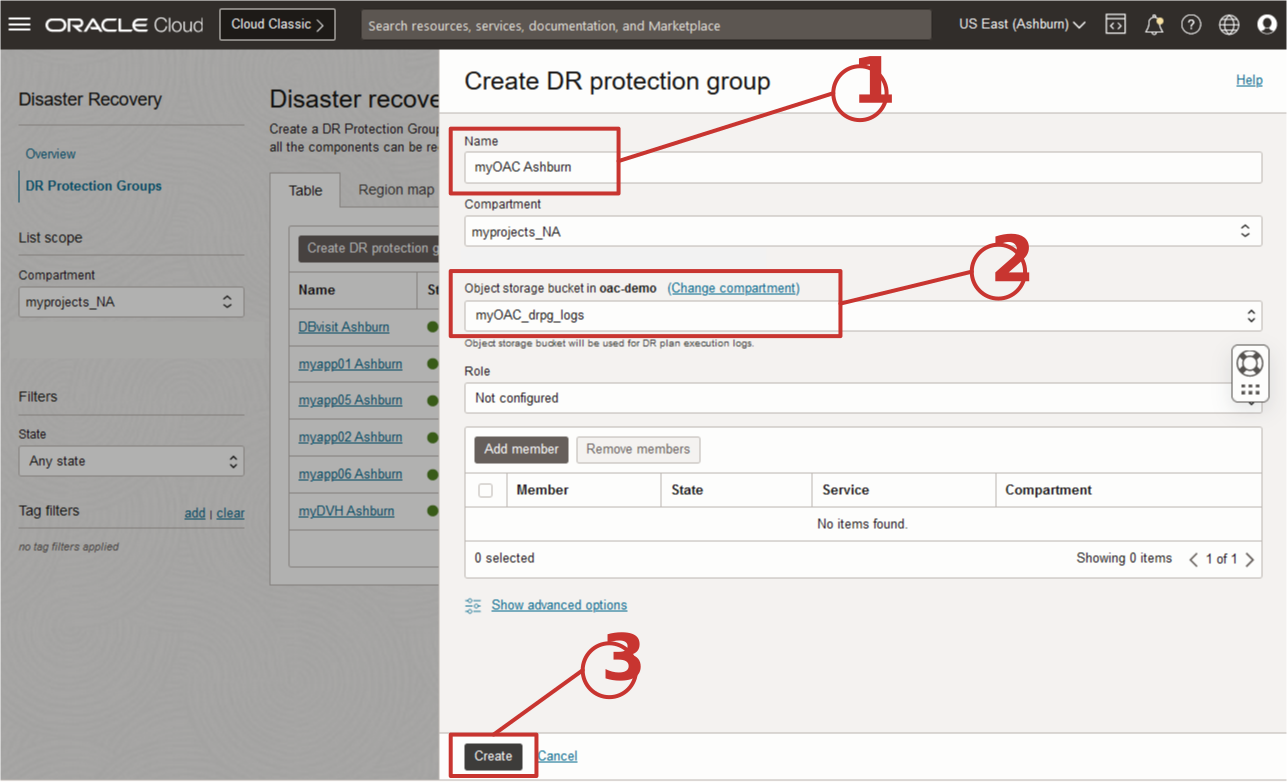
图 3-3:在区域 1 中创建 DR 保护组所需的参数
任务 3.3:在区域 2 中创建保护组
在区域 2 中创建基本 DR 保护组 (DRPG),如下图 3-4 所示。在后面的步骤中将分配对等节点、角色和成员。
- 将 OCI 区域上下文更改为区域 2。
- 选择要在其中创建 DRPG 的区间。这可以是 OAC 资源所在的同一区间,也可以是充当存储库(包含许多不同业务系统的 DRPG)的区间。
- 选择 "Create DR protection group"(创建 DR 保护组)以打开对话框
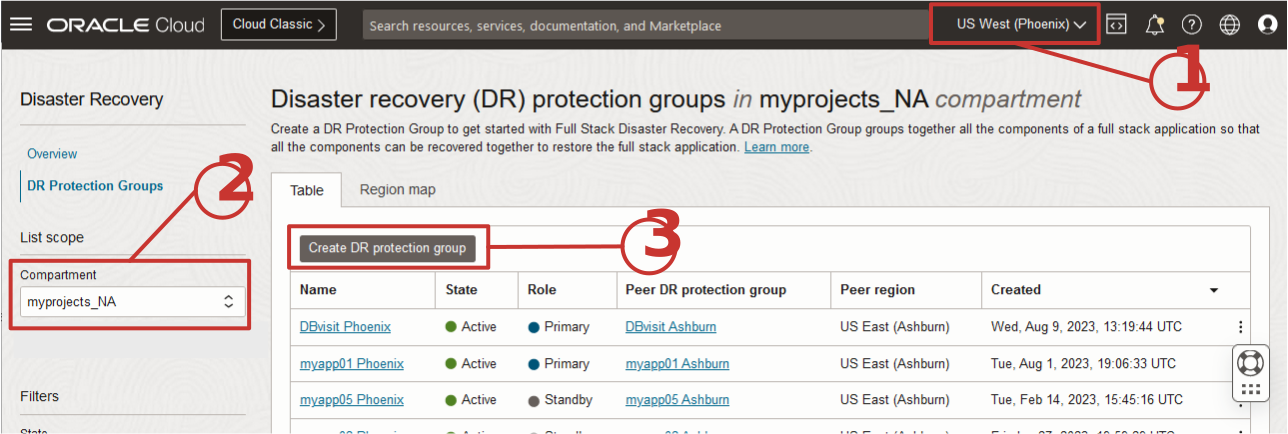
图 3-4:开始在区域 2 中创建 DR 保护组
为日志添加名称和对象存储桶,如下图 3-5 所示。
- 为 DRGP 使用有意义且简单的名称;此示例显示业务系统和区域的名称。
- 选择在任务 2 中为区域 2 创建的对象存储桶
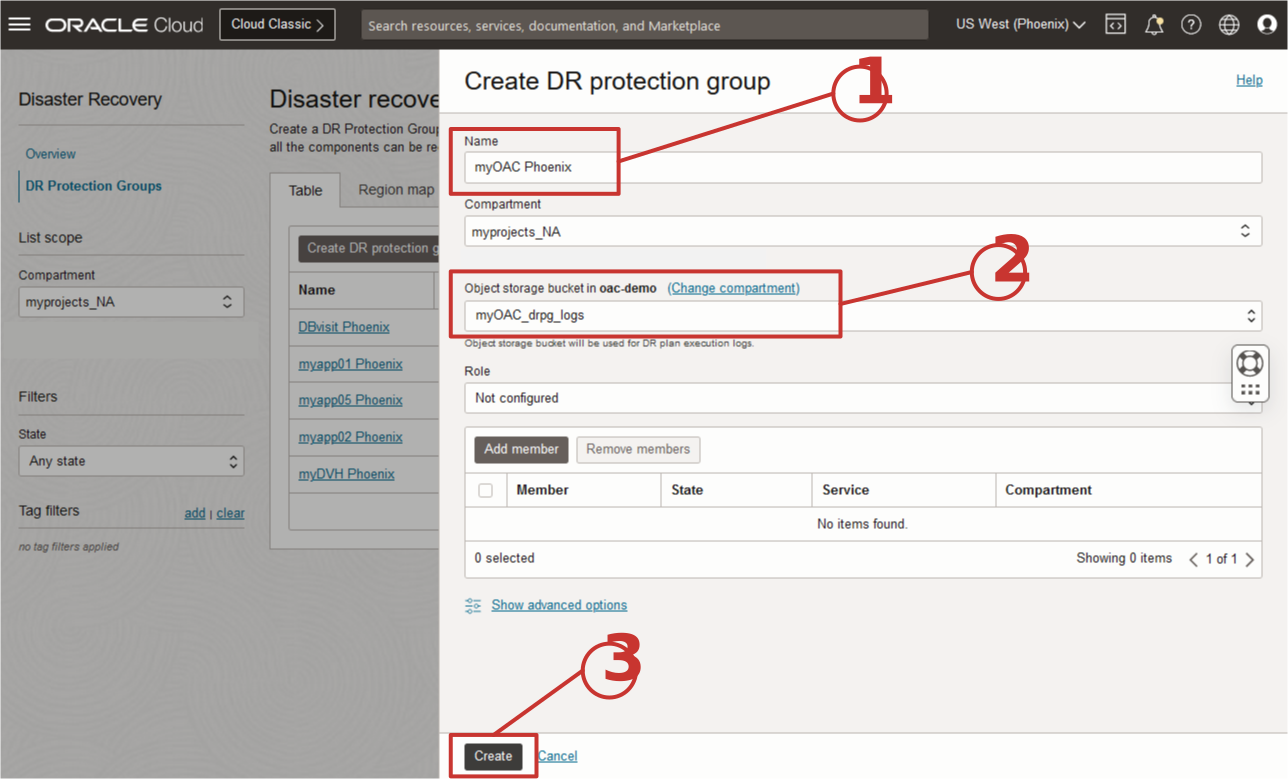
图 3-5:在区域 2 中创建 DR 保护组所需的参数
任务 3.4:关联区域 1 和区域 2 中的保护组
将每个区域中的 DRPG 关联为彼此的对等节点,并为主数据库和备用数据库分配对等角色。这就是全栈 DR 如何知道哪两个区域协同工作以实现 OAC 恢复。在执行任何 DR 操作/DR 计划过程中,全栈 DR 会自动更改主数据库和备用数据库的角色;无需随时手动管理这些角色。
任务 3.4.1:开始关联
- 确保 OCI 区域上下文设置为区域 1(阿什本)。
- 选择“关联”以开始处理。
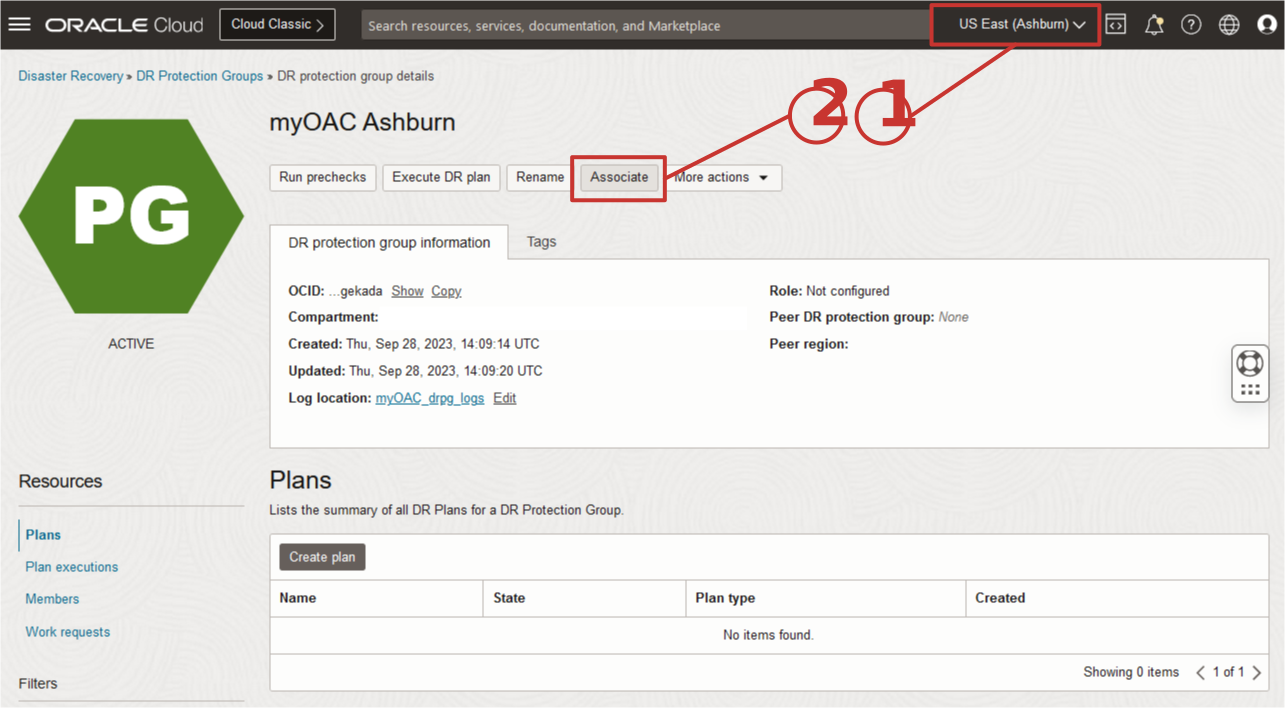
图 3-6:开始 DRPG 关联
任务 3.4.2:关联区域 1 和区域 2 中的保护组
提供参数,如下图 3-7 所示。
- 选择主要角色。全栈 DR 将自动将备用角色分配给区域 2。
- 选择创建其他 DRPG 的区域 2 (Phoenix)。
- 选择在其中创建的对等 DRPG。
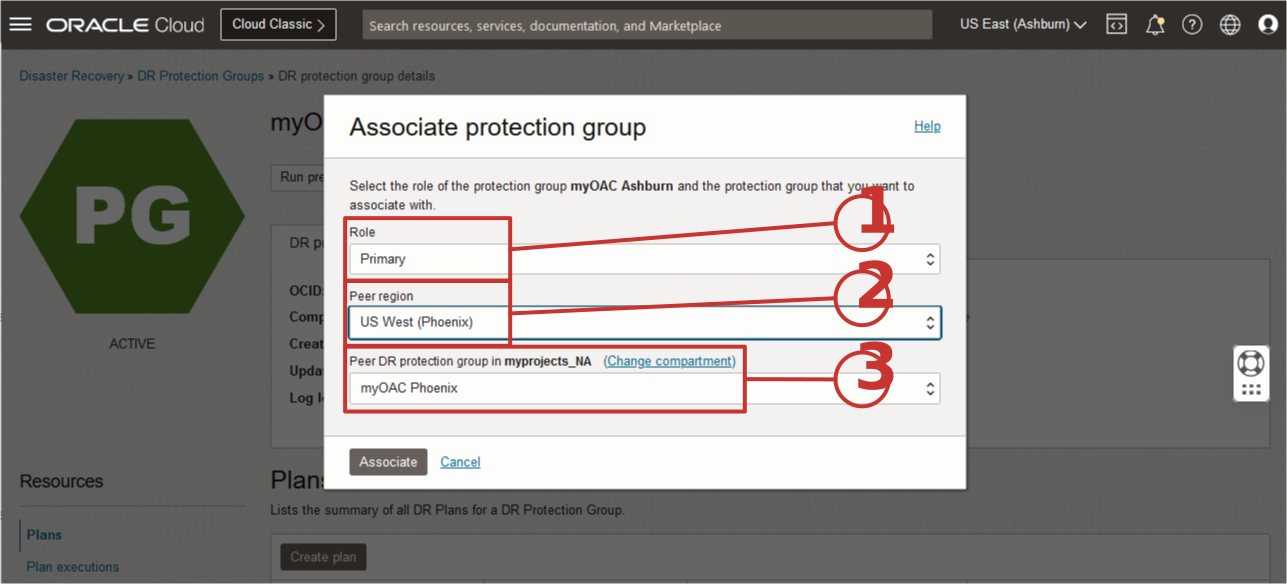
图 3-7:关联 DRPG 所需的参数
任务 3.4.3:关联完成后应看到的内容
完成关联后,全栈 DR 将显示如下图 3-8。
- 当前的主要对等 DRPG 为阿什本(区域 1)。
- 当前备用对等数据库 DRPG 为 Phoenix(区域 2)。
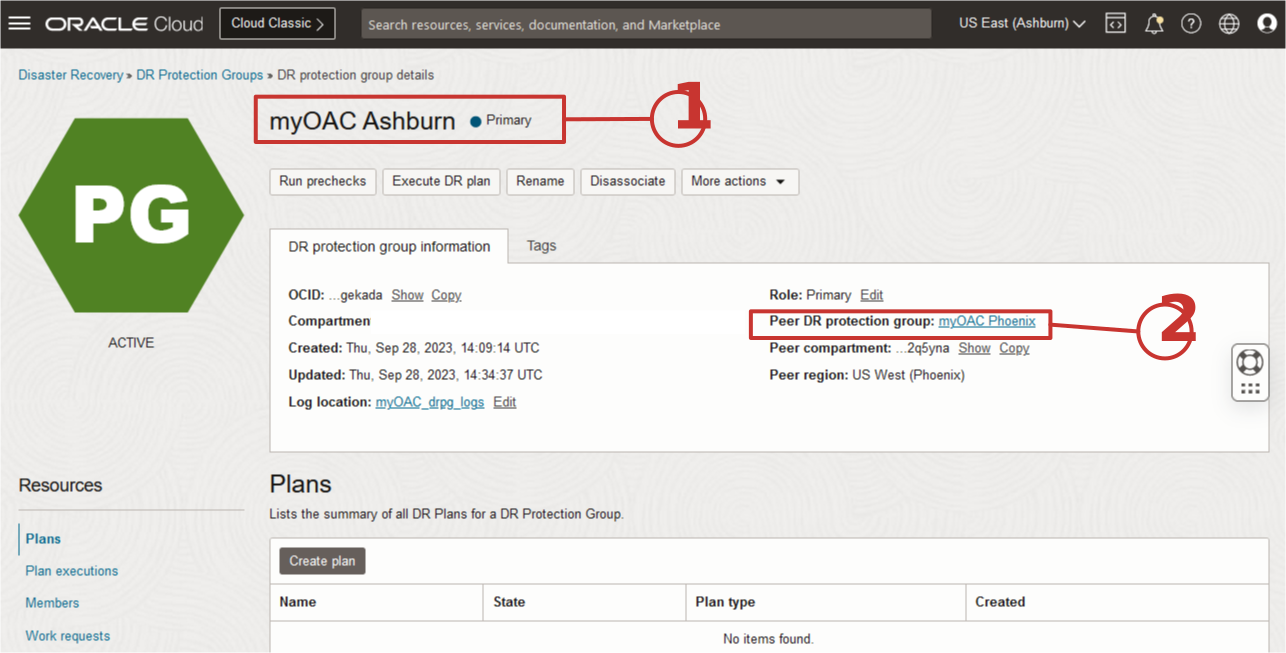
图 3-8:从单个 DRPG 角度显示对等关系
当上下文/视图从全局角度显示所有 DR 保护组时,可以找到相同的信息,如下图 3-9 所示。
- 当前的主要对等 DRPG 为阿什本(区域 1)。
- 当前备用对等数据库 DRPG 为 Phoenix(区域 2)。
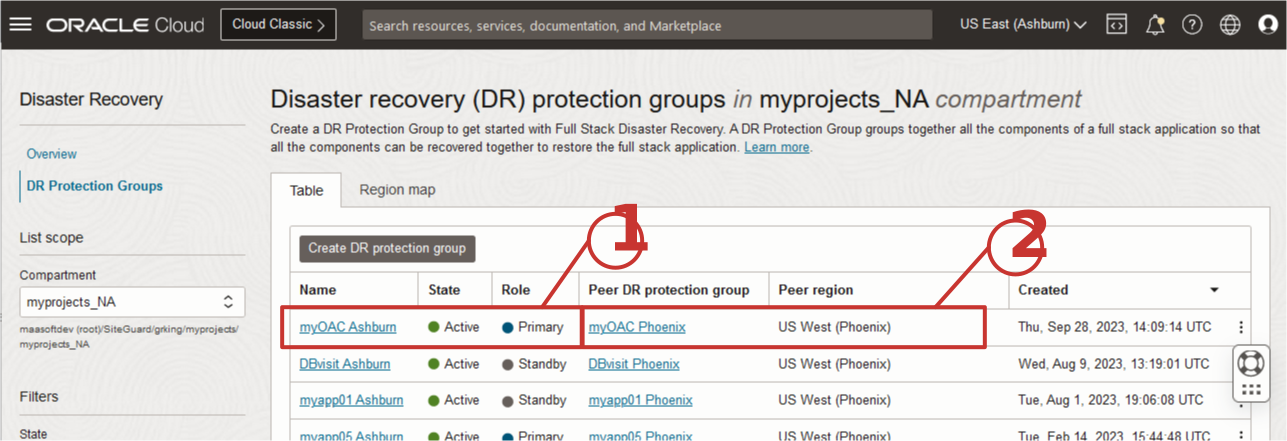
图 3-9:从全局 DRPG 角度显示对等关系
任务 4:将成员添加到 DR 保护组
注:在将成员添加到现有 DR 保护组时,此步骤将删除两个区域中的所有现有 DR 计划。全栈 DR 在此写入时无法保存 DR 保护组的副本或进行备份。确保已将有关任何 DR 计划组和步骤的所有信息记录在文本文件或电子表格中,以帮助重新创建自定义、用户定义的计划组和步骤。您还可以创建调用 Full Stack DR CLI 命令的 bash 脚本来重新创建自定义、用户定义的计划组和步骤(这超出了本教程的范围)。
将数据库和 DR 控制节点添加为 DR 保护组的成员。DR 控制节点是您为控制 OAC 而创建的计算实例,或者是您希望使用全栈 DR 管理的应用程序堆栈中的计算实例。
您将以下资源添加到区域 1 中的主要 DRPG:
- DR 控制节点,
- 包含 DR 控制节点引导卷的卷组,
- 主要 Autonomous Data Warehouse。
任务 4.1:开始向区域 1 中的 DRPG 添加成员
首先选择区域 1 中的 DRPG,如下图 4-1 所示。
- 确保 OCI 区域上下文为区域 1(阿什本)。
- 选择区域 1 中的 DRPG。
- 选择成员。
- 单击“添加成员”以开始处理。
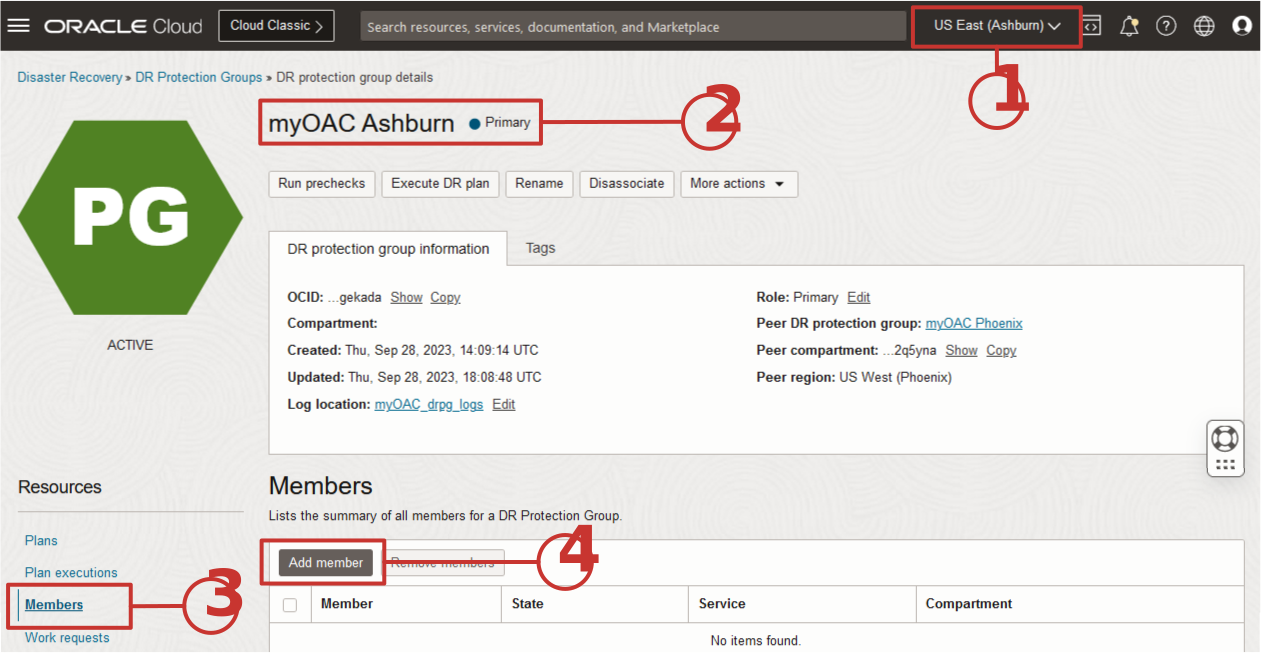
图 4-1:如何开始向区域 1 中的 DR 保护组添加成员
任务 4.1.1:为 DR 节点添加计算实例
为 DR 控制节点添加计算实例,如下图 4-2 所示。
- 确认有关 DR 计划的警告。
- 选择“Compute as member resource type(计算作为成员资源类型)”。
- 选择要使用 DR 控制节点的计算实例。
- 选择移动实例。
- 告知全栈灾难恢复:在恢复期间,要分配给区域 2 中 VNIC 的 VCN 和子网。图 4-2 显示了一个 VNIC。全栈 DR 不关心您拥有多少 VNIC,也不关心它们在任一区域中的配置方式;请指定符合您要求的任何所需 VNIC。
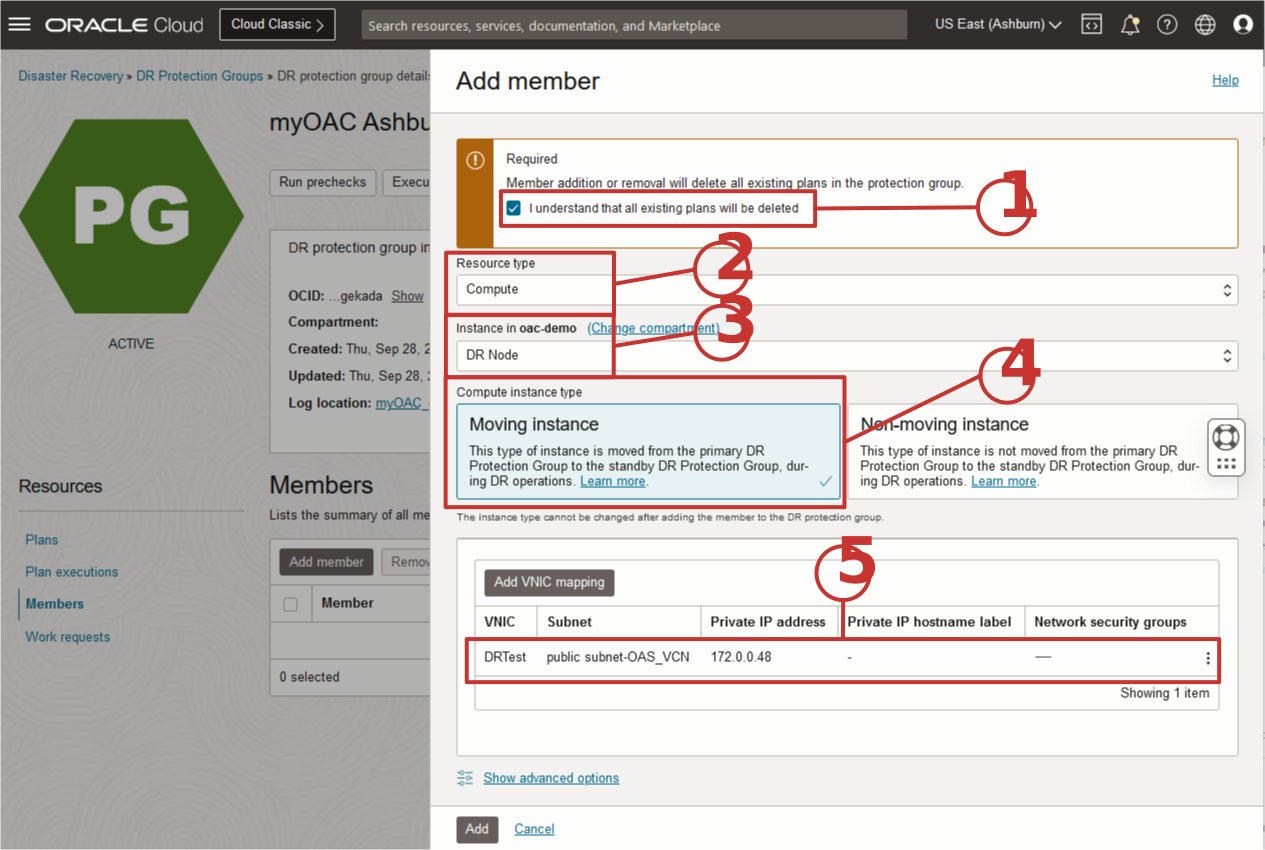
图 4-2:添加 DR 控制节点所需的参数
任务 4.1.2:为 DR 节点添加块存储卷组
为 DR 控制节点添加包含引导的块存储卷组。在将块存储卷组添加到 DR 保护组之前,块存储卷组必须已在两个区域之间配置了跨区域复制。
- 选择卷组作为成员资源类型。
- 确保选择了包含卷组的正确区间,然后选择卷组。
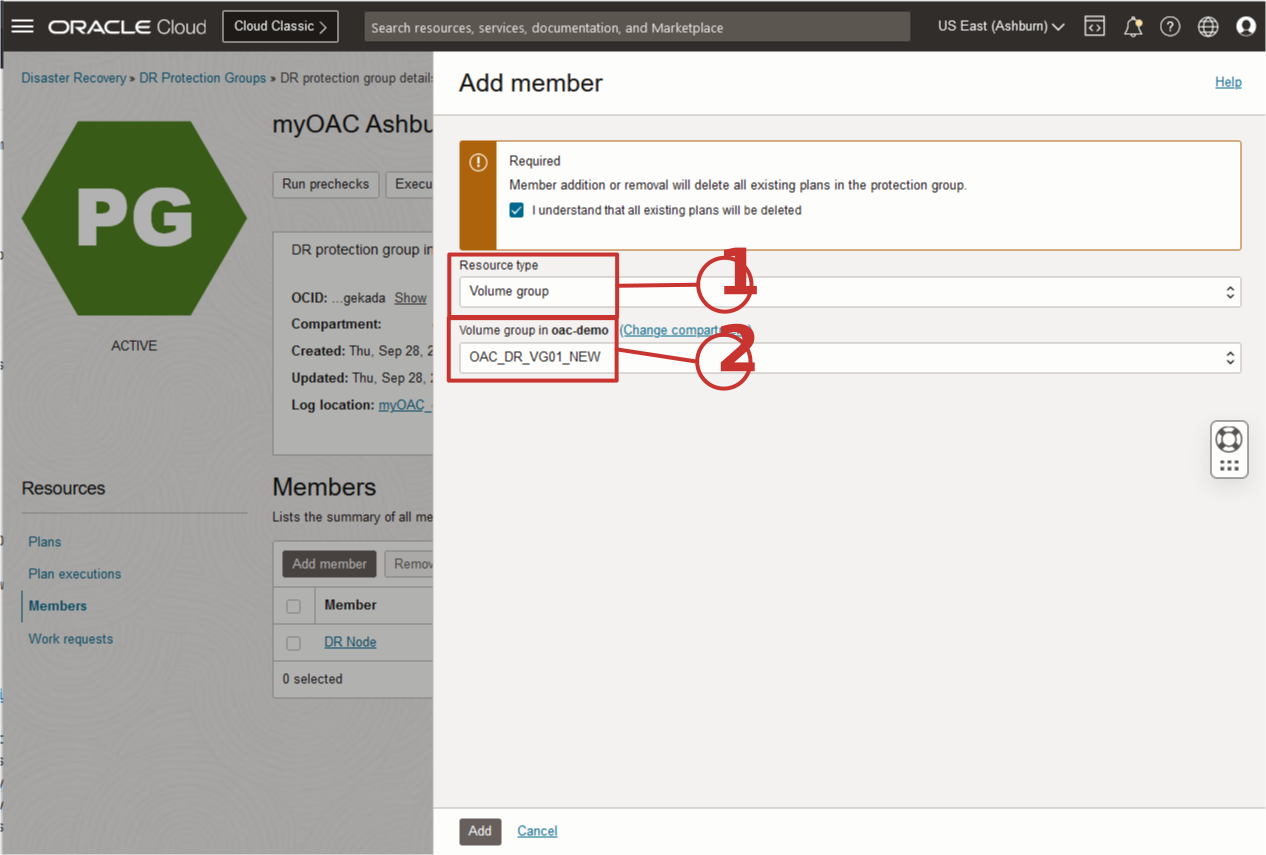
图 4-3:为 DR 控制节点添加引导卷组所需的参数
任务 4.1.3:添加主要 Autonomous Data Warehouse
此时,应该已为 Autonomous Data Warehouse (ADW) 配置 Autonomous Data Guard,将其作为任务 1 的一部分。在区域 1 中将主 ADW 添加为 DRPG 的成员。
- 选择自治数据库作为成员资源类型。
- 确保选择了包含 ADW 的正确区间,然后选择 OAC 的主 ADW。
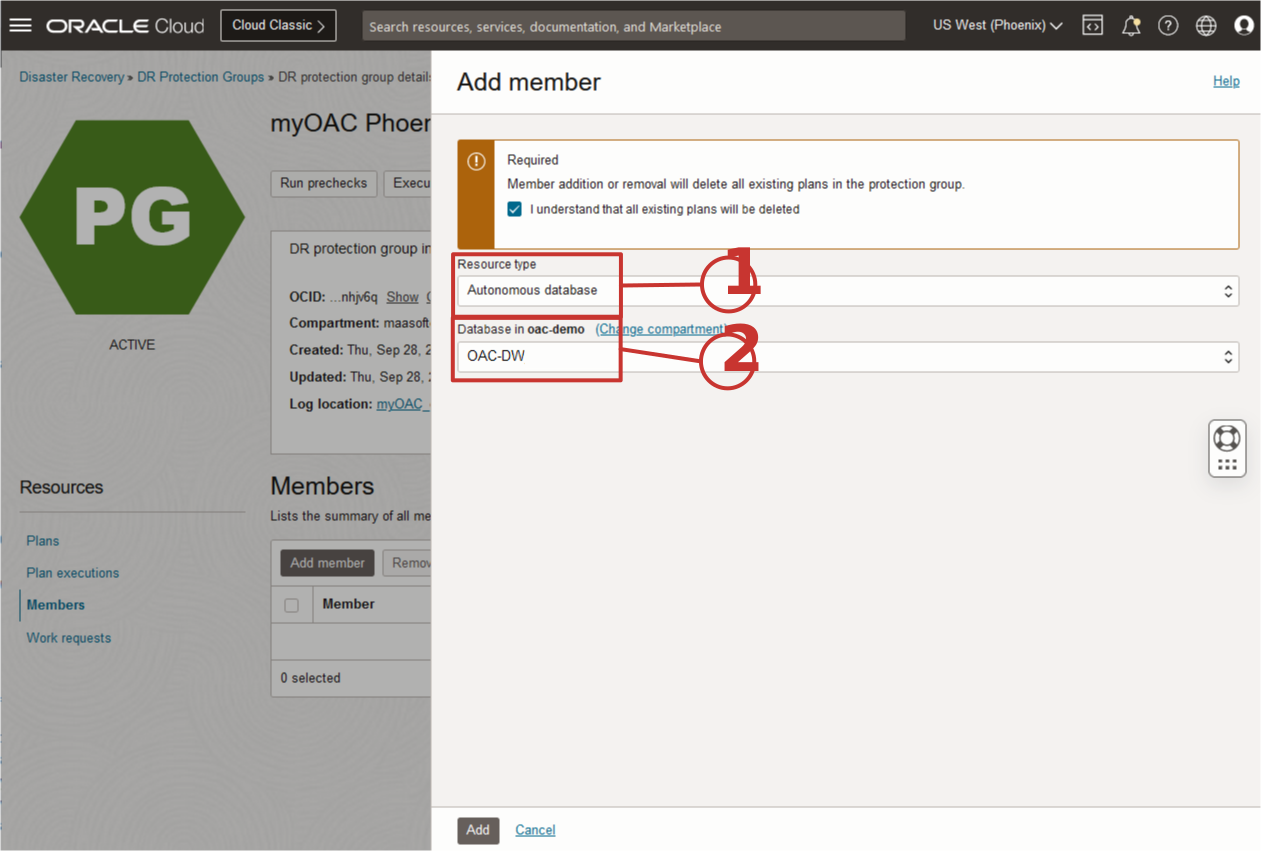
图 4-4:添加主 ADW 所需的参数
任务 4.1.4:验证区域 1 的成员资源
区域 1 的 DRPG 应至少有三个成员资源,如下图 4-5 所示。成员资源的名称将不同。
- 主要 ADW。
- 指定用作 OAC DR 控制节点的计算实例的可移动计算实例和块存储卷组。
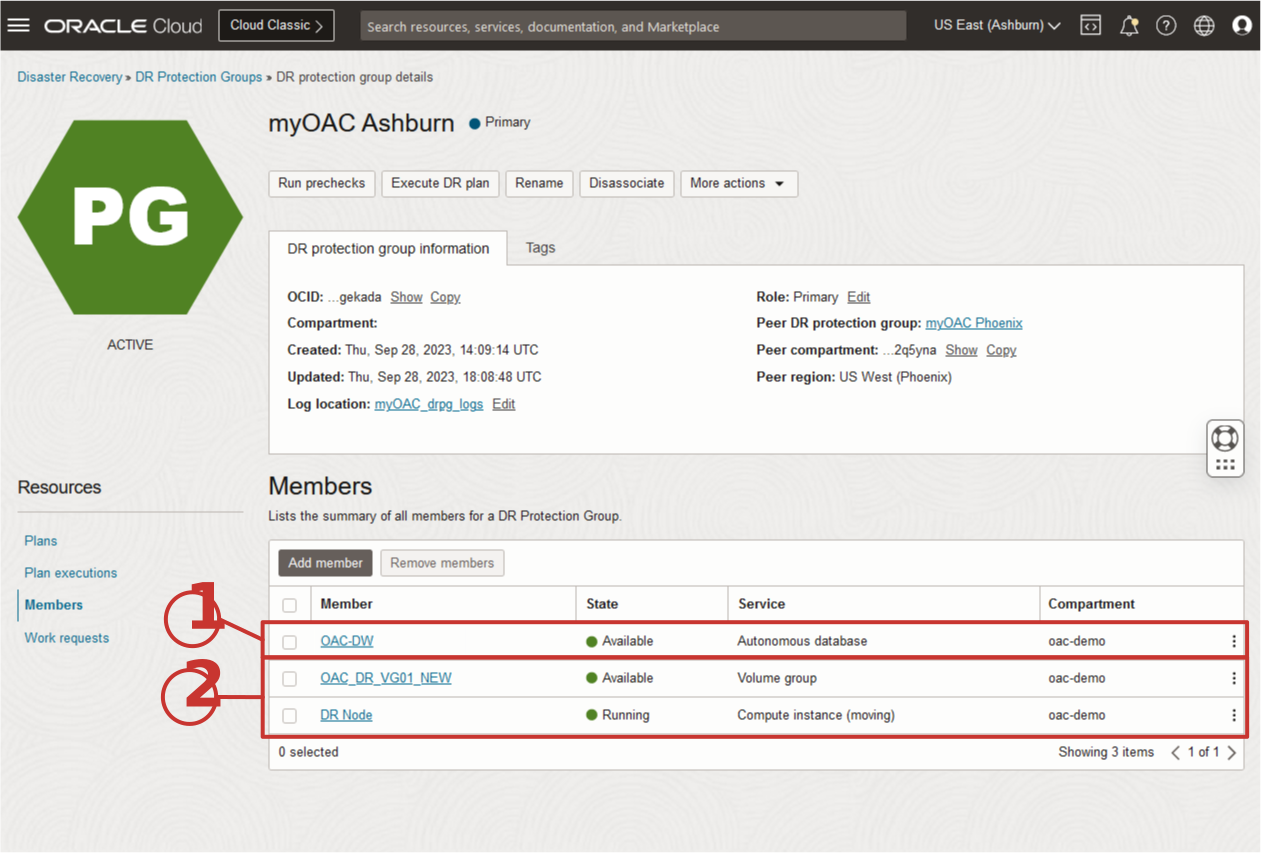
图 4-5:显示区域 1 中 DRPG 的成员
任务 4.2:开始向区域 2 中的 DRPG 添加成员
您将以下资源添加到区域 2 中的主要 DRPG:
- 备用/远程 Autonomous Data Warehouse (ADW)。
首先选择区域 2 中的 DRPG,如下图 4-6 所示。
- 确保 OCI 区域上下文为区域 2(凤凰城)。
- 选择区域 2 中的 DRPG。
- 选择成员。
- 单击“添加成员”以开始处理。
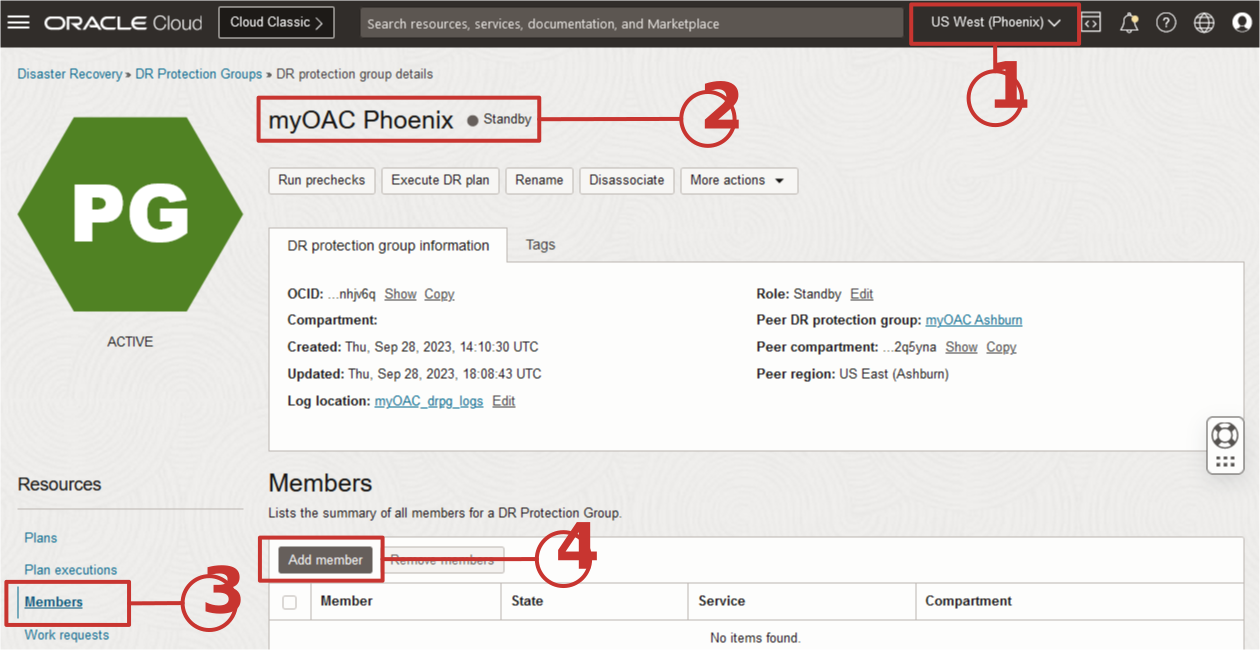
图 4-6:如何开始向区域 2 中的 DR 保护组添加成员
任务 4.2.1:添加备用 Autonomous Data Warehouse
如下图 4-7 所示,将备用 ADW 添加为区域 2 中 DRPG 的成员。
- 将 OCI 区域上下文更改为区域 2(菲尼克斯)。
- 选择在任务 3.3 中创建的 DRPG
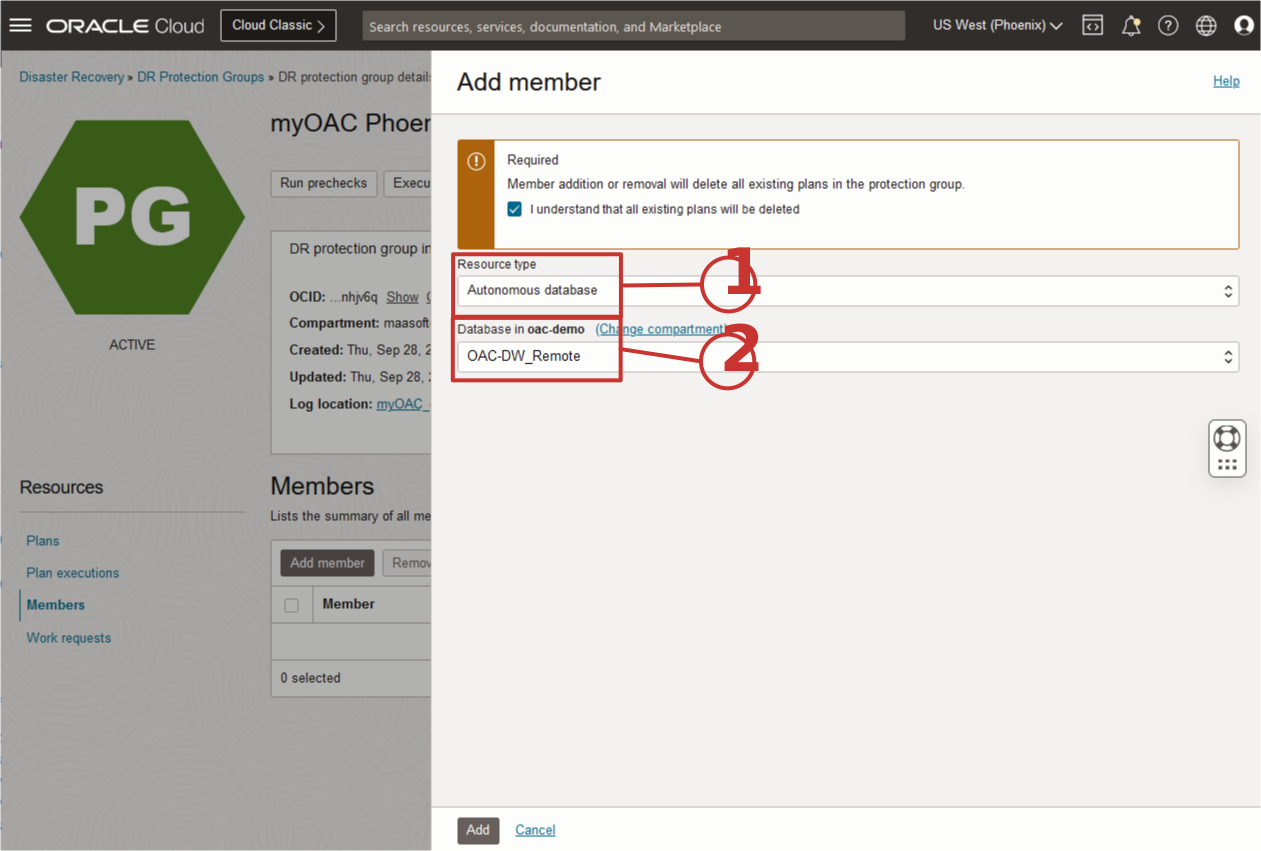
图 4-7:添加备用 ADW 所需的参数
任务 4.2.2:验证区域 2 的成员资源
区域 2 的 DRPG 应至少有一个成员资源,如下图 4-8 所示。成员资源的名称将不同。
- 备用/远程 ADW。
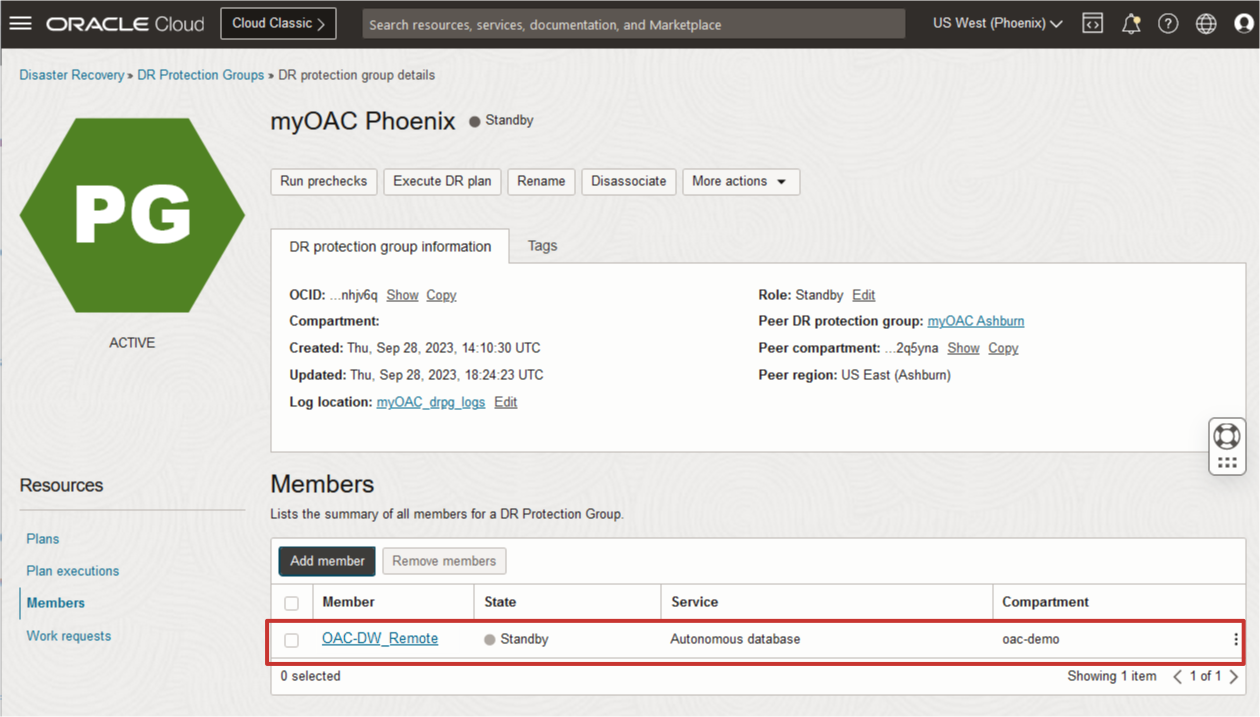
图 4-8:显示区域 2 中 DRPG 的单个成员
任务 5:在区域 2 中创建基本 DR 计划(凤凰城)
此步骤将在区域 2 (Phoenix) 中创建与备用 DR 保护组关联的基本切换和故障转移计划。
每个计划的目的是将工作量从主区域 1 转换为备用区域 2。在任何 DR 操作过程中,两个区域中 DR 保护组的角色都会自动反转,因此区域 1 中的保护组将成为备用组,区域 2 中的保护组在故障转移或切换后将成为主组。
全栈 DR 将根据上一步中添加的成员资源使用内置步骤预先填充两个计划。将在后面的步骤中定制计划,以便在恢复操作期间处理与 OAC 相关的所有任务。
切换计划始终在具有备用角色的保护组中创建;区域 2 当前为备用保护组,因此我们将从凤凰城开始。
任务 5.1:开始创建 DR 计划
通过选择区域 2 中的 DRPG 创建基本计划,如下图 5-1 所示。
- 确保 OCI 区域上下文为区域 2(凤凰城)。
- 选择区域 2 中的备用 DRPG。
- 选择计划。
- 单击“创建计划”以开始处理。
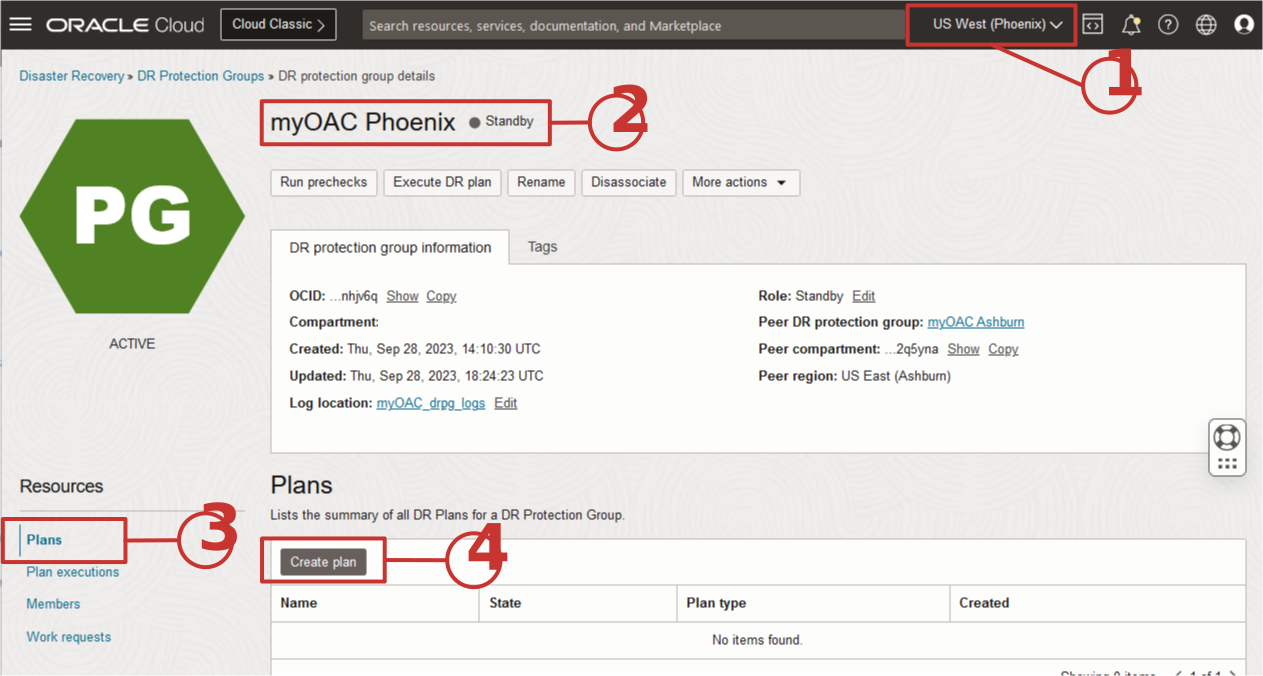
图 5-1:如何在区域 2 中开始创建基本 DR 计划
任务 5.1.1:创建切换计划
创建 DR 计划很简单,如下图 5-2 所示。
- 使切换计划的名称简单但有意义。这个名字应该尽可能短,但一目了然地易于理解,以帮助减少危机期间的混乱和人为错误。
- 选择规划类型。在本文撰写时,只有两种规划类型。
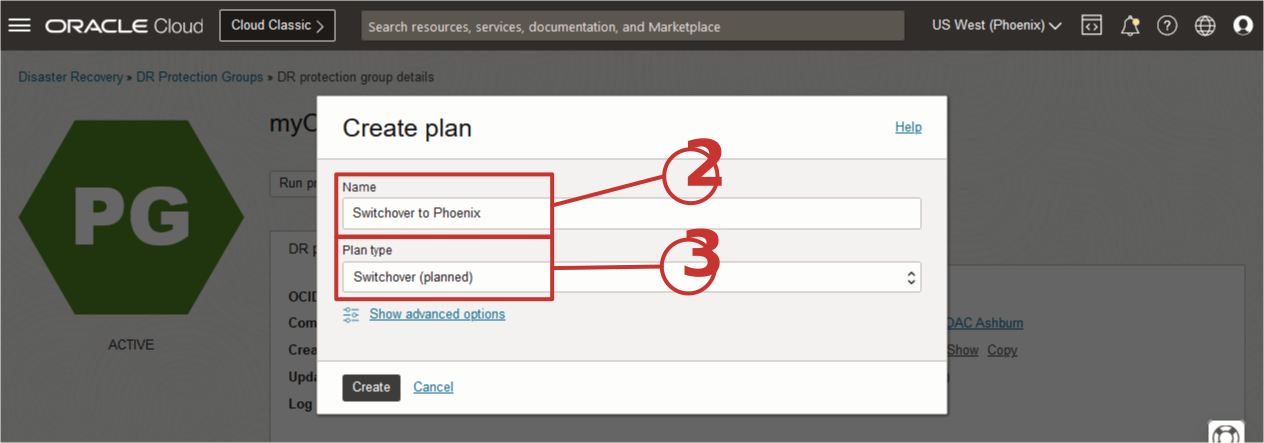
图 5-2:创建 DR 切换计划所需的参数
任务 5.1.2:创建故障转移计划
按照相同的过程创建基本故障转移计划,如下图 5-3 所示。
- 使故障转移计划的名称简单但有意义。这个名字应该尽可能短,但一目了然地易于理解,以帮助减少危机期间的混乱和人为错误。
- 选择规划类型。在本文撰写时,只有两种规划类型。
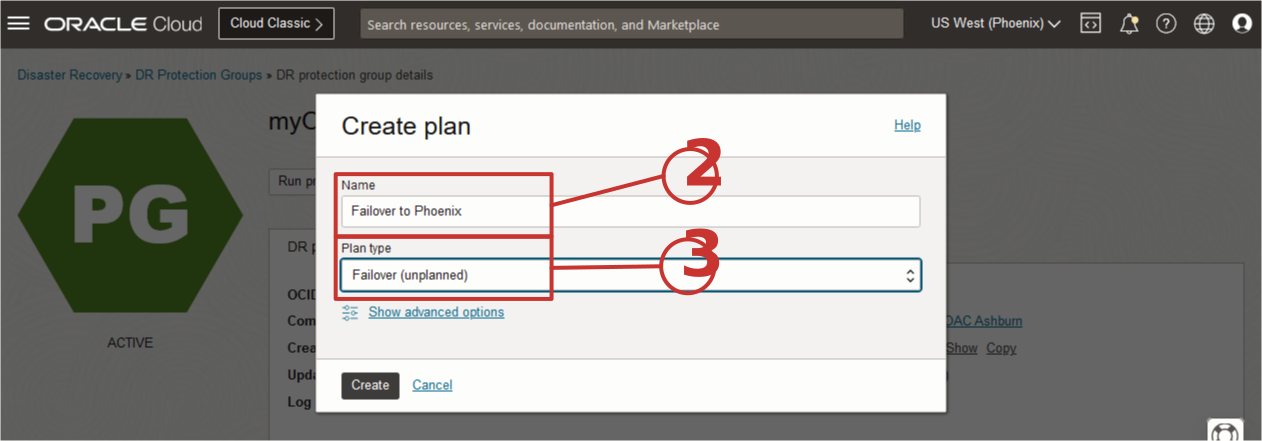
图 5-3:创建 DR 故障转移计划所需的参数
区域 2 中的备用 DR 保护组现在应具有两个 DR 计划,如下所示。这些任务将处理从区域 1 到区域 2 的转换工作量。您将在区域 1 中创建类似的计划,以便在后面的步骤中将工作负载从区域 2 转换回区域 1。
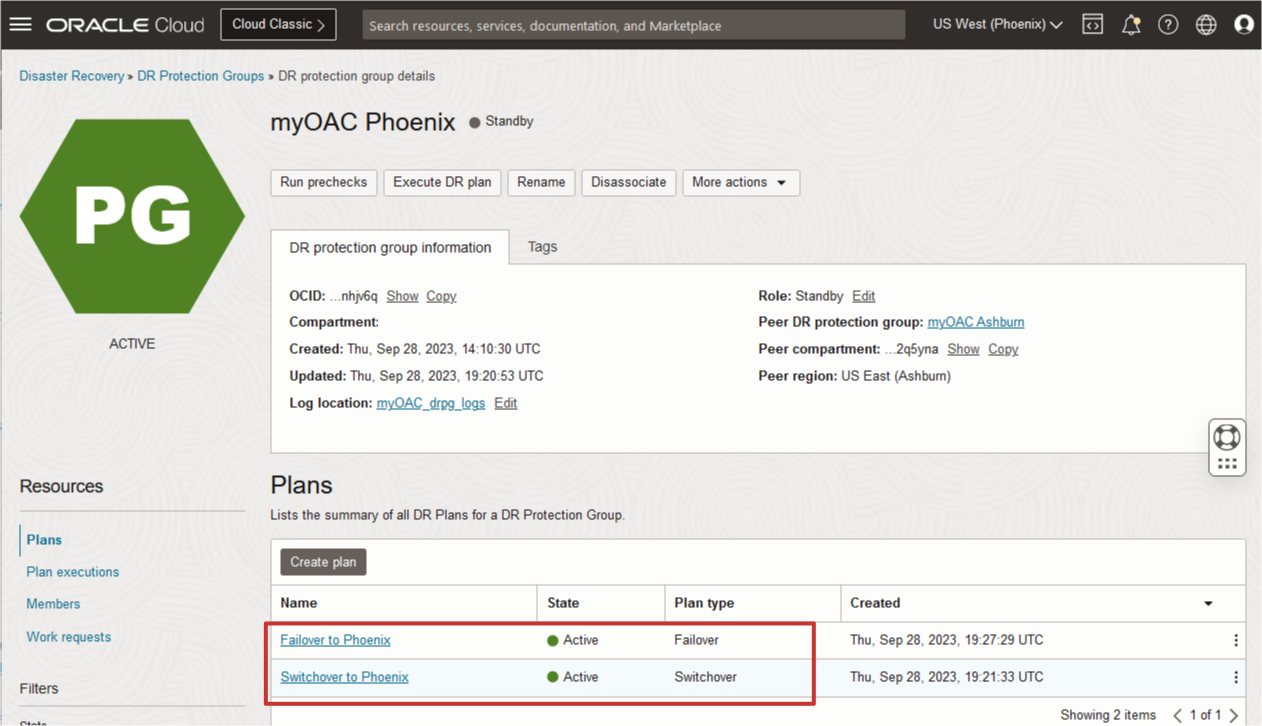
图 5-4:显示区域 2 中必须存在的两个基本 DR 计划,然后继续执行任何操作
任务 6:自定义区域 2 中的切换计划(凤凰城)
在任务 5 中创建的基本 DR 计划包含预填充的恢复任务的步骤,这些步骤内置在全栈 DR 中,不包含任何用于管理特定于 OAC 的恢复任务的步骤。此步骤说明如何添加自定义、用户定义的 DR 计划组以及管理在 OAC 切换期间需要完成的任务的步骤:
- 在停止任何 VM 之前,在当前主区域 1 停止 OAC。
- 启动任何 VM 后,在当前备用区域 2 中启动 OAC。
- 恢复备用区域 2 中的定期快照。定期快照是作为上面任务 1.4 的一部分设置的。
- 更改备用区域 2 中的快照 cron 作业。cron 作业是作为上面任务 1.4 的一部分设置的。
任务 6.1:选择切换计划
首先导航到在上一步中创建的切换计划。
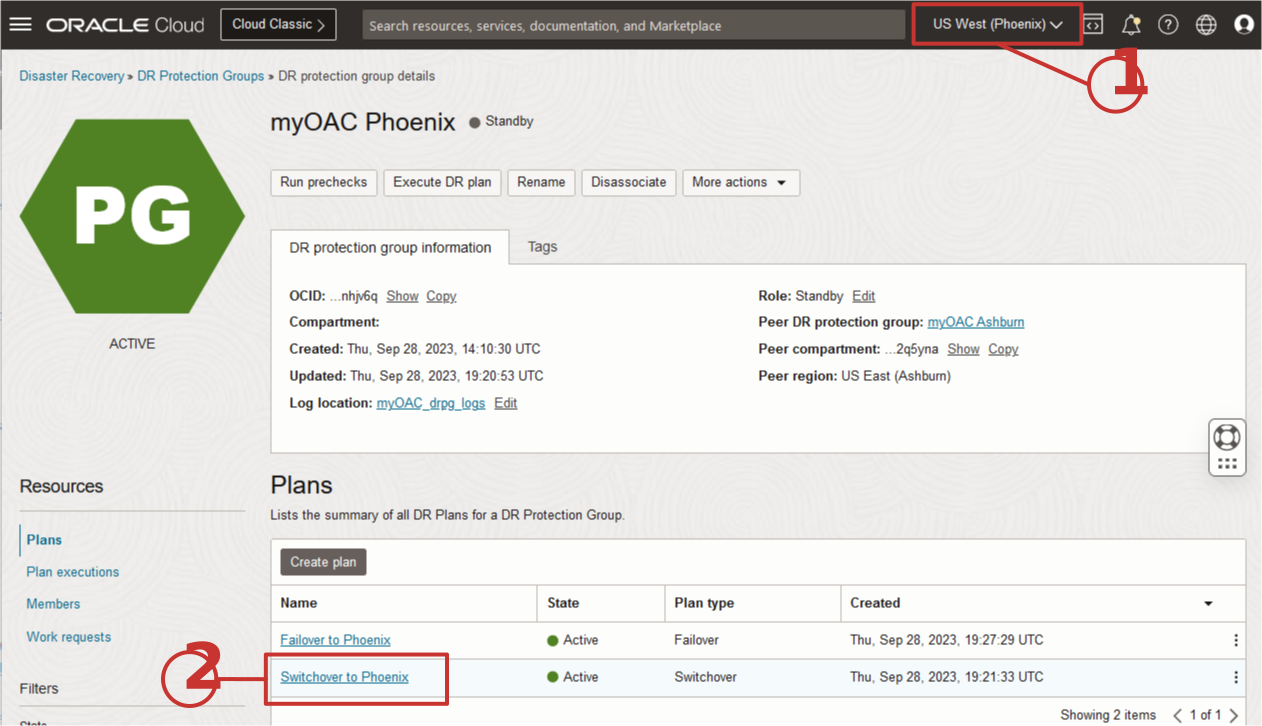
图 6-1:如何在区域 2 中开始定制切换计划
任务 6.2:启用终止构件的 DR 计划组(可选)
切换计划中默认禁用了两个计划组,如下面的屏幕截图所示。它们被禁用,以在测试期间提供一定程度的舒适度,即实际上没有内容被删除,并且您仍然具有可行的文物副本作为备份,以防测试过程中出现问题。
但是,这两个计划组会终止(删除)将来再也不会用作任何 DR 操作的一部分的构件。当您在两个区域之间来回切换时,这些构件会随着时间的推移不断累积,这会导致混淆哪些计算实例和卷组实际上应该处于活动状态。
在全栈 DR 进入生产环境后,应启用这些计划组。在测试切换和切换期间遗留的所有构件(这两个计划组已禁用)都应在投入生产之前终止并清理,以减少混乱和正常操作期间出现人为错误的可能性。
(可选)现在可以启用这些计划组,以避免在投入生产之前手动清除多余的构件。
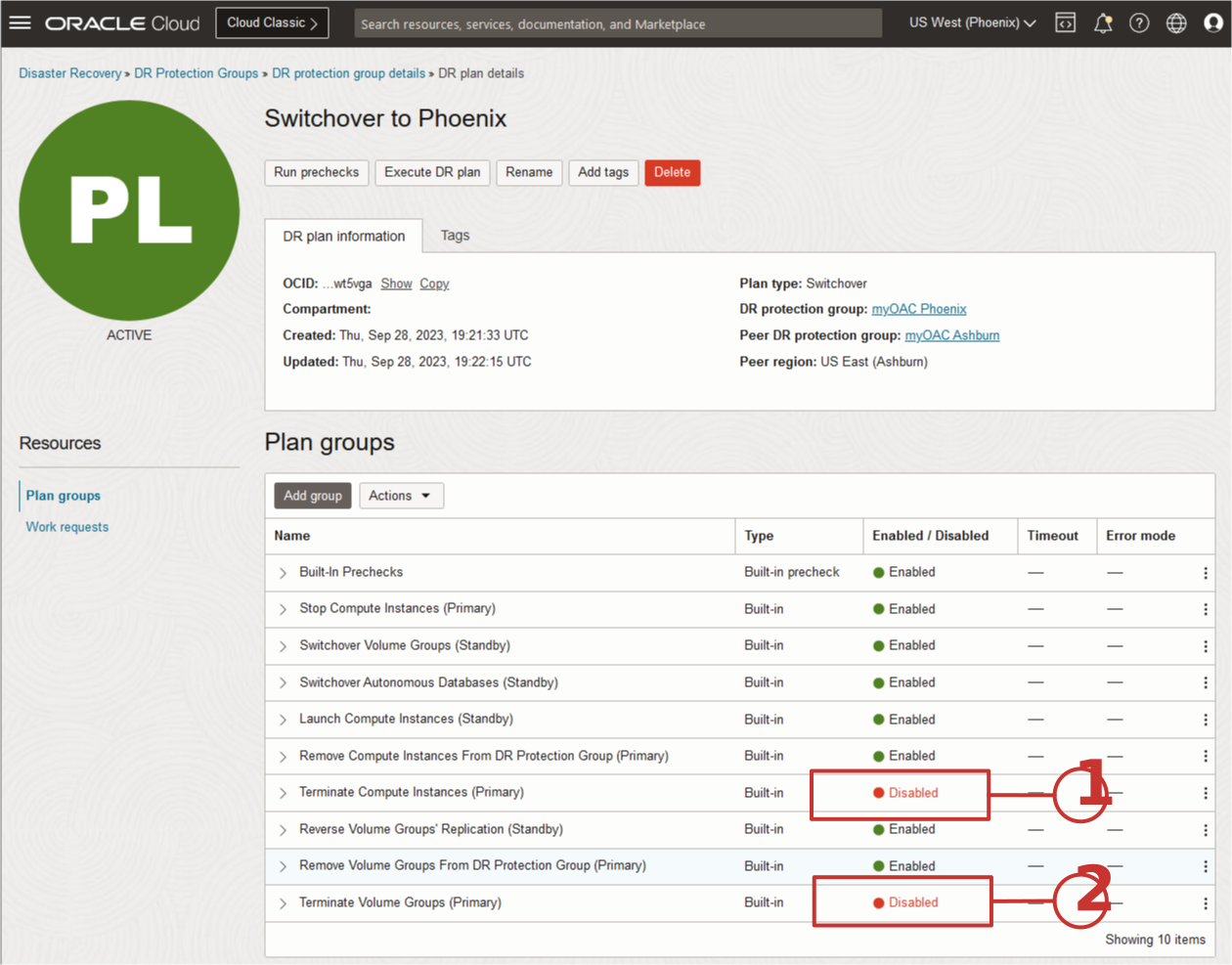
图 6-2:默认情况下禁用计划组
以下是已禁用的计划组在启用时执行的操作:
-
在 OCI 块存储操作期间,在区域 2 启动 VM 的复制版本后,此计划组终止在区域 1 遗留的计算实例构件,以便在切换过程中将从区域 2 复制回区域 1。切换回期间不使用剩余 VM,因为反转块存储卷复制操作会在全新的块存储卷组中创建所有新 VM。
-
在区域 2 中激活了复制的 VG 版本,并且在切换期间反转了卷组复制之后,此计划组将终止区域 1 中留下的块存储卷组 (VG) 的构件。从不再次使用剩余块存储卷组,即使在从区域 2 切换回区域 1 的过程中也是如此。
任务 6.2.1:启用终止计算计划组
启用计划组。
- 选择“Enable all steps from the context menu to the right of plan group name(启用从计划组名称右侧的上下文菜单中的所有步骤)”
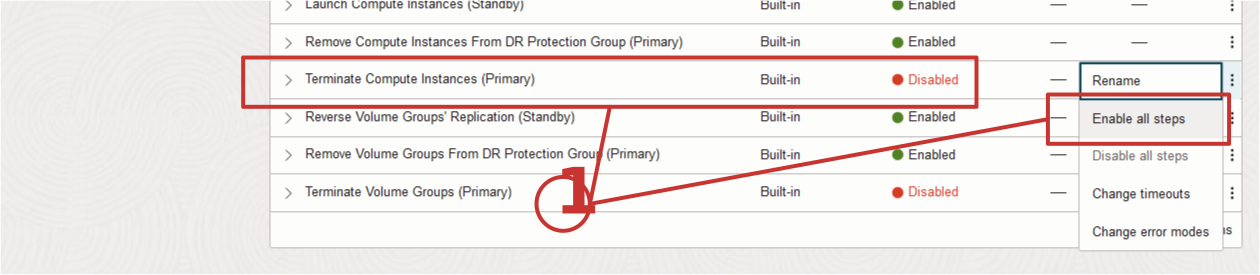
图 6-3:如何启用终止计算实例
任务 6.2.2 启用终止卷组计划组
启用计划组。
- 选择“Enable all steps from the context menu to the right of plan group name(启用从计划组名称右侧的上下文菜单中的所有步骤)”
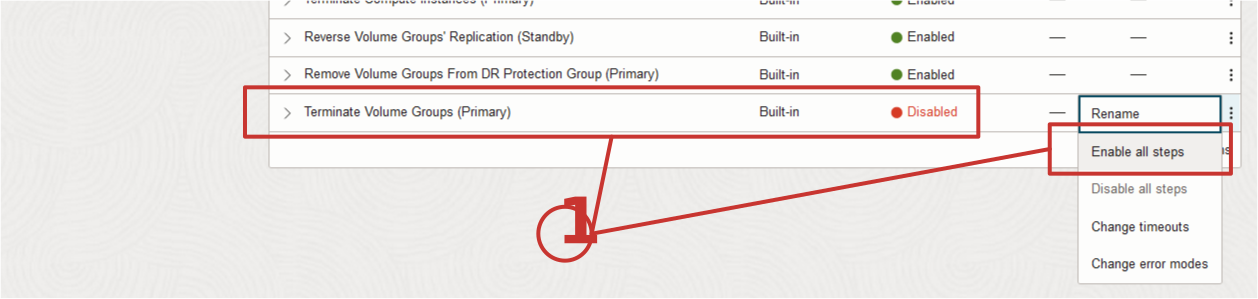
图 6-4:如何启用终止卷组
任务 6.3:创建计划组以在区域 1(主要)停止 OAC
现在开始添加自定义、用户定义的 DR 计划组。
第一个用户定义的计划组将停止在主区域 1 上运行 OAC。此计划组将包含一个步骤,该步骤调用已下载到任务 1.4 中 DR 控制节点的 oac-start-stop.sh bash 脚本。
任务 6.3.1:选择“add plan group(添加计划组)”
开始处理以添加计划组。
- 单击“添加组”以开始。
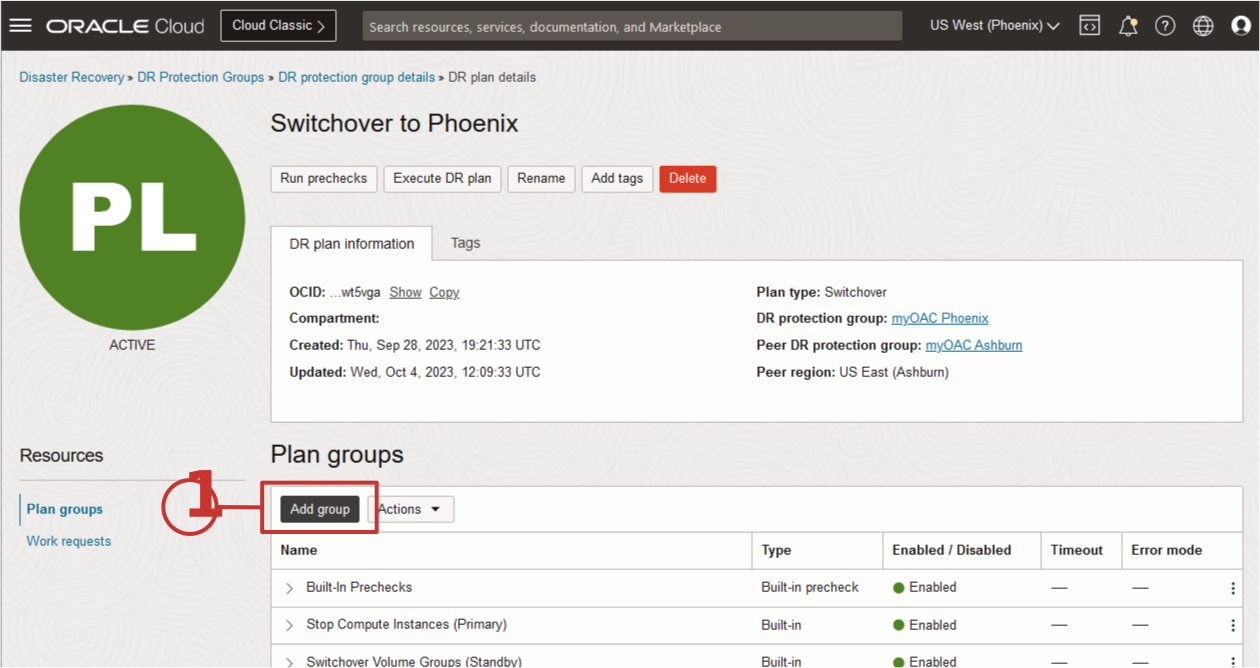
图 6-5:开始添加计划组以停止 OAC
任务 6.3.2:提供计划组名称、订单和添加步骤
DR 计划组可以包含许多并行执行的步骤。我们只添加一个步骤来执行 bash 脚本来停止 OAC。
- 为计划组指定简单但具有描述性的名称。这当然是可选的,但最佳做法是添加有关计划组将执行这些步骤的区域的说明。在本例中,它是主要区域,因此我们向组名添加了“(主要)”。
- 选择将计划组插入到 DR 计划中的职位。在这种情况下,我们将在将 VM 停止在区域 1 的内置计划组之前插入用户定义的计划组。
- 选择内置的停止计算实例(主要)计划组。
- 单击添加步骤可打开对话框,在其中指定停止 OAC 的脚本。
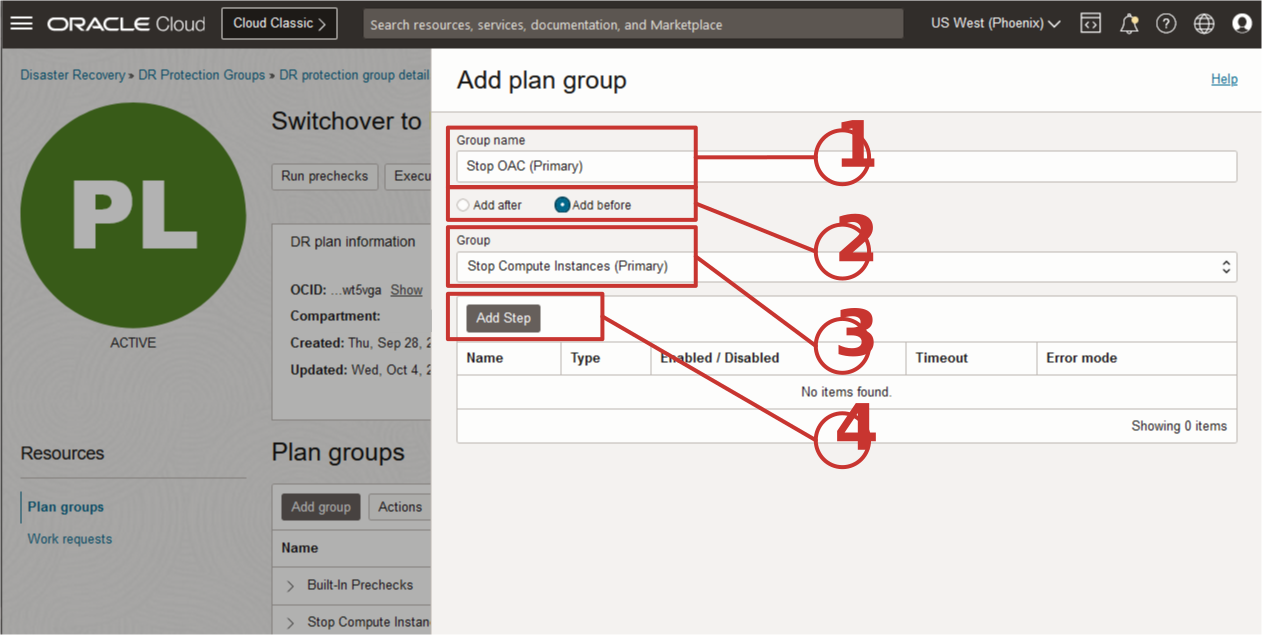
图 6-6:用于创建计划组和添加步骤以停止 OAC 的参数
任务 6.3.3:提供步骤名称和本地脚本参数
通过添加计划组步骤对话框,可以指定有关此步骤将执行的操作及其在恢复过程中的行为的参数。在这种情况下,它将在区域 1 中停止 OAC。
我们将解释此对话框中的所有字段,但在后续步骤中的所有剩余屏幕截图中将不显示此详细信息,因为我们只是重复执行相同的过程。
- 说明此步骤执行的任务的描述性名称。
- 如果脚本无法停止 OAC,则 DR 计划应停止。这将允许任何人看到有问题并修复它。全栈 DR 提供了在修复问题后继续运行切换计划的机会。
- 全栈 DR 声明故障之前的默认值为一小时。可以将此值更改为 30 分钟,也可以将其视为更现实的超时值。
- 请始终选择 DR 控制节点当前运行的区域,不要在切换期间运行该节点的区域。全栈 DR 将跟踪 VM 的运行位置,因此您只需指定其当前位置即可。在这种情况下,DR 控制节点在区域 1 (Ashburn) 中运行。
- 选择运行本地脚本可通知全栈 DR,该脚本将在计算实例上找到。bash 脚本已下载到任务 1.3 中的 DR 控制节点。
- 选择包含 DR 控制节点的正确区间 - 可以是任何区间。选择指定为 DR 控制节点的计算实例(可能是为此项目/教程创建的应用服务器或 VM)。
- 粘贴在 DR 控制节点上安装 oac-start-stop.sh 脚本的绝对路径。添加 stop 作为第一个参数,将 OCI 区域 ID 作为第二个参数。
- 指定 opc 作为执行脚本的用户。
- 单击添加步骤可将此步骤添加到计划组。
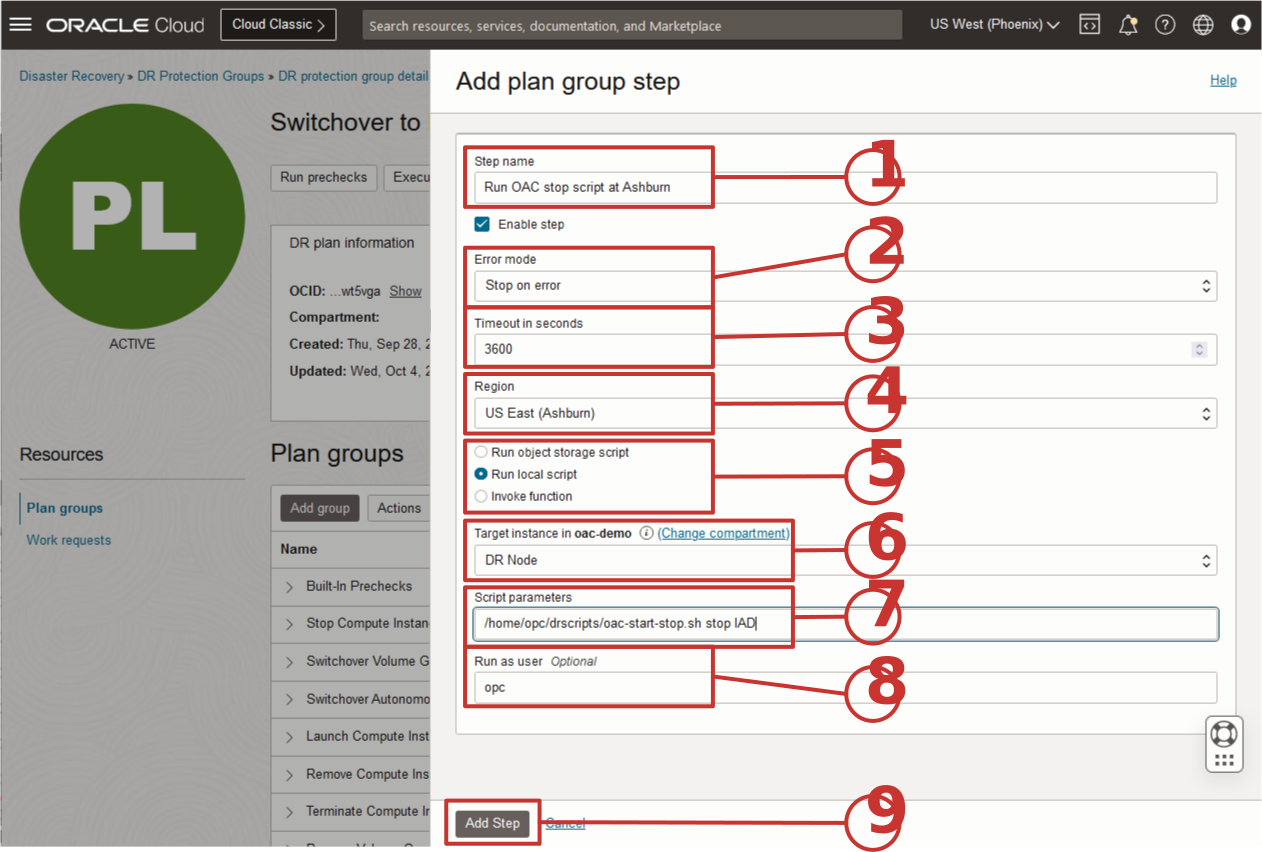
图 6-7:用于创建用于停止 OAC 的计划步骤的参数
任务 6.3.4:完成添加计划组和步骤
停止 OAC 的步骤现在已添加到 DR 计划组,如下图 6-8 所示。
- 这将显示刚添加的计划步骤。可以向 DR 计划组添加其他步骤,但此计划组仅包括停止 OAC 的步骤。
- 单击添加可将 DR 计划组和步骤添加到 DR 计划。
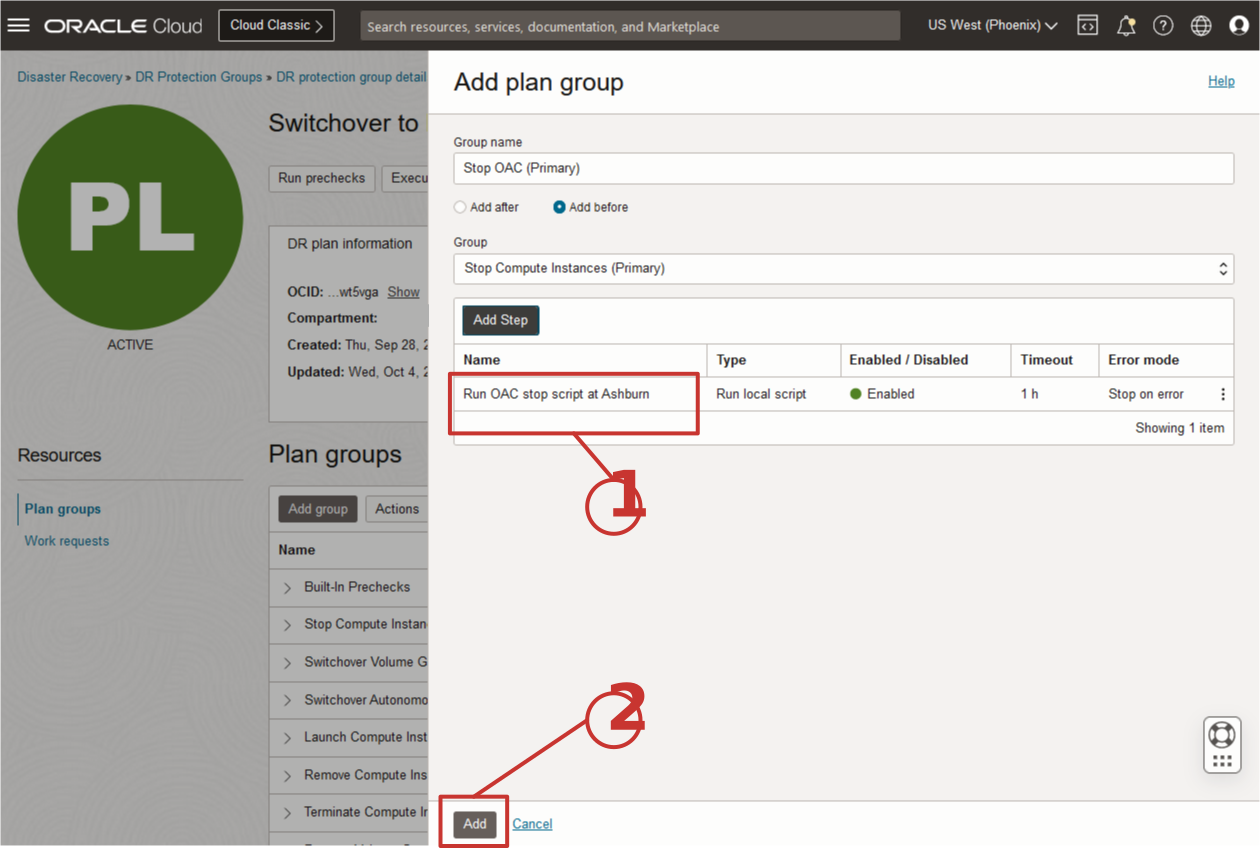
图 6-8:完成添加计划组和步骤以停止 OAC
任务 6.4:创建计划组以在区域 2(备用)启动 OAC
在备用区域 2 中启动 DR 控制节点后,第二个用户定义的计划组将启动 OAC。此计划组将包含一个步骤,该步骤调用已下载到任务 1.3 中 DR 控制节点的 oac-start-stop.sh bash 脚本。
任务 6.4.1:选择“add plan group(添加计划组)”
与以前一样,单击添加组以开始。

图 6-9:开始添加计划组以在备用时启动 OAC
任务 6.4.2:提供计划组名称、订单和添加步骤
创建 DR 计划组以启动 OAC。
- 为计划组指定简单但具有描述性的名称。向组名添加“(备用)”始终是一个好的做法,因此,步骤一目了然地应用于哪个区域非常明显。
- 选择将计划组插入到 DR 计划中的职位。在这种情况下,我们将在启动区域 2 中 DR 控制节点的复制版本的内置计划组之后插入用户定义的计划组
- 选择内置的启动计算实例(备用)计划组
- 单击添加步骤以打开对话框,在其中指定脚本以启动 OAC
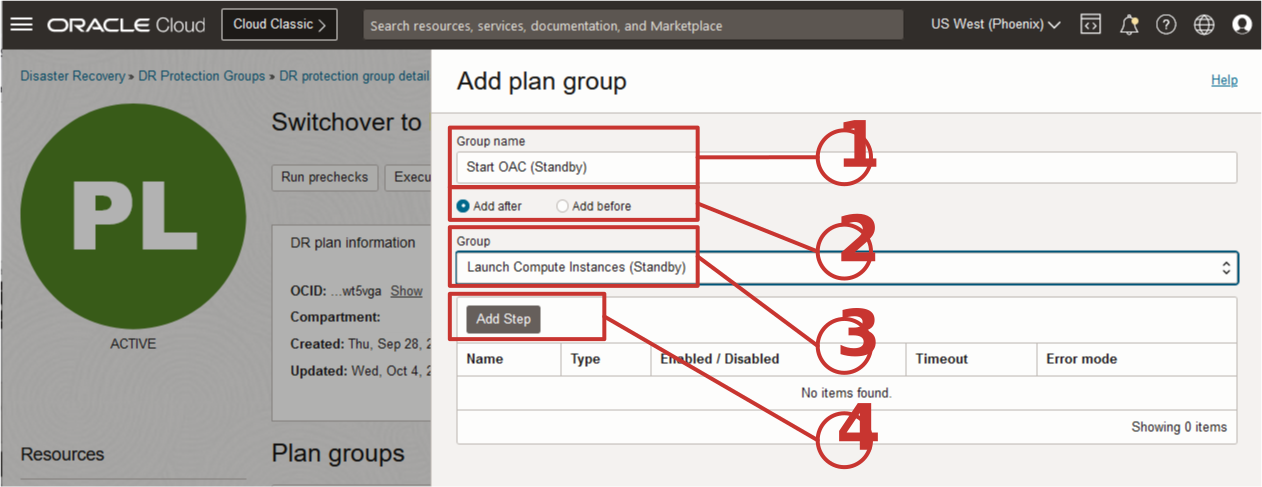
图 6-10:用于创建计划组和添加步骤以在备用时启动 OAC 的参数
任务 6.4.3:提供步骤名称和本地脚本参数
通过添加计划组步骤对话框,可以指定有关此步骤将执行的操作及其在恢复过程中的行为的参数。在这种情况下,它将在区域 2 启动 OAC。
此步骤中的所有内容与任务 6.3.3 相同,但下图 6-11 中显示的项除外。
- 说明此步骤执行的任务的描述性名称。
- 粘贴在 DR 控制节点上安装 oac-start-stop.sh 脚本的绝对路径。添加 start 作为第一个参数,将 OCI 区域 ID 作为第二个参数。
- 单击添加步骤可将此步骤添加到计划组。
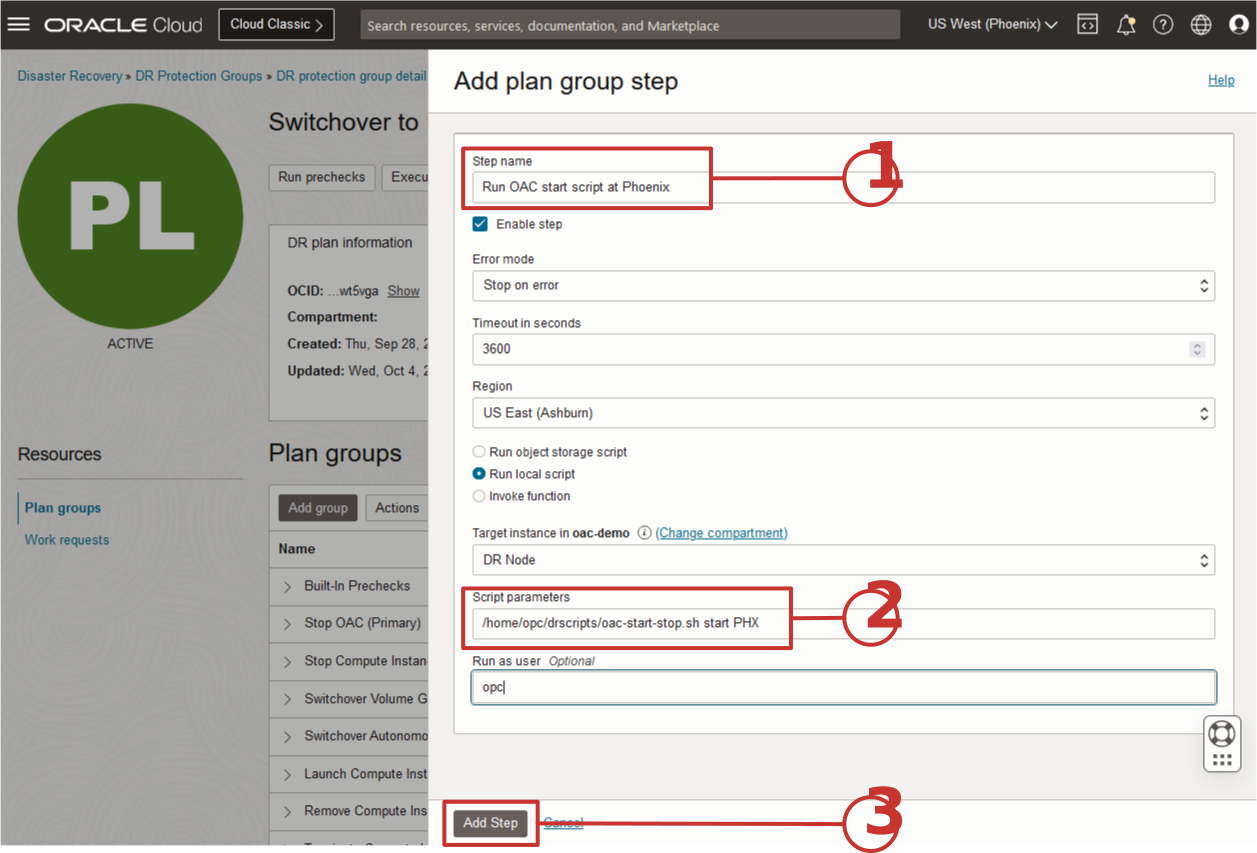
图 6-11:用于创建在备用时启动 OAC 的计划步骤的参数
任务 6.4.4:完成添加计划组和步骤
启动 OAC 的步骤现在已添加到 DR 计划组,如下图 6-12 所示。
- 这将显示刚添加的计划步骤。
- 单击添加可将 DR 计划组和步骤添加到 DR 计划。
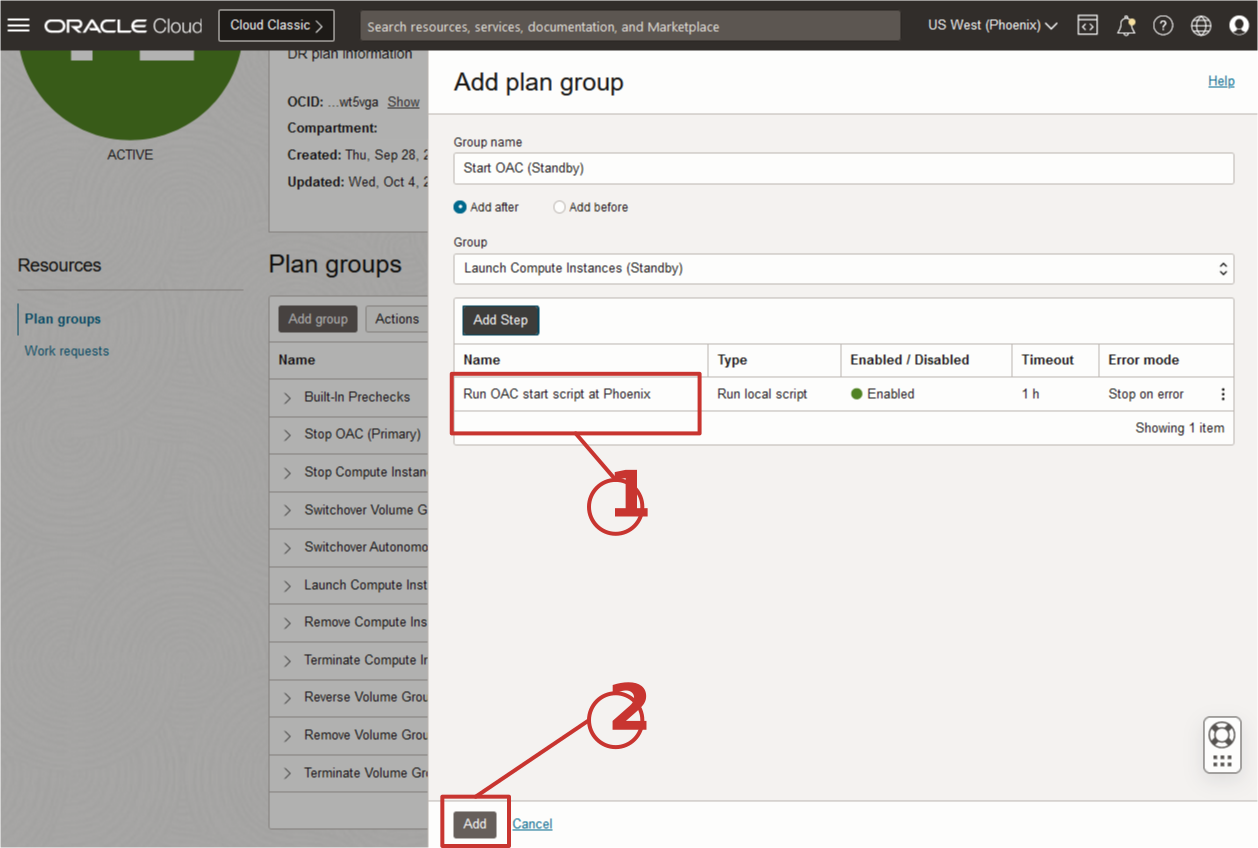
图 6-12:完成添加计划组和步骤以在备用时启动 OAC
任务 6.5:创建计划组以恢复区域 2 中的快照(备用)
作为任务 1.4 的一部分,在 DR 控制节点上设置了 cron 作业。cron 作业调用名为 oac-create-snapshot.sh 的 bash 脚本,该脚本负责导出区域 1 中 OAC 数据的快照并将其保存到备用区域 2 中的对象存储桶。任务 1.4 中还创建了 cron 作业和存储桶。
第三个用户定义的计划组将使用从区域 1 中的对象存储桶复制到区域 2 中的定期快照恢复备用区域 2 中的 OAC。此计划组将包含一个步骤,该步骤调用已下载到任务 1.3 中 DR 控制节点的 oac-register-snapshot.sh bash 脚本。
任务 6.5.1:选择“add plan group(添加计划组)”
与以前一样,单击添加组以开始。

图 6-13:开始添加计划组以在备用时恢复快照
任务 6.5.2:提供计划组名称、订单和添加步骤
创建 DR 计划组以在备用区域 2 中恢复 OAC。
- 为计划组指定简单但具有描述性的名称。
- 选择将计划组插入到 DR 计划中的职位。在这种情况下,请在上一个任务中创建的用于启动 OAC 的自定义计划组之后插入自定义计划组。
- 选择内置的启动 OAC(备用)计划组
- 单击添加步骤可打开对话框,在其中指定用于恢复 OAC 快照的脚本。
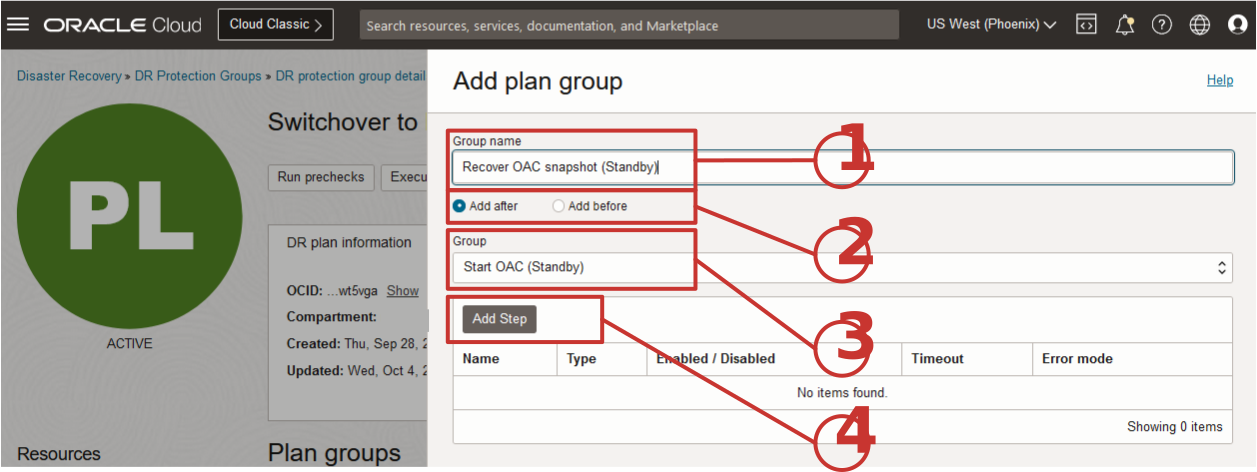
图 6-14:用于创建计划组和添加步骤以在备用时恢复 OAC 快照的参数
任务 6.5.3:提供步骤名称和本地脚本参数
通过添加计划组步骤对话框,可以指定有关此步骤将执行的操作及其在恢复过程中的行为的参数。在这种情况下,它将恢复区域 2 中的 OAC 快照。快照在正常操作期间在主区域中生成,存储在区域 2 的对象存储桶中。
此任务中的所有内容与任务 6.3.3 相同,但下图 6-15 中显示的项除外。
- 说明此步骤执行的任务的描述性名称。
- 粘贴在 DR 控制节点上安装 oac-start-stop.sh 脚本的绝对路径。添加 OCI 区域 ID 作为唯一参数(本例中的 PHX)。
- 单击添加步骤可将此步骤添加到计划组。
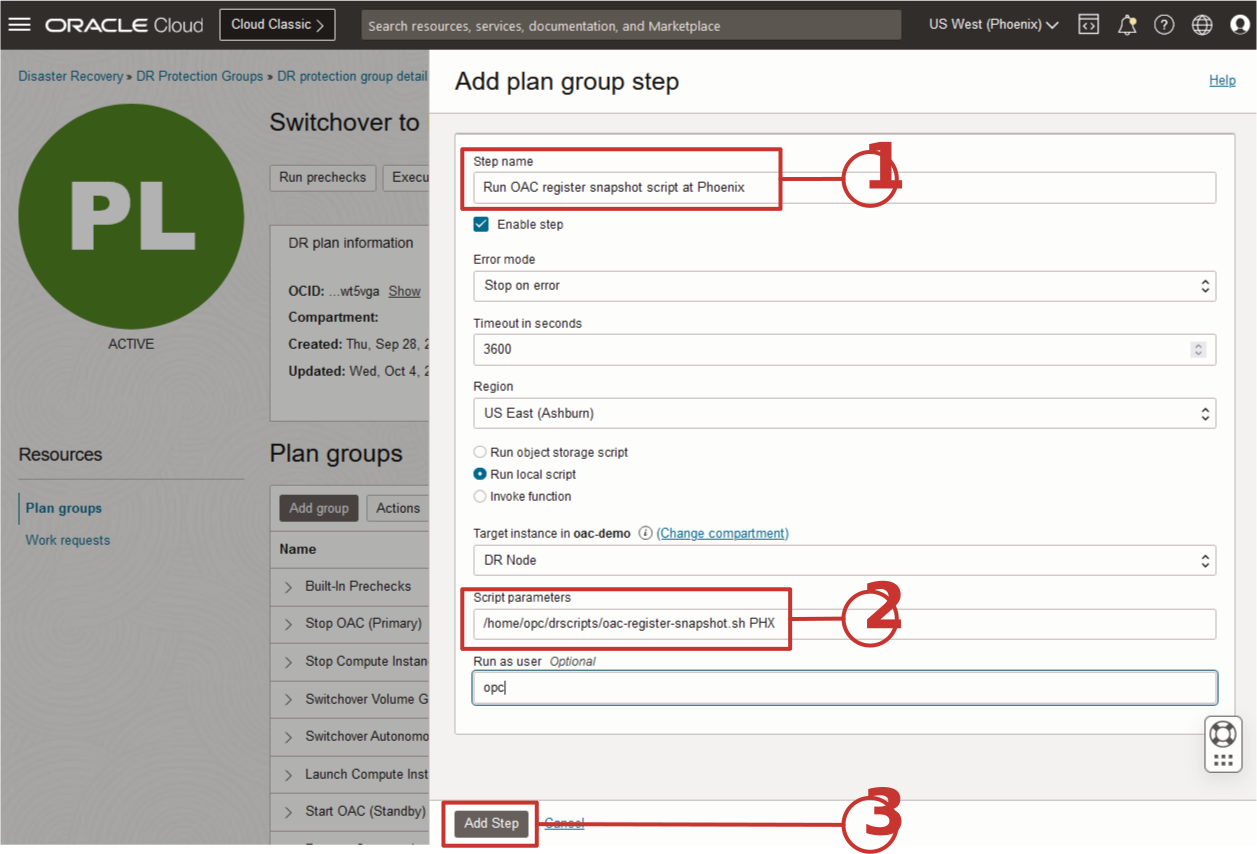
图 6-15:用于创建用于在备用数据库上恢复快照的计划步骤的参数
任务 6.5.4:完成添加计划组和步骤
现在,恢复 OAC 的步骤已添加到 DR 计划组,如下图 6-16 所示。
- 这将显示刚添加的计划步骤。
- 单击添加可将 DR 计划组和步骤添加到 DR 计划。
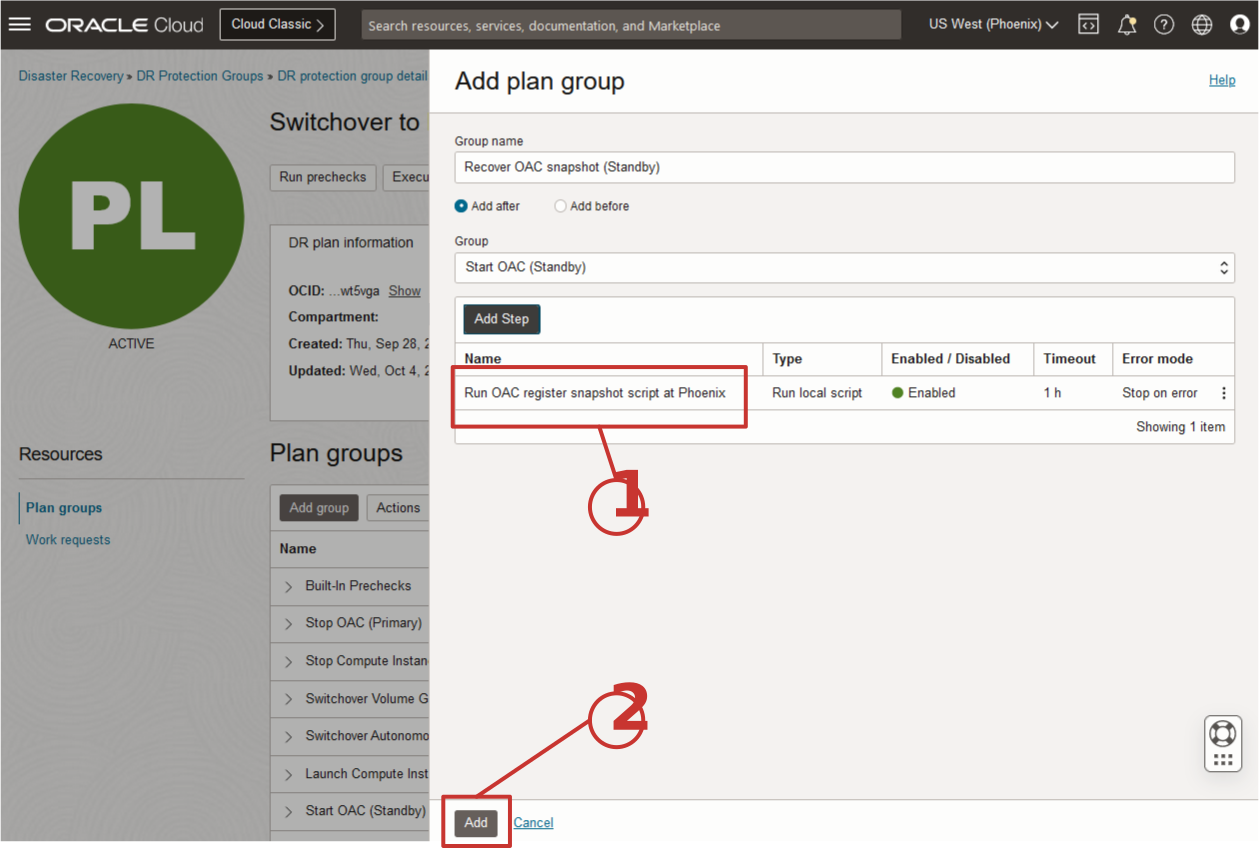
图 6-16:完成添加计划组和步骤以在备用数据库上恢复快照
任务 6.6:创建计划组以反转区域 2(备用)的快照
最后一个用户定义的计划组将更改上面任务 6.5 中讨论的 cron 作业。全栈 DR 将调用 oac-chg-cronjob.sh 来修改 cron 作业,以便将导出的 OAC 快照保存到区域 1 中的存储桶。
任务 6.6.1:选择“add plan group(添加计划组)”
与以前一样,单击添加组以开始。

图 6-17:开始添加计划组以在备用时反向复制快照
任务 6.6.2:提供计划组名称、订单和添加步骤
创建 DR 计划组以将 OAC 快照反转到区域 1。
- 为计划组指定简单但具有描述性的名称。向组名添加“(备用)”始终是一个好的做法,因此,步骤一目了然地应用于哪个区域非常明显。
- 选择将计划组插入到 DR 计划中的职位。在这种情况下,我们将在恢复区域 2 中的 OAC 快照的内置计划组之后插入用户定义的计划组。
- 选择内置的恢复 OAC 快照(备用)计划组。
- 单击添加步骤可打开对话框,在其中指定用于启动 OAC 的脚本。
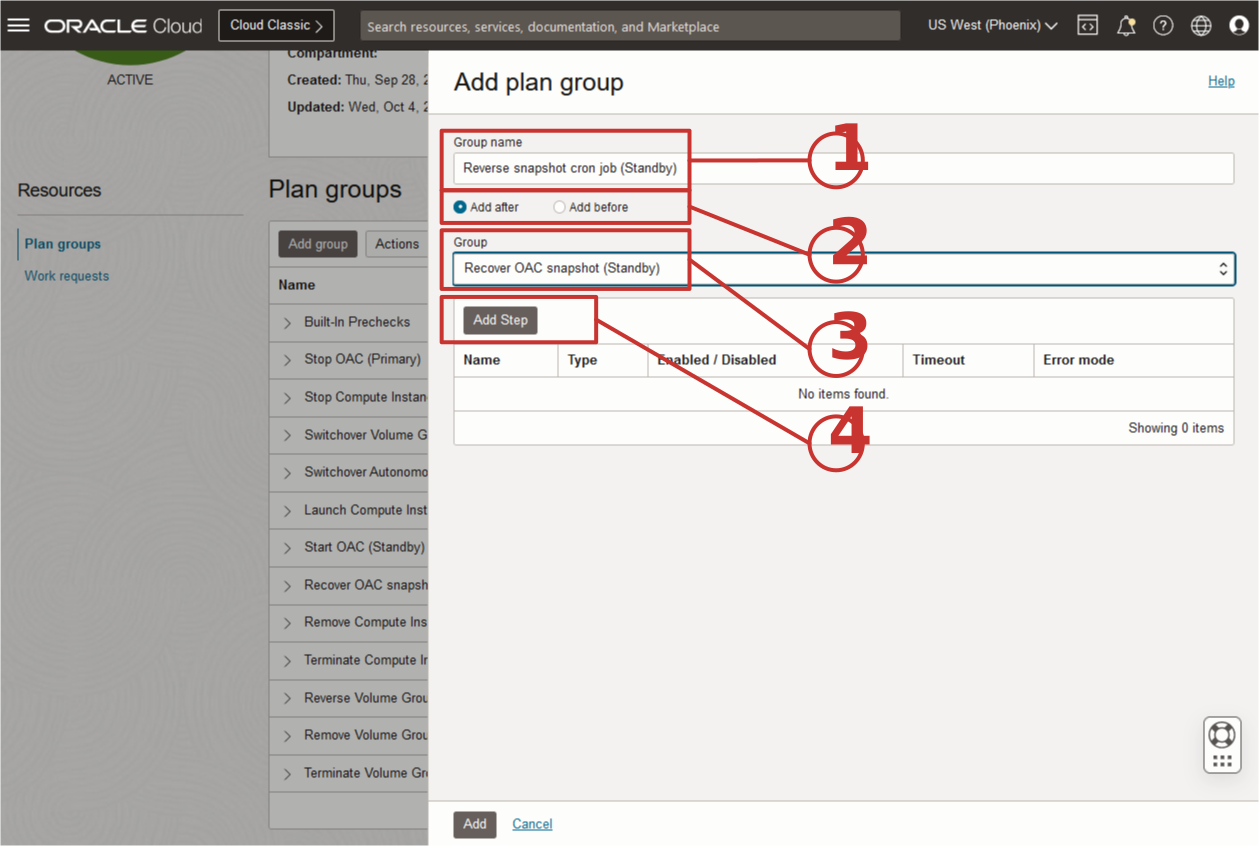
图 6-18:用于创建计划组和添加步骤以在备用时反向复制快照的参数
任务 6.6.3:提供步骤名称和本地脚本参数
通过添加计划组步骤对话框,可以指定有关此步骤将执行的操作及其在恢复过程中的行为的参数。在这种情况下,它将反转 OAC 快照,以便将其保存到区域 1,该区域将在切换完成后自动成为备用区域。
此任务中的所有内容与任务 6.3.3 相同,但下图 6-19 中显示的项除外。
- 说明此步骤执行的任务的描述性名称。
- 粘贴在 DR 控制节点上安装 oac-chg-cronjob.sh 脚本的绝对路径。将 region 1 (本例中的 iad )的 OCI 区域键作为 region 2 (本例中的 phx )的第一个参数和区域键添加为 teh 第二个参数。
- 单击添加步骤可将此步骤添加到计划组。
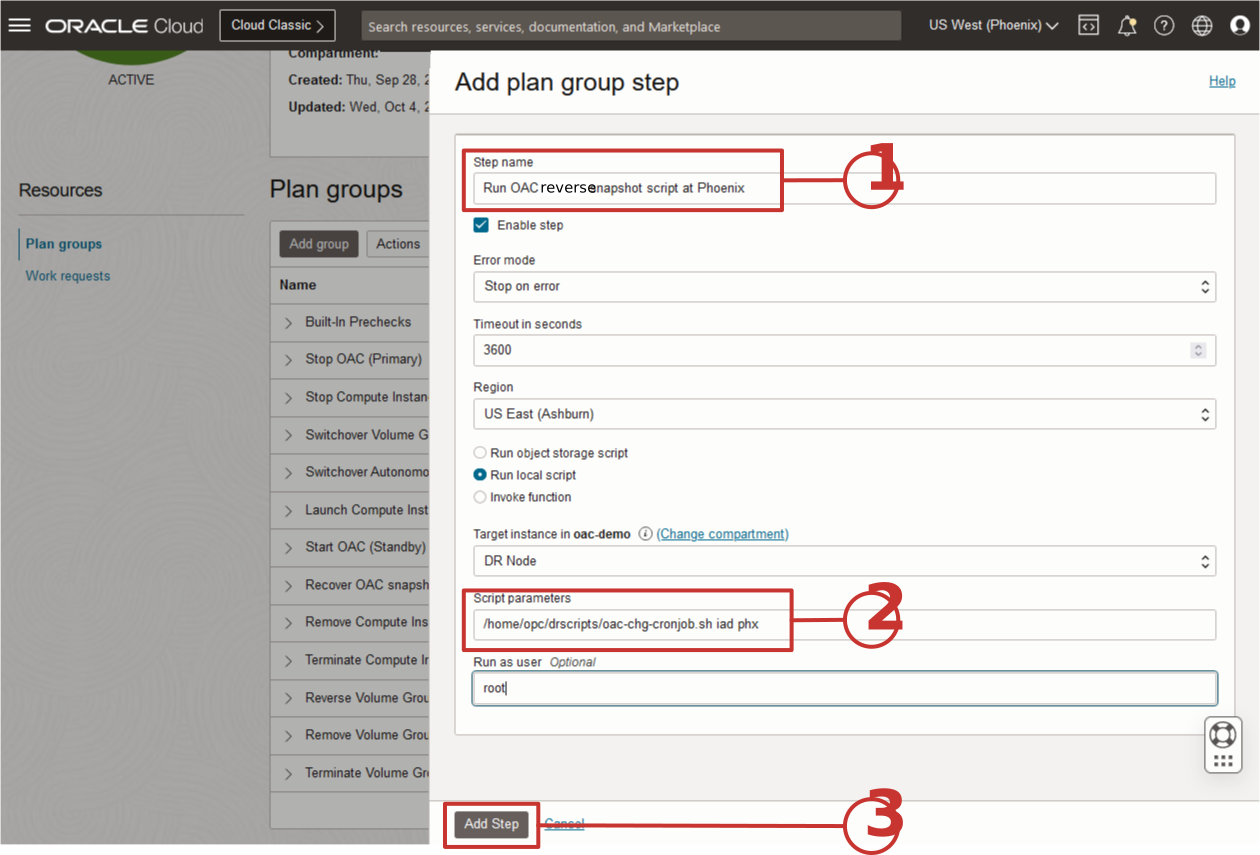
图 6-19:用于创建用于在备用数据库上反转快照副本的计划步骤的参数
任务 6.6.4:完成添加计划组和步骤
现在,反转 OAC 快照方向的步骤已添加到 DR 计划组,如下图 6-20 所示。
- 这将显示刚添加的计划步骤。
- 单击添加可将 DR 计划组和步骤添加到 DR 计划。
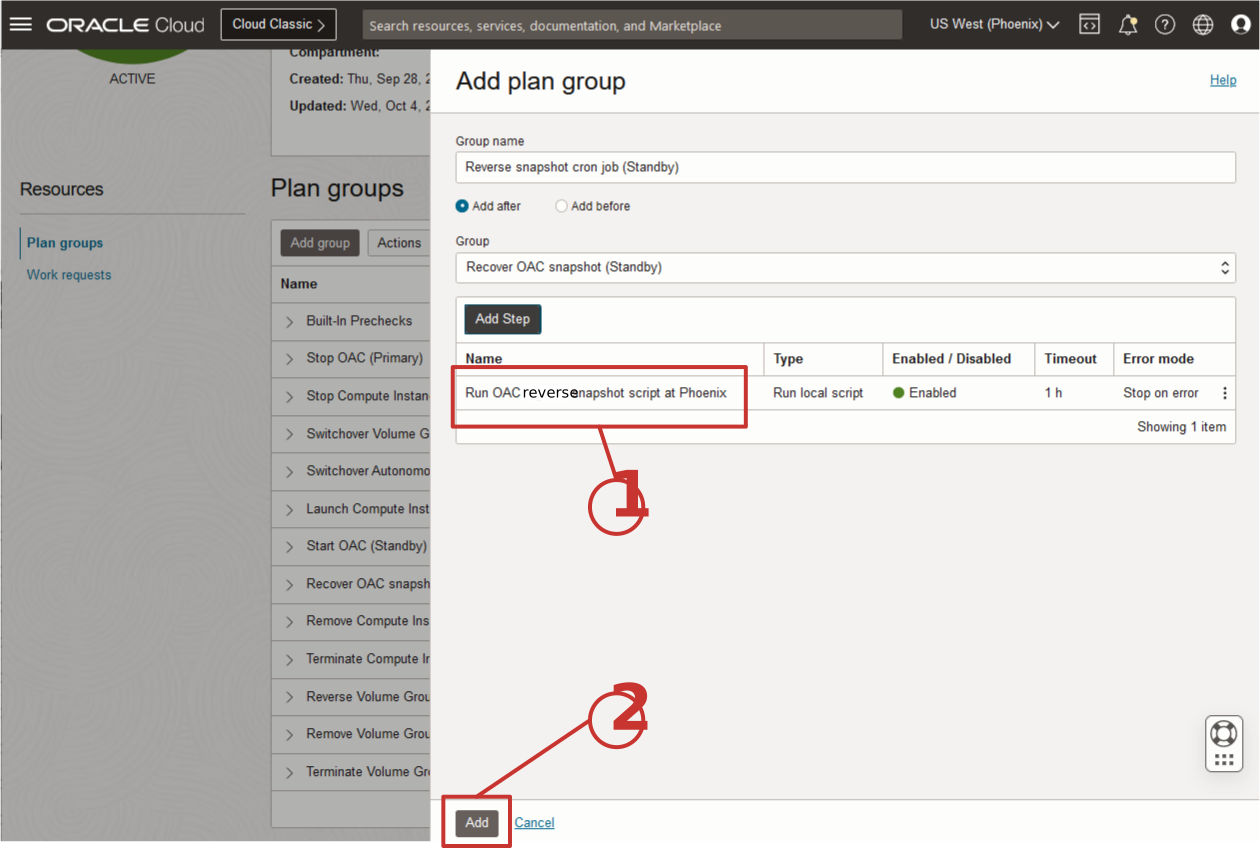
图 6-20:完成添加计划组和步骤以在备用数据库上反转快照副本
切换计划现在应包括四个 OAC DR 计划组,如下面的屏幕截图中所示。如果您的保护组包括其他应用或 OCI 服务以及 OAC,则您可能会有其他计划组。
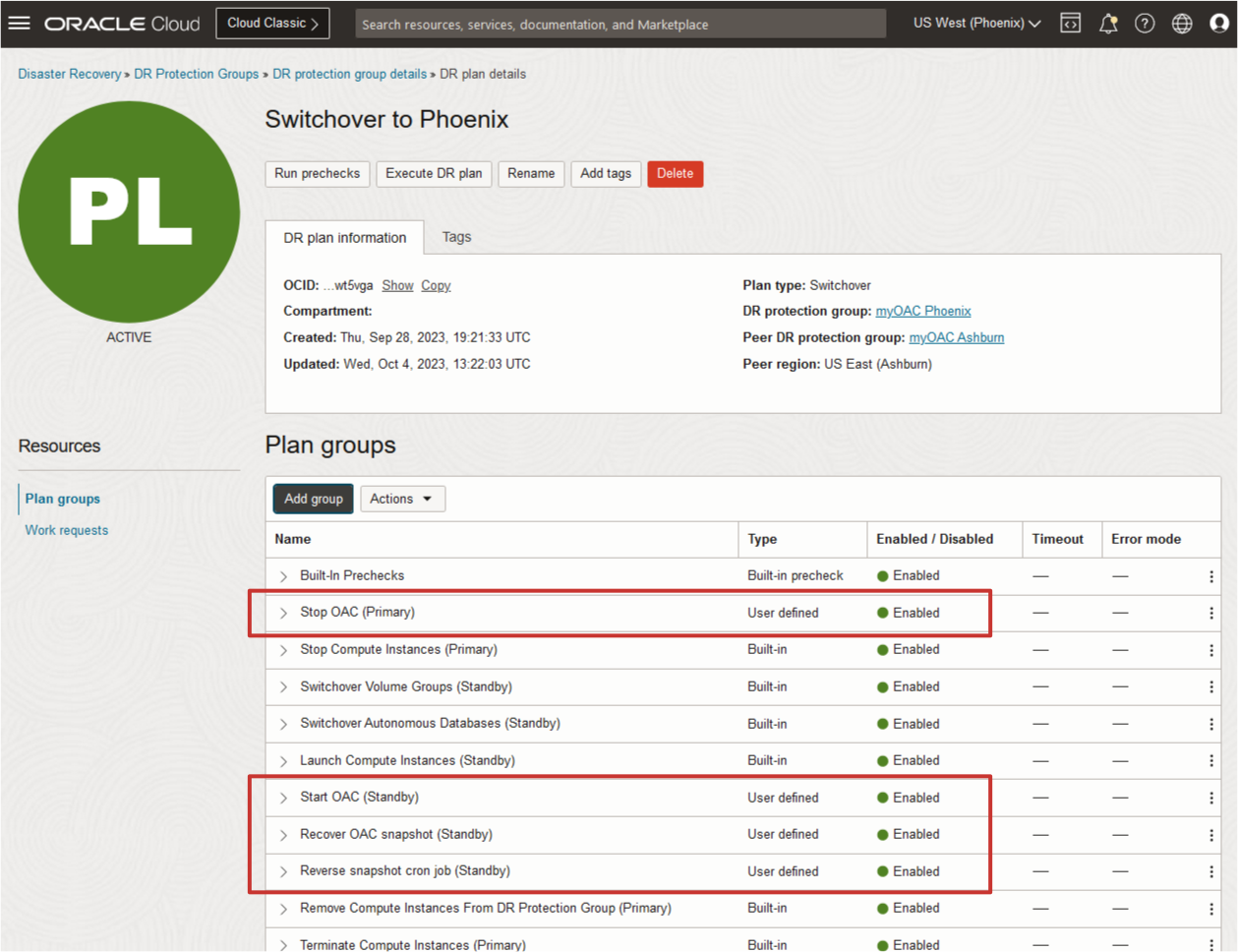
图 6-21:显示添加到切换计划的四个自定义计划组
任务 7:定制区域 2 中的故障转移计划(凤凰城)
此任务说明如何添加自定义、用户定义的 DR 计划组,以及如何管理在区域 2 的 OAC 故障转移期间在实际中断或对区域 1 的访问丢失期间需要完成的任务。这些是刚刚添加到以上任务 6 中的切换计划的相同步骤的子集。但是,只有备用区域 2 上执行的步骤才会添加到故障转移计划中,因为假定区域 1 在故障转移期间完全不可访问。
- 启动任何 VM 后,在备用区域 2 中启动 OAC。
- 恢复备用区域 2 中的定期快照。定期快照是作为上面任务 1.4 的一部分设置的。
- 更改备用区域 2 中的快照 cron 作业。cron 作业是作为上面任务 1.4 的一部分设置的。
任务 7.1:选择故障转移计划
首先导航到在任务 5 中创建的故障转移计划。
- 确保备用区域 2 仍是控制台中的当前区域上下文。
- 选择故障转移计划。
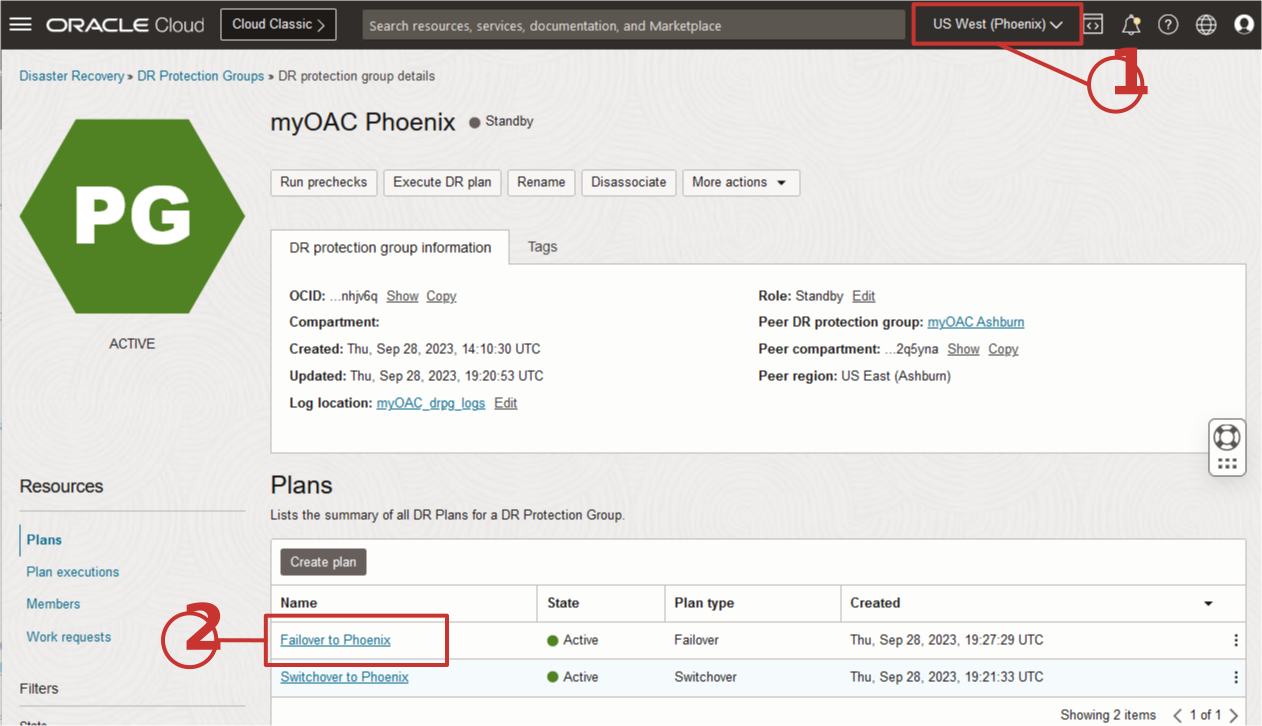
图 7-1:如何在区域 2 中创建开始定制故障转移计划
任务 7.2:选择添加计划组
第一个用户定义的计划组将启动在备用区域 2 上运行的 OAC。此计划组将包含一个步骤,该步骤调用已下载到任务 1.3 中 DR 控制节点的 oac-start-stop.sh bash 脚本。
- 单击“添加组”以开始。
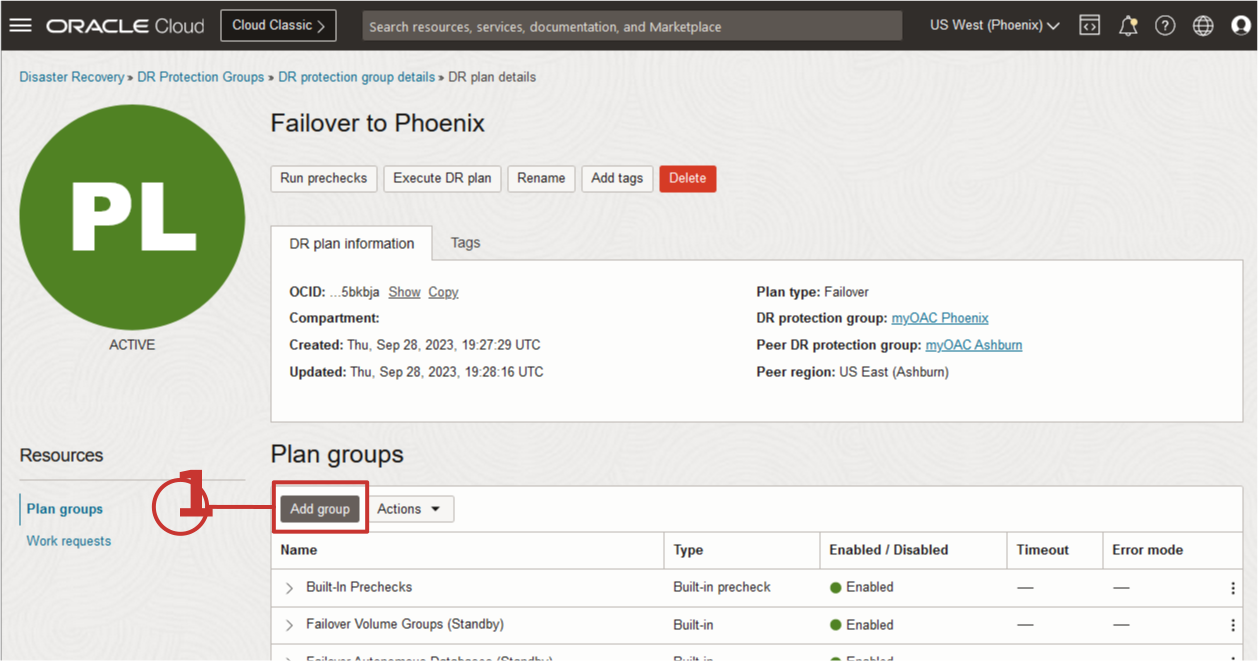
图 7-2:开始添加计划组以启动 OAC
任务 7.2.1:提供计划组名称、订单和添加步骤
DR 计划组可以包含许多并行执行的步骤。我们只需添加一个步骤即可执行 bash 脚本来启动 OAC。
- 为计划组指定简单但具有描述性的名称。这当然是可选的,但最佳做法是添加有关计划组将执行这些步骤的区域的说明。在本例中,它是备用区域 2,因此我们已将“(备用)”添加到组名中。
- 选择将计划组插入到 DR 计划中的职位。在这种情况下,我们将在启动区域 2 中复制 VM 的内置计划组之后插入用户定义的计划组
- 选择内置的启动计算实例(备用)计划组
- 单击添加步骤以打开对话框,在其中指定脚本以启动 OAC
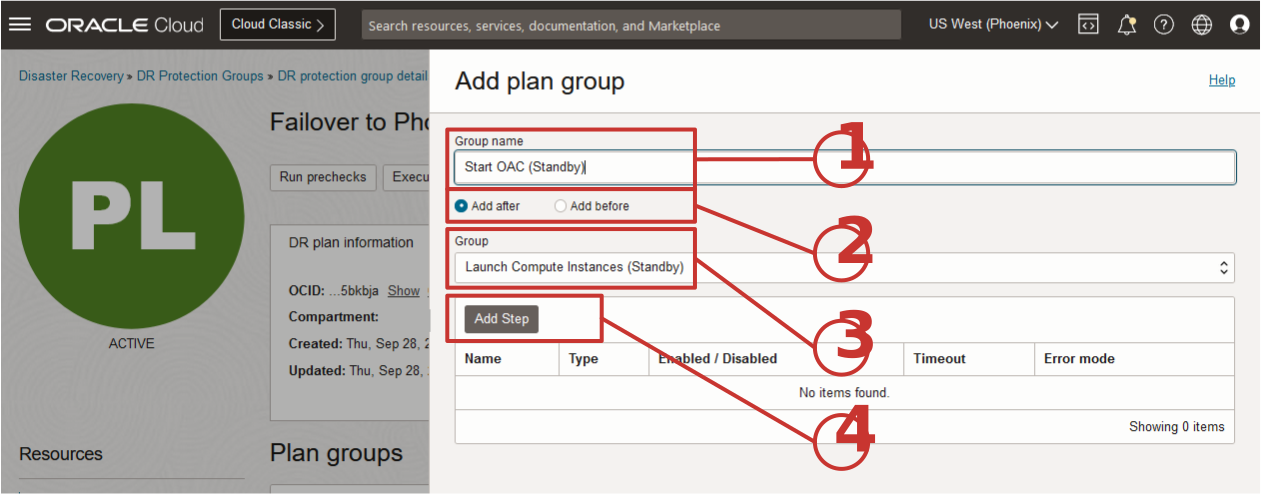
图 7-3:用于创建计划组和添加步骤以启动 OAC 的参数
任务 7.2.2:提供步骤名称和本地脚本参数
通过添加计划组步骤对话框,可以指定有关此步骤将执行的操作及其在恢复过程中的行为的参数。在这种情况下,它将在区域 2 启动 OAC,如下图 7-4 所示。
我们将解释此对话框中的所有字段,但在后续步骤中的所有剩余屏幕截图中将不显示此详细信息,因为我们只是重复执行相同的过程。
- 说明此步骤执行的任务的描述性名称。
- 如果脚本无法启动 OAC,则 DR 计划应停止。这将允许任何人看到有问题并修复它。全栈 DR 提供了在修复问题后继续运行切换计划的机会。
- 全栈 DR 声明故障之前的默认值为一小时。可以将此值更改为 30 分钟,也可以将其视为更现实的超时值。
- 请始终选择 DR 控制节点当前运行的区域,不要在切换期间运行该节点的区域。全栈 DR 将跟踪 VM 的运行位置,因此您只需指定其当前位置即可。在这种情况下,DR 控制节点在区域 1 (Ashburn) 中运行。
- 选择运行本地脚本可通知全栈 DR,该脚本将在计算实例上找到。bash 脚本已下载到任务 1.3 中的 DR 控制节点。
- 选择包含 DR 控制节点的正确区间 - 可以是任何区间。选择指定为 DR 控制节点的计算实例(可能是为此项目/教程创建的应用服务器或 VM)。
- 粘贴在 DR 控制节点上安装 oac-start-stop.sh 脚本的绝对路径。添加 start 作为第一个参数,将 OCI 区域 ID 作为第二个参数。
- 指定 opc 作为执行脚本的用户。
- 单击添加步骤可将此步骤添加到计划组。
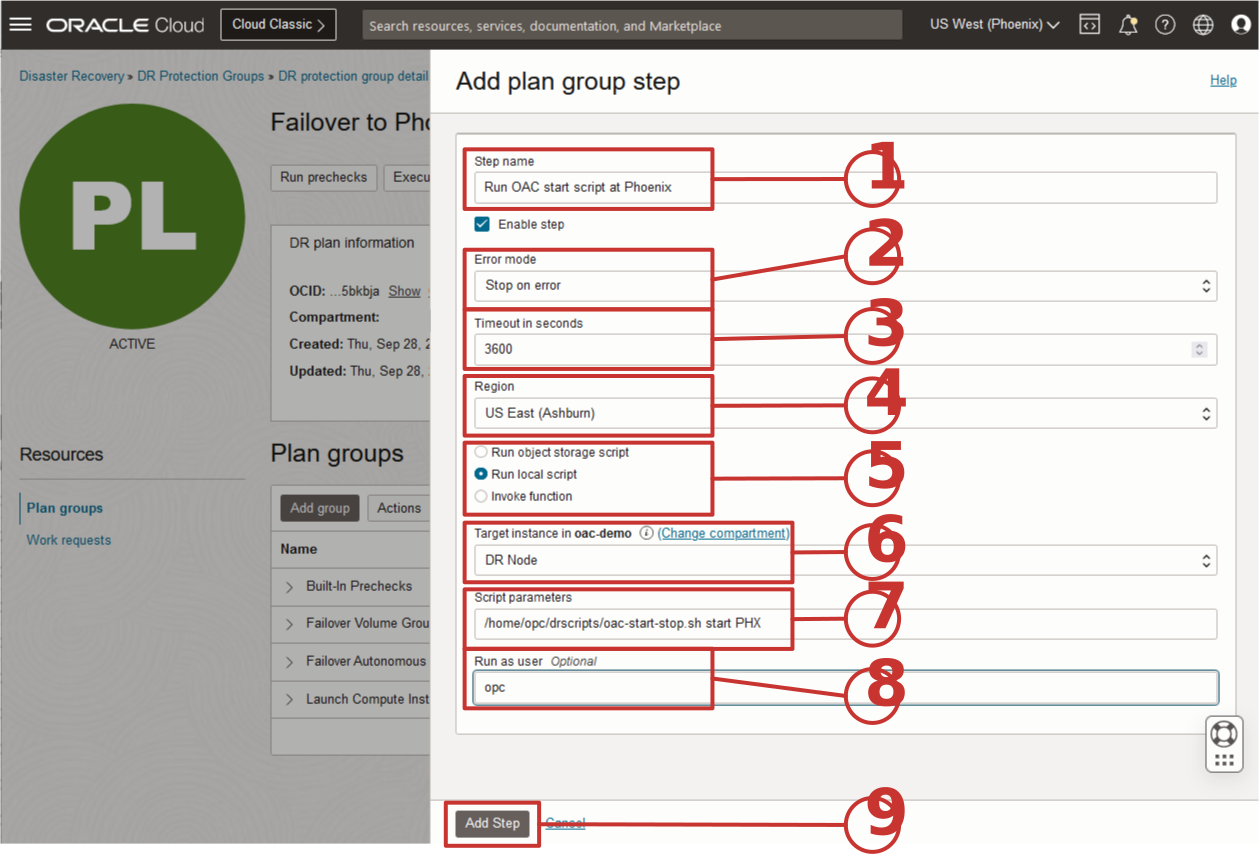
图 7-4:用于创建用于在备用时启动 OAC 的计划步骤的参数
任务 7.2.3:完成添加计划组和步骤
启动 OAC 的步骤现在已添加到 DR 计划组,如下图 7-5 所示。
- 这将显示刚添加的计划步骤。
- 单击添加可将 DR 计划组和步骤添加到 DR 计划。
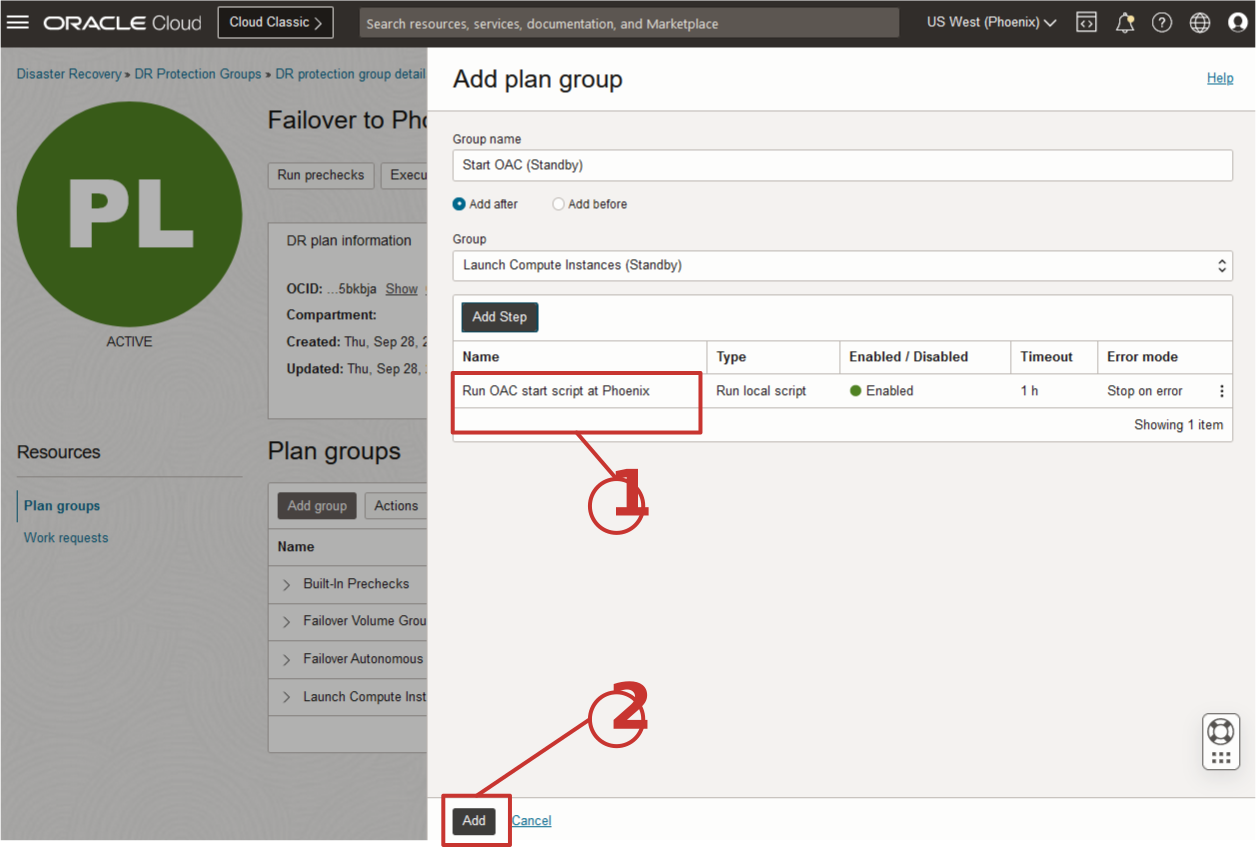
图 7-5:完成添加计划组和步骤以启动 OAC
任务 7.3:创建计划组以恢复区域 2 中的快照(备用)
第二个用户定义的计划组将使用从区域 1 中的对象存储桶复制到区域 2 中的定期快照恢复备用区域 2 中的 OAC。此任务与添加到切换计划的任务 6 相同。
任务 7.3.1:选择添加计划组
与以前一样,单击添加组以开始。

图 7-6:开始添加计划组以在备用时恢复快照
任务 7.3.2:提供计划组名称、订单和添加步骤
创建 DR 计划组以在备用区域 2 中恢复 OAC。
- 为计划组指定简单但具有描述性的名称。
- 选择将计划组插入到 DR 计划中的职位。在这种情况下,请在上一个任务中创建的用于启动 OAC 的自定义计划组之后插入自定义计划组。
- 选择内置的启动 OAC(备用)计划组。
- 单击添加步骤可打开对话框,在其中指定用于恢复 OAC 快照的脚本。
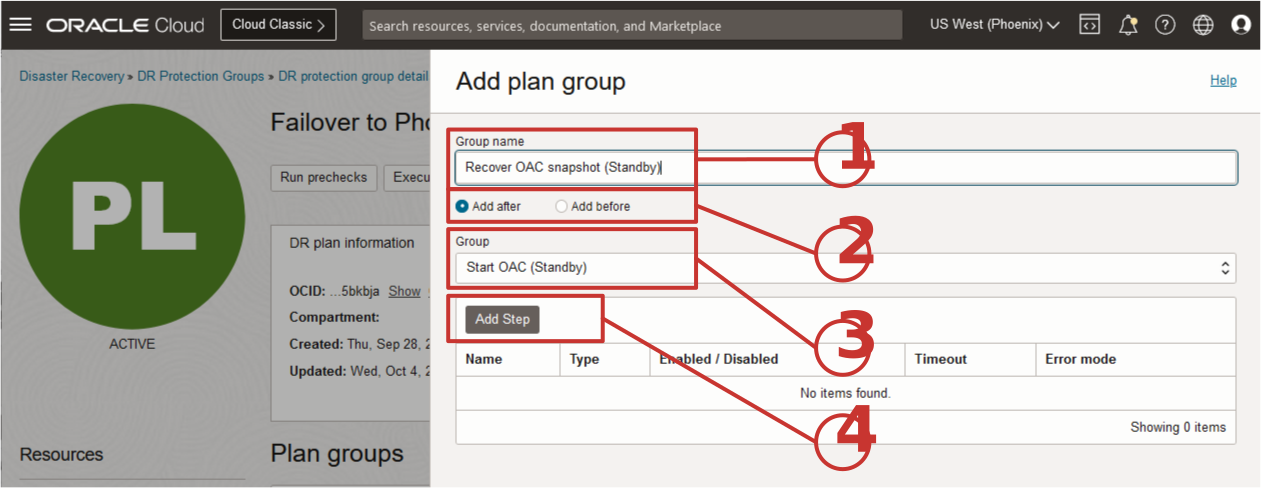
图 7-7:用于创建计划组和添加步骤以在备用时恢复 OAC 快照的参数
任务 7.3.3:提供步骤名称和本地脚本参数
通过添加计划组步骤对话框,可以指定有关此步骤将执行的操作及其在恢复过程中的行为的参数。在这种情况下,它将恢复区域 2 中的 OAC 快照。快照在正常操作期间在主区域中生成,存储在区域 2 的对象存储桶中。
此任务中的所有内容与任务 7.3.2 相同,但下图 7-8 中显示的项除外。
- 说明此步骤执行的任务的描述性名称。
- 粘贴在 DR 控制节点上安装 oac-start-stop.sh 脚本的绝对路径。添加 OCI 区域 ID 作为唯一参数(本例中的 PHX)。
- 单击添加步骤可将此步骤添加到计划组
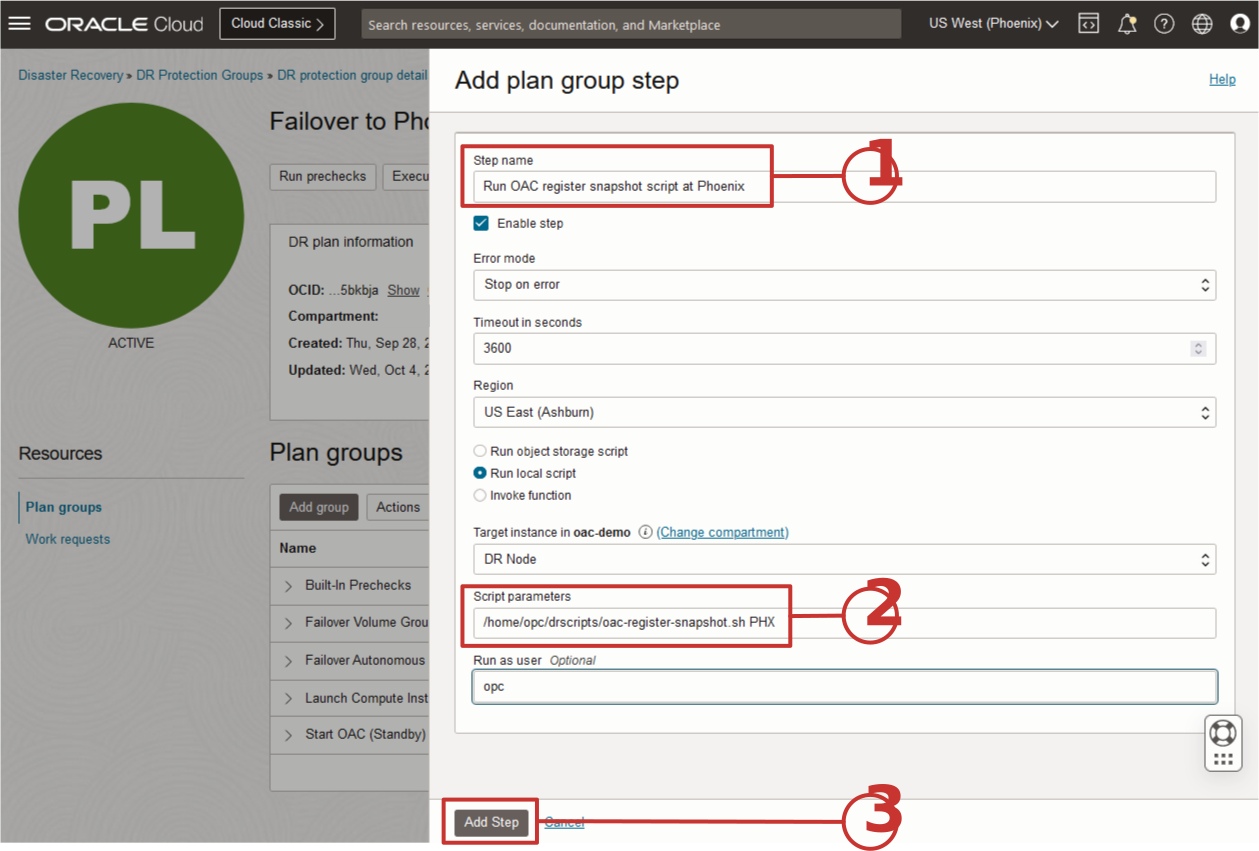
图 7-8:用于创建用于在备用数据库上恢复快照的计划步骤的参数
任务 7.3.4:完成添加计划组和步骤
现在,恢复 OAC 的步骤已添加到 DR 计划组,如下图 7-9 所示。
- 这将显示刚添加的计划步骤。
- 单击添加可将 DR 计划组和步骤添加到 DR 计划。
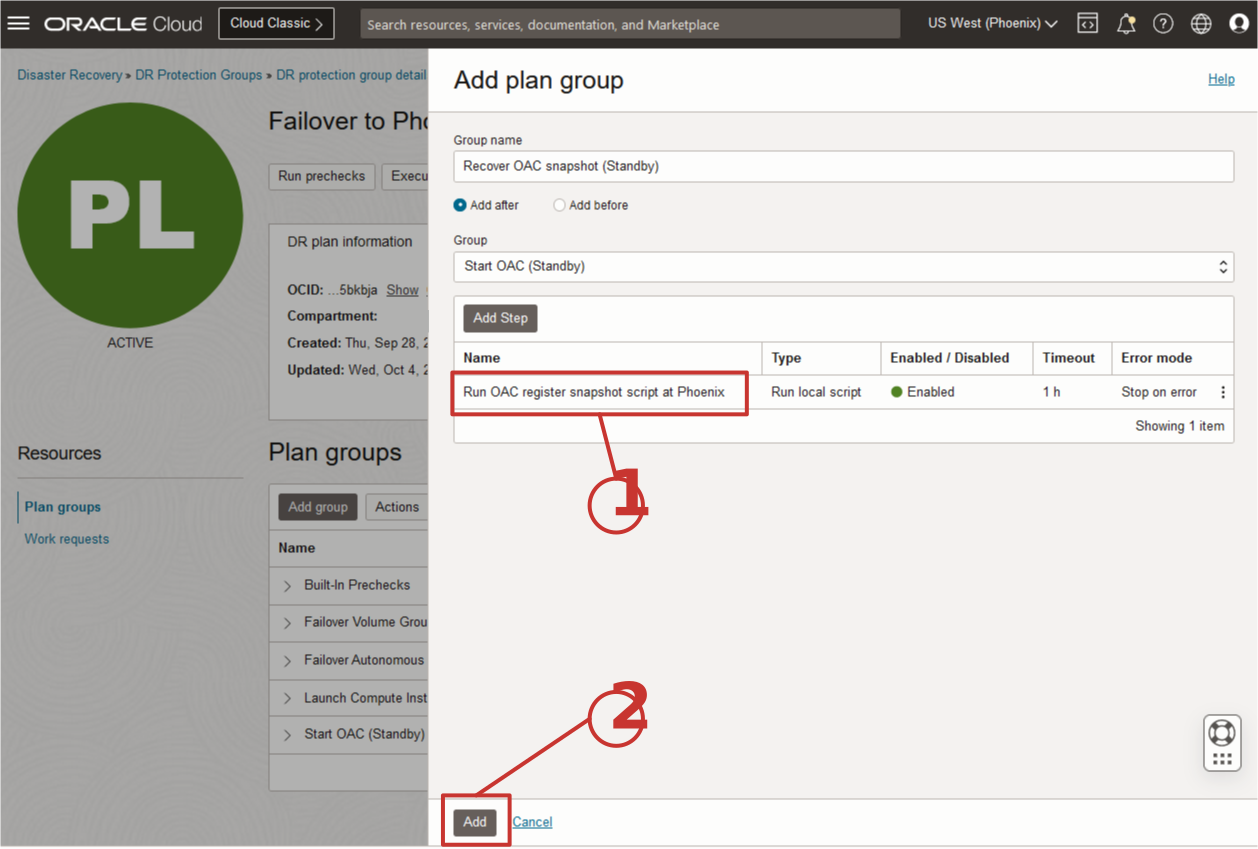
图 7-9:完成添加计划组和步骤以在备用数据库上恢复快照
任务 7.4:创建计划组以反转区域 2(备用)的快照
最后一个用户定义的计划组将更改 cron 作业,以便在 OAC 快照再次变为可访问后将其保存到区域 1。这是任务 6 中添加到切换计划的相同任务。
任务 7.4.1:选择添加计划组
与以前一样,单击添加组以开始。

图 7-10:开始添加计划组以在备用时反向复制快照
任务 7.4.2:提供计划组名称、订单和添加步骤
创建 DR 计划组以将 OAC 快照反转到区域 1。
- 为计划组指定简单但具有描述性的名称。向组名添加“(备用)”始终是一个好的做法,因此,步骤一目了然地应用于哪个区域非常明显。
- 选择将计划组插入到 DR 计划中的职位。在这种情况下,我们将在恢复区域 2 中的 OAC 快照的内置计划组之后插入用户定义的计划组。
- 选择内置的恢复 OAC 快照(备用)计划组。
- 单击添加步骤可打开对话框,在其中指定用于启动 OAC 的脚本。
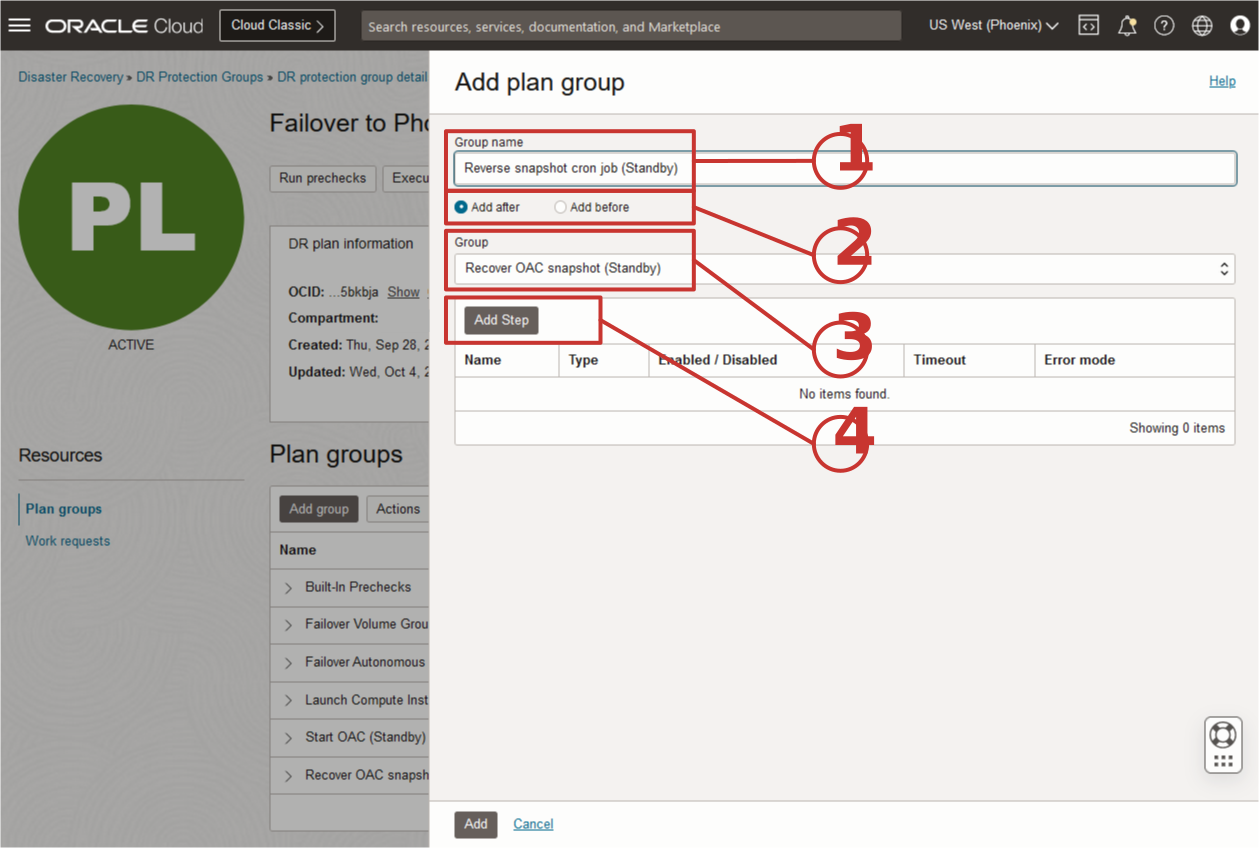
图 7-11:用于创建计划组和添加步骤以在备用时反向复制快照的参数
任务 7.4.3:提供步骤名称和本地脚本参数
通过添加计划组步骤对话框,可以指定有关此步骤将执行的操作及其在恢复过程中的行为的参数。在这种情况下,它将反转 OAC 快照,以便将其保存到区域 1,该区域将在切换完成后自动成为备用区域。
此任务中的所有内容与任务 7.2.2 相同,但下图 6-19 中显示的项除外。
- 说明此步骤执行的任务的描述性名称。
- 粘贴在 DR 控制节点上安装 oac-chg-cronjob.sh 脚本的绝对路径。添加 region 1 的 OCI 区域键(在本示例中为 iad )作为 region 2 (本例中的 phx )的第一个参数和区域键作为第二个参数。
- 单击添加步骤可将此步骤添加到计划组。
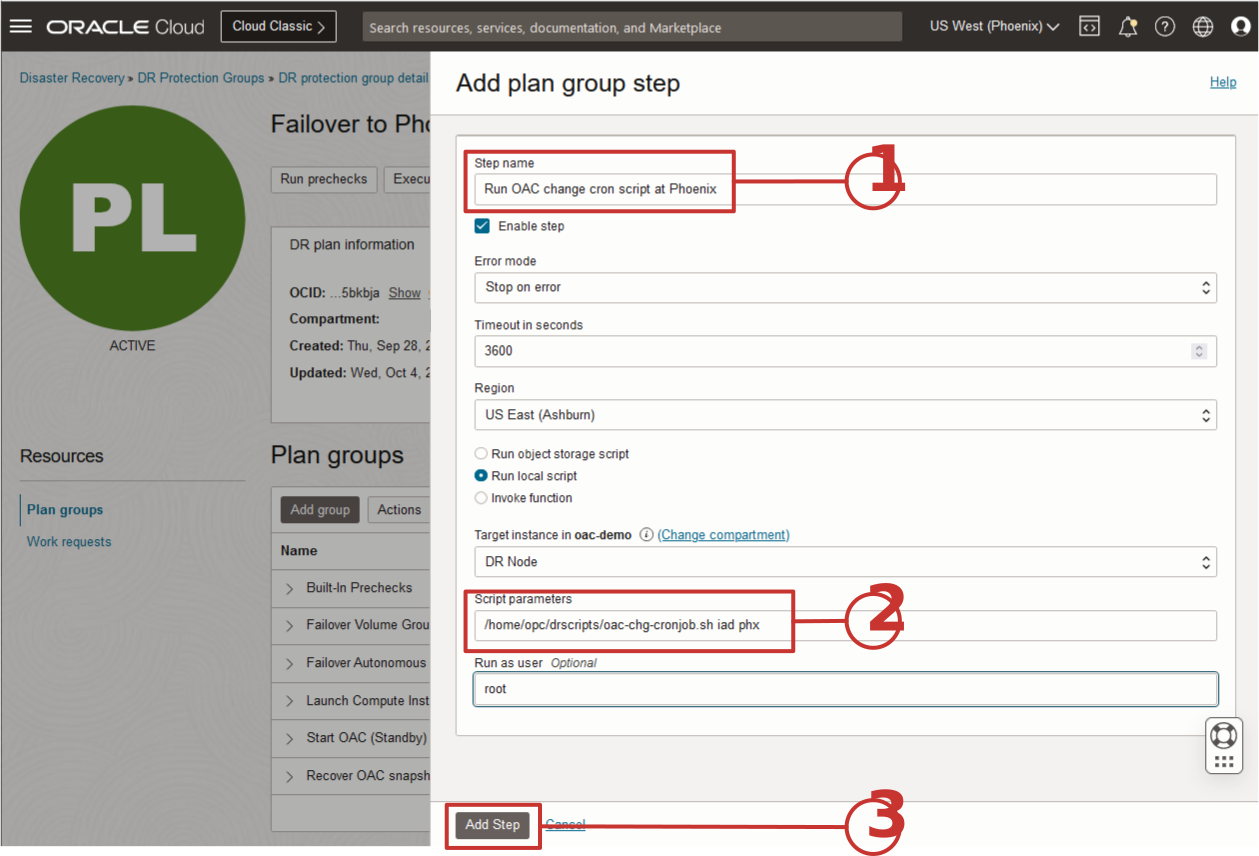
图 7-12:用于创建用于在备用数据库上反转快照副本的计划步骤的参数
任务 7.4.4:完成添加计划组和步骤
现在,反转 OAC 快照方向的步骤已添加到 DR 计划组,如下图 7-13 所示。
- 这将显示刚添加的计划步骤。
- 单击添加可将 DR 计划组和步骤添加到 DR 计划。
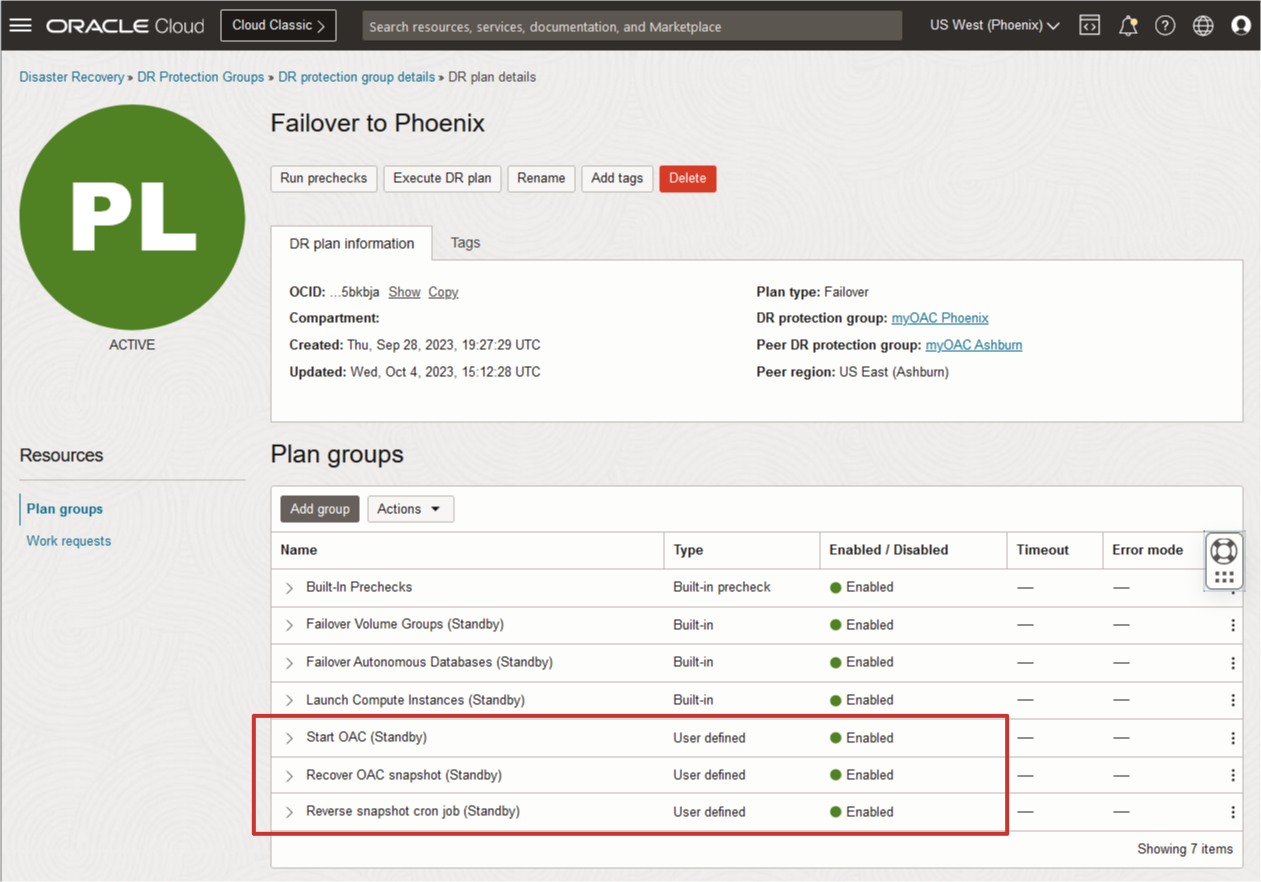
图 7-13:完成添加计划组和步骤以在备用数据库上反转快照副本
故障转移计划现在应包括 OAC 的三个 DR 计划组,如下面的屏幕截图中所示。如果您的保护组包括其他应用或 OCI 服务以及 OAC,则您可能会有其他计划组。
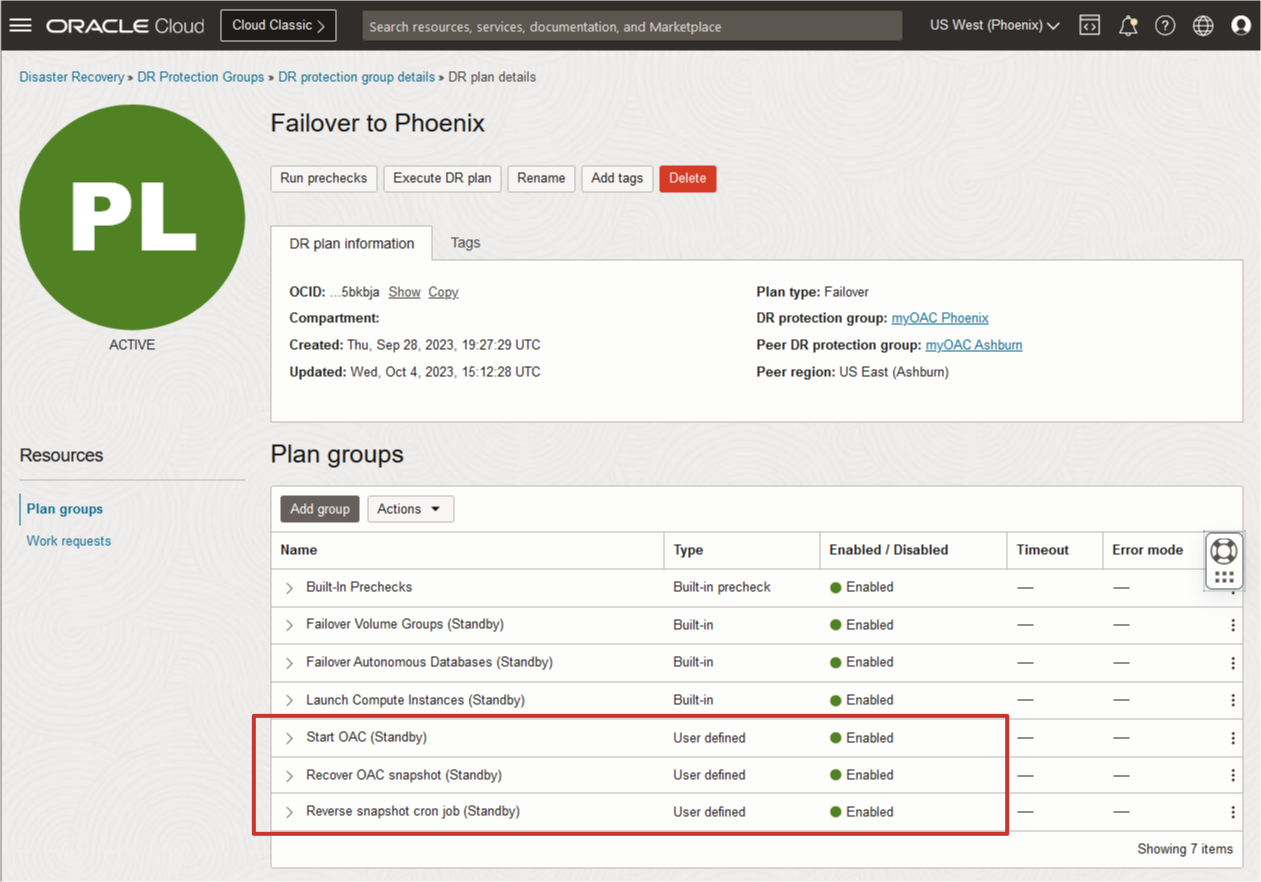
图 7-14:显示添加到故障转移计划的三个用户定义计划组
任务 8:执行区域 2 中的切换计划(凤凰城)
备用区域 2(Phoenix) 中的切换和故障转移 DR 计划均已完成。区域 2 中的 DR 计划允许全栈 DR 将工作负荷从区域 1 转换到区域 2。下一个任务是在保护组中为区域 1 (Ashburn) 创建切换和故障转移计划,以便全栈灾难恢复可以将工作负载从区域 2 转换回区域 1。
但是,只能在具有备用角色的保护组中创建和修改 DR 计划。区域 1 中的 DR 保护组当前为主要组,这意味着无法在区域 1 中创建 DR 计划。
因此,我们需要反转保护组的角色,因此区域 1 是备用区域,区域 2 是主区域。执行刚创建的切换计划,以将工作量从区域 1(阿什本)转换为区域 2(菲尼克斯)。
任务 8.1:开始执行计划
执行 DR 计划以开始将 OAC 工作负载从区域 1 转换为区域 2 的过程。
- 确保区域上下文仍设置为备用区域 2(凤凰城)。
- 使用控制台顶部的面包屑可帮助确保 DR 保护组详细信息是当前计划上下文。
- 确保选择了区域 2 中正确的 DR 保护组;该组应为备用角色。
- 在继续之前,请确保同时存在故障转移和切换计划;如果没有,请返回到前面的步骤来创建两个 DR 计划。
- 单击 Execute DR plan 按钮。
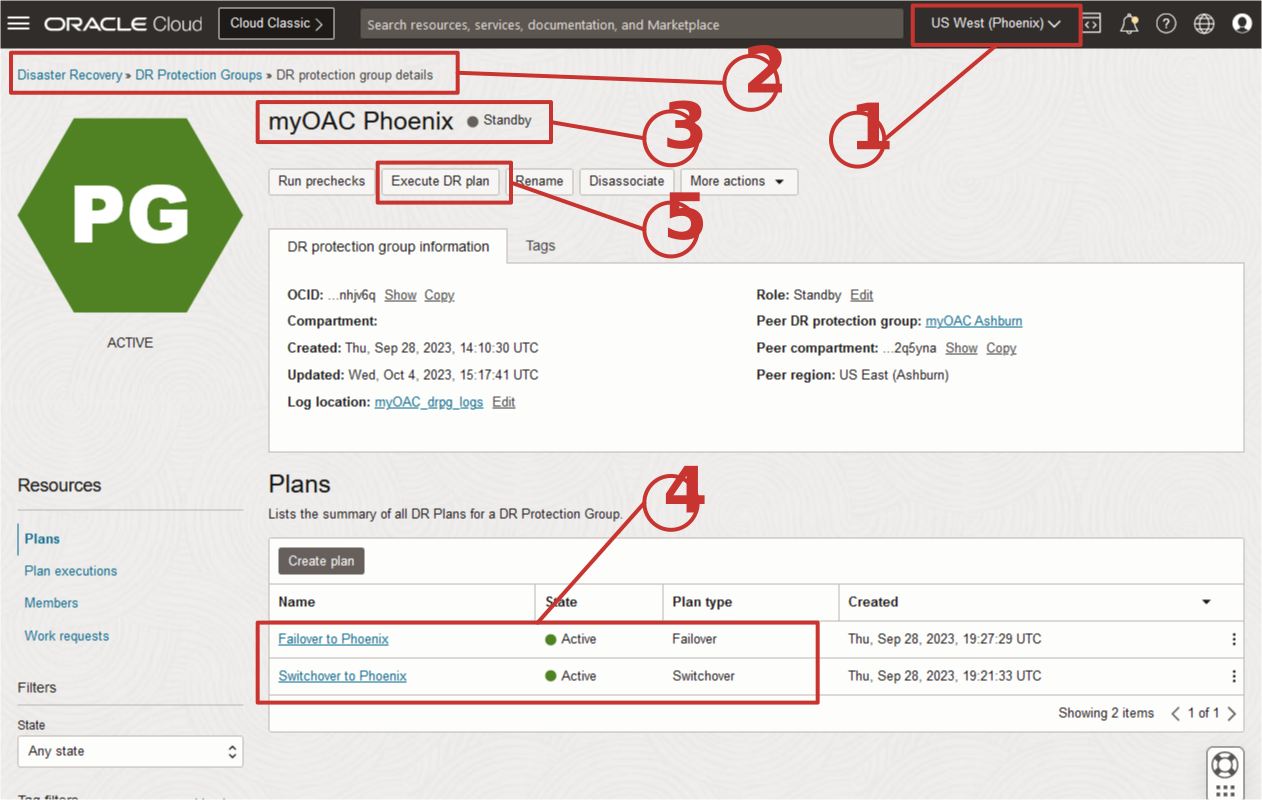
图 8-1:显示如何执行切换到备用区域的操作
任务 8.2:选择故障转移计划并执行
此任务执行区域 2 中的切换计划。
- 选择切换计划。
- 确保选中了“Enable prechecks(启用预检查)”。
- 单击 Execute DR plan 按钮开始。
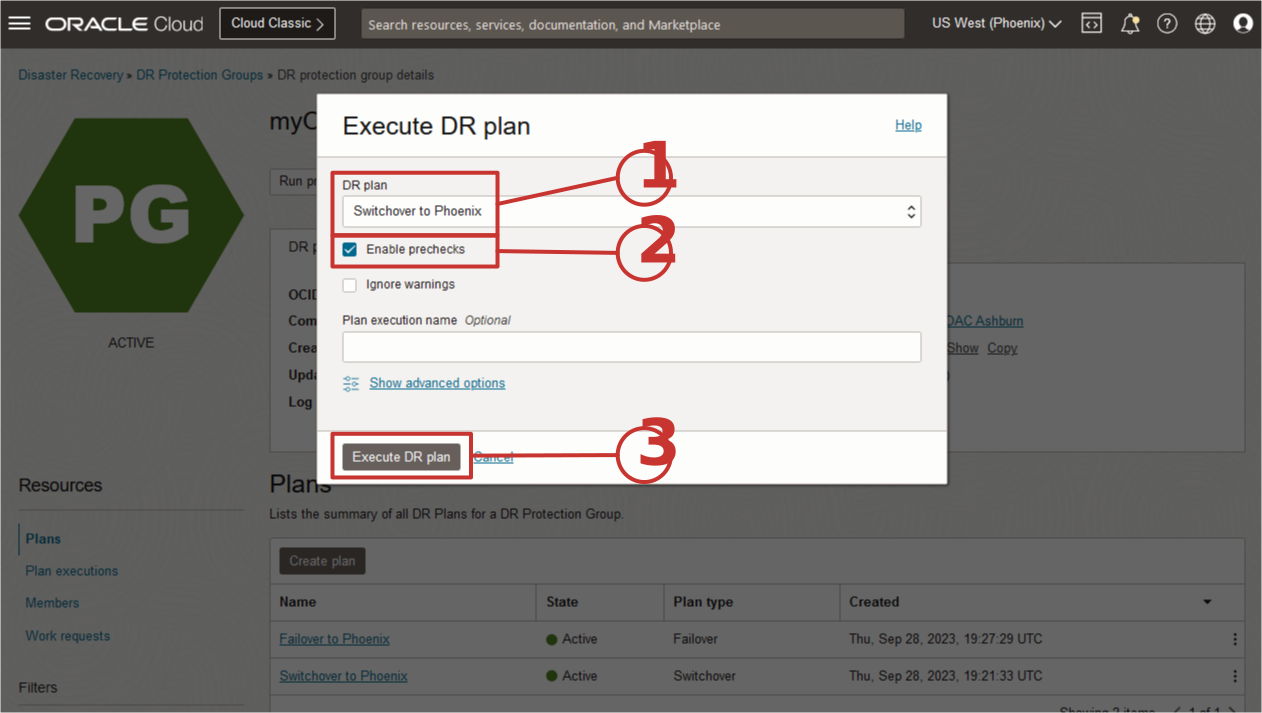
图 8-2:选择并执行切换计划
任务 8.3:后续步骤
监视故障转移计划,直到 OAC 工作负载从区域 1 完全转换为区域 2。全栈 DR 将负责清理构件以及更改区域之间的主数据库和备用数据库角色。
区域 2(菲尼克斯)将是主区域,在全栈 DR 完成切换后,区域 1(阿什本)将成为备用区域。
任务 9:在区域 1 中创建 DR 计划(阿什本)
在区域 1 (Ashburn) 的 DR 保护组(现在为备用对等设备)中创建相同的基本切换和故障转移计划。
每个计划的目的是在区域 2 是主要对等方时,将工作量从区域 2 转换为区域 1。在任何 DR 操作过程中,两个区域中 DR 保护组的角色都会自动反转,因此区域 2 中的保护组将成为备用组,区域 1 中的保护组在故障转移或切换后将成为主组。
全栈 DR 将根据上一步中添加的成员资源使用内置步骤预先填充两个计划。将在后面的步骤中定制计划,以便在恢复操作期间处理与 OAC 相关的所有任务。
切换计划始终在具有备用角色的保护组中创建;在任务 8 中执行切换计划后,区域 1 当前是备用保护组。
任务 9.1:开始创建 DR 计划
通过选择区域 2 中的 DRPG 创建基本计划,如下图 9-1 所示。
- 确保 OCI 区域上下文为区域 1(阿什本)。
- 选择区域 1 中的备用 DRPG。
- 选择计划。
- 单击“创建计划”以开始处理。
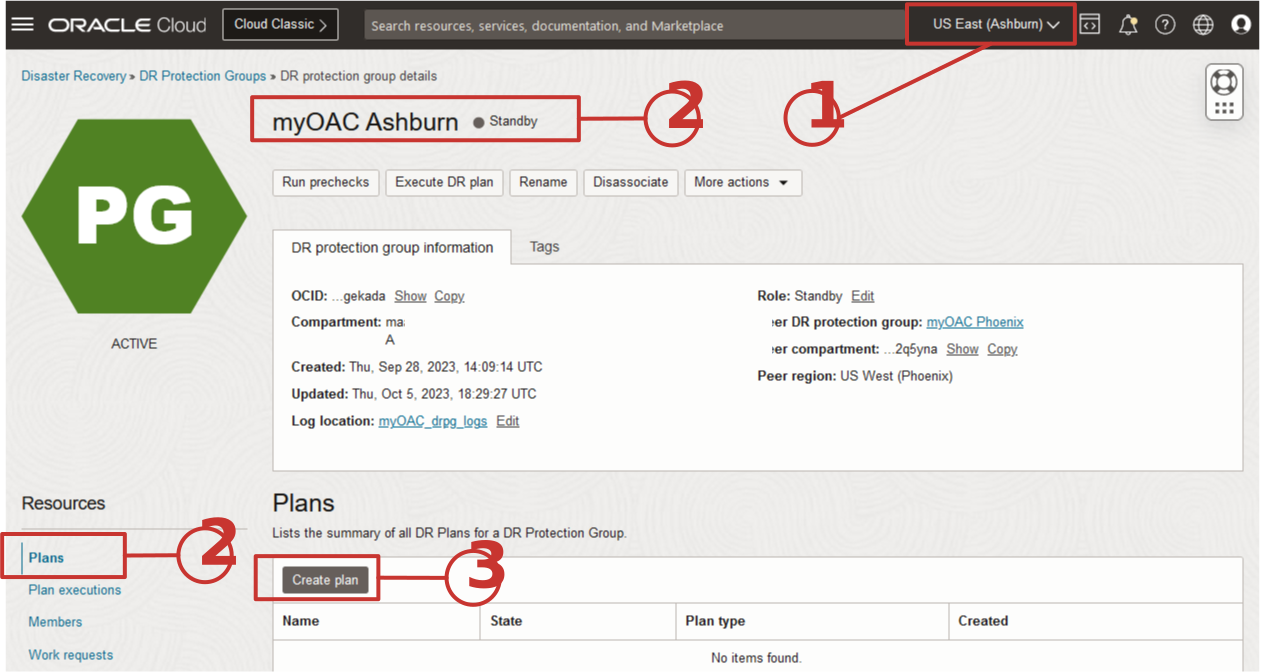
图 9-1:如何在区域 1 中开始创建基本 DR 计划
任务 9.1.1:创建切换计划
如下图 9-2 所示,创建 DR 计划非常简单。
- 使切换计划的名称简单但有意义。这个名字应该尽可能短,但一目了然地易于理解,以帮助减少危机期间的混乱和人为错误。
- 选择规划类型。在本文撰写时,只有两种规划类型。
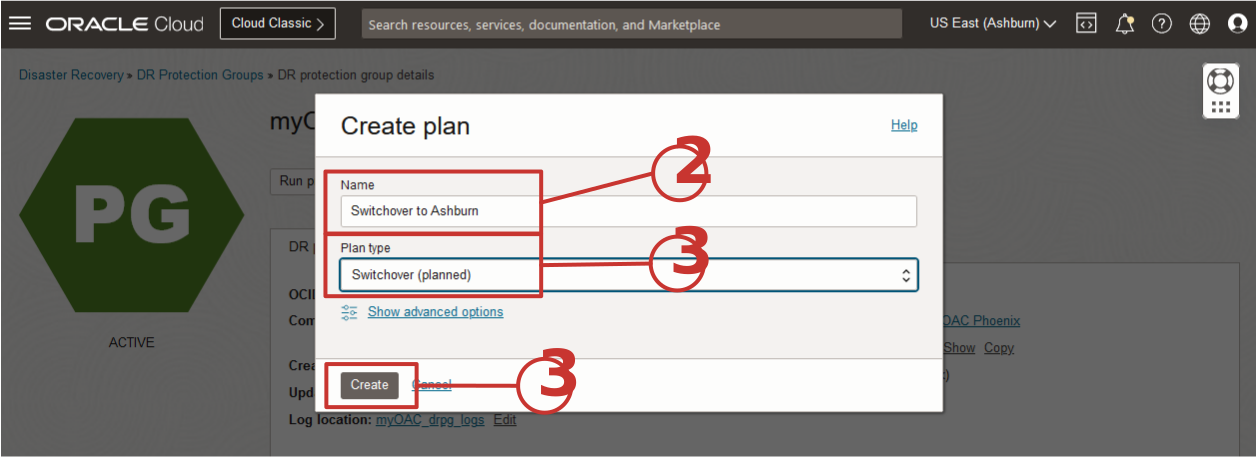
图 9-2:创建 DR 切换计划所需的参数
任务 9.2:创建故障转移计划
按照相同的过程创建基本故障转移计划,如下图 9-3 所示。
- 使故障转移计划的名称简单但有意义。这个名字应该尽可能短,但一目了然地易于理解,以帮助减少危机期间的混乱和人为错误。
- 选择规划类型。在本文撰写时,只有两种规划类型。
- 单击“创建”以创建预填充了基本内置步骤的基本故障转移计划。
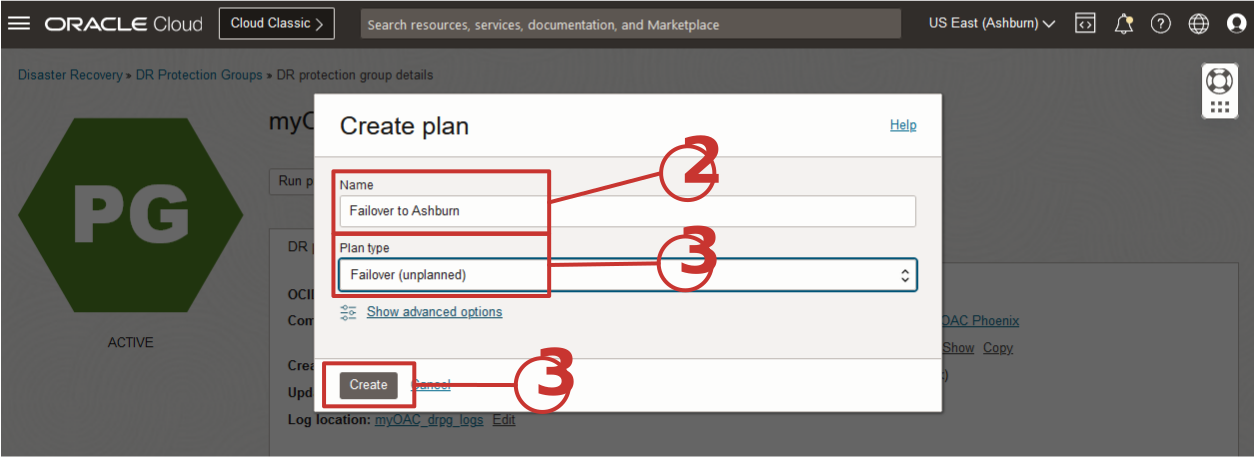
图 9-3:创建 DR 故障转移计划所需的参数
区域 1 中的备用 DR 保护组现在应具有两个 DR 计划,如下所示。这些操作将处理从区域 2 到区域 1 的转换工作量。
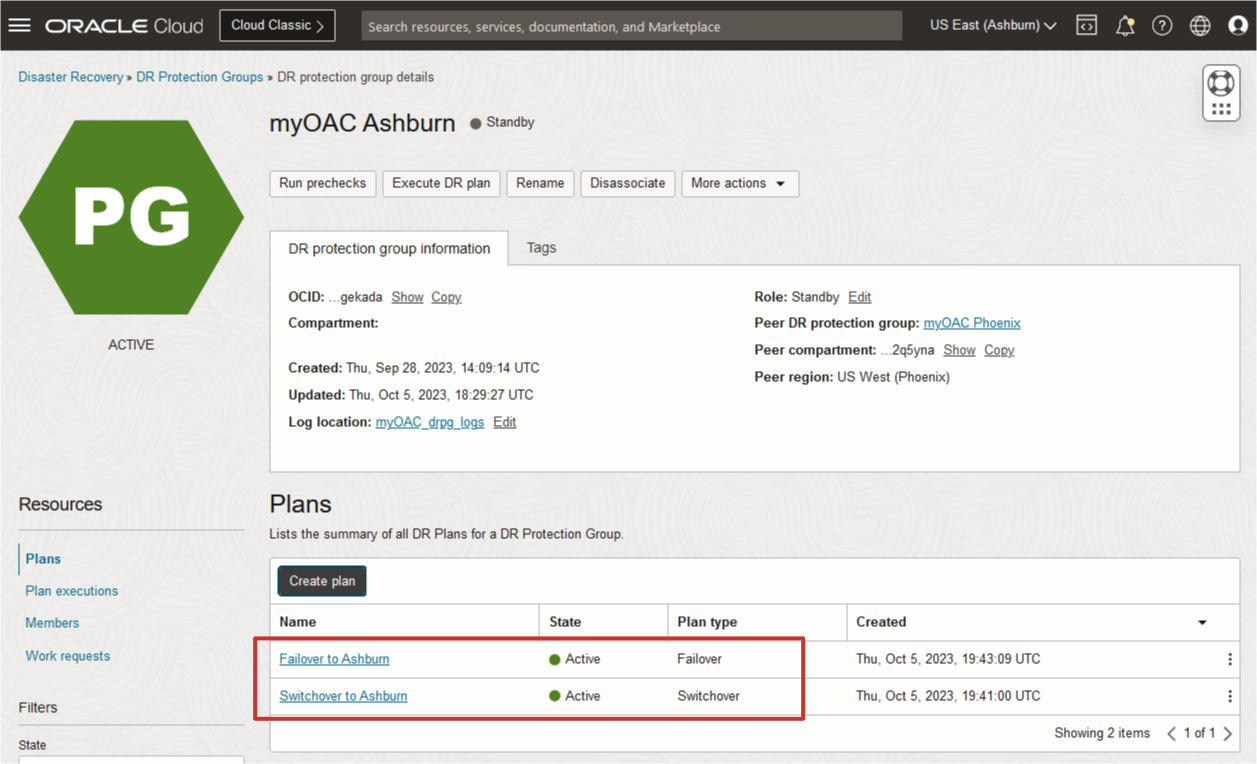
图 9-4:显示区域 2 中必须存在的两个基本 DR 计划,然后继续执行任何操作
任务 10:自定义区域 1 中的切换计划(阿什本)
有关此任务的所有内容几乎与我们在区域 2 的任务 6 中所做的完全相同,但是在区域 1 中执行此操作。
在任务 9 中创建的基本 DR 计划不包含用于管理特定于 OAC 的恢复任务的任何内容。此任务说明如何添加自定义、用户定义的 DR 计划组以及管理在 OAC 切换期间需要完成的任务的步骤:
- 在停止任何 VM 之前,在当前主区域 2 中停止 OAC。
- 启动任何 VM 后,在当前备用区域 1 中启动 OAC。
- 恢复备用区域 1 中的定期快照。定期快照是作为上面任务 1.4 的一部分设置的。
- 更改备用区域 1 中的快照 cron 作业。cron 作业是作为上面任务 1.4 的一部分设置的。
任务 10.1:选择切换计划
首先导航到在上一步中创建的切换计划。
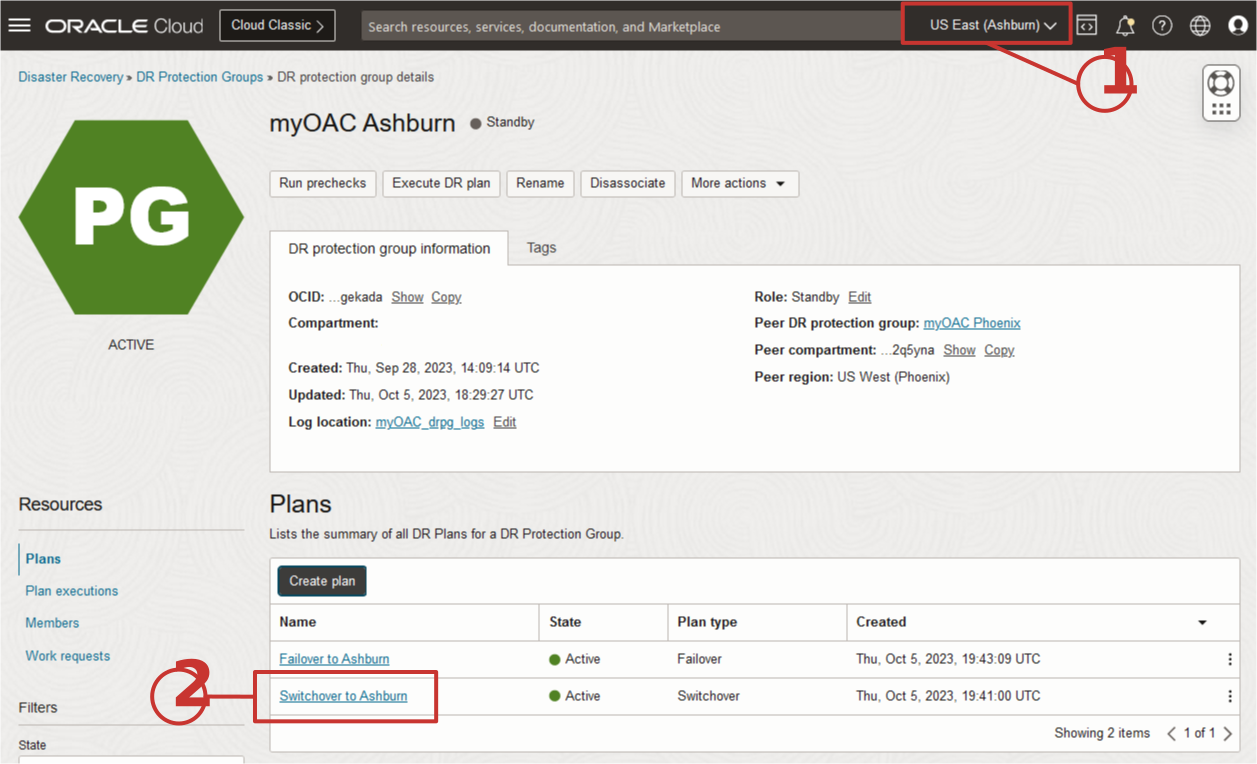
图 10-1:如何开始定制区域 1 中的切换计划
任务 10.2:启用终止构件的 DR 计划组(可选)
这些是先前步骤中对区域 2 执行的相同步骤;区域 1 需要遵循相同的过程。
默认情况下,切换计划中禁用了两个计划组,如下面的屏幕截图所示。它们被禁用,以在测试期间提供一定程度的舒适度,即实际上没有内容被删除,并且您仍然具有可行的文物副本作为备份,以防测试过程中出现问题。
但是,这两个计划组会终止(删除)将来再也不会用作任何 DR 操作的一部分的构件。当您在两个区域之间来回切换时,这些构件将随着时间的推移不断累积,这给人类造成困惑,即哪些计算实例和卷组实际上应该处于活动状态。
在全栈 DR 进入生产环境后,应启用这些计划组。在测试切换和切换期间遗留的所有构件(这两个计划组已禁用)都应在投入生产之前终止并清理,以减少混乱和正常操作期间出现人为错误的可能性。
(可选)现在可以启用这些计划组,以避免在投入生产之前手动清除多余的构件。
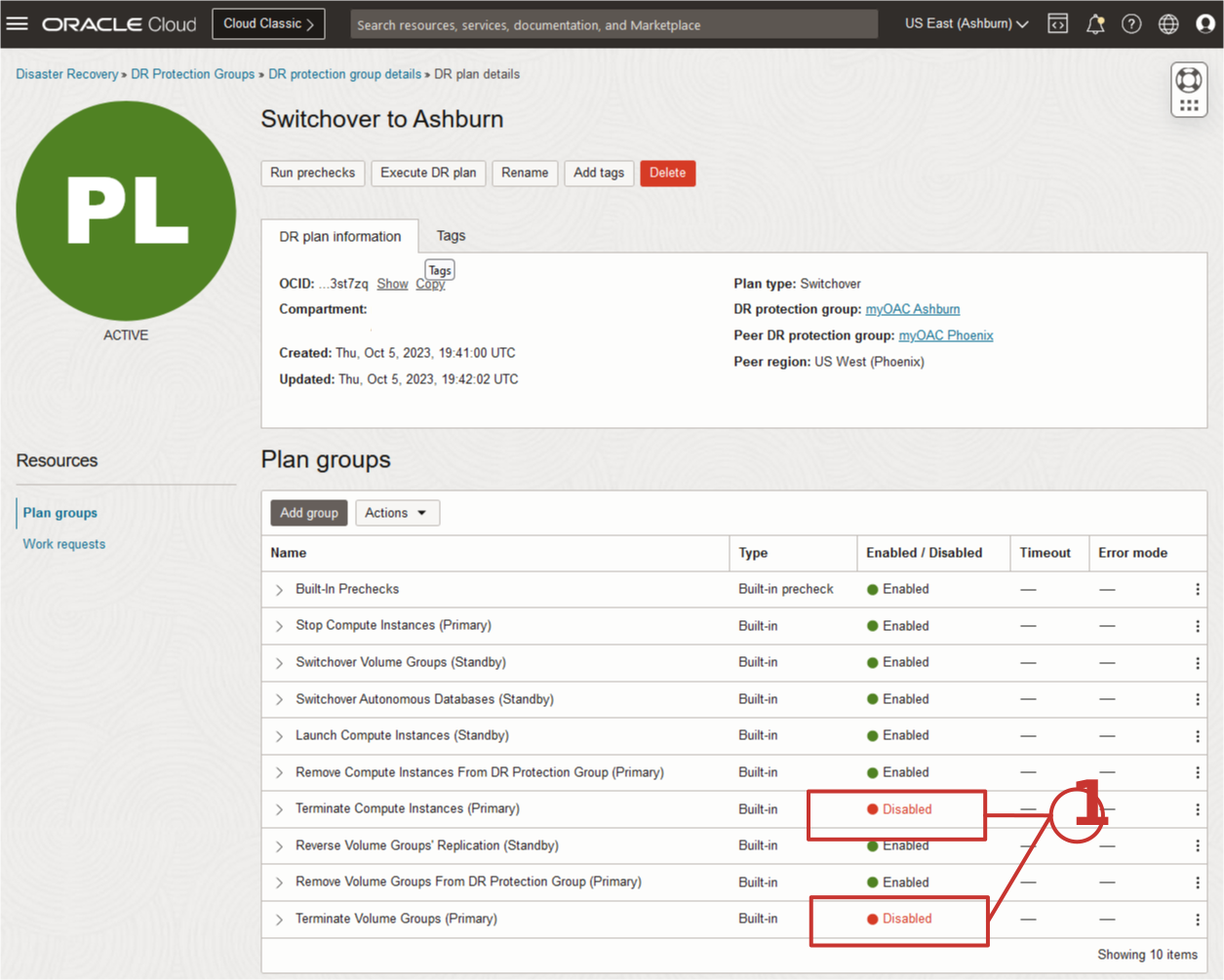
图 10-2:默认情况下禁用计划组
以下是已禁用的计划组在启用时执行的操作:
-
在 OCI 块存储操作期间,在区域 1 上启动了 VM 的复制版本,以便在切换过程中将从区域 1 复制回区域 2,然后此计划组终止在区域 2 中留下的计算实例构件。切换回期间不使用剩余 VM,因为反转块存储卷复制操作会在全新的块存储卷组中创建所有新 VM。
-
在区域 1 中激活了复制的 VG 版本,并且在切换期间反转了卷组复制之后,此计划组将终止区域 2 中留下的块存储卷组 (VG) 的构件。从不再次使用剩余块存储卷组,即使在从区域 1 切换回区域 2 的过程中也是如此。
任务 10.2.1:启用终止计算计划组
启用计划组。
- 选择“Enable all steps from the context menu to the right of the plan group name(启用计划组名称右侧上下文菜单中的所有步骤)”。
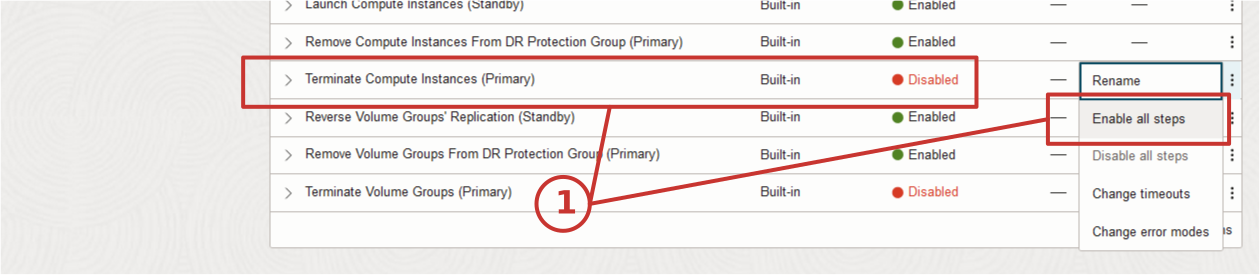
图 10-3:用于启用终止计算实例
任务 10.2.2 启用终止卷组计划组
启用计划组。
- 选择“Enable all steps from the context menu to the right of the plan group name(启用计划组名称右侧上下文菜单中的所有步骤)”。
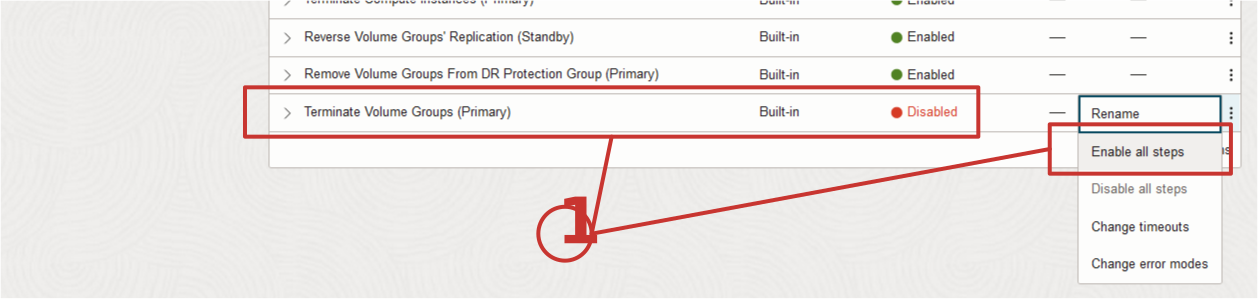
图 10-4:如何启用终止卷组
任务 10.3:创建计划组以在区域 2(主要)停止 OAC
现在开始添加自定义、用户定义的 DR 计划组。
第一个用户定义的计划组将停止在主区域 1 上运行 OAC。此计划组将包含一个步骤,该步骤调用已下载到任务 1.4 中 DR 控制节点的 oac-start-stop.sh bash 脚本。
任务 10.3.1:选择添加计划组
开始处理以添加计划组。
- 单击“添加组”以开始。
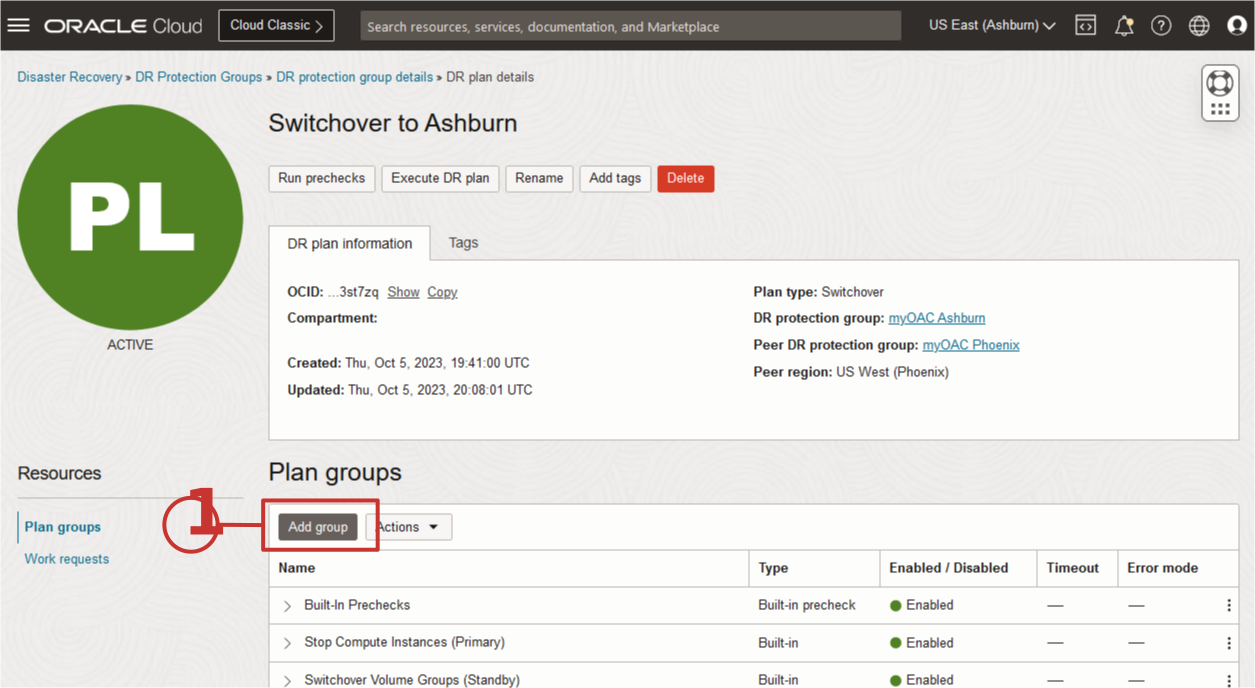
图 10-5:开始添加计划组以停止 OAC
任务 10.3.2:提供计划组名称、订单和添加步骤
DR 计划组可以包含许多并行执行的步骤。我们只添加一个步骤来执行 bash 脚本来停止 OAC。
- 为计划组指定简单但具有描述性的名称。这当然是可选的,但最佳做法是添加有关计划组将执行这些步骤的区域的说明。在本例中,它是主要区域,因此我们向组名添加了“(主要)”。
- 选择将计划组插入到 DR 计划中的职位。在这种情况下,我们将在区域 2 中停止 VM 的内置计划组之前插入用户定义的计划组。
- 选择内置的停止计算实例(主要)计划组。
- 单击添加步骤可打开对话框,在其中指定停止 OAC 的脚本。
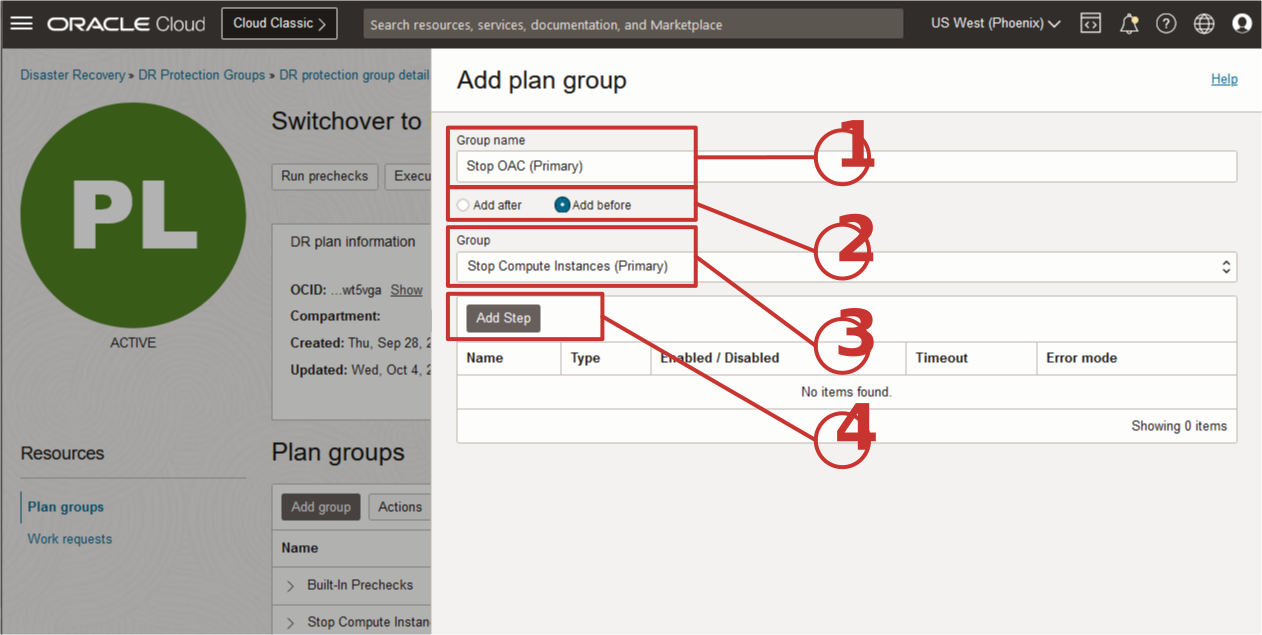
图 10-6:用于创建计划组和添加步骤以停止 OAC 的参数
任务 10.3.3:提供步骤名称和本地脚本参数
通过添加计划组步骤对话框,可以指定有关此步骤将执行的操作及其在恢复过程中的行为的参数。在这种情况下,它将在区域 2 中停止 OAC。
我们将解释此对话框中的所有字段,但在后续步骤中的所有剩余屏幕截图中将不显示此详细信息,因为我们只是重复执行相同的过程。
- 说明此步骤执行的任务的描述性名称。
- 如果脚本无法停止 OAC,则 DR 计划应停止。这将允许任何人看到有问题并修复它。全栈 DR 提供了在修复问题后继续运行切换计划的机会。
- 全栈 DR 声明故障之前的默认值为一小时。可以将此值更改为 30 分钟,也可以将其视为更现实的超时值。
- 请始终选择 DR 控制节点当前运行的区域,不要在切换期间运行该节点的区域。全栈 DR 将跟踪 VM 的运行位置,因此您只需指定其当前位置即可。在这种情况下,DR 控制节点在区域 2(凤凰城)中运行。
- 选择运行本地脚本可通知全栈 DR,该脚本将在计算实例上找到。bash 脚本已下载到任务 1.3 中的 DR 控制节点。
- 选择包含 DR 控制节点的正确区间 - 可以是任何区间。选择指定为 DR 控制节点的计算实例(可能是为此项目/教程创建的应用服务器或 VM)。
- 粘贴在 DR 控制节点上安装 oac-start-stop.sh 脚本的绝对路径。添加 stop 作为第一个参数,将 OCI 区域 ID 作为第二个参数。
- 指定 opc 作为执行脚本的用户。
- 单击添加步骤可将此步骤添加到计划组。
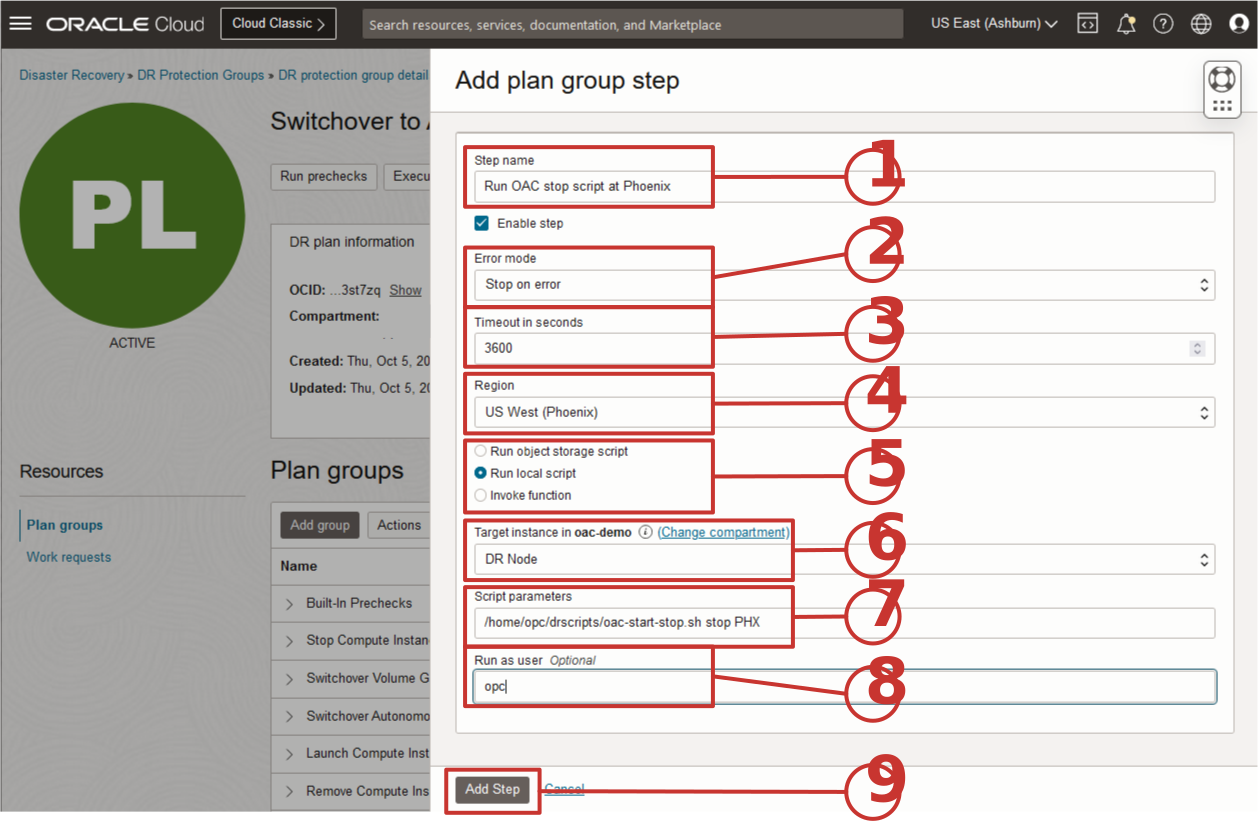
图 10-7:用于创建用于停止 OAC 的计划步骤的参数
任务 10.3.4:完成添加计划组和步骤
停止 OAC 的步骤现在已添加到 DR 计划组,如下图 10-8 所示。
- 这将显示刚添加的计划步骤。可以向 DR 计划组添加其他步骤,但此计划组仅包括停止 OAC 的步骤。
- 单击添加可将 DR 计划组和步骤添加到 DR 计划。
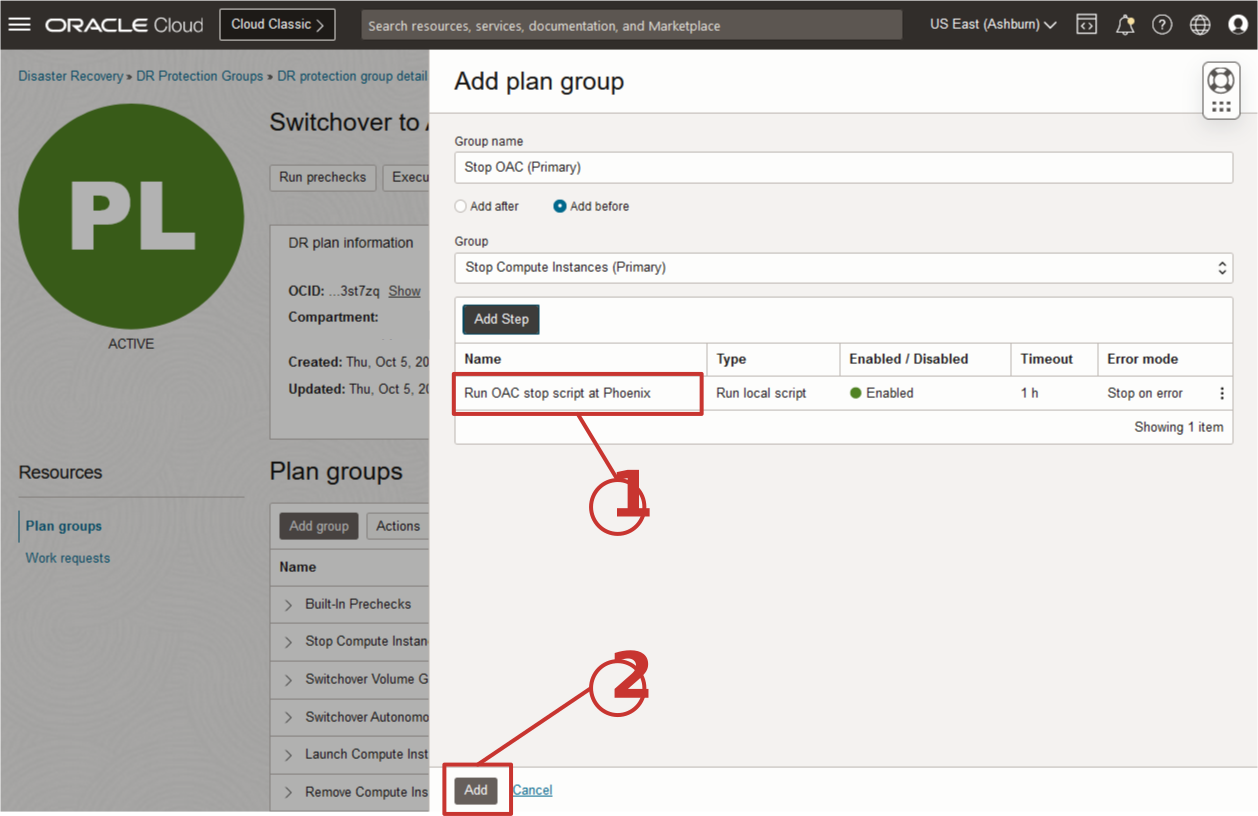
图 10-8:完成添加计划组和停止 OAC 的步骤
任务 10.4:创建计划组以在区域 1(备用)启动 OAC
在备用区域 2 中启动 DR 控制节点后,第二个用户定义的计划组将启动 OAC。此计划组将包含一个步骤,该步骤调用已下载到任务 1.3 中 DR 控制节点的 oac-start-stop.sh bash 脚本。
任务 10.4.1:选择添加计划组
与以前一样,单击添加组以开始。
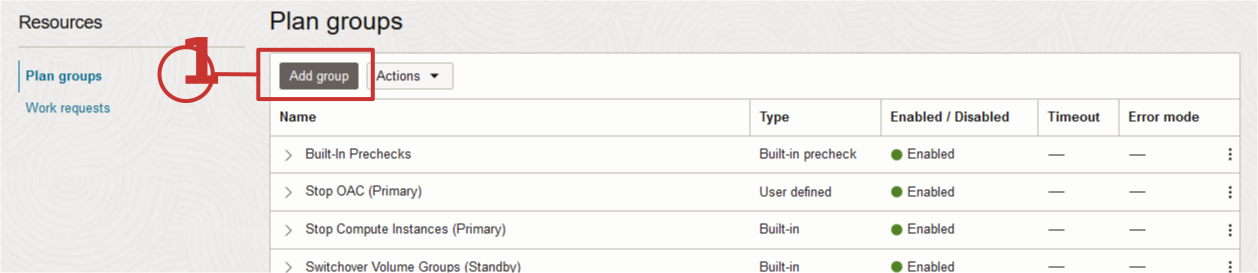
图 10-9:开始添加计划组以在备用时启动 OAC
任务 10.4.2:提供计划组名称、订单和添加步骤
创建 DR 计划组以启动 OAC。
- 为计划组指定简单但具有描述性的名称。向组名添加“(备用)”始终是一个好的做法,因此,步骤一目了然地应用于哪个区域非常明显。
- 选择将计划组插入到 DR 计划中的职位。在这种情况下,我们将在启动区域 1 中 DR 控制节点的复制版本的内置计划组之后插入用户定义的计划组。
- 选择内置的启动计算实例(备用)计划组。
- 单击添加步骤可打开对话框,在其中指定用于启动 OAC 的脚本。
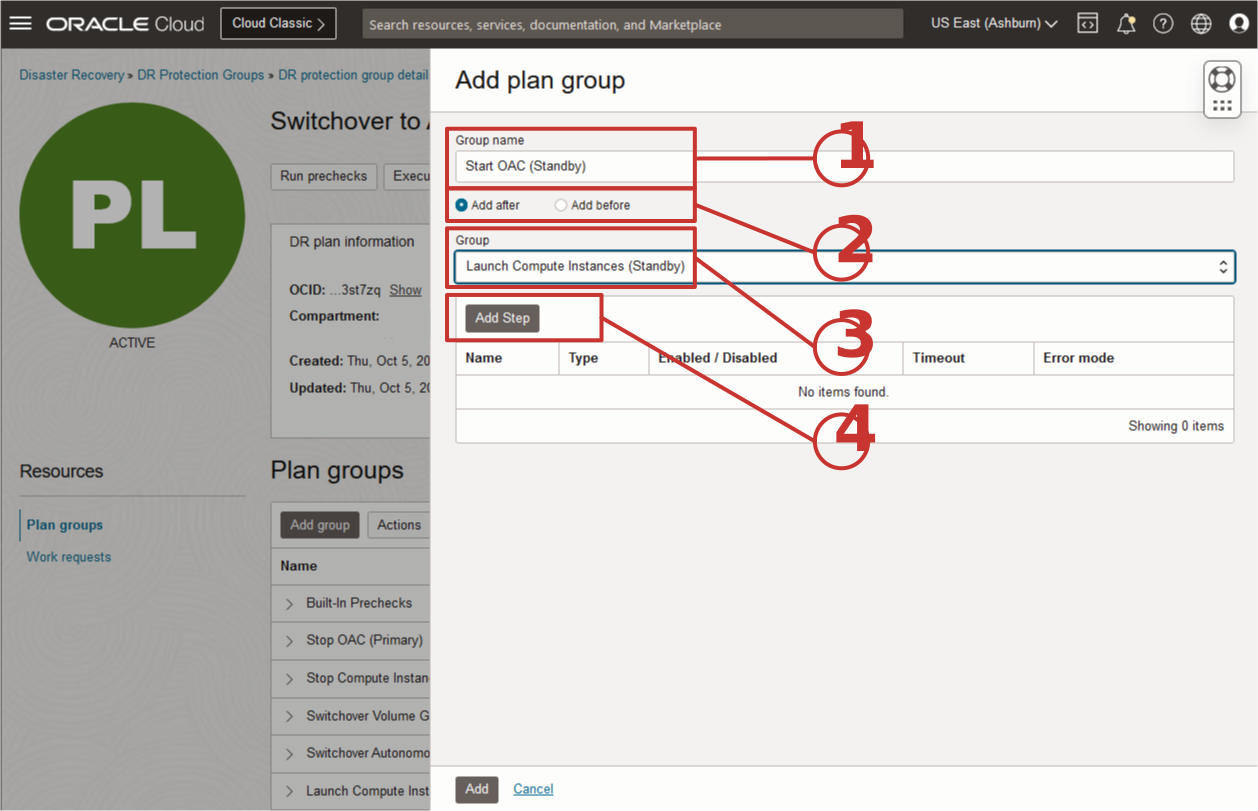
图 10-10:用于创建计划组和添加步骤以在备用时启动 OAC 的参数
任务 10.4.3:提供步骤名称和本地脚本参数
通过添加计划组步骤对话框,可以指定有关此步骤将执行的操作及其在恢复过程中的行为的参数。在这种情况下,它将在区域 1 启动 OAC。
此任务中的所有内容与任务 10.3.3 相同,但下图 10-11 中显示的项除外。
- 说明此步骤执行的任务的描述性名称。
- 粘贴在 DR 控制节点上安装 oac-start-stop.sh 脚本的绝对路径。添加 start 作为第一个参数,将 OCI 区域 ID 作为第二个参数。
- 单击添加步骤可将此步骤添加到计划组。
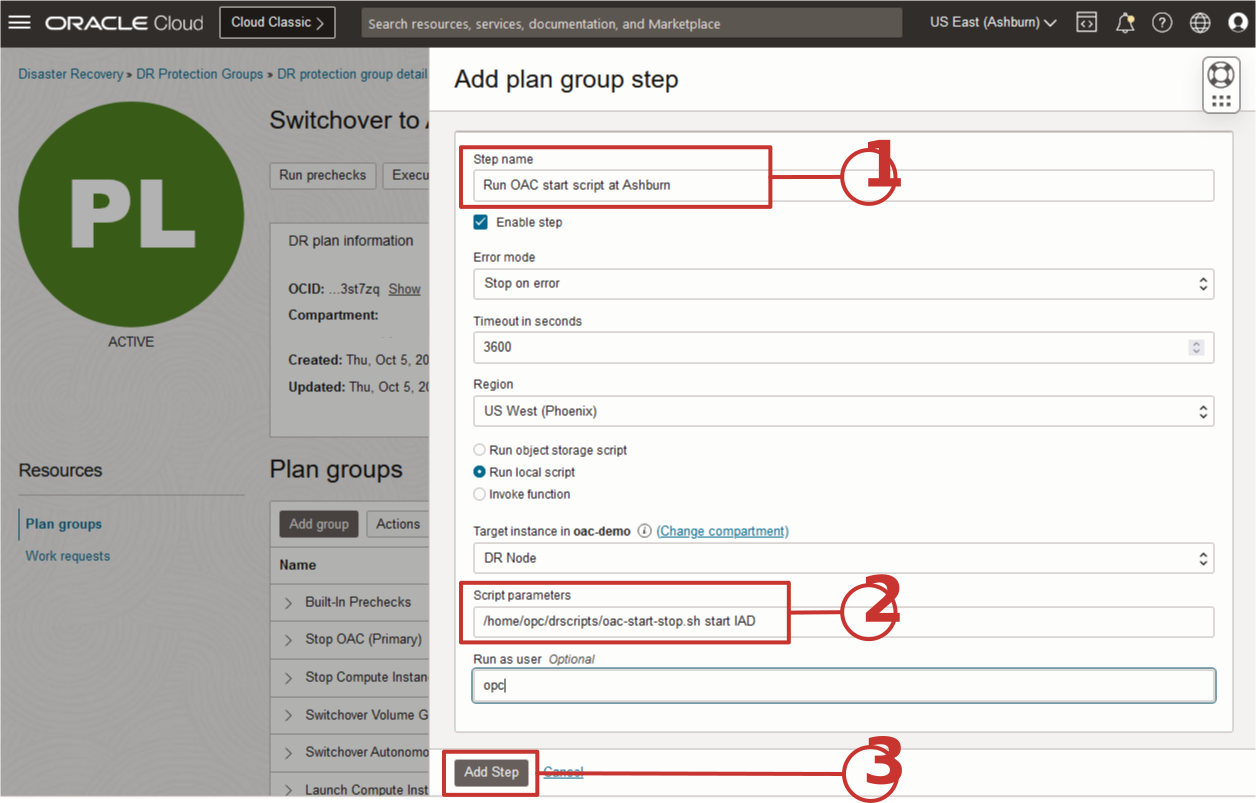
图 10-11:用于创建用于在备用时启动 OAC 的计划步骤的参数
任务 10.4.4:完成添加计划组和步骤
启动 OAC 的步骤现在已添加到 DR 计划组,如下图 10-12 所示。
- 这将显示刚添加的计划步骤。
- 单击添加可将 DR 计划组和步骤添加到 DR 计划。
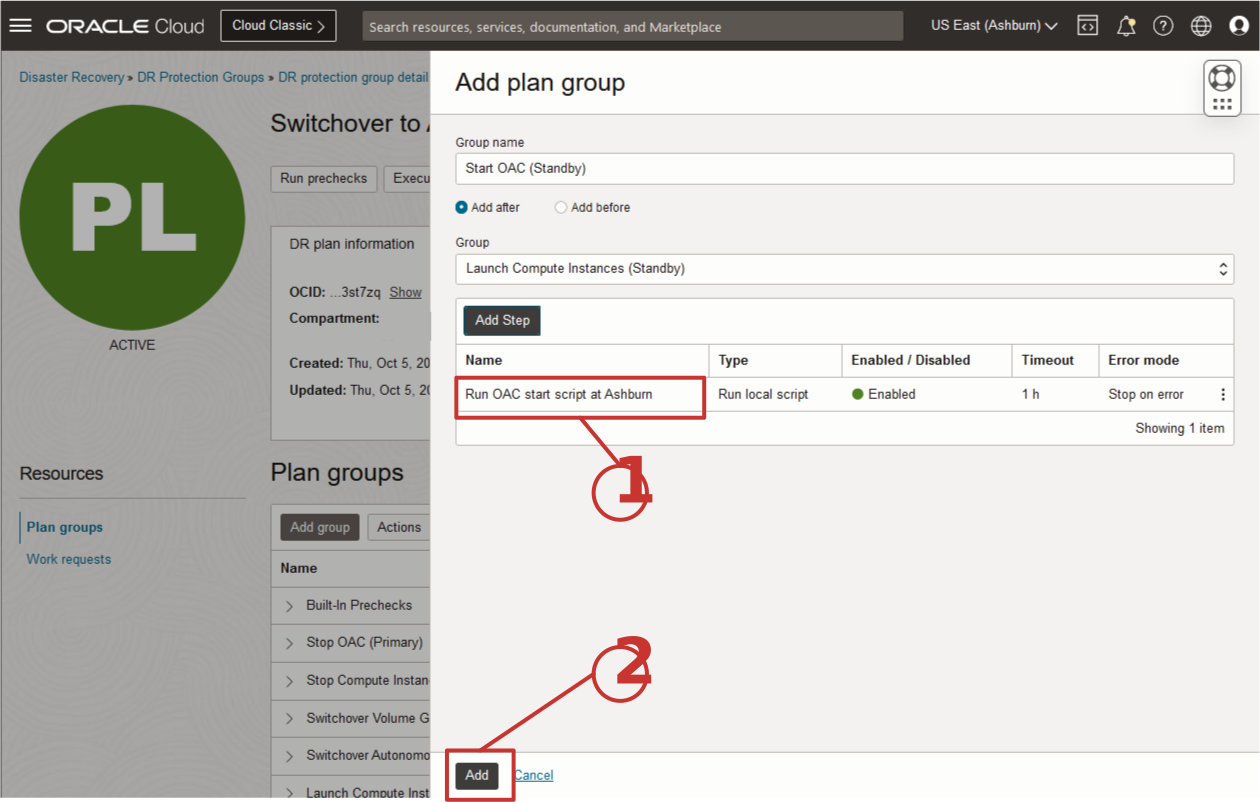
图 10-12:完成添加计划组和步骤以在备用时启动 OAC
任务 10.5:创建计划组以恢复区域 1 中的快照(备用)
第三个用户定义的计划组将使用从区域 2 的对象存储桶复制到区域 1 的定期快照恢复备用区域 1 的 OAC。此计划组将包含一个步骤,该步骤调用已下载到任务 1.3 中 DR 控制节点的 oac-register-snapshot.sh bash 脚本。
任务 10.5.1:选择“add plan group(添加计划组)”
与以前一样,单击添加组以开始。
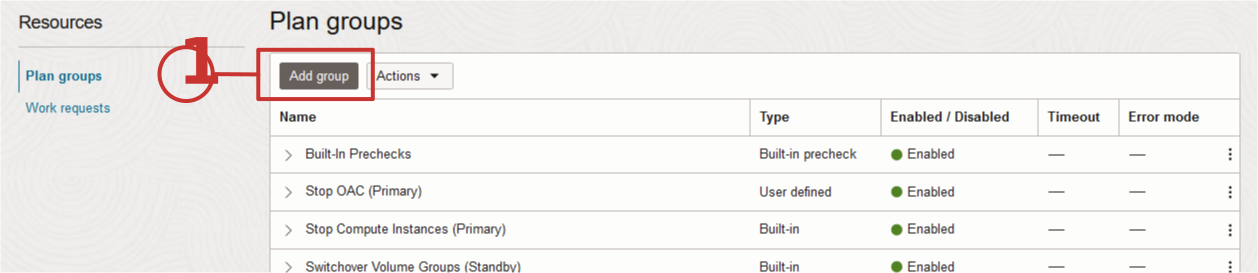
图 10-13:开始添加计划组以在备用时恢复快照
任务 10.5.2:提供计划组名称、订单和添加步骤
创建 DR 计划组以在备用区域 1 中恢复 OAC。
- 为计划组指定简单但具有描述性的名称。
- 选择将计划组插入到 DR 计划中的职位。在这种情况下,请在上一步中创建的用户定义计划组之后插入用户定义的计划组以启动 OAC。
- 选择内置的启动 OAC(备用)计划组。
- 单击添加步骤可打开对话框,在其中指定用于恢复 OAC 快照的脚本。
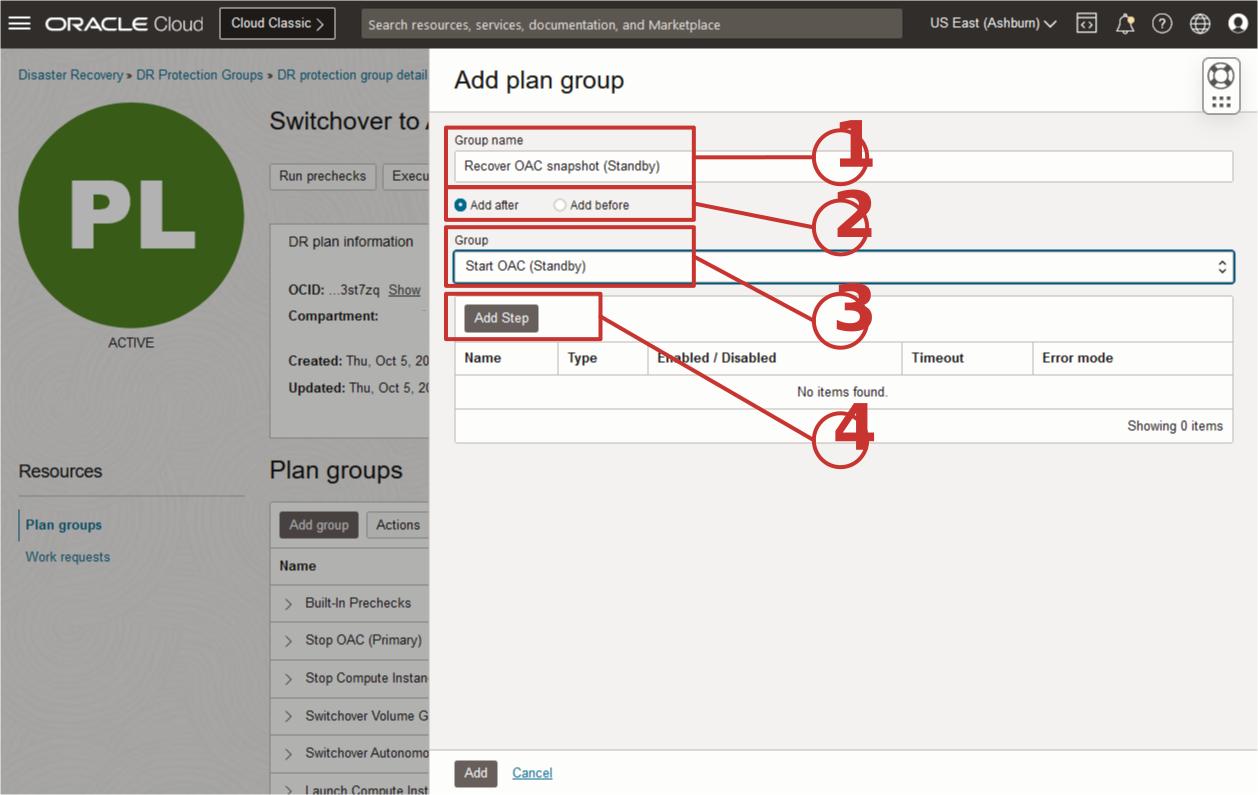
图 10-14:用于创建计划组和添加步骤以在备用时恢复 OAC 快照的参数
任务 10.5.3:提供步骤名称和本地脚本参数
通过添加计划组步骤对话框,可以指定有关此步骤将执行的操作及其在恢复过程中的行为的参数。在这种情况下,它将恢复区域 1 中的 OAC 快照。快照在正常操作期间在主区域中生成,存储在区域 1 的对象存储桶中。
此任务中的所有内容与任务 10.3.3 相同,但下图 10-15 中显示的项除外。
- 说明此步骤执行的任务的描述性名称。
- 粘贴在 DR 控制节点上安装 oac-start-stop.sh 脚本的绝对路径。添加 OCI 区域 ID 作为唯一参数(本例中的 PHX)。
- 单击添加步骤可将此步骤添加到计划组。
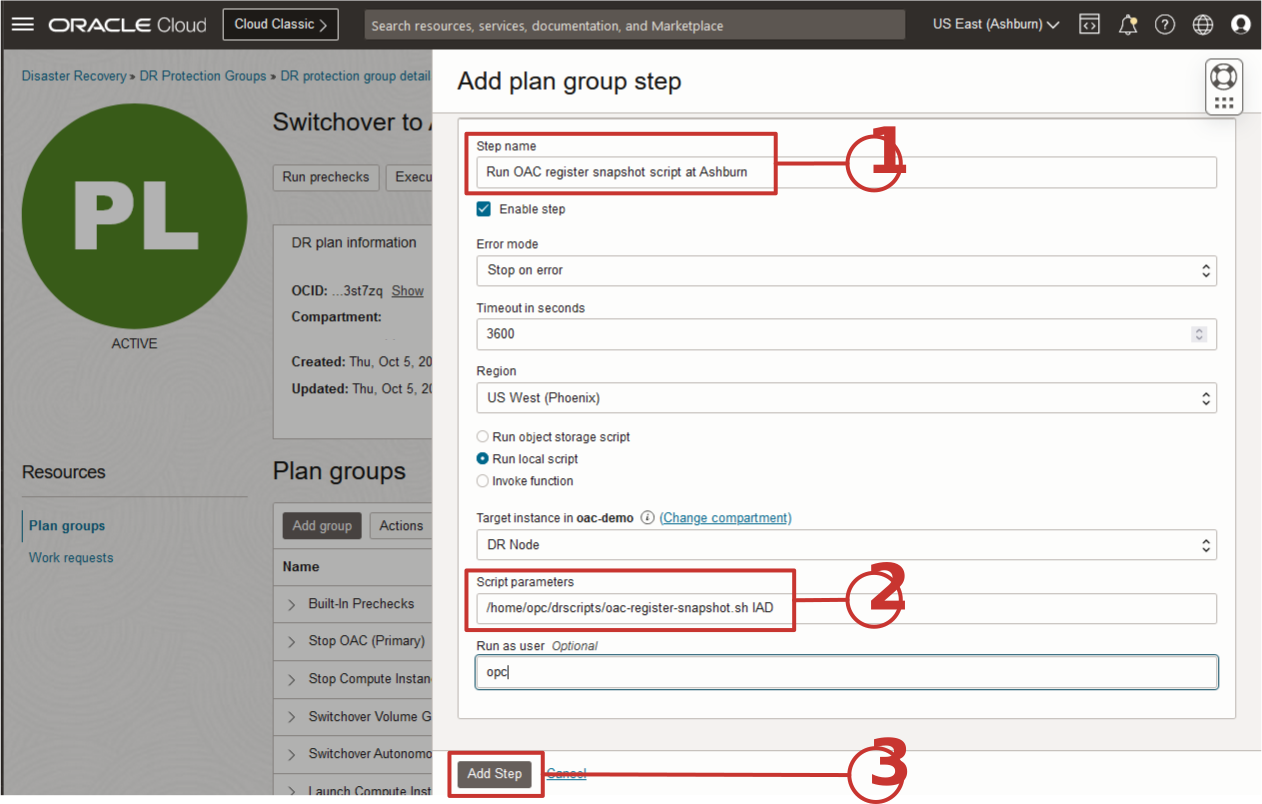
图 10-15:用于创建用于在备用数据库上恢复快照的计划步骤的参数
任务 10.5.4:完成添加计划组和步骤
现在,恢复 OAC 的步骤已添加到 DR 计划组,如下图 10-16 所示。
- 这将显示刚添加的计划步骤。
- 单击添加可将 DR 计划组和步骤添加到 DR 计划。
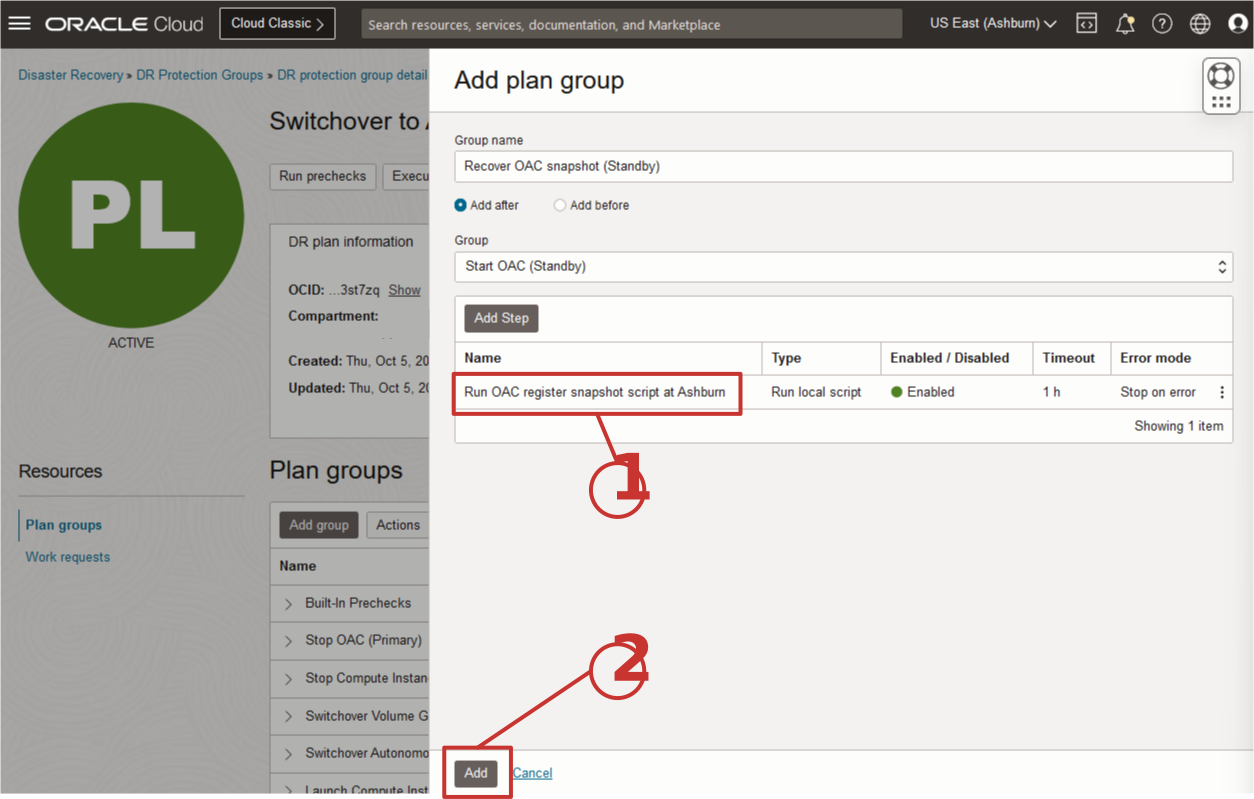
图 10-16:完成添加计划组和步骤以在备用时恢复快照
任务 10.6:创建计划组以在区域 1(备用)处反转快照
最后一个用户定义的计划组将更改上面任务 10.5 中讨论的 cron 作业。全栈 DR 将调用 oac-chg-cronjob.sh 来修改 cron 作业,以便将导出的 OAC 快照保存到区域 2 中的存储桶。
任务 10.6.1:选择“add plan group(添加计划组)”
与以前一样,单击添加组以开始。
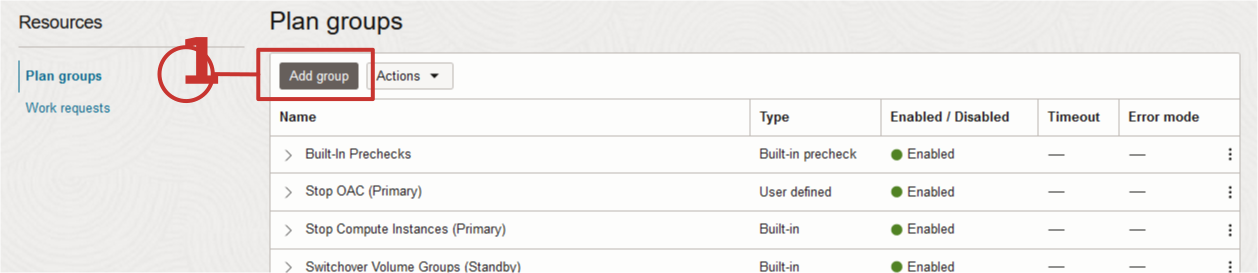
图 10-17:开始添加计划组以在备用时反向复制快照
任务 10.6.2:提供计划组名称、订单和添加步骤
创建 DR 计划组以将 OAC 快照反转到区域 2。
- 为计划组指定简单但具有描述性的名称。向组名添加“(备用)”始终是一个好的做法,因此,步骤一目了然地应用于哪个区域非常明显。
- 选择将计划组插入到 DR 计划中的职位。在这种情况下,我们将在恢复区域 1 中的 OAC 快照的内置计划组之后插入用户定义的计划组。
- 选择内置的恢复 OAC 快照(备用)计划组。
- 单击添加步骤可打开对话框,在其中指定用于启动 OAC 的脚本。
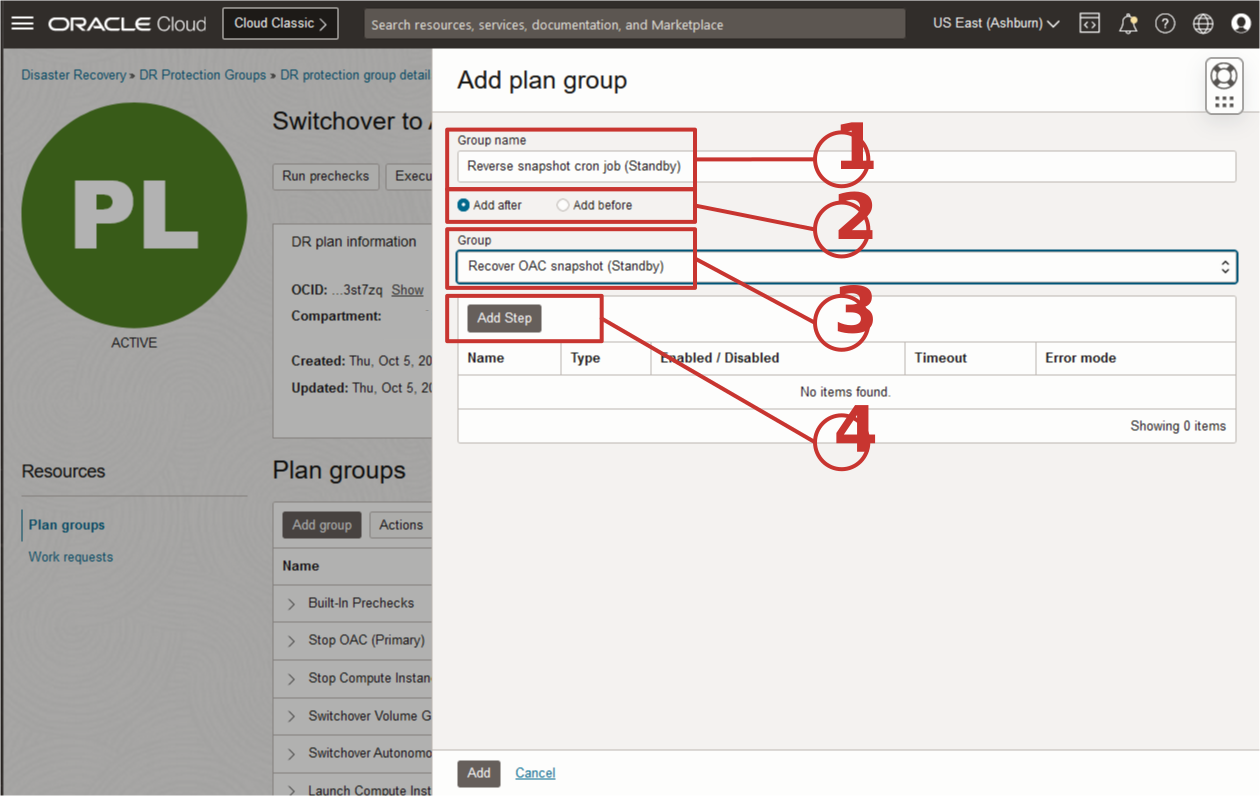
图 10-18:用于创建计划组和添加步骤以在备用时反向复制快照的参数
任务 10.6.3:提供步骤名称和本地脚本参数
通过添加计划组步骤对话框,可以指定有关此步骤将执行的操作及其在恢复过程中的行为的参数。在这种情况下,它将反转 OAC 快照,以便将其保存到区域 2,该区域将在切换完成后自动成为备用区域。
此任务中的所有内容与任务 10.3.3 相同,但下图 10-19 中显示的项除外。
- 说明此步骤执行的任务的描述性名称。
- 粘贴在 DR 控制节点上安装 oac-chg-cronjob.sh 脚本的绝对路径。添加 region 2 的 OCI 区域键(在本示例中为 phx )作为 region 1 (本例中的 iad )的第一个参数和区域键作为第二个参数。
- 单击添加步骤可将此步骤添加到计划组。
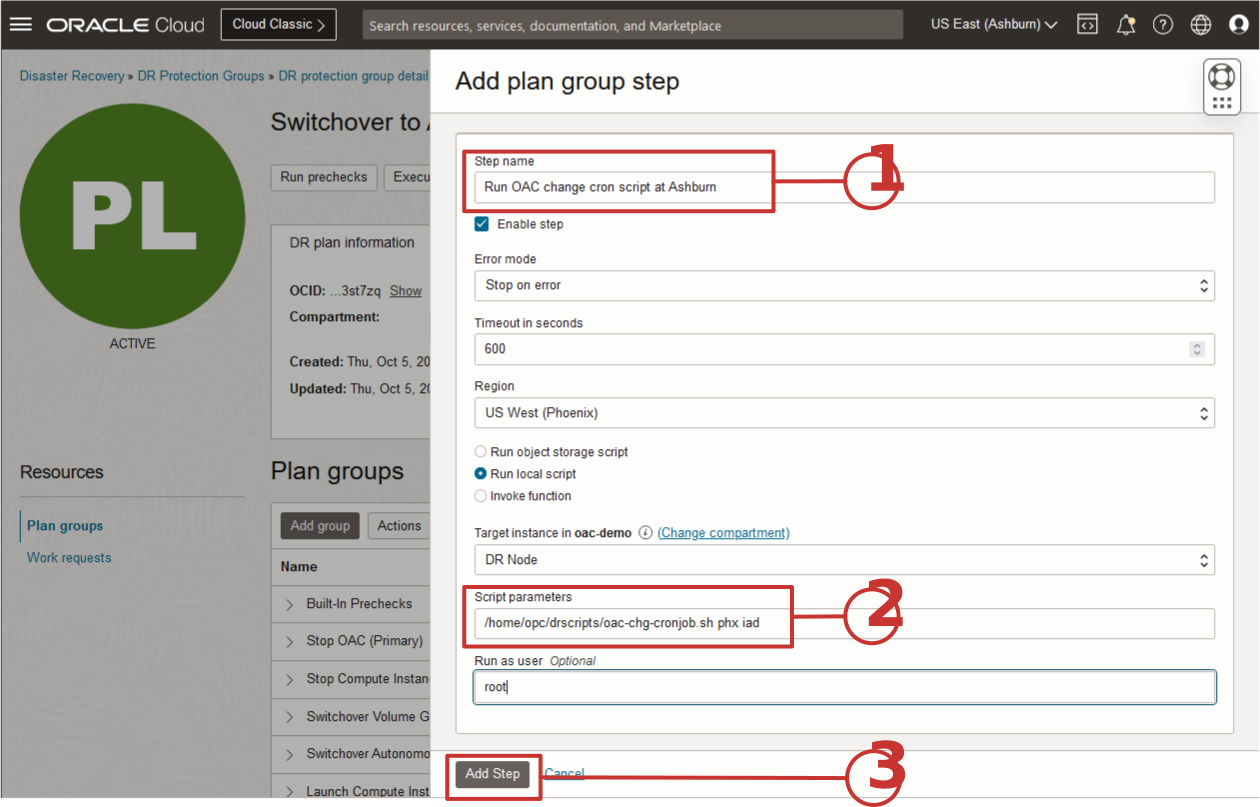
图 10-19:用于创建用于在备用数据库上反转快照副本的计划步骤的参数
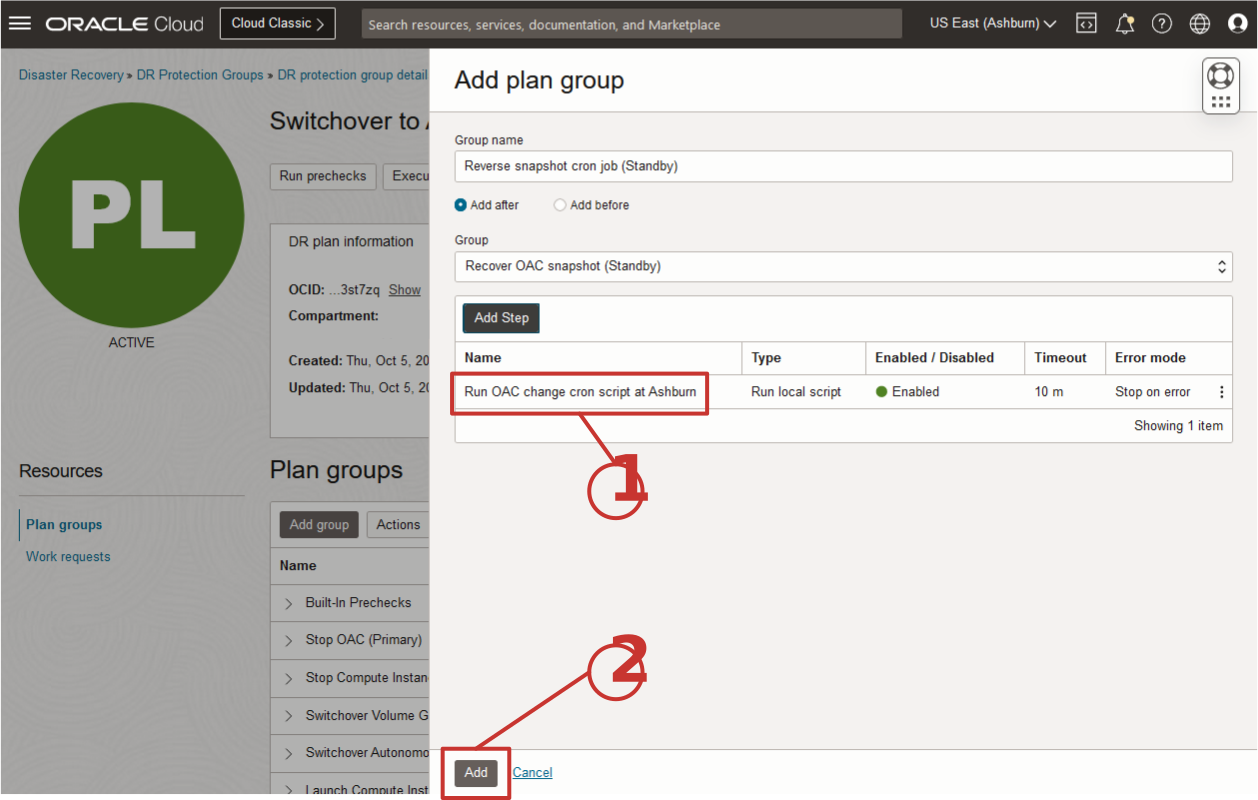
任务 10.6.4:完成添加计划组和步骤
现在,反转 OAC 快照方向的步骤已添加到 DR 计划组,如下图 10-20 所示。
- 这将显示刚添加的计划步骤。
- 单击添加可将 DR 计划组和步骤添加到 DR 计划。
 3。
3。
图 10-20:完成添加计划组和步骤以在备用数据库上反转快照副本
切换计划现在应包括四个 OAC DR 计划组,如下面的屏幕截图中所示。如果您的保护组包括其他应用或 OCI 服务以及 OAC,则您可能会有其他计划组。
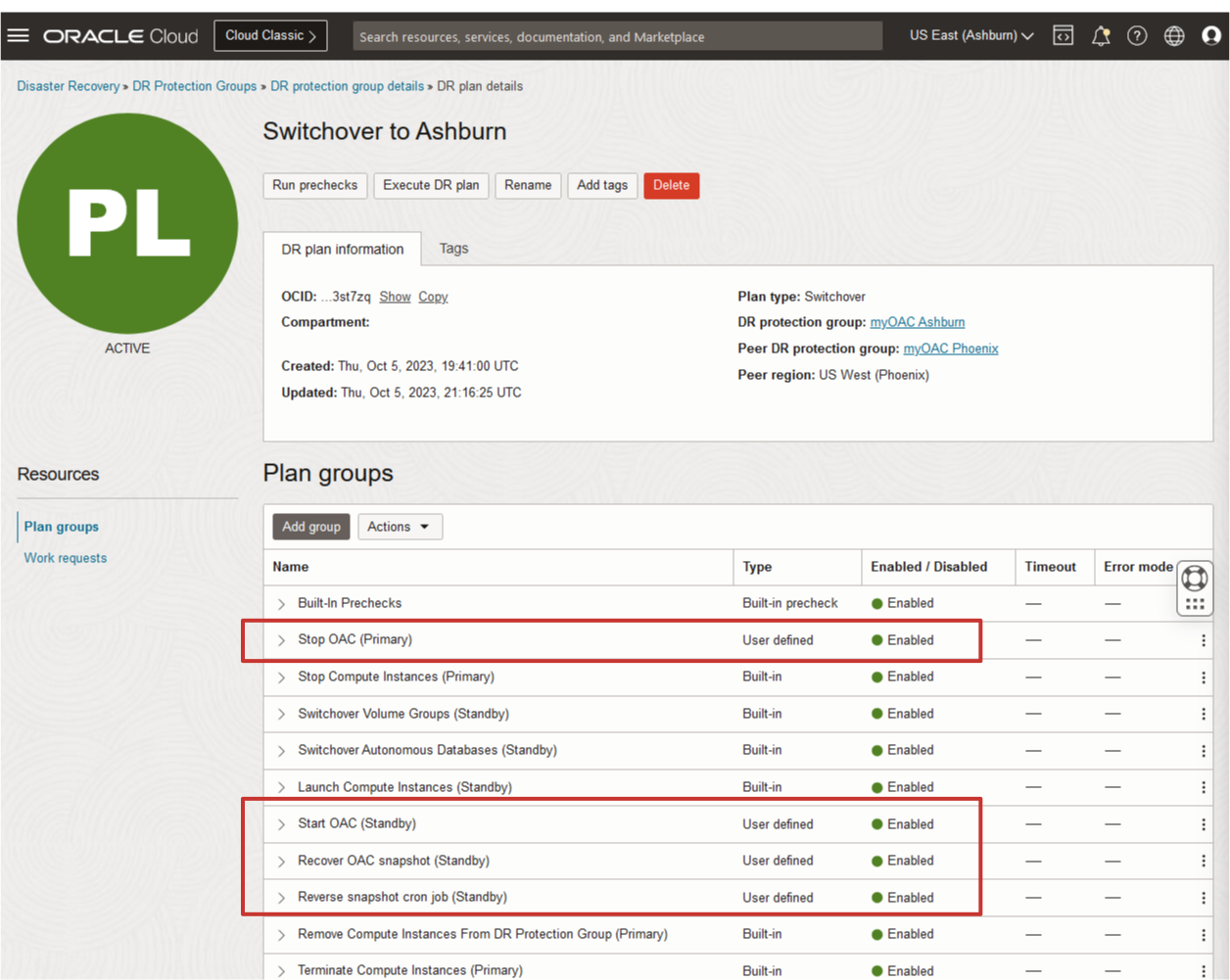
图 10-21:显示添加到切换计划的四个自定义计划组
任务 11:定制区域 1 中的故障转移计划(阿什本)
此任务说明如何添加自定义、用户定义的 DR 计划组,以及如何管理在区域 1 的 OAC 故障转移期间在实际中断或对区域 2 的访问丢失期间需要完成的任务。这些是刚刚添加到以上任务 10 中的切换计划的相同步骤的子集。但是,只有备用区域 1 中执行的步骤才会添加到故障转移计划中,因为假定区域 2 在故障转移期间完全不可访问。
- 启动任何 VM 后,在备用区域 1 中启动 OAC。
- 恢复备用区域 1 中的定期快照。定期快照是作为上面任务 1.4 的一部分设置的。
- 更改备用区域 1 中的快照 cron 作业。cron 作业是作为上面任务 1.4 的一部分设置的。
任务 11.1:创建计划组以在区域 1(备用)启动 OAC
首先导航到在任务 9 中创建的故障转移计划。
- 确保备用区域 1 仍是控制台中的当前区域上下文。
- 选择故障转移计划。
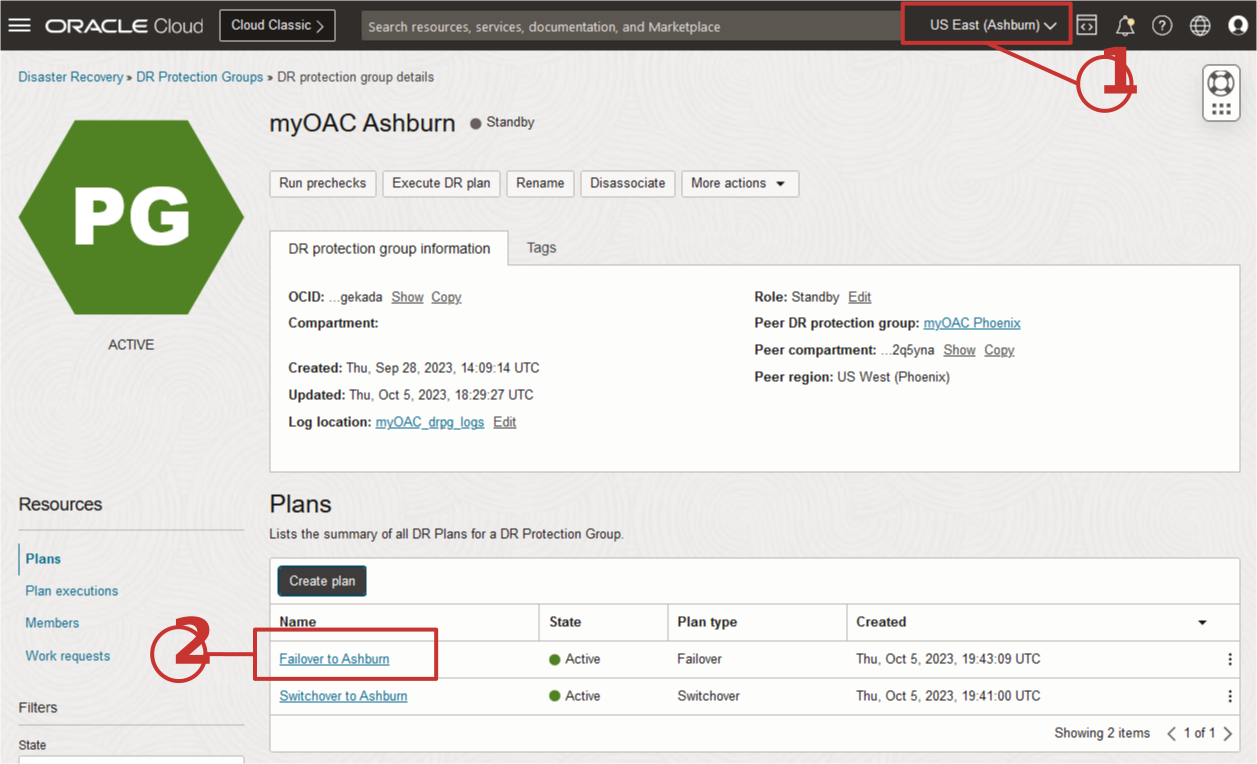
图 11-1:如何在区域 1 中创建开始定制故障转移计划
任务 11.2:选择添加计划组
第一个用户定义的计划组将启动在备用区域 1 上运行的 OAC。此计划组将包含一个步骤,该步骤调用已下载到任务 1.3 中 DR 控制节点的 oac-start-stop.sh bash 脚本。
- 单击“添加组”以开始。
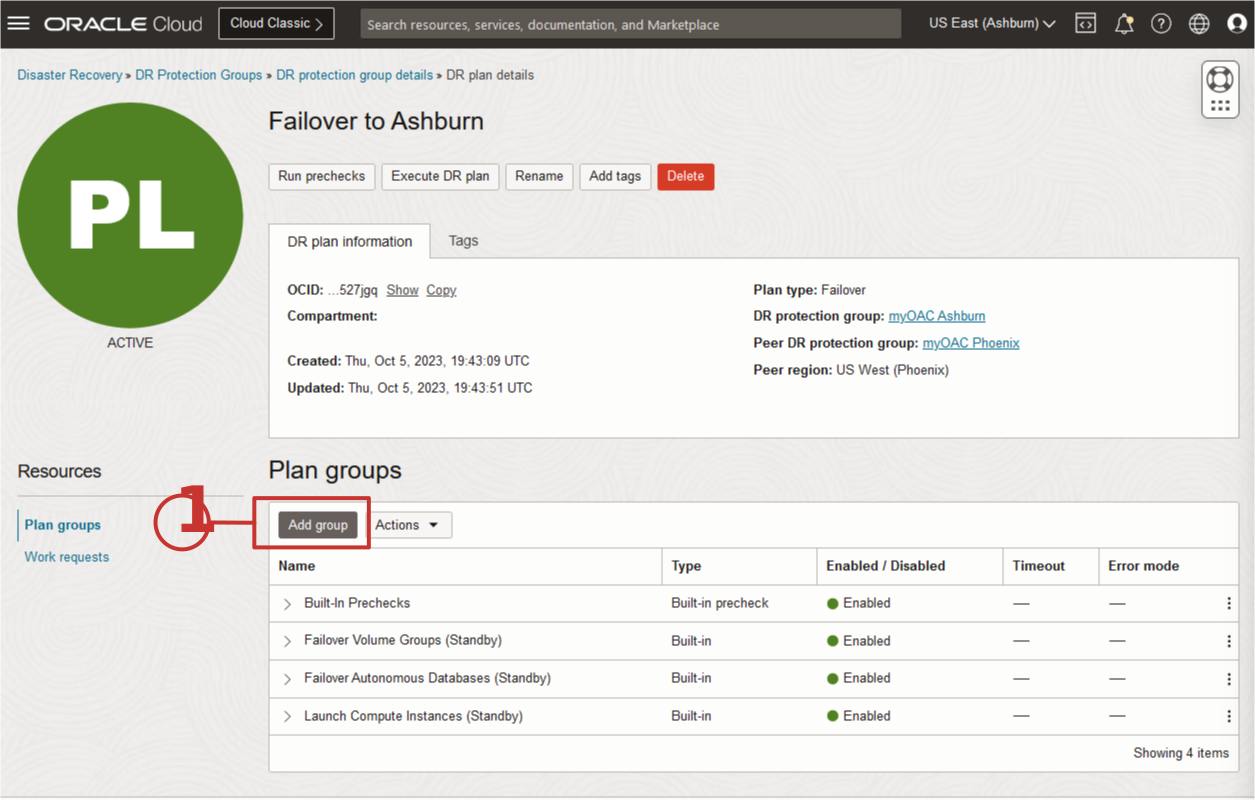
图 11-2:开始添加计划组以启动 OAC
任务 11.2.1:提供计划组名称、订单和添加步骤
DR 计划组可以包含许多并行执行的步骤。我们只需添加一个步骤即可执行 bash 脚本来启动 OAC。
- 为计划组指定简单但具有描述性的名称。这当然是可选的,但最佳做法是添加有关计划组将执行这些步骤的区域的说明。在本例中,它是备用区域 1,因此我们向组名添加了“(备用)”。
- 选择将计划组插入到 DR 计划中的职位。在这种情况下,我们将在启动区域 1 中的复制 VM 的内置计划组之后插入用户定义的计划组
- 选择内置的启动计算实例(备用)计划组
- 单击添加步骤以打开对话框,在其中指定脚本以启动 OAC
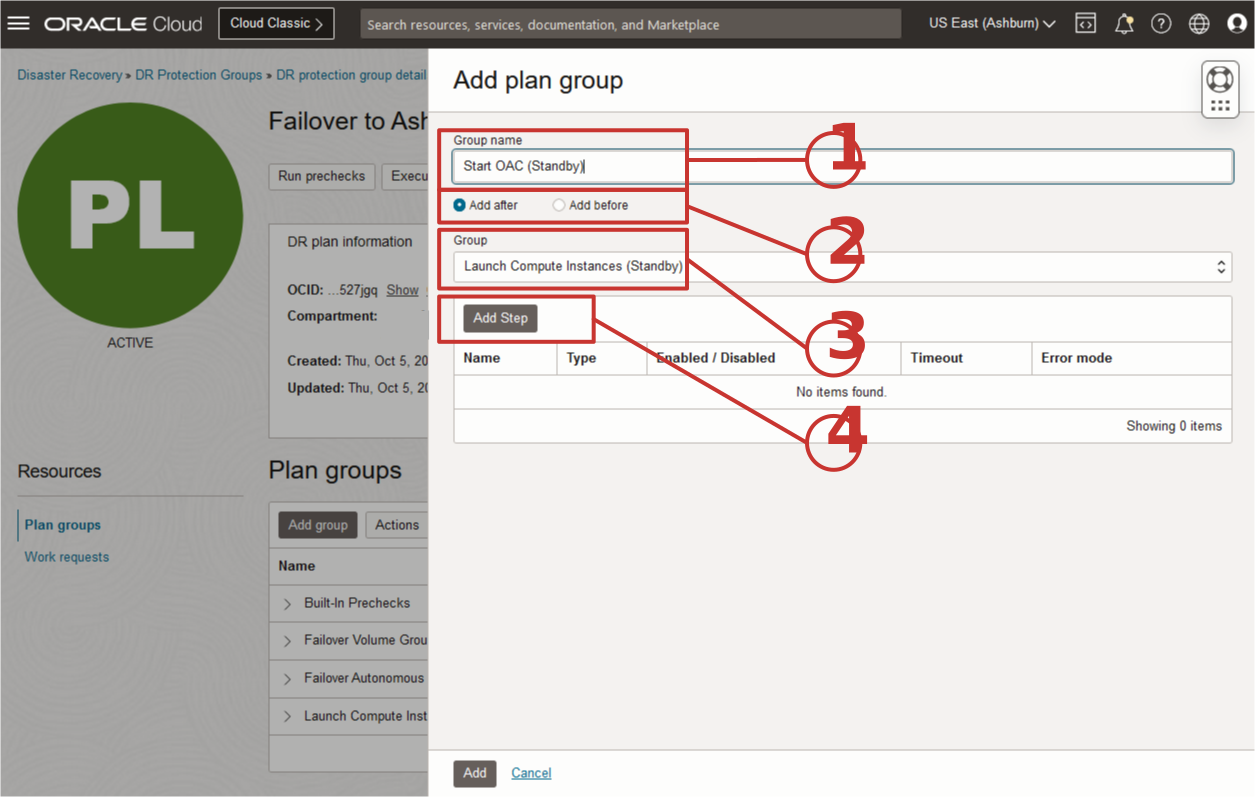
图 11-3:用于创建计划组和添加步骤以启动 OAC 的参数
任务 11.2.2:提供步骤名称和本地脚本参数
通过添加计划组步骤对话框,可以指定有关此步骤将执行的操作及其在恢复过程中的行为的参数。在这种情况下,它将在区域 2 启动 OAC,如下图 7-4 所示。
我们将解释此对话框中的所有字段,但在后续步骤中的所有剩余屏幕截图中将不显示此详细信息,因为我们只是重复执行相同的过程。
- 说明此步骤执行的任务的描述性名称。
- 如果脚本无法启动 OAC,则 DR 计划应停止。这将允许任何人看到有问题并修复它。全栈 DR 提供了在修复问题后继续运行切换计划的机会。
- 全栈 DR 声明故障之前的默认值为一小时。可以将此值更改为 30 分钟,也可以将其视为更现实的超时值。
- 请始终选择 DR 控制节点当前运行的区域,不要在切换期间运行该节点的区域。全栈 DR 将跟踪 VM 的运行位置,因此您只需指定其当前位置即可。在这种情况下,DR 控制节点在区域 2(凤凰城)中运行。
- 选择运行本地脚本可通知全栈 DR,该脚本将在计算实例上找到。bash 脚本已下载到任务 1.3 中的 DR 控制节点。
- 选择包含 DR 控制节点的正确区间 - 可以是任何区间。选择指定为 DR 控制节点的计算实例(可能是为此项目/教程创建的应用服务器或 VM)。
- 粘贴在 DR 控制节点上安装 oac-start-stop.sh 脚本的绝对路径。添加 start 作为第一个参数,将 OCI 区域 ID 作为第二个参数。
- 指定 opc 作为执行脚本的用户。
- 单击添加步骤可将此步骤添加到计划组
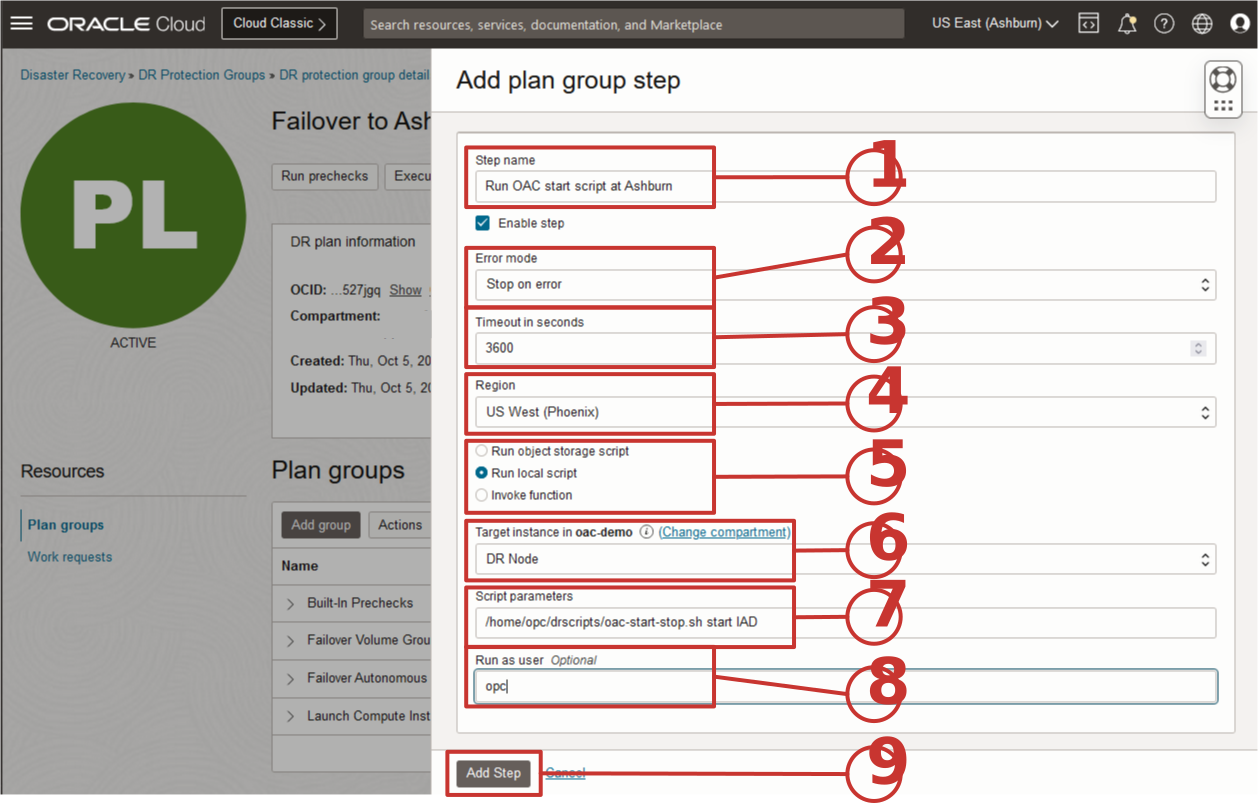
图 11-4:用于创建在备用时启动 OAC 的计划步骤的参数
任务 11.2.3:完成添加计划组和步骤
启动 OAC 的步骤现在已添加到 DR 计划组,如下图 11-5 所示。
- 这将显示刚添加的计划步骤。
- 单击添加可将 DR 计划组和步骤添加到 DR 计划。
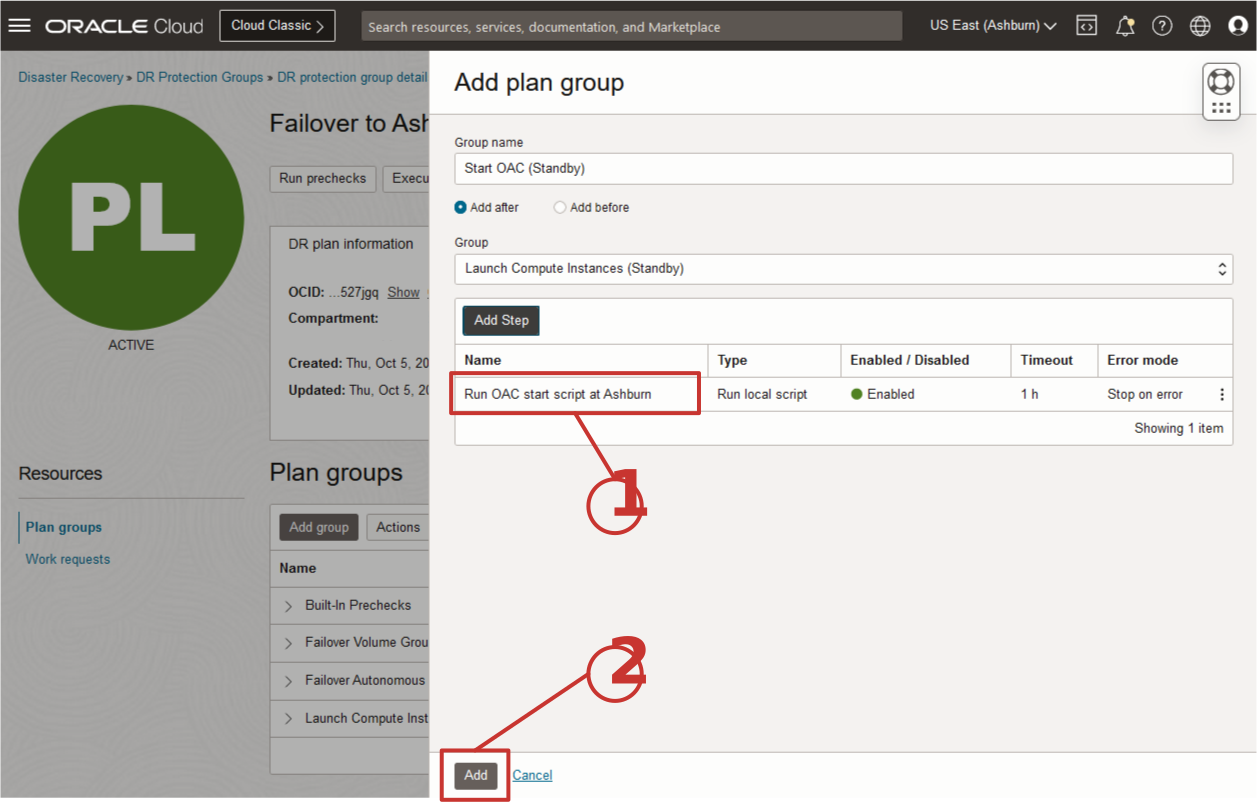
图 11-5:完成添加计划组和步骤以启动 OAC
任务 11.3:创建计划组以恢复区域 1 中的快照(备用)
第二个用户定义的计划组将使用从区域 2 的对象存储桶复制到区域 1 的定期快照恢复备用区域 1 的 OAC。此任务与添加到切换计划的任务 9 相同。
任务 11.3.1:选择添加计划组
与以前一样,单击添加组以开始。
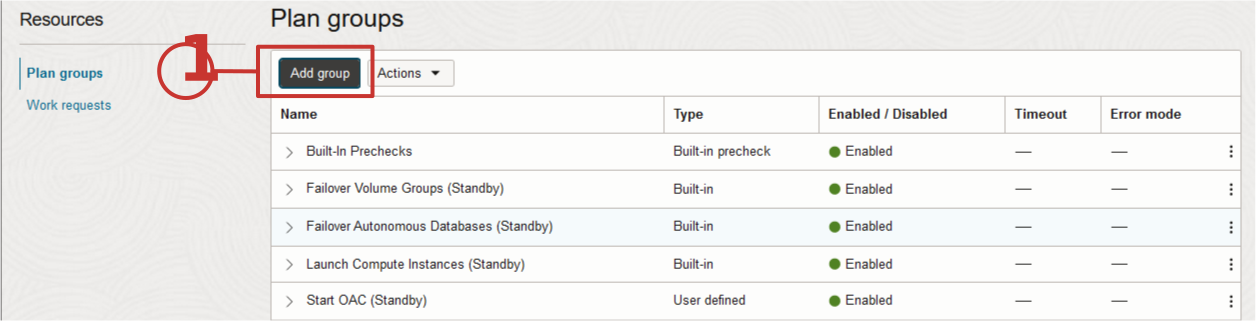
图 11-6:开始添加计划组以在备用时恢复快照
任务 11.3.2:提供计划组名称、订单和添加步骤
创建 DR 计划组以在备用区域 1 中恢复 OAC。
- 为计划组指定简单但具有描述性的名称。
- 选择将计划组插入到 DR 计划中的职位。在这种情况下,请在上一步中创建的用户定义计划组之后插入用户定义的计划组以启动 OAC。
- 选择内置的启动 OAC(备用)计划组。
- 单击添加步骤可打开对话框,在其中指定用于恢复 OAC 快照的脚本。
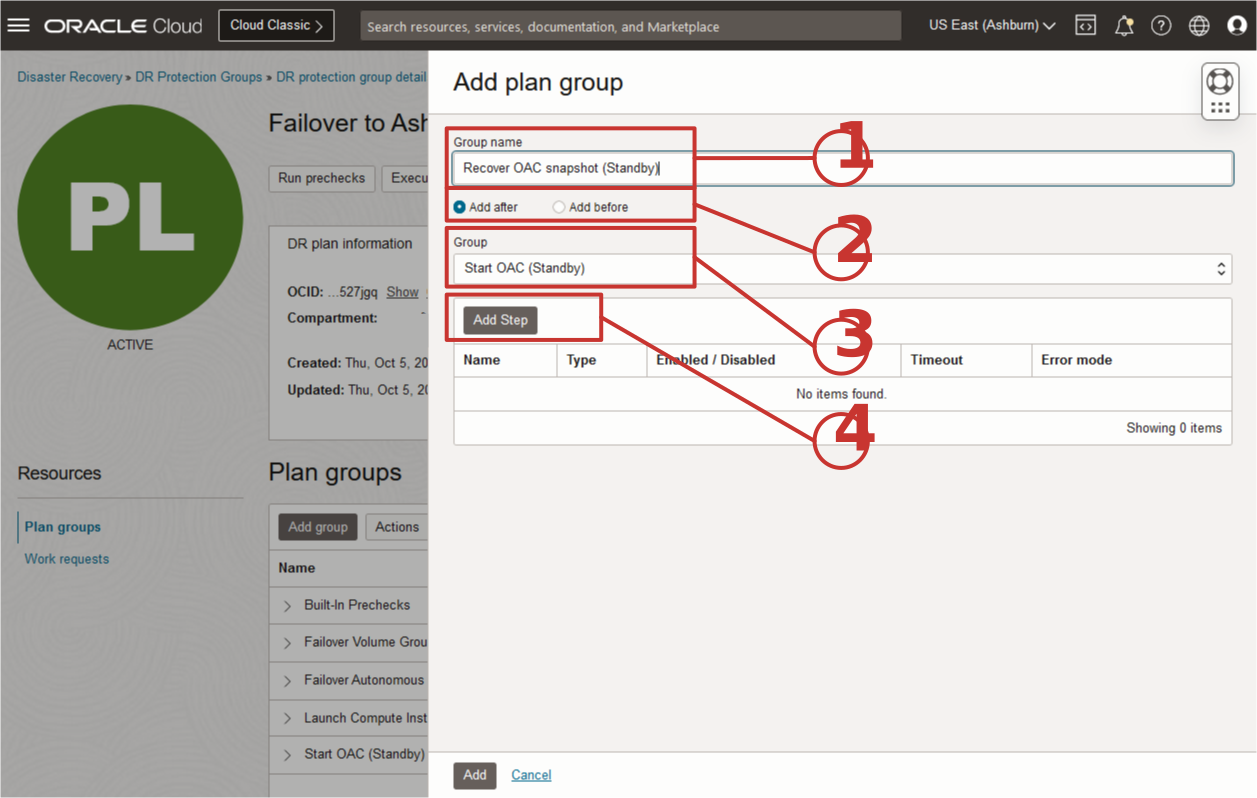
图 11-7:用于创建计划组和添加步骤以在备用时恢复 OAC 快照的参数
任务 11.3.3:提供步骤名称和本地脚本参数
通过添加计划组步骤对话框,可以指定有关此步骤将执行的操作及其在恢复过程中的行为的参数。在这种情况下,它将恢复区域 1 中的 OAC 快照。快照在正常操作期间在主区域中生成,存储在区域 1 的对象存储桶中。
此任务中的所有内容与任务 11.3.2 相同,但下图 11-8 中显示的项除外。
- 说明此步骤执行的任务的描述性名称。
- 粘贴在 DR 控制节点上安装 oac-start-stop.sh 脚本的绝对路径。添加 OCI 区域 ID 作为唯一参数(本例中的 PHX)。
- 单击添加步骤可将此步骤添加到计划组。
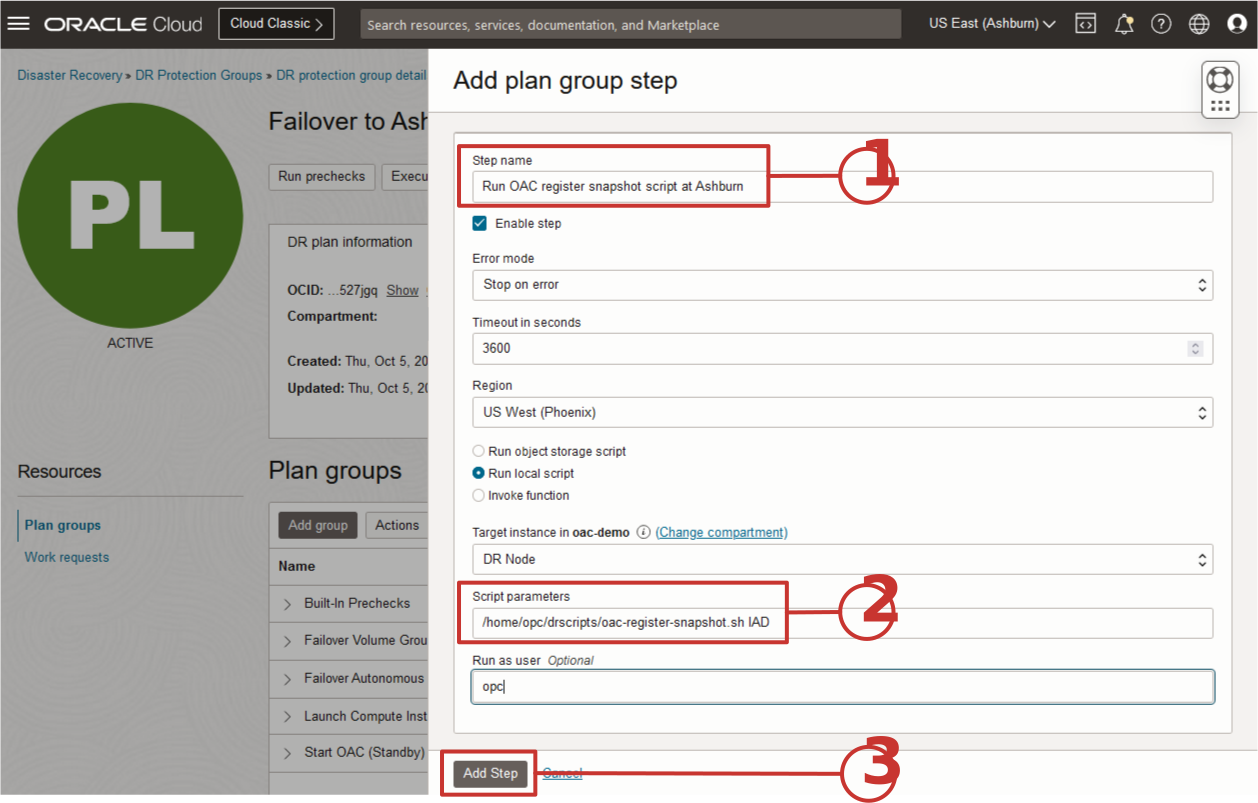
图 11-8:用于创建用于在备用数据库上恢复快照的计划步骤的参数
任务 11.3.4:完成添加计划组和步骤
现在,恢复 OAC 的步骤已添加到 DR 计划组,如下图 11-9 所示。
- 这将显示刚添加的计划步骤。
- 单击添加可将 DR 计划组和步骤添加到 DR 计划。
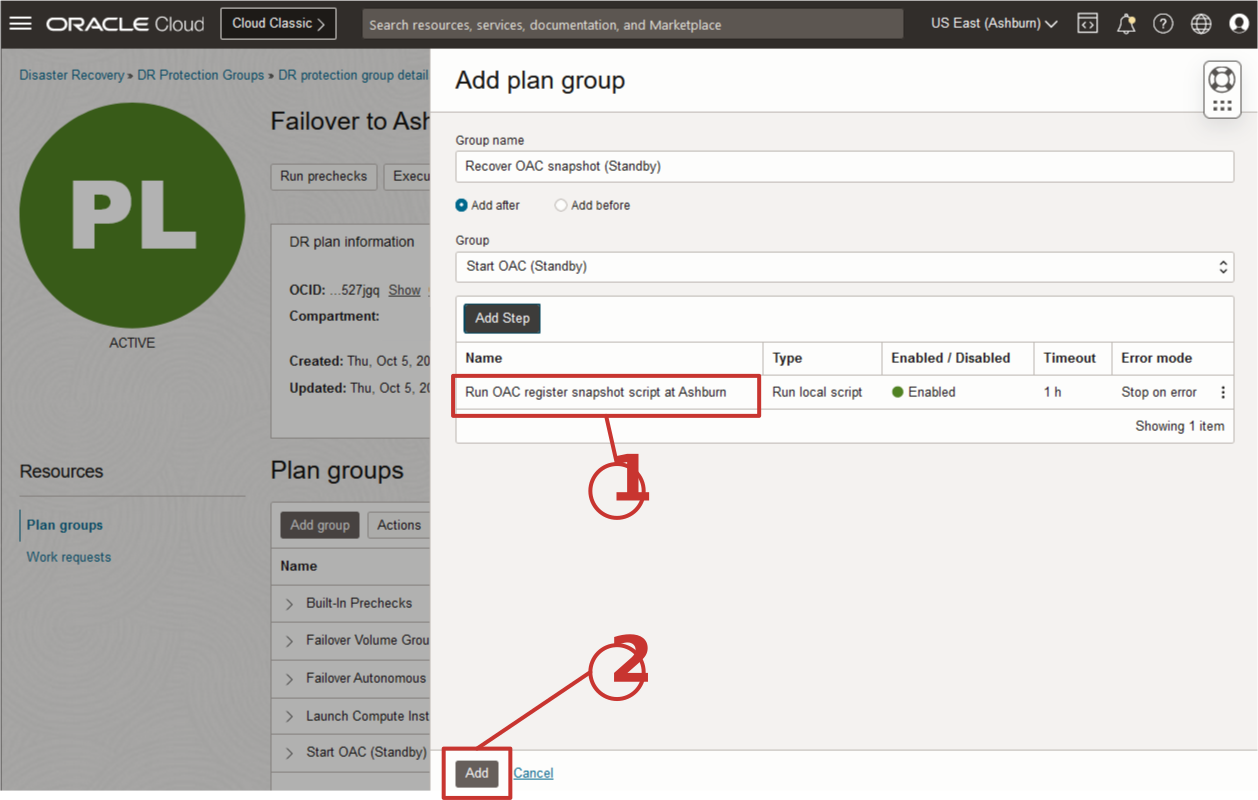
图 11-9:完成添加计划组和步骤以在备用数据库上恢复快照
任务 11.4:创建计划组以在区域 1(备用)处反转快照
最后一个用户定义的计划组将更改 cron 作业,以便在 OAC 快照再次变为可访问后将其保存到区域 2。这是任务 10 中添加到切换计划的相同任务。
任务 11.4.1:选择添加计划组
与以前一样,单击添加组以开始。
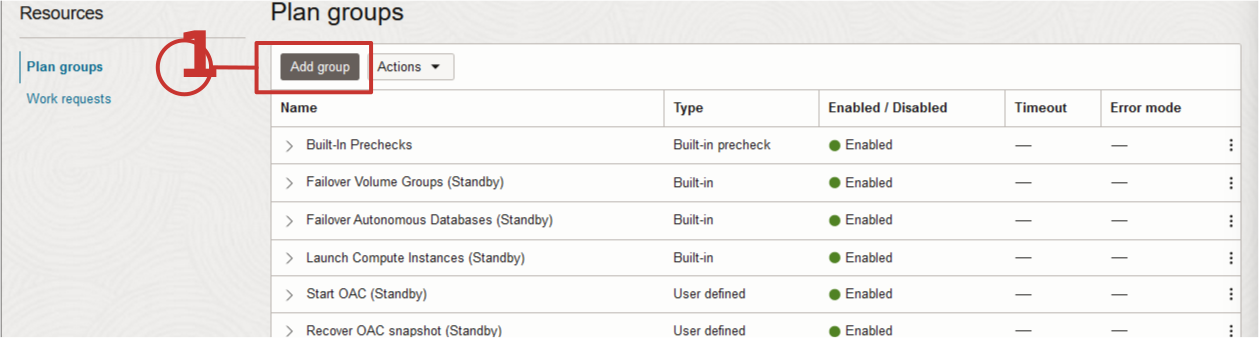
图 11-10:开始添加计划组以在备用时反向复制快照
任务 11.4.2:提供计划组名称、订单和添加步骤
创建 DR 计划组以将 OAC 快照反转到区域 2。
- 为计划组指定简单但具有描述性的名称。向组名添加“(备用)”始终是一个好的做法,因此,步骤一目了然地应用于哪个区域非常明显。
- 选择将计划组插入到 DR 计划中的职位。在这种情况下,我们将在恢复区域 1 中的 OAC 快照的内置计划组之后插入用户定义的计划组。
- 选择内置的恢复 OAC 快照(备用)计划组。
- 单击添加步骤可打开对话框,在其中指定用于启动 OAC 的脚本。
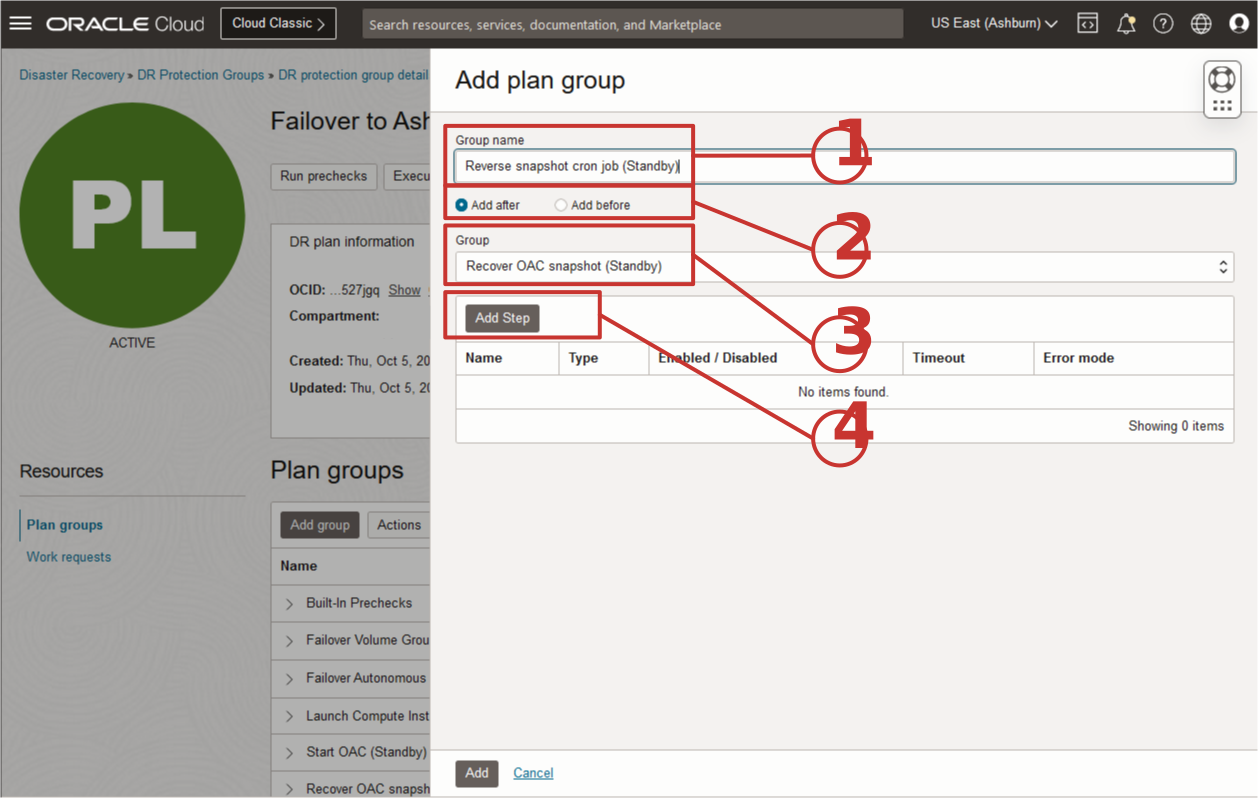
图 11-11:用于创建计划组和添加步骤以在备用时反向复制快照的参数
任务 11.4.3:提供步骤名称和本地脚本参数
通过添加计划组步骤对话框,可以指定有关此步骤将执行的操作及其在恢复过程中的行为的参数。在这种情况下,它将反转 OAC 快照,以便将其保存到区域 2,该区域将在切换完成后自动成为备用区域。
此任务中的所有内容与任务 11.3.2 相同,但下图 11-19 中显示的项除外。
- 说明此步骤执行的任务的描述性名称。
- 粘贴在 DR 控制节点上安装 oac-chg-cronjob.sh 脚本的绝对路径。添加 region 2 的 OCI 区域键(在本例中为 phx)作为 region 1 (本例中为 iad)的第一个参数和区域键作为第二个参数。
- 单击添加步骤可将此步骤添加到计划组。
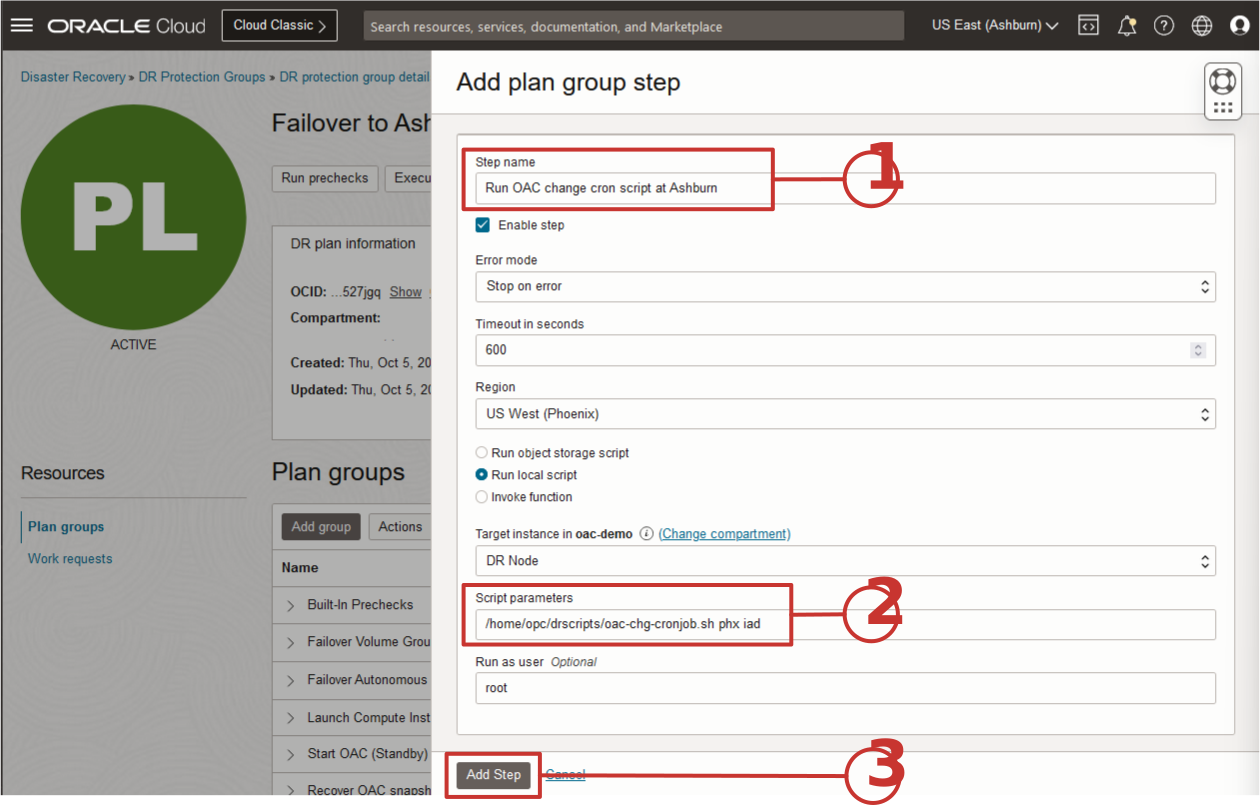
图 11-12:用于创建用于在备用数据库上反转快照副本的计划步骤的参数
任务 11.4.4:完成添加计划组和步骤
现在,反转 OAC 快照方向的步骤已添加到 DR 计划组,如下图 11-13 所示。
- 这将显示刚添加的计划步骤。
- 单击添加可将 DR 计划组和步骤添加到 DR 计划。
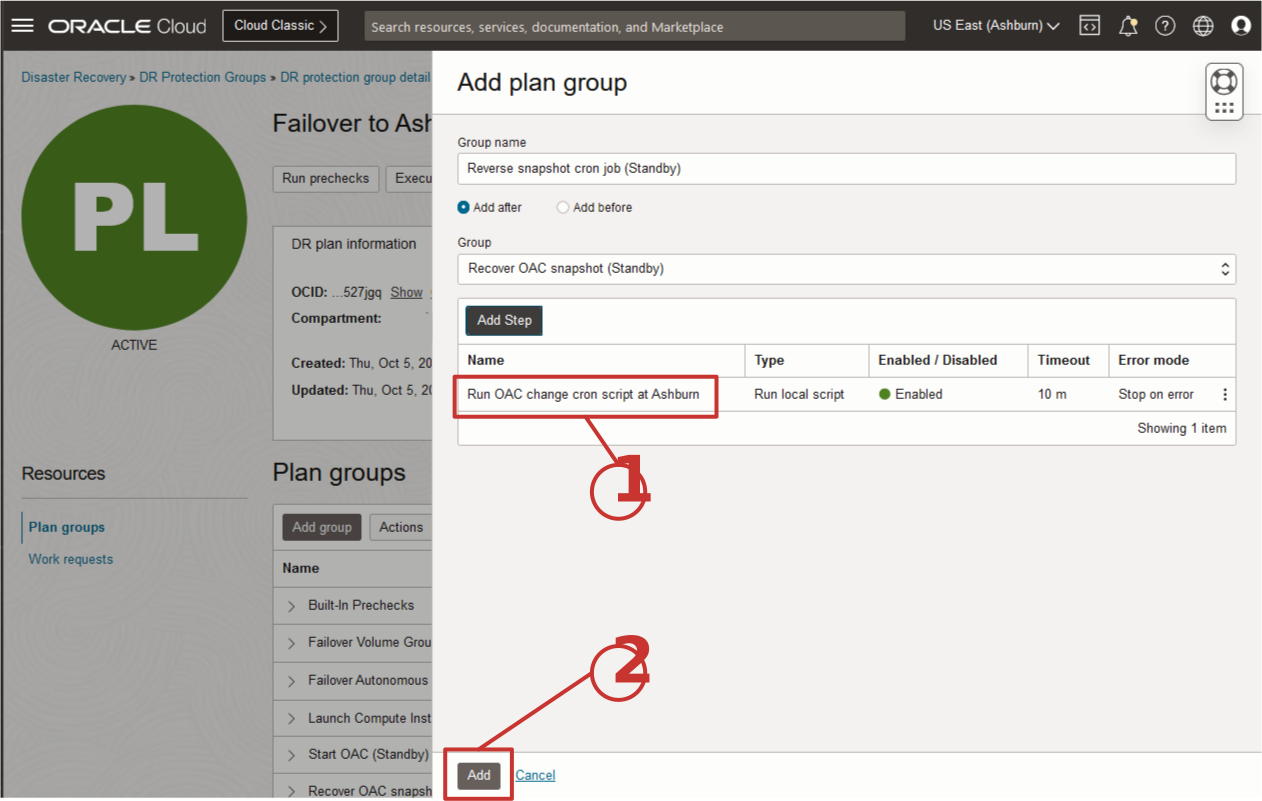
图 11-13:完成添加计划组和步骤以在备用时反转快照副本
故障转移计划现在应包括 OAC 的三个 DR 计划组,如下面的屏幕截图中所示。如果您的保护组包括其他应用或 OCI 服务以及 OAC,则您可能会有其他计划组。
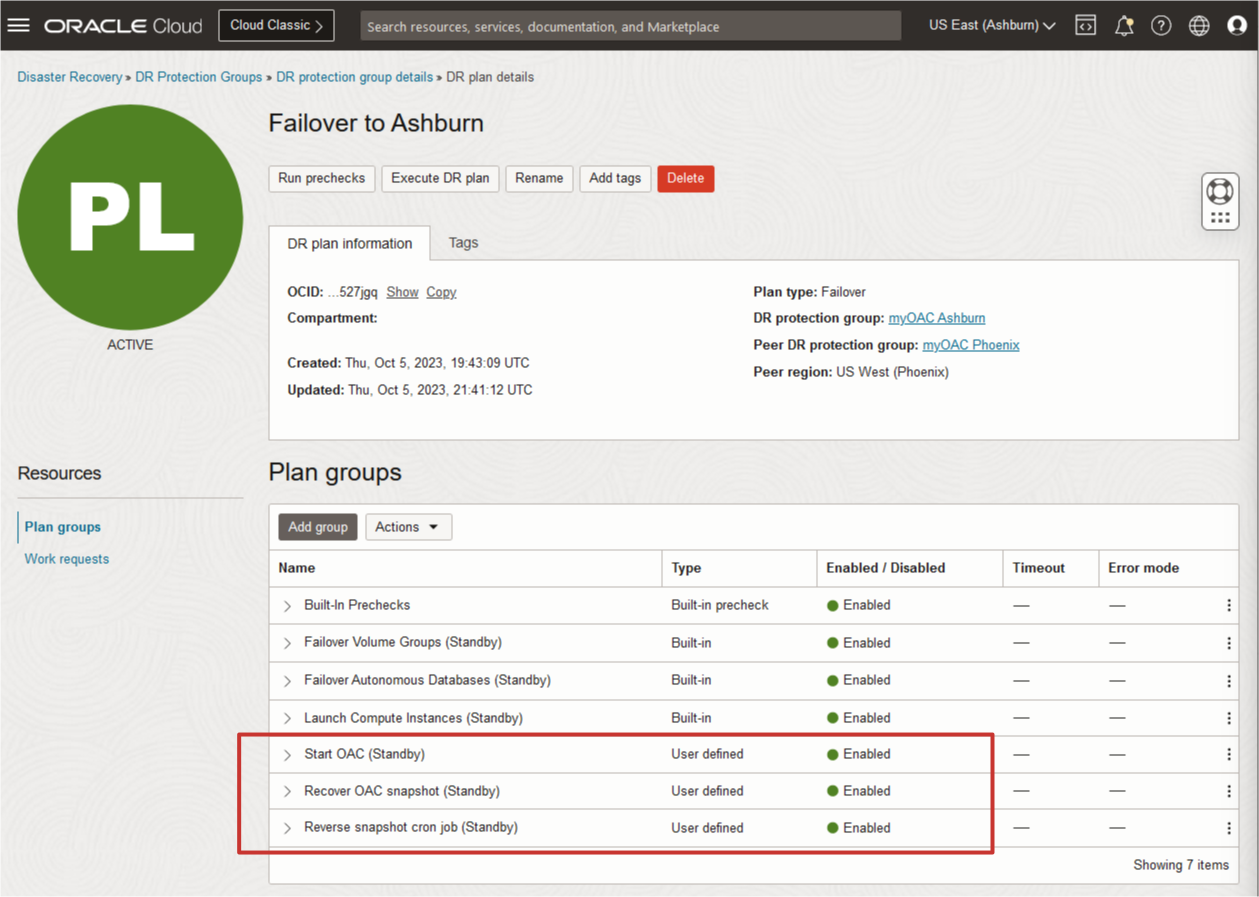
图 11-14:显示添加到故障转移计划的三个自定义计划组
后续步骤
此时应完全实现 OAC 的全栈 DR。但是,在将全栈 DR 用于生产之前,应验证完整功能。应执行所有故障转移和切换计划,以验证一切是否按预期工作,恢复团队完全理解整个过程。
测试切换计划
切换计划旨在清除所有构件,并确保内置恢复步骤(例如负载平衡器、块存储、文件系统、BaseDB、ExaCS 和自治数据库)的所有角色都可以在无需人工干预的情况下从备用区域中恢复。
测试故障转移计划
故障转移不同。故障转移本身无法清理构件,也无法确保发生故障的区域中的服务和数据库已准备好将工作负载转换回区域 1。恢复团队需要了解并执行任务,以确保数据卫士处于正确状态,存储和计算实例的构件已终止等。请阅读 OCI 全栈灾难恢复文档中的故障转移后重置灾难恢复配置,以了解该过程。
验证所有 DR 计划以最终接受
恢复团队需要执行最终验证来证明全栈 DR 保护组和生产工作负荷计划的准备情况。区域 2(凤凰城)应该是进程中此时的主要区域。通过完成以下步骤开始对所有计划进行最终验证:
- 测试从区域 2(主)切换回区域 1(备用)。
- 测试从区域 1(主)到区域 2(备用)的故障转移。
- Prepare region 1 (primary) for failover from region 2(为区域 2 的故障转移准备区域 1(主))。
- 测试从区域 2(主)到区域 1(备用)的故障转移。
- Prepare region 2 (primary) for a failover or switchover to region 2(准备区域 2(主)故障转移或切换到区域 2)。
- DR 保护组和应用程序堆栈应处于正常运行状态,此时可以进行故障转移或切换。
相关链接
确认
-
作者 - Bala Guddeti(NACE 云解决方案专家)
-
内容提供者 -Greg King(全栈灾难恢复产品经理)、Suraj Ramesh(全栈灾难恢复产品经理)
更多学习资源
浏览 docs.oracle.com/learn 上的其他实验室,或者通过 Oracle Learning YouTube 频道访问更多免费学习内容。此外,请访问 education.oracle.com/learning-explorer 以成为 Oracle Learning Explorer。
有关产品文档,请访问 Oracle 帮助中心。
Automate Recovery for Oracle Analytics Cloud Using OCI Full Stack Disaster Recovery
F88861-01
December 2023
Copyright © 2023, Oracle and/or its affiliates.