注意:
- 此教程需要访问 Oracle Cloud。要注册免费账户,请参阅开始使用 Oracle Cloud Infrastructure 免费套餐。
- 它对 Oracle Cloud Infrastructure 身份证明、租户和区间使用示例值。完成实验室后,请用特定于您的云环境的实验室值替换这些值。
配置灾难恢复 - 将 RackWare ® 与 Oracle Cloud VMware Solution 结合使用冷备用数据库
简介
Oracle Cloud VMware Solution 环境具有最低服务器配置,并且该最低配置有时是预配和保持灾难恢复运行的昂贵选择。本教程中介绍的选项通过将数据从任何内部部署或云环境复制到 RackWare RMM 服务器,为工作负载启用灾难恢复。仅在发生灾难恢复时才会预配 Oracle Cloud VMware Solution SDDC。VM 将自动预配并从 RMM 映像资料档案库恢复到 Oracle Cloud VMware Solution。
下图显示了教程中介绍的解决方案的整体流程。
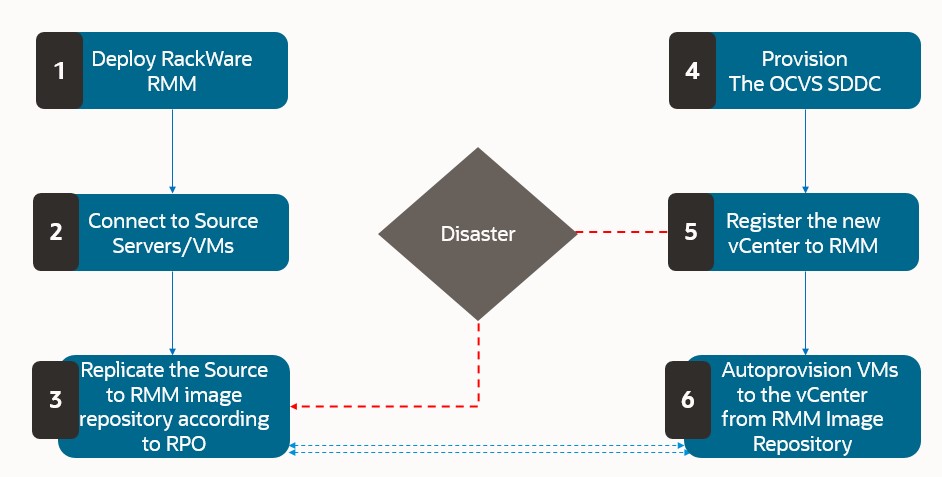
此选项允许客户从第 1 天起无需预配 SDDC,从而节省初始成本。但是,在发生灾难恢复时,应用程序工作负荷的 RTO 会受到重大影响。RTO 至少 4 小时加 4 小时,详细说明可在“灾难恢复运行手册”部分中找到。
注:可以考虑使用此方法来节省 Oracle Cloud VMware Solution 环境的前期成本。但是,在发生灾难恢复时,最低 RTO 可以是小时/天/天。Oracle Cloud VMware Solution 预配大约需要 2.5 到 3 小时,从资料档案库创建网络和预配服务器的额外任务将需要更多的时间,具体取决于数据的大小。因此,冷灾难恢复不能保证 RTO,必须仔细考虑遵循此冷灾难恢复方案。
重要说明:本教程不包括 Oracle Cloud Infrastructure (OCI) 本机服务的灾难恢复。但是,RackWare 可用于恢复本机 OCI 计算服务的工作负载。
目标
此教程汇总了 RackWare RMM 如何无缝地自动配置从映像资料档案库复制到 Oracle Cloud VMware Solution 以用于冷备用灾难恢复使用案例的复制数据,并且仅在发生灾难恢复时进行预配。
先决条件
- 管理访问权限以管理 RackWare 部署和其他组件,从而有效地管理 OCI 环境。
- 源租户与 OCI 租户之间的连接。
- 将受保护的 VM/服务器数量的机架件灾难恢复许可证。
- 为 SDDC 集群标识的 Oracle Cloud VMware Solution 节点数的服务限制。必须始终提供至少 1 个 SDDC 和 3 个 ESXi 主机。
请注意 RackWare 中使用的常用术语。
-
RackWare RMM :Rackware Management Module 是解决方案的核心,可为您提供 Web UI 来执行迁移和灾难恢复配置。
-
波次:波次是参与迁移或灾难恢复计划的服务器的集合。
解决方案概览
体系结构图表示部署在 OCI 中的 RMM 服务器以及映像资料档案库的块存储。与正常的灾难恢复方案不同,源中的工作负荷将复制到 RMM 映像系统信息库。在正常的灾难恢复方案中,工作负荷将部署在 Oracle Cloud VMware Solution 中,同步发生在 VM 的被动副本上。
下图显示了使用 RackWare 的 Oracle Cloud VMware Solution 的灾难恢复的体系结构表示形式。
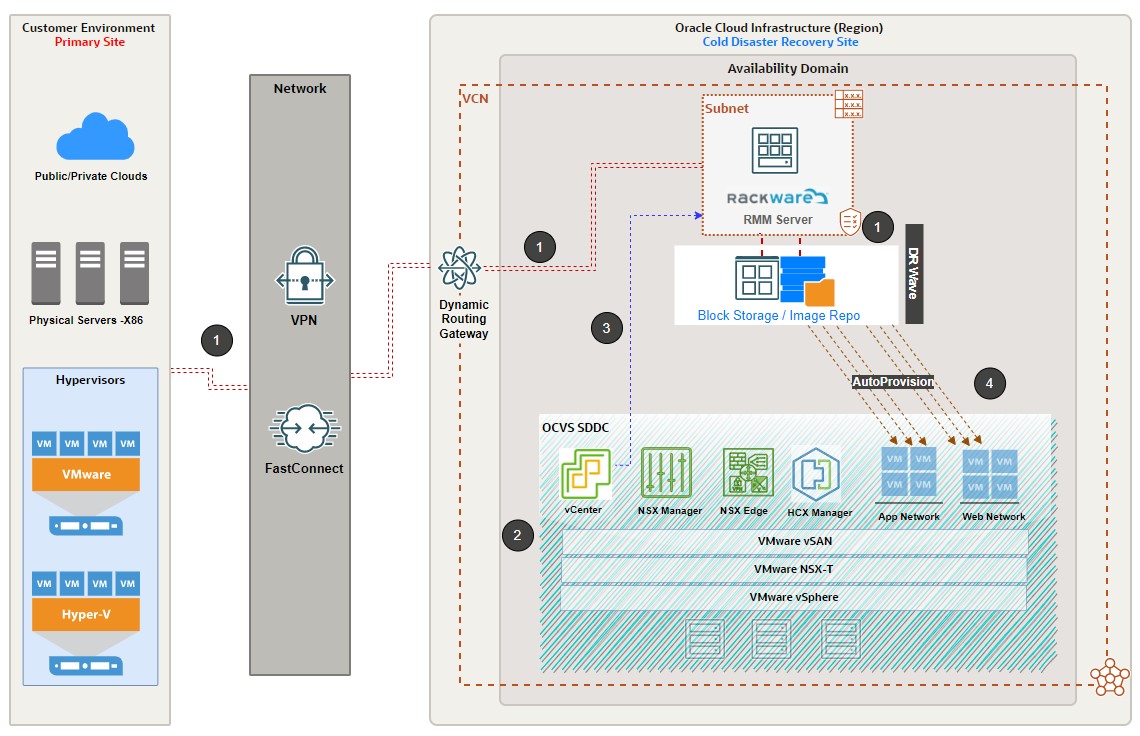
体系结构中的 Oracle Cloud VMware Solution 表示形式阴影显示,从体系结构实施的第一天起将无法使用。但是,只有在灾害发生在主要地点时才可提供。
体系结构包括以下组件。
- Oracle Cloud VMware Solution SDDC :Oracle Cloud VMware Solution 是一个灾难恢复站点,用于在发生灾难时恢复受保护的 VM,并且仅在发生灾难恢复时进行预配。
- RMM 服务器:RackWare 管理模块是 RackWare 的核心组件,用于将工作负荷复制到其本地系统信息库并将其自动置备到 Oracle Cloud VMware Solution 环境。
- OCI FastConnect :源租户与 OCI 租户之间的专用专用网络连接。链路的带宽要求将取决于需要在站点之间复制的数据的大小。
- VPN :OCI IPSec VPN 用于通过互联网连接,在互联网上无法实施 FastConnect。但是,VPN 不保证所需的 RPO,建议仅对概念验证 (Proof Concept,POC) 使用此选项。
- 块存储:块存储连接到 RMM 服务器,以扩展本地映像系统信息库的 ZFS 池容量。确保块存储的大小等于或大于需要复制的工作负载的大小。
任务 1:准备灾难恢复环境
本节介绍构建 RackWare 环境以完成整个灾难恢复设置(Oracle Cloud VMware Solution 为冷备用数据库)所需的步骤。
任务 1:部署 RackWare RMM 服务器
RackWare RMM 作为 OCI Marketplace 映像提供 BYOL 和付费选项。
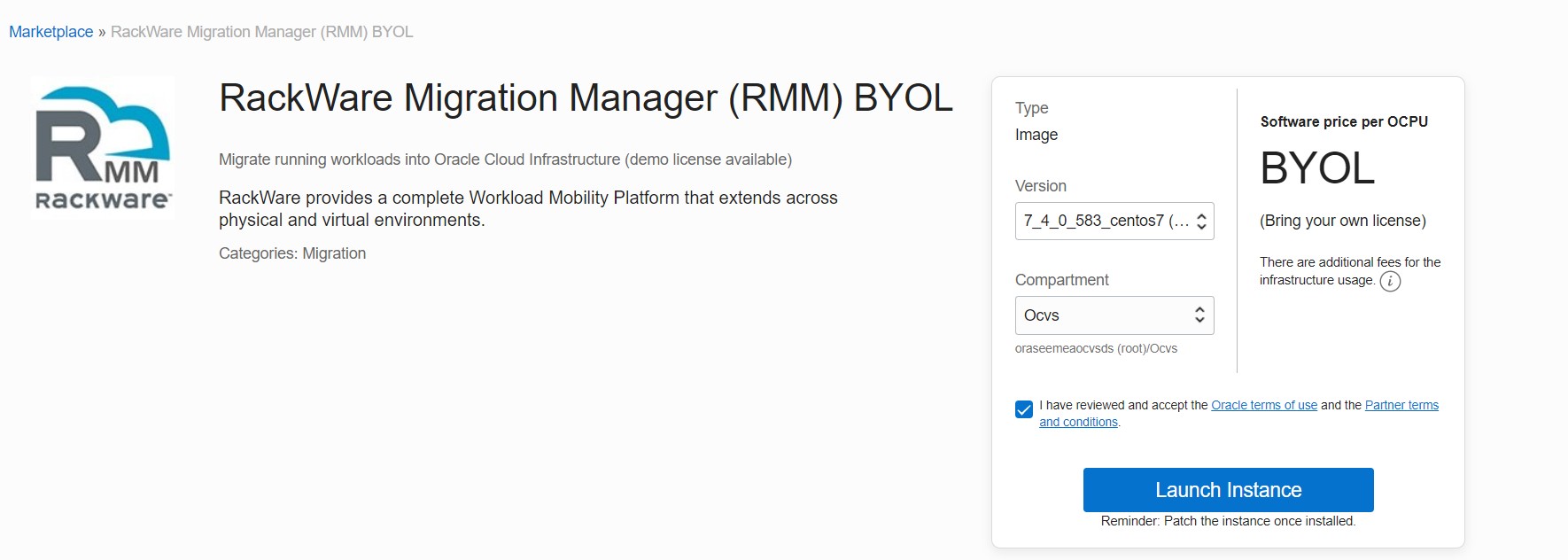
按照链接中的安装和配置说明在 Oracle Cloud Infrastructure 中完成 RackWare RMM 设置:RackWare RMM OCI 入门
任务 2:创建灾难恢复波次
在本节中,我们将创建一个灾难恢复波次,以将源环境复制到 RackWare RMM 映像系统信息库中。
-
使用 admin 凭证登录到 RMM 服务器。
-
导航到复制,单击波次,然后单击 (+) ,然后选择 + 创建波次。或者,可以使用上载文件选项使用模板成批上载服务器。提供波次的名称并保留默认选项。
-
单击新创建的波次,然后单击 (+) 将主机添加到此波次。
-
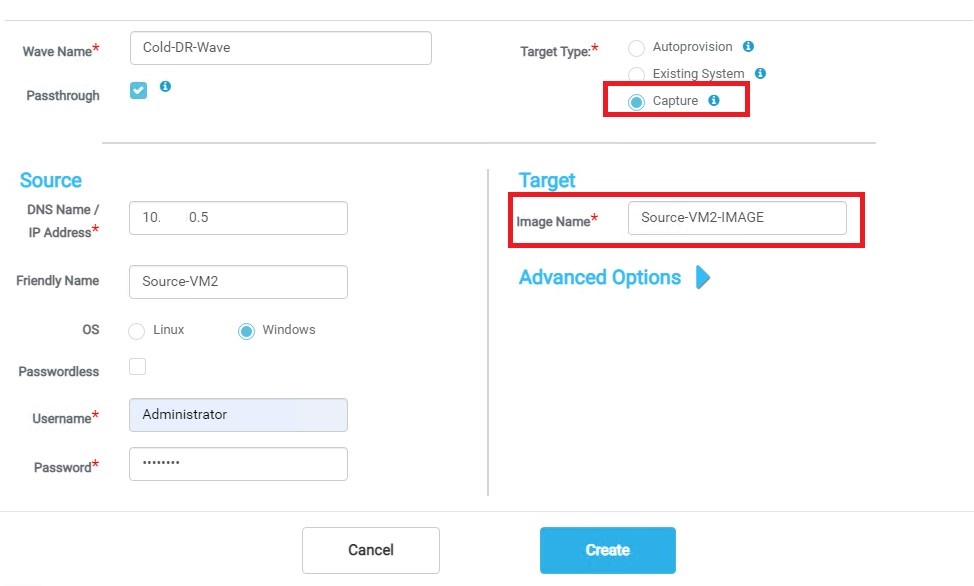
填写源信息详细信息,例如 IP 地址、OS 类型和凭证。建议使用“无密码”选项,以便从 RMM 安全访问源服务器。
-
您必须选择捕获选项并提供图像名称,如下面的示例屏幕截图所示。此选项允许将源的映像捕获到本地 RMM 本地系统信息库。
注:将所有源服务器添加到特定的灾难恢复波次中。还可以使用 RackWareWaveTemplateVcenter.xlsx 文件执行添加主机。Excel 文件可以保存所有服务器源详细信息,并可以上载到灾难恢复波次,从而减少手动一次添加一个主机的工作量。有关详细信息,请参阅以下示例 xlsx 文件屏幕截图。

重要说明:将主机添加到灾难恢复波次时,网络标签是您在 Oracle Cloud VMware Solution SDDC 中发生灾难恢复时将创建的 NSX-T 逻辑网络段。
任务 3:创建灾难恢复策略并执行灾难恢复波次
开始之前,让我们了解 RackWare 中的不同目标同步操作。下表提供了每个阶段的说明以及如何在冷备用灾难恢复用例中使用此说明。
| 同步选项 | 说明 |
|---|---|
| 直接同步 | 用于在源和目标服务器之间直接同步的目标同步选项 |
| 阶段 1 | 源数据将复制到 RMM 服务器映像资料档案库的目标同步选项 |
| 阶段 2 | 将数据从 RMM 映像资料档案库复制到目标端点的目标同步选项 |
| 阶段 1 和 2 | 在源到 RMM 和 RMM 到目标之间进行同步的目标同步选项。 |
接下来,根据应用程序的 RPO 要求创建灾难恢复策略。
注:您将在“复制”下创建波次,但是当灾难恢复策略附加到波次时,它将自动移到灾难恢复选项卡下。
-
单击“灾难恢复”选项卡下的“策略”,然后单击 (+) 创建灾难恢复策略。
-
根据灾难恢复要求配置设置,并根据 RPO 要求选择“周期”。请参阅下面的示例屏幕截图,其中 RPO 设置为 15 分钟。
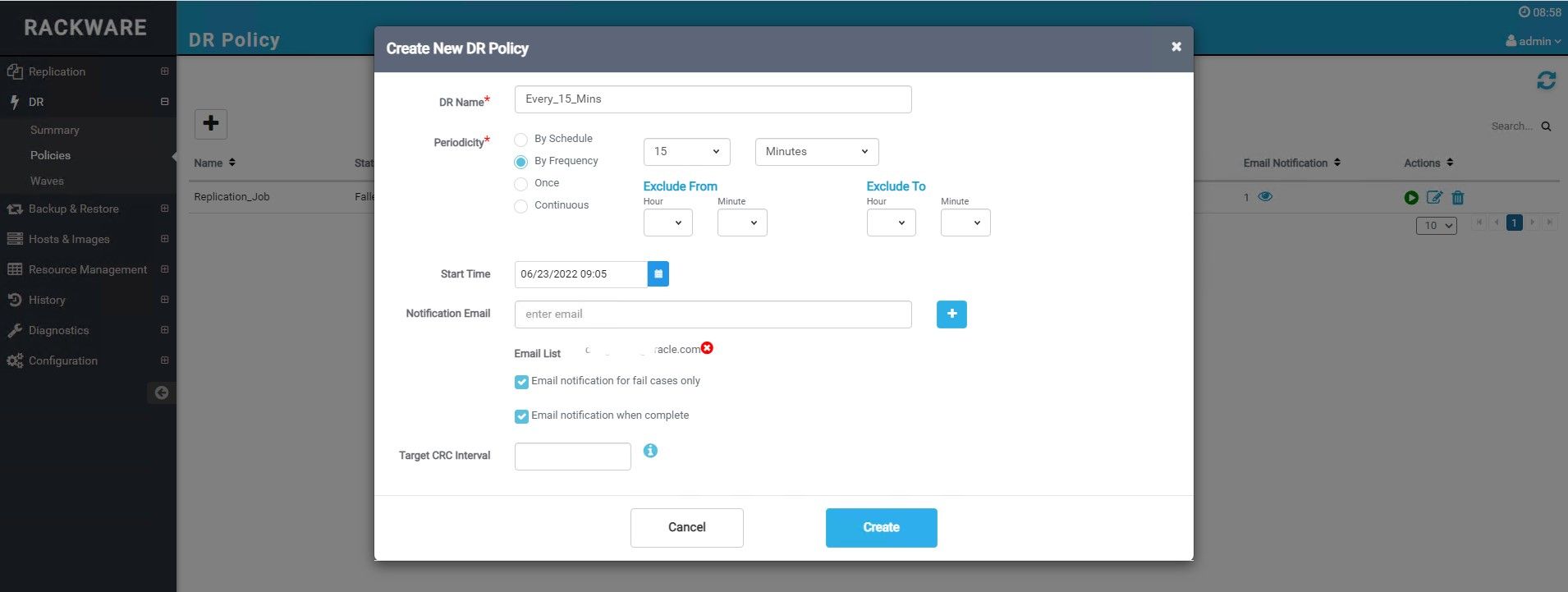
注:您可以验证策略的状态。由于策略尚未分配给波次并且未在执行,因此状态会将其反映为待处理恢复。
-
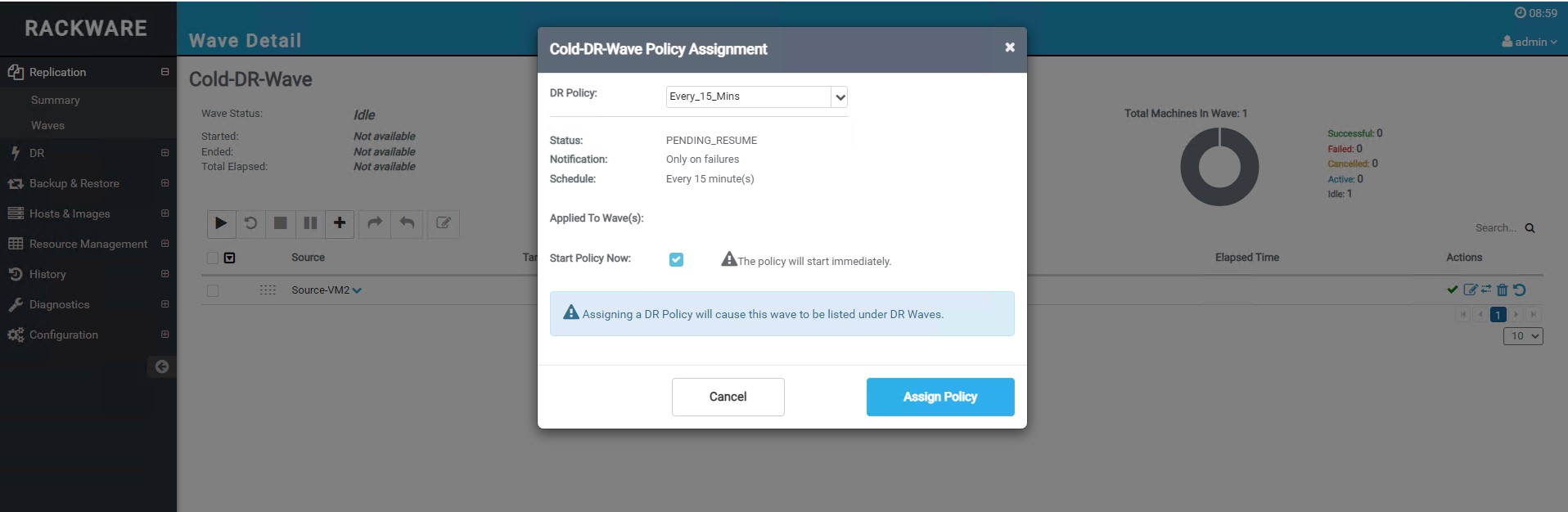
单击灾难恢复选项卡下的波次,然后选择之前创建的波次,并关联新创建的灾难恢复策略。
注:请参阅下面的示例屏幕截图,其中名为 Every_15_Mins 的灾难恢复策略已与具有默认设置的灾难恢复波次关联。如果不想在将策略分配给波次后立即启动策略,可以清除立即启动策略复选框。
-
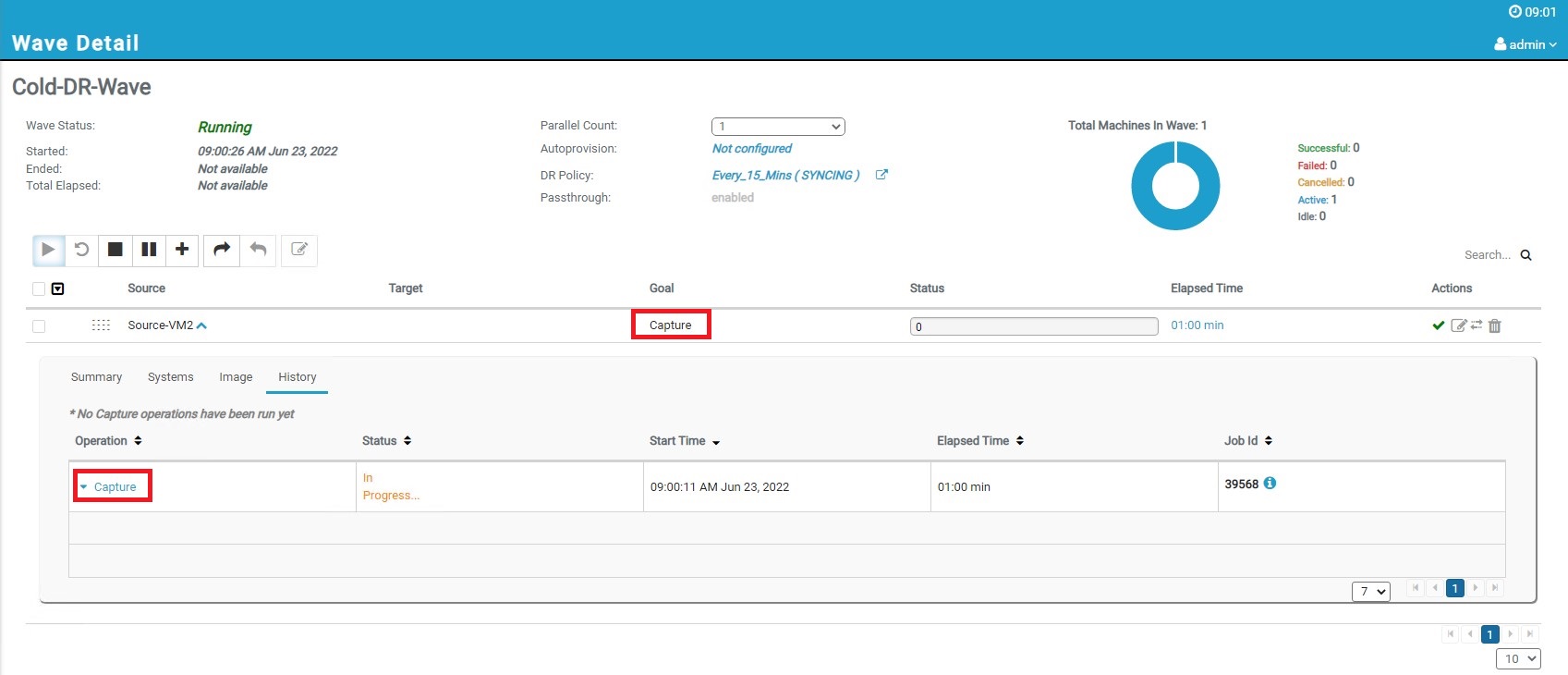
通过单击可触发将作业从源复制到 RMM 本地映像系统信息库的播放按钮来执行波次。第一次将手动执行复制,然后根据灾难恢复策略中设置的频率继续自动同步。请参阅下面的屏幕截图,其中目标列反映捕获状态。
-
成功复制后,目标状态将从 Capture 更改为 Stage1,这意味着从源到 RMM 本地映像资料档案库进行了复制。
注:您还可以将自动配置状态设置为“未配置”,因为我们尚未设置任何自动配置设置。
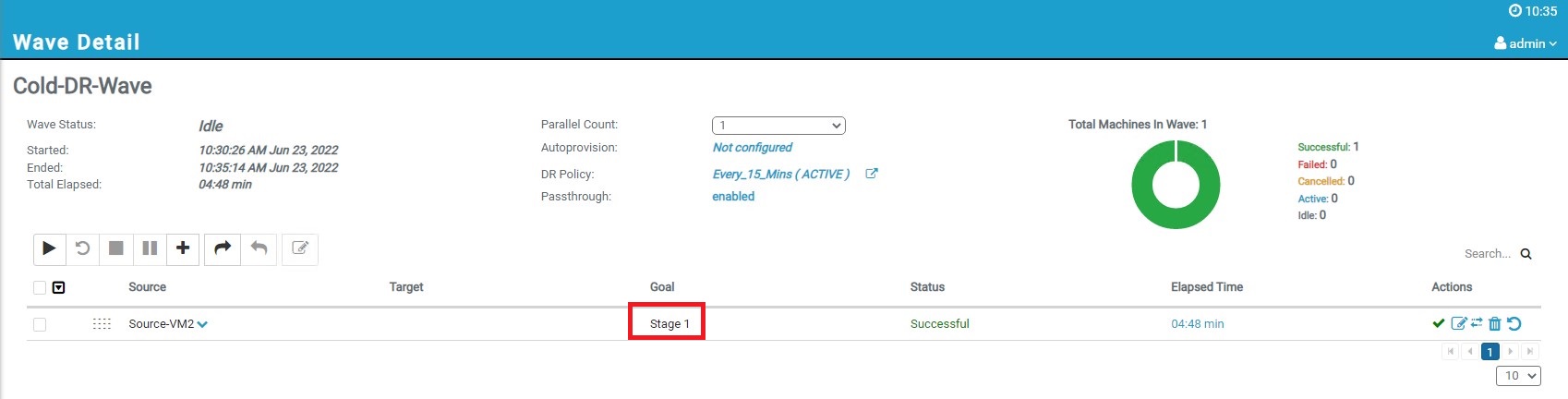
在此阶段,源工作负荷正与 RMM 映像系统信息库同步。
任务 2:配置灾难恢复运行手册以解决灾难状况
如果发生灾难,则主要站点不可用。为了从灾难中恢复环境,以下步骤汇总了发生灾难恢复时整个灾难恢复运行手册。
任务 1:预配 Oracle Cloud VMware Solution SDDC
在此阶段,首要任务是预配 Oracle Cloud VMware Solution SDDC 环境并从 NSX-T 基础结构创建必要的网络布局。
请按照创建和配置 Oracle Cloud VMware Solution SDDC 链接中的详细信息操作。
任务 2:将新的 VMware vCenter 服务器注册到 RackWare RMM
成功预配 Oracle Cloud VMware Solution SDDC 后,请按照以下步骤注册 VMware vCenter 服务器。
-
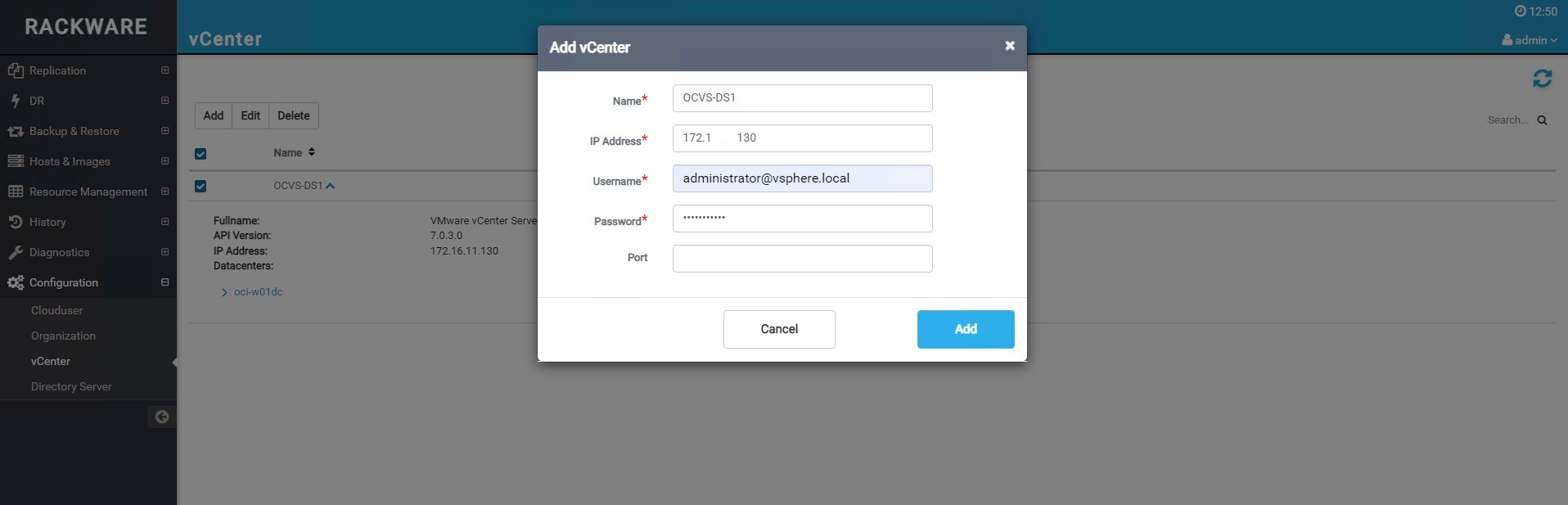
导航到配置,然后单击 vCenter ,然后单击添加以注册 VMware vCenter 服务器。
-
提供 VMware vCenter 详细信息,例如 IP 地址和身份证明,然后单击添加。
任务 3:使用 Oracle Cloud VMware Solution 的自动配置更新灾难恢复波次
-
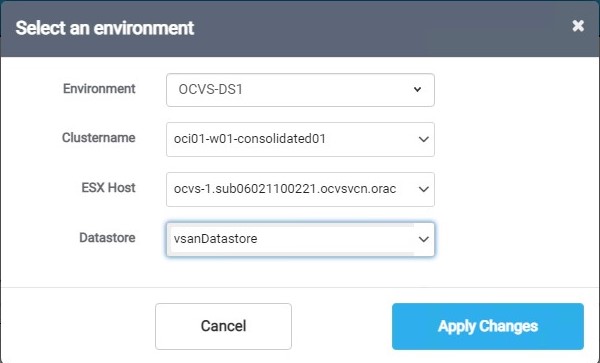
单击灾难恢复选项卡,选择灾难恢复波次,然后针对自动配置单击未配置,并将自动配置设置更新为新注册的 VMware vCenter 服务器。
-
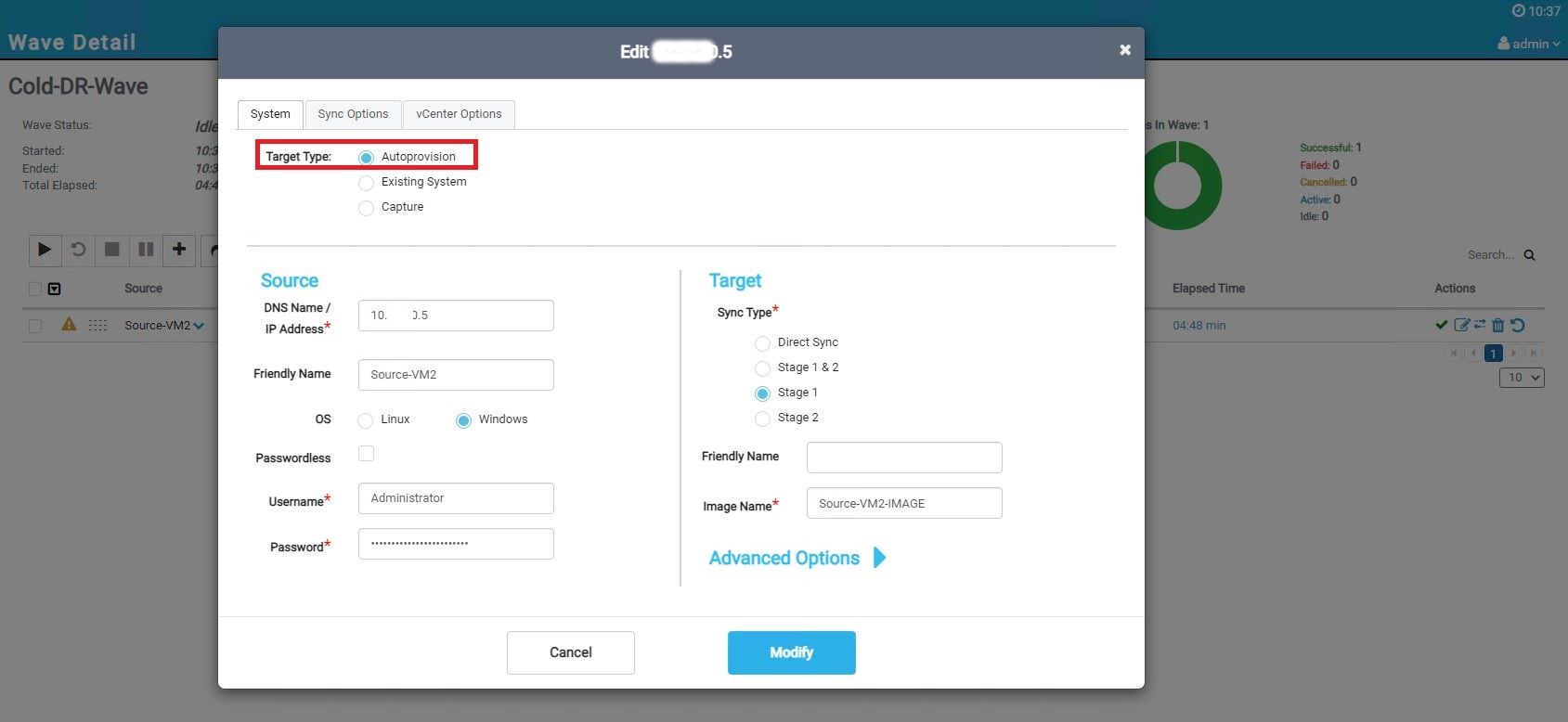
更新主机并将“Target Type(目标类型)”更改为“Autoprovision from Capture(从捕获自动配置)”。提供用户友好名称(可选)。此设置适用于每个主机。但是,通过上载模板文件,可以将此设置更新为波次中的大量主机。
-
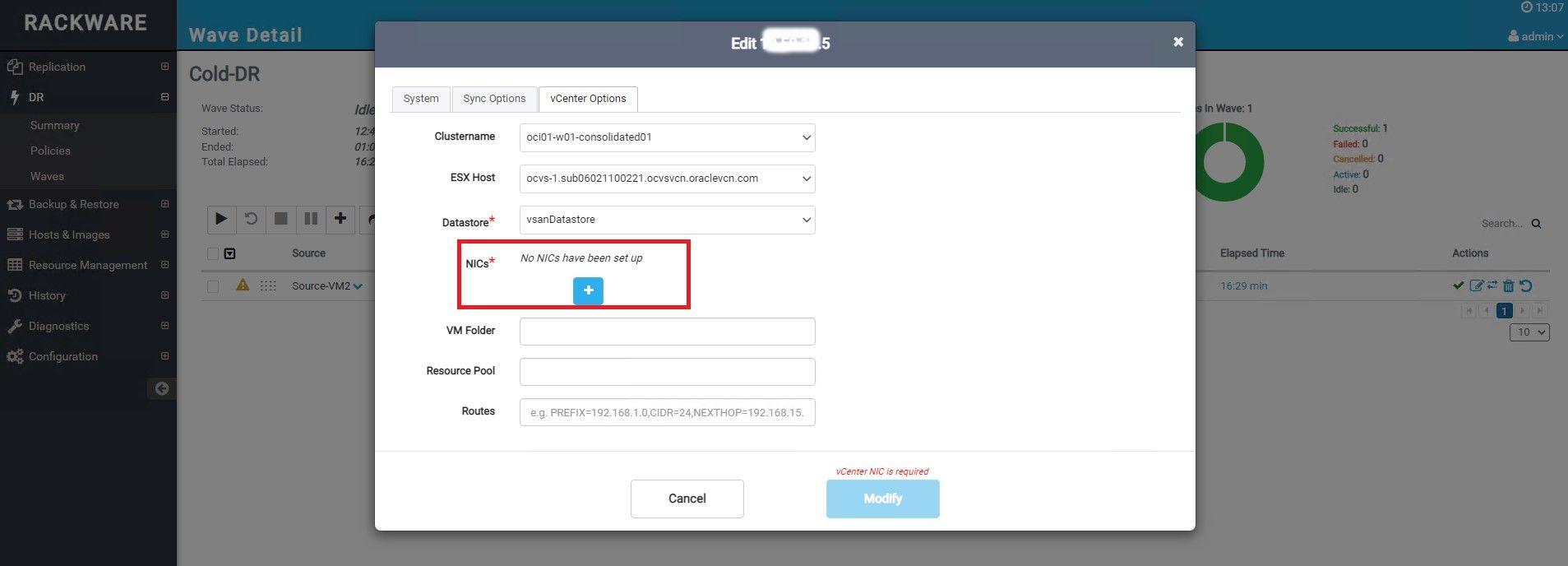
在同一 "Edit"(编辑)主机屏幕上,转到 vCenter Options(选项)选项卡并添加 NIC 信息。
-
根据 Oracle Cloud VMware Solution 目标环境更新 NIC 信息。请参阅下面的示例屏幕截图,其中“RW_Test”是 NSX-T 支持的网络名称。
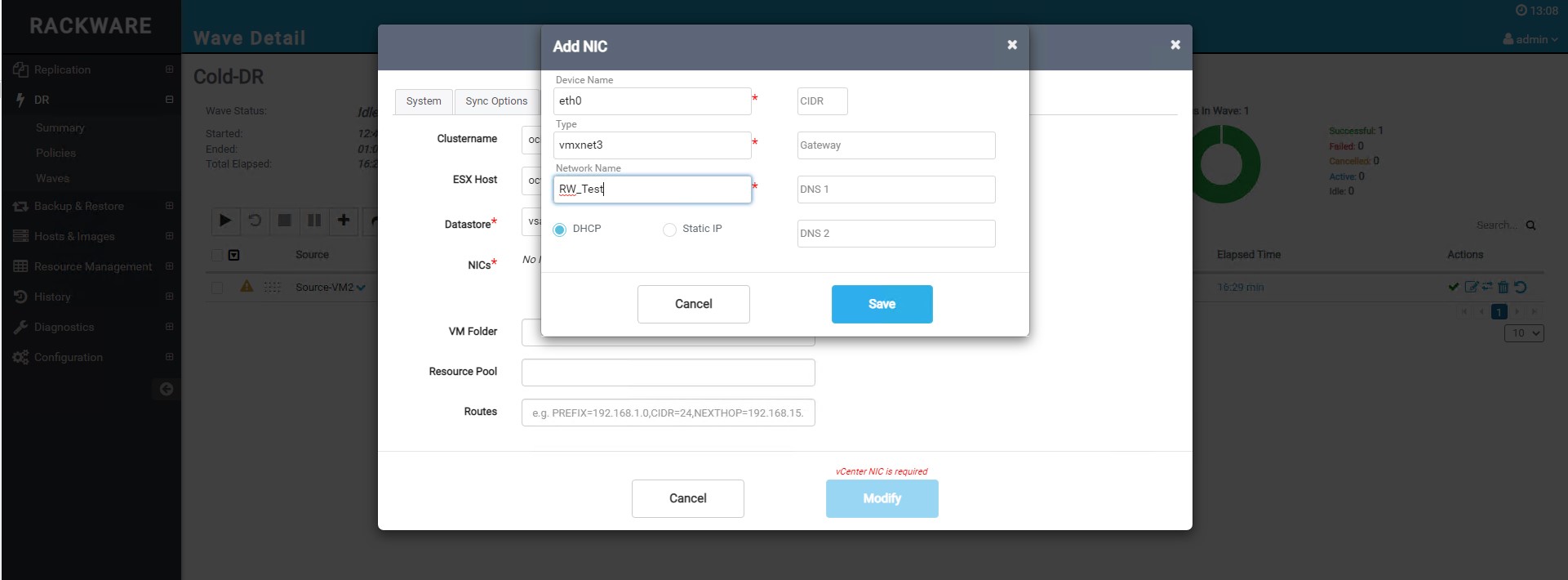
-
更新 NIC 信息后,您应该会看到类似的输出,如以下屏幕截图中所示。
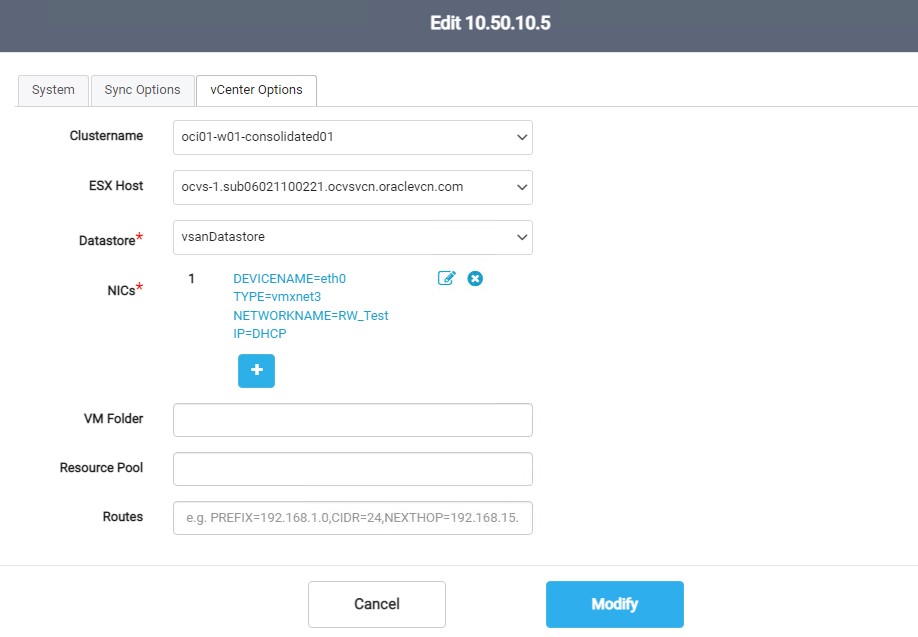
-
现在,单击故障转移执行波次。由于此操作,服务器将从 RackWare RMM 映像资料档案库自动预配到 Oracle Cloud VMware Solution SDDC。
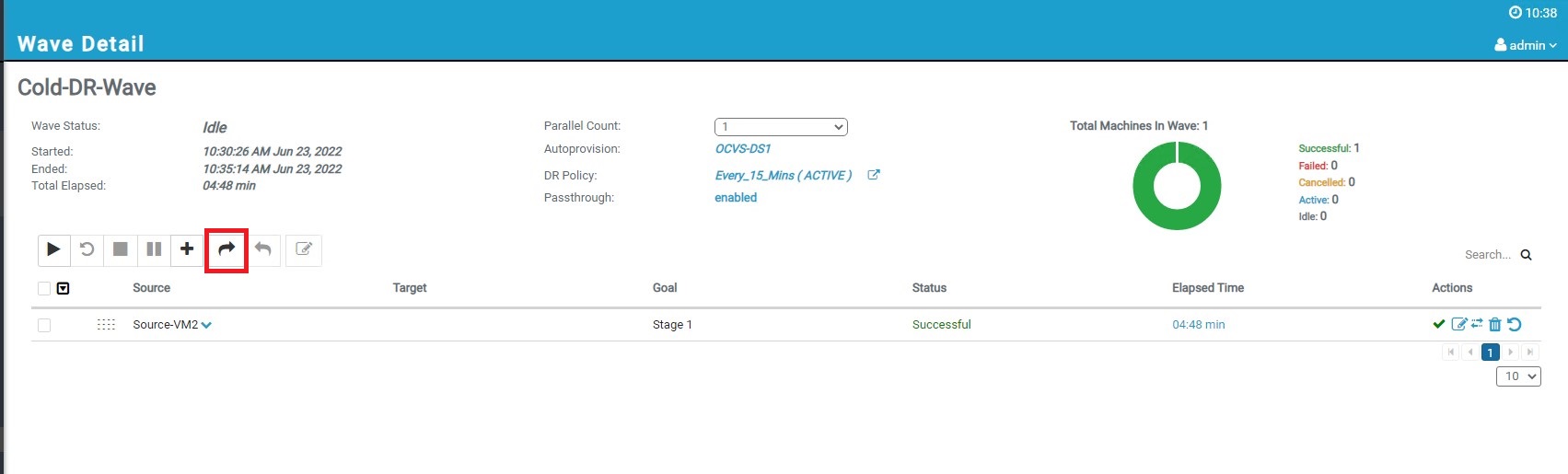
-
请勿选中测试模式复选框,因为在发生实际灾难时将执行此操作。但是,建议您通过预配 Oracle Cloud VMware Solution SDDC 进行每小时计费来执行灾难恢复钻取,并在灾难恢复钻取后将其停用。
-
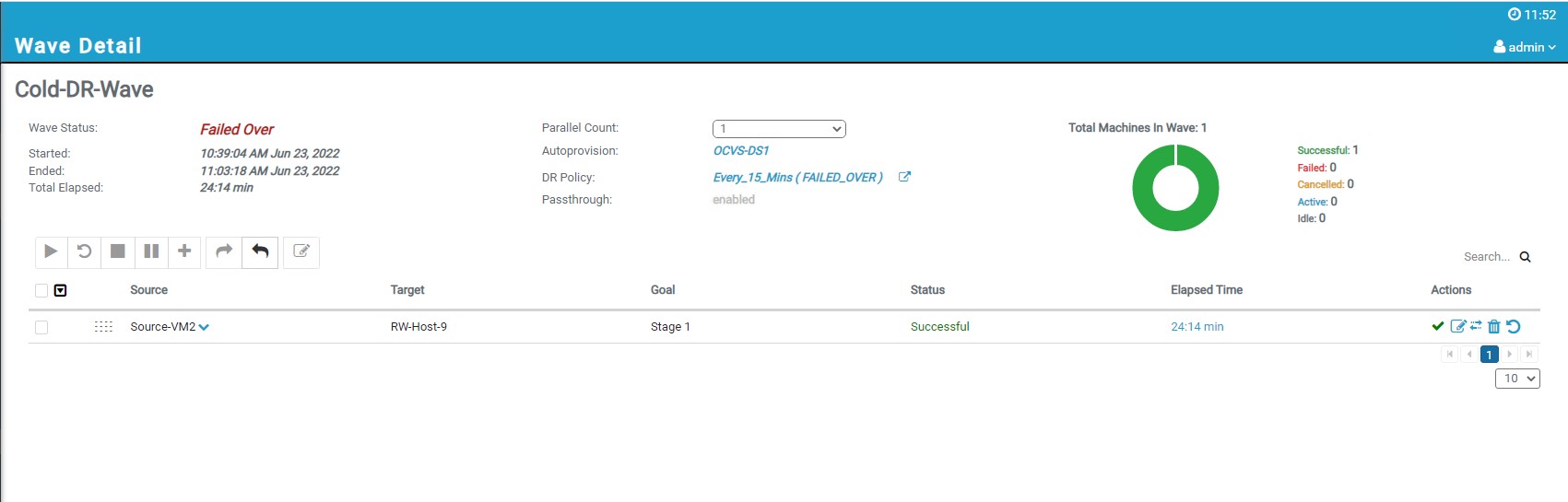
验证波次的状态,您应注意在 Oracle Cloud VMware Solution vCenter 服务器中创建的 VM。
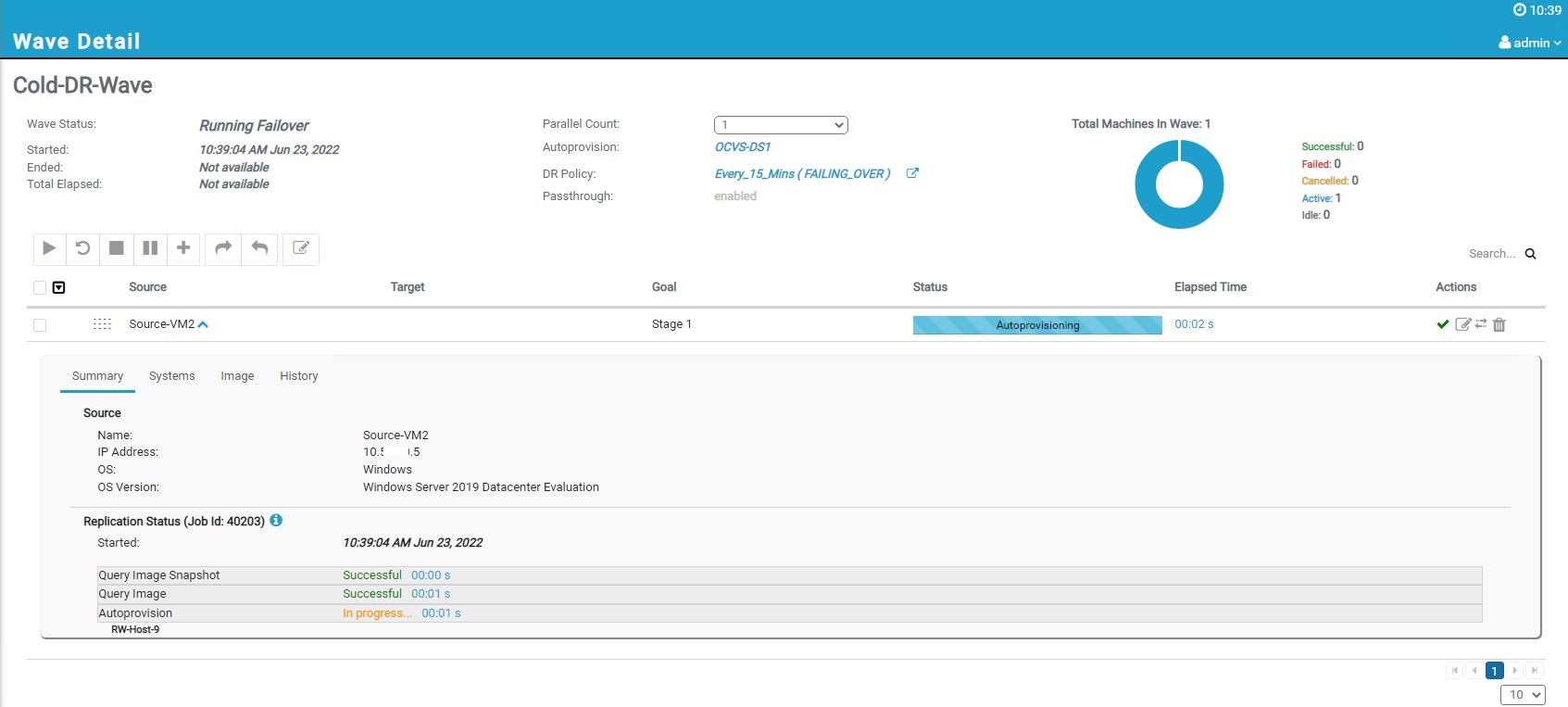
-
故障转移操作成功后,将在 Oracle Cloud VMware Solution SDDC 中创建并激活系统信息库中具有上次数据更改的所有服务器。
相关链接
- 使用 Oracle Cloud VMware Solution 使用 RackWare 配置灾难恢复
- RackWare Oracle Cloud VMware Solution 的自动配置支持
- Oracle Cloud VMware Solution
- Oracle Cloud VMware Solution 概述帮助中心
- OCI 网络
- RackWare Oracle 市场中的 RMM BYOL
- RackWare RMM OCI 入门
确认
- 作者 - Devendra Gawale(云解决方案架构师)
更多学习资源
浏览 docs.oracle.com/learn 上的其他实验室,或在 Oracle Learning YouTube 频道上访问更多免费学习内容。此外,请访问 education.oracle.com/learning-explorer 以成为 Oracle Learning Explorer。
有关产品文档,请访问 Oracle 帮助中心。
Configure Disaster Recovery - Cold Standby using RackWare® with Oracle Cloud VMware Solution
F70771-01
September 2022
Copyright © 2022, Oracle and/or its affiliates.