注意:
- 此教程需要访问 Oracle Cloud。要注册免费账户,请参阅开始使用 Oracle Cloud Infrastructure 免费套餐。
- 它对 Oracle Cloud Infrastructure 身份证明、租户和区间使用示例值。完成实验室后,请用特定于您的云环境的实验室值替换这些值。
使用 Oracle Cloud VMware Solution 配置 VMware HCX
简介
如今,大型企业在本地数据中心内的 VMware 虚拟机管理程序中运行虚拟化负载。客户当前正在寻找与其业务目标相符的企业云迁移、数据中心出口或混合云战略。Oracle Cloud VMware Solution 使对 VMware 基础结构具有重大投资的组织能够充分利用公有云的优势。通过 Oracle Cloud VMware Solution,您可以在自己的 Oracle Cloud Infrastructure (OCI) 租户中完全自动实施 VMware 软件定义的数据中心 (SDDC),该租户在 Oracle Cloud Infrastructure 裸金属实例上运行。
Oracle Cloud VMware Solution 提供了 VMware HCX,作为 SDDC 实施的一部分以及 vSphere、vSAN 和 NSX-T。Oracle Cloud VMware Solution 还提供用于其他用例的 VMware HCX Enterprise 许可证。VMware HCX 是一个软件套件,是一个应用移动平台,专门用于简化应用迁移、重新平衡负载以及优化跨数据中心和云的灾难恢复。
目标
本教程简要介绍了如何使用内部部署 VMware 基础结构和 Oracle Cloud VMware Solution SDDC 安装和配置 VMware HCX。本教程重点介绍 OCI、内部部署 VMware 基础设施以及成功实施 VMware HCX 所需的“操作方法”步骤。其目的是让 Oracle Cloud VMware Solution 团队、提升实施团队和客户能够按照 VMware HCX 的最佳实践架构和设计注意事项执行这些部署和配置步骤。
本教程提供了有关 Oracle Cloud VMware Solution 部署概述、VMware HCX 概述、实施所需的先决条件以及分步实施准则的信息。
先决条件
本节介绍了 VMware HCX 实施所需的先决条件。
-
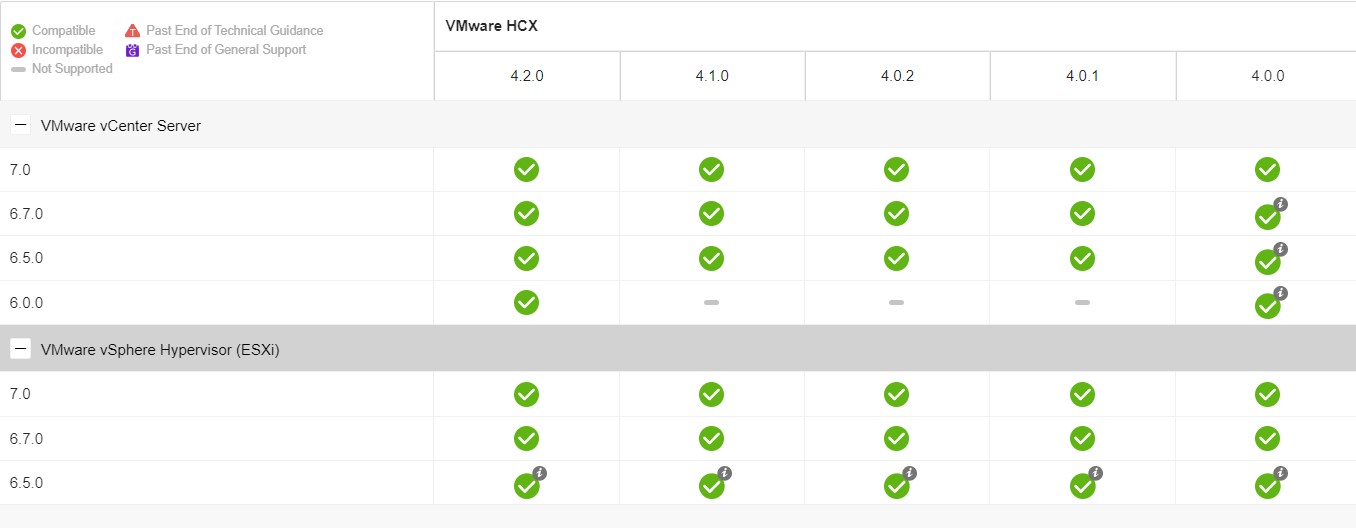
兼容性检查 - 验证源 VMware 环境版本是否具有 HCX 兼容性。检查 VMware 互操作性矩阵,了解是否正在运行受支持的 VMware vSphere 版本。请参阅 VMware 互操作性矩阵。以下示例屏幕截图显示了 VMware HCX 4。x 与不同 VMware vCenter 和 VMware ESXi 版本的兼容性。
-
连接 - 在内部部署 VMware 环境与部署了 Oracle Cloud VMware Solution 的 OCI 区域之间,需要至少具有 1 Gps 带宽的 OCI FastConnect。应发布所有必需的路由,以便从 VMware 内部部署网络与 Oracle Cloud VMware Solution VCN CIDR 通信。
-
访问 - 内部部署 VMware vCenter 服务器中的管理访问。
-
网络 dvPortGroup- 需要在内部部署 VMware vCenter 服务器中创建以下 VLAN 支持的网络
dvportgroups集。某些dvportgroups已存在,如果满足通信要求,可以将其忽略。
| DvPortGroup | 目的 | 备注 |
|---|---|---|
| 管理 (vmk) | 管理网络 | 您不需要创建此网络,而是应该已经存在。确保此网络可以与站点内的管理组件建立通信。 |
| HCX- 上行链路 | 这应该是 HCX 互连设备将连接到的路由 vlan。 | 此 VLAN 应与 Oracle Cloud VMware Solution 中的 HCX-Uplink netowkr 通信。将其创建为 VLAN 支持的网络端口组。 |
| vMotion(vmk) | 这带有 vMotion 流量,必须已经存在。 | 此项必须已经可用。不创建新的。 |
| HCX 复制 (vmk) | 这会为批量迁移和 DR 传送复制通信。 | 创建复制 dvportgroup 以完全隔离通信。在此 vmkernel 适配器上启用复制。 |
-
网络通信 - 有关 VMware HCX 通信要求,请参见 VMware Ports and Protocols 。根据您计划激活的服务,应在站点之间和站点内部实施必要的防火墙通信规则。
-
堡垒主机 - OCI 中需要堡垒主机才能访问所有 Oracle Cloud VMware Solution 组件。堡垒主机需要部署在单独的 VCN 子网中,并且应当允许其与 Oracle Cloud VMware Solution VLAN 通信。本文档中未介绍堡垒主机、安全列表和网络安全组的步骤。
关于 VMware HCX
VMware HCX 是一个应用移动平台,专门用于简化应用迁移、重新平衡负载以及优化跨数据中心和云的灾难恢复。有关 VMware HCX 的更多详细信息,请参见“相关链接”部分。
VMware 使用 Oracle Cloud VMware Solution 的 HCX 实施概述
VMware HCX 的技术实施包括需要在内部部署站点和云站点执行的步骤。SDDC 预配操作会考虑 Oracle Cloud 中的 VMware HCX 实施和配置。因此,在 Oracle Cloud 端只需执行最少步骤即可成功实施 VMware HCX。
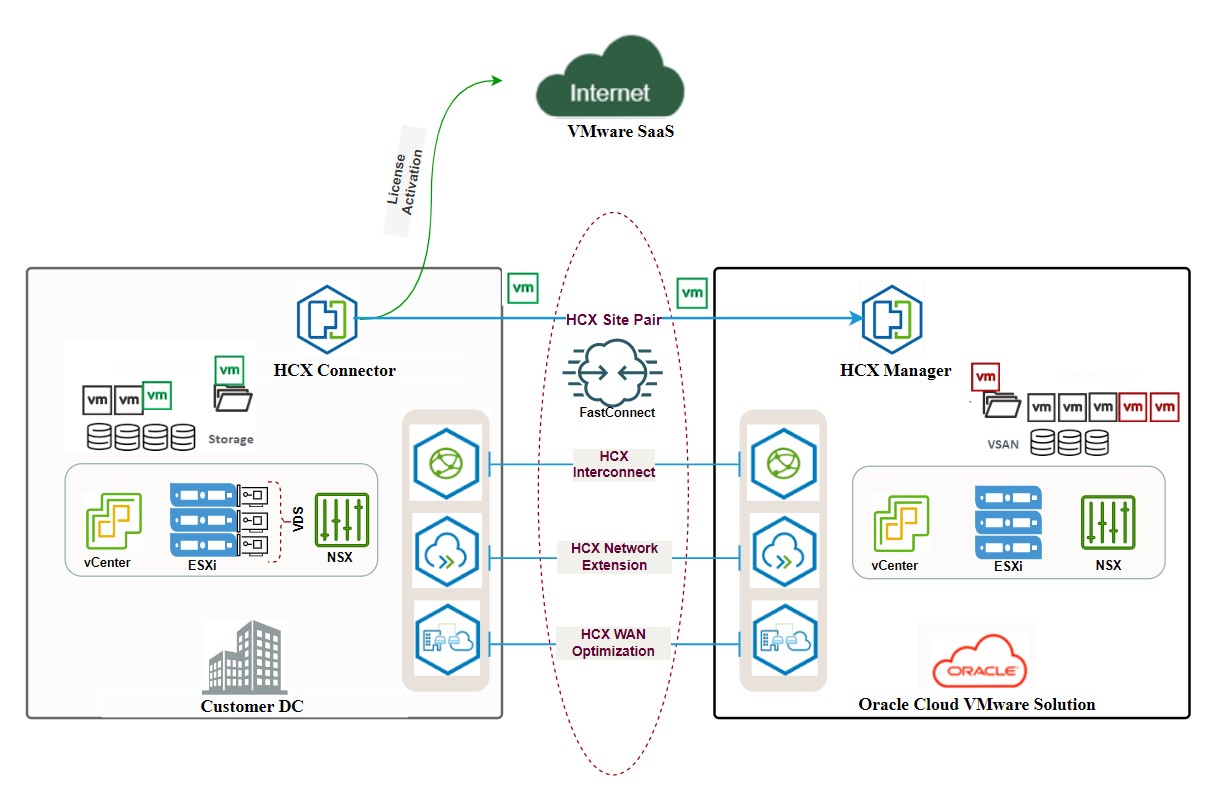
下图展示了 Oracle Cloud VMware Solution 的 VMware HCX 实施解决方案概述。
VMware 通过 Oracle Cloud VMware Solution 获得 HCX 许可
HCX Advanced (无额外成本)- 借助 VMware 的高级 HCX,Oracle Cloud VMware Solution 提供了 3 个内部部署连接激活密钥。它不支持企业功能,例如复制辅助 vMotion、SRM 集成等。
HCX Enterprise (已计费升级)- 通过 VMware HCX Enterprise,Oracle Cloud VMware Solution 提供了 10 个许可证激活密钥来利用企业功能。有关 Oracle Cloud VMware Solution 的 VMware HCX 许可的详细说明,请参见“相关链接”部分。
VMware HCX 配置 - Oracle Cloud VMware Solution
让我们一起查看 Oracle Cloud VMware Solution 的 VMware HCX 配置。VMware 在 SDDC 预配操作中预配置了 HCX,并利用来自 SDDC VLAN 的网络配置文件。VMware HCX 作为 SDDC 预配操作的一部分与 VMware vCenter 服务器和 VMware NSX 集成。
- 要查看 VMware HCX 配置,请使用管理员凭证登录到 VMware HCX 管理器。
注:可以从堡垒主机访问 VMware HCX 管理器。
VMware HCX 网络配置文件
以下网络配置文件集已创建并使用 Oracle Cloud VMware Solution 环境中支持 dvPortgroups 的 VLAN。
| 网络配置文件 | VLAN 后备 | IP 子网 | 目的 |
|---|---|---|---|
| 管理网络 | vds01-vSphere(vmk0) | X.Y.0.3.128/26 | 管理网络与站点内的所有管理组件通信 |
| 上行链路网络配置文件 | vds01-hcx | X.Y.3.192/26 | Uplink 网络配置文件与内部部署 HCX 互连设备通信 |
| vMotion 网络配置文件 | vds01-vMotion(vmk1) | X.Y.2.128/25 | vMotion 网络配置文件包含 vMotion 流量 |
| vSphere 复制 | vds01-replication(vmk2) | X.Y.4.0/25 | 复制网络配置文件带有用于批量迁移的复制通信并使用 NFC 协议 |
VMware HCX 计算概要信息
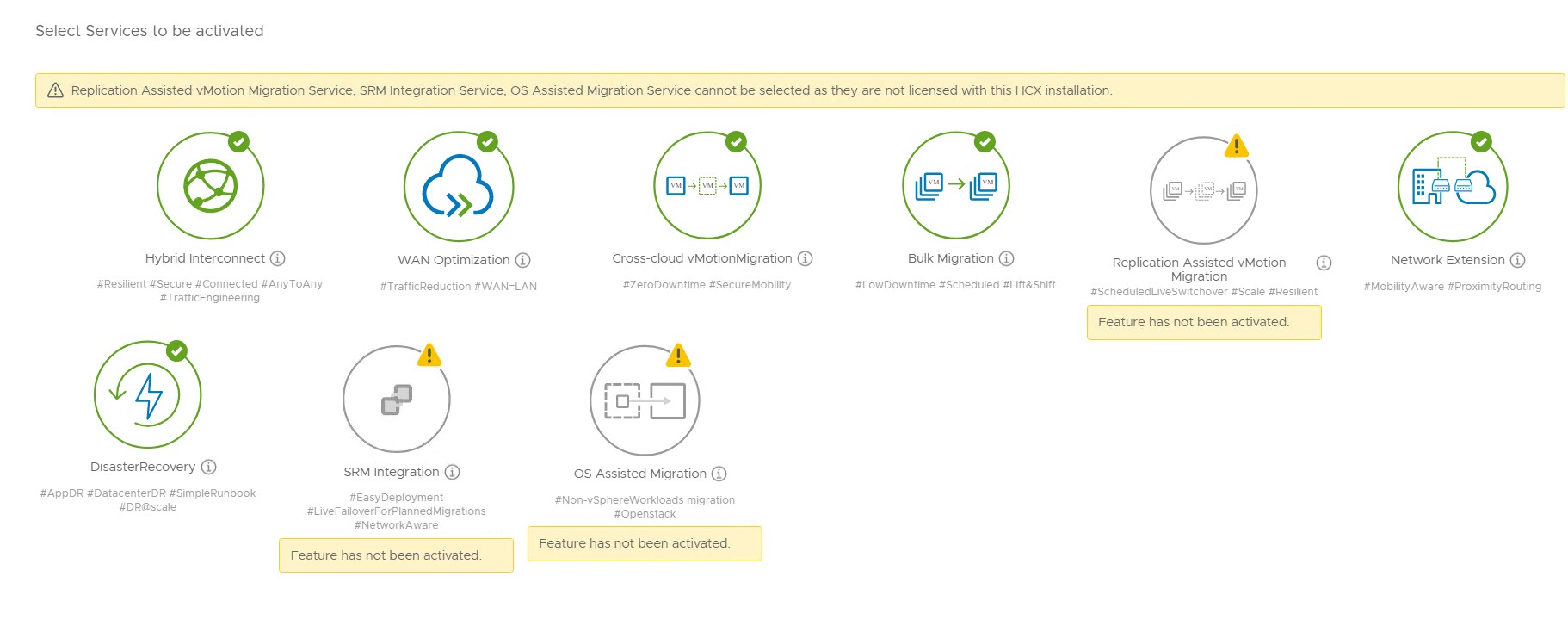
VMware HCX 计算配置文件利用 Oracle Cloud VMware Solution SDDC 集群放置 VMware HCX 服务网格设备。VMware HCX 计算配置文件预先配置并激活了 VMware HCX 高级功能。您可以选择在将 VMware HCX 从高级许可证升级到企业许可证之后激活其他功能。
下图显示了在预配置的计算配置文件中激活的默认服务。
注:此时无需在 Oracle Cloud VMware Solution 中执行任何配置。只需验证有关已创建的 VMware HCX 集成、网络和计算配置文件的信息即可。本文档中提供的信息适用于 Oracle Cloud VMware Solution SDDC 版本 7.0,可能会因您使用的版本而异。
任务 1:在 Oracle Cloud VMware Solution 中安装和配置 VMware HCX
本节介绍了在内部部署 VMware 环境中成功部署和配置 VMware HCX 所需的步骤。您必须在内部部署数据中心与 Oracle Cloud VMware Solution 专家协商,执行这些步骤。
注:在开始之前,请确保所有先决条件都已就位。这两个站点可以通过 OCI FastConnect 相互通信,并且发布所需的路由。在此教程中,我们将内部部署站点称为源,Oracle Cloud VMware Solution 作为目标。
以下步骤仅适用于 Oracle Cloud VMware Solution 环境。要执行这些步骤,必须预配堡垒主机并确保可以从堡垒服务器访问所有 Oracle Cloud VMware Solution 管理组件,例如 vCenter、HCX 和 NSX。
任务 1:验证并更新 VMware HCX 包
要使用最新版本的 VMware HCX 包,需要进行系统更新。这是为了确保环境中使用的最新版本具有增强功能和错误修复。
-
登录到 VMware vCenter 服务器并生成 HCX VM 的快照。
-
导航到菜单,然后单击 HCX 。
-
单击系统,然后单击管理。
-
在右侧面板上,单击 System Updates 。
-
在“本地 HCX”部分中,单击 CHECK FOR UPDATES 。
-
如果新捆绑包可用,请选择该捆绑包,然后单击 SELECT SERVICE UPDATE ,然后单击 Download and Upgrade 。
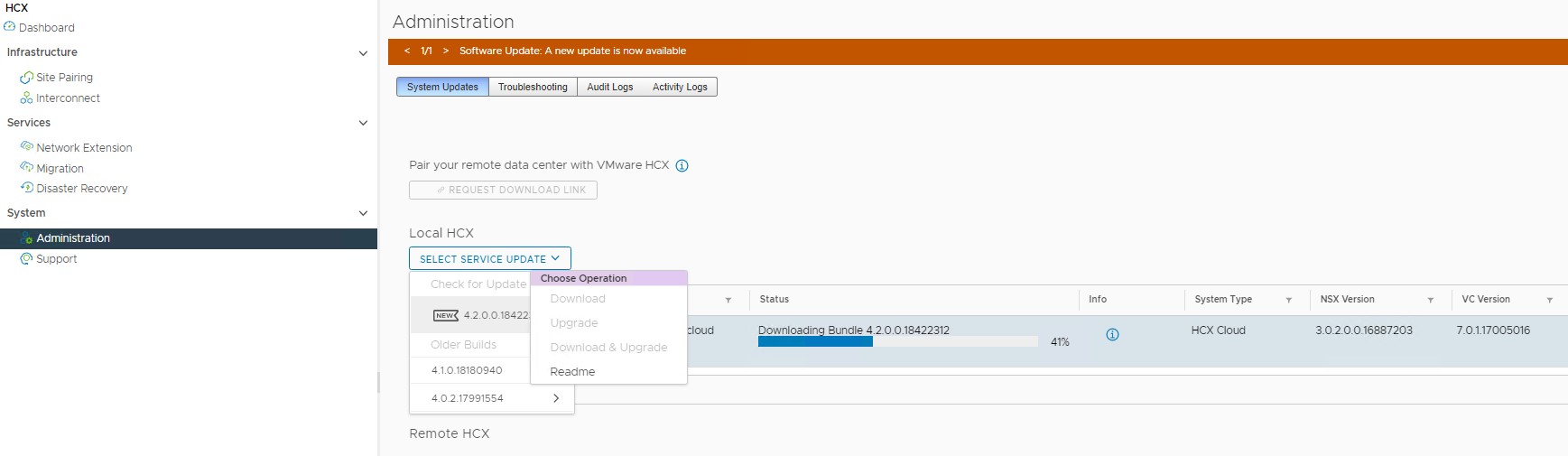
等待系统更新完成。HCX 设备将重新启动。验证在系统更新后是否可以访问 VMware HCX 管理页,以及是否所有服务都已启动且正在运行。
任务 2:请求 VMware HCX 连接器捆绑包的下载链接
此 VMware HCX 连接器下载链接将用于下载 VMware HCX 连接器设备,并将部署在内部部署 vCenter 服务器上。
系统更新成功且 VMware HCX 服务已启动且正在运行后,继续执行以下步骤。
-
登录到 VMware vCenter 并导航到 Menu ,然后单击 HCX ,然后单击 Administration(管理)。
-
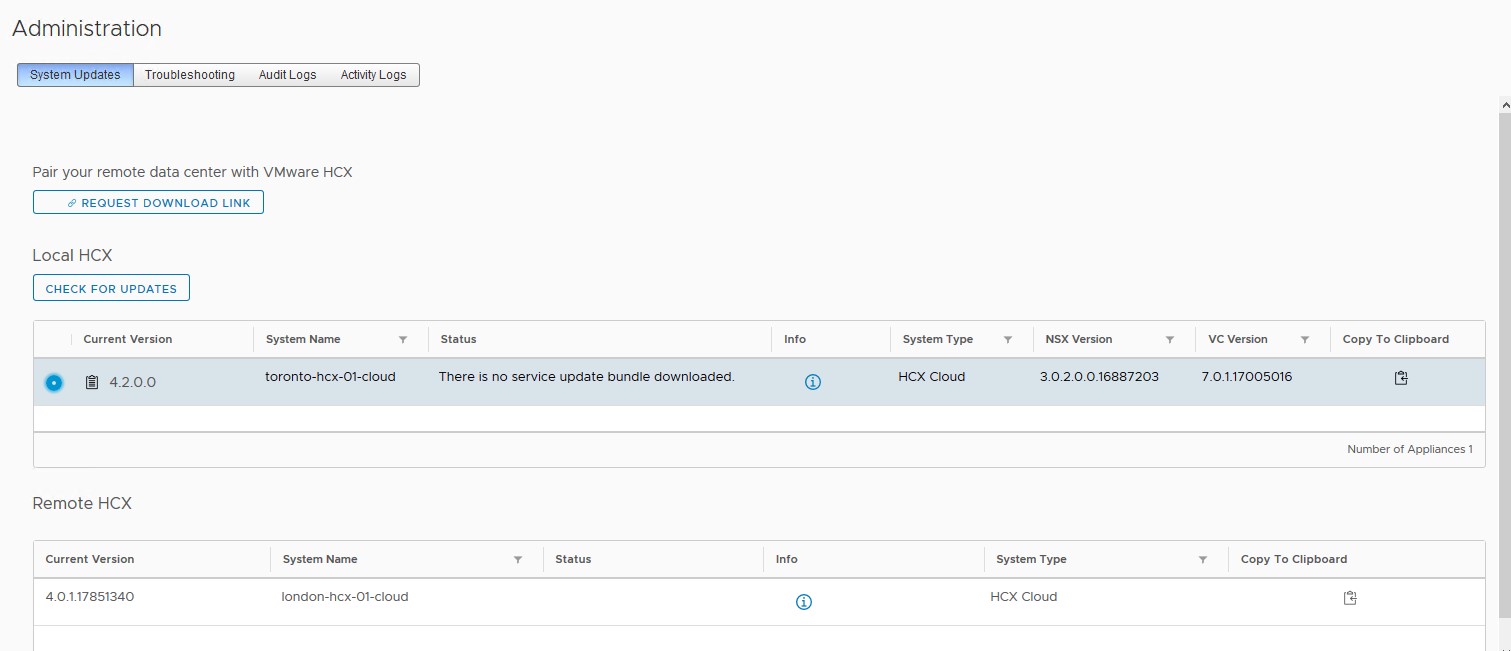
单击右侧窗格中的系统更新,然后单击本地 HCX 下的当前版本包。
-
单击 CHECK FOR UPDATES ,这只是为了确保启用 REQUEST DOWNLOAD LUNK ,因为没有可用于更新的新包。
-
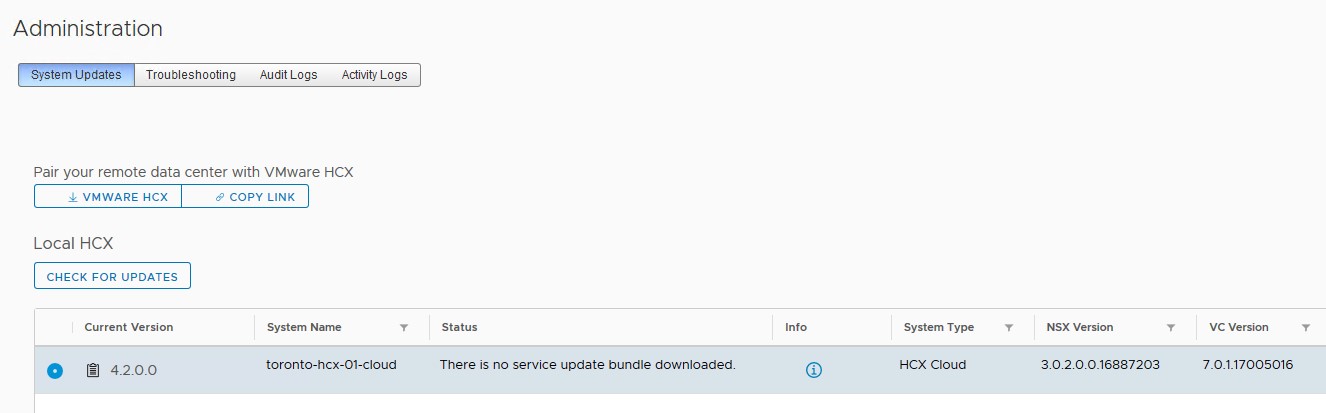
单击 REQUEST DOWNLOAD LINK 。
-
单击 VMWARE HCX 下载 OVA 文件,或使用 COPY LINK 选项复制 VMware HCX 连接器 URL。
任务 3:验证计算和网络配置文件
这是一个验证步骤,用于了解默认配置的网络配置文件以及如何在计算配置文件中使用它们。
- 登录到 VMware vCenter 并导航到 Menu ,然后单击 HCX 。
- 单击基础结构下的互连。
- 在右侧窗格中,单击 Network Profiles(网络配置文件)并验证要创建的网络配置文件。此外,通过对在 Oracle Cloud VMware Solution HCX 实例中创建的默认计算配置文件执行 EDIT,检查计算配置文件设置。
注意:请勿更改任何设置,EDIT 将允许您查看计算概要信息中的配置 **
任务 2:在源中部署和配置 VMware HCX(内部部署)VMware vCenter 服务器:
以下步骤仅适用于内部部署环境。在执行这些步骤之前,请确保已满足先决条件。
任务 1:部署 VMware HCX 连接器
开始之前,请确保按上一节所述下载 VMware HCX 连接器 OVA 文件。
-
使用“管理”权限登录到源 VMware vCenter 服务器,然后单击主机和集群。
-
右键单击 "Host & Cluster"(主机和群集)视图,然后选择 Deploy OVF Template(部署 OVF 模板)选项。
-
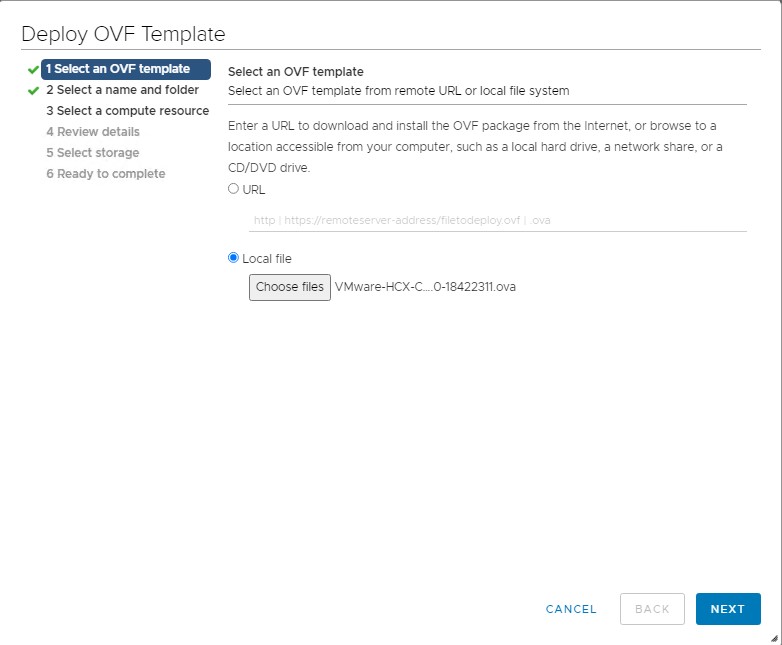
此时将显示“部署 OVF 模板”向导。选择本地文件选项,然后单击选择文件以选择在前面的步骤中下载的 VMware HCX 连接器 OVA 文件。单击下一步。
-
指定 VMware HCX 连接器 VM 的名称,选择文件夹,然后单击下一步。
-
在“选择计算资源”部分中,保留默认选定值,然后单击下一步。确保兼容性检查成功。
-
查看此屏幕上的详细信息,然后单击下一步。
-
接受此屏幕上的许可协议,然后单击下一步。
-
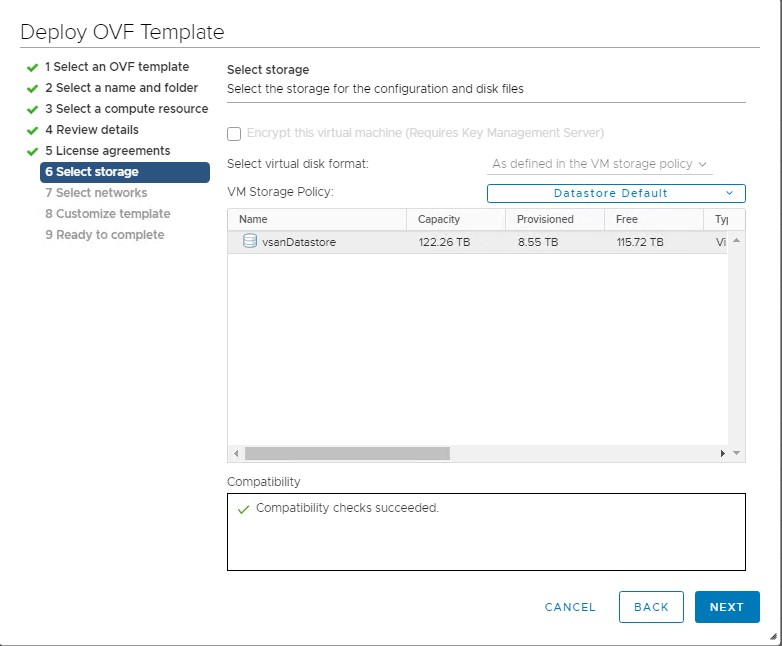
选择数据存储作为放置 HCX 连接器 VM 的存储,然后单击下一步。确保兼容性检查成功。示例屏幕截图显示 vsanDatastore 。
-
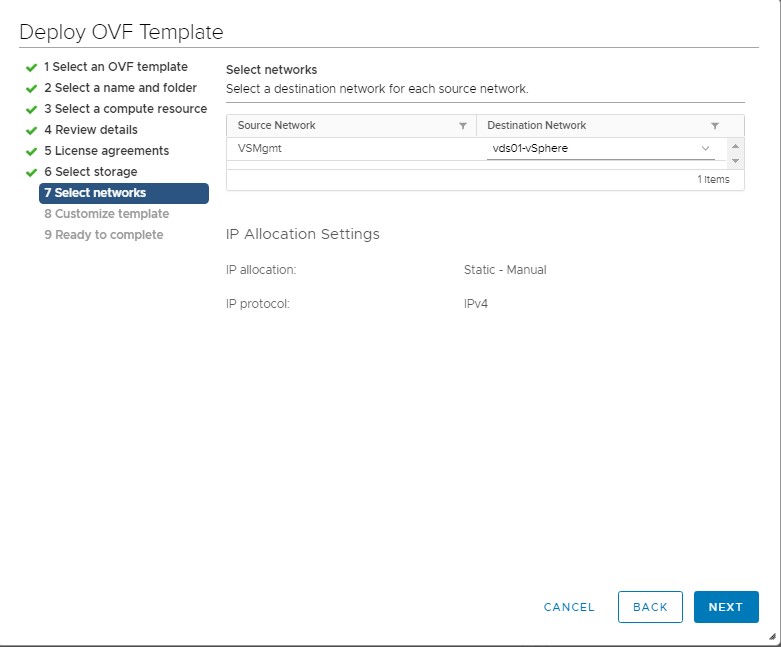
选择将连接 VMware HCX 连接器的网络端口组,然后单击 NEXT 。
重要提示:选择允许出站 Internet 访问的网络,还可以与 vCenter、NTP、DNS 等其他管理组件通信。建议使用连接了 VMware vCenter 的同一网络端口组,前提是该端口组满足通信要求。
-
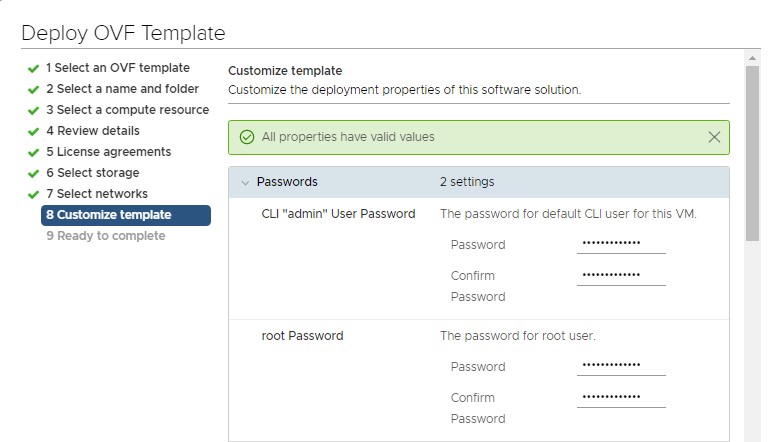
为此设备配置不同的定制设置。
-
指定管理员用户口令和 root 用户口令。请确保密码安全,因为我们需要他们访问 UI 和 Shell。
-
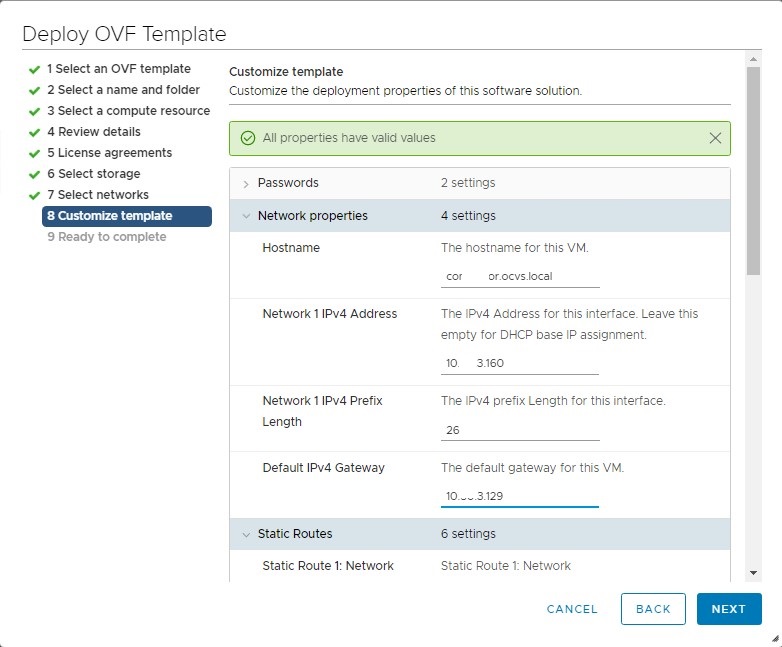
在网络属性部分中,提供网络详细信息,例如 IP 地址、主机名等。
-
除非需要,否则保留静态路由的默认设置。
-
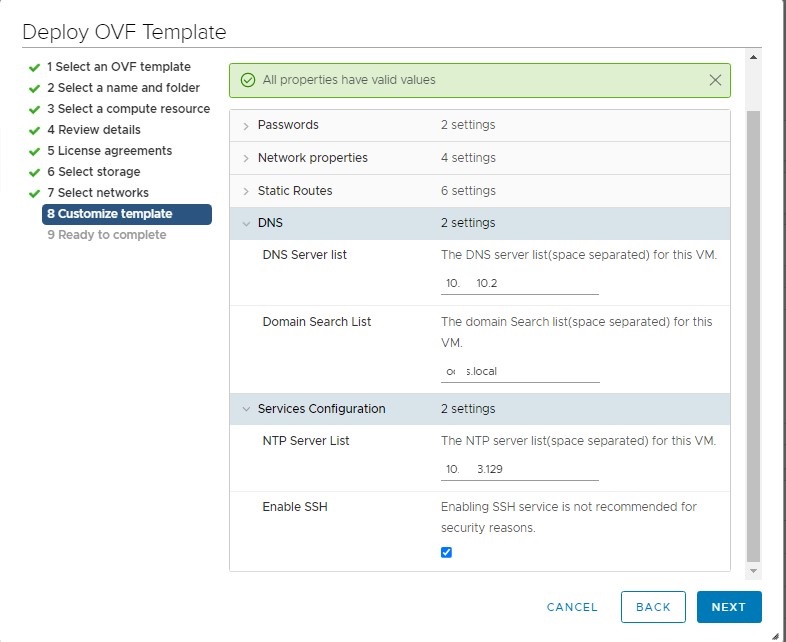
在 DNS 部分中,配置 DNS 设置,例如域名和 DNS 服务器。
-
在服务配置部分中,配置 NTP 设置和启用 SSH。
-
-
单击下一步。
-
单击 FINISH 并打开 VMware HCX 连接器设备的电源。验证是否可以使用 IP 地址和主机名对 HCX 连接器执行 ping 操作。
任务 2:配置 VMware HCX 连接器
确保 HCX 连接器设备已打开电源,并且可以通过 IP 和主机名访问。下面的屏幕截图显示了所需的防火墙规则。

注:在开始之前,请参阅 VMware HCX 本地站点通信和远程站点的防火墙端口要求。在此阶段,您必须启用 VMware HCX 本地站点所需的端口,其中包括内部部署 VMware HCX 连接器与所有管理组件(例如 vCenter、NSX、SSO/PSC、DNS、NTP 等)之间的通信。
-
使用管理员凭证访问 VMware HCX 连接器 URL https://hcx-connector-ip:9443/login.jsp 。
-
现在,我们需要 HCX 连接器激活密钥。如前所述,Oracle Cloud VMware Solution 提供了 3 个具有高级 HCX 的激活密钥。要获取密钥,请登录到 OCI 云控制台并导航到混合,然后单击软件定义的数据中心,然后单击 SDDC 名称 。
-
在 Oracle Cloud VMware Solution 摘要屏幕的 HCX Manager Information 部分中,单击 HCX 内部部署连接器激活密钥: 的视图,并记下激活密钥。

-
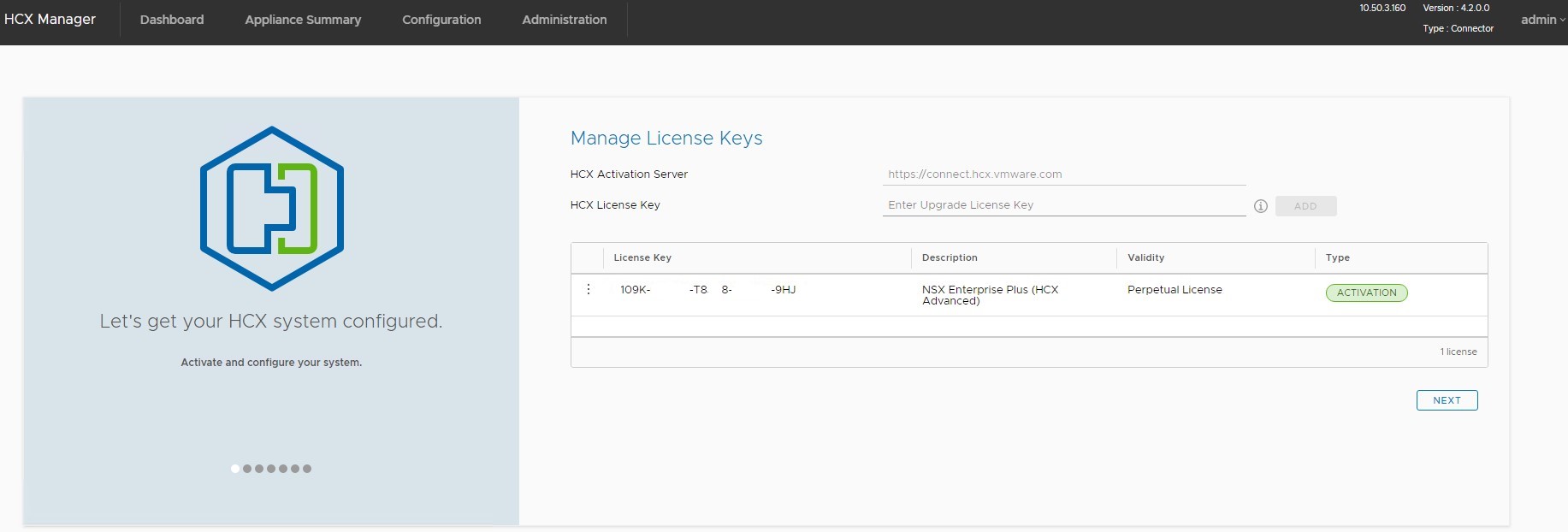
输入从步骤 3 获取的 HCX 激活密钥,然后单击 ADD 。此步骤将连接到用于验证和激活 VMware HCX 连接器的 VMware SaaS 门户。成功执行 ACTIVATION 后,单击下一步。
-
在下一个屏幕上,选择 VMware HCX 所在的位置。这是您的内部部署数据中心地理位置,仅用于表示。单击 CONTINUE 。
-
提供 System Name ,然后单击 CONTINUE 。
-
您将在下一个屏幕上收到成功的激活消息。单击 YES,CONTINUE 继续执行其余配置步骤。
-
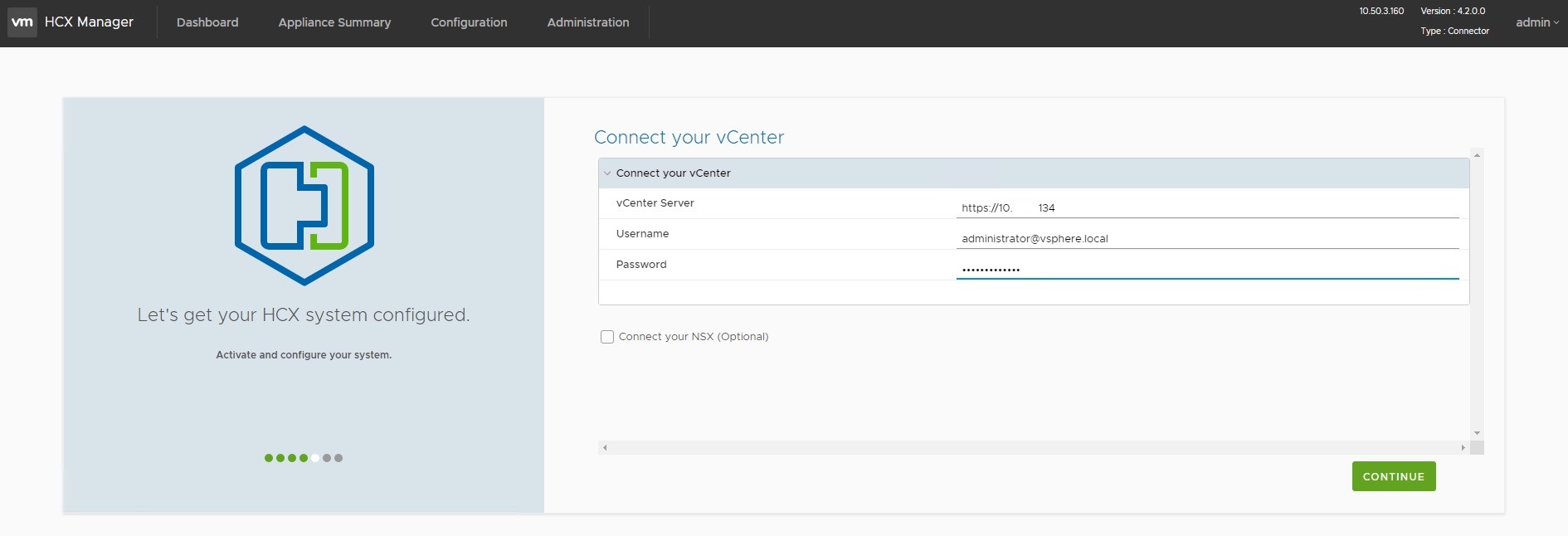
在此,我们将 VMware HCX 连接器与源 VMware vCenter 服务器连接。提供 VMware vCenter URL 和身份证明。如果您在内部部署环境中具有 NSX,请单击连接 NSX(可选)复选框。如果仅使用 dvSwitches,请保留默认值,然后单击 CONTINUE 。
-
在下一个屏幕上,输入 Platform Services Controller 或 SSO 详细信息。如果使用的是嵌入式安装,或者使用相应的 SSO/PSC URL,请使用 VMware vCenter URL 作为 PSC/SSO。单击 CONTINUE 。
-
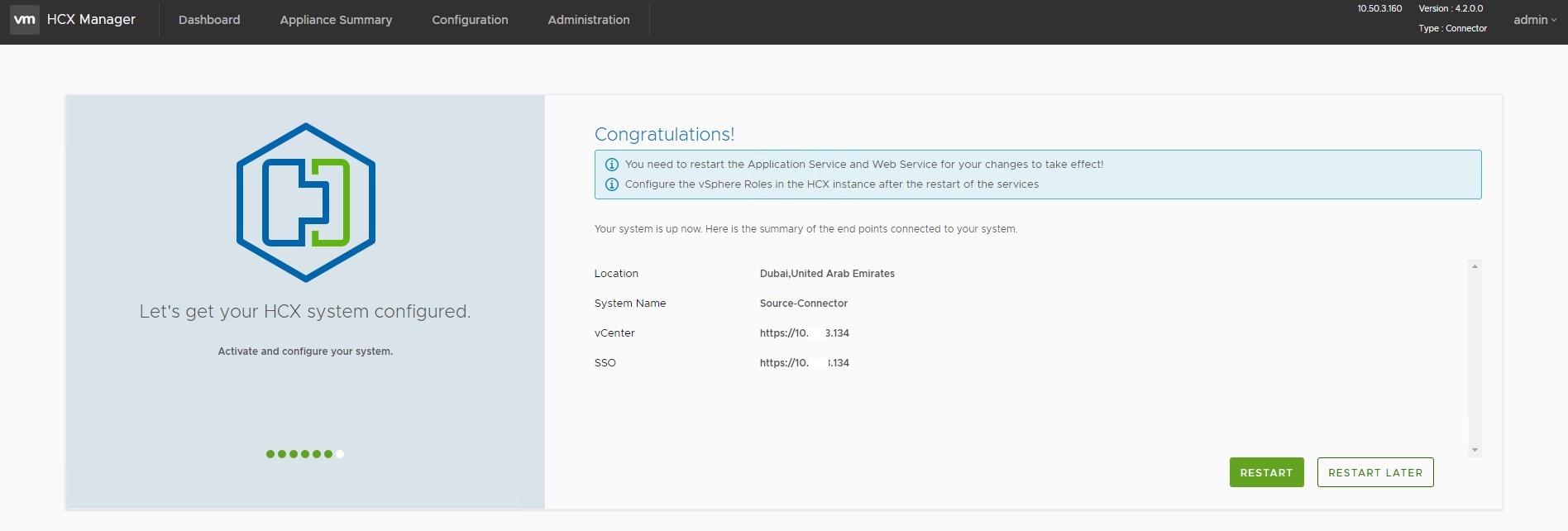
根据输入的详细信息,VMware HCX 将与 VMware vCenter 服务器、NSX 和 SSO/PSC 进行通信以完成配置。汇总屏幕将显示成功的配置。
注意:确保已完成所有本地站点 VMware HCX 防火墙通信要求,以避免在配置过程中出现任何问题。
-
单击 RESTART 以完成 VMware HCX 连接器内部部署配置。
-
成功重新启动 VMware HCX 连接器设备后,使用管理凭证登录到 VMware vCenter 服务器,并验证是否可以在菜单下看到 VMware HCX 图标。
-
使用管理凭证登录到 VMware HCX 连接器 UI 并检查显示板和设备摘要。要通过浏览器访问 VMware HCX 连接器,请使用 <https://hcx-connector-ip fqdn:9443/hcx-manager-ui>。 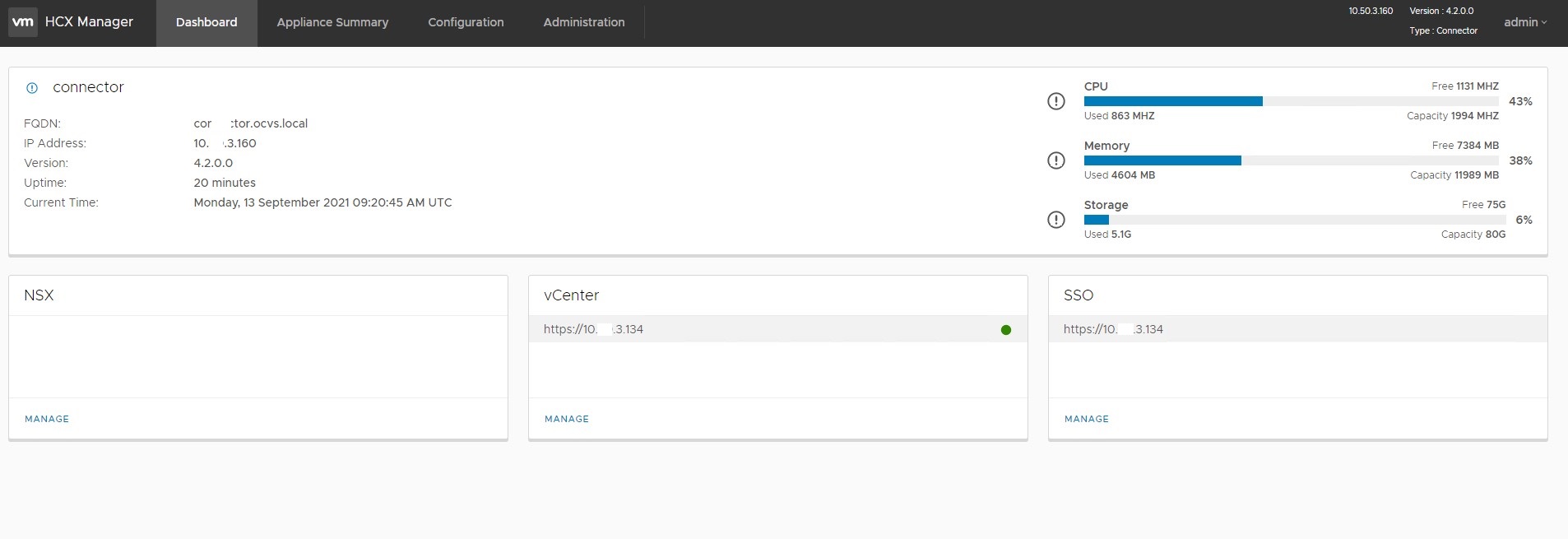
任务 3:将 VMware HCX 站点与 Oracle Cloud VMware Solution HCX Manager 配对
本节介绍源 VMware HCX 连接器与目标 Oracle Cloud VMware Solution HCX Manager 之间的站点对操作。在继续之前,请确保两个 HCX 实例可以根据链接 https://ports.esp.vmware.com/home/VMware-HCX 中提到的 HCX 端口要求在端口 443 上相互通信。
-
使用“管理”权限登录到源(内部部署)VMware vCenter 服务器并导航到菜单,然后单击 HCX 。
-
单击基础结构下的站点配对,然后单击添加站点配对。
-
使用 Oracle Cloud VMware Solution vCenter 服务器的身份证明输入 Oracle Cloud VMware Solution HCX 实例 URL 作为远程 HCX URL,然后单击 CONNECT 。
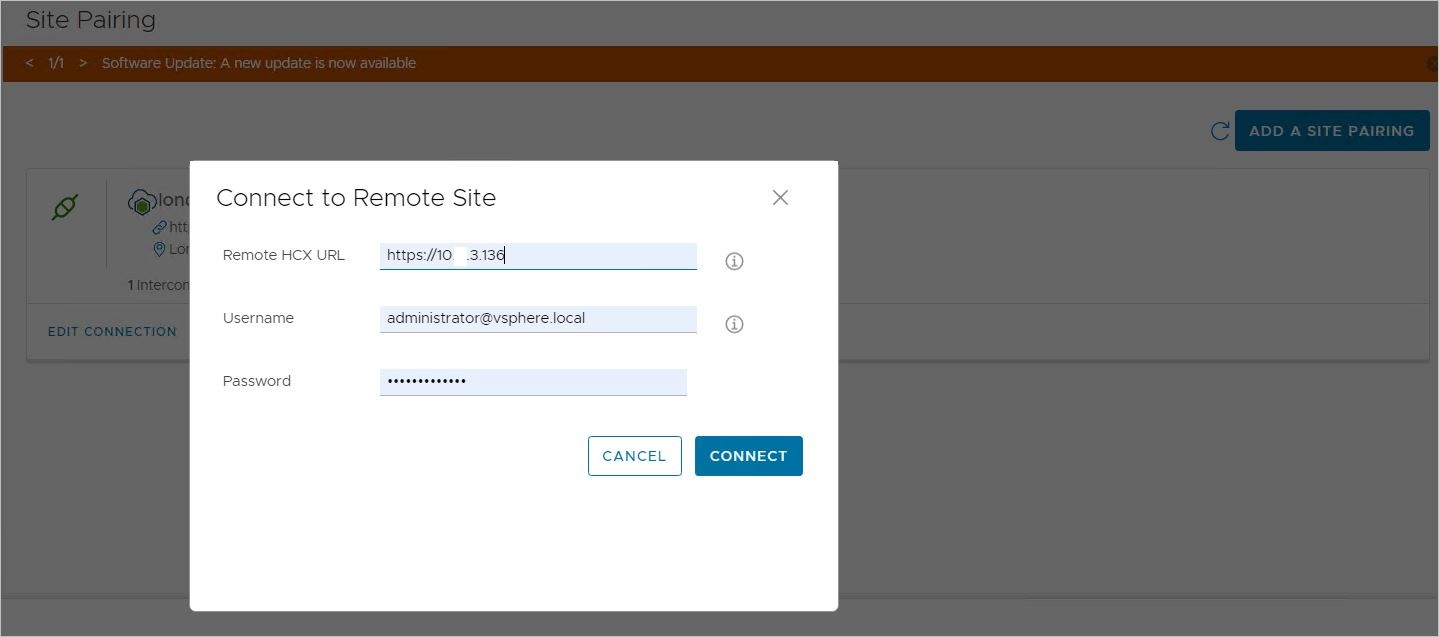
站点对操作成功完成后,将为迁移和其他 HCX 服务连接源站点和目标站点。
任务 4:创建 VMware HCX 网络配置文件
在本节中,我们将创建一个将用于计算配置文件的 HCX 网络配置文件。网络配置文件的用途是确定 VMware HCX 服务设备(如互连、网络扩展和 WAN Optimization)的源站点和目标站点内的通信要求。我们将创建以下 VLAN 支持的网络配置文件。在继续之前,请确保创建 dvPortgroups 的先决条件已完成。
根据下表创建网络配置文件。
| 序列号 | DvPortgroup | HCX 中的网络配置文件 | 已路由/未路由 | 说明 |
|---|---|---|---|---|
| 1 | 管理网络 | HCX 管理 | 已路由 | HCX 互连设备将使用此网络来通信源站点内的管理组件。例如,vCenter Server、DNS、NTP server。 |
| 2 | HCX- 上行链路 | HCX- 上行链路 | 已路由 | HCX 互连设备将使用此网络从 Oracle Cloud VMware Solution 端与 HCX 互连设备通信。 |
| 3 | vMotion | HCX-vMotion | 未定义路线 | HCX 互连设备将使用此网络与群集通信,以满足 vMotion 要求。 |
| 4 | 复制 | HCX 复制 | 未定义路线 | HCX 互连设备将使用此网络来启动使用复制流量的批量迁移。 |
请参阅下图,其中显示了每个函数的专用网络的网络拓扑。
注:可以将多个函数合并到由同一 DvPortgroup 支持的单个网络配置文件中。然而,我们不建议这种方法,因为它可能会导致迁移问题。
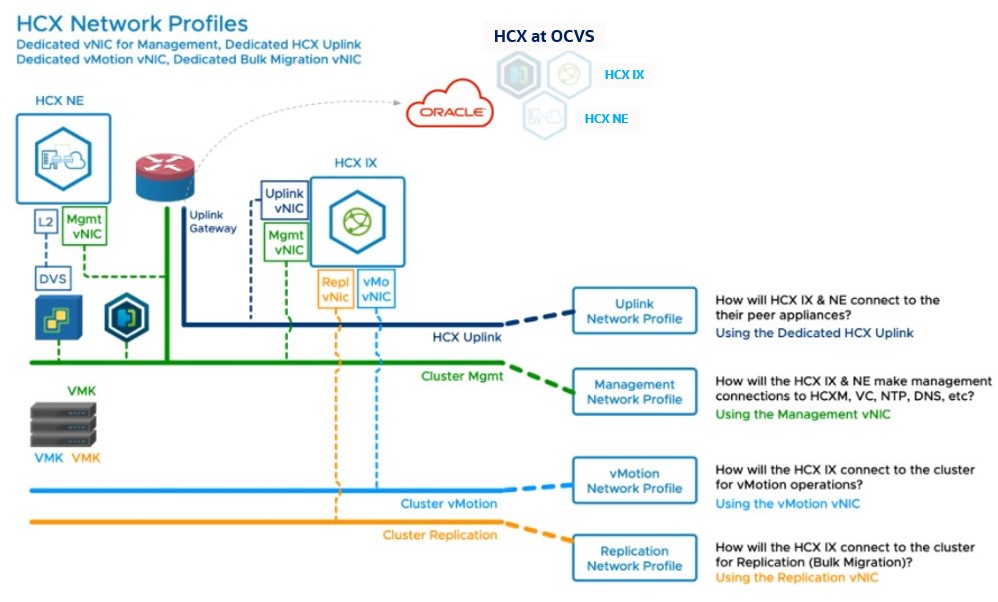
以下步骤概述了 HCX 源站点 vCenter 服务器中的网络配置文件创建任务。在本示例中,我们将创建 HCX-Uplink 作为网络配置文件样例。
-
使用“管理”权限登录到源(内部部署)VMware vCenter 服务器并导航到菜单,然后单击 HCX 。
-
单击基础结构下的互连,然后从右侧窗格中选择网络配置文件选项卡。
-
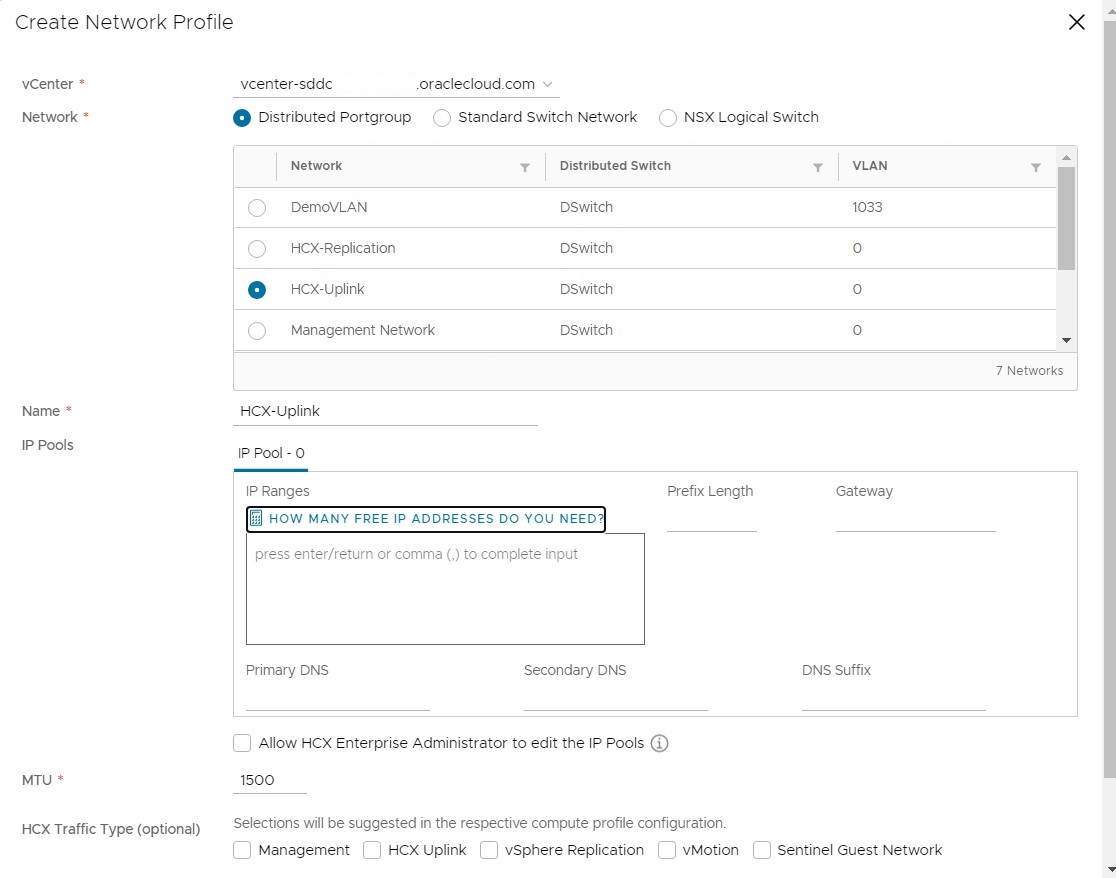
单击 CREAT NETWORK PROFILE ,然后在 Network(网络)部分中选择 Distributed(分布)Portgroup 。
-
选择要与 HCX-Uplink 关联的 DvPortgroup。为其指定网络配置文件的名称。根据您的内部部署网络支持使用 MTU 设置。例如,如果此网络支持巨型帧,请使用 MTU 9000。
-
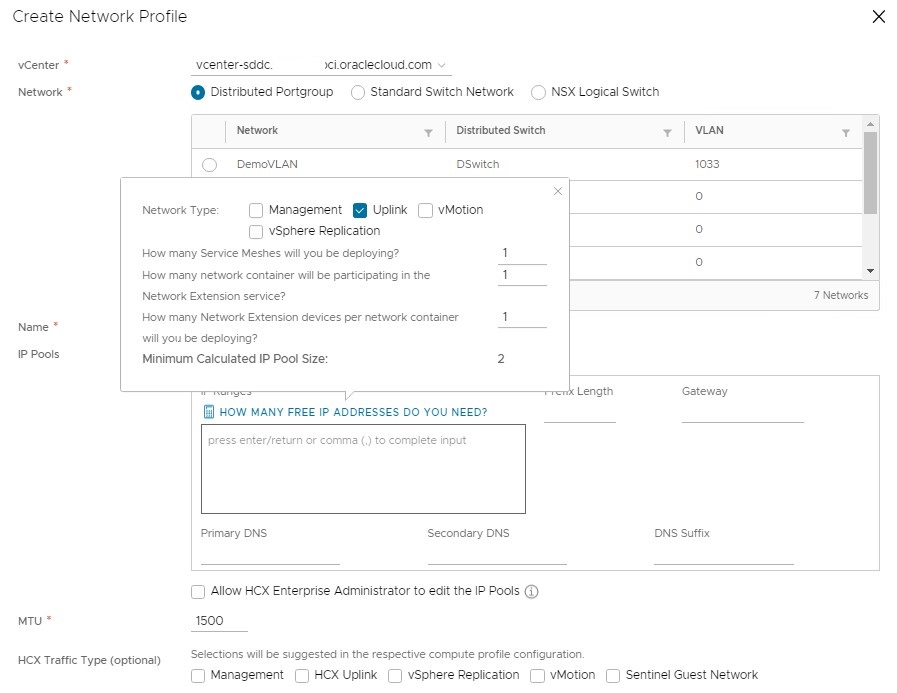
在 "IP Pools"(IP 池)下,单击 HOW MANY FREE IP ADDRESSES DO YOU NEED(您需要多少个免费 IP 地址)并计算所需的 IP 地址。指定前缀长度和网关。指定任何其他设置,例如 DNS IP 和后缀。
-
除非 dvPortgroup 支持的 VLAN 配置有巨型帧,否则将 MTU 默认设置保留为 1500。如果启用了巨型帧,则将网络配置文件的 MTU 更改为 9000。
-
保留默认 HCX 通信类型并单击 CREATE 以完成网络配置文件创建任务。
-
执行步骤 1 到 7 并创建上表中列出的用于管理、vMotion 和复制的其他网络配置文件。
任务 5:创建 VMware HCX 计算概要文件
计算概要信息是 VMware HCX 设备的计算、存储和网络设置的占位符。在源 vCenter 服务器中执行以下步骤以创建计算配置文件。
-
使用“管理”权限登录到源(内部部署)VMware vCenter 服务器并导航到菜单,然后单击 HCX 。
-
单击基础结构下的互连,然后在右侧窗格中选择计算概要文件选项卡,然后单击创建 COMPUTE PROFILE 。
-
提供计算配置文件的名称,然后单击 CONTINUE 。
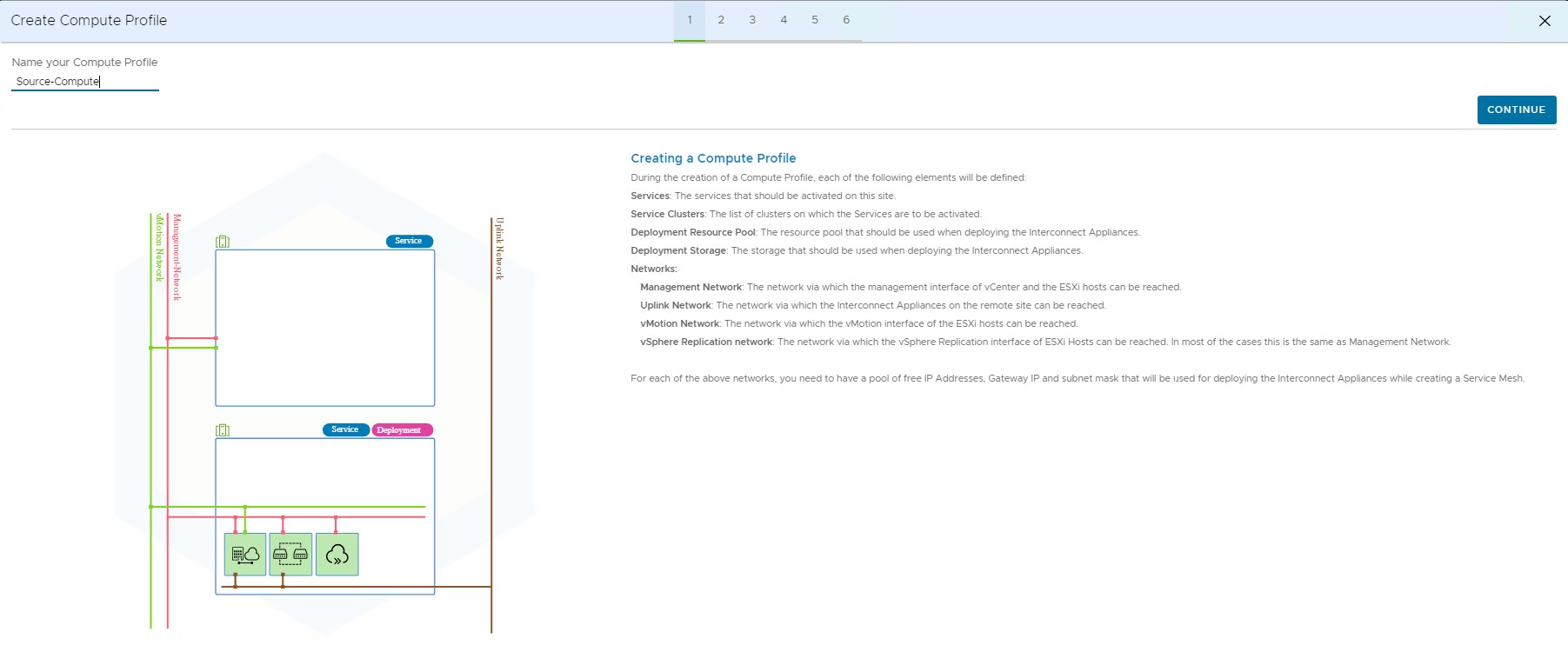
-
从列表中选择要激活的服务,然后单击 CONTINUE 。
注意:某些服务已禁用,因为它们只能使用 HCX Enterprise 许可证激活。
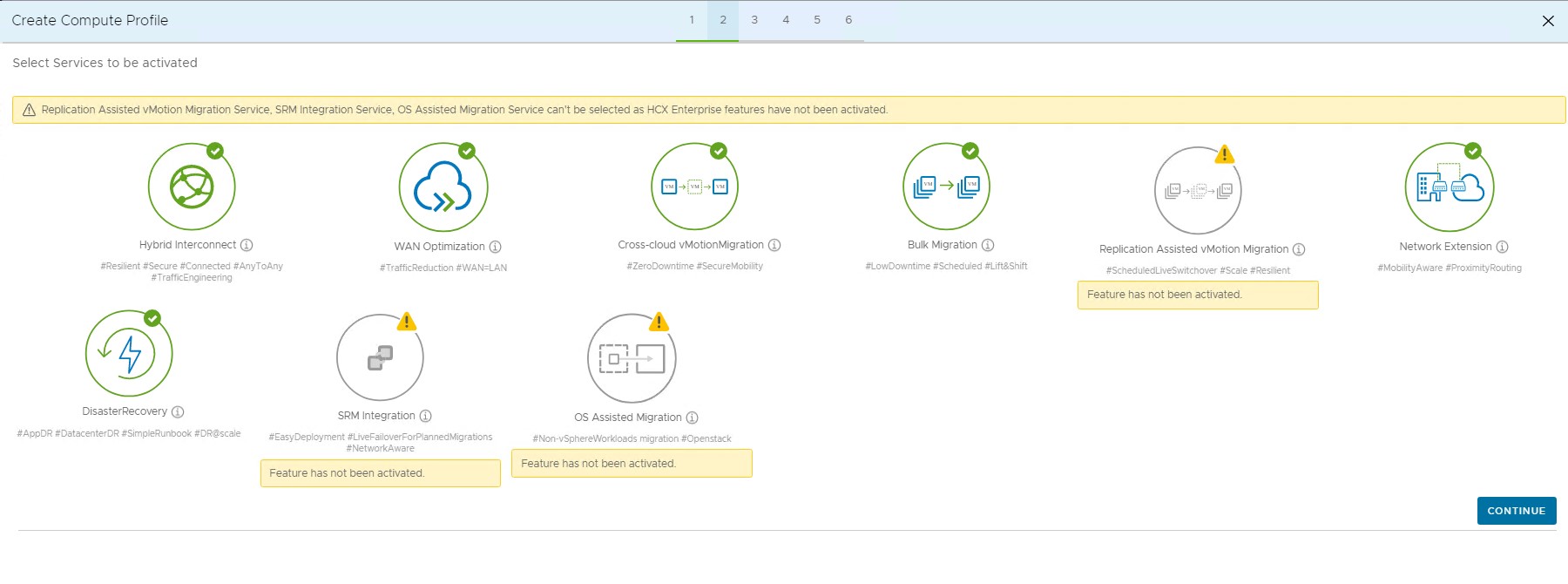
-
选择“Service Resources(服务资源)”。这将是源 vCenter 服务器集群或数据中心。单击 CONTINUE 。
-
选择“Deployment Resources and Reservations(部署资源和预留)”,选择计算,设备存储。根据您的要求选择文件夹和保留设置。
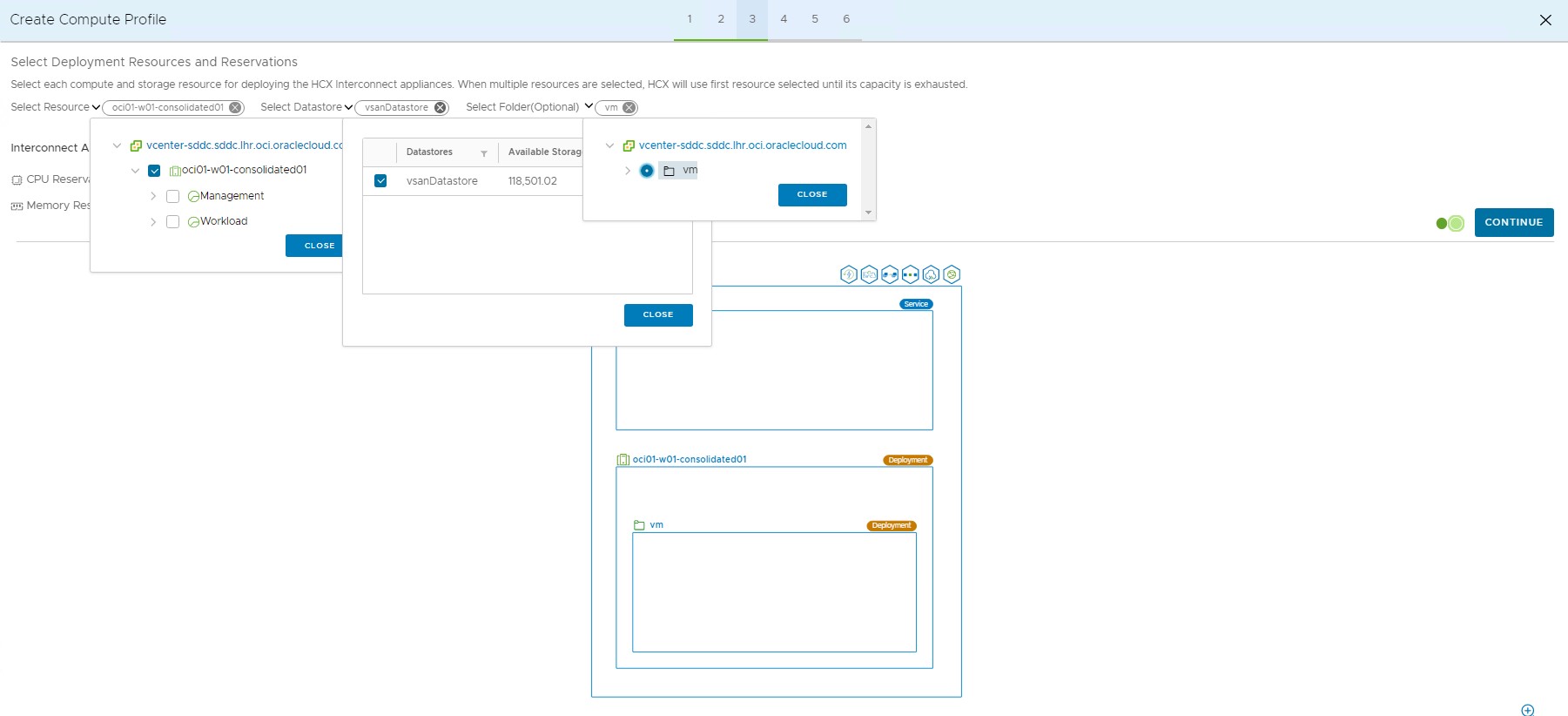
-
选择在 "Network Profile"(网络配置文件)部分中创建的管理网络配置文件,然后单击 CONTINUE 。
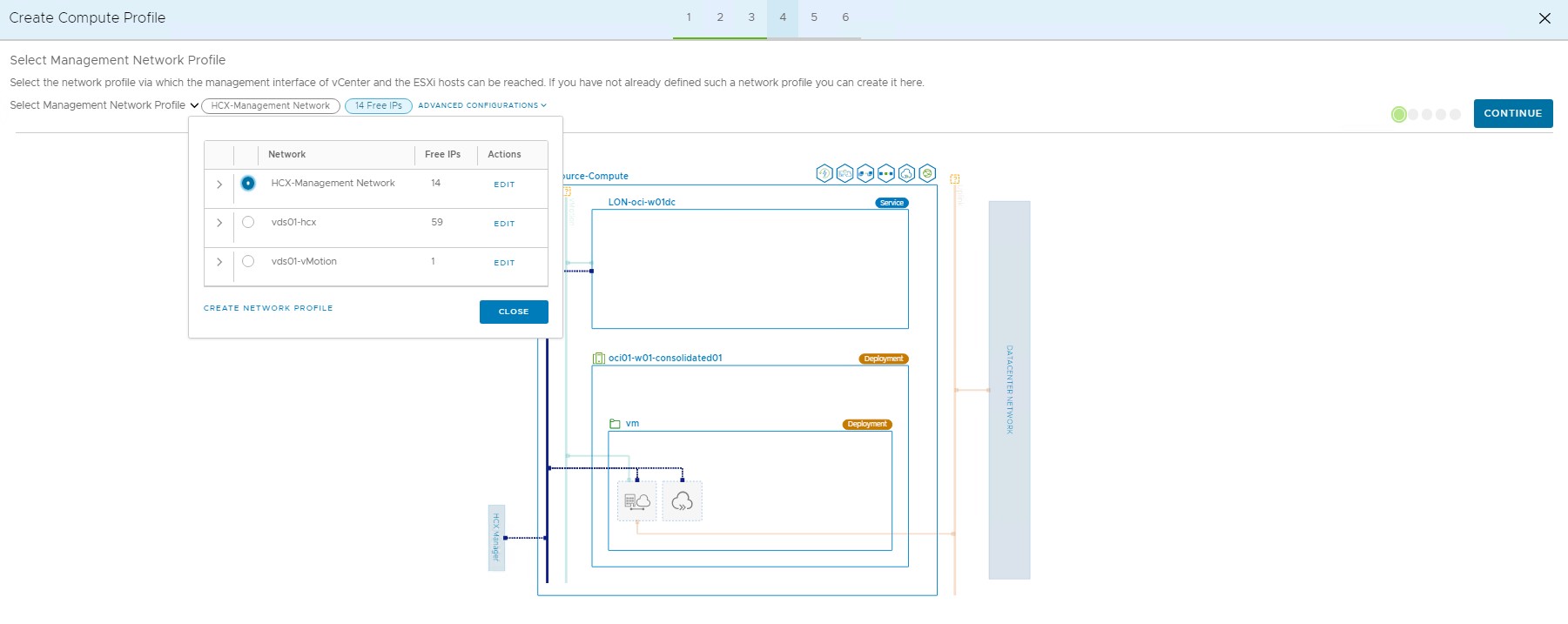
-
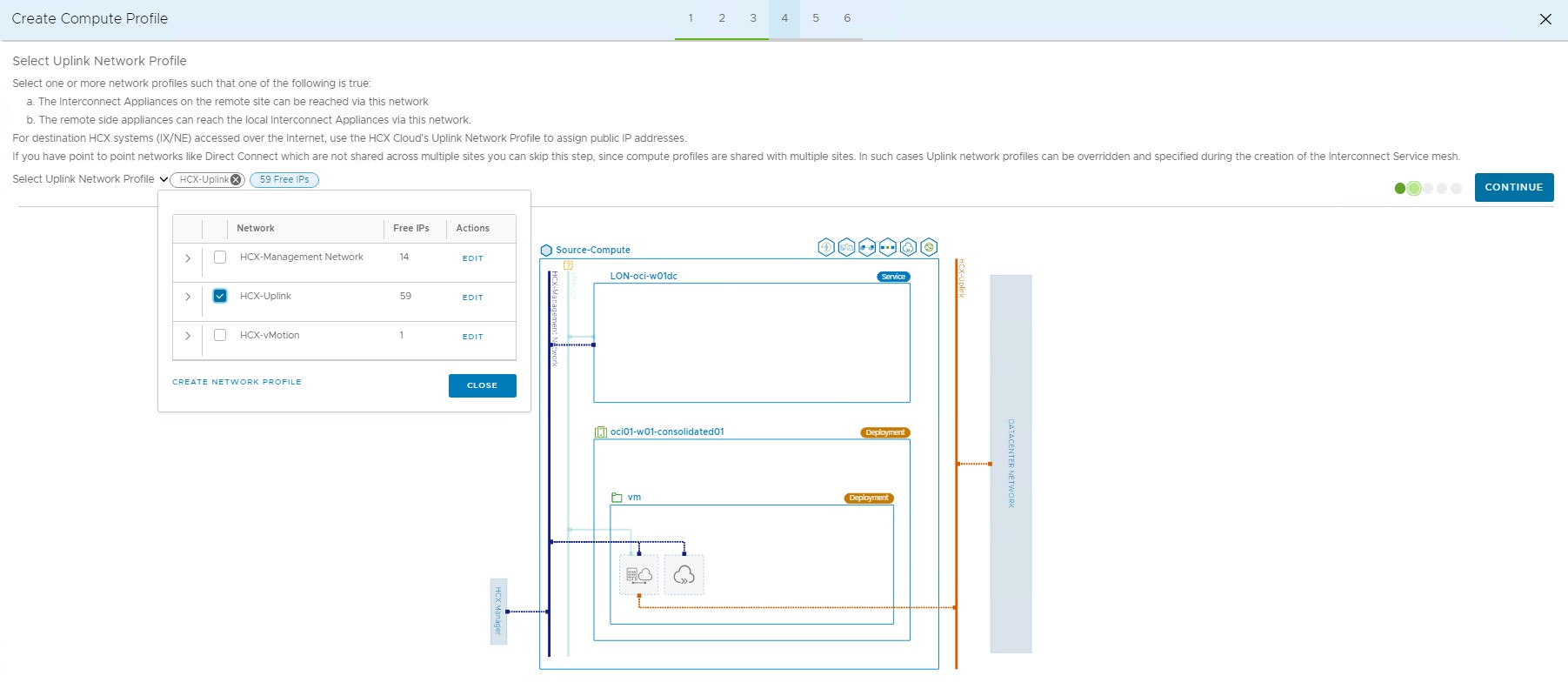
选择在 "Network Profile"(网络配置文件)部分中创建的上行链路网络配置文件,然后单击 CONTINUE 。
-
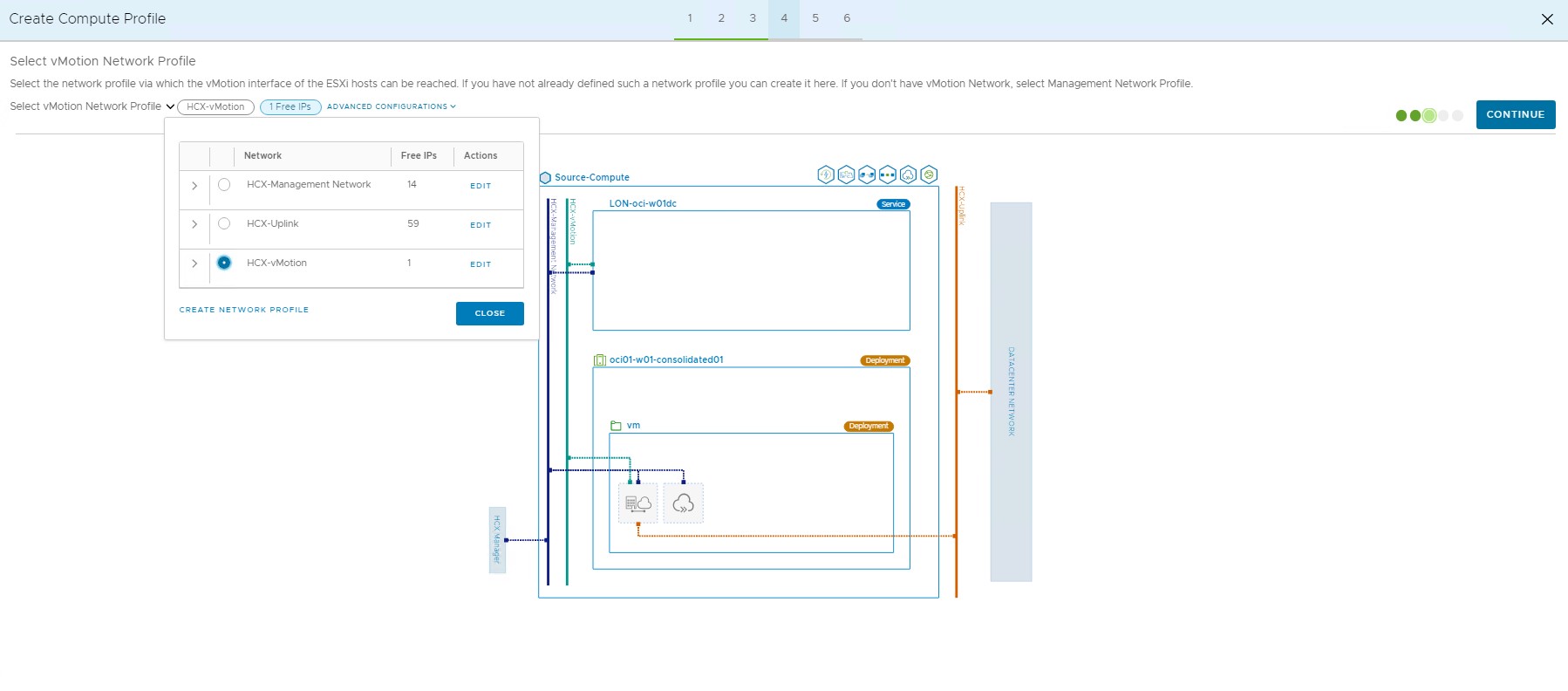
选择在 "Network Profile"(网络配置文件)部分中创建的 vMotion 网络配置文件,然后单击 CONTINUE 。
-
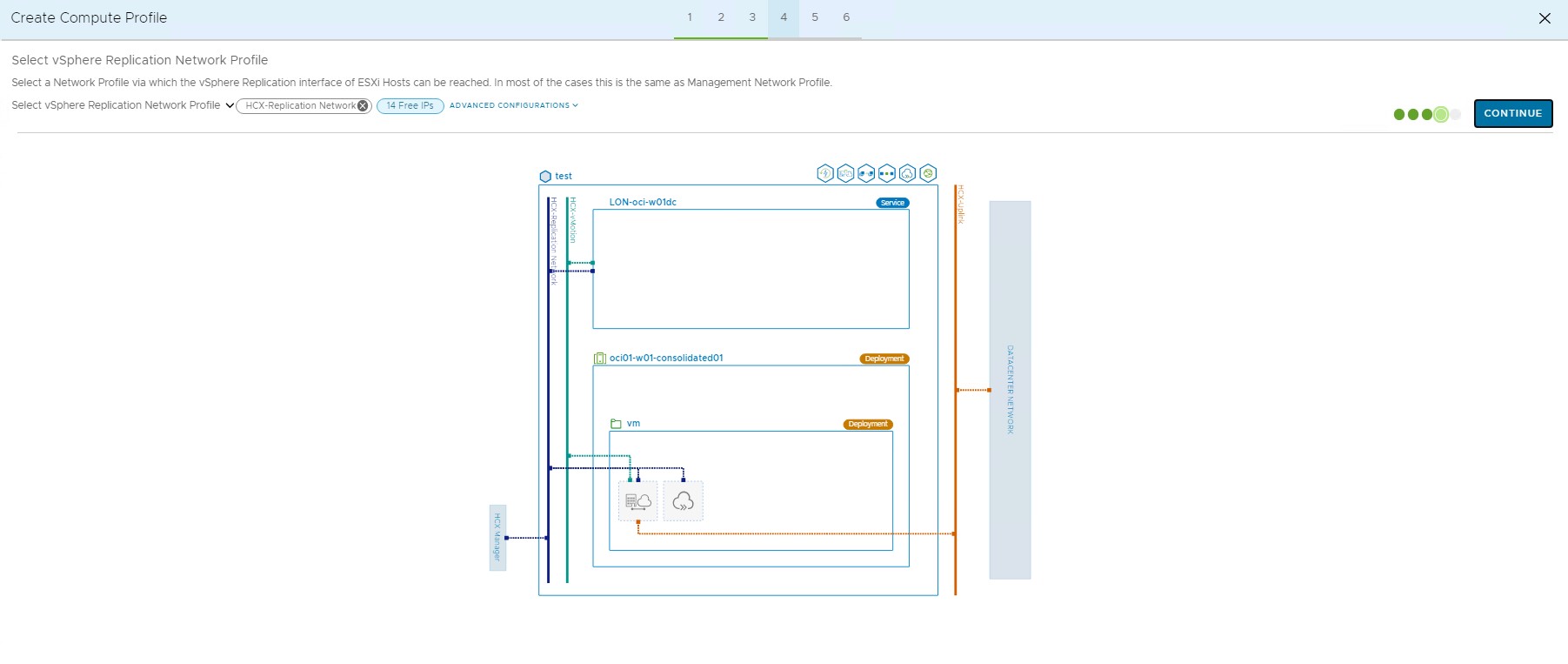
选择在 "Network Profile"(网络配置文件)部分中创建的复制网络配置文件,然后单击 CONTINUE 。
-
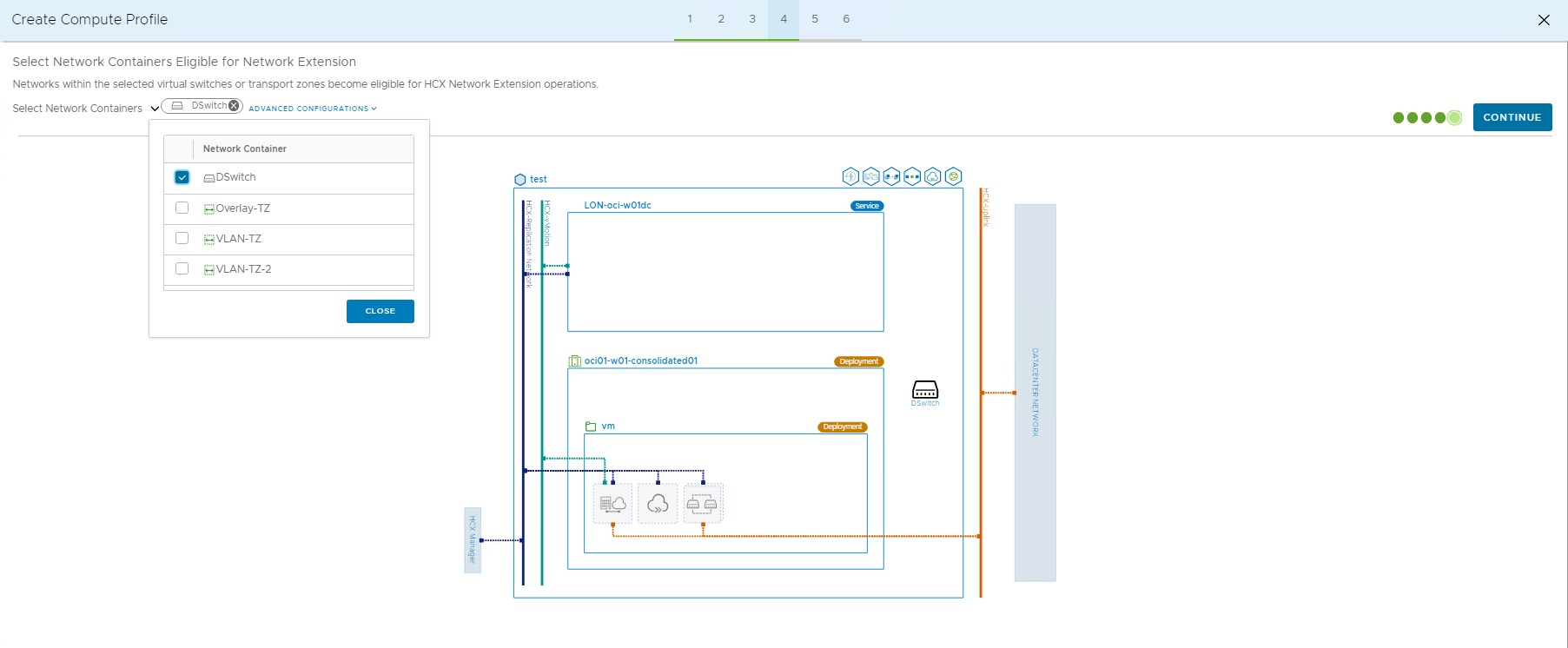
选择 "Network Containers"(网络容器)。从 NSX 选择的虚拟交换机或传输区域符合网络扩展条件。如果 NSX 不是内部部署 vCenter 服务器中的部署的一部分,则只需选择 DSwitch(如果需要 L2 网络扩展)。
-
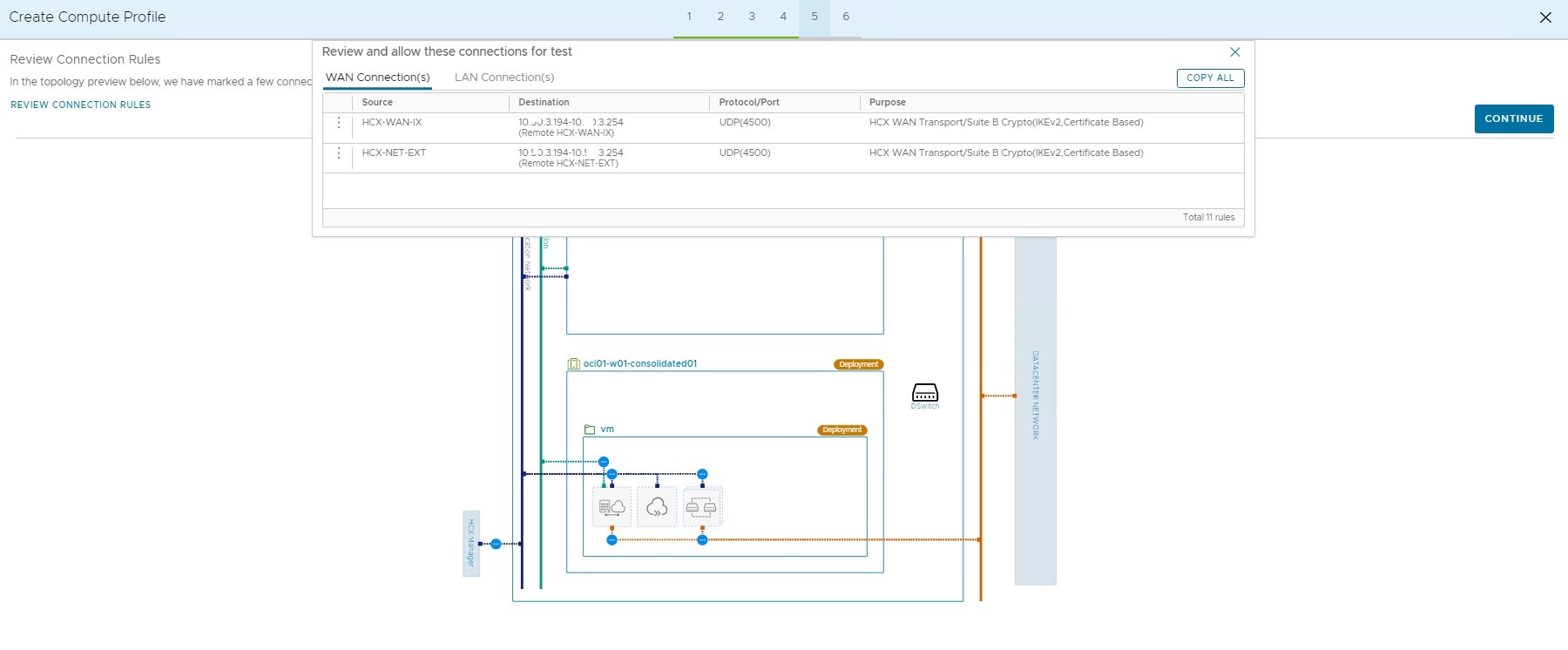
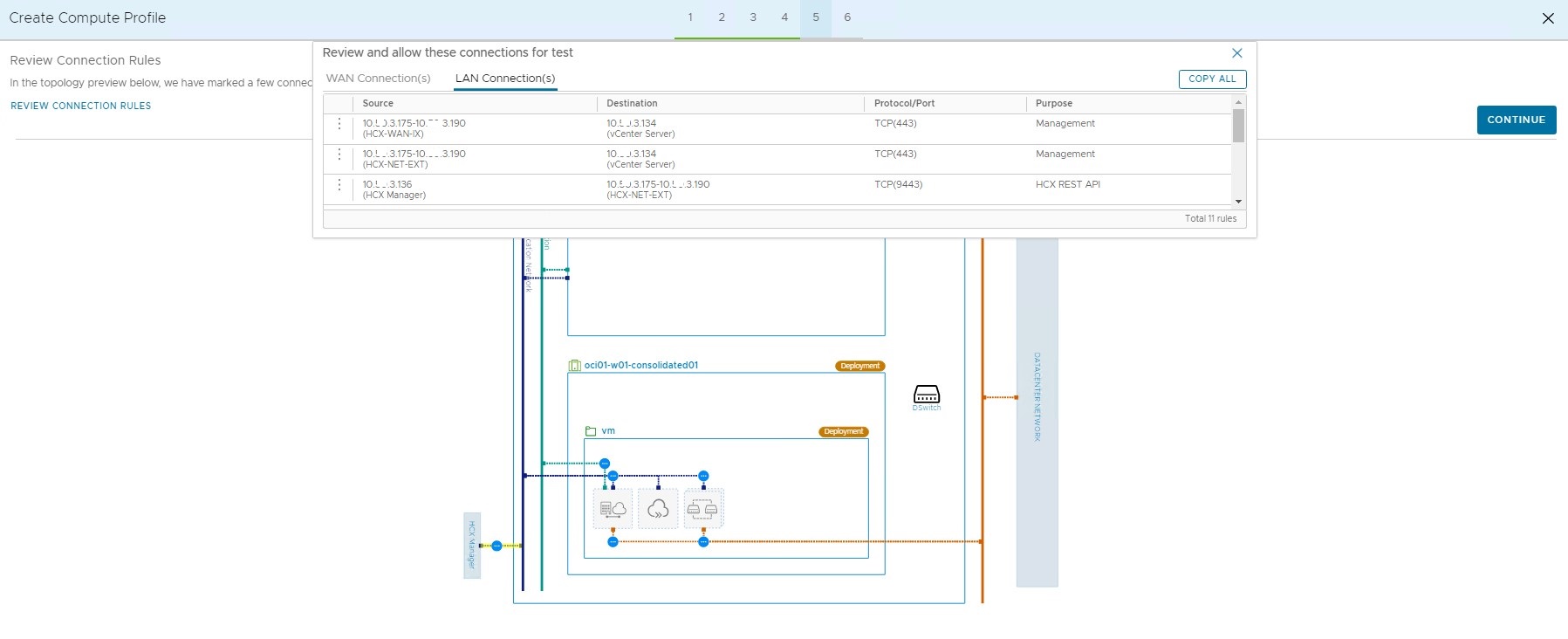
在此屏幕上,查看 WAN 和 LAN 连接的连接规则。复制规则并配置所需的防火墙规则,以便成功实现 VMware HCX。
-
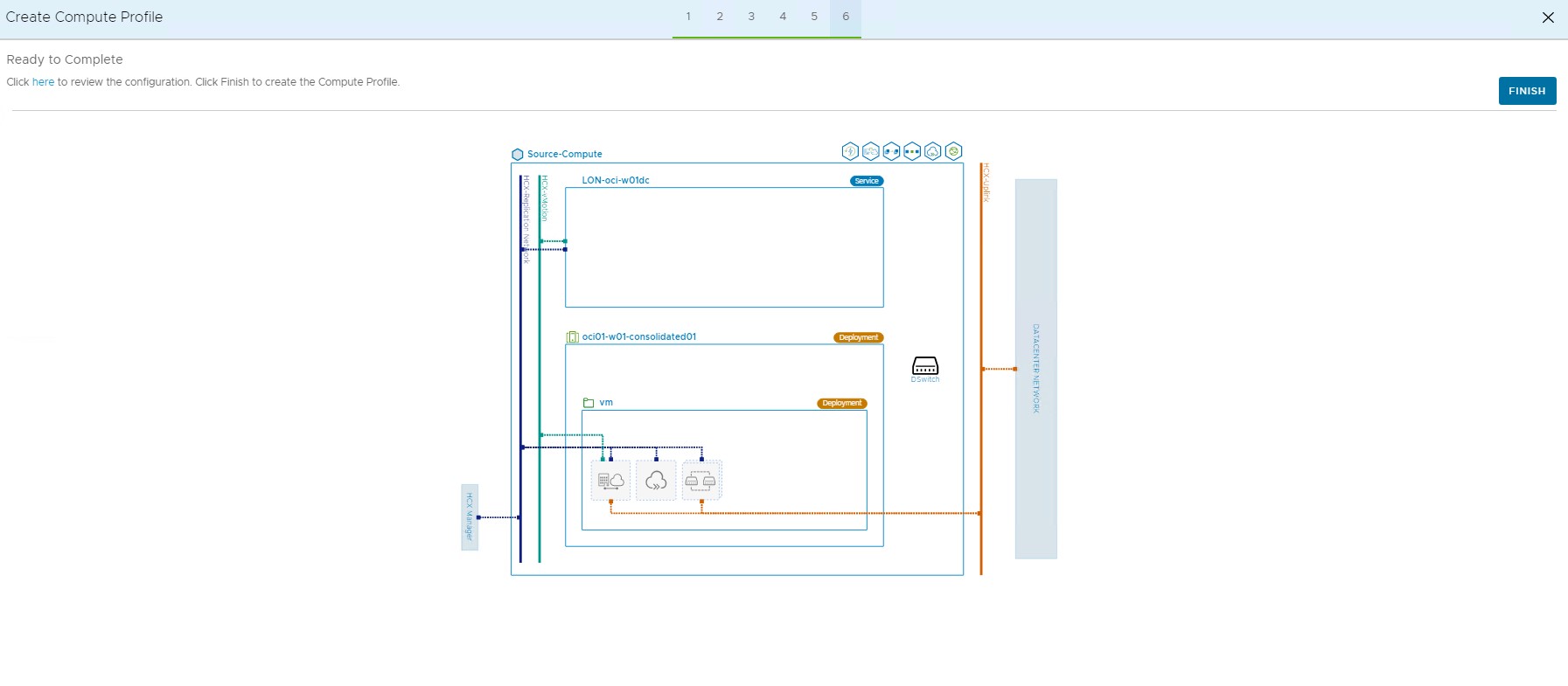
查看“计算概要文件”设置,然后单击 FINISH 以完成计算概要文件创建。
-
登录到 OCI 控制台并导航到网络,然后单击 VCN ,然后单击 VLAN 。
注:每个 VLAN 都与网络安全组关联,更新网络安全组以接受来自内部部署 VMware 网络的通信来完成配置。在相应 VLAN 的网络安全组中添加必要的入站和出站规则。
任务 6:配置 VMware HCX 服务网格
在此部分中,我们将创建服务网格配置,从而在源和目标 vCenter 服务器中部署 HCX 互连、网络扩展和 WAN 优化设备。按照以下步骤完成服务网格配置。
-
使用“管理”权限登录到源(内部部署)VMware vCenter 服务器并导航到菜单,然后单击 HCX 。
-
选择基础结构下的互连,然后单击右侧窗格中的服务网格选项卡。单击 CREATE SERVICE MESH 。
-
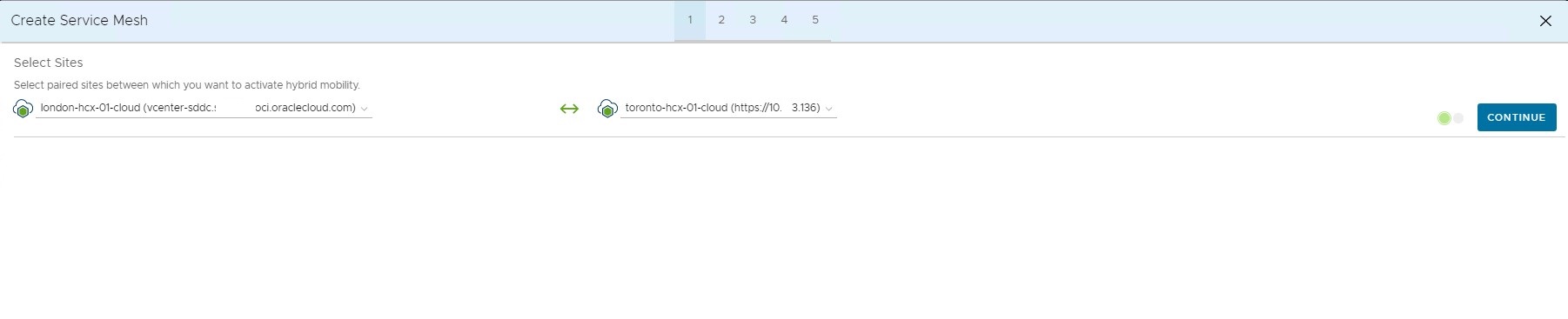
从源和目标中选择站点。如果配置了多个站点对,请选择正确的站点对。单击 CONTINUE 。
-
从源站点和目标站点选择计算概要文件,然后单击 CONTINUE 。
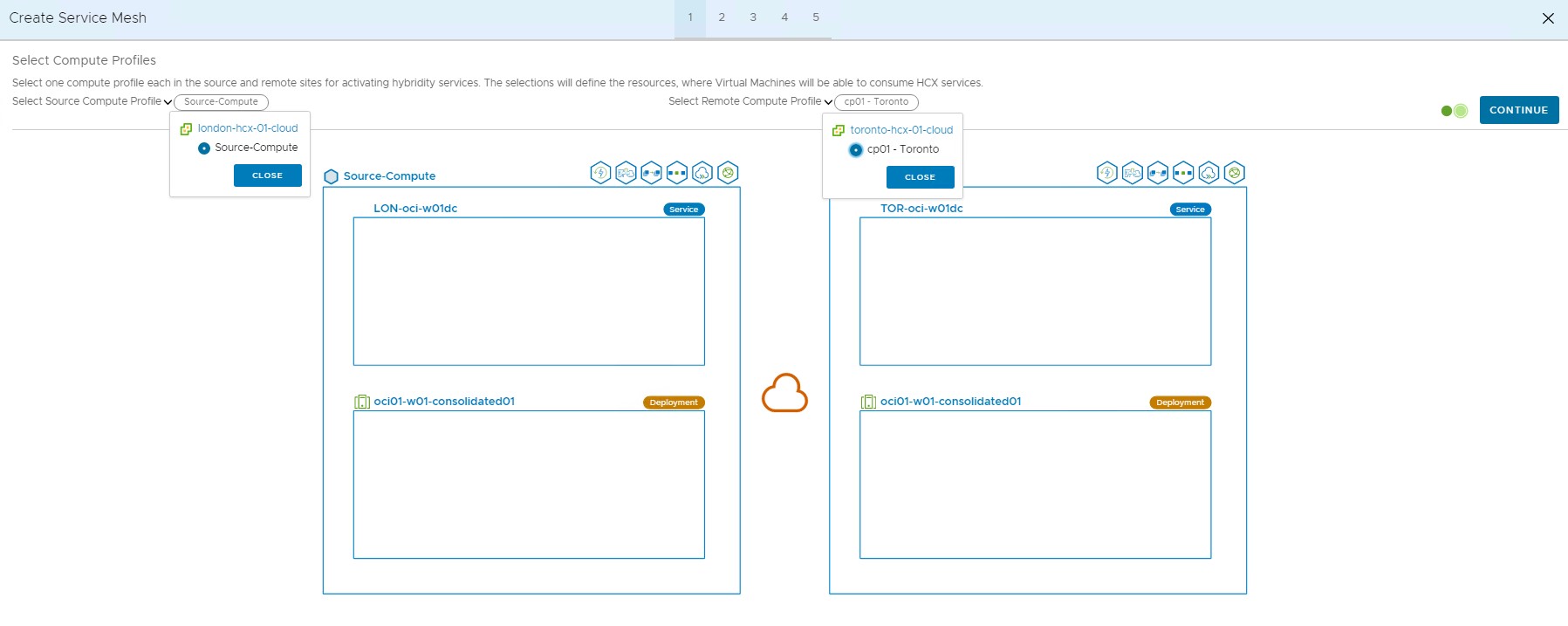
-
对需要激活的服务保留默认值,除非您要启用/禁用任何服务。默认情况下,这来自计算配置文件。单击 CONTINUE 。
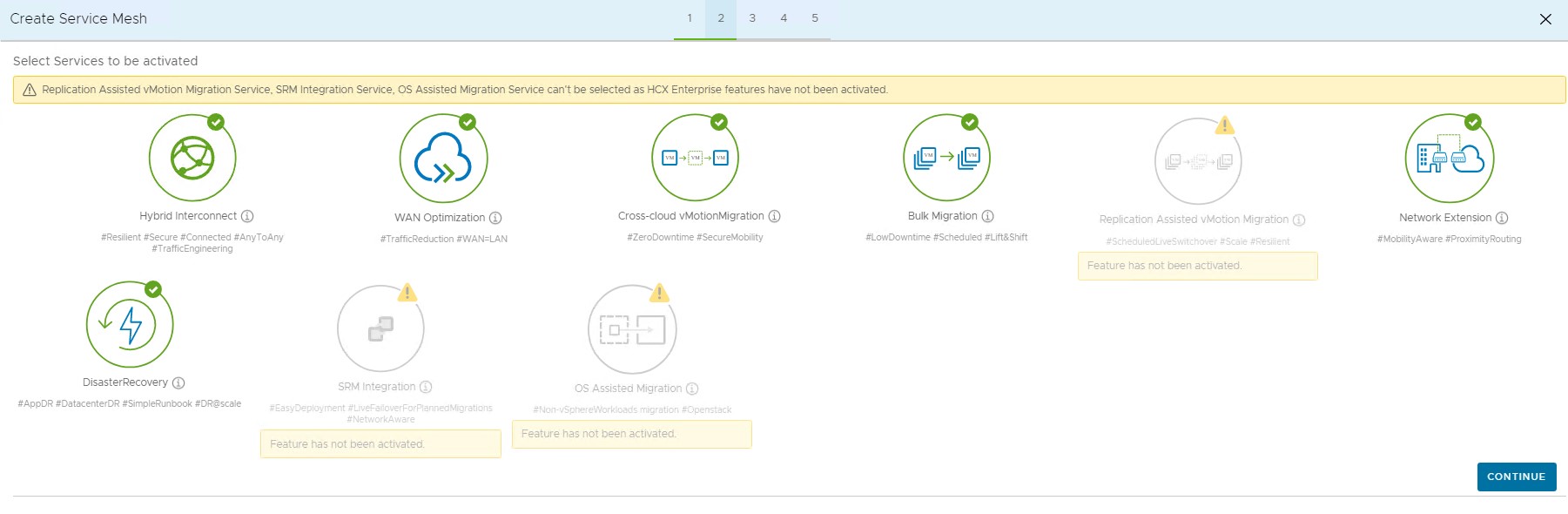
-
不要覆盖上行链路网络配置文件。保留默认设置并单击 CONTINUE 。我们已选择 HCX-Uplink 作为上行链路网络配置文件。
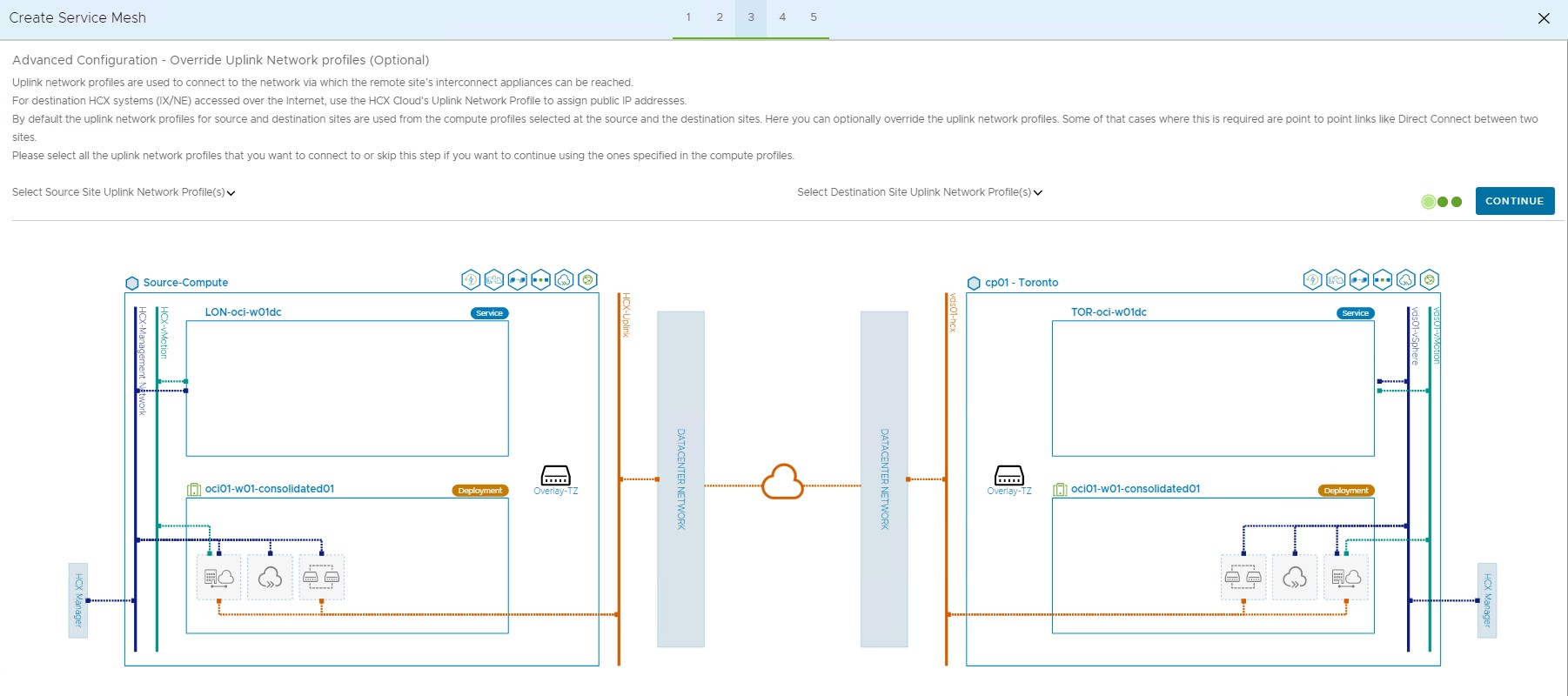
-
保留此屏幕下用于网络容器映射的默认配置。将根据您在计算配置文件中选择的网络容器来显示容器映射。单击 CONTINUE 。
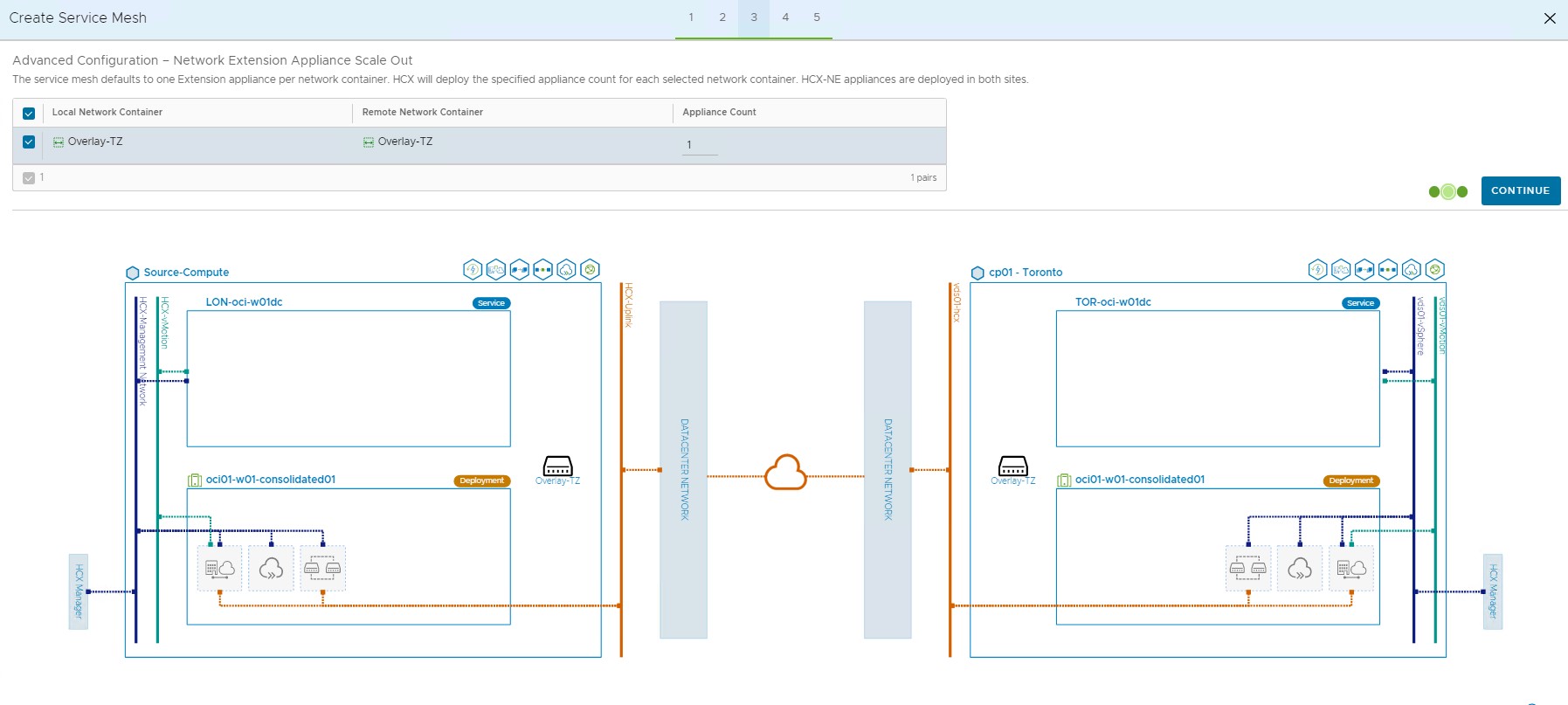
-
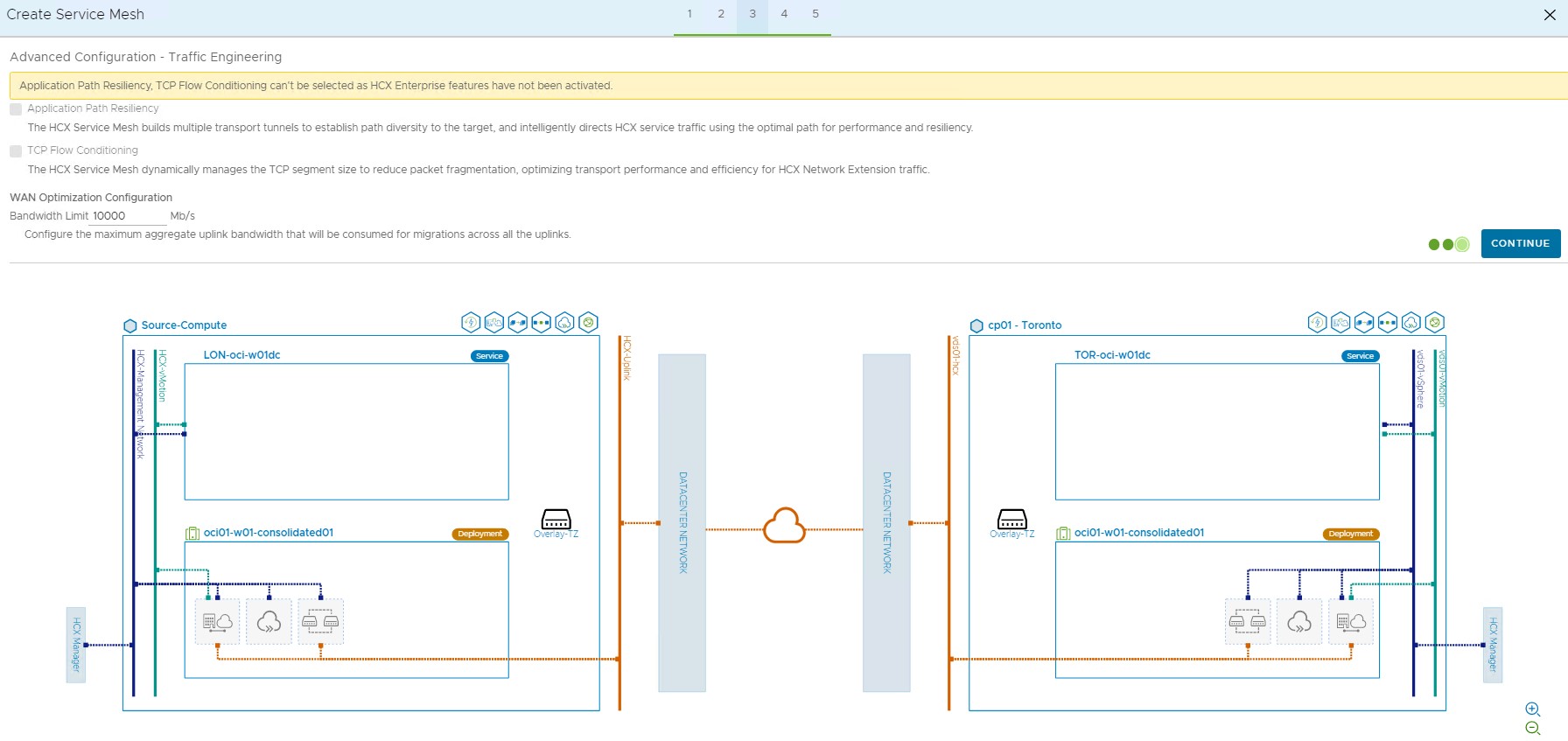
在 "Advanced Configuration - Traffic Engineering" 下,保留默认值并单击 CONTINUE 。或者,可以指定 WAN 优化的带宽限制。
-
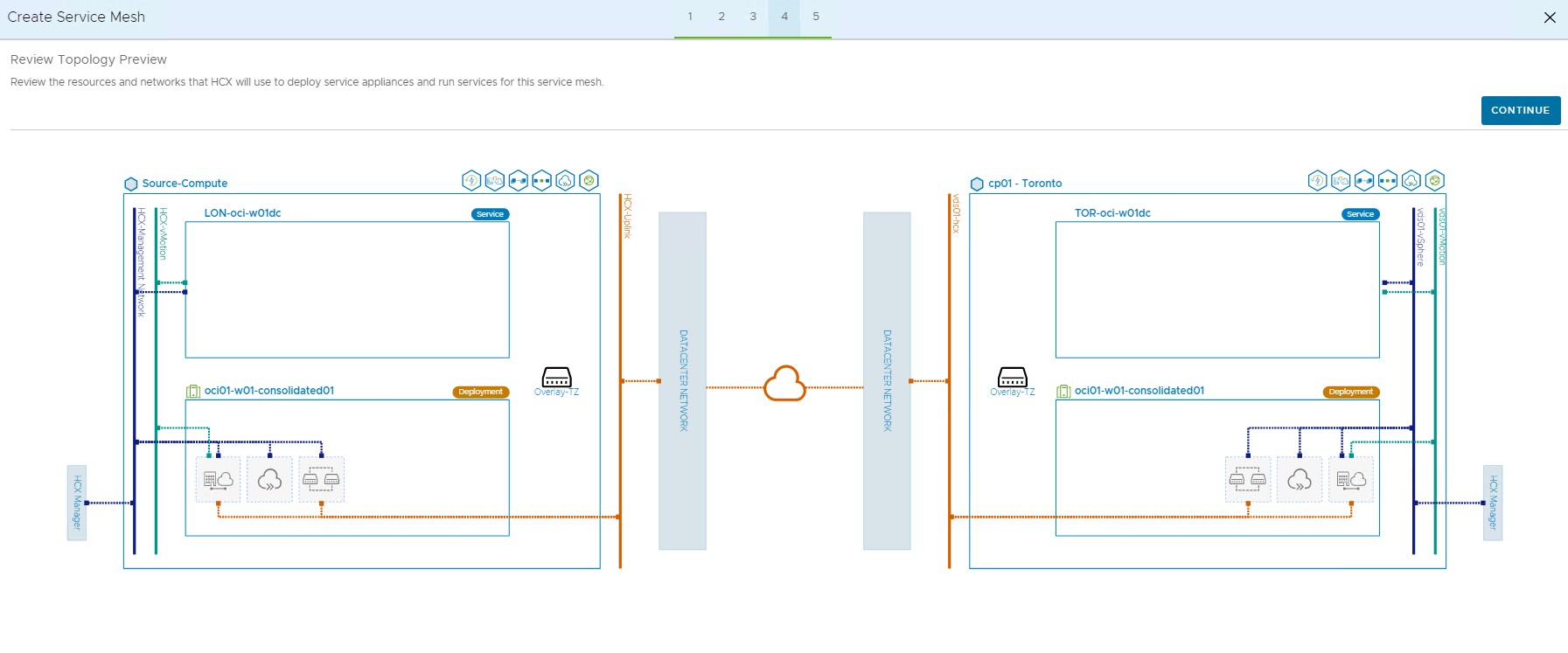
查看服务网格的拓扑,然后单击 CONTINUE 完成服务网状结构网络配置。
-
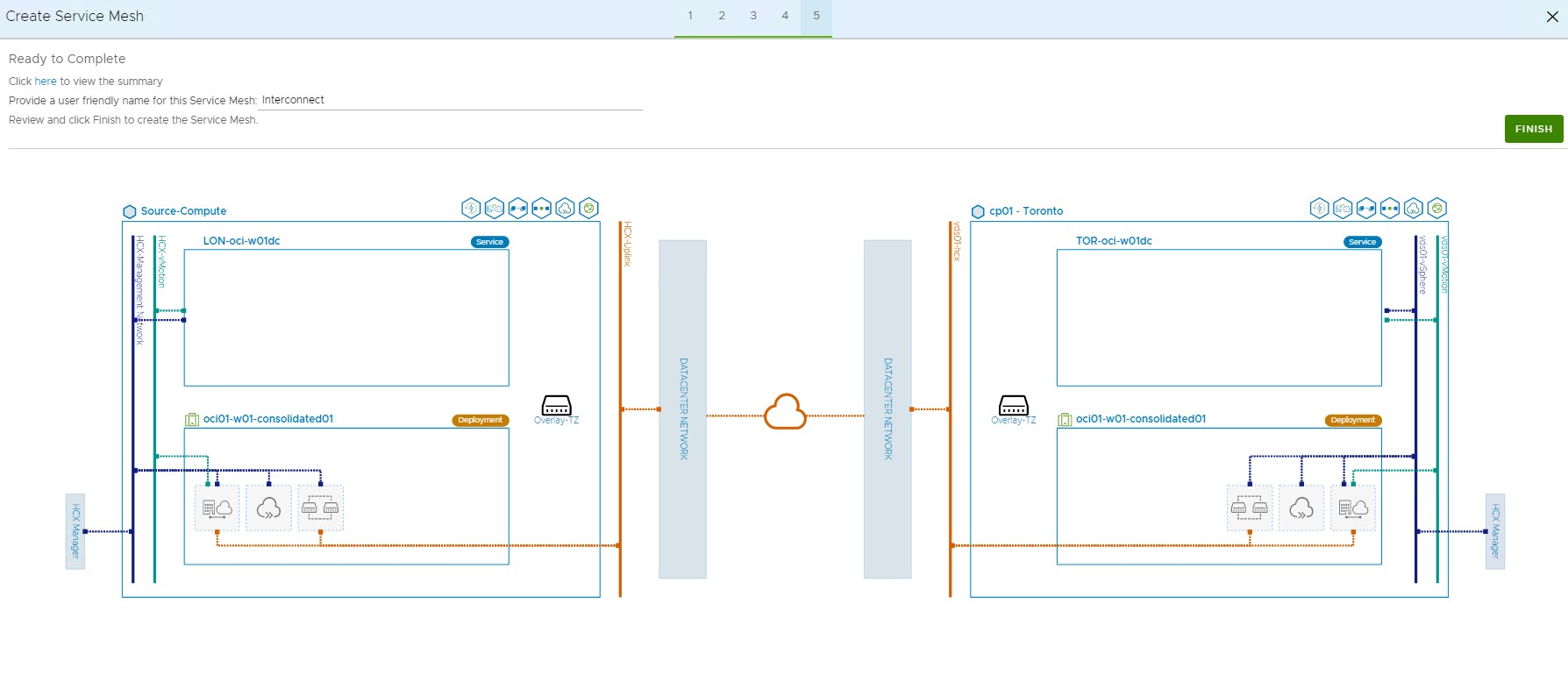
指定服务网格的名称,然后单击 FINISH 。
-
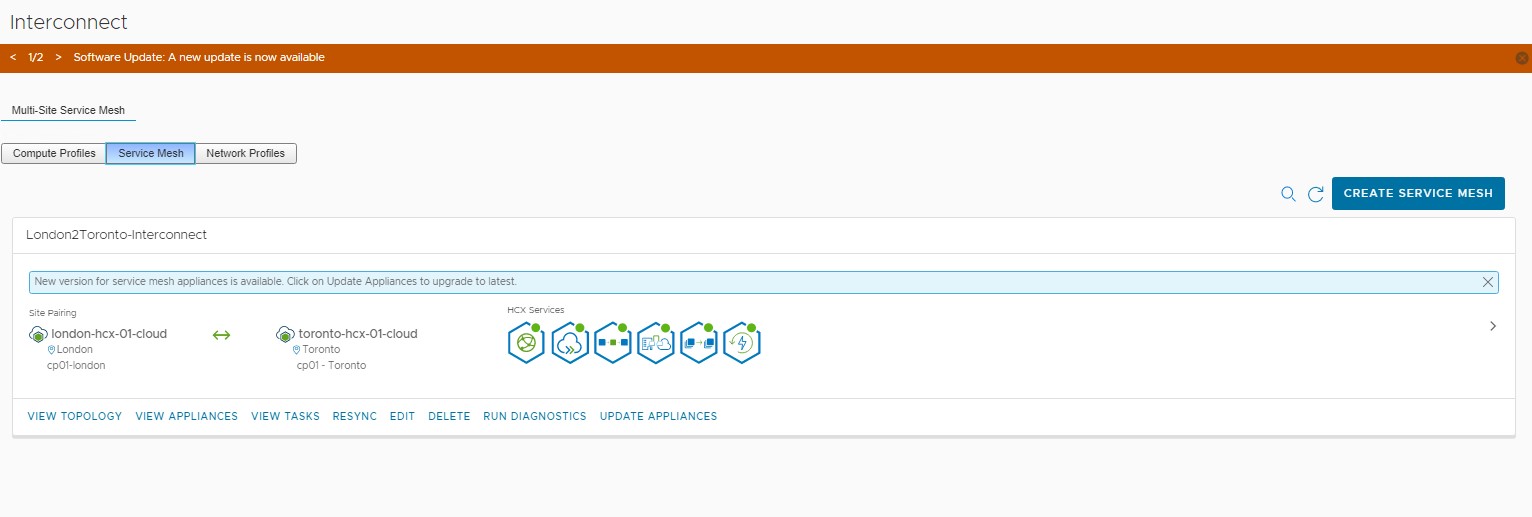
单击查看任务以了解服务网格创建的进度。服务网格操作将根据您的服务选择来部署 HCX 互连、网络扩展和 WAN 优化设备。
任务 3:验证 VMware HCX 迁移
现在,该设置已准备好验证与 VMware HCX 关联的迁移和其他用例,请按照博客文章描述 VMware HCX 迁移。
相关链接
- Oracle Cloud VMware Solution
- Oracle Cloud VMware Solution 概述帮助中心
- OCI 网络
- VMware HCX 概览
- VMware HCX 与 Oracle Cloud VMware Solution
- VMware 互操作性矩阵
- 博客:宣布推出 VMware HCX Enterprise for Oracle Cloud VMware Solution
- VMware HCX 许可和打包概述
确认
- 作者 - Devendra Gawale(云解决方案架构师)
更多学习资源
浏览 docs.oracle.com/learn 上的其他实验室,或在 Oracle Learning YouTube 频道上访问更多免费学习内容。此外,请访问 education.oracle.com/learning-explorer 以成为 Oracle Learning Explorer。
有关产品文档,请访问 Oracle 帮助中心。
Configure VMware HCX with Oracle Cloud VMware Solution
F62088-02
September 2022
Copyright © 2022, Oracle and/or its affiliates.