注意:
- 此教程需要访问 Oracle Cloud。要注册免费账户,请参阅开始使用 Oracle Cloud Infrastructure 免费套餐。
- 它使用 Oracle Cloud Infrastructure 身份证明、租户和区间的示例值。完成练习后,将这些值替换为特定于云环境的值。
使用 Entrust KeyControl 和 VMware vSphere ® 以及 Oracle Cloud VMware 解决方案对虚拟机进行加密
简介
本教程概述了如何将 Entrust KeyControl 5.4 解决方案与 Oracle Cloud VMware 解决方案软件定义的数据中心 (SDDC) 集群结合使用。本教程的重点在于提供可用选项并重点介绍将 Entrust KeyControl 与 Oracle Cloud VMware 解决方案结合使用的所需“方法”步骤。
Oracle 和 VMware 开发了一个经充分认证且受支持的 SDDC 解决方案,称为 Oracle Cloud VMware 解决方案。此解决方案使用 Oracle Cloud Infrastructure (OCI) 来托管高可用性 VMware SDDC。还允许将内部部署 VMware SDDC 负载无缝迁移到 Oracle Cloud Infrastructure。
为什么要进行 VM 加密?
要充分释放虚拟化的所有优势,必须具备专为保护虚拟化环境而设计的安全态势。加密 VM 可提供高级别的安全性,帮助您确保关键数据的安全性。
先决条件
- 部署 Entrust KeyControl v5.4 集群
- 使用运行 VMware vSphere ® 7.x 或更高版本的 VMware vCenter Server ® 和 ESXi 主机配置 Oracle Cloud VMware 解决方案 SDDC
- 在 Entrust KeyControl 和 VMware vCenter Server 之间设置可信连接
- 关闭要加密的 VM 或 VM
目标
使用 Oracle Cloud VMware 解决方案使用 Entrust KeyControl 和 VMware vSphere ® 加密策略对虚拟机进行加密
任务 1:选择要加密的 VM
-
登录到 Oracle Cloud VMware 解决方案虚拟中心设备 (Virtual Center Appliance,VCSA)。
-
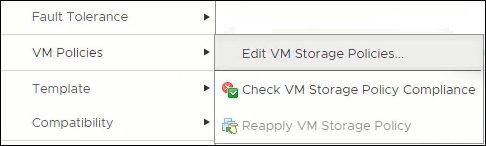
右键单击 VM 并选择 VM 策略,然后单击编辑 VM 存储策略。
注:
- 此时将显示 VM 存储策略下拉列表。
- 按照任务 2:加密整个 VM 或加密特定的 VMware 虚拟机磁盘文件 (VMDK) 中描述的相关步骤操作,具体取决于是要加密整个 VM 还是加密特定的 VMDK。
任务 2:对整个 VM 进行加密或对特定的 VMDK 进行加密
确保 VM 已关闭电源,并按照本节中介绍的相关步骤操作,具体取决于是要加密整个 VM 还是要加密特定的 VMDK。
加密整个 VM
-
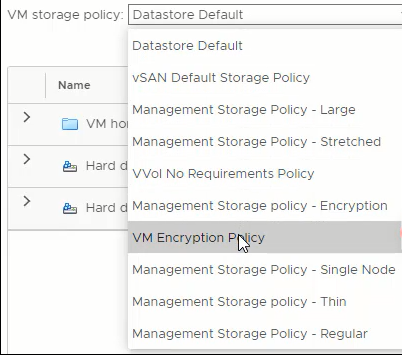
从 VM 存储策略下拉列表中选择 VM 加密策略,然后单击确定。
注:
- 在此阶段,VMware vCenter 从 Entrust KeyControl 请求加密密钥,并将其提供给分配了 VM 的 ESX 主机。此密钥称为密钥加密密钥 (Key Encryption Key,KK)。
- ESX 主机创建数据加密密钥 (Data Encryption Key,DEK),并使用 KEK 包装 DEK 来保护它。
- 然后,ESX 主机开始对其进行加密。
加密特定的 VMDK
-
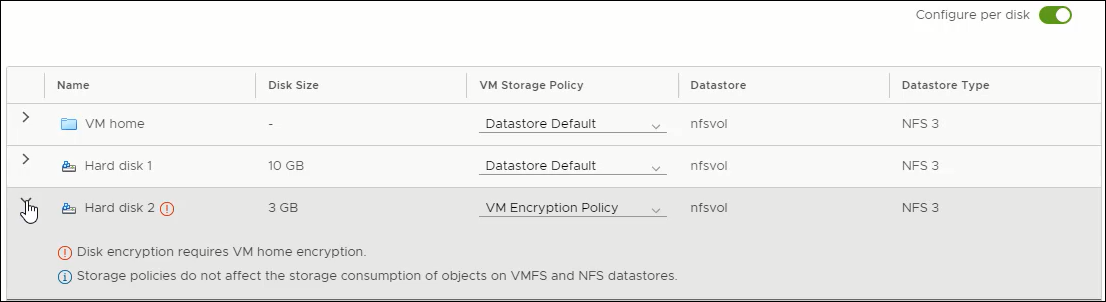
启用 Configure per disk 选项。启用按 VMDK 选择时颜色将变为绿色。
-
对于要加密的每个 VMDK,从 VM 存储策略下拉列表中选择 VM 加密策略。
-
对于 VM 主目录,从 VM 存储策略下拉列表中选择 VM 加密策略。
注:如果没有为 VM 主目录选择相同的策略,将无法通过此步骤。
-
为每个 VMDK 和 VM 主目录选择 VM 加密策略后,单击确定。
注:
- 在此阶段,VMware vCenter 从 KeyControl 请求加密密钥,并将其提供给分配了 VM 的 ESX 主机。此密钥称为密钥加密密钥 (Key Encryption Key,KK)。
- ESX 主机创建数据加密密钥 (Data Encryption Key,DEK),并使用 KEK 包装 DEK 来保护它。
- 然后,ESX 主机开始对其进行加密。
后续步骤
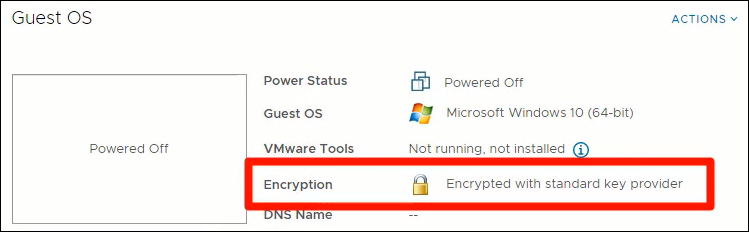
VM 加密完成后,将显示 VM 的加密状态:Encrypted with standard key provider(使用标准密钥提供程序加密)。
相关链接
确认
- 作者 - Eran Maor(首席云解决方案架构师)
更多学习资源
浏览 docs.oracle.com/learn 上的其他实验室,或者在 Oracle Learning YouTube 频道上访问更多免费学习内容。此外,请访问 education.oracle.com/learning-explorer 以成为 Oracle 学习资源管理器。
有关产品文档,请访问 Oracle 帮助中心。
Encrypt virtual machines using Entrust KeyControl and VMware vSphere with Oracle Cloud VMware Solution
F58665-01
June 2022
Copyright © 2022, Oracle and/or its affiliates.