注意:
- 本教程需要访问 Oracle Cloud。要注册免费账户,请参阅 开始使用 Oracle Cloud Infrastructure Free Tier。
- 它使用 Oracle Cloud Infrastructure 身份证明、租户和区间的值示例。完成您的实验室时,请将这些值替换为特定于云环境的那些值。
配置专用 DNS 区域、视图和解析器
简介
客户需要指定自己的专用 DNS 域名来管理其在 OCI 中的专用资产,并支持在 VCN 之间以及 VCN 与内部部署网络之间的 DNS 解析。使用专用 DNS 可以:
- 使用所需的名称创建专用 DNS 区域并为专用资源创建记录
- 用于与其他专用网络进行 DNS 解析的专用 DNS 解析器
- 解决定制专用区域和系统生成区域的查询 (oraclevcn.com)
- 支持 DNS 视图和拆分 - 边界环境的条件转发
给客户带来的好处
- 专用 DNS 名称允许客户使用和管理自己的域名、区域和专用 DNS 记录
- 专用 DNS 解析程序在 VCN 中、VCN 之间和 VCN 与客户的内部部署网络之间提供 DNS 解析
- 简化 OCI 中的客户私有资产管理
- 管理全局和专用区域的常用用户体验 - 公用控制台和 API
登录到 OCI 控制台
此实验室假定您是租户管理员。否则,请向租户管理员请求提供适当的权限来管理 DNS 服务、创建和管理 VCN、创建和管理实例。
创建区间(可选)
- 从 OCI 服务菜单中,单击 身份 下的 区间 。
- 单击创建区间。
- 填写区间名称、说明并选择父区间。
- 单击创建区间。
使用资源管理器创建 VCN 和测试 VM
如果您不是管理员,则必须通过使用以下语句请求管理员向您授予管理资源管理器堆栈的权限:在您选择的区间中创建以下 IAM 策略:
对于资源经理:
Allow group <group_name> to manage orm-stacks in compartment <compartment_name>
Allow group <group_name> to manage orm-jobs in compartment <compartment_name>
对于 DNS 管理:
Allow group <group_name> to manage dns in tenancy <TenancyName>
-
如果您要在自己的租户中配置 DNS,请单击
 。
。此按钮有助于在租户中设置所需的配置。如果尚未登录,请输入租户和用户身份证明。
-
复核并接受条款和条件。
-
选择要部署堆栈的区域。
-
按照屏幕上的提示和说明创建堆栈。
-
创建堆栈后,单击 Terraform 操作 ,然后选择 计划 。
-
等待作业完成,然后复核计划。要进行任何更改,请返回到“堆栈详细信息”页,单击 编辑堆栈 ,然后进行所需的更改。然后,再次运行 计划 操作。
-
完成时(RMJ 大按钮将变为绿色),单击 堆栈详细信息 ,然后单击 Terraform 操作 下的 应用 。
-
在“应用”窗口中单击 应用 。
创建 Hubzone.com 定制专用区域
- 从 OCI 服务菜单中,单击 网络 下的 DNS 管理 。
- 在“DNS 管理”下,单击 区域 ,然后单击 专用区域 。您应该看到自动为子网创建的专用区域。
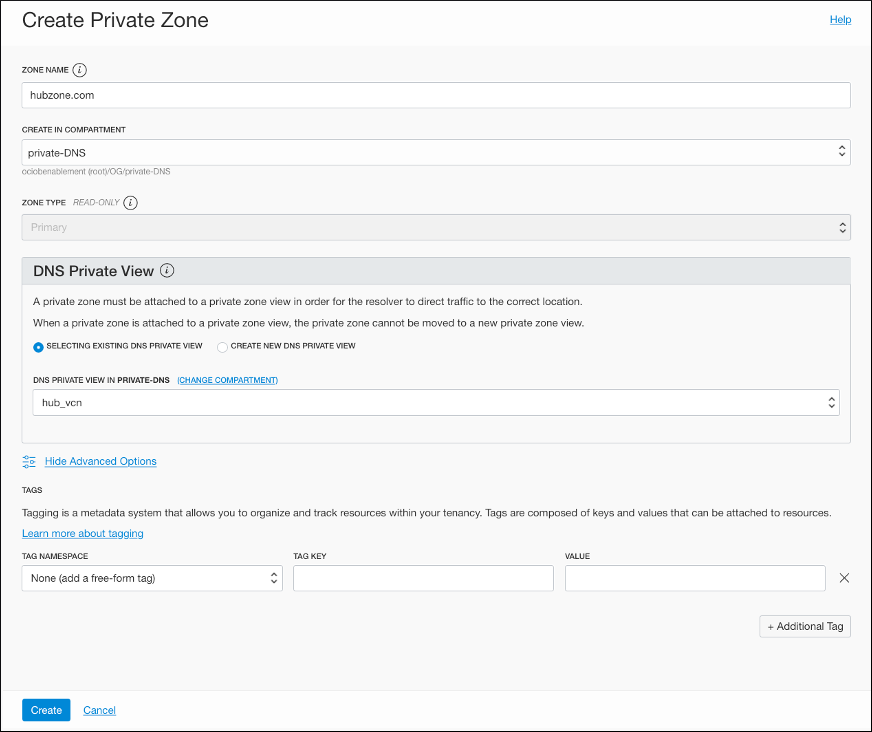
- 单击 创建区域 并创建区域 hubzone.com。选择 Selecting existing DNS Private View 并将其命名为 hub_vcn。
查看自动生成的记录
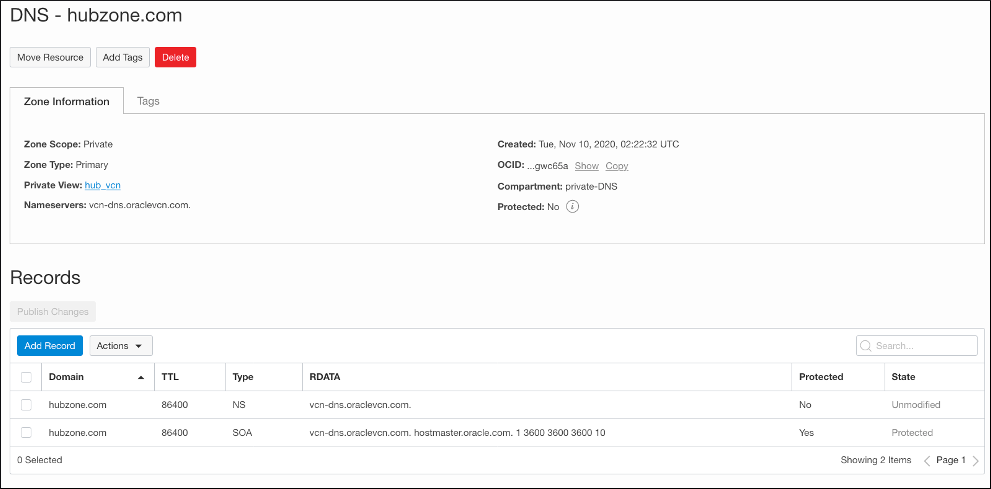
创建区域后,选择 记录 以查看自动生成的 NS 和 SOA 记录
在 hubvcn.com 中创建记录
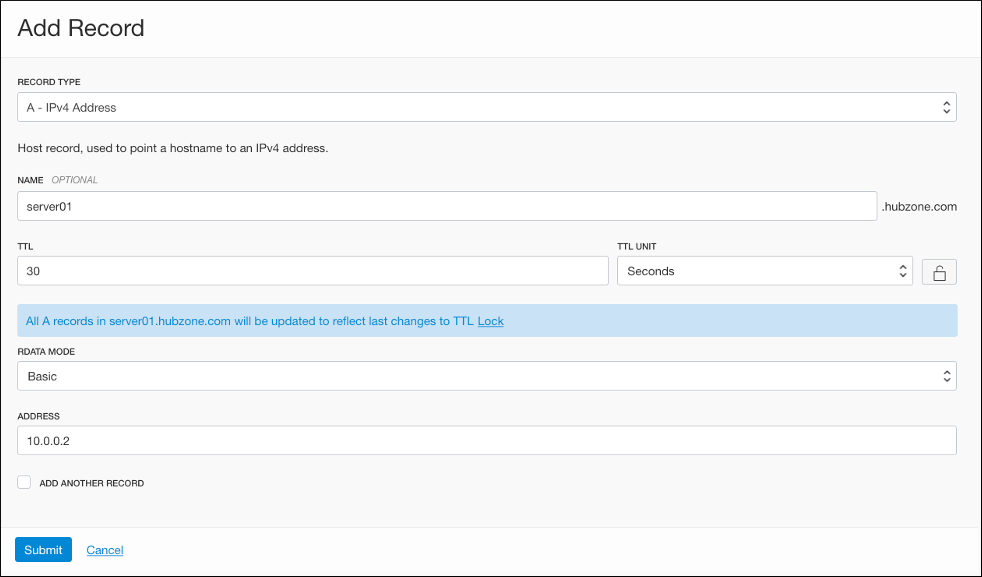
- 单击 添加记录 按钮。
- 选择记录类型 A - IPv4 Address。
- 将名称设置为 server01。
- 将 TTL 设置为 30 秒 。如果已参与锁定图标,请单击该图标以松开并启用该字段。
- 将地址设置为 10.0.0.2。
- 单击 提交 。
- 在新窗口中再次单击 发布更改 ,然后单击 发布更改 。
在 Hub VCN 上创建 sayzone.com 定制专用区域
- 从 OCI 服务菜单中,单击 网络 下的 DNS 管理 。
- 在“DNS 管理”下,单击 区域 ,然后单击 专用区域 。您可以看到自动为子网创建的专用区域。
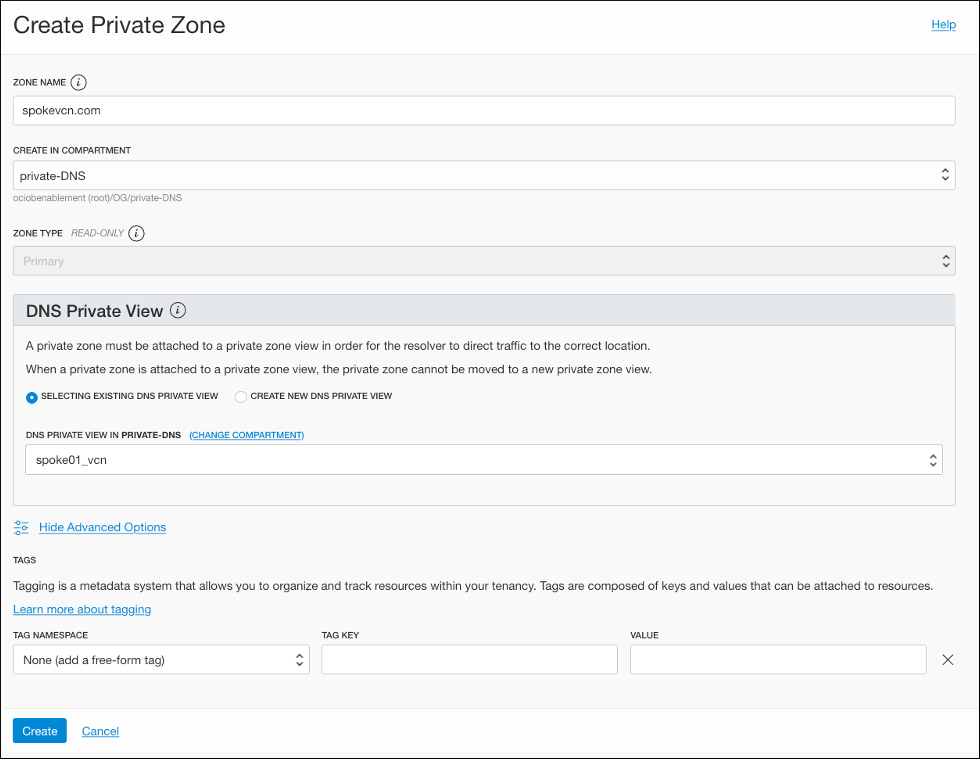
- 单击 创建区域 并创建区域 Depzone.com。选择 Selecting existing DNS Private View 并将其命名为 spoke_vcn。
在 sayvcn.com 中创建记录
- 单击 添加记录 按钮。
- 选择记录类型 A - IPv4 Address。
- 将名称设置为 server01。
- 将 TTL 设置为 60。
- 将地址设置为 10.10.0.123。
- 单击 提交 。
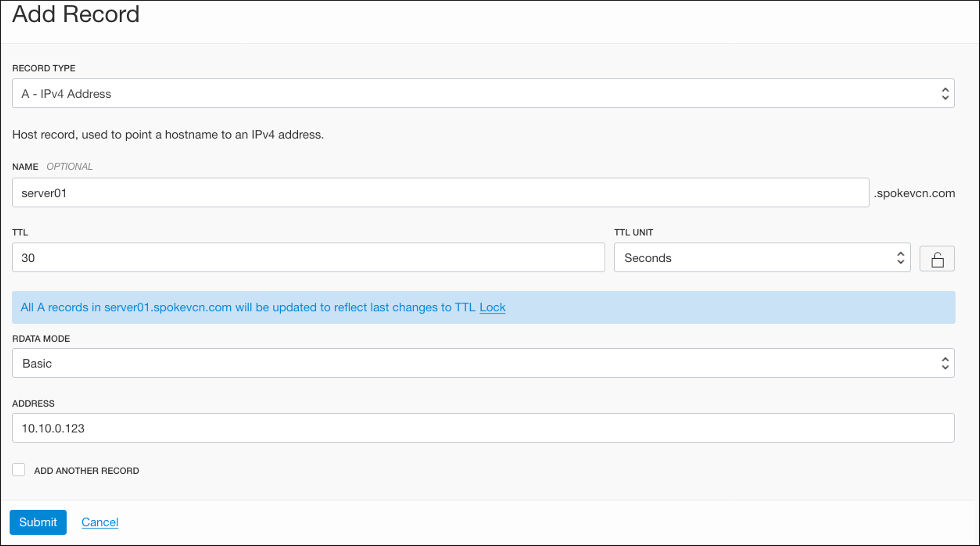
- 在新窗口中再次单击 发布更改 ,然后单击 发布更改 。
通过 SSH 连接到计算实例测试 VM
-
从云 shell,ssh 到 testVM
ssh -f my_key opc@<testVM public IP> -
查找 server01.hubzone.com
[opc@primaryvnic ~]$ host server01.hubzone.comserver01.hubzone.com has address 10.0.0.2 -
跳过系统生成的区域条目
[opc@primaryvnic ~]$ host -t NS hubzone.comhubzone.com name server vcn-dns.oraclevcn.com.[opc@primaryvnic ~]$ host -t SOA hubzone.comhubzone.com has SOA record vcn-dns.oraclevcn.com. hostmaster.oracle.com. 2 3600 3600 3600 10 -
查找 server01.spokezone.com
[opc@primaryvnic ~]$ host server01.spokevcn.comHost server01.spokevcn.com not found: 3(NXDOMAIN)
该区域未与任何 VCN 的视图关联,保留云 shell 将连接到实例。我们将稍后返回。
将专用视图与 VCN 关联
-
从 OCI 服务菜单中,单击 网络 下的 虚拟云网络 。
-
从 VCN 的列表中单击 hub_vcn。
-
找到 DNS 解析程序 ,然后单击 hub_vcn。
-
单击 管理专用视图 。
-
在专用 DNS 中的 "Choose a Private View" 下选择 spoke_vcn。
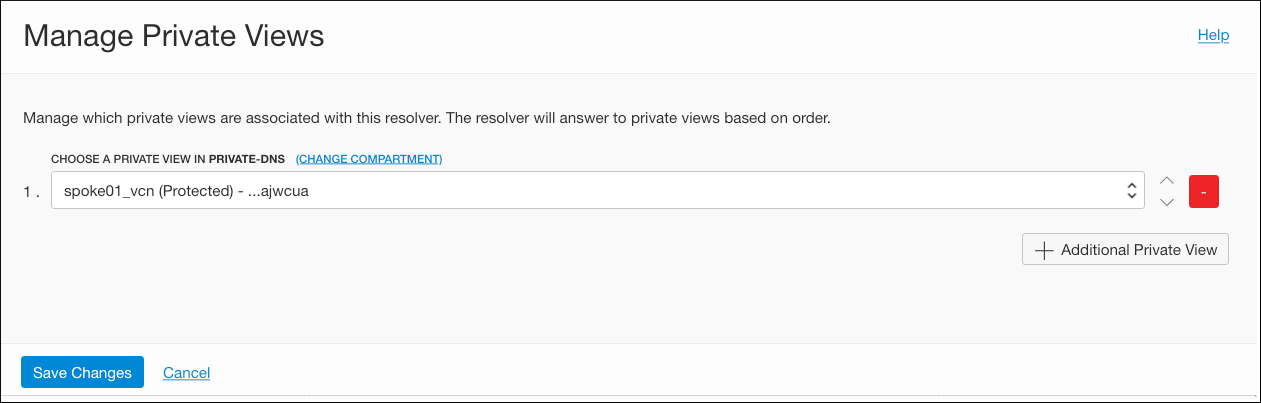
-
重新引导实例(以便更快地完成),然后重新查找 server01.spokezone.com。
[opc@primaryvnic ~]$ host server01.spokevcn.comserver01.spokezone.com has address 10.0.0.2
现在,hub_vcn 解析器可以访问 spoke_vcn 专用视图,并可以解析其中区域的名称。
致谢
作者 — Orlando Gentil(OCI 产品经理)
更多学习资源
在 docs.oracle.com/learn 上浏览其他实验室,或者访问 Oracle Learning YouTube 频道 上的更多免费学习内容。此外,请访问 education.oracle.com/learning-explorer 以成为 Oracle Learning Explorer。
有关产品文档,请访问 Oracle 帮助中心 。
Configure private DNS zones views and resolvers
F49940-01
November 2021
Copyright © 2021, Oracle and/or its affiliates.