注意:
- 此教程需要访问 Oracle Cloud。要注册免费账户,请参阅开始使用 Oracle Cloud Infrastructure 免费套餐。
- 它使用 Oracle Cloud Infrastructure 身份证明、租户和区间的示例值。完成练习后,将这些值替换为特定于云环境的值。
执行从 Oracle Cloud VMware Solution 6.x 到 7.x 的就地升级
简介
Oracle Cloud VMware Solution 是一种原生 OCI 服务,可在客户的租户中预配 VMware SDDC(软件定义的数据中心)。客户提供了所有必需的网络基础设施,例如 VCN、SDDC 和负载 CIDR,以便成功部署 Oracle Cloud VMware Solution SDDC。因此,Oracle Cloud VMware Solution 代表客户创建计算实例,将 VNIC 连接到子网和 VLAN,然后安装 VMware 组件以创建 VMware SDDC。
Oracle Cloud VMware Solution 当前使用 BM DenseIO2.52 (Intel) 和 BM 密集 E4.128 (AMD) 计算配置来创建 VMware SDDC,并提供了使用 VMware vSphere 版本 6.5、6.7 和 7.0 部署 SDDC 的选项。
注意:对 vSphere 版本 6.5 和 6.7 的一般支持将于 2022 年 10 月 15 日结束。Oracle Cloud VMware Solution SDDC 遵循 VMware Cloud Provider Stack (VCPS) 来维护 SDDC 组件的版本。Oracle Cloud VMware Solution SDDC 提供以下 VMware 软件产品:
VMware vSphere
vCenter 标准
ESXi 企业版
vSAN 企业版
NSX-T Data Center Enterprise Plus
HCX Advanced(HCX Enterprise 是可选的,可以每月订阅)
Oracle Cloud VMware Solution 就地升级将提供自动化、工具和过程,使运行最初安装了 VMware vSphere 版本 6.5 或 6.7 的 Oracle Cloud VMware Solution 部署的客户能够将 VMware 软件堆栈升级到受支持的最新 VMware vSphere 7.0.x 发行版。
目标
本教程概述了如何对在 6.x 版本的 SDDC 中运行的软件组件执行就地升级到 7.x。本教程重点介绍执行此 Oracle Cloud VMware Solution SDDC 升级所需的“方法”步骤。其目的是让 Oracle Cloud VMware Solution 团队、提升实施团队和客户执行以下步骤来升级整个 SDDC 堆栈。升级功能非常适合抢先采用 Oracle Cloud VMware Solution 的客户,并且采用版本 6.5 和 6.7 的预配 SDDC。
先决条件
必须备份 SDDC,本节将描述备份要求,然后再开始升级过程。确保备份 vCenter 和 NSX。
- 要备份 vCenter 服务器,请遵循 VMware 文档:vCenter Backup Procedure
- 要备份 NSX,请遵循 VMware 文档: NSX 备份过程
- 要备份 VDS,请遵循 VMware 文档: VDS Backup Procedure
- 要备份 ESXi,请遵循 VMware 文档:ESXi Backup Procedure
就地升级工作流
本节介绍从 Oracle Cloud VMware Solution SDDC 版本 6.5、6.7 到 7.x 的就地升级的高级工作流。
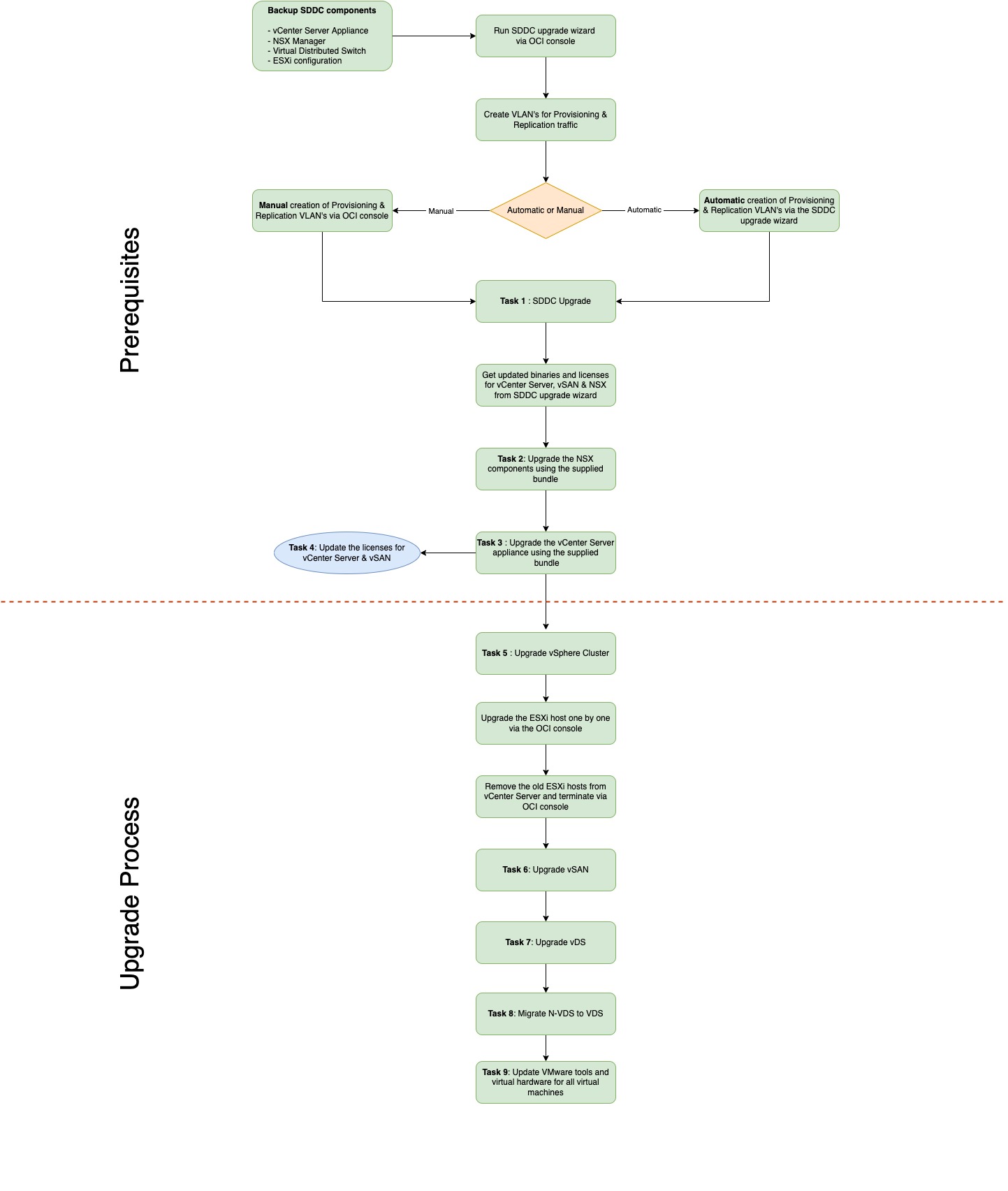
就地升级过程
按照以下准则,按照下面所述的顺序完成以下 SDDC 组件的就地升级。
- 升级 SDDC
- NSX-T 基础结构组件
- NSX 边缘
- 主机
- NSX 管理器
- vCenter 服务器
- ESXi 主机
升级前检查
升级前检查包括开始升级过程之前要查看的关键信息:产品发行说明、产品文档、互操作性矩阵以及 VMware 兼容性指南。还必须使用健康检查来验证环境的稳定性和一致性,并了解在发生迁移或升级问题时执行回退所涉及的内容。
-
VMware 云提供商堆栈 (VCPS) :Oracle Cloud VMware Solution 使用包含必要 SDDC 产品组件及其版本详细信息的 VCPS 包部署 SDDC 并管理其生命周期。有关详细信息,请参阅链接:VMware 云提供商堆栈
-
OCI 中的服务限制:注册 Oracle Cloud Infrastructure 时,将为您的租户配置一组服务限制。服务限制是对资源设置的定额或限额。例如,每个可用性域最多允许有计算实例数量。确保租户对 ESXi 主机数和块存储卷类别中的卷大小具有足够的服务限制。
注:此升级过程要求您预配新主机并删除旧主机。新主机预配要求您对 ESXi 主机有足够的服务限制,并且需要为引导卷提供容量来满足 vSphere 7.x 的要求。
-
产品发行说明:为 VMware 发布的每个产品发布的产品发行说明都是一个关键资源,必须先复查才能开始。请参阅 VMware vSphere 7.0 发行说明中的 VMware 产品发行详细信息。
-
互操作性矩阵:VMware 产品互操作性矩阵是成功升级的关键组件,可帮助确认升级路径或产品版本在执行升级时是否兼容。请参阅链接 VMware vSphere 互操作性矩阵。
-
健康检查:执行 vSphere 升级时,我们建议您执行健康检查。如果环境未处于健康状态,可能会发生错误,这可能需要回退。
-
备份环境:升级之前备份 vSphere 环境至关重要。确保有 vCenter 服务器实例和所有组件的备份。不要忘记 ESXi 配置、分布式虚拟交换机和其他 VMware 产品。此升级所需的备份包含在专用部分中。但是,必须备份所有基本组件。
任务 1:升级 Oracle Cloud VMware Solution SDDC
-
登录到 OCI 控制台并从左侧导航窗格中,单击混合,然后单击 VMware 解决方案,然后单击软件定义的数据中心。
-
选择合适的区间以查看 SDDC,然后单击 SDDC 以查看汇总屏幕。
-
屏幕上提供了升级选项。请参考下面的屏幕截图。
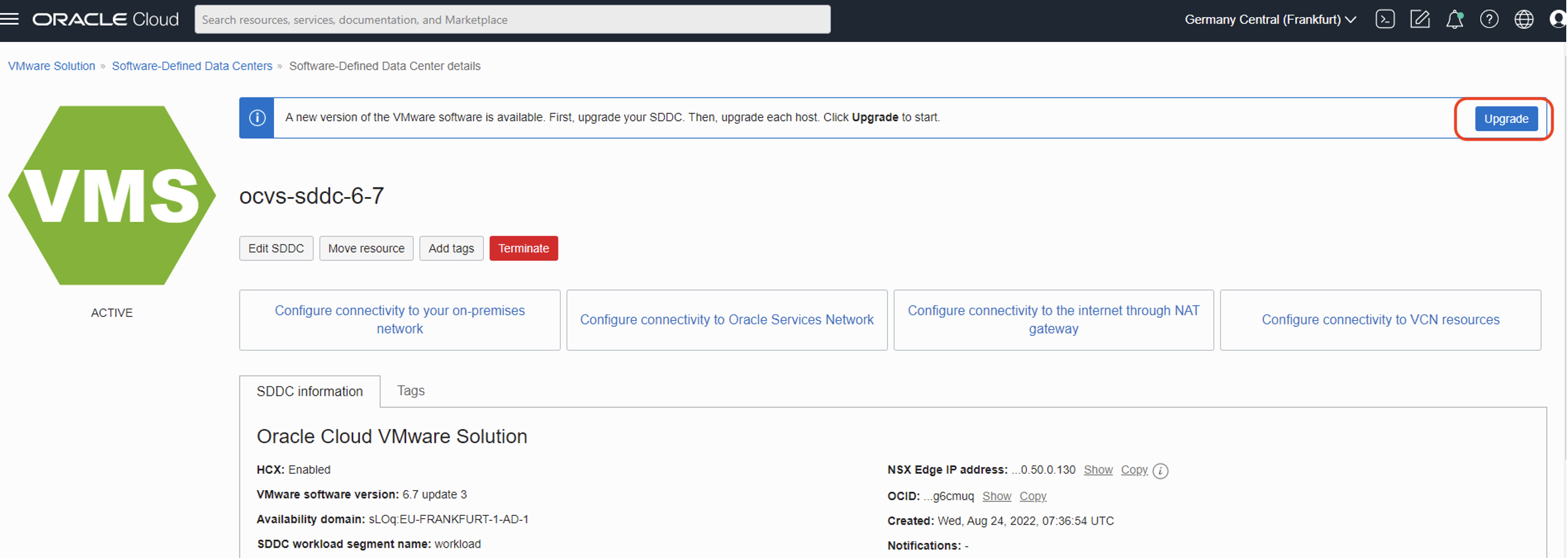
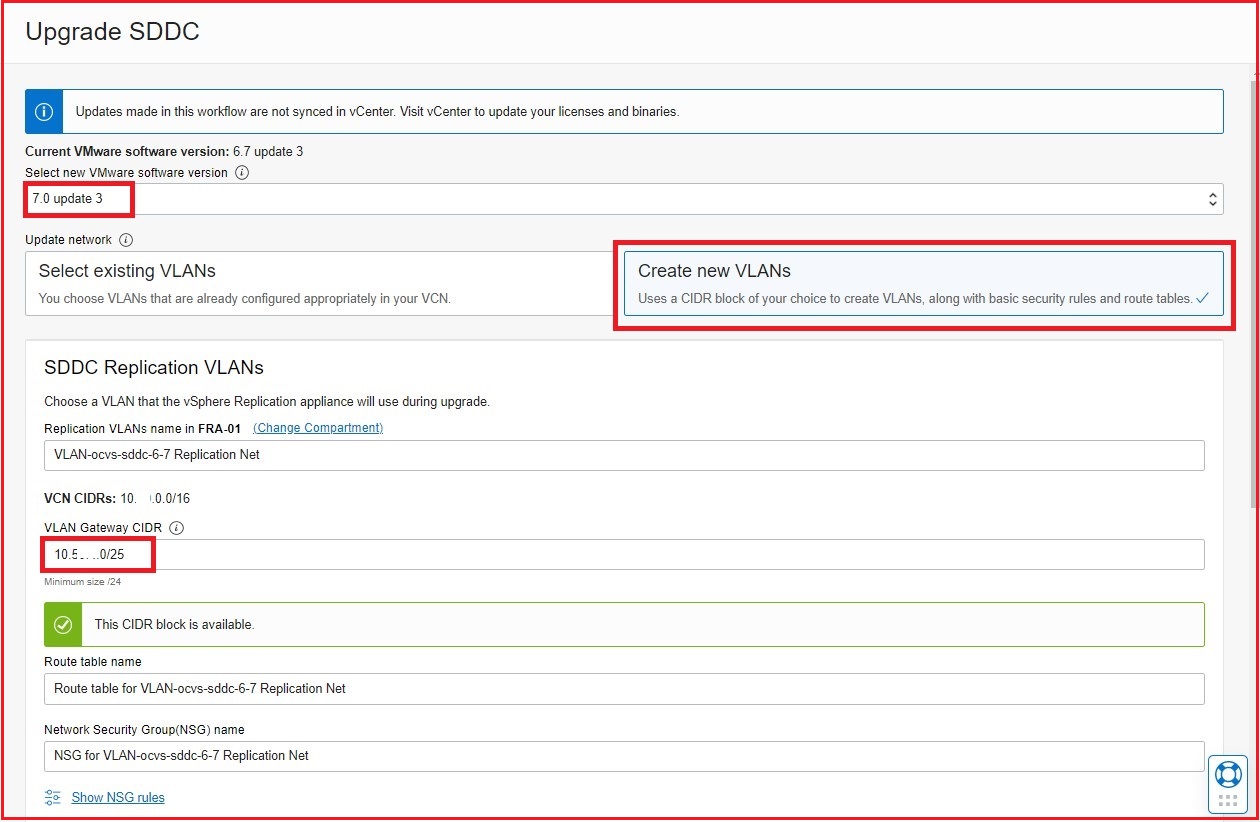
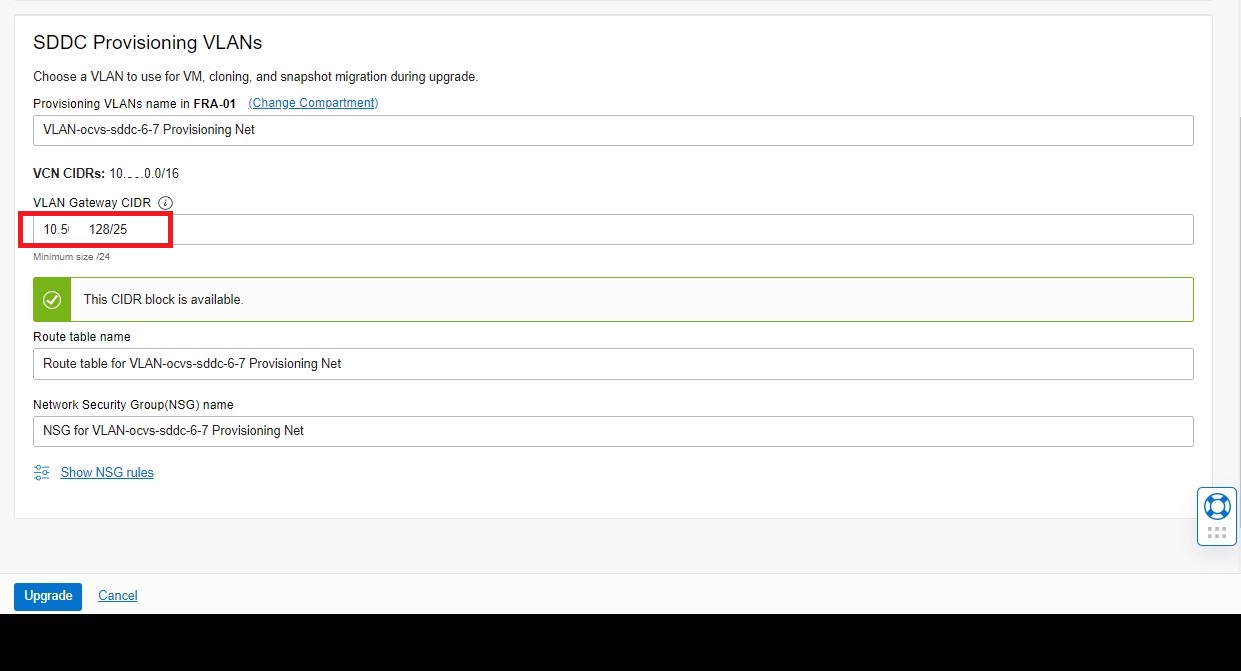
a.选择新软件版本作为 7.x。Oracle Cloud VMware Solution SDDC 7.x 对网络和 VLAN 布局进行了架构更改。使用版本 7.x,将创建复制和预配 VLAN。要符合此体系结构,应预先创建这两个 VLAN 并提供该 VLAN,或者使用“创建新 VLAN”选项。此选项将为复制和预配 VLAN 创建路由表和网络安全组。请参阅下面的示例屏幕截图,其中选择了“创建新 VLAN ”选项。
b.为复制和预配网络提供网络 CIDR,然后单击升级以完成向导。
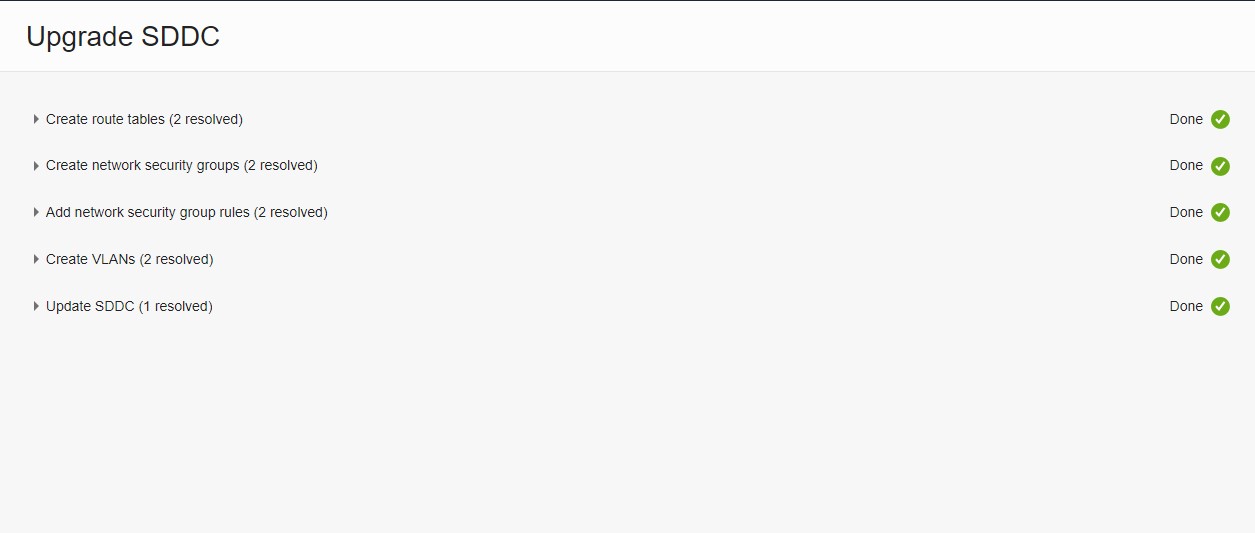
-
升级 SDDC 操作成功后,单击获取更新的二进制文件和许可证链接,可为您提供下载所需的二进制文件。
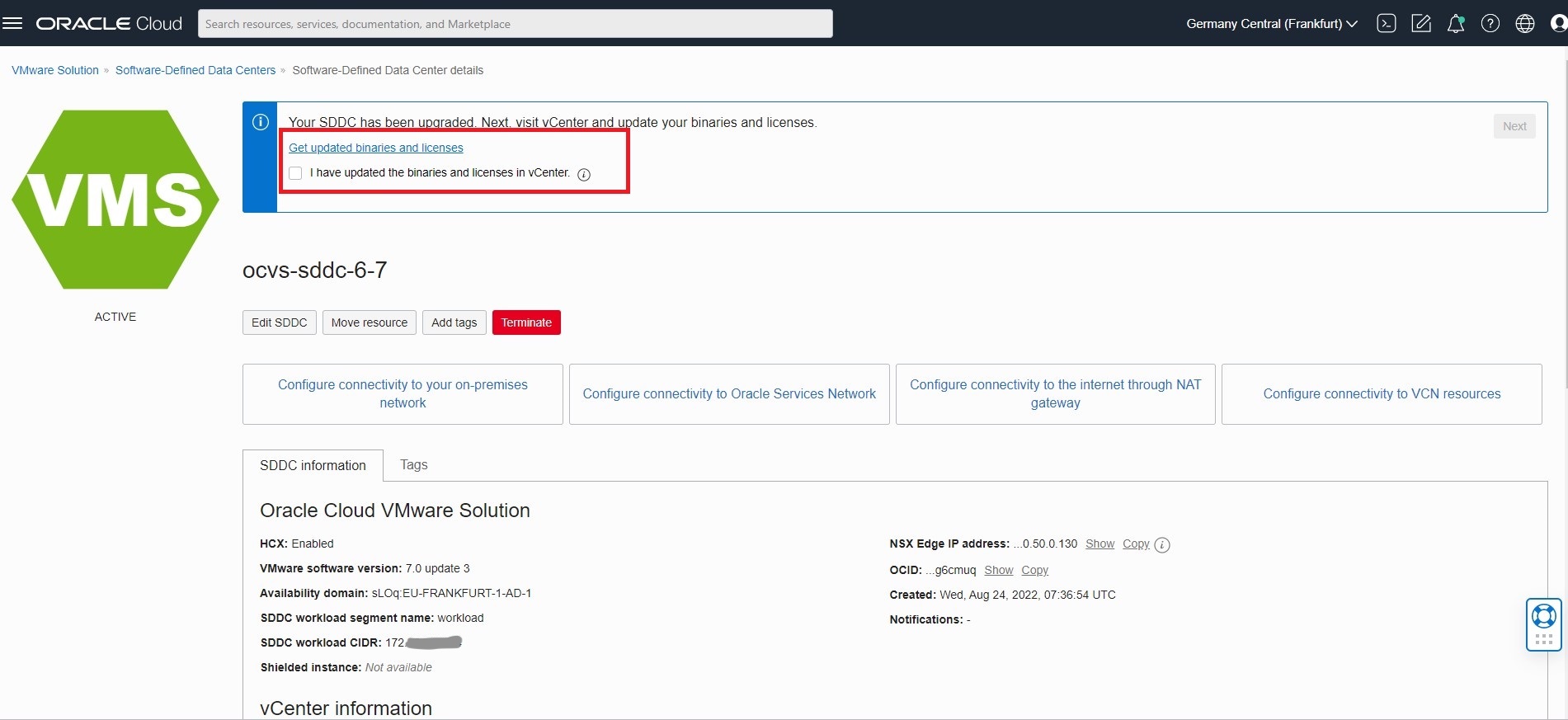
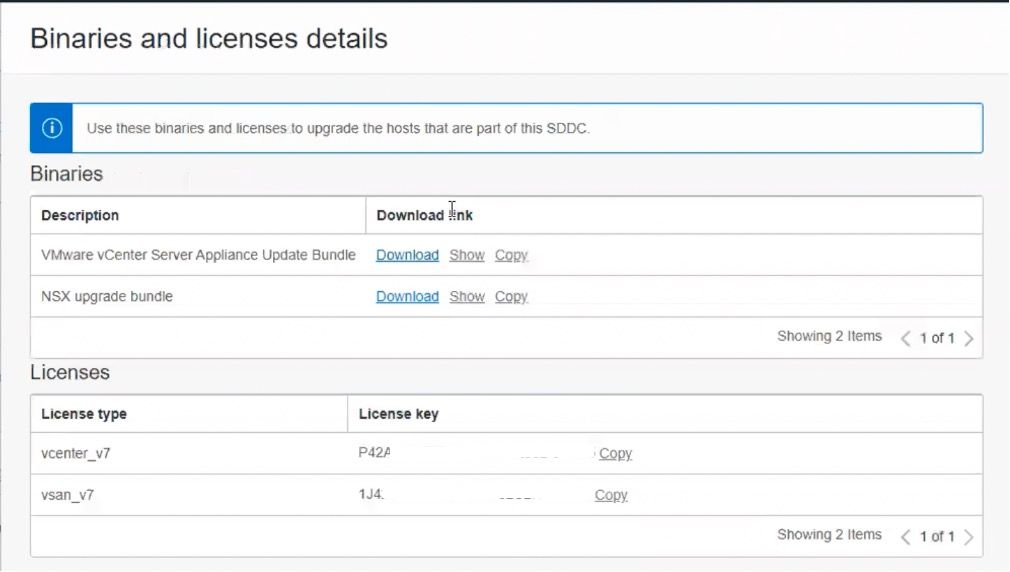
-
下载 vCenter 服务器和 NSX 的捆绑包。您应该会看到 vCenter 服务器的 ISO 文件以及用于 NSX 升级的 MUB 包。
注意:由于捆绑包是从对象存储下载的,因此它可能会在下载的文件中添加前缀。请确保从这些捆绑包的文件名中删除任何前缀。NSX 升级向导不接受对提供的 MUB 升级包的文件名进行任何更改。
任务 2:升级 NSX
-
备份 NSX 环境。
-
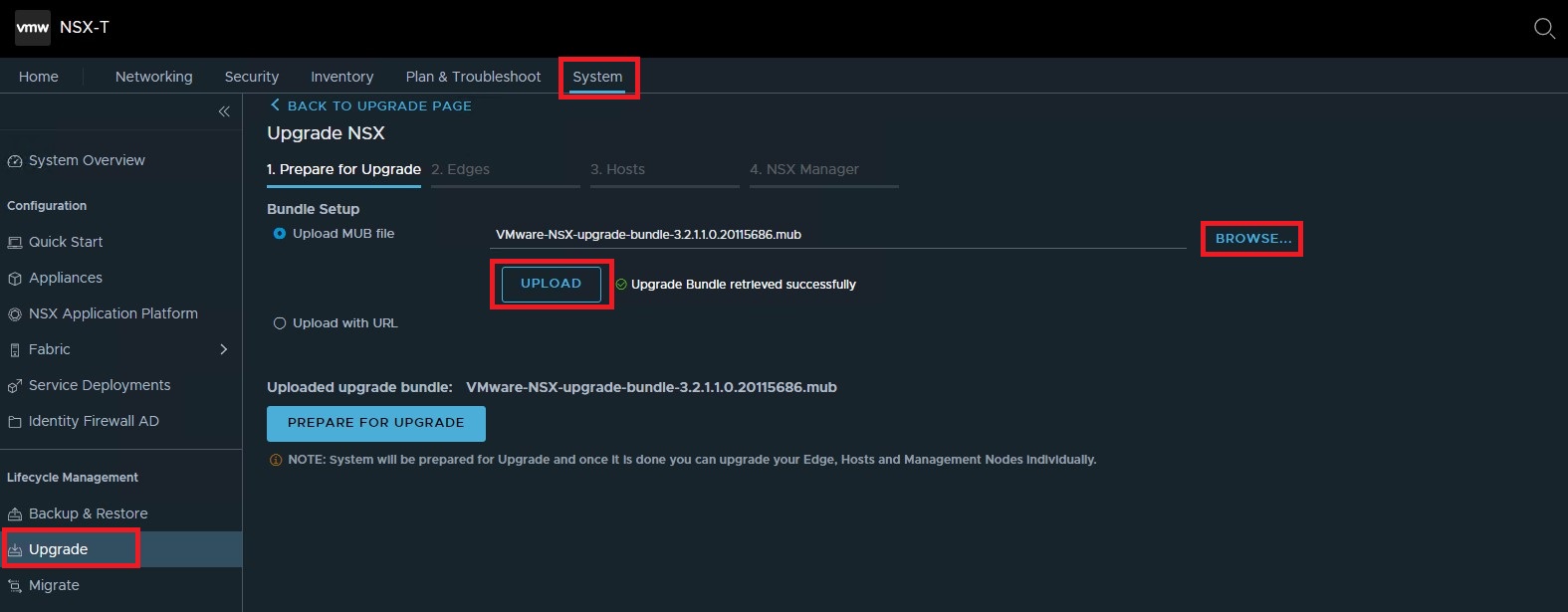
使用管理身份证明登录 NSX 管理器 Web UI。导航到系统 生命周期管理,单击升级,然后单击 UPGRADE 。
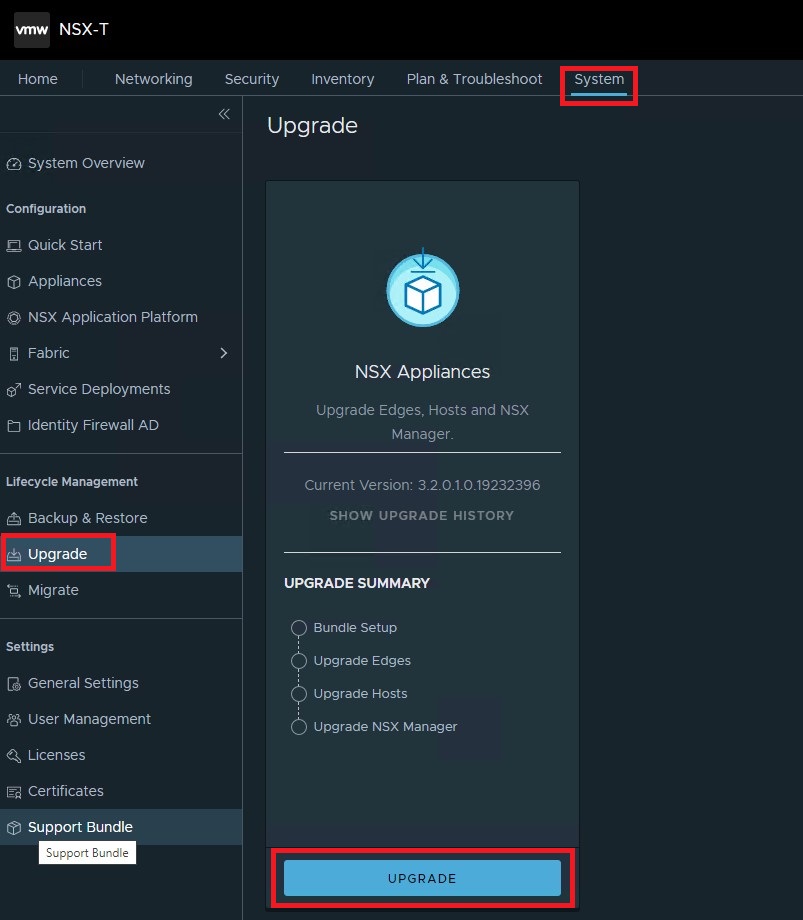
-
上载 MUB 包并等待它完成文件上载和验证。
-
成功检索捆绑包后,单击 PREPARE FOR UPGRADE 。请参考下面的屏幕截图。
-
接受最终用户许可协议
-
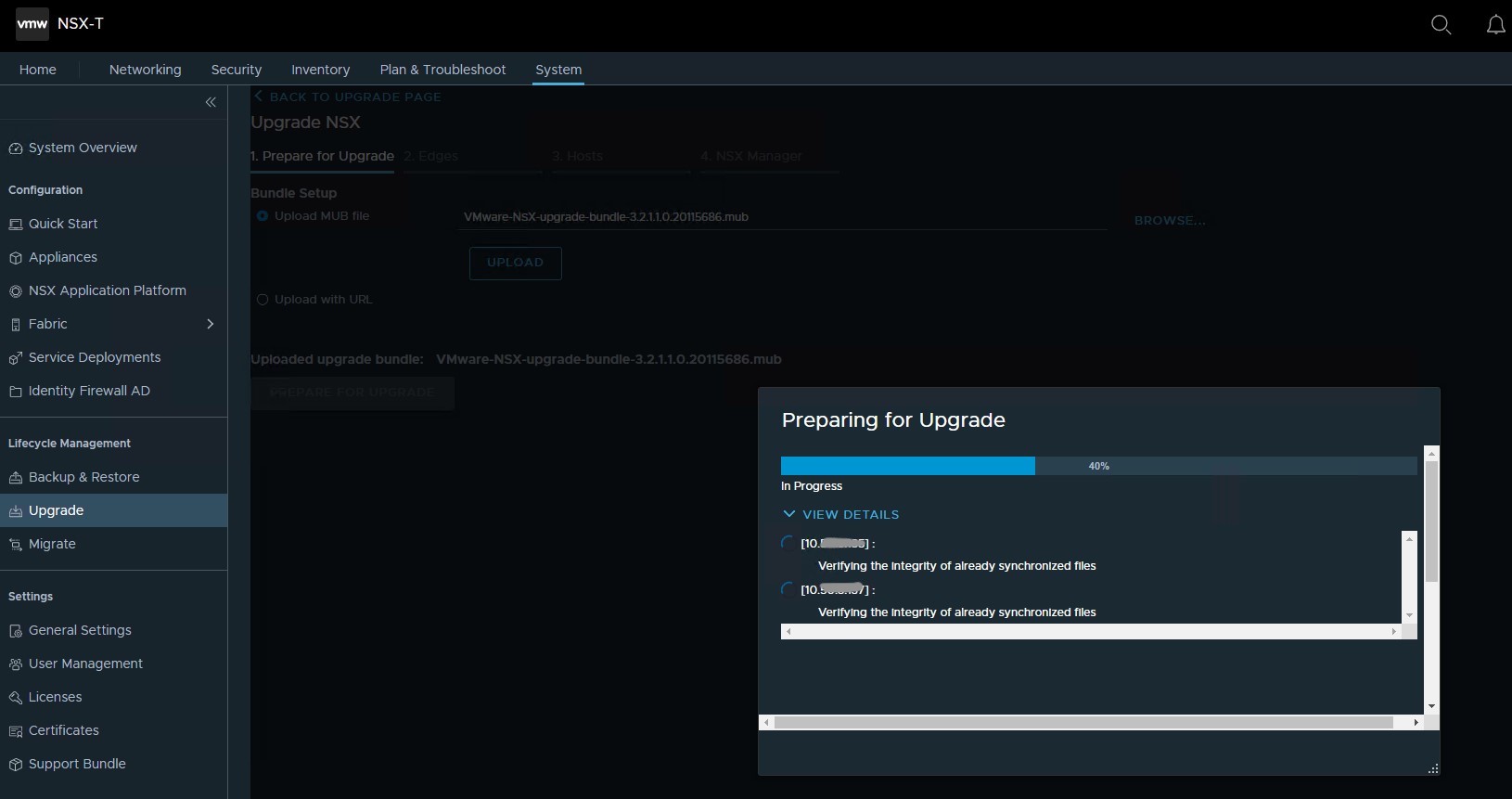
准备升级的过程可能需要较长时间,您可以看到升级准备的进度。请参阅下面的示例屏幕截图。
-
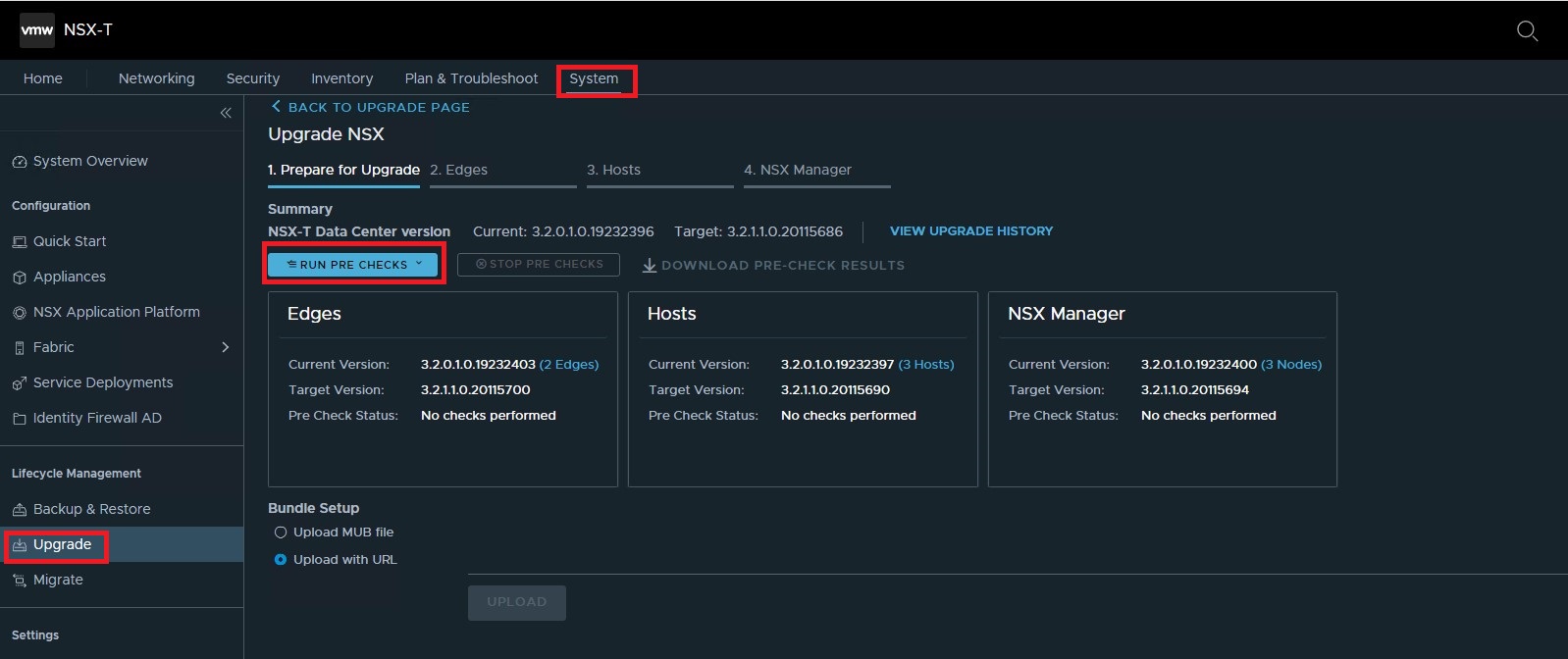
完成该过程后,单击 RUN PRE CHECKS 以验证边缘、主机和 NSX 管理器没有问题。
-
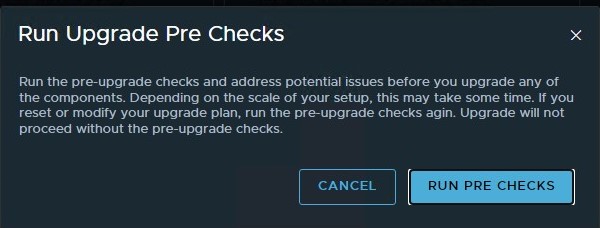
单击 RUN PRE CHECKS 。
注:
- 从下面的屏幕截图中可以看到,检查前操作报告了两个问题。第一个警告是关于备份,因此请确保在升级之前对 NSX 环境执行适当的备份。第二个警告是有关升级评估工具。
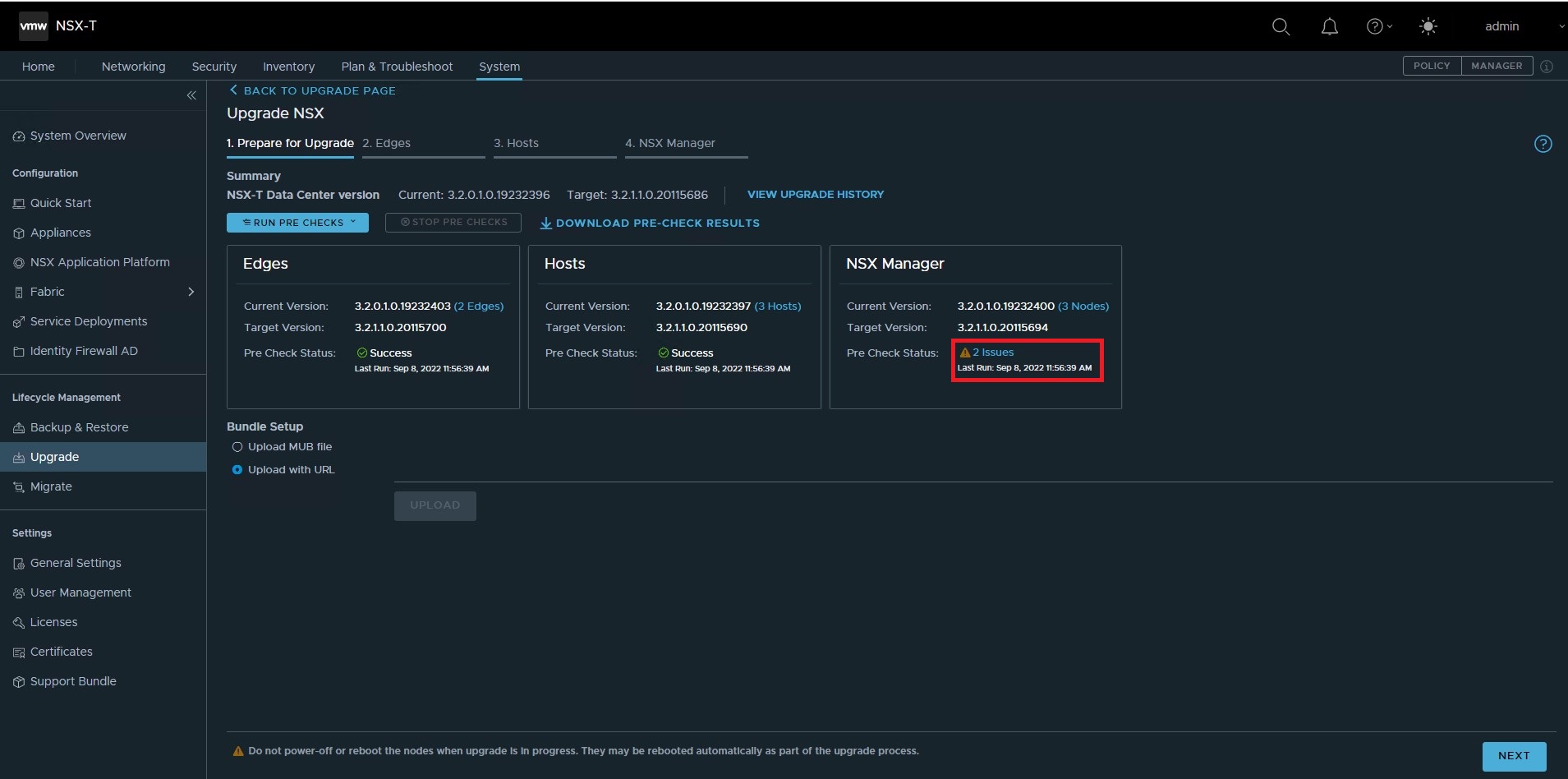
- (可选)您还可以使用“NSX 升级评估工具”对 NSX 执行升级前验证。有关详细信息,请参阅 VMware KB 文章 87379 。
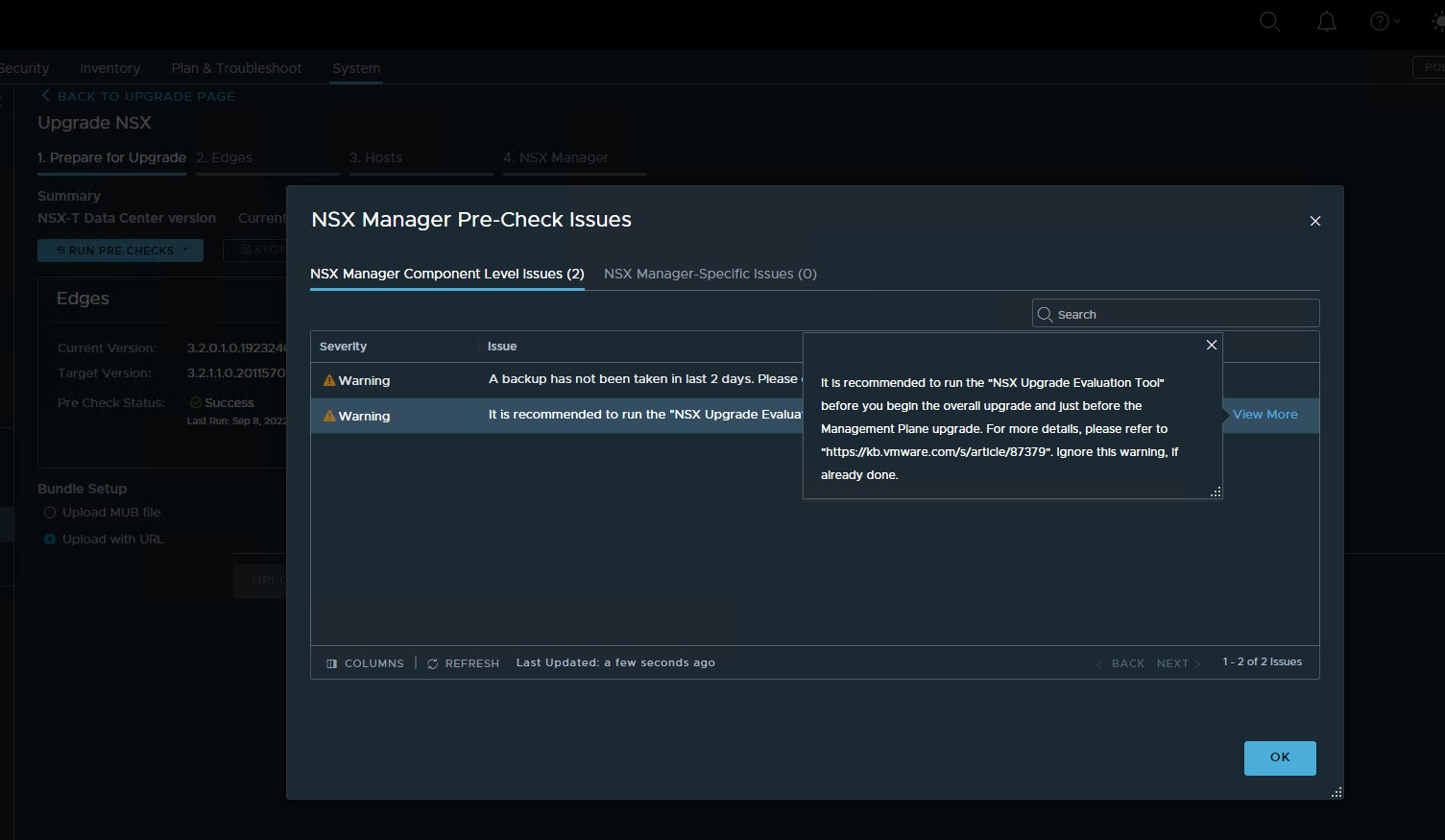
- 从下面的屏幕截图中可以看到,检查前操作报告了两个问题。第一个警告是关于备份,因此请确保在升级之前对 NSX 环境执行适当的备份。第二个警告是有关升级评估工具。
-
单击确定,然后单击开始以启动 NSX 边缘的升级。
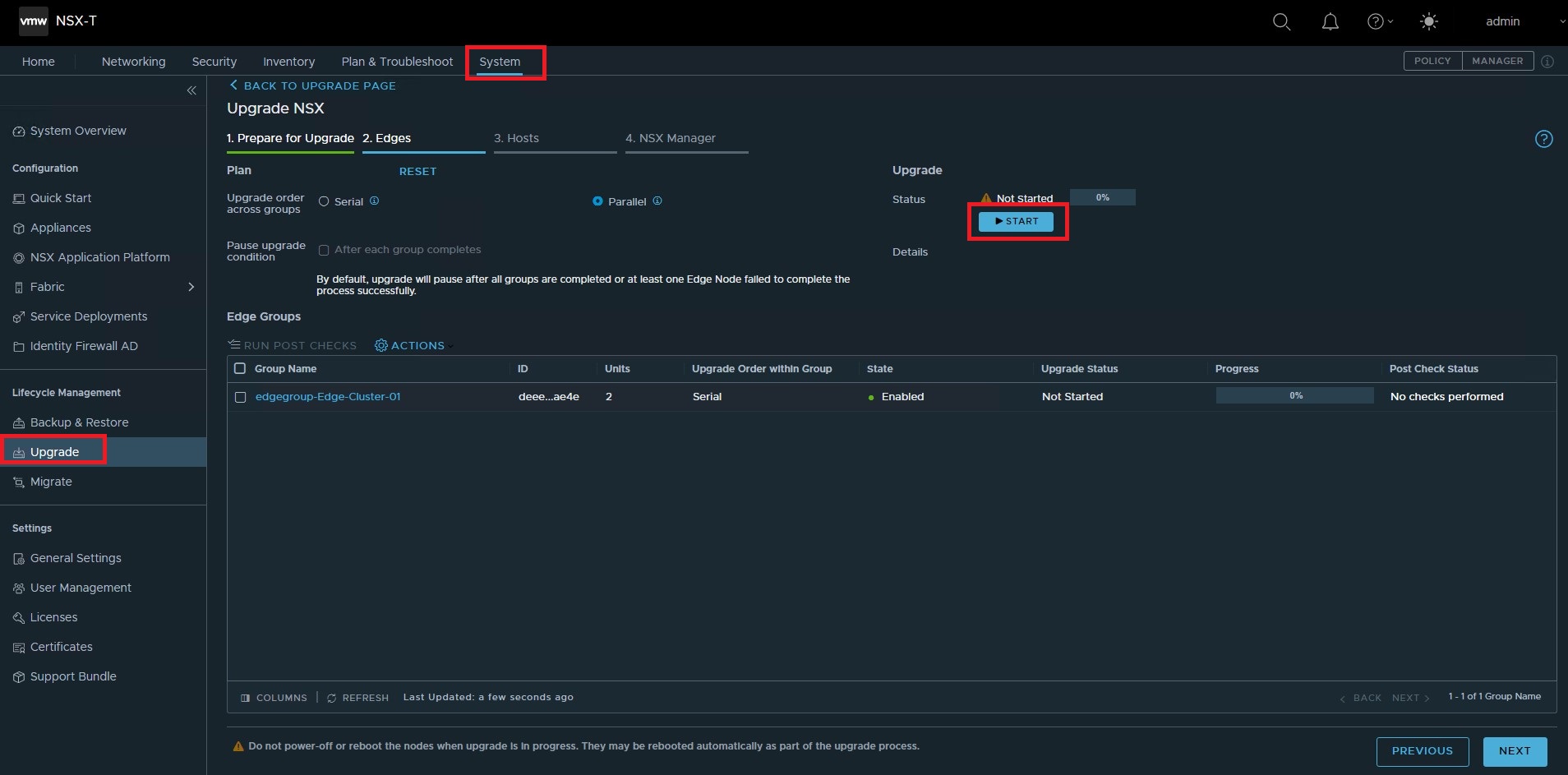
-
升级状态成功后,单击 NEXT 。
注意:NSX 边缘正在使用 VM 网络适配器。对于边缘 VM,如果由于目标主机上的安全策略与源主机不兼容而没有发生 vMotion。更新与旧主机的安全策略匹配的 vSwitch 安全策略。
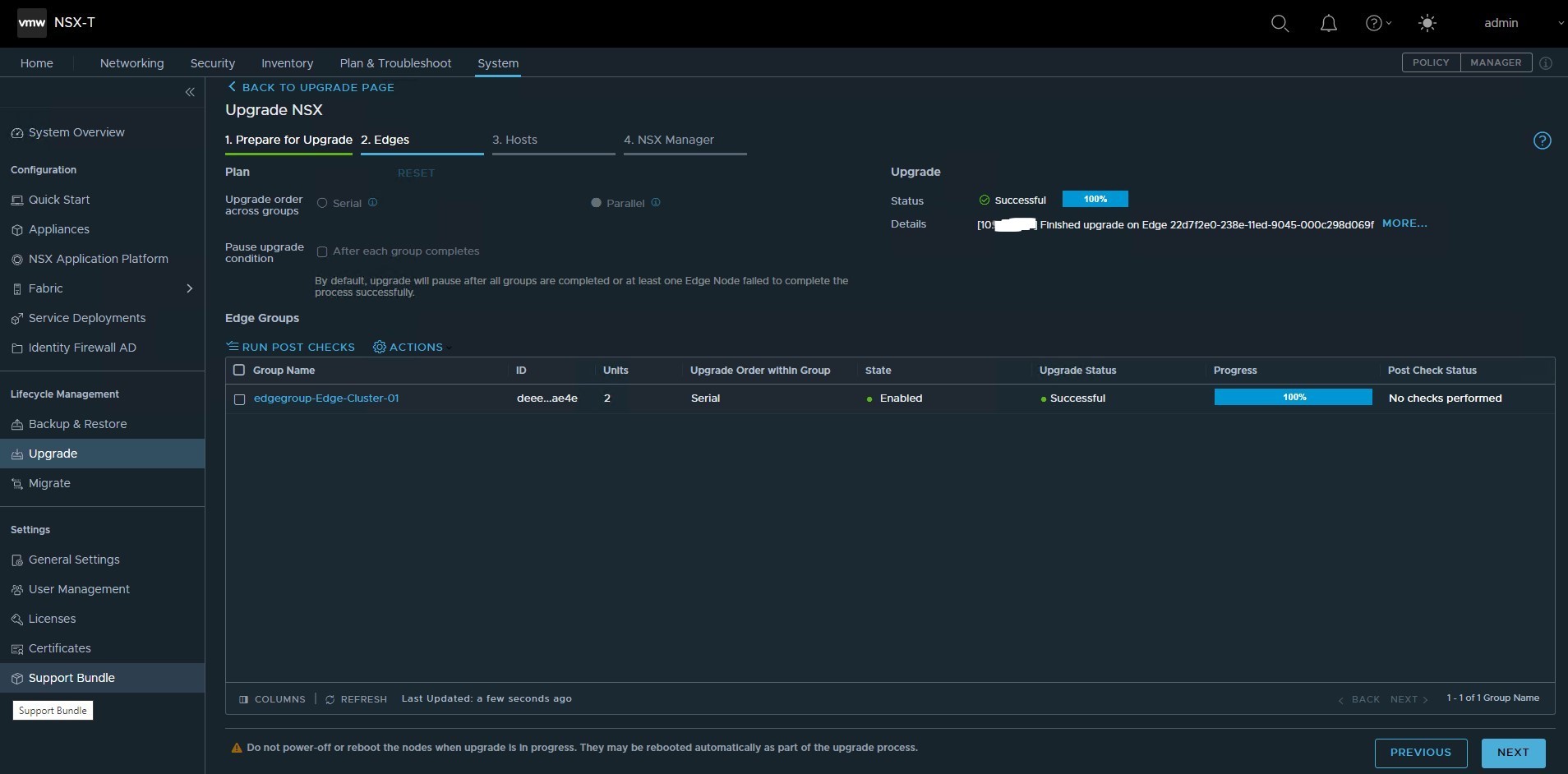
-
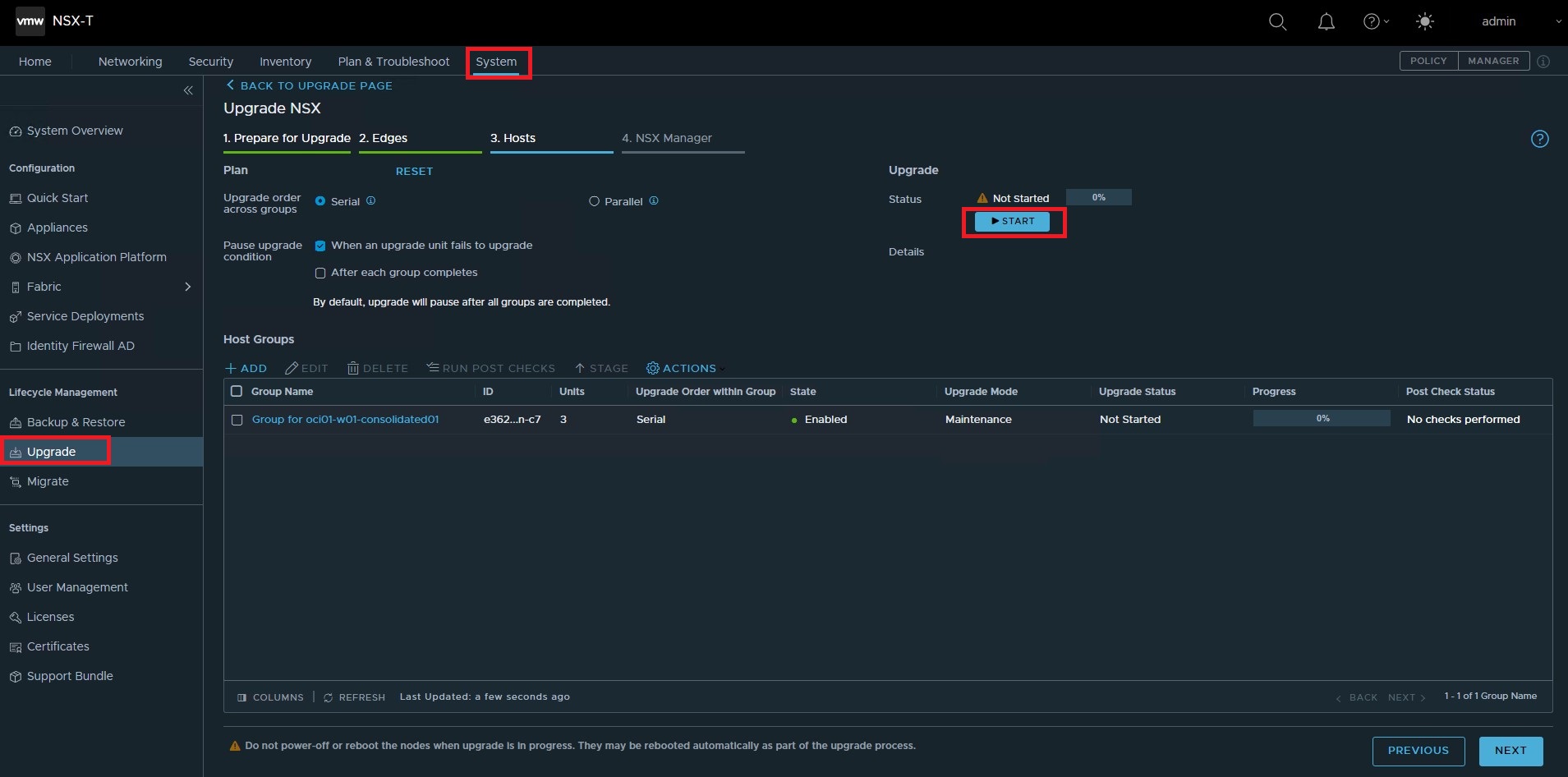
单击下一个屏幕上的 START 。此处将升级 ESXi 主机。默认情况下,NSX 边缘和 NSX 管理器存在反关联性规则。主机升级将逐个将主机置于维护模式 (Maintenance Mode,MM)。如果您遇到 NSX Edge 或管理器 VM 的 vMotion 问题,也可以暂时禁用反关联规则。
-
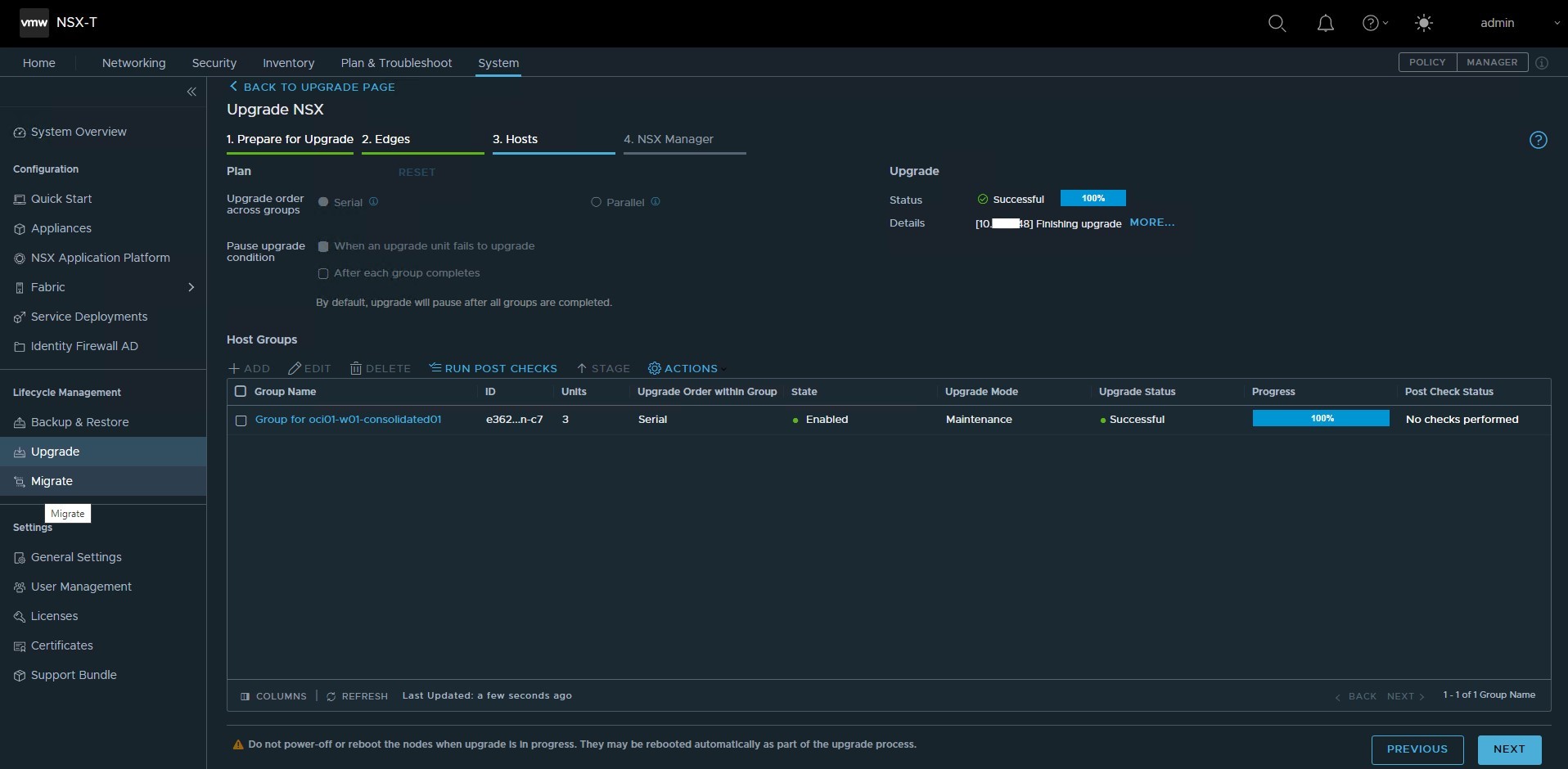
继续监视 vCenter 服务器中 ESXi 主机的状态,并在 NSX 管理器中升级。
-
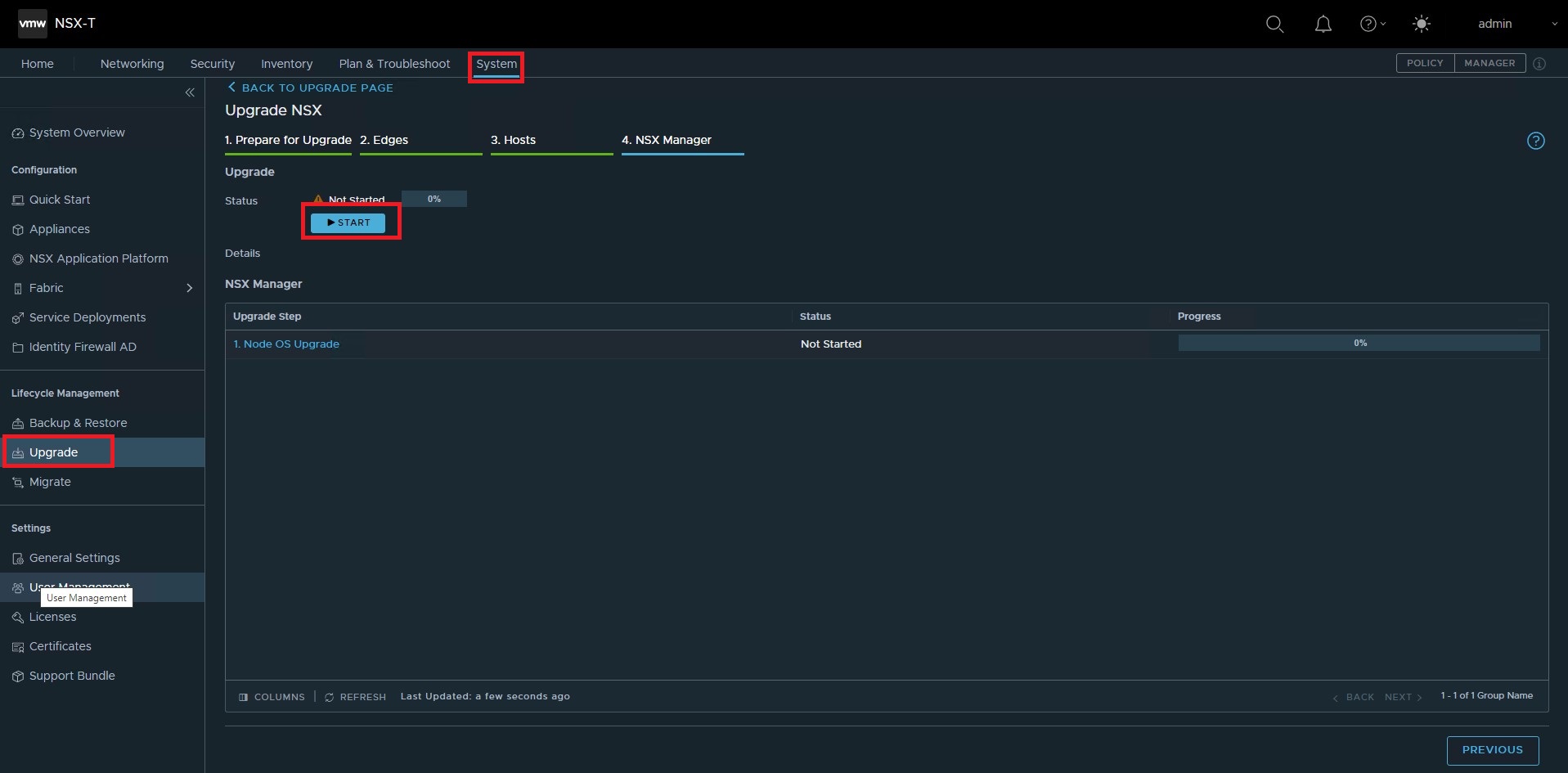
NSX 管理器将在整个过程结束时进行升级。单击 START 为 NSX Manager 执行升级。
-
选中确认立即开始升级复选框,然后单击开始以开始升级 NSX 管理器。
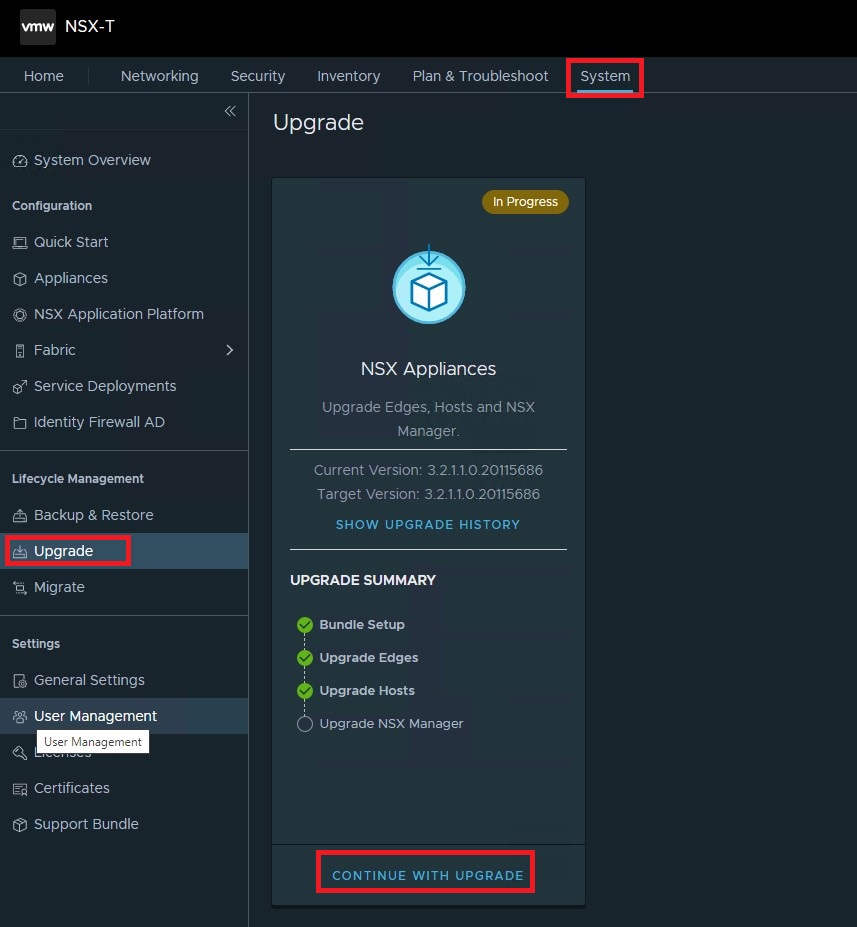
注意:NSX 管理器将重新启动。重新登录并继续升级。单击 CONTINUE WITH UPGRADE 。
-
成功升级 NSX 管理器后,单击完成。整个升级过程的 UPGRADE SUMMARY 显示在以下示例屏幕截图中显示。
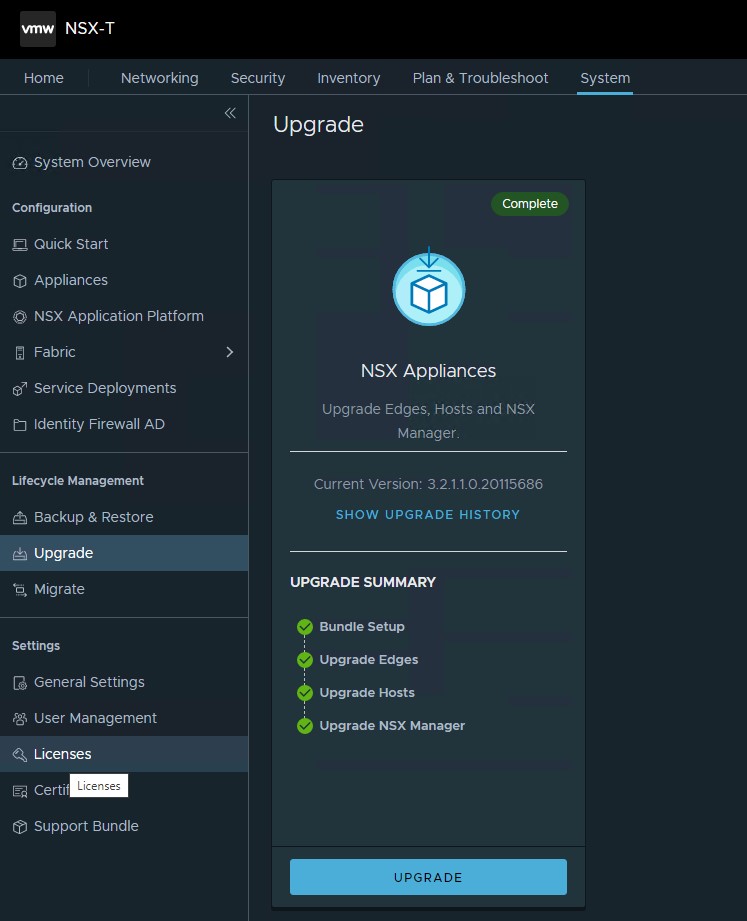
注意:NSX 升级不需要新的许可证密钥。它将继续使用现有的许可证密码。
任务 3:升级 vCenter 服务器
本节介绍 vCenter 服务器的升级过程。确保您已下载了 vCenter 服务器的 ISO 文件,并将其保留在可以访问运行 6.7 的旧 vCenter 服务器的位置。开始之前,请备份先决条件部分中介绍的 vCenter 服务器。
-
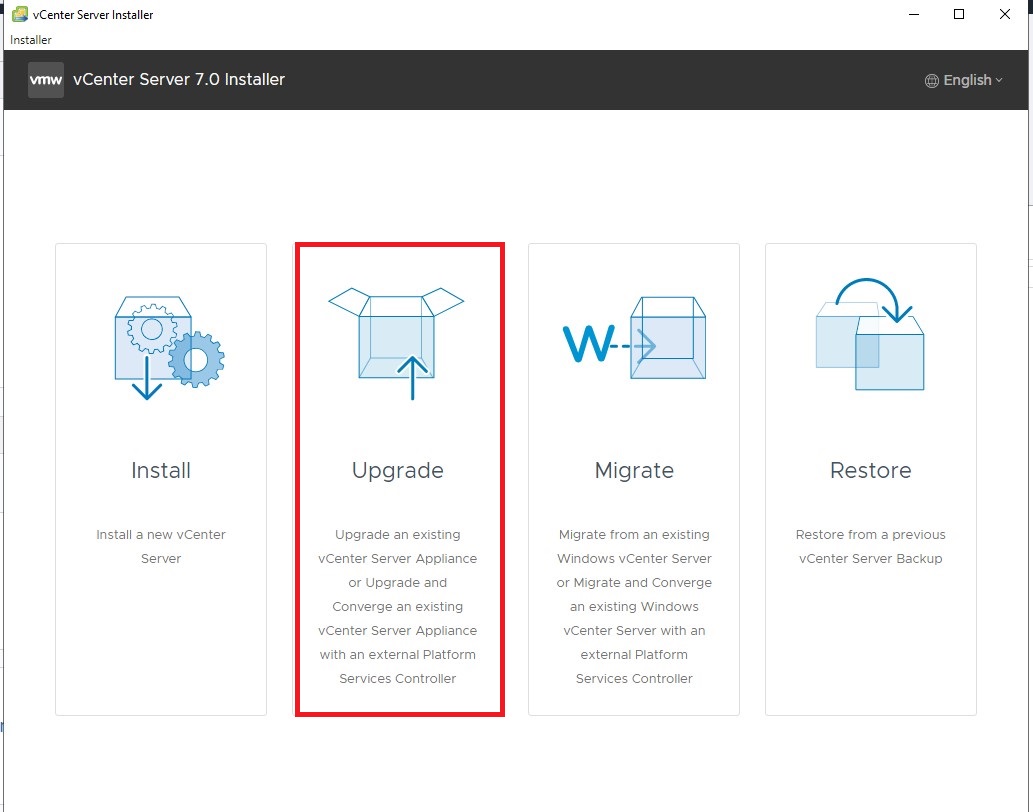
挂载 ISO 并从可连接到 vCenter 服务器的堡垒服务器为 vCenter 7.x 运行安装程序。
-
单击“Upgrade(升级)”选项。
-
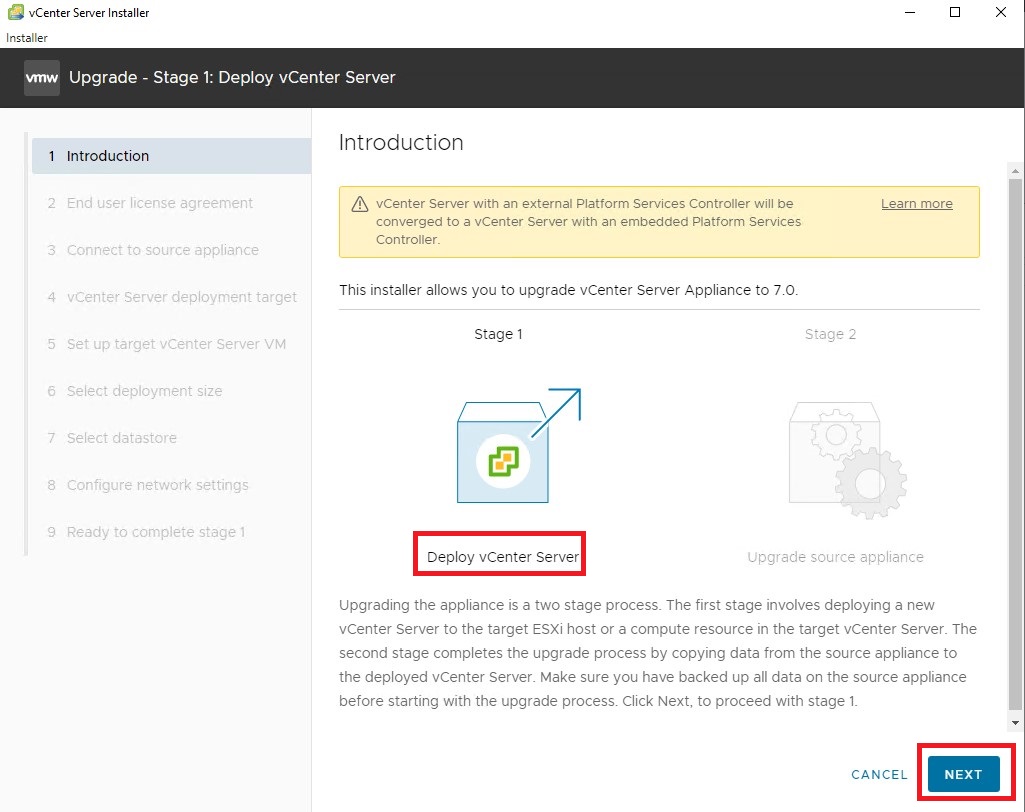
单击“Next Stage 1(下一阶段 1)”屏幕。
-
接受最终用户许可协议,然后单击下一步。
-
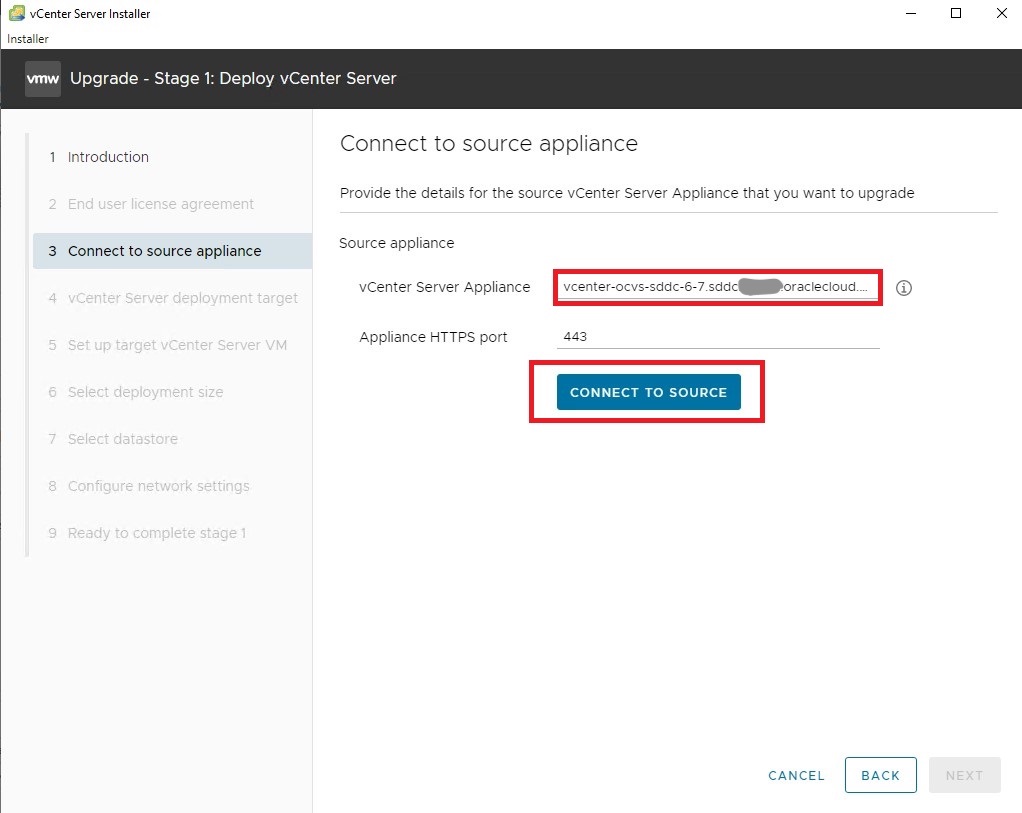
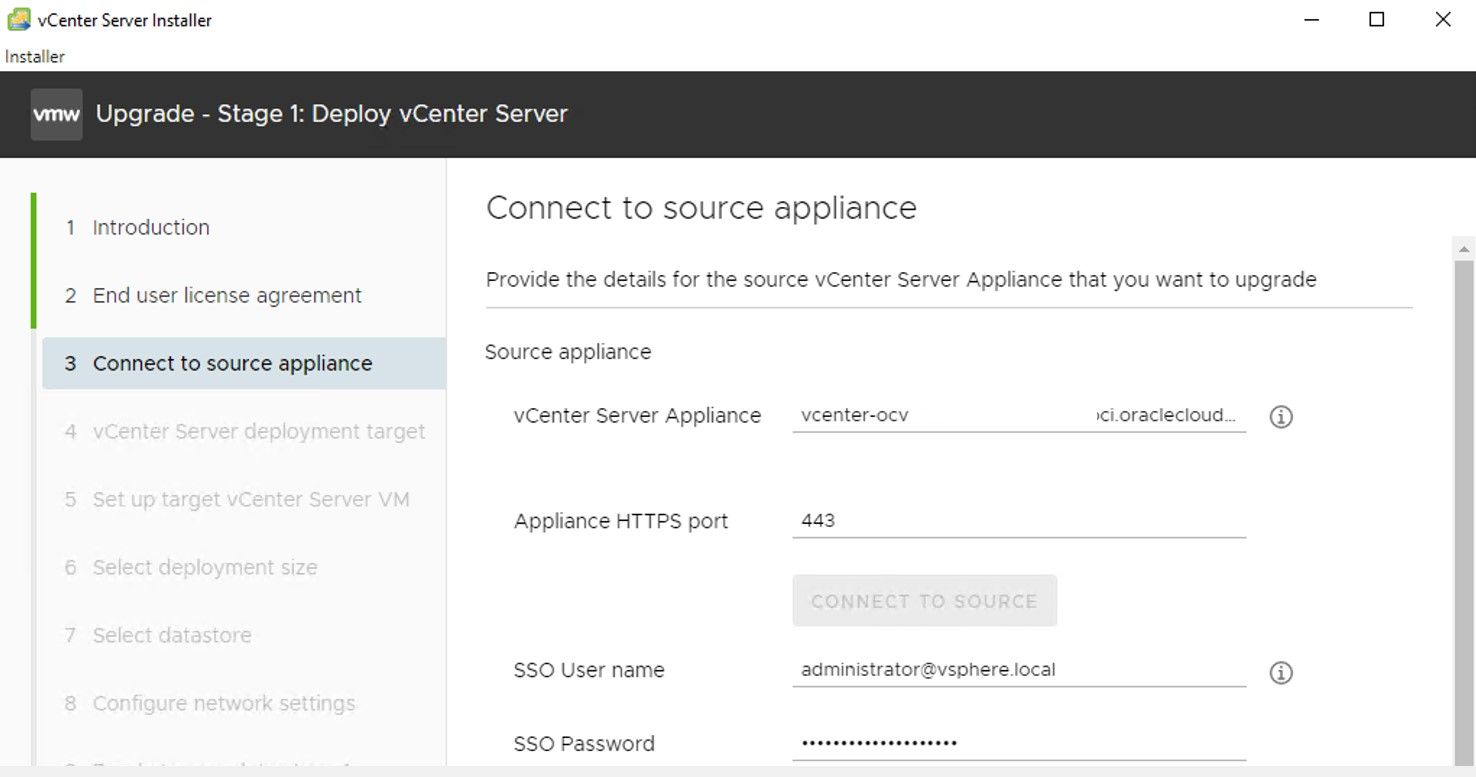
提供源 vCenter 服务器主机名/IP,然后单击 CONNECT TO SOURCE 。
-
提供源 vCenter 服务器的相关详细信息,例如 SSO 身份证明。由于这是 Oracle Cloud VMware Solution 部署,因此 SSO 身份证明将保留为 administrator@vsphere.local。
-
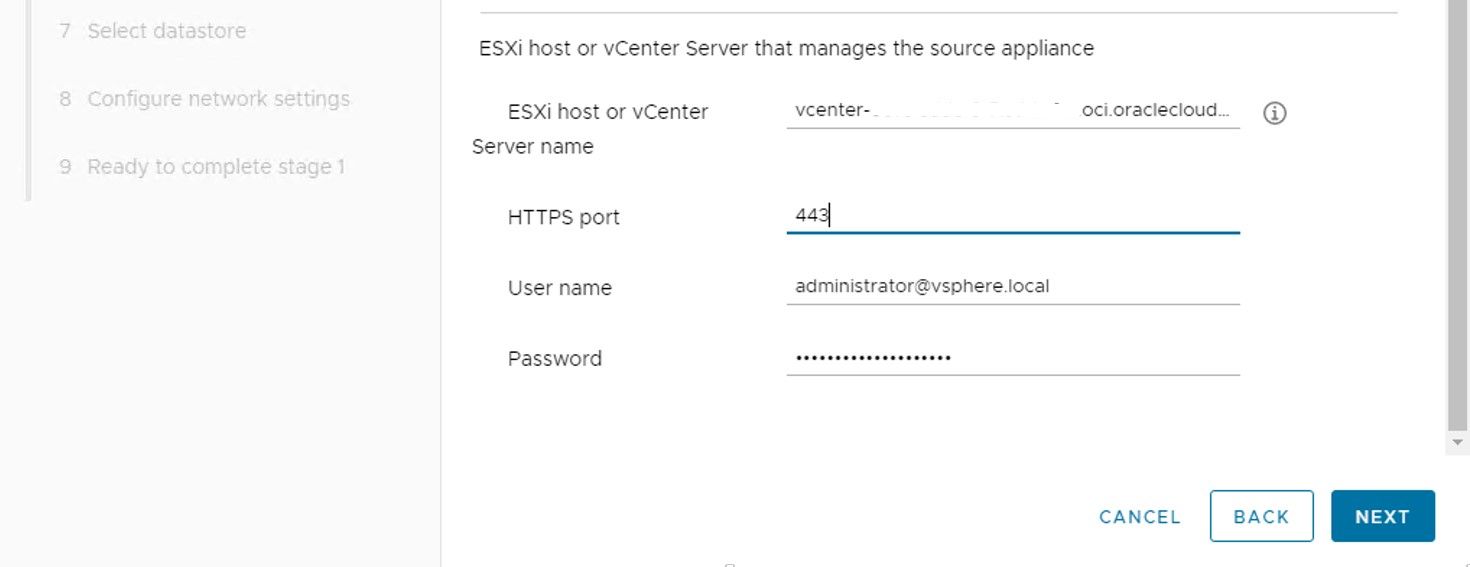
在同一屏幕上,提供管理源 vCenter VM 的 ESXi 或 vCenter 服务器的详细信息。首选使用 vCenter 服务器并提供凭证。
-
单击 Yes 接受证书指纹。
-
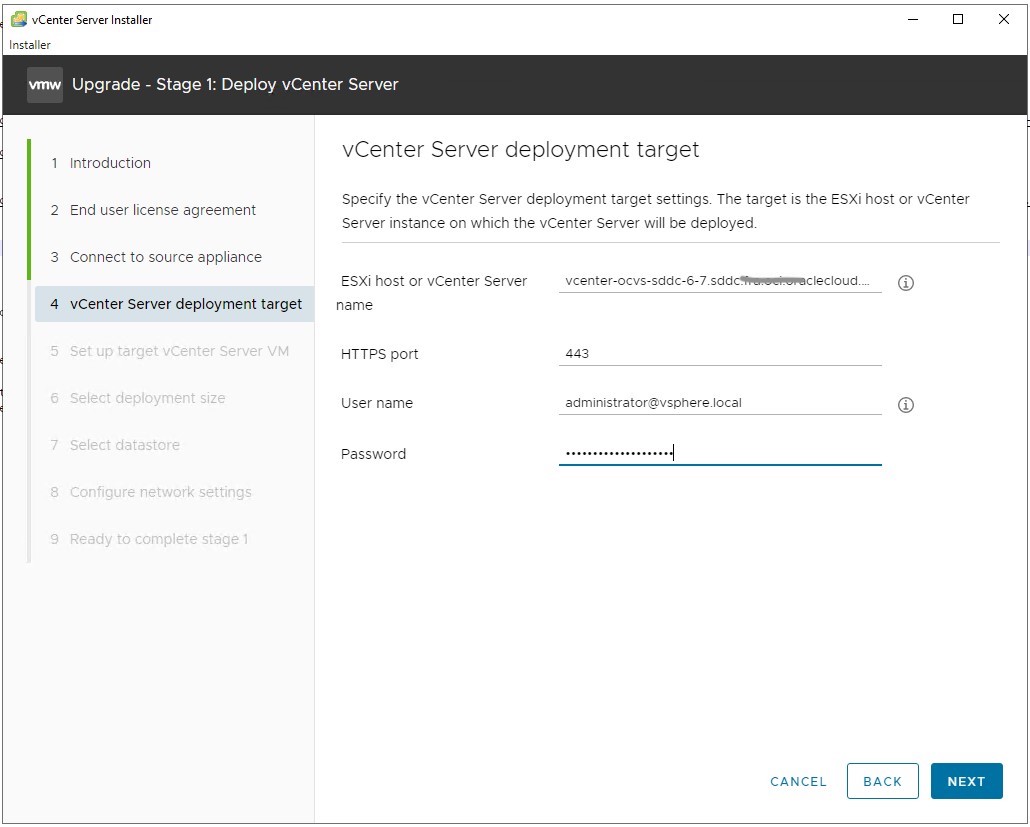
选择保留同一源 vCenter 服务器的 vCenter 服务器部署目标,或者可以指定 ESXi 主机并单击 NEXT 。
-
选择 vCenter 服务器的文件夹和计算资源。
注:如果收到有关 ESXi 主机锁定模式的错误,则登录到源 vCenter 服务器,导航到 host ,单击 Configure ,然后单击 Security 并禁用锁定模式以继续部署。
-
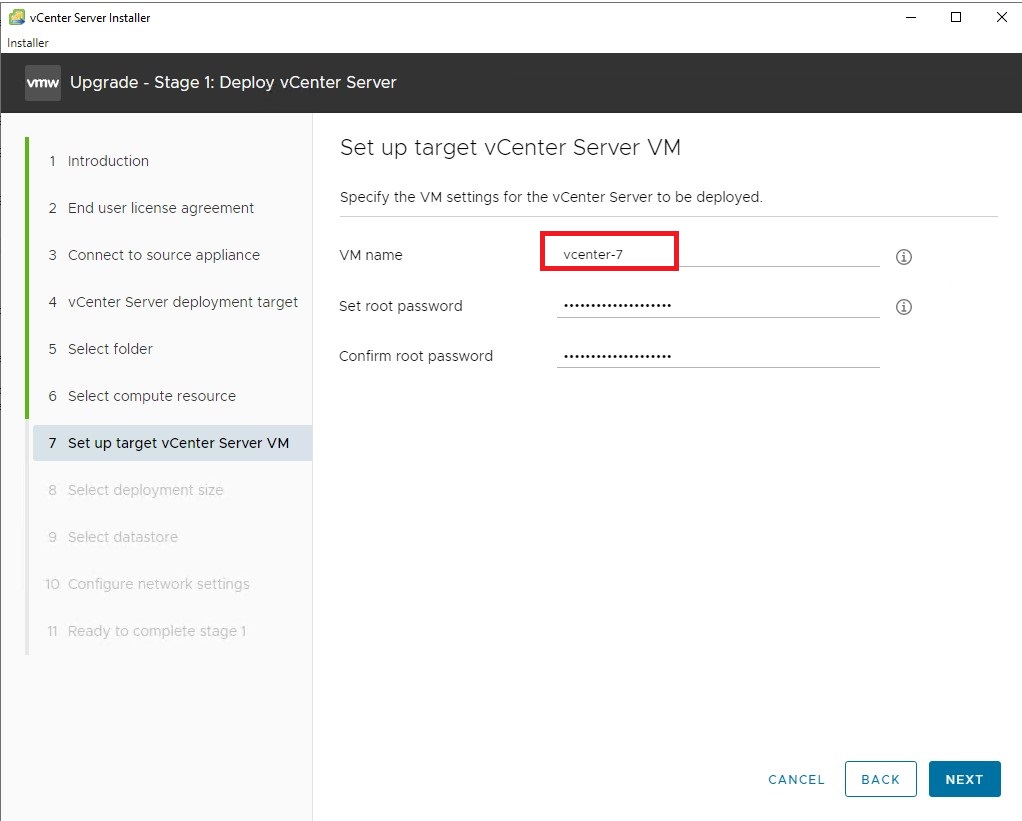
提供目标 vCenter VM 的详细信息,例如 VM 名称和根身份证明。您可以保留与源 vCenter 服务器 root 密码相同的 root 密码。
-
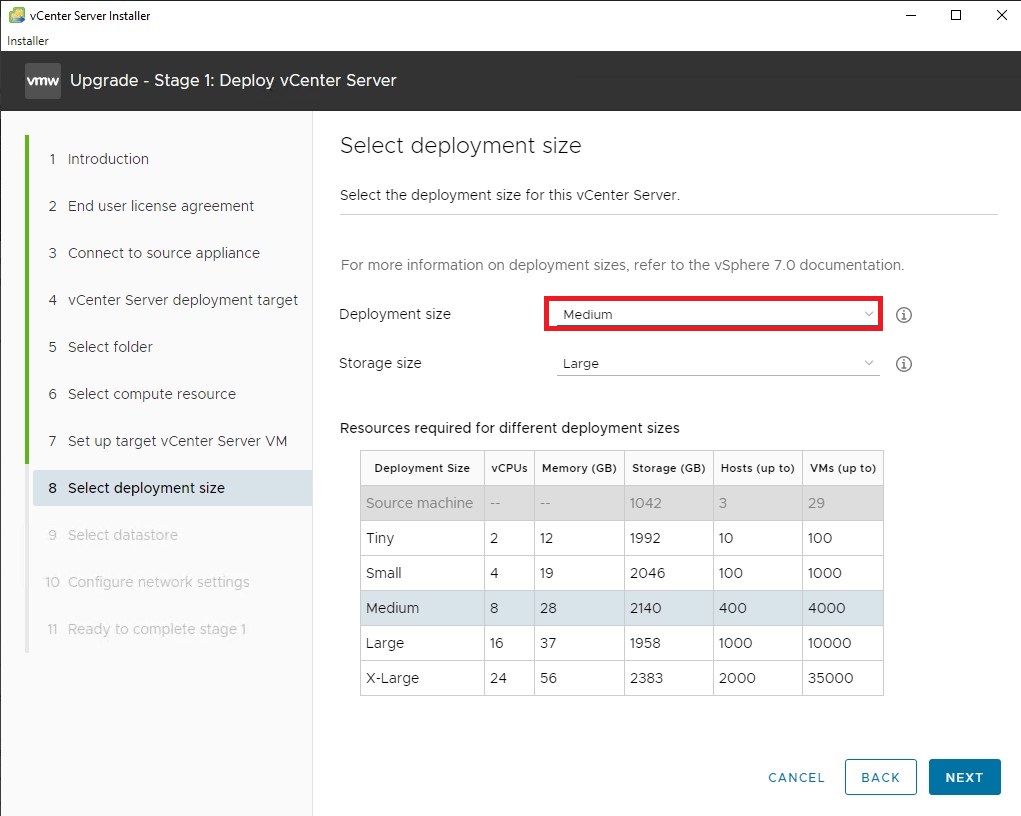
选择 vCenter 服务器的大小。您可以标识源 vCenter 服务器资源分配以标识大小,并相应地选择 vCenter 服务器的大小。
-
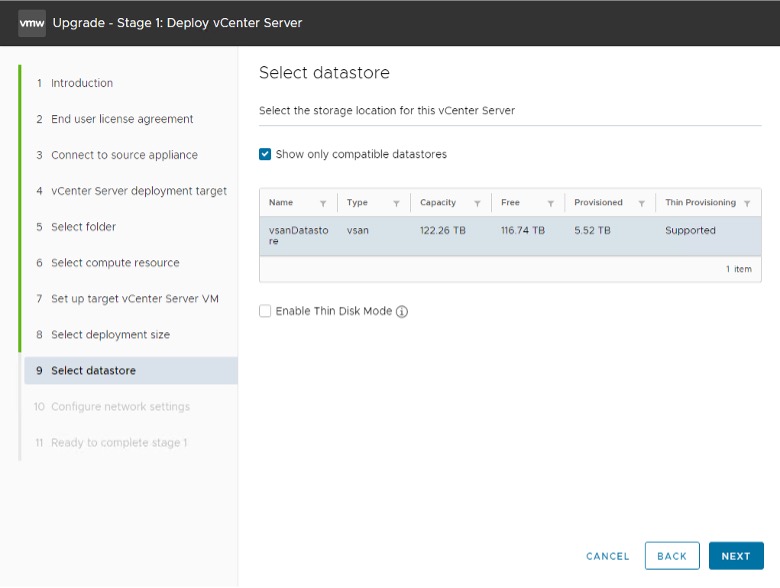
选择数据存储,然后单击下一步。
重要提示:
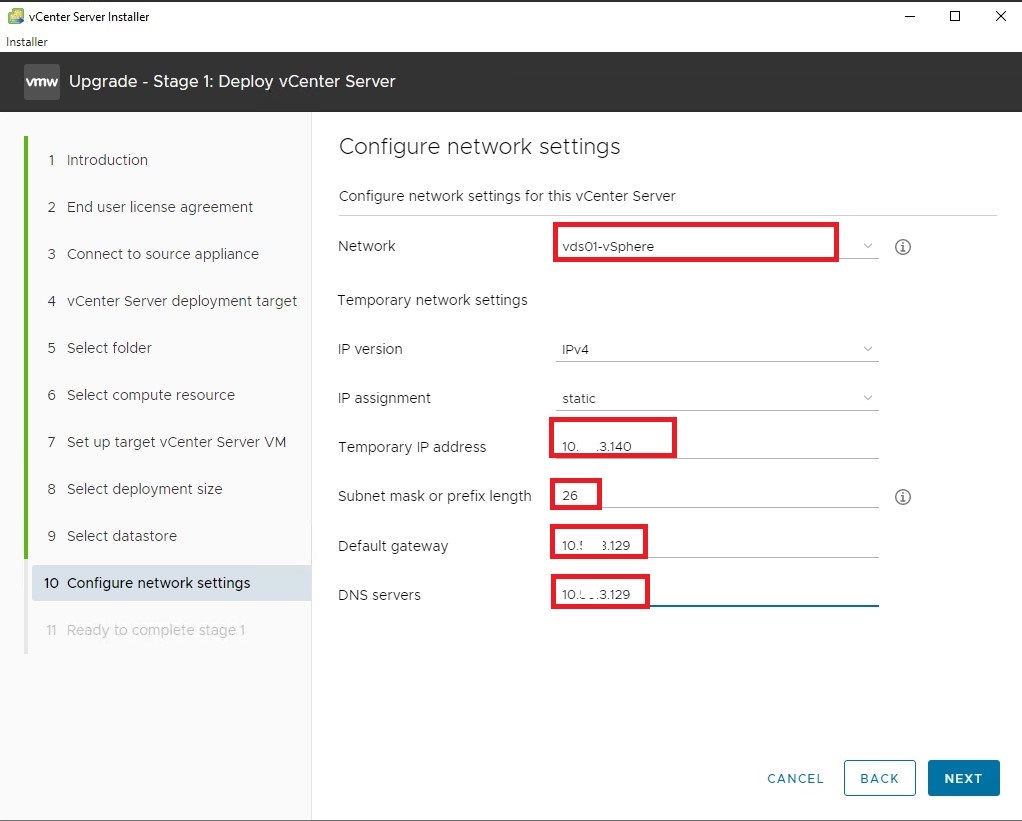
- 这是配置中的重要步骤。建议您连接到与源 vCenter 网络相同的网络 dvportgroup。为此 VM 配置新的 IP 地址。请记住,这是临时 IP 地址设置,升级成功后,您的原始 IP 和主机名将分配给新的 vCenter 服务器。
- 将 vSphere vlan 端口组中的空闲 IP 地址用于临时 vCenter 配置。确保在选择临时地址时避免网络、广播、网关和 DNS 地址。
-
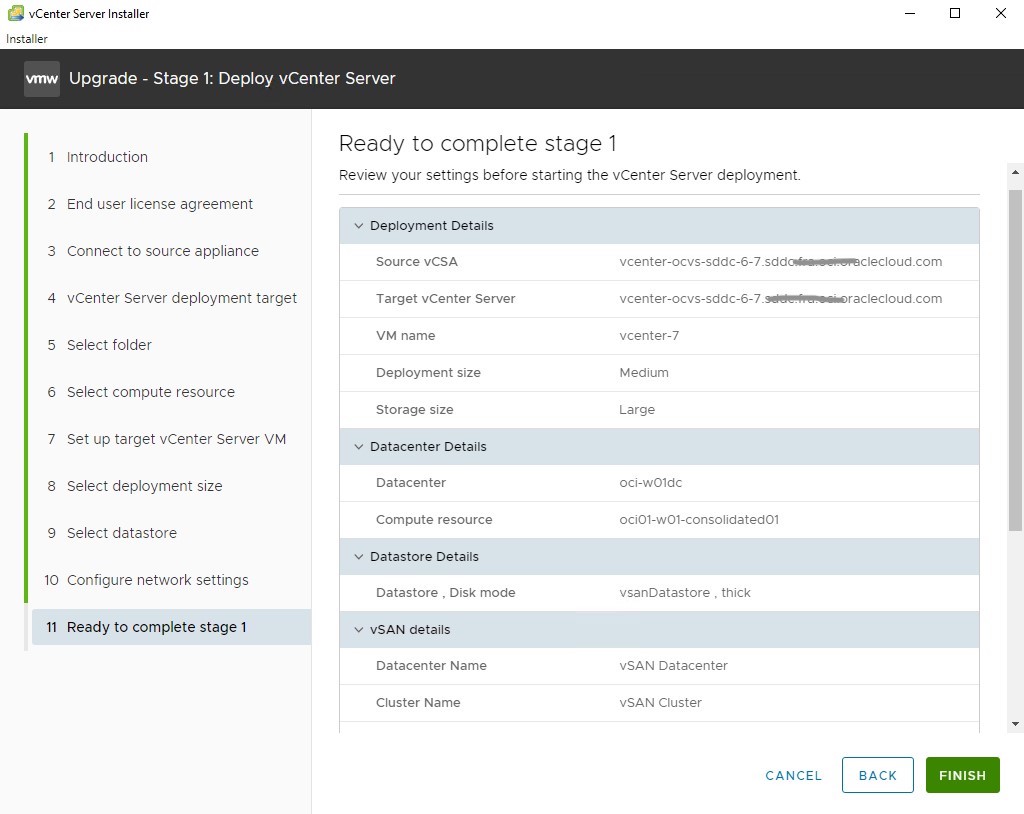
查看概要,然后单击完成。
-
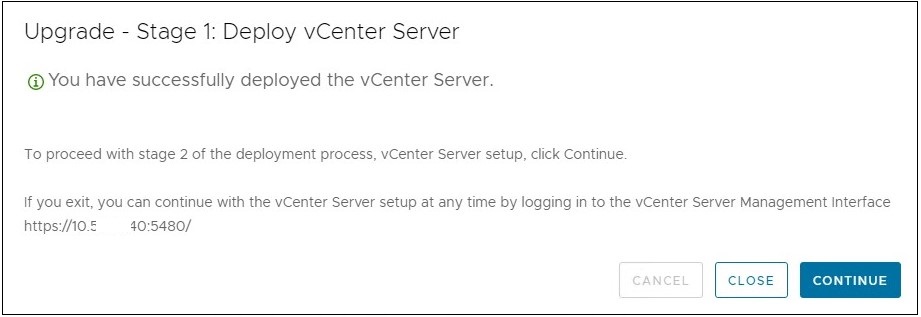
完成第 1 阶段后,可以看到如下图中所示的步骤。单击 CONTINUE 。如果恰好关闭此屏幕,始终可以使用 VAMI 门户访问新的 vCenter 服务器并继续升级过程。
-
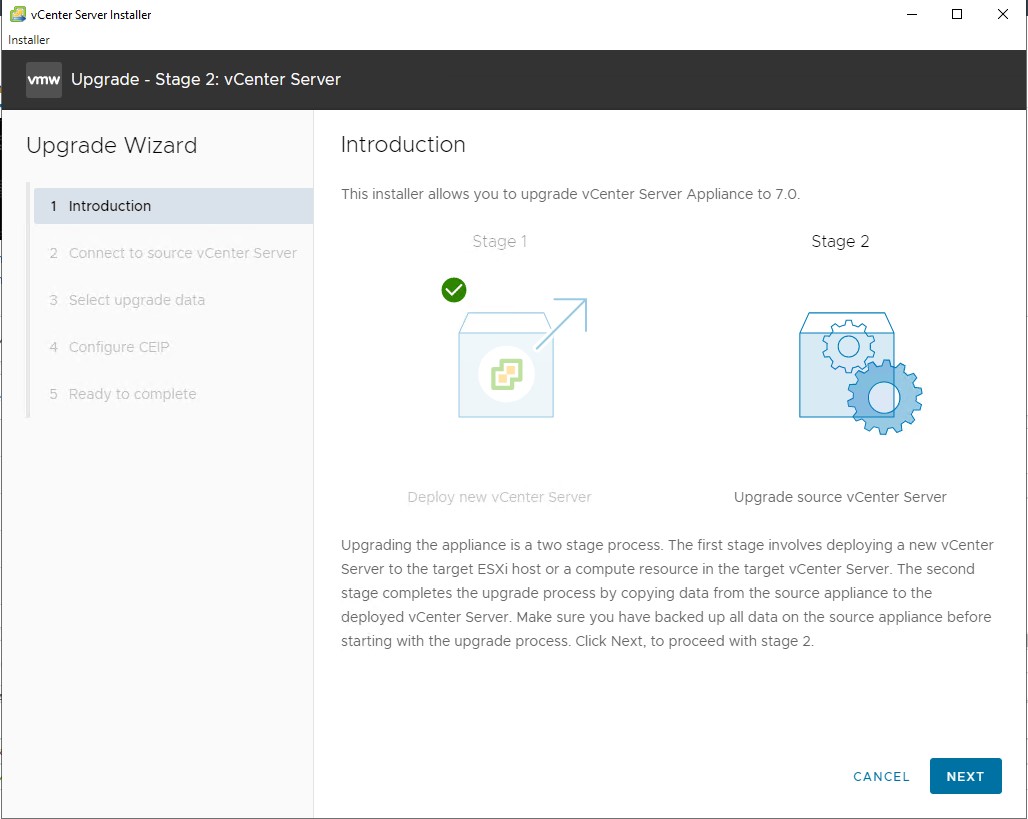
现在你正处于第二阶段。单击 NEXT 。
-
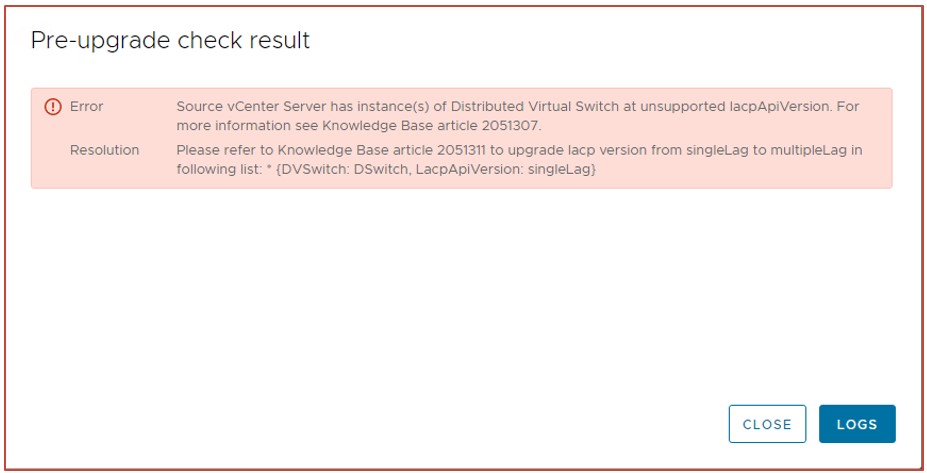
升级前检查将在阶段 2 执行。如果没有错误,可以继续升级过程。但是,由于这是 vSphere 中的重大升级,因此您应该在 dvSwitch 上看到与不受支持的 lacp 版本相关的错误消息,如以下屏幕截图中所示。
-
要修复此错误,请按照知识库文章 VMware KB 2051311
-
-
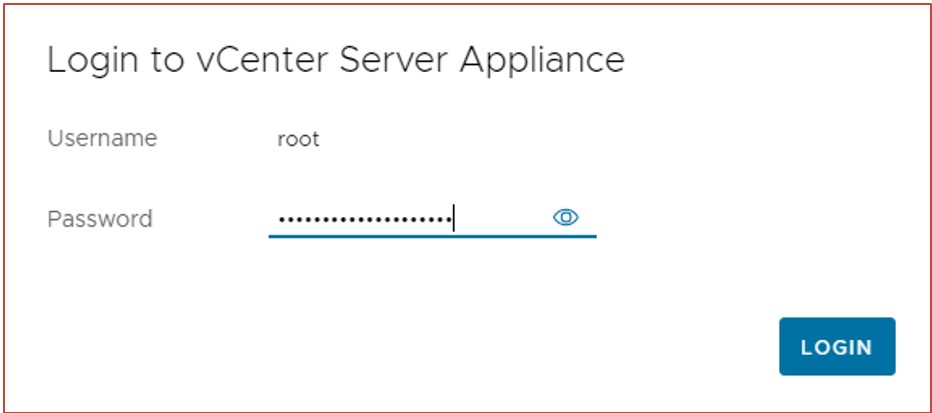
升级 dvSwitch 以增强 LACP 后,继续升级过程,升级前检查应成功。返回到升级屏幕并输入源 vCenter 服务器的根凭证。
-
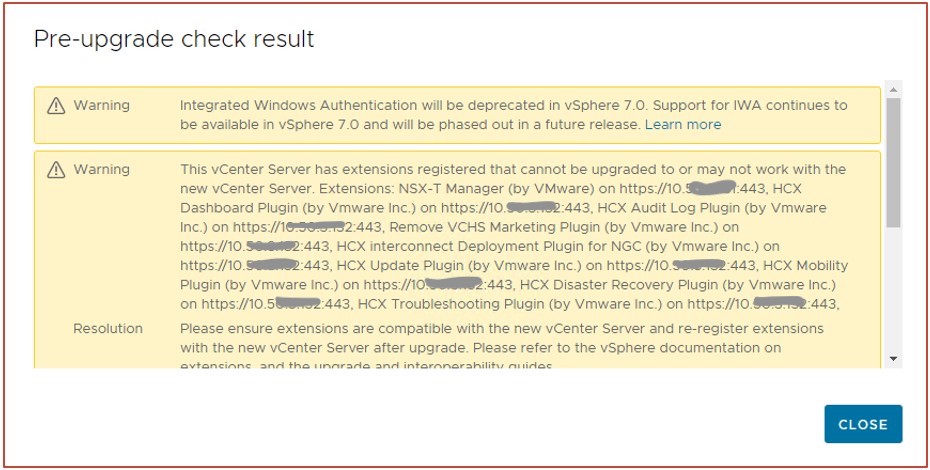
作为升级前检查的结果,将显示可以忽略的警告消息。关闭警告对话框,然后单击 Next 继续升级。
-
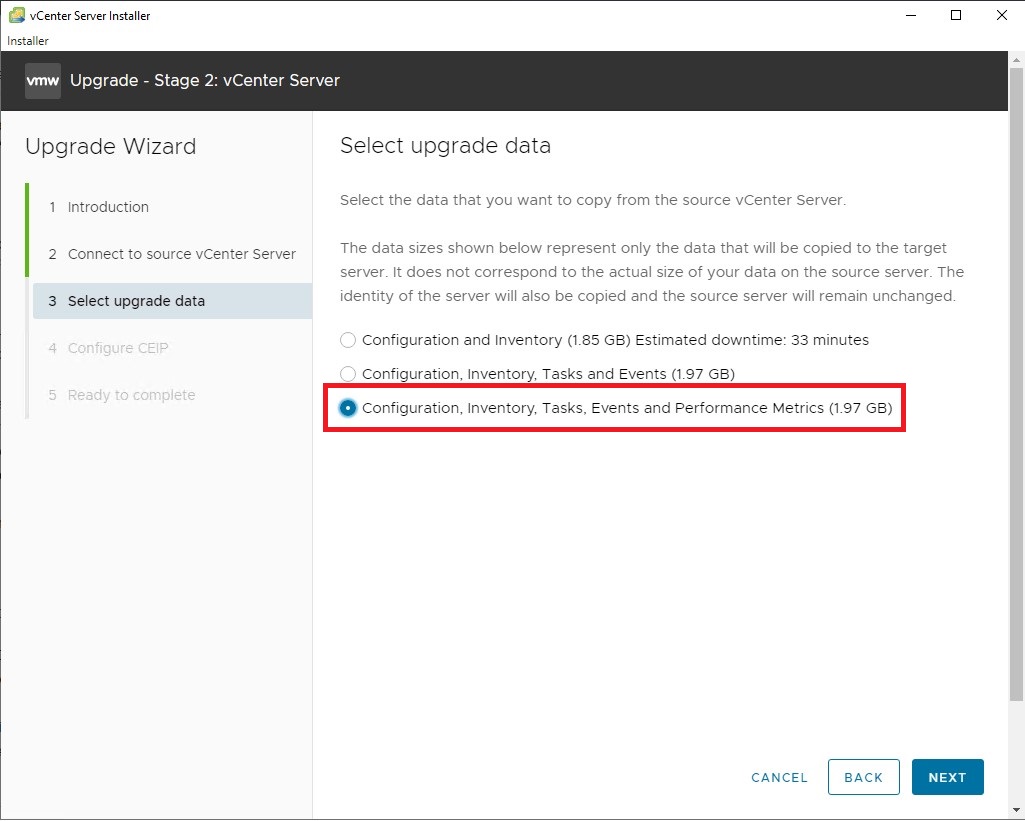
选择以下屏幕截图中显示的选项,将旧 vCenter 中的数据复制到新的 vCenter 服务器。
-
在下一个屏幕上,加入 CEIP 程序或取消选中复选框以向前移动。
-
查看汇总屏幕上的详细信息,然后单击 FINISH 。
-
单击 OK 接受源 vCenter 服务器网络更新配置的警告消息。
-
关闭与 TLS 版本升级和自动部署相关的消息。这些消息仅供参考。
-
阶段 2 升级成功后,将显示以下屏幕。
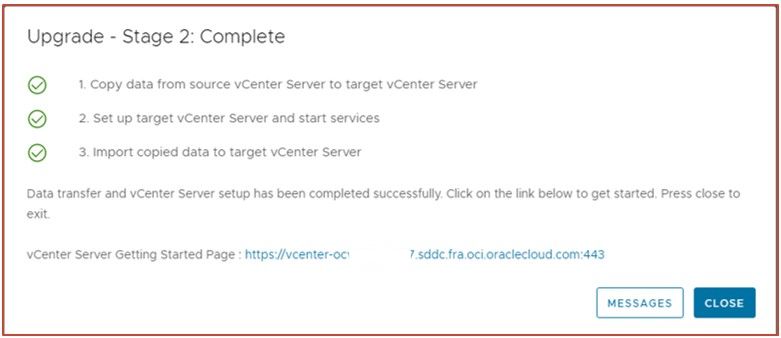
登录到 vCenter 服务器 VAMI 控制台,验证 vCenter 服务器的版本,并检查运行状况以验证一切是否正常工作。如果您遇到 vCenter 服务器的可访问性或健康状况的任何问题,请向 Oracle 技术支持记录支持案例。
任务 4:添加 vCenter 和 vSAN 的许可证
-
要检索 vCenter 和 vSAN 的许可证,请登录到 OCI 控制台并从左侧导航窗格,转到 Hybrid 、VMware Solutions 、 Software-Defined Data Centers 并单击 SDDC。
-
在标题上,单击获取更新的二进制文件和许可证。复制许可证密钥并将其添加到新的 vCenter 服务器。按照 VMware KB 文章添加和管理 vCenter 和 vSAN VMware KB 2107538 的许可证
任务 5:升级 vSphere 集群
本节介绍 vSphere 群集中的 ESXi 主机升级过程。如果有多个群集,请执行相同的过程。
升级 ESXi 主机
本节介绍为 ESXi 主机执行升级所需的步骤。
-
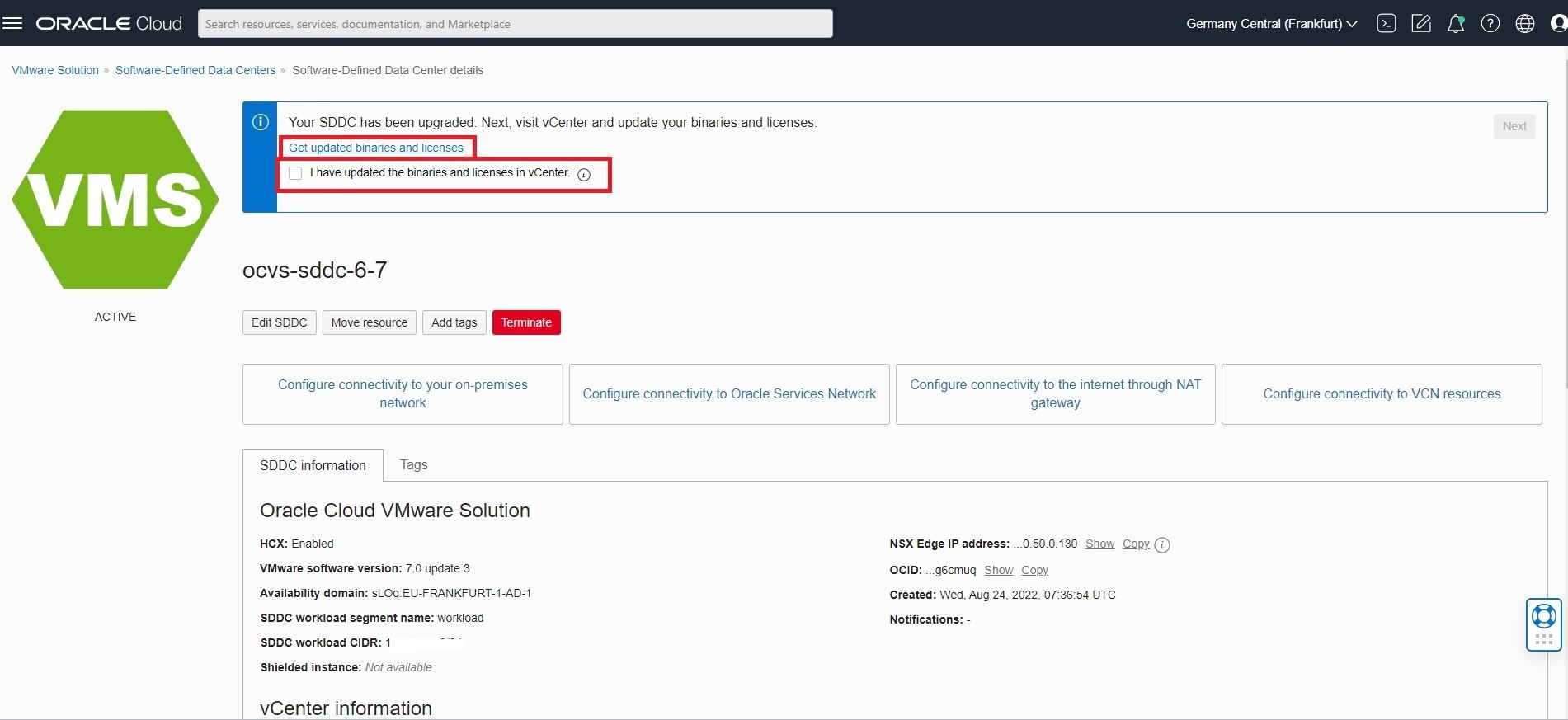
登录到 OCI 控制台并从左侧导航窗格,转至 Hybrid 、VMware Solutions 、 Software-defined data center 并单击 SDDC。您将看到显示您的 SDDC 已升级的标题。选中我已经更新了 vCenter 中的二进制文件和许可证复选框,然后单击下一步。
-
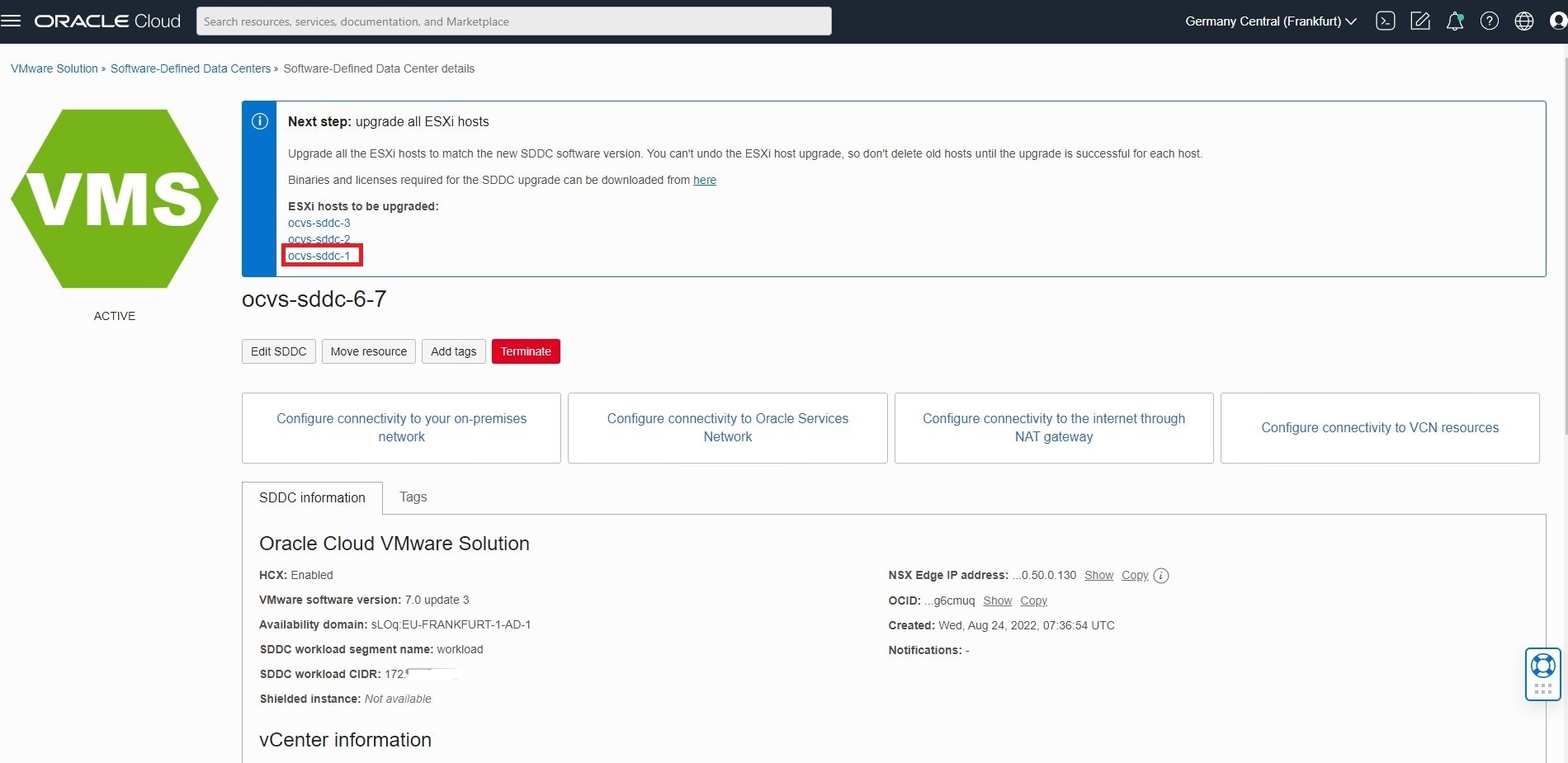
下一个屏幕将有一个标题来升级所有 ESXi 主机。单击要升级的 ESXi 部分中的主机 1。
注:必须逐个执行主机升级。
-
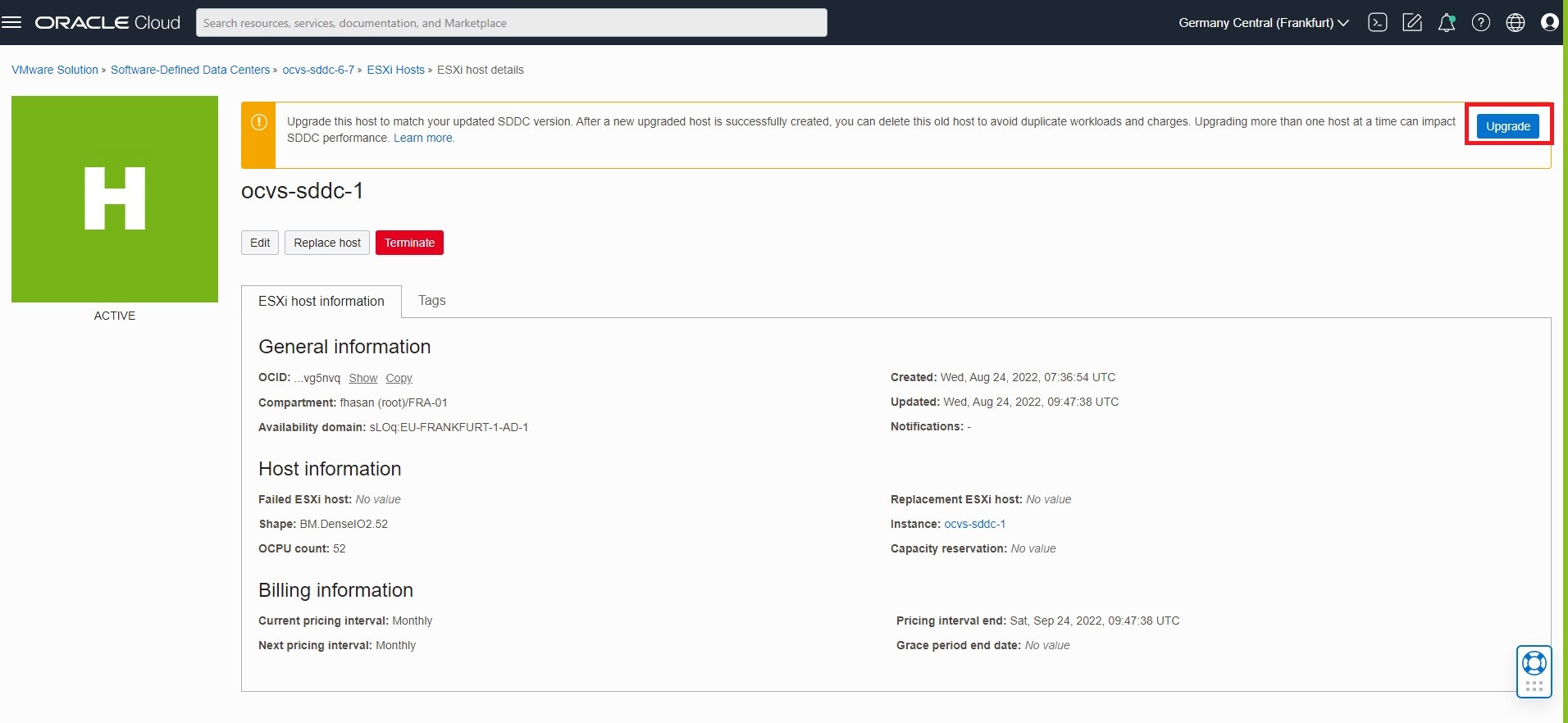
单击升级。
-
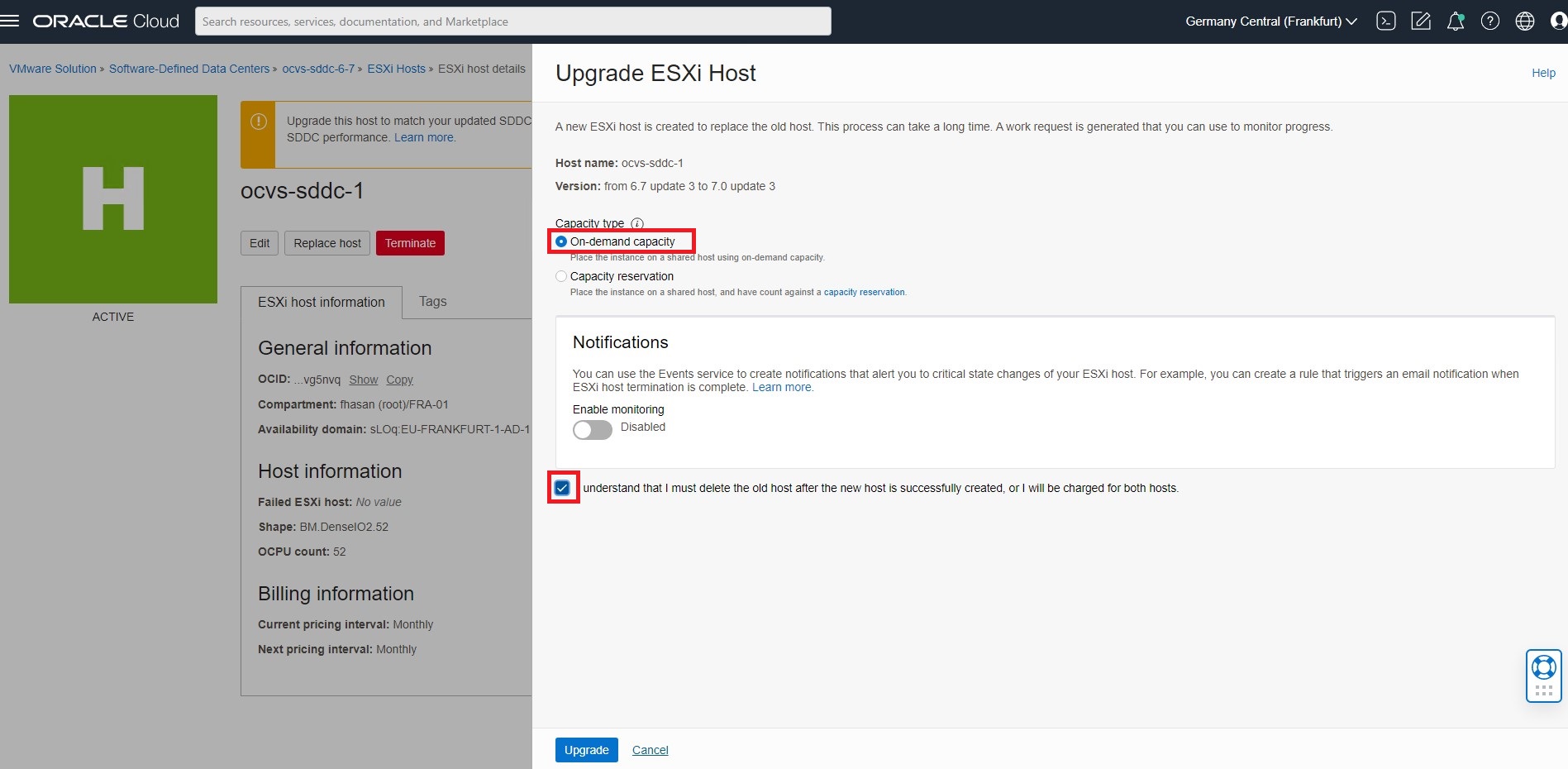
保留默认容量类型,选中我了解 ... 复选框,然后单击升级。
-
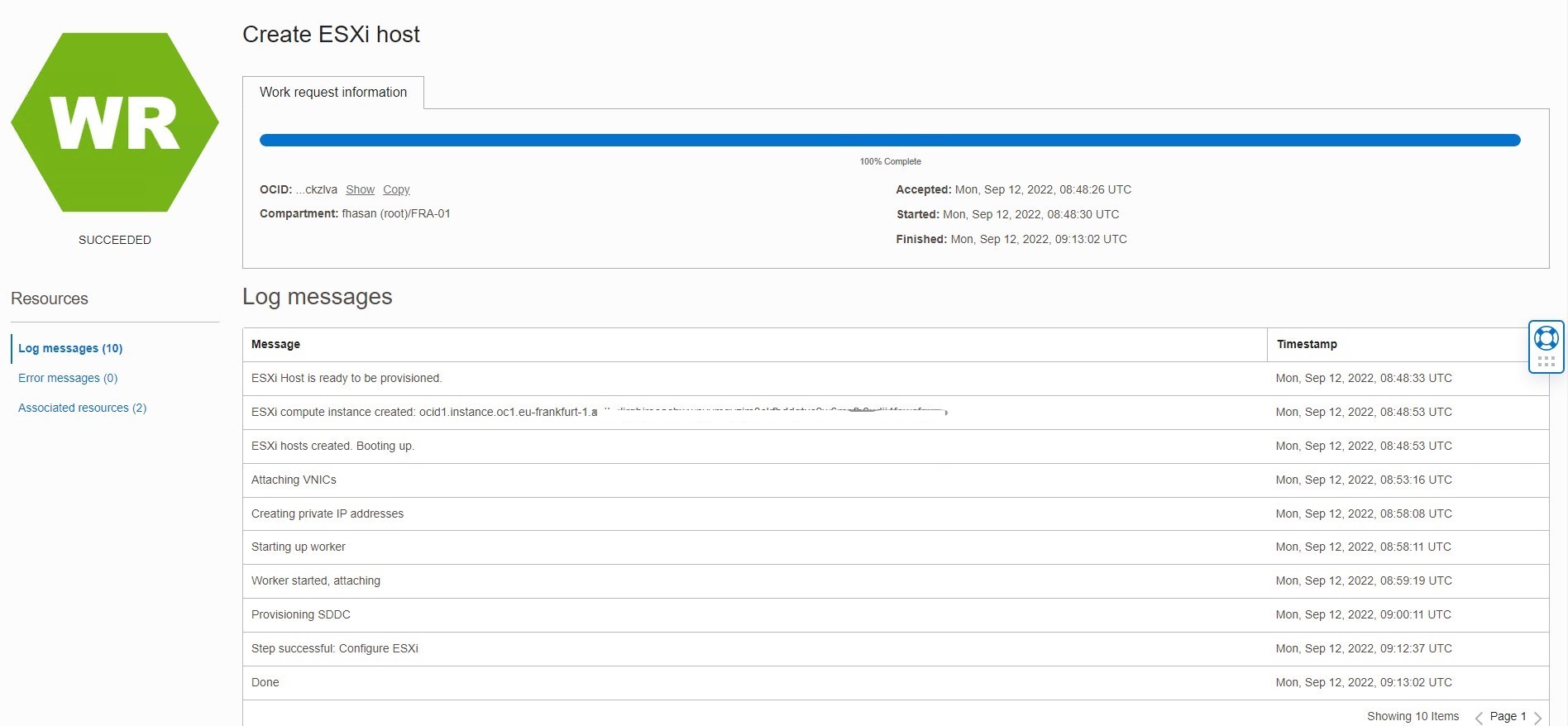
监视创建 ESXi 主机的状态。
注意:
- 此升级过程将在租户中创建新的 ESXi 主机,您应将其添加到集群中并针对 NSX 和 vSAN 进行配置。新主机使用小时计费费率,并在激活后立即开始计费。配置成功后,应终止旧的 ESXi 主机以避免计费问题。新主机将更新为使用旧主机的计费间隔。
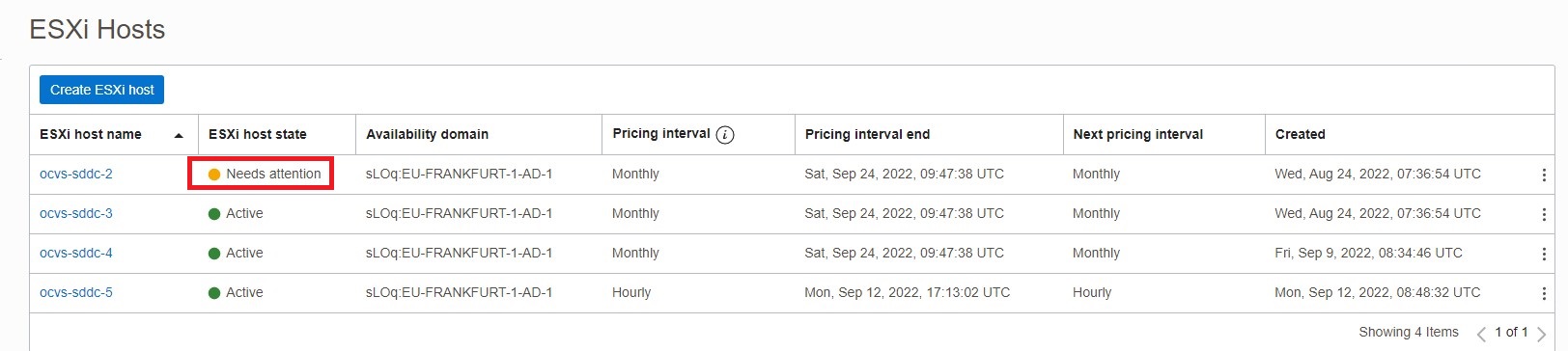
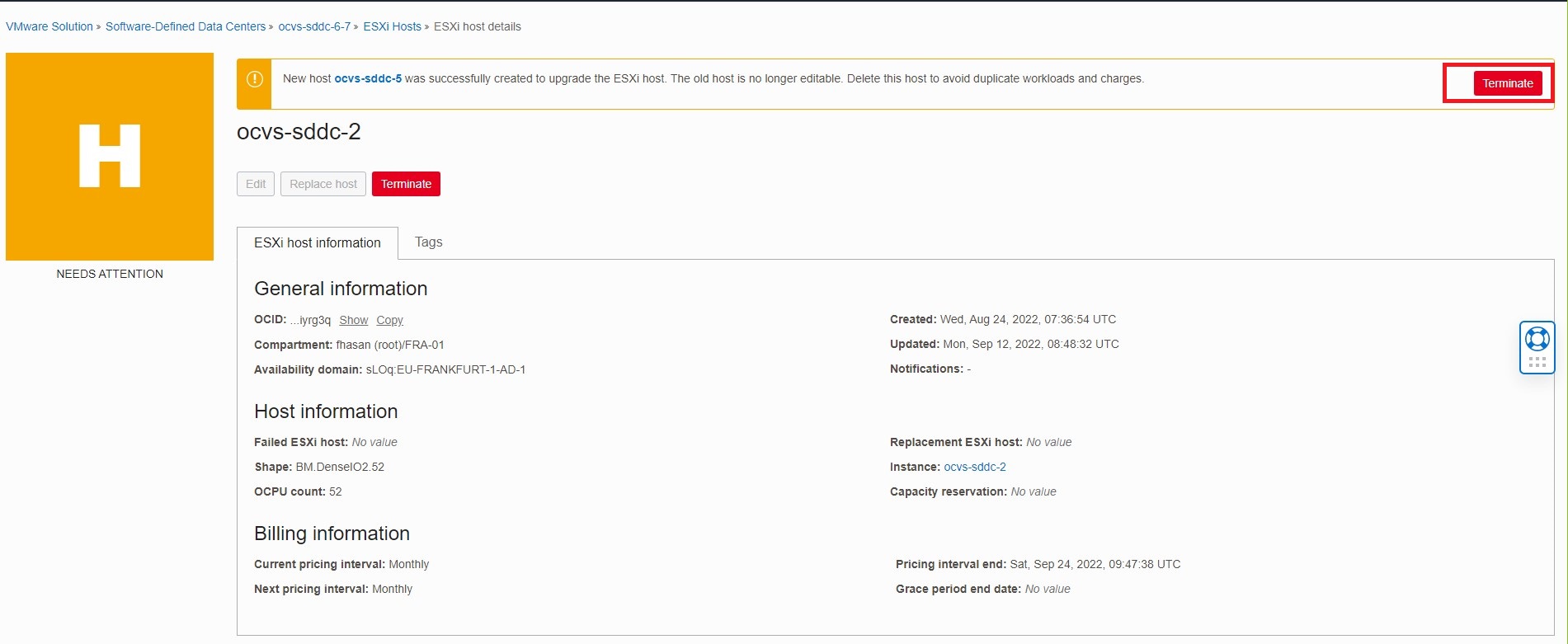
- 您会注意到,已升级的主机反映为“需要注意”状态。请勿在此处执行任何操作。在新主机的配置成功之前,请勿终止已升级的主机。在此示例中,升级了主机 Oracle Cloud VMware Solution-sddc-2 ,并预配了新主机 Oracle Cloud VMware Solution-sddc-5 。
-
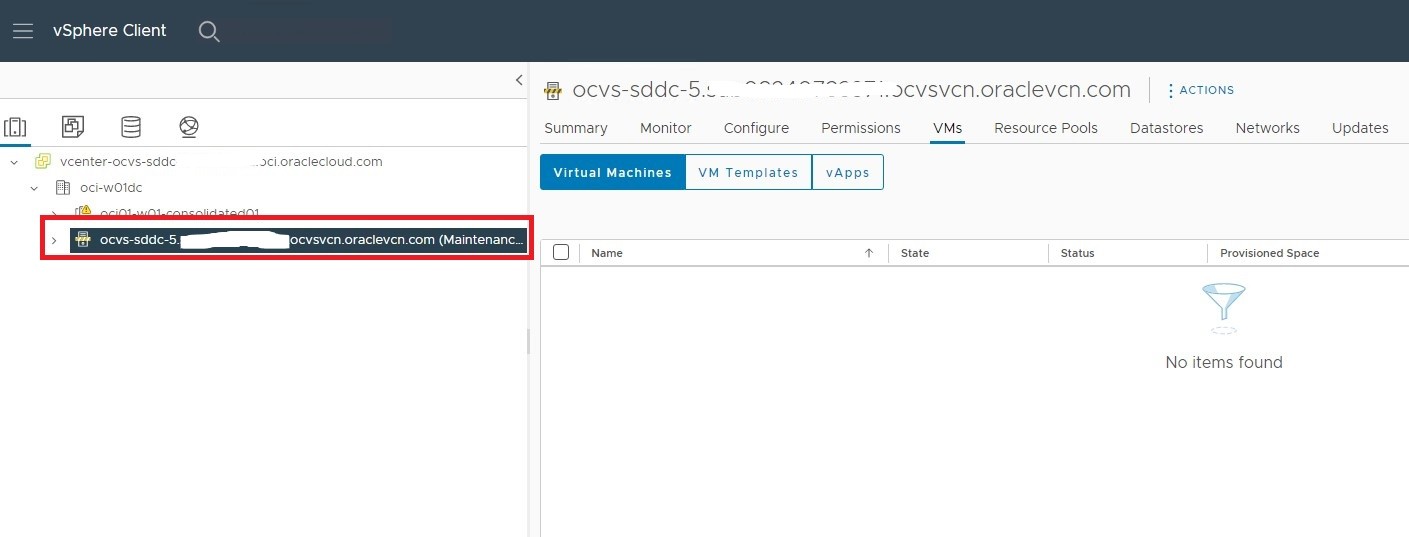
将主机添加到 vCenter 中,但不将其添加到集群中。将主机保留在群集外部并处于维护模式。
-
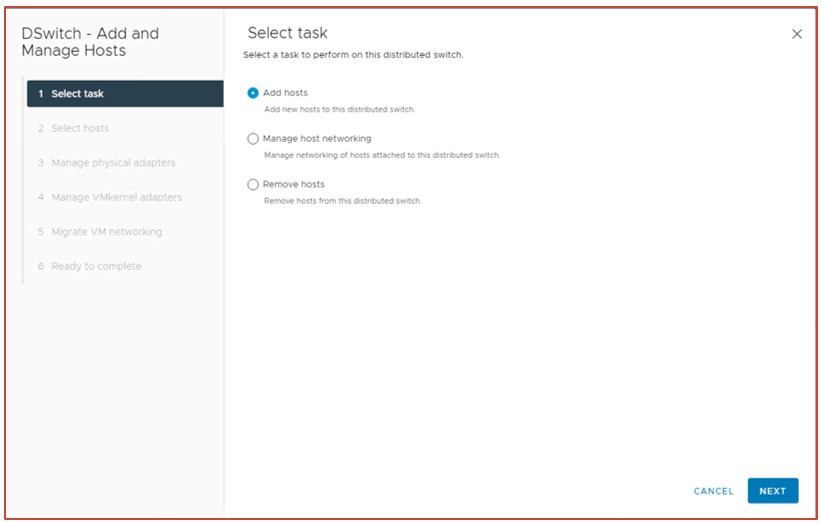
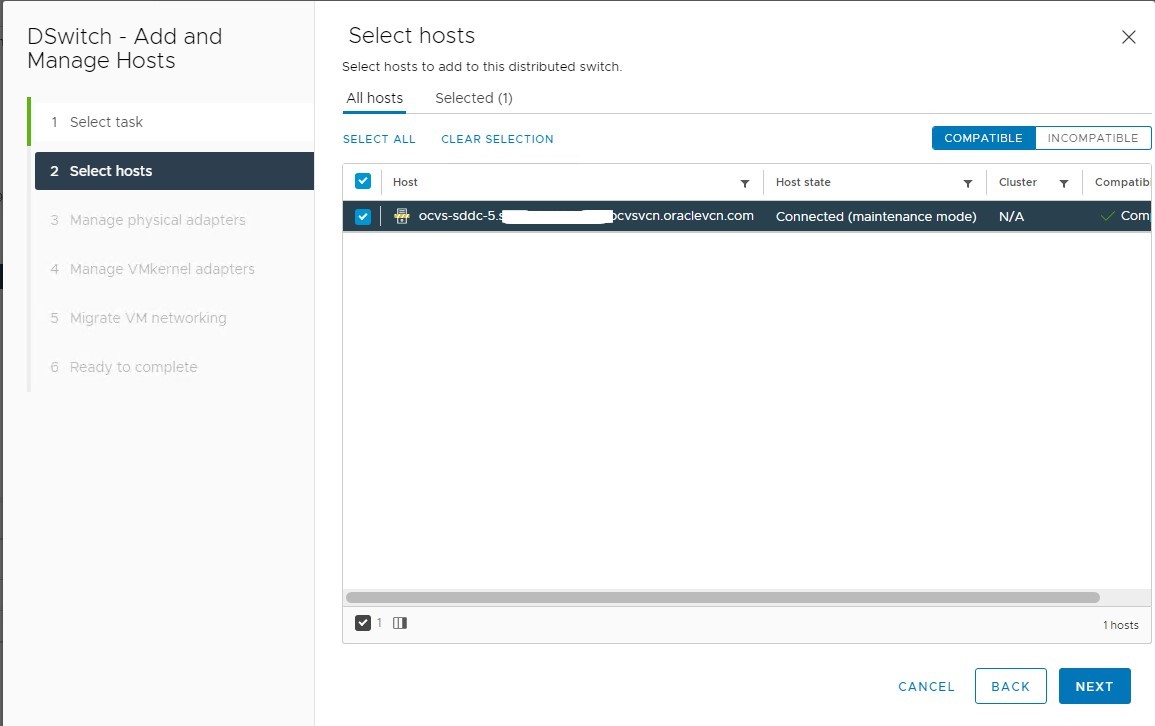
将新添加的主机添加到 DSwitch。请执行以下步骤。
-
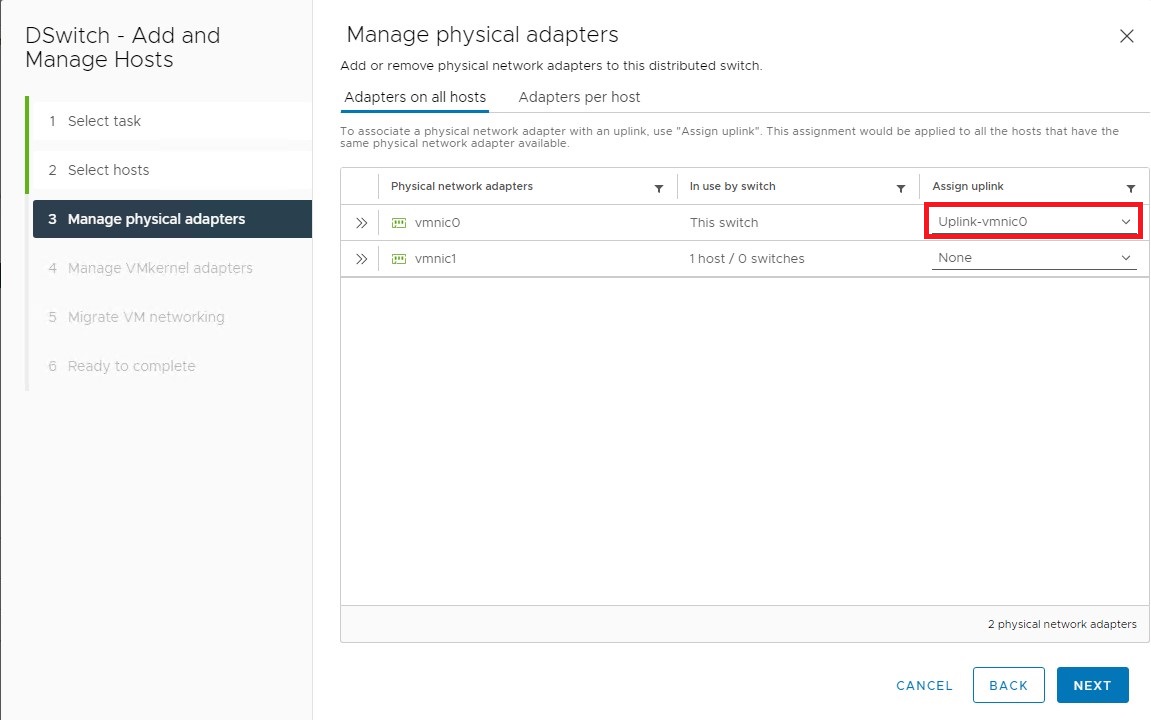
将 vmnic0 分配给上行链路 -vmnic0。请勿选择 vmnic 1 并保留默认值。单击下一步。
-
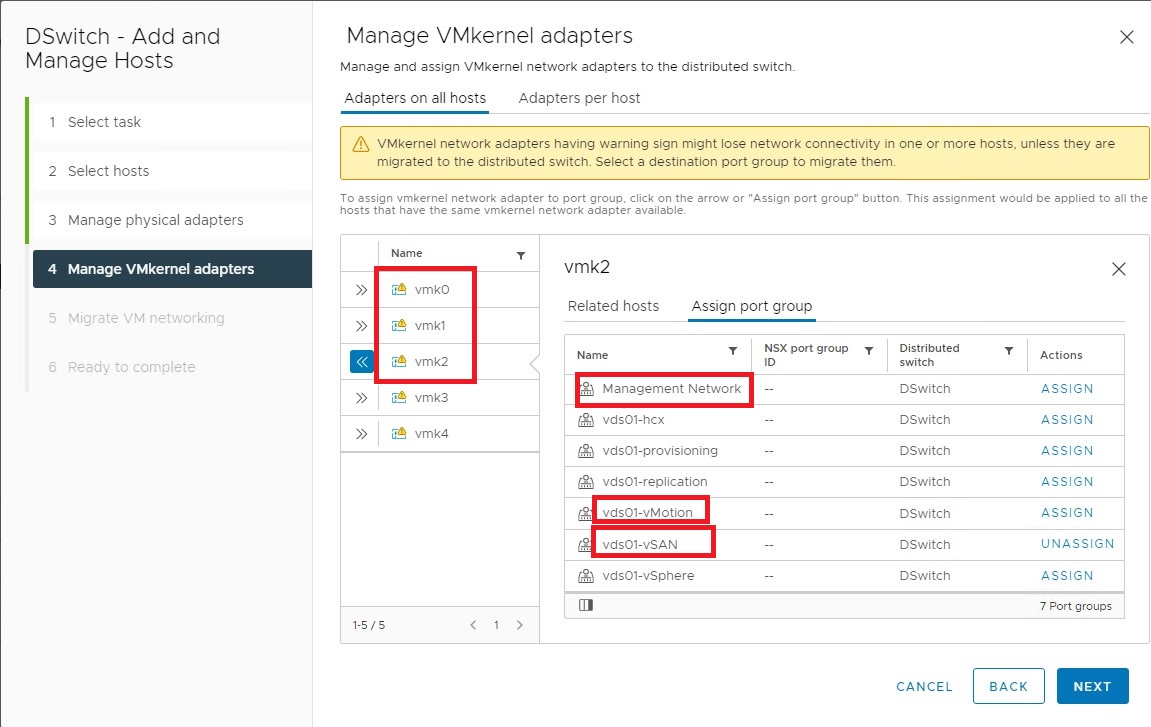
选择 vmkernel 适配器迁移并移动具有以下映射的 vmkernel 适配器。
- vmk0 - 管理网络
- vmk1 - vMotion
- vmk2 - vSAN
-
保留 "Migrate VM networking" 屏幕的默认值,单击 Next 并完成向导。
-
现在,在 DSwitch 上创建复制和预配 dvportgroup。请参考两个端口组的 VLAN 信息,并保持与其他 vmkernel 适配器的组合和安全性设置相同。
-
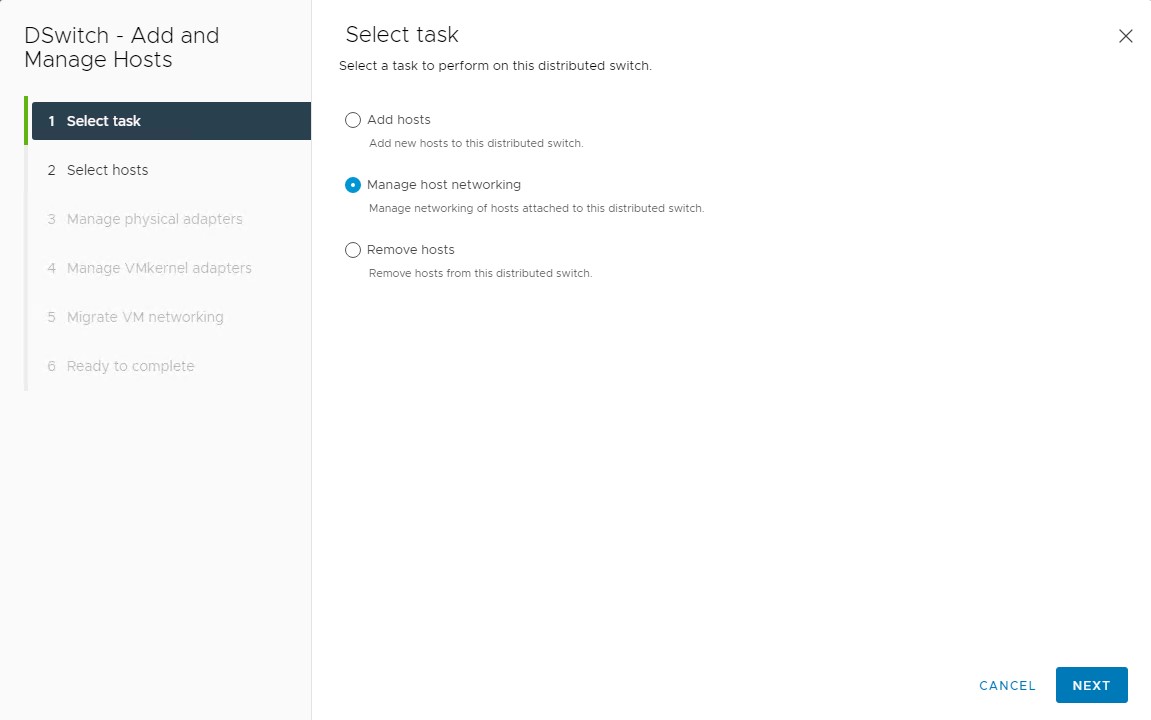
将用于复制和预配的 vmkernel 适配器移动到 DSwitch 上的 dvport 组。右键单击 DSwitch,然后单击管理主机网络,然后单击下一步。
-
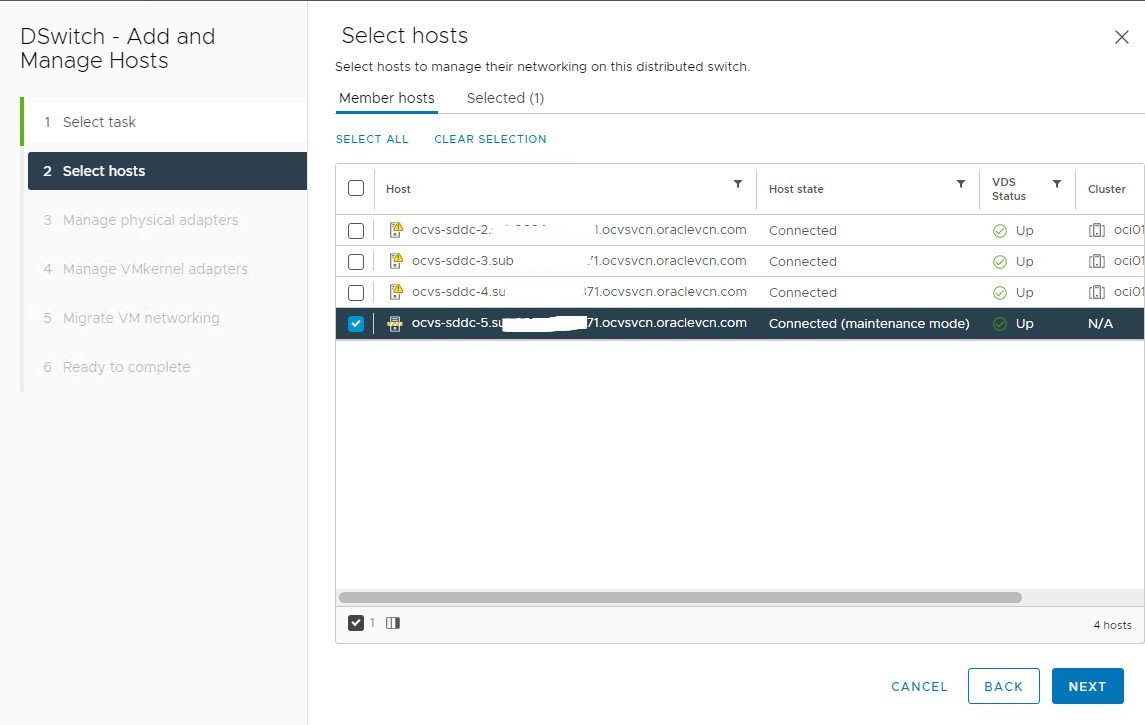
选择该主机,然后单击下一步。
-
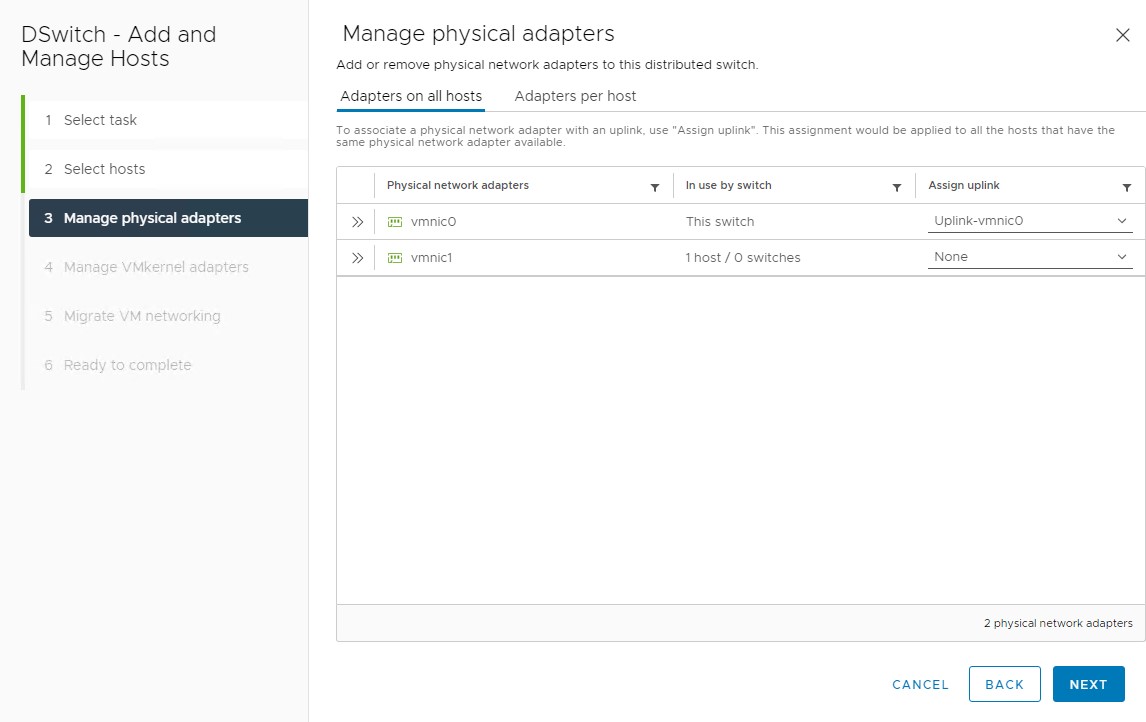
保留“Manage physical adapter(管理物理适配器)”的默认值。请勿移动 vmnic1。
-
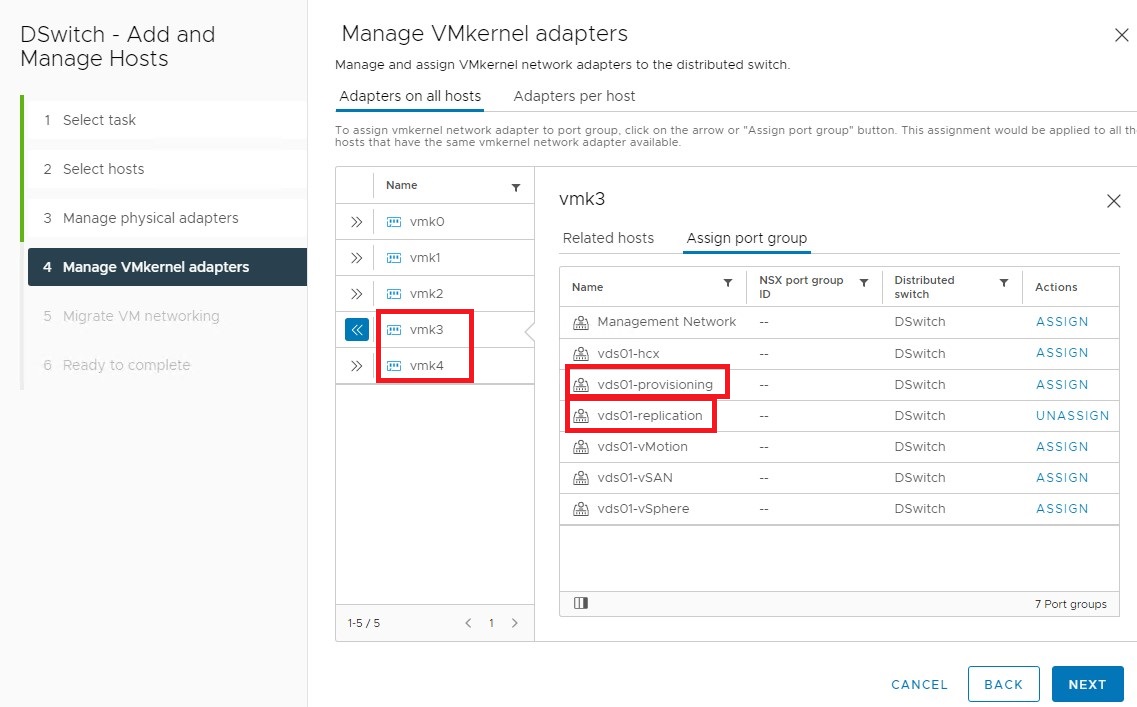
对 vmk3 和 vmk4 进行以下映射。
- vmk3- 复制
- vmk4 - 预配
-
单击下一步并完成向导。
监视主机的状态并确保该操作没有错误。验证新添加的主机上的 vmkernel 适配器,它们都应连接到 DSwitch。
为 vSAN 和 NSX-T 准备主机
-
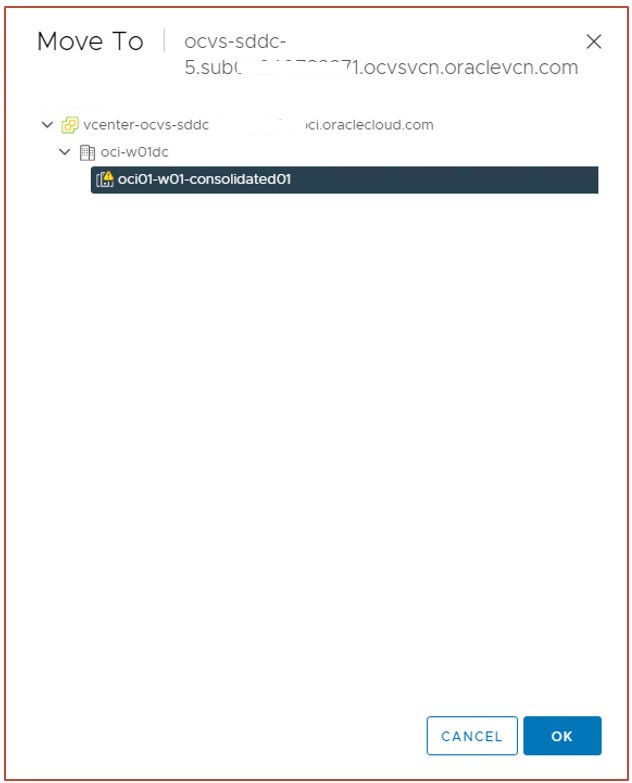
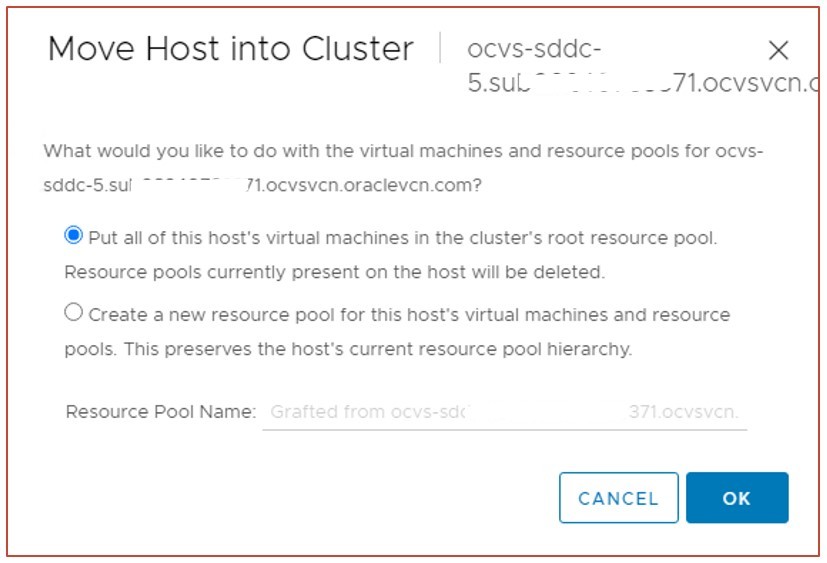
将主机移到群集中,但不将其从维护模式中删除。
-
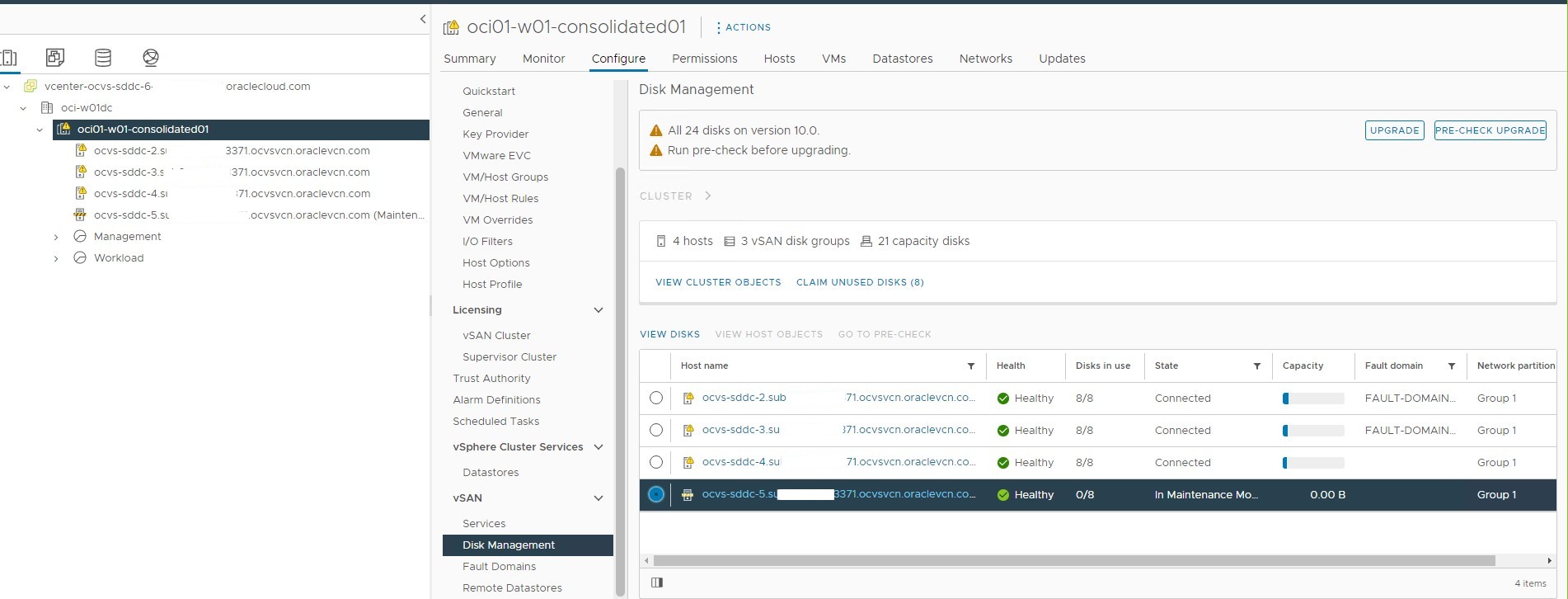
现在,让我们声明磁盘以更新 vSAN。为此,请单击群集,然后转到 Configure 、 vSAN ,单击 Disk Management ,然后单击 CLAIM UNUSED DISKS 。
-
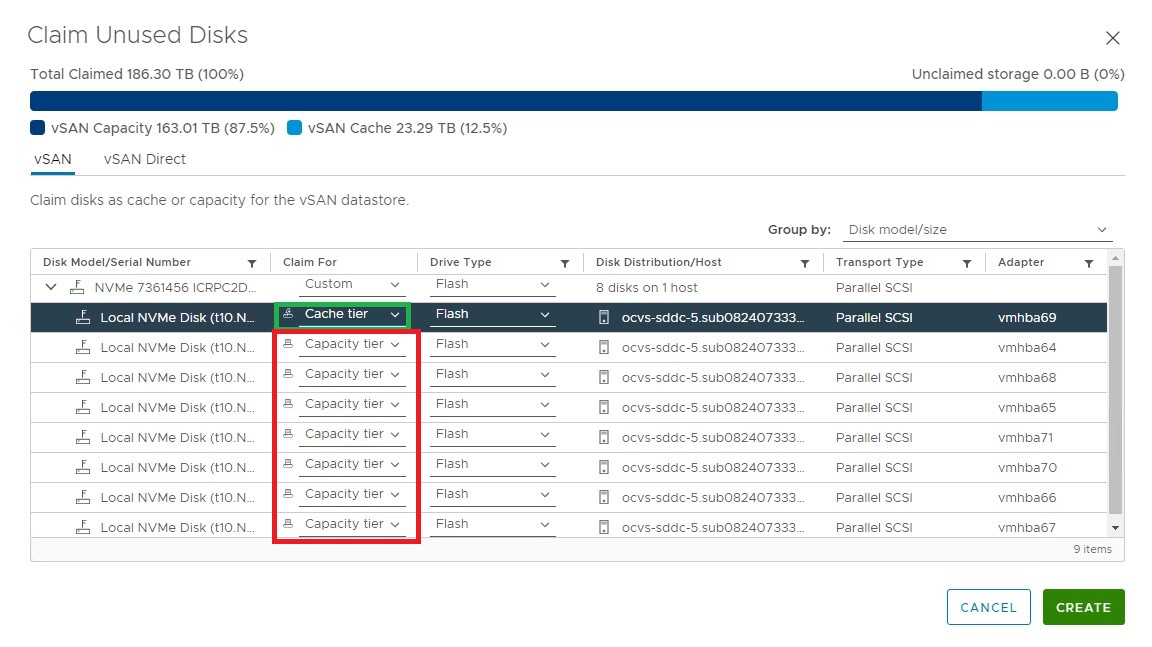
将第一个 NVMe 磁盘声明为高速缓存层,将剩余磁盘声明为容量层,然后单击 CREATE 。请参考下面的屏幕截图。
- 从此主机为 vSAN 声明所有磁盘后。检查 vSAN 的群集存储大小。vSAN 存储中增加的大小表示操作成功。您可以在操作期间验证 vSAN 部分和事件是否有任何问题。如果有任何问题,请向 Oracle 技术支持提出支持案例。
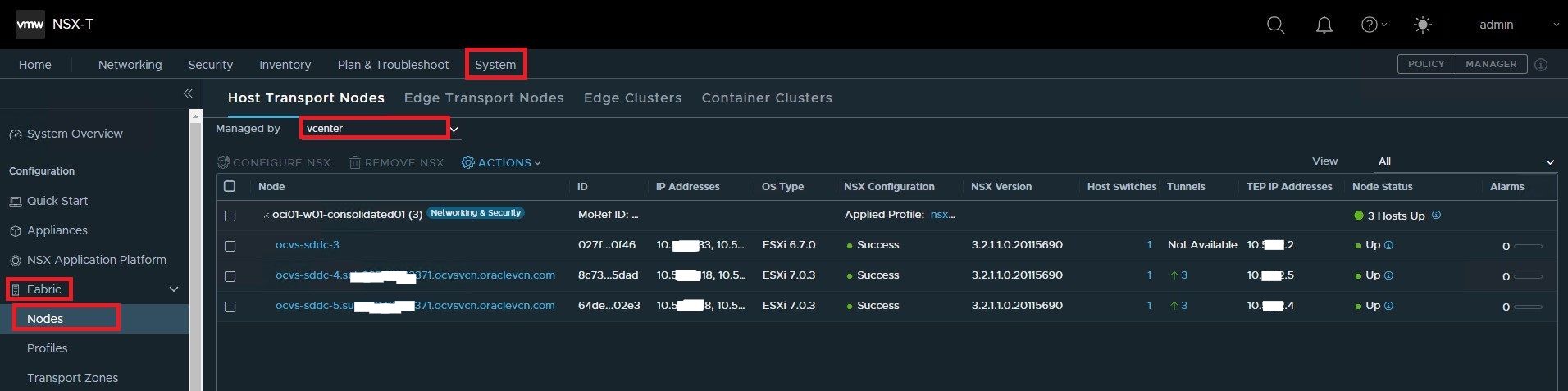
- 现在,登录到 NSX 并检查新添加主机的状态。要检查状态,请导航到 "System"(系统)、"Fabric"(光纤网络)、"Nodes"(节点)、"Managed by"(受管)、"vcenter"(vcenter) 并检查为 "Tunnels"(隧道)和 "Nodes"(节点)新添加的主机状态。请参阅下面的示例屏幕截图。
-
从维护模式中删除主机并将连接到 NSX 网络的测试 VM 移到新添加的主机以验证网络连接。
现在,我们已验证了新添加的计算、存储和网络主机功能,因此最好对新主机执行终止主机操作。
终止旧主机
-
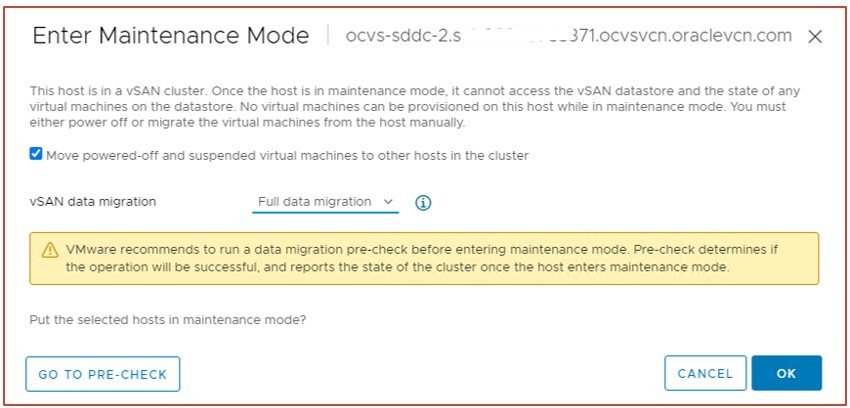
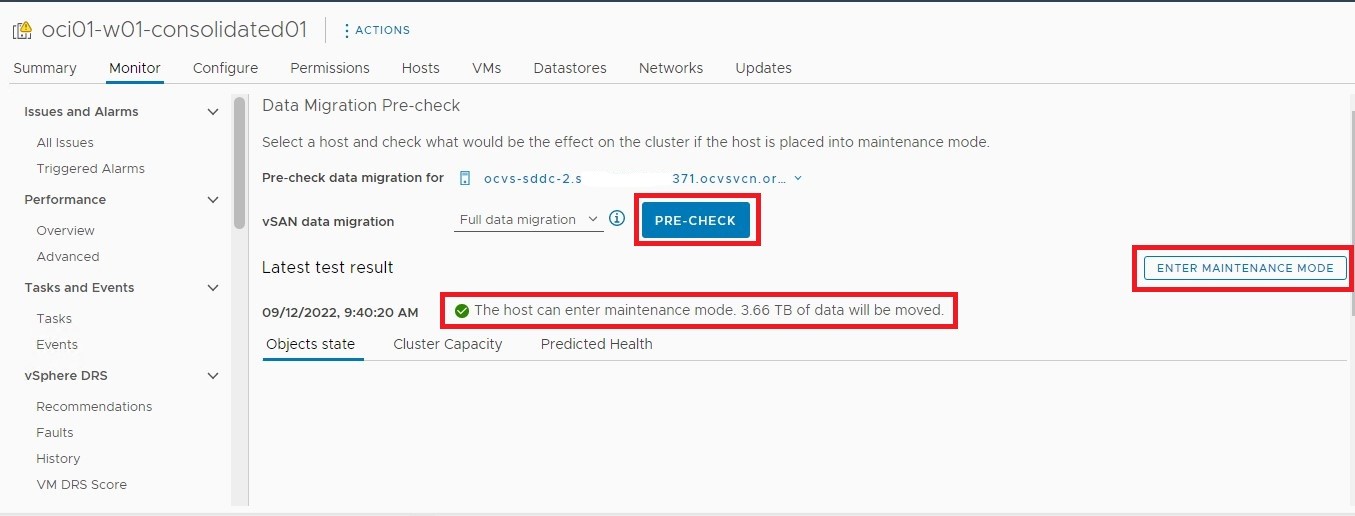
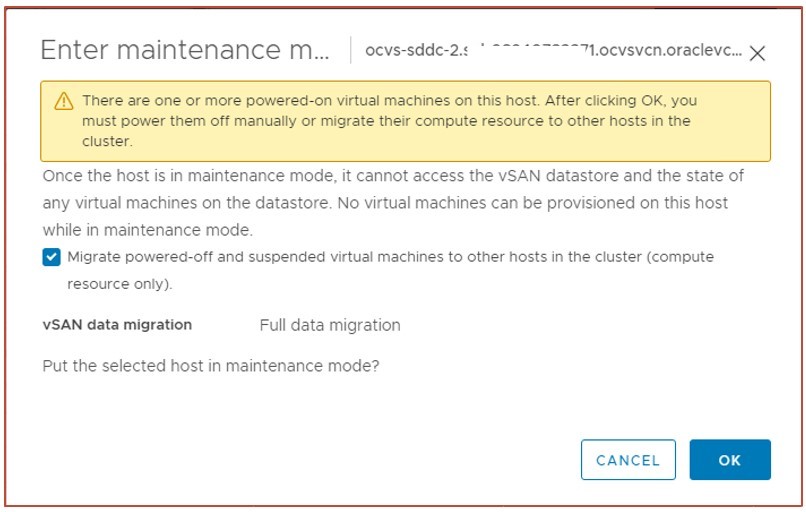
将旧主机置于维护模式并选择 "Full Data Migration"(完全数据迁移)选项。单击 GO TO PRE-CHECK 。
-
单击 PRE-CHECK 并验证结果并将主机移至维护模式。
- 登录到 NSX 管理器,导航到 "System"(系统)、"Fabric"(光纤网络)、"Nodes"(节点)、"Managed by"(管理者)vCenter。选择旧主机并单击 REMOVE NSX。
- 将主机移出群集。
- 断开主机并将其从清单中删除。
-
导航到群集、配置、vSAN、容错域并验证容错域信息。每个主机应位于各自的故障域中。如果主机数和容错域数不匹配,请创建新的容错域并将主机移到其中。
注意:OCI 容错域不同于 vSAN 容错域。下面是示例逻辑。
OCI 可用性域 OCI 容错域 OCI 计算实例 vSAN 容错域 ESXi 主机 广告 1 固定资产 1 sddc-host1、sddc-host4 故障 -DOMAIN-1 sddc-host1、sddc-host4 广告 2 FD 2 sddc-host2、sddc-host5 故障 -DOMAIN-1 sddc-host2、sddc-host5 广告 3 固定资产 3 sddc-host3、sddc-host6 故障 -DOMAIN-1 sddc-host3、sddc-host6 -
现在主机已从 vCenter 中删除,我们可以将其从 OCI 控制台中终止。为此,请登录 OCI 控制台并导航到 Hybrid 、VMware Solutions 、 Software-Defined Data Centers ,然后单击 SDDC 。
-
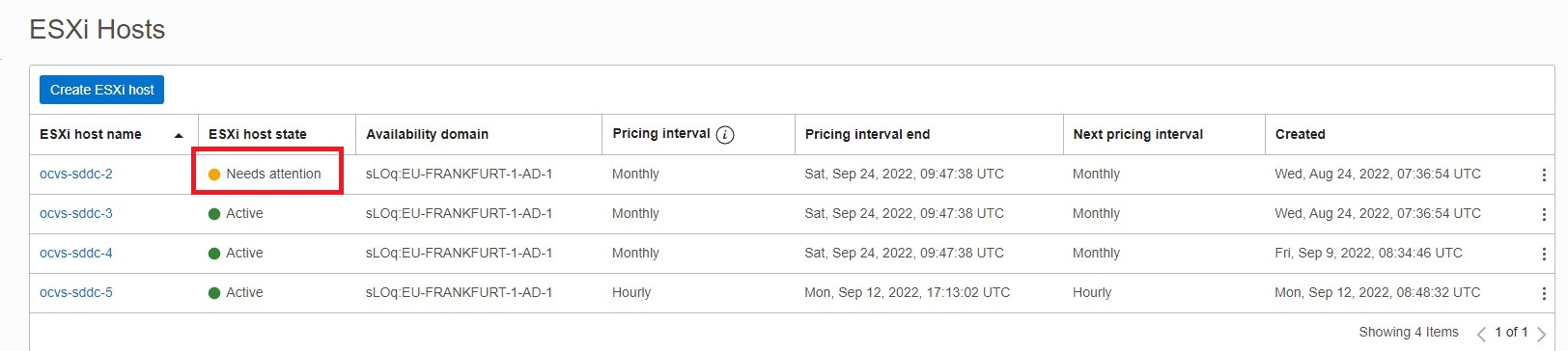
向下滚动并选择 ESXi 主机。单击主机状态为需要注意的主机。请参考下面的屏幕截图。单击主机名。
-
单击终止并验证新添加主机的开单策略。
升级集群中的所有剩余 ESXi 主机。
- 对集群中的所有剩余 ESXi 主机重复任务 5 。
任务 6:升级 vSAN
在群集中升级所有主机后,必须将 vSAN 升级到最新版本。
-
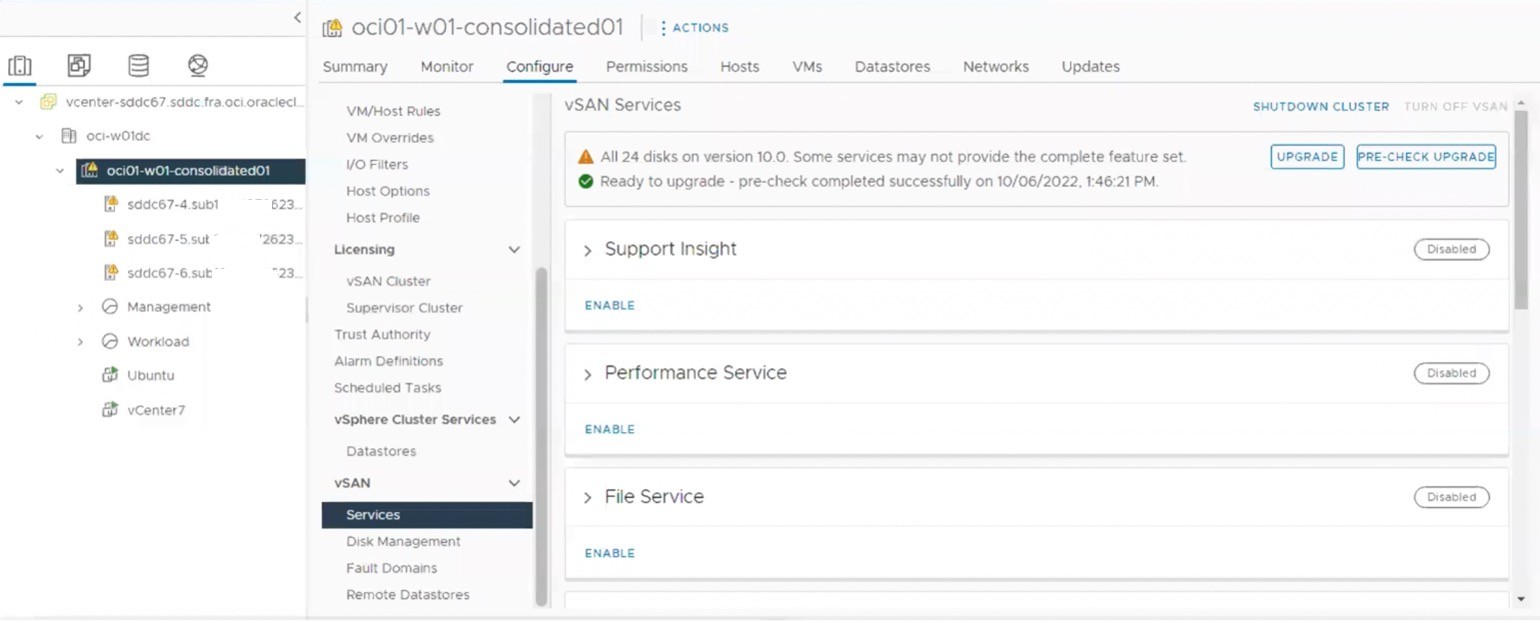
登录到 vCenter 服务器,然后单击 vSphere 群集中的 "Configure"、"vSAN - Services" 并从右侧面板中单击 PRE-CHECK UPGRADE 。
-
如果预检查中没有错误,您应该会看到准备升级。单击 UPGRADE 可在群集中执行 vSAN 升级。
-
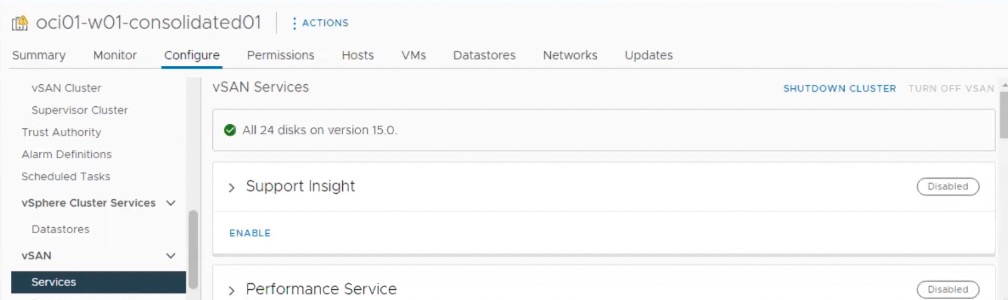
监视升级过程。升级成功后,您将看到群集中的所有磁盘都升级到相应的 vSAN 版本。
-
如果使用 vSAN 配置了多个 vSphere 群集,请重复该过程。
-
检查 vSAN 集群的存储空间并验证 vSAN 健康状况以确保一切正常。如果升级后出现任何错误,请向 Oracle 技术支持提交支持案例。
任务 7:升级 VDS
要注意的事项:
- vSphere 版本 6.7 中的 NSX 体系结构与 vSphere 7.0 不同。具有 6.7 的 SDDC 具有用于 NSX 功能的专用 N-VDS 交换机,所有网络段端口组通信都由此交换机管理。但是,VDS 用于管理通信。
- 每个交换机在 6.7 体系结构中都有一个上行链路,其中,使用 vSphere v7.0,VDS 交换机能够处理管理和 NSX 流量(工作量)。vSphere 7.0 中的 VDS 同时与上行链路连接,为网络通信提供冗余和吞吐量。
- 我们将 ESXi 主机网络从 N-VDS 移动到 VDS,以符合要求最新 VDS 版本的 vSphere 7.0 体系结构。
要升级 DvSwitch,请执行以下步骤:
-
使用管理员凭证登录到 vCenter 服务器。
-
转到 Networking(网络)选项卡,然后选择默认的 DSwitch。
-
右键单击 DSwitch,单击升级、升级分布式交换机,然后选择要升级的最新版本。
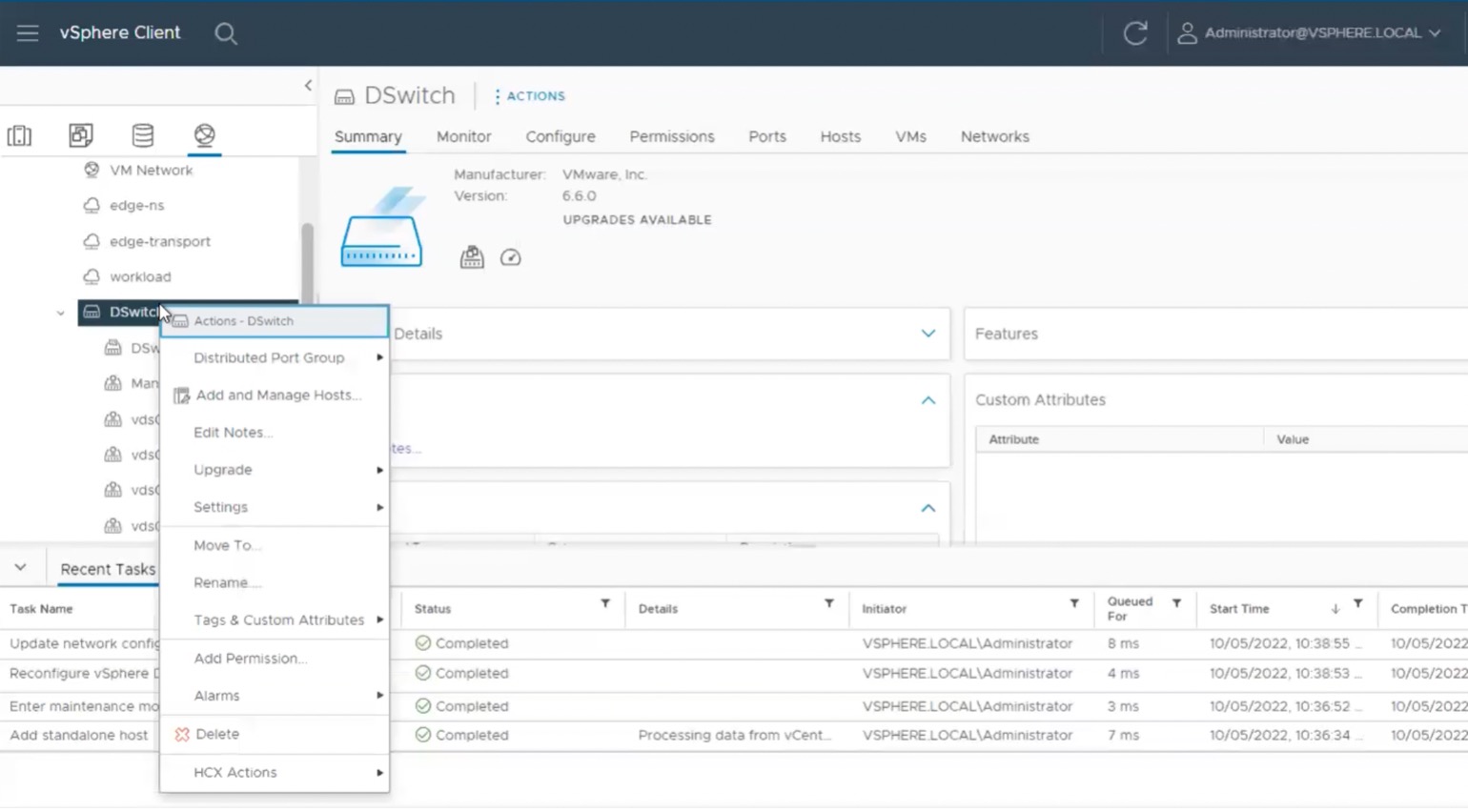
DSwitch 版本将从 6.6.0 升级到 7.0.x。
任务 8:将 N-VDS 迁移到 VDS
本节介绍将主机从 N-VDS 迁移到 VDS 的步骤。请仔细按照以下准则在维护窗口中完成迁移。
创建上行链路配置文件
新主机无法使用现有的传输节点配置文件和上行链路配置文件,因为它只有一个上行链路来自 6.7 环境中的 NSX 环境。新配置文件将具有 VDS 7.x 体系结构兼容性的上行链路。
-
使用管理员凭据登录到 NSX 管理器。
-
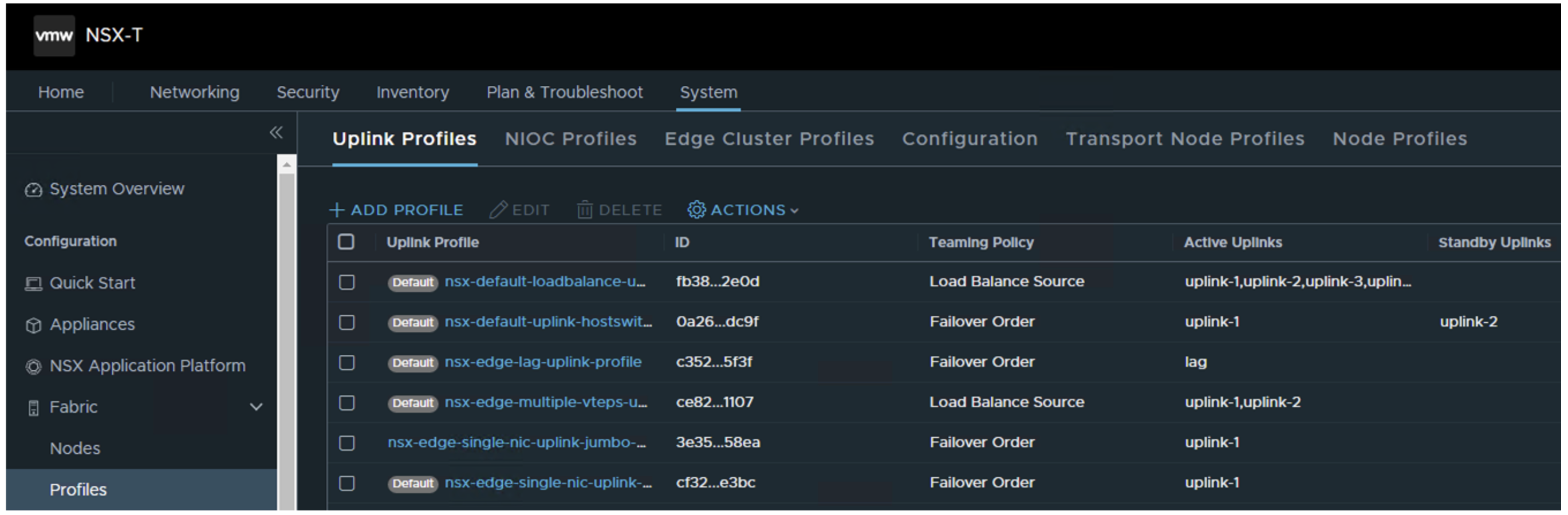
导航到 System 、 Profiles 、 Uplink Profiles ,然后单击 ADD PROFILE 。
-
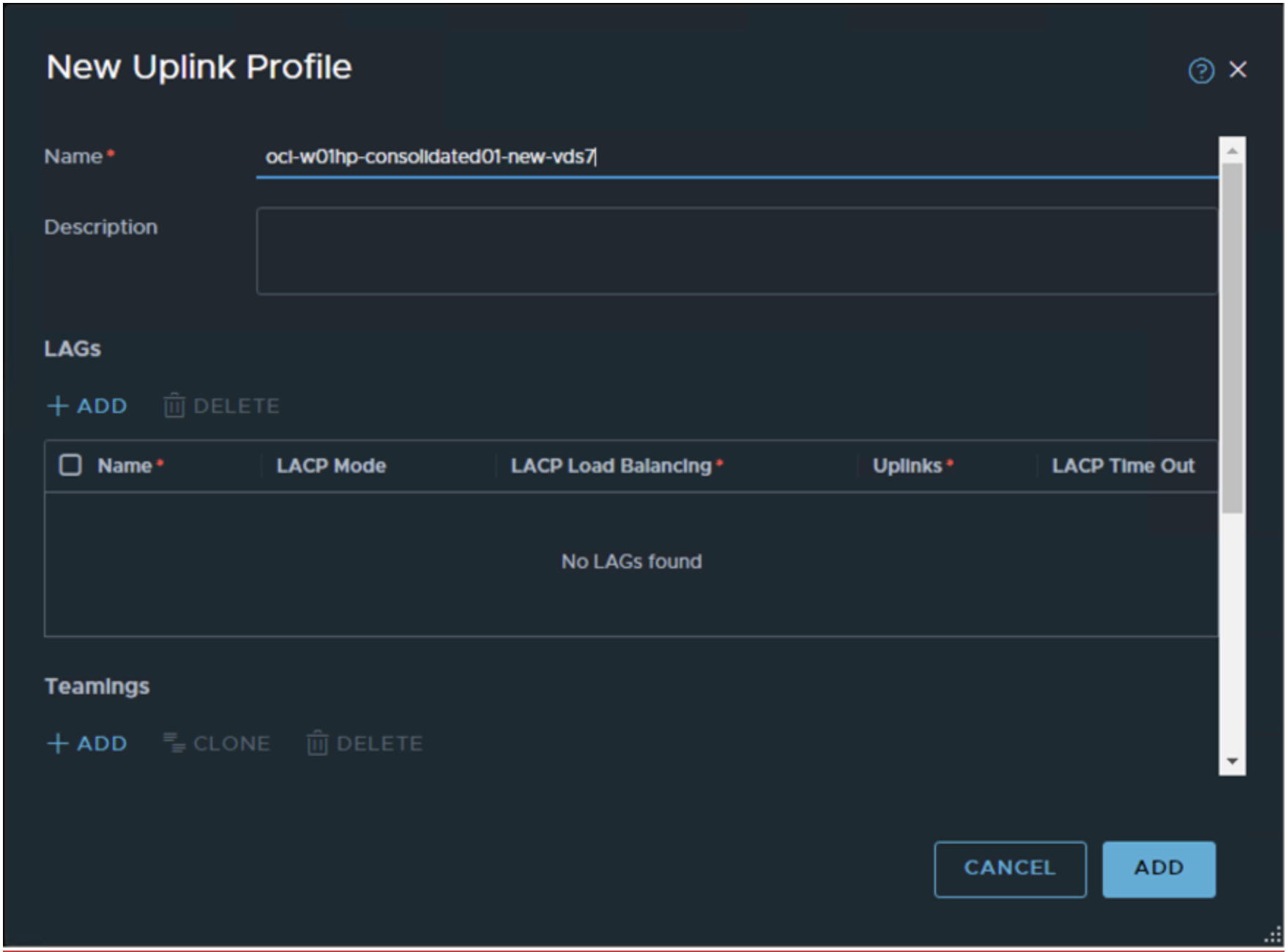
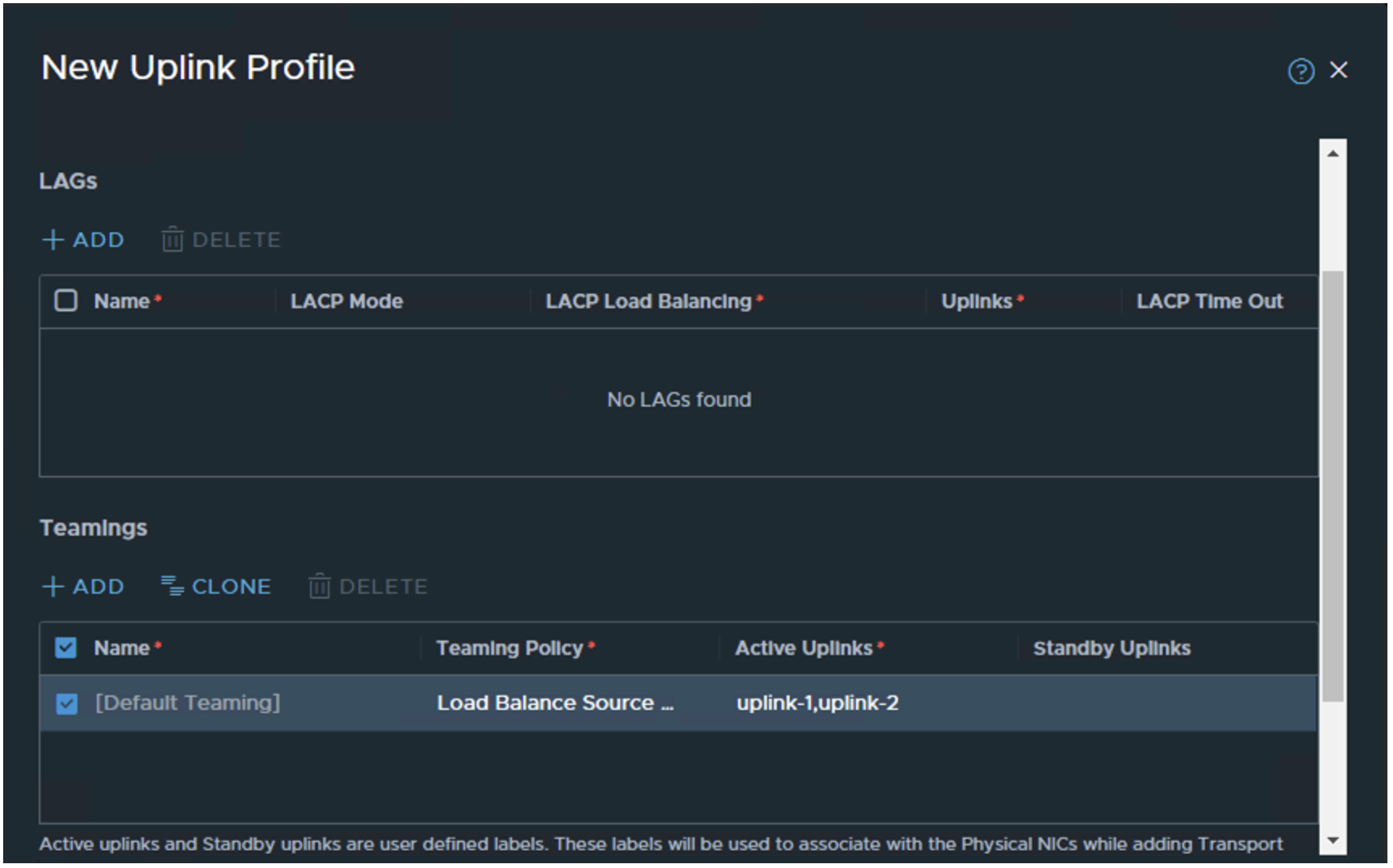
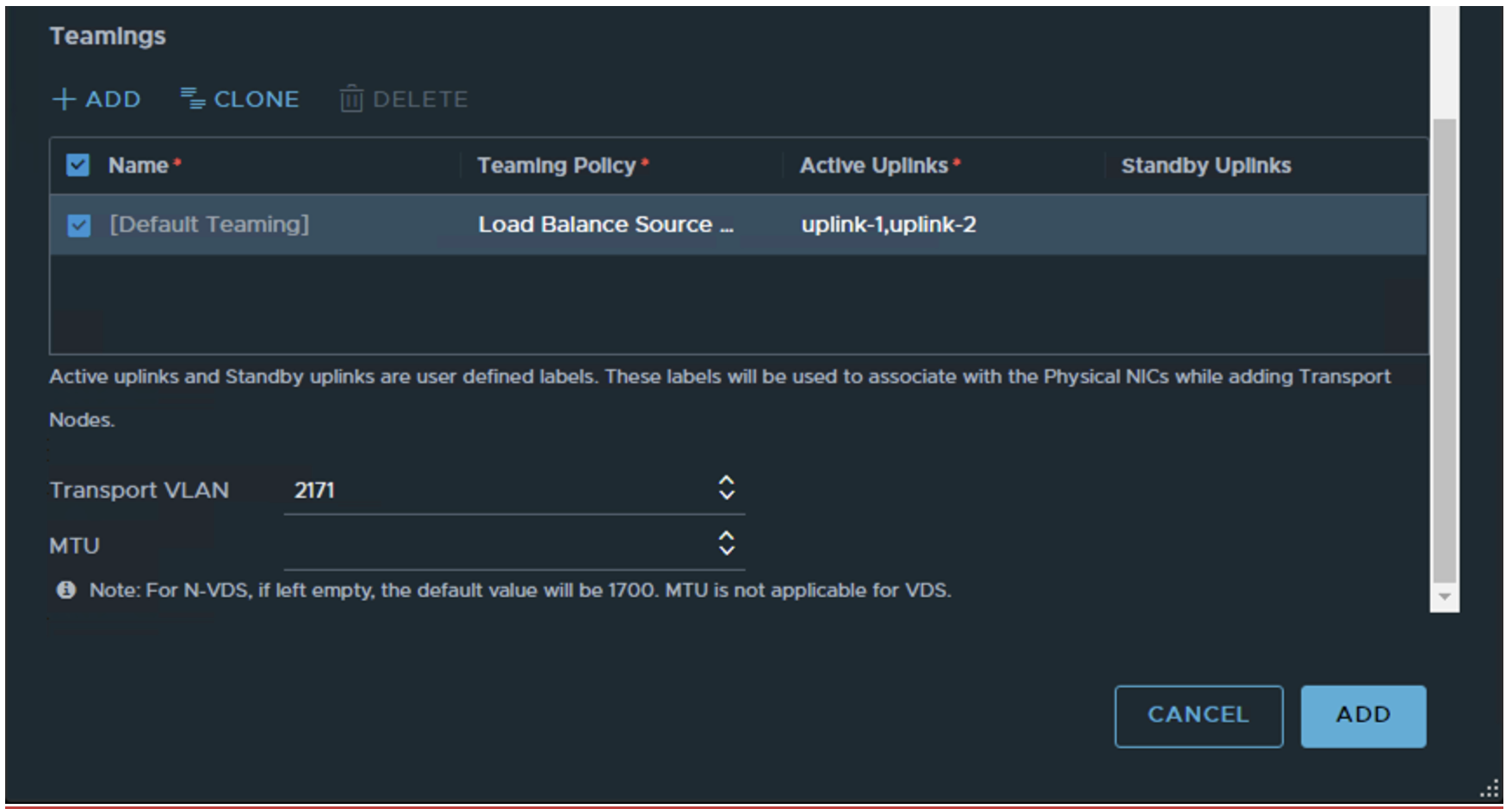
提供配置文件的名称,为 LAG 设置保留默认值,在“Teamings(团队)”部分下,修改“Default Teaming(默认建组)”,然后选择以下设置。
a.名称:提供新概要文件的名称。
b.合作策略:负载平衡源 MAC 地址
c.活动上行链路:uplink-1、uplink-2
d.Transport VLAN(传输 VLAN):更新 NSX VTEP VLAN 的 VLAN ID。您可以从 OCI 控制台、VCN 和 VLAN 获取 VLAN ID。不要指定 MTU,它将来自 VDS。
从 NSX 取消准备主机
本节介绍从旧 N-VDS 交换机准备 ESXi 主机所需的步骤。
-
登录到 vCenter 服务器并将 ESXi 主机置于维护模式,然后对 vSAN 预检查使用确保可访问性选项。
注:一次在一个主机上执行此活动。
-
登录到 NSX 管理器,导航到系统、网状结构网络、节点,然后在管理者下选择
vcenter。 -
选择群集,单击 ACTIONS ,然后单击 Detach Transport Node Profile 。
-
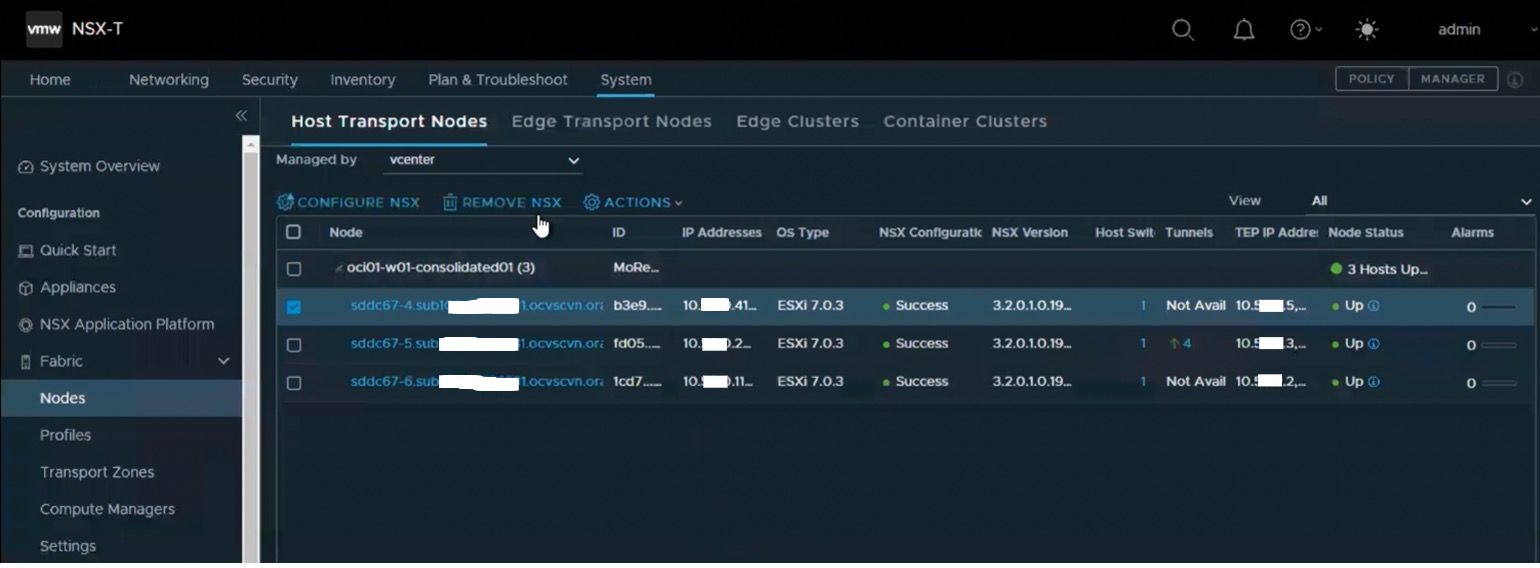
单击已移至维护模式的主机,然后单击 REMOVE NSX 。
-
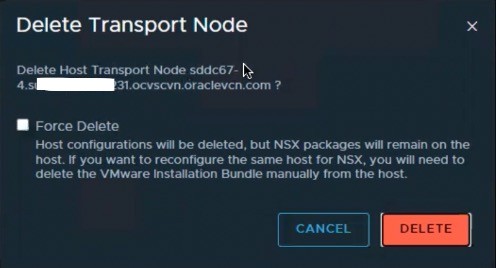
选中 Force Delete(强制删除)复选框,然后单击 DELETE(删除)。
注:步骤 4 和步骤 5 将从 NSX 无需准备 ESXi 主机。请参考下面的屏幕截图。
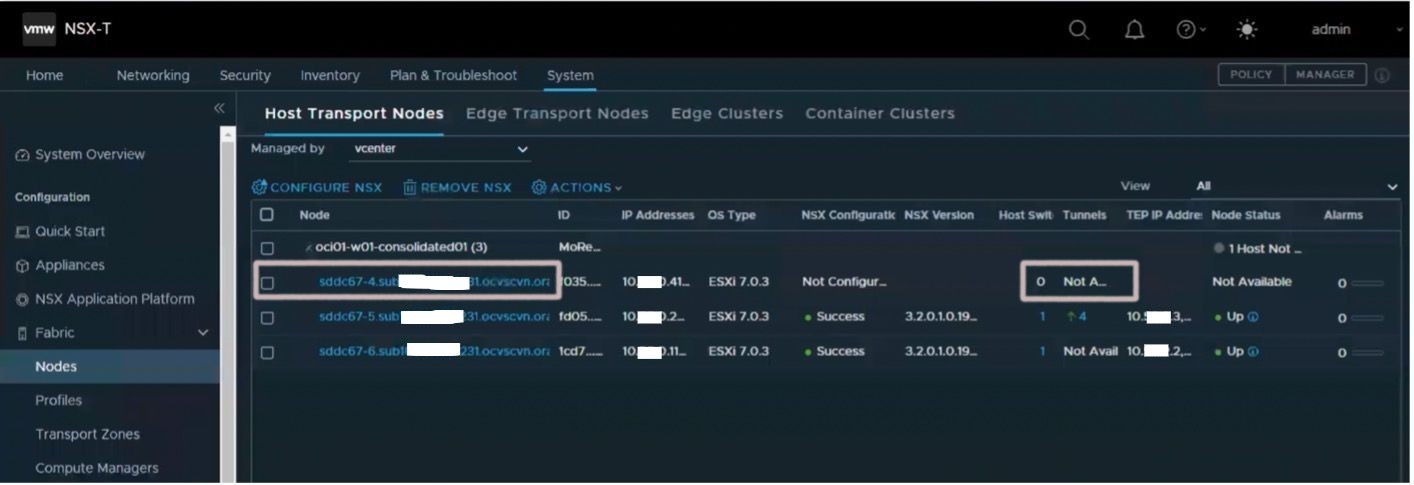
从 NSX 无准备主机后,将删除 N-VDS 交换机。从 vCenter 、 Host 、 Configure 、 Virtual Switch 验证。从主机中删除所有 NSX 设置后,主机将显示如下图中所示的状态。
使用新配置文件为 NSX 配置 ESXi 主机
本节介绍使用新的上行链路配置文件为 DvSwitch 准备主机所需的步骤。
-
登录到 NSX 管理器并导航到系统、网状结构网络、节点,然后在管理者下选择
vcenter。 -
选择上一步中未准备的主机,然后单击 CONFIGURE NSX 并单击 YES 进行 NSX 安装。
-
在主机详细信息屏幕中保留主机名的默认设置,然后单击 NEXT 。
-
在新建节点交换机下选择
VDS。将默认模式保留为“Standard(标准)”。 -
在名称下,选择 DSwitch。
-
在传输区域下,
select VLAN-TZ和Overlay-TZ。有关步骤 4 至 6,请参阅下面的屏幕截图。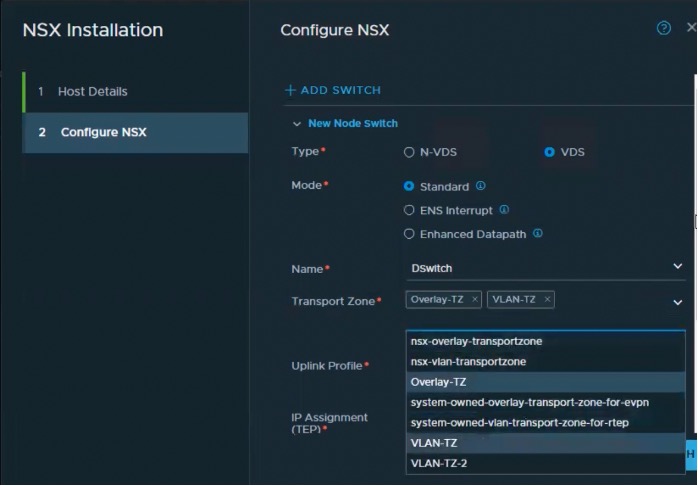
-
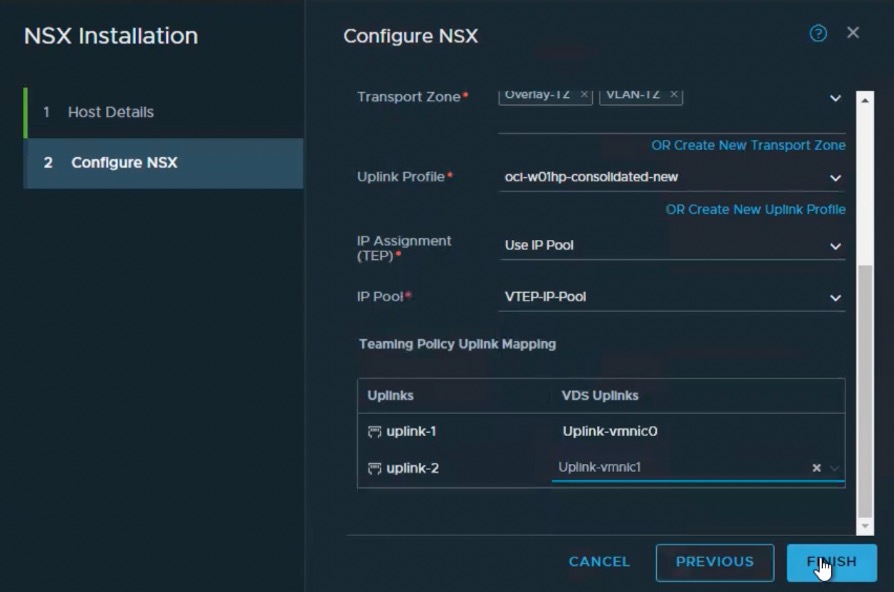
现在,将新创建的上行链路配置文件与在“创建上行链路配置文件”一节中创建的上行链路配置文件关联。
-
在 IP Assignment (TEP) 下,选择
Use IP Pool。 -
在 IP pool settings 下选择
VTEP-IP-Pool。 -
在游戏策略下,将上行链路映射到 VDS 上行链路,然后单击完成。请参阅示例映射。
- Uplink-1 -> Uplink-vmnic0
- Uplink-2 -> Uplink-vmnic1
有关步骤 7 到 10,请参阅下面的屏幕截图。
-
为 NSX 准备主机后,登录到 vCenter 服务器并将上行链路 1 连接到此主机上的 DvSwitch。
a.单击主机配置、虚拟交换机、 NSX 交换机:DSwitch ,然后单击 MANAGE PHYSICAL ADAPTER 。
b.选择 Uplink-vmnic1 ,然后单击 + 以添加 vmnic1 适配器。请参阅下面的示例屏幕截图。
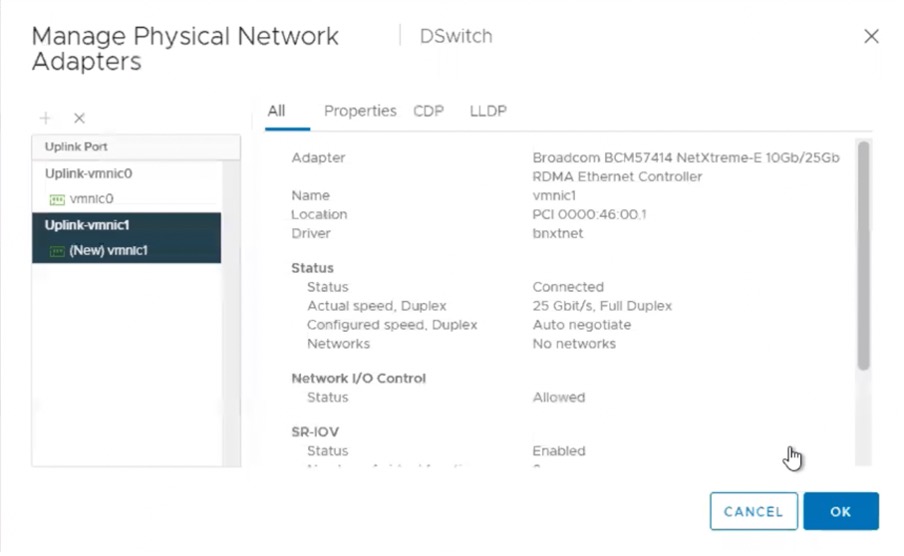
c.验证两个上行链路现在都与 NSX Switch:DSwitch 完全关联。
d.验证是否已创建所有叠加网络并将其附加到 DSwitch。
e.验证后,将主机从维护模式中删除。
f.将连接到叠加网络的测试 VM 迁移到此主机并检查网络连接。
对群集中的所有其余主机重复该过程
- 对群集中的所有其余主机重复 Unprepare the host from NSX 和 Configure ESXi host for NSX with new profile 部分。
创建传输节点概要文件
本节提供了创建新的传输节点配置文件并将其附加到 NSX 中的 vSphere 群集所需的步骤。我们应该重新附加之前分离的传输节点配置文件。
-
登录到 NSX 管理器并导航到系统、网状结构网络、配置文件、传输节点配置文件。
-
单击 ADD PROFILE 创建新配置文件。
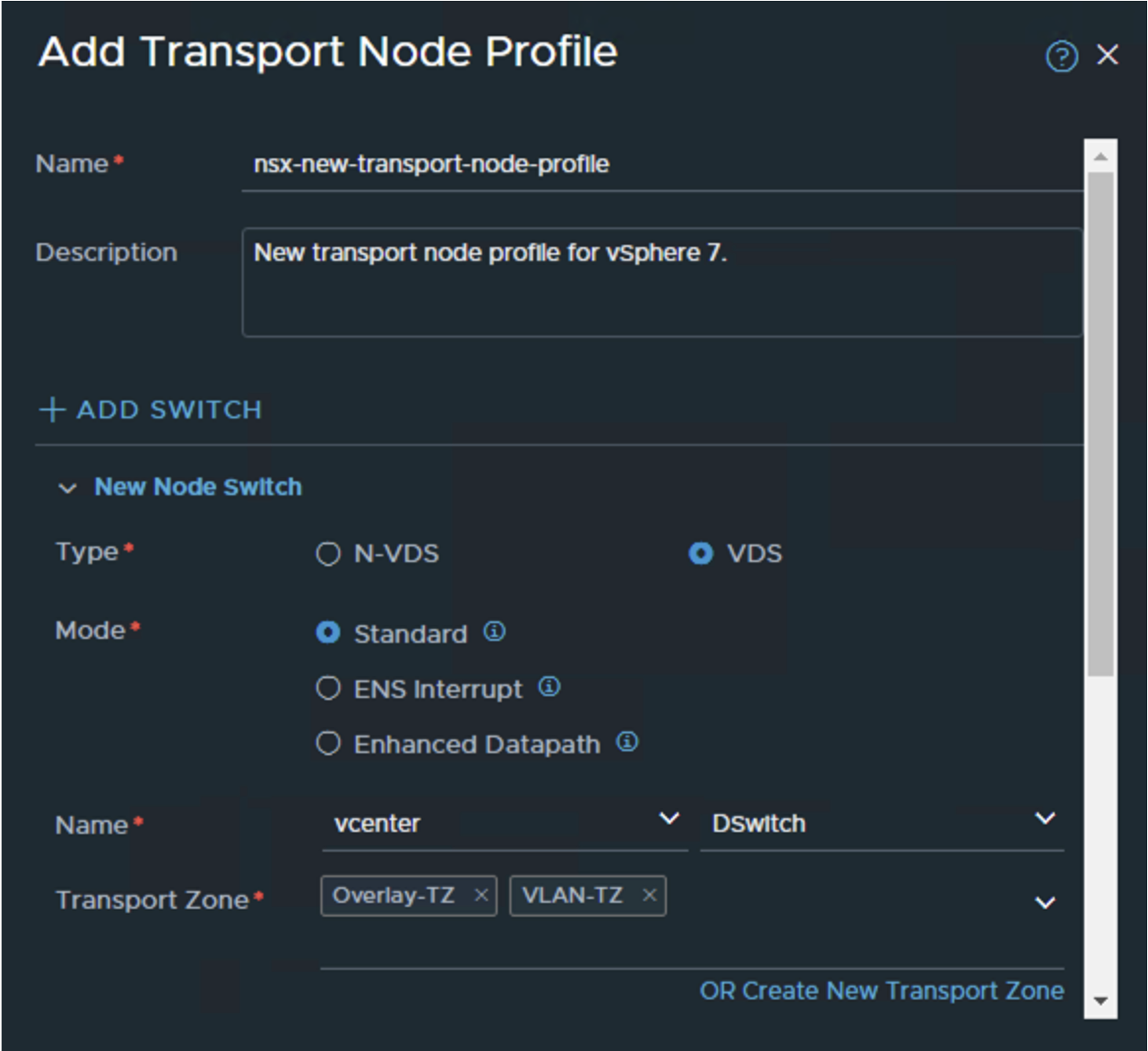
a.名称:指定概要文件名称。
b.新节点交换机:选择 VDS 并保留默认模式选择为“Standard(标准)”。
c.从名称中选择 vCenter,然后选择 DSwitch。
d.传输区域:选择 Overlay-TZ 和 VLAN-TZ。有关步骤 a 到 d,请参见以下屏幕截图。
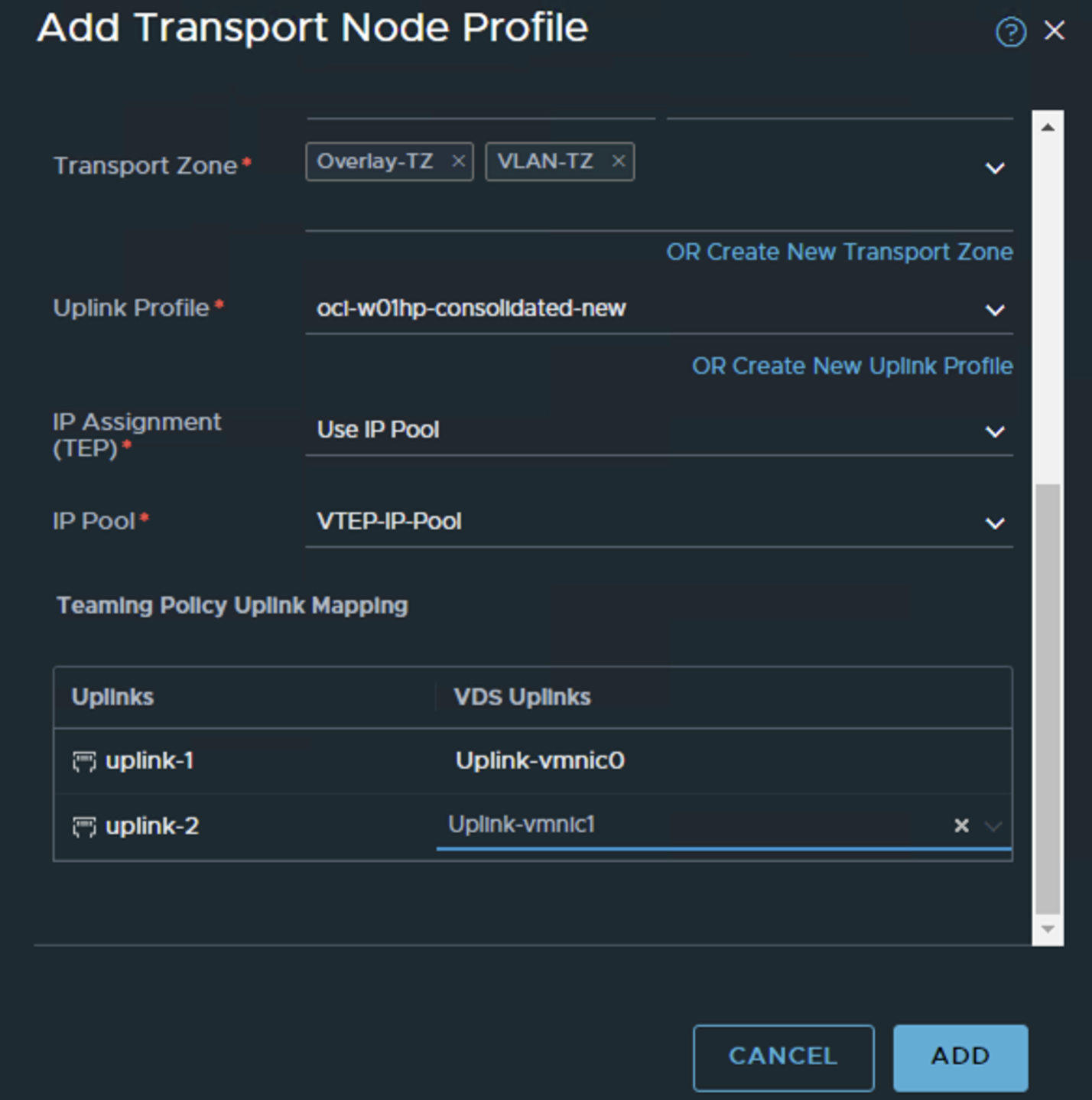
e.上行链路配置文件:选择在创建上行链路配置文件部分中创建的上行链路配置文件。
f.IP 分配 (TEP):选择“使用 IP 池”。
g。IP 池:选择 VTEP-IP-Pool。
您好。在“合作”策略下,更新上行链路映射,如下面的屏幕截图所示(对于步骤 e 到 h),然后单击 ADD 。
-
将新创建的传输节点配置文件连接到 NSX 管理器的 vSphere 群集。
a.登录到 NSX 管理器并导航到系统、网状结构网络、节点,然后从管理者中选择
vcenter。b.选择群集并单击 CONFIGURE NSX 。
c.选择新创建的传输节点配置文件,然后单击 APPLY 。请参考下面的屏幕截图。
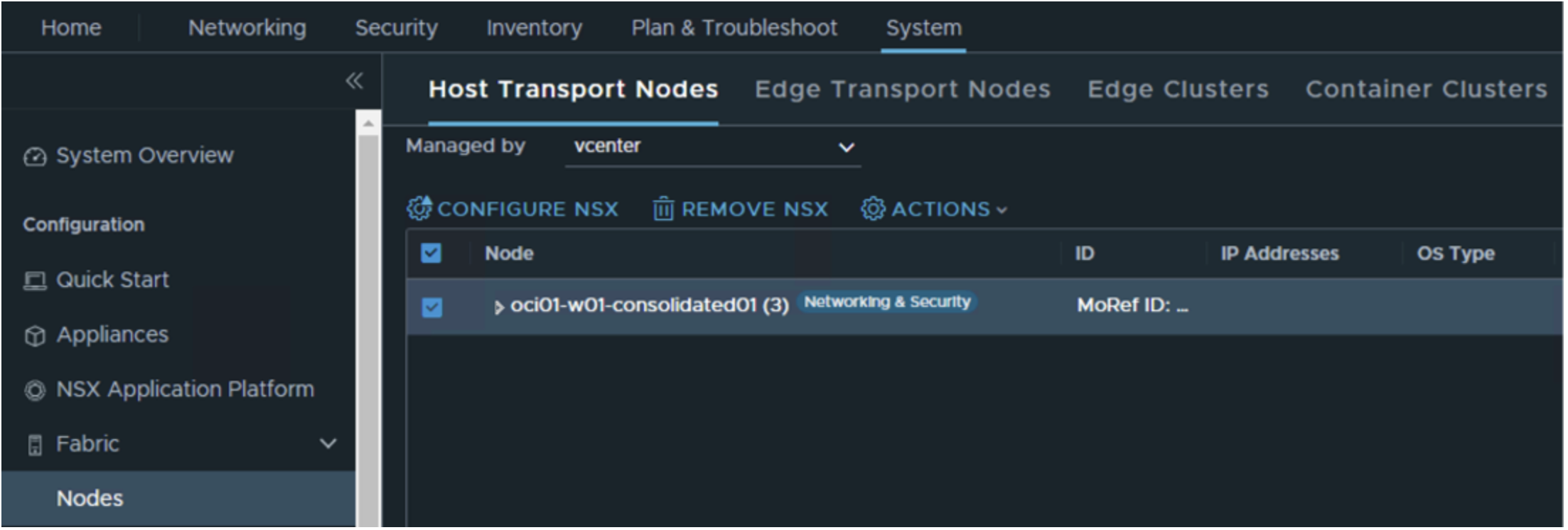
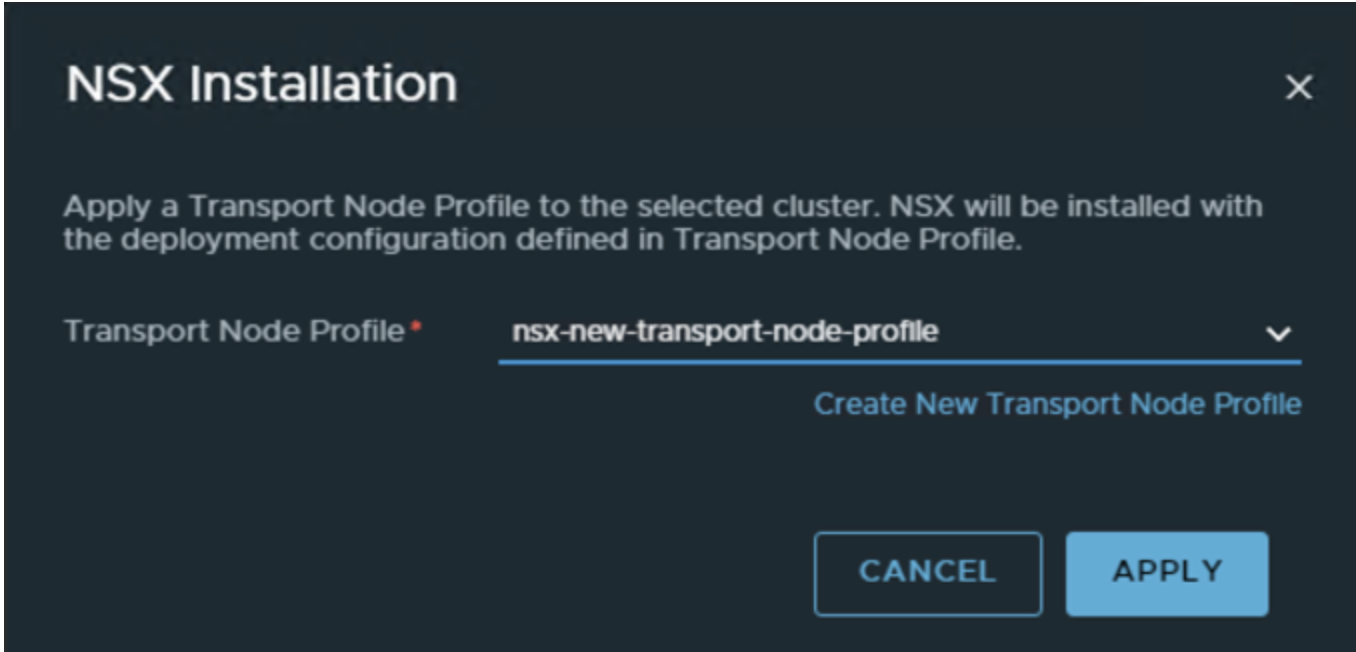
验证集群中所有主机的状态。主机应使用 NSX 配置成功。请参阅以下示例屏幕截图,其中应用了新的传输节点配置文件,主机 NSX 配置显示成功,节点状态显示启动。

任务 9:更新所有工作负载 VM 的 VMware 工具和虚拟硬件
按照 VMware 知识库文章中的说明更新 VMware 工具和虚拟硬件。
-
VMware 工具更新:VMware KB 文章 2004754
-
虚拟硬件升级:VMware KB 文章 1010675
相关链接
- Oracle Cloud VMware Solution
- Oracle Cloud VMware Solution 概览帮助中心
- OCI 网络
- 从 Oracle Cloud VMware Solution 添加 ESXi 主机
- 从 Oracle Cloud VMware Solution 中删除 ESXi 主机
- vCenter 备份过程
- VMware 云提供商堆栈
- VMware vSphere 7.0 发行说明
- VMware vSphere 互操作性矩阵
- NSX 备份过程
确认
Authors:
- Devendra Gawale (云 VMware 解决方案专家,EMEA)
- Thomas Thyen (云 VMware 解决方案专家,EMEA)
内容提供者:
- Adeel Ameen (OCI Engineering 云解决方案架构师)
更多学习资源
在 docs.oracle.com/learn 上浏览其他实验室,或者在 Oracle Learning YouTube 频道上访问更多免费学习内容。此外,请访问 education.oracle.com/learning-explorer 以成为 Oracle Learning Explorer。
有关产品文档,请访问 Oracle 帮助中心。
Perform an in-place upgrade from Oracle Cloud VMware Solution 6.x to 7.x
F72053-01
October 2022
Copyright © 2022, Oracle and/or its affiliates.