注意:
- 此教程需要访问 Oracle Cloud。要注册免费账户,请参阅开始使用 Oracle Cloud Infrastructure 免费套餐。
- 它对 Oracle Cloud Infrastructure 身份证明、租户和区间使用示例值。完成实验室后,请用特定于您的云环境的实验室值替换这些值。
使用内容库在 Oracle Cloud VMware Solution 和其他 SDDC 之间同步数据
简介
内容库在 vSphere 环境中用于在不同的 vCenter 环境之间同步 VM 模板、开放虚拟化格式 (Open Virtualization Format,OF) 文件、ISO 映像和其他文件类型。vSphere 6.0 中增加了内容库功能,此后进行了多次升级,包括版本控制、同步频率、性能优化以及允许更多文件类型等更改。
目标
在内部部署环境中创建 vSphere 内容库,然后从 Oracle Cloud VMware Solution 软件定义的数据中心 (SDDC) 订阅内容库。
环境概览
-
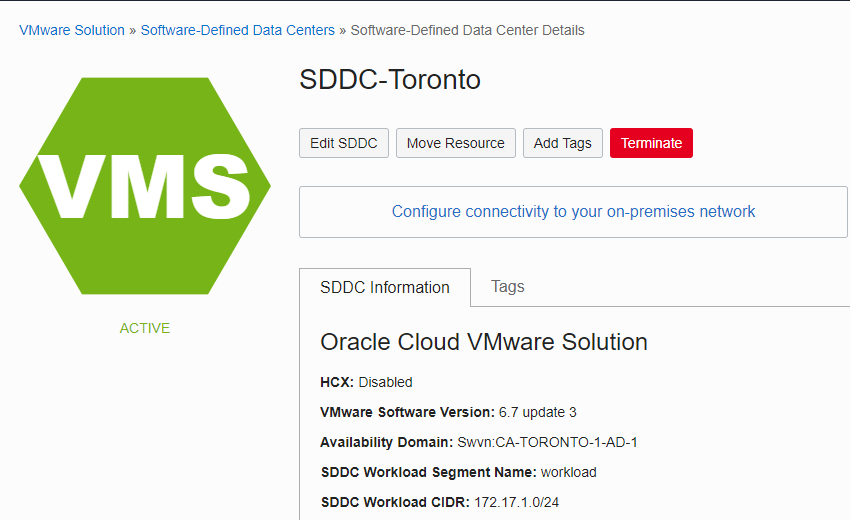
内部部署环境:出于文档目的,内部部署环境是一个 Oracle Cloud VMware Solution SDDC,位于多伦多区域并运行 vSphere 6.7 U3。将在此环境中创建本地内容库。
-
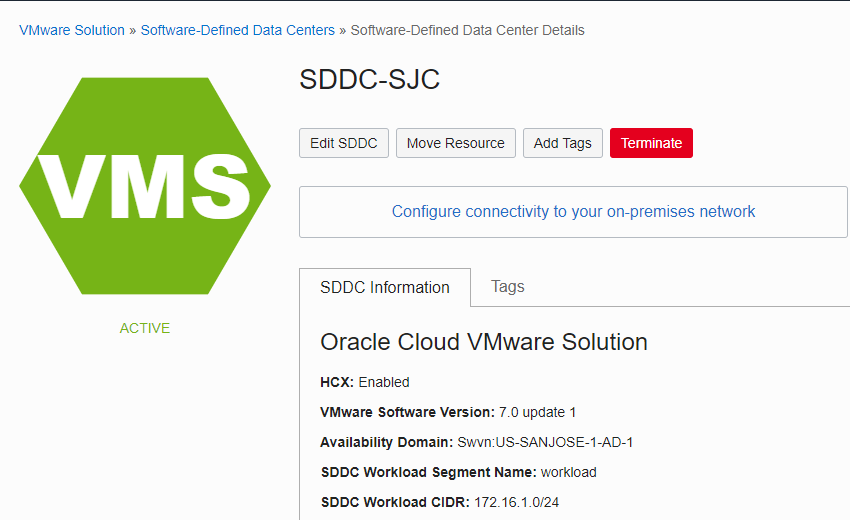
Oracle Cloud VMware Solution SDDC 环境:Oracle Cloud VMware Solution SDDC 位于我们的圣何塞区域并运行 vSphere 7.0 U1。此 vSphere 将订阅到内部部署内容库。
-
配置 VCN 远程区域对等连接,以便在两个 Oracle Cloud Infrastructure (OCI) 区域之间建立适当的连接。要在内部部署与 OCI 之间建立连接,请在站点之间建立 FastConnect 或 IPsec VPN,以实现混合配置。
- 有关混合 SDDC 连接的其他信息,请查阅解决方案指南。
- 有关内容库端口,请参阅 VMware Required Ports 。
在内部部署数据中心部署新的内容库
-
使用有权部署和管理内容库的身份证明登录 vCenter。有关详细信息,请参阅内容库权限。
-
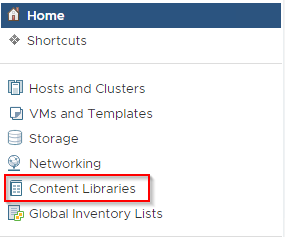
单击主页,然后选择内容库,浏览到内容库。
-
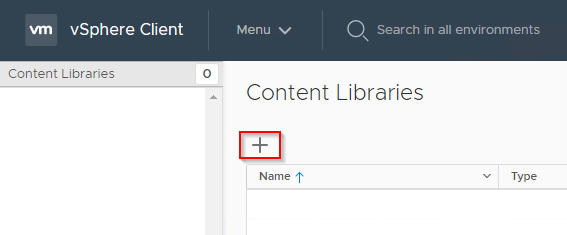
单击 + 图标以创建源内容库。
-
输入内容库的名称,然后单击下一步。
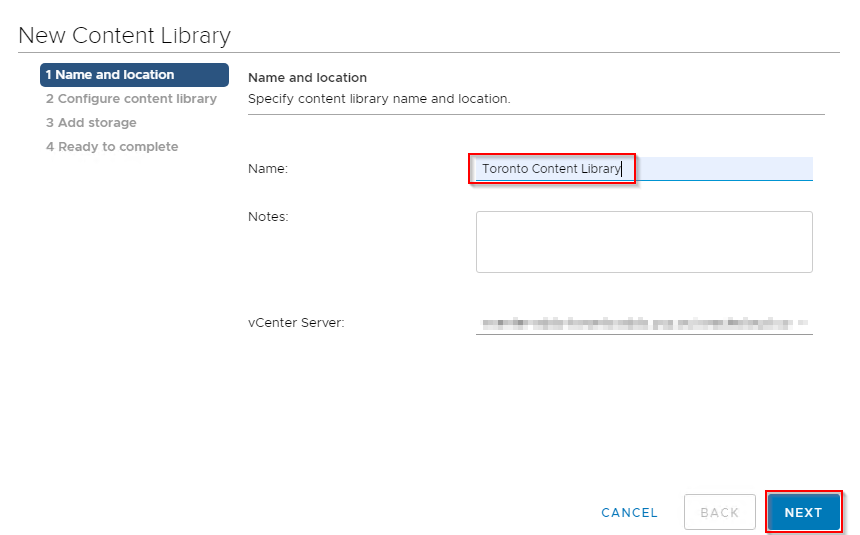
-
由于此内容库将是源,因此请选择本地内容库和启用验证。为内容库提供密码以将其保存在安全位置,然后单击下一步。
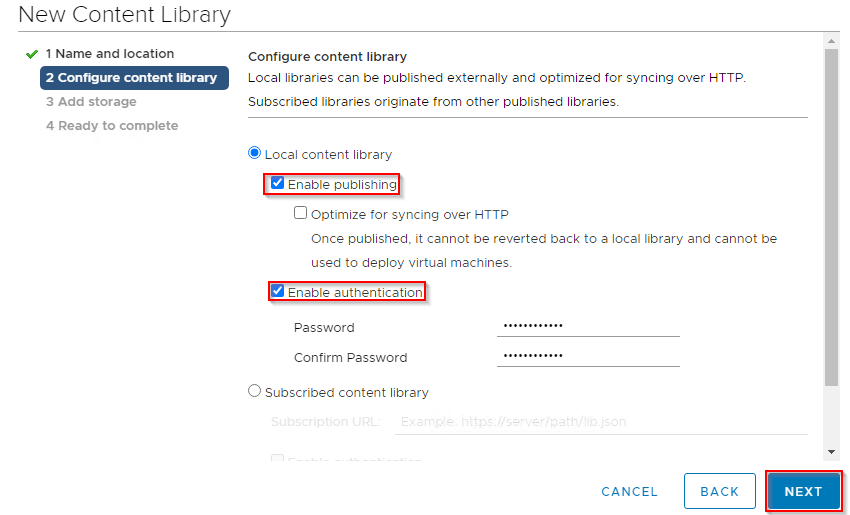
-
在添加存储屏幕上,选择要存储内容库的数据存储,然后单击下一步。对于此方案,我们将内容库放置在 Oracle Cloud VMware Solution 附带的 vSAN 数据存储上。
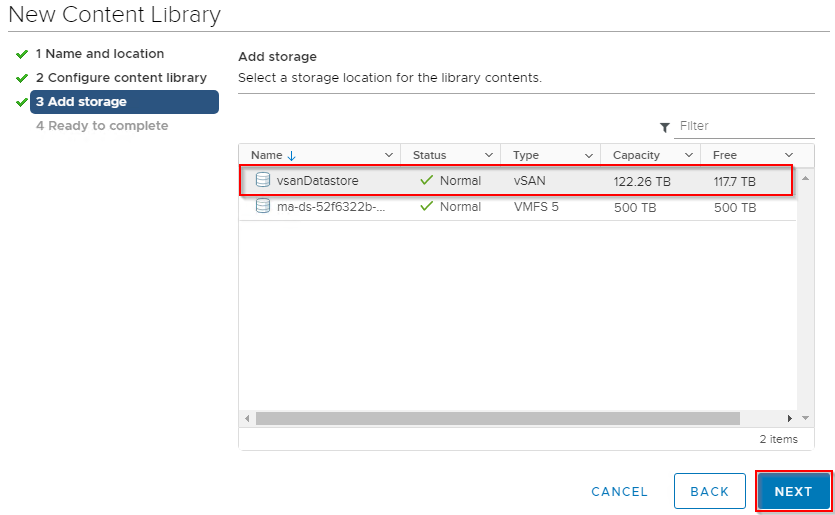
-
复查设置并单击完成。
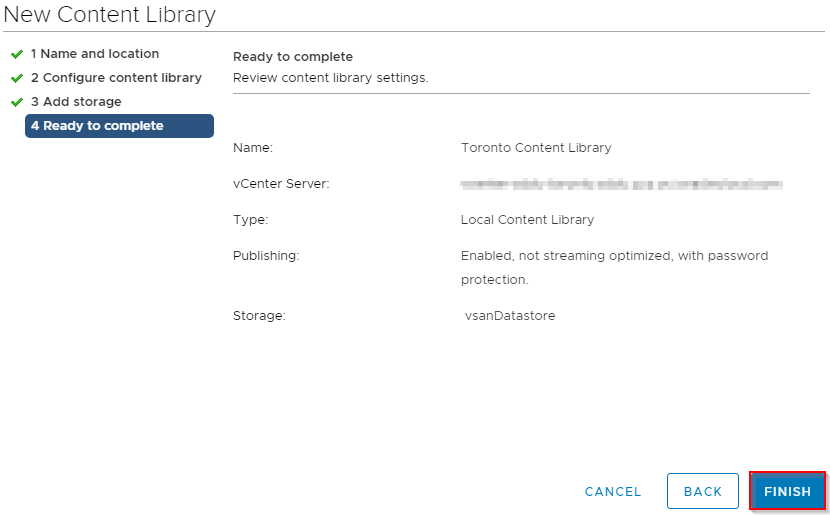
已配置源内容库。

将内容添加到本地内容库
-
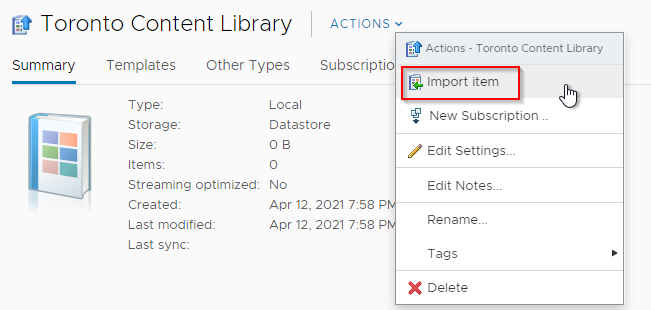
在登录到 vCenter 时浏览到内容库,单击菜单,选择内容库,选择操作,然后选择导入项。
-
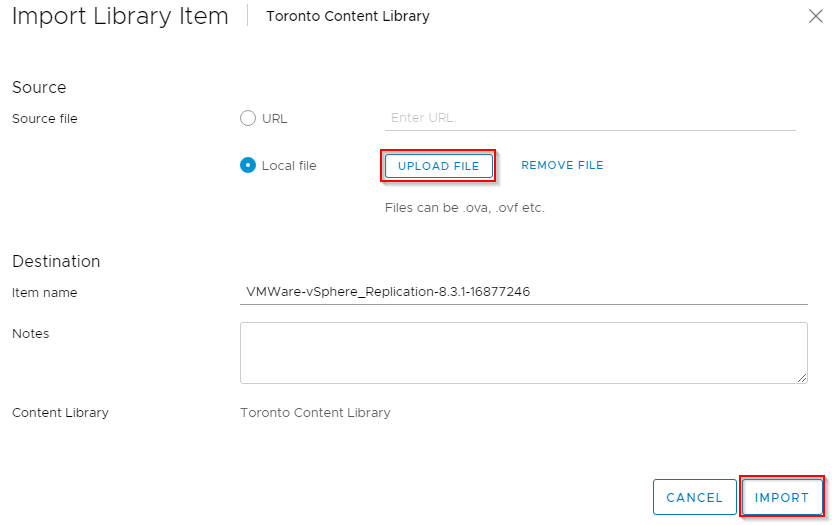
选择要导入的货品。下面是使用包含 vSphere 复制的本地 ISO 文件的示例。在选择了文件之后,单击导入。
-
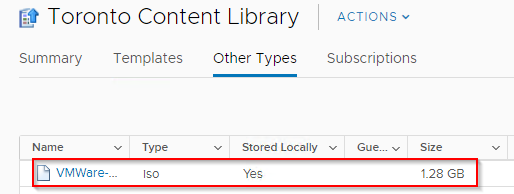
验证文件是否已成功上载。
从 Oracle Cloud VMware Solution SDDC 订阅内部部署内容库
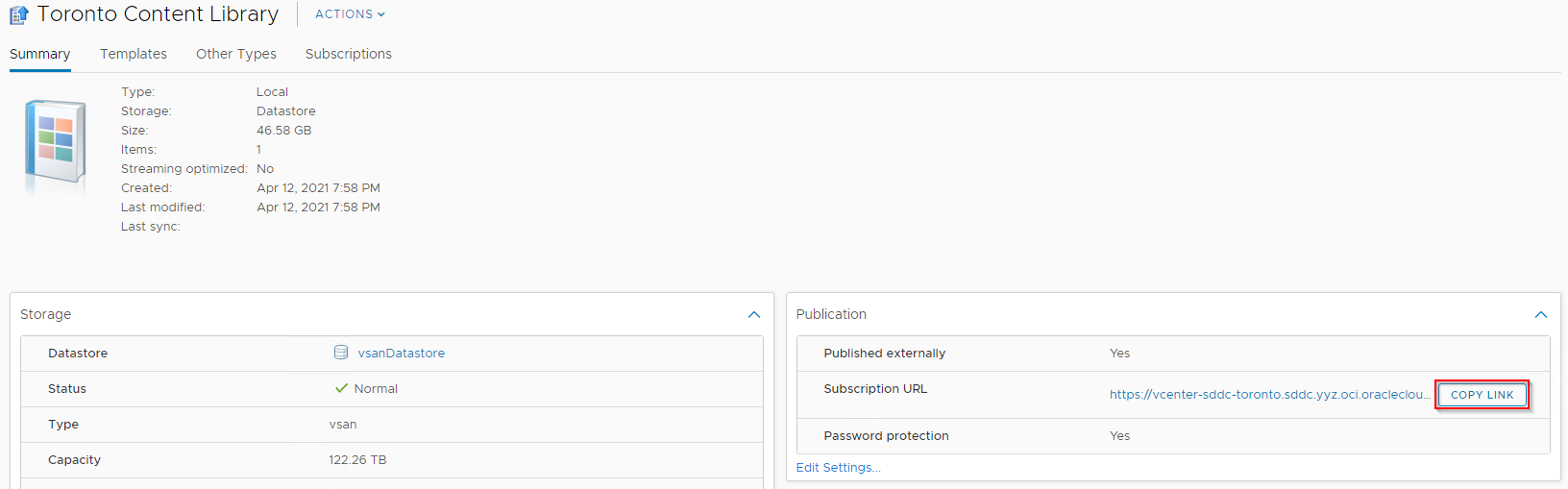
在开始之前,我们需要源内容库的订阅 URL 。登录到源内容库 vCenter 站点,单击菜单,选择内容库,选择之前创建的内容库,然后单击发布部分中的复制链接,并保留记录的 URL。
-
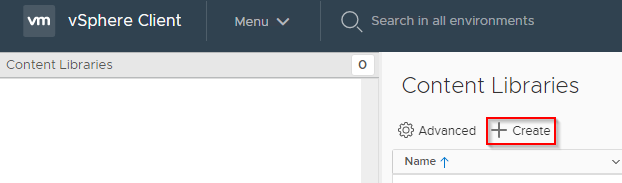
重新登录 Oracle Cloud VMware Solution vCenter,浏览到内容库,然后单击创建。
-
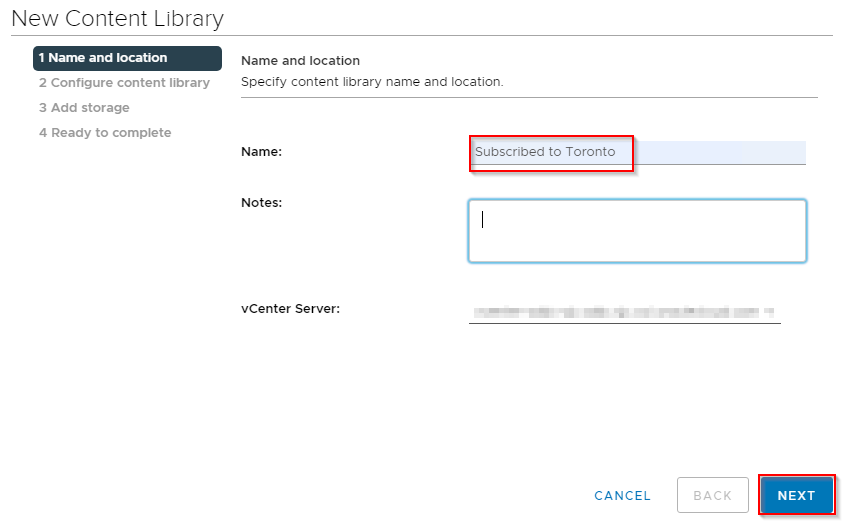
选择一个名称并单击下一步。
-
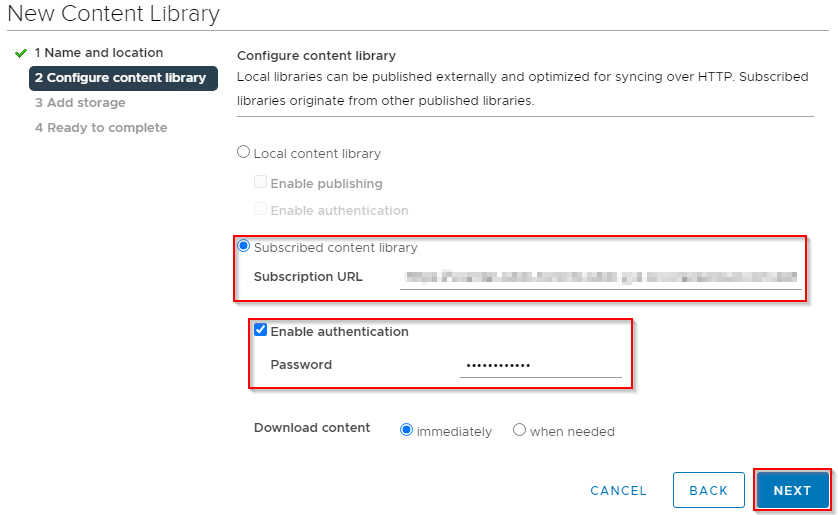
单击订阅的内容库,然后粘贴先前从多伦多源内容库复制的 URL。此外,请确保选择启用验证并输入先前提供的密码。
-
您可以选择立即下载所有内容,或者在需要时下载所有内容。建议在需要时选择此选项。在本教程中,我们将立即选择,因为我们只有一个要复制的文件。
-
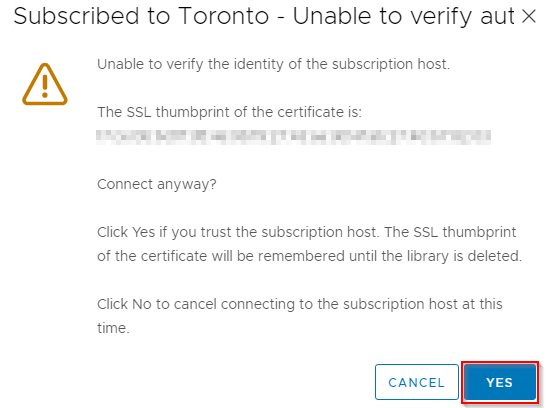
根据使用的证书,您可能会收到警告。复查,然后单击是继续。
-
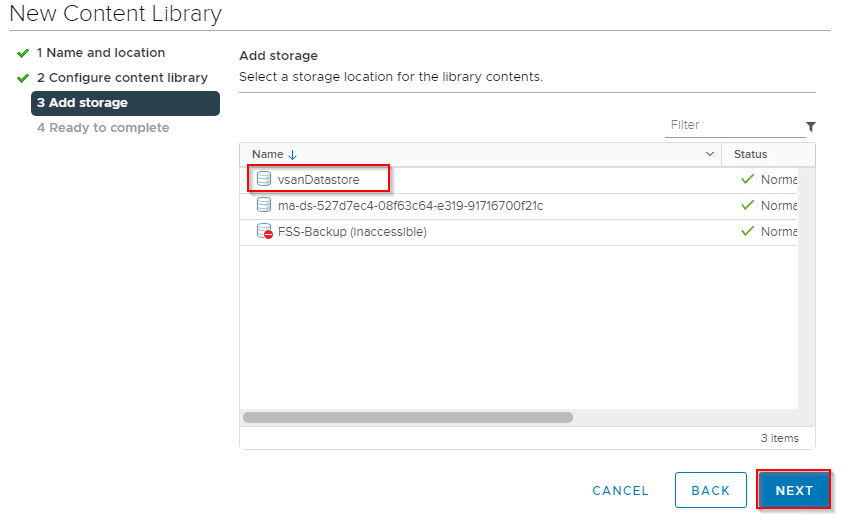
单击 vsanDatastore 存储内容库,然后单击 Next(下一步)。
-
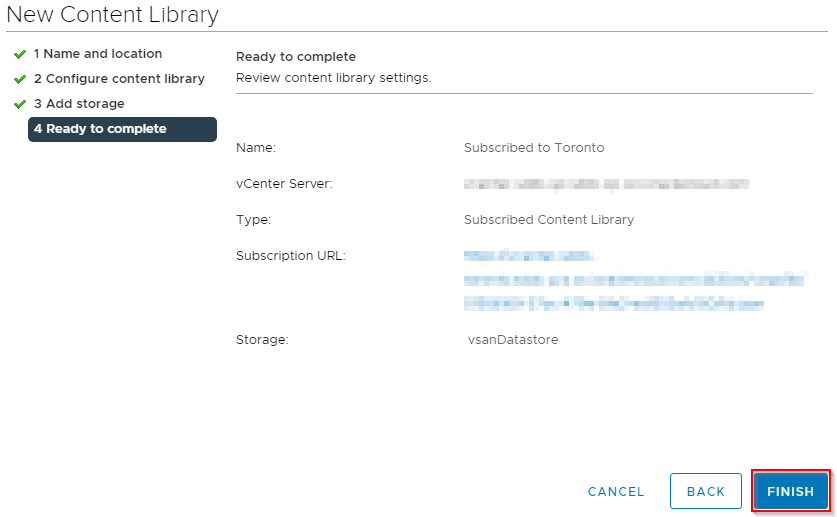
复查设置并单击完成。
-
创建内容库后,来自多伦多的文件将开始同步。在内容库同步期间,您应看到以下任务。

-
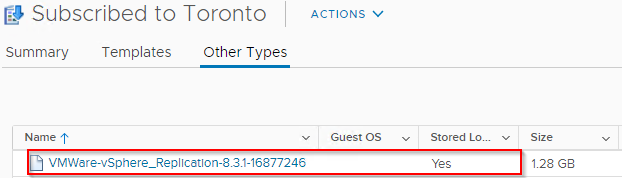
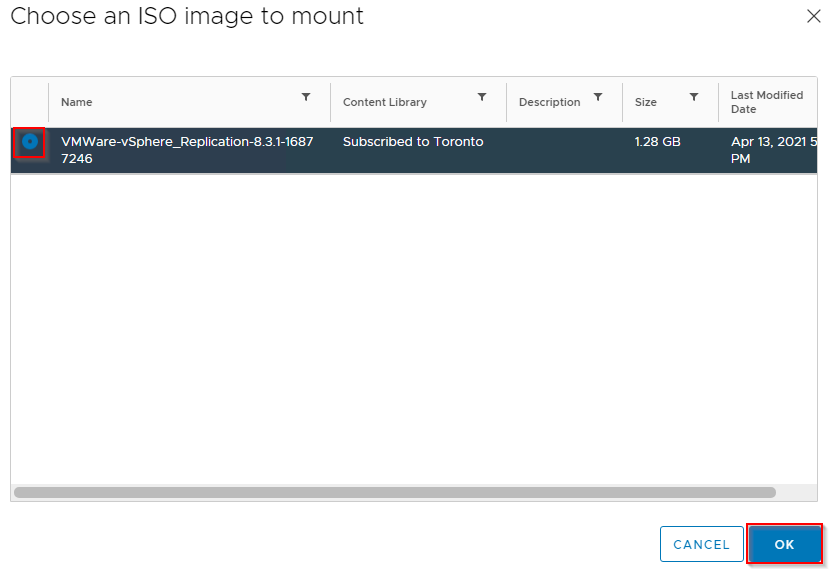
完成后,该文件将位于 Oracle Cloud VMware Solution 的已订阅内容库中。
-
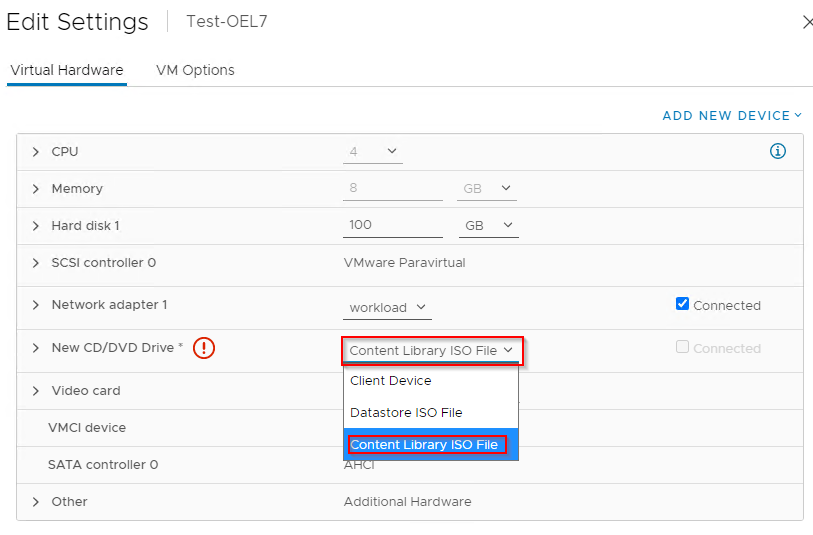
我们现在可以在圣何塞使用 ISO 文件。下面是将 ISO 挂载到圣何塞的 VM 的示例。
本教程的结尾介绍如何部署 vSphere 内容库并利用它来在环境之间同步内容。
致谢
- Authors - Doug Evans(云解决方案架构师)
- 贡献者 - Praveen Kumar Pedda Vakkalam(云解决方案架构师)
更多学习资源
浏览 docs.oracle.com/learn 上的其他实验室,或在 Oracle Learning YouTube 频道上访问更多免费学习内容。此外,请访问 education.oracle.com/learning-explorer 以成为 Oracle Learning Explorer。
有关产品文档,请访问 Oracle 帮助中心。
Use Content Libraries to synchronize data between Oracle Cloud VMware Solution and other SDDCs
F41967-02
September 2022
Copyright © 2022, Oracle and/or its affiliates.