注意:
- 本教程需要访问 Oracle Cloud。要注册免费账户,请参阅 开始使用 Oracle Cloud Infrastructure Free Tier。
- 它使用 Oracle Cloud Infrastructure 身份证明、租户和区间的值示例。完成您的实验室时,请将这些值替换为特定于云环境的那些值。
开始使用 Oracle Process Automation
简介
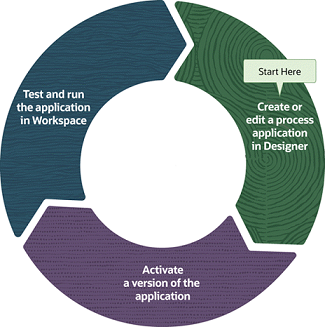
使用 Oracle Process Automation 可以快速设计、自动执行和管理业务流程。它的两个工作环境允许您执行迭代流程自动化开发:
- 使用设计时环境 Designer 创建和编辑流程应用程序及其组件。此环境面向自动化开发人员。
- 使用运行时环境 Workspace 测试、运行、监视和管理应用程序。此环境面向管理员和最终用户。
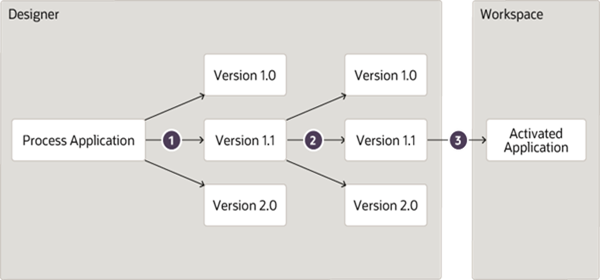
处理应用程序生命周期
设计器概述
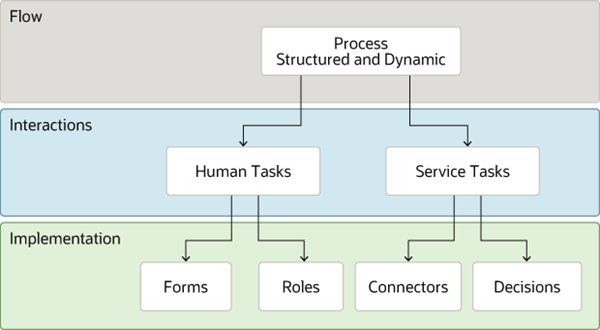
流程设计者使用设计器环境在流程应用程序中创建和编辑相关组件。创建结构化流程还是动态流程取决于您的用例:
-
对定义的人工或自动化任务流使用结构化流程。
-
对依赖于人力操作、事件和数据值的流使用动态处理。
目标
在本教程中,您将学习如何:
-
在设计器中创建流程应用程序及其组件。
-
创建角色
-
创建流程
-
创建人工任务和表单
-
-
激活应用程序版本。
-
在 Workspace 中测试和运行应用程序。
先决条件
您需要 Oracle Process Automation 的 Web 地址和登录身份证明。请注意,为了测试目的,使用多个凭证非常有用。
-
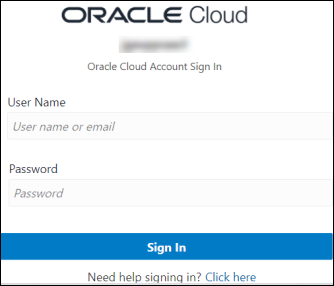
输入 Oracle Process Automation 的 Web 地址。询问管理员您是否有。
-
填写 用户名 和 密码 字段,然后单击 登录 。
此时将显示流程设计器的主页,其中列出了任何现有流程应用程序。
在设计器中创建流程应用程序
进程应用程序是关键组件(进程、表单、连接器和角色)的容器。

-
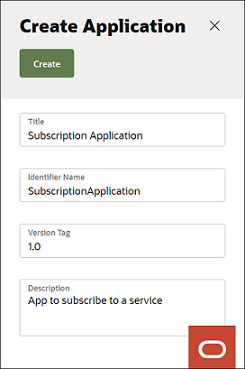
单击创建。此时将打开“创建应用程序”侧窗格。
-
在标题字段中,输入
Subscription Application。标题可以包含空格和特殊字符。请注意,默认情况下, 标识符名称 字段会自动填充您输入的标题。
提示:您可以将默认标识符修改为您选择的名称。例如:
SubscriptionApp_1。但请记住,它比标题有更多的限制。例如,它支持连字符 (-) 和分数 (_) 下但不支持空格,并且它始终以字母 (A-Z) 开头,但也支持字母数字值。 -
在 说明 字段中输入一个有意义的说明。
-
将 Version Tag(版本标记) 字段保留为 1.0。
它有助于您在激活应用程序版本时识别该版本。
-
单击创建。
消息指示正在创建,然后显示链接。
-
单击消息中的立即打开链接。
如果链接消失,请选择 我的应用程序 选项卡以筛选列表以仅显示您创建的那些列表。单击
 并输入应用程序名称 (sub) 的前几个字符。找到应用程序后,选择该应用程序将其打开。
关于“组件”选项卡和导航
打开处理应用程序将显示其组件页面。组件是应用程序的设计元素,在组件页面顶部附近作为选项卡列出。
-
在 组件 选项卡中,单击 UI。
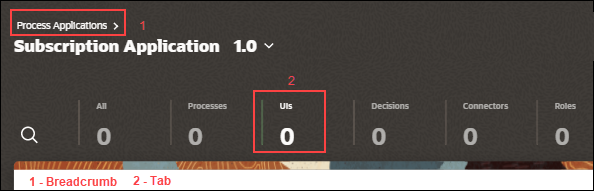
请注意,每个组件都会显示 0,因为您尚未创建任何组件。
例如,单击 UI 时,将显示“UI”页,向您提供两种创建表单或选择链接的 UI 的方法。表单和链接的 UI 将在创建后列在此页上。
-
单击顶部的 处理应用程序 面包屑。
返回到“处理应用程序”页。在应用程序中设计组件时,顶部的面包屑会更新。可以使用面包屑在组件之间轻松导航。
-
再次打开流程应用程序。
创建角色
在“Oracle Process Automation”中,定义角色以授予用户或组对已激活应用程序的访问权限,并指定他们可以执行的操作。
-
通过权限,可以更好地访问应用程序的资源:检查、读取、使用和管理。
-
角色可以是本地(应用程序)或全局(可用于多个应用程序)。请注意,权限特定于应用程序。
-
您无需向分配任务的用户分配权限。它们从任务本身继承权限。
在本例中,我们将创建两个角色:
-
订户 - 启动流程并分配了使用权限的用户
-
审批者 - 批准或拒绝请求并被分配使用权限的人员
我们来创建两个角色。
-
在页面顶部,单击 添加 。
-
在“添加组件”窗格中,展开角色,然后单击新建。
-
在标题字段中,输入
Subscriber,然后单击创建。请注意该角色现在如何列在页面上, 角色 选项卡显示 1。
-
单击立即打开链接或从“角色”页选择角色以打开它。
-
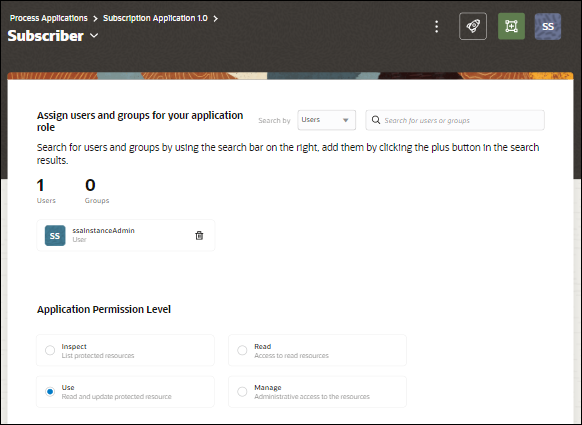
我们来分配用户并查看角色的权限。在 搜索依据 字段中:
-
在下拉字段中选择 用户 。
-
在搜索
字段中,输入您登录的用户名的前几个字符。 -
选择用户。该页中列出了用户。
-
-
在 应用程序权限级别 选项中,选择 使用 。
这允许用户在 Workspace 中启动应用程序请求。
-
重复步骤 1 - 4 以创建第二个角色,只有此时间在标题字段中输入名称
Approver。 -
重复步骤 5,为“审批者”角色分配用户。
在实际寿命方案中,选择多个用户来完成应用程序中的不同任务。但为了使此示例简单,我们将使用同一用户。
-
在 应用程序权限级别 选项中,选择 使用 。这允许用户更新工作区中的任务(在本例中为“批准”或“拒绝”)。
现在,我们已创建两个角色 - 订户和审批者,下面我们创建一个流程来实施特定用户任务的角色。
创建结构化流程
在本示例中,我们将使用结构化过程。方案如下所示:
-
最终用户发出加入在线社区的请求并输入一些信息。
-
审批人,如社区经理,复核,然后批准或拒绝请求。
我们开始吧。
-
单击订阅应用 1.0 面包屑转到应用的主页。
-
在页面顶部,单击 添加 。
-
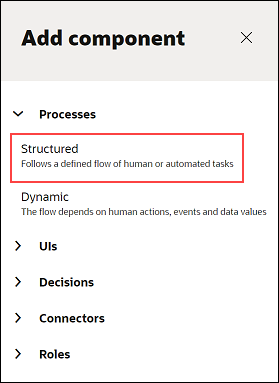
在“添加组件”窗格中,展开流程,然后单击结构化。
-
在 Title(标题)字段中输入
Subscribe。 -
单击创建。确认消息显示流程已创建。
请注意处理在页面上如何列出, 进程 选项卡显示 1。
-
选择进程以打开它。
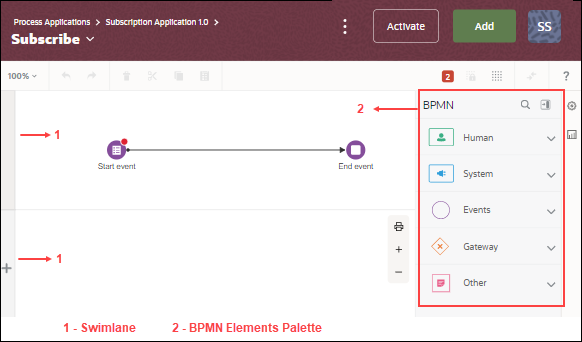
此时将打开结构化流程编辑器。开始元素和结束元素已放置在流中。右侧有两个 swimlanes 和 BPMN 元素选项板。
-
通过单击画布左侧的栏,选择包含开始和结束元素的第一个泳道。单击编辑图标以打开“属性”窗格。在“属性”窗格中,选择角色下拉字段中的订户。
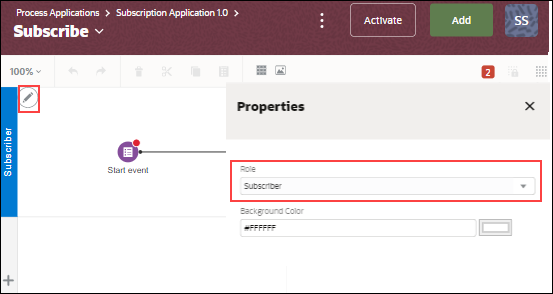
请注意,swlane 的名称会更改为 Subscriber。
-
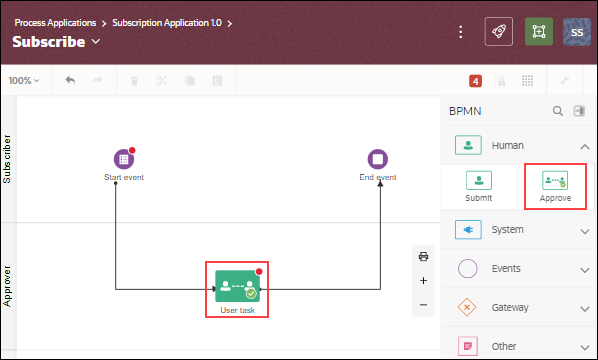
在 BPMN 元素选项板中,展开 Human 类别并将批准任务拖到第二个游泳板。
请注意,swlane 的名称会自动映射到 Approver 角色。调整流程流,以便“审批”任务是流中的第二个要素。
-
将三个元素从左到右重命名为注册、批准订阅和完成。双击文本以进行编辑。
请注意两个元素以及工具栏中的小红色圆圈。这些是验证警报,通知您需要配置。
-
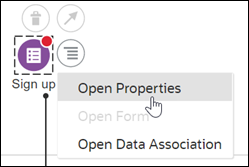
选择注册元素,选择其选项菜单,然后选择打开属性。
-
在“属性”窗格中,在标题字段中输入
Sign up here。 -
单击 UI 字段。请注意,这是空的,因为我们尚未创建任何表单。
请注意,在流程编辑器中所做的所有更改或更新都将自动保存。
创建简单表单
使用表单进行人工交互。
-
定义用户查看何时运行您的流程应用程序。
-
从人工任务或开始事件使用表单。
-
选择使用快速编辑器创建简单表单,或使用 Web 表单编辑器创建高级表单。如果需要,请选择快速编辑器,稍后再切换到 Web 表单编辑器。
我们来创建一个简单表单。
-
单击页面顶部的 添加 。
-
在“添加组件”窗格中,展开 UI,然后单击快速表单。
-
在标题字段中,输入
Subscription Form。 -
单击创建,然后单击立即打开链接。
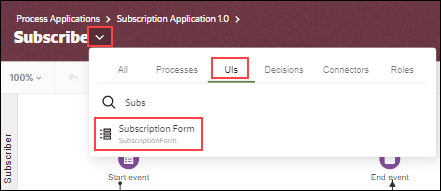
如果错过了立即打开链接,请单击顶部的“订阅”流程旁边的展开箭头,然后单击 UI 选项卡,然后选择新表单。
-
在快速表单编辑器中,将面板的标题更改为:
Tell us about yourself。可以忽略可选 说明 字段。
-
单击 +Control 添加控件。
InputText 控件将添加到表单中。
请注意,每次添加控件时,默认情况下会在快速表单编辑器中添加 InputText 控件。可以从控制类型菜单将其更改为您选择的控制类型(如数字、日期、电子邮件等)。
-
选择该控件,然后执行以下操作:
-
将其名称从 InputText 更改为 Name。
-
使其成为必填字段。
-
-
在第一个控件下方添加另一个控件。
-
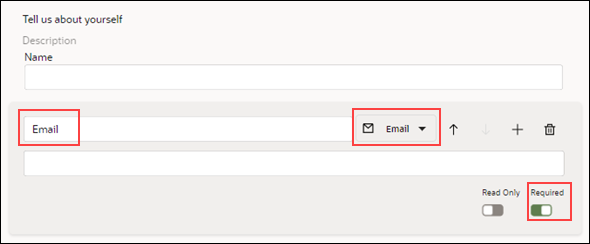
选择第二个控件,然后执行以下操作:
-
将其名称更改为“电子邮件”。
-
单击
 ,然后选择 电子邮件 作为控制类型。
 -
使其成为必填字段。
-
浏览高级表单选项
现在,让我们更改 Web 表单编辑器,以利用其其他选项。例如,Web 表单编辑器允许您创建演示文稿,在其中提供了表单的多个视图。
-
在快速表单编辑器的上角,单击 转换为 Web 表单 。
此时将显示有关转换表单的消息。通过这种方式,您无法将表单转换回快速编辑器。
-
单击转换。
该表单出现在完整编辑器中。
-
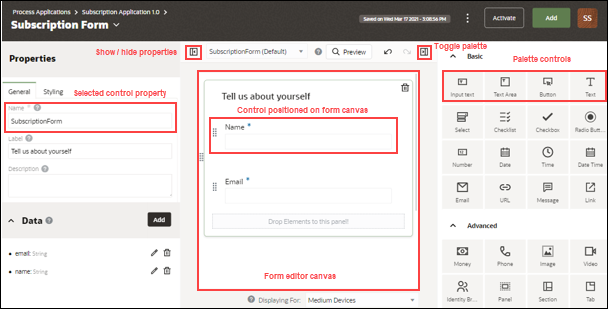
请注意以下内容:
-
右侧窗格中的选项板。您还有许多可供选择的控制类型和选项。
-
左侧的“属性”窗格中的选项卡。请注意这些属性如何更改,具体取决于在主画布中选择的内容。
-
选择 表单 (从控件中单击),将显示 表单 和 表示形式 选项卡。
-
选择 control 时,将显示 General(常规) 和 Styling(样式) 选项卡, 针对该控件 。
-
-
-
创建演示。
-
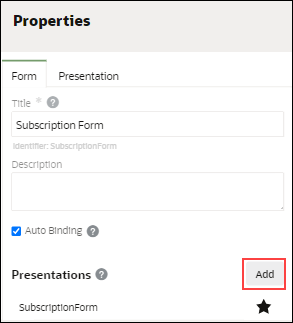
在“属性”窗格的 表单 选项卡上,向下滚动到 演示 ,然后单击 添加 。请注意,已显示与表单同名的默认演示文稿 (SubscriptionForm)。
-
在“选择表示类型”对话框中,选择 克隆 ,然后选择 选择 。我们选择克隆或复制默认演示文稿。
-
在“创建演示”对话框中,将 SubscriptionForm 保留在从以前的演示中选择字段中选择,将名称字段中的演示更改为
ApproveSubscription,然后保持切换到此演示复选框处于选中状态。 -
单击创建。
此时将创建并显示新演示文稿。您可以在顶部下拉字段中看到分配的名称。由于克隆了默认演示,因此其内容看起来相同。
-
-
更改新的 ApproveSubscription 演示文稿。
-
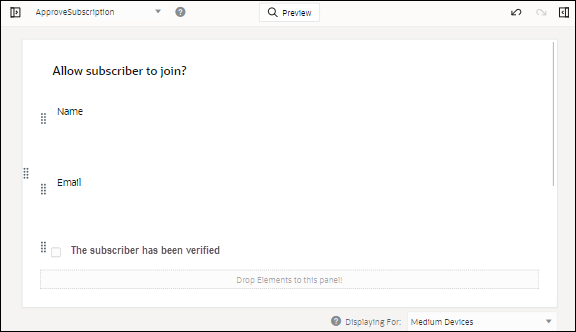
选择面板,然后在 "Properties"(属性)窗格的 General(常规)选项卡中,将 Label(标签)字段更改为
Allow subscriber to join?。 -
选择 名称 控件。在“属性”窗格中,向下滚动到复选框字段。取消选择 必需 并选择 只读 。
-
选择 电子邮件 控件。在“属性”窗格中,向下滚动到复选框字段。取消选择 必需 并选择 只读 。
-
添加其他控制。从基本选项板中,拖动 Checkbox 控件并将其放置在 Email 控件下方。选择控件,然后在 "Properties"(属性)窗格中将其名称更改为
Verified,并将其标签更改为The subscriber has been verified。
-
完成此流程
创建角色和表单后,让我们返回到流程并将它们链接到人工任务。
-
打开结构化流程。
单击顶部的订阅表单面包屑旁边的展开箭头,然后单击流程,然后选择订阅流程。
-
选择注册元素,然后选择选项菜单并单击打开属性。在“Properties(属性)”窗格中:
-
将 被分配人 字段保留为 任何具有使用权限的用户 。
-
在 UI 字段中,选择您的格式 SubscriptionForm。
-
在显示的 Presentation(表示)字段中,选择 SubscriptionForm。请注意,此元素的红色圆圈将消失,因为它现在已完全配置。
-
-
选择“批准订阅”任务,然后选择选项菜单并单击打开属性。在“Properties(属性)”窗格中:
-
在 被分配人 部分中,将 策略 字段保留为 任何单个被分配人 ,将 选择参与者 字段保留为 当前通道参与者 。
-
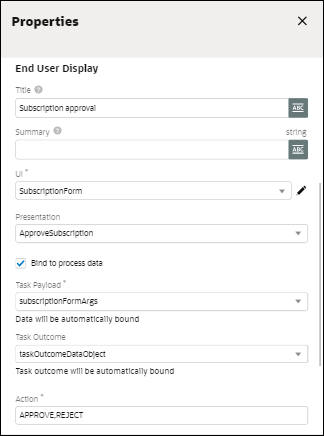
在最终用户显示部分中,在标题字段中输入
Subscription approval。任务被分配人将看到此标题。 -
在 UI 字段中,选择 SubscriptionForm。
-
在 Presentation(表示)字段中,选择 ApproveSubscription。
-
选中绑定以处理数据复选框。任务有效负载和任务结果字段会自动填充。通过这种方式设置绑定,将自动关联表单值。
-
请注意,红色圆圈已消失,顶部会显示一个绿色的复选标记,表示验证。
您准备好激活应用程序。
-
激活应用程序的版本
激活应用程序会将元数据从设计时 (Designer) 移动到运行时 (Workspace),可以在其中以测试或生产容量运行。
在激活之前,请注意以下有关 快照 和 版本 的信息:
-
激活时,指定要使用的快照。 快照 只是指应用程序在某个时间点的设计时元数据。根据需要保存任意数量的快照,以便在需要时返回一个快照。
-
根据需要,创建应用版本。
要激活应用程序,请执行以下操作:
-
单击右上角的激活。
此时将显示 "Activate version"(激活版本)窗格。请注意,将在创建时指定的版本标记显示 (1.0)。
-
选择 设为默认值 字段。
应用程序始终具有默认版本。在工作区中,用户可以选择查看所有版本或仅查看默认版本。
-
单击激活。
您获知将创建应用程序快照,后跟激活应用程序的消息。
-
单击 在工作区中测试 。
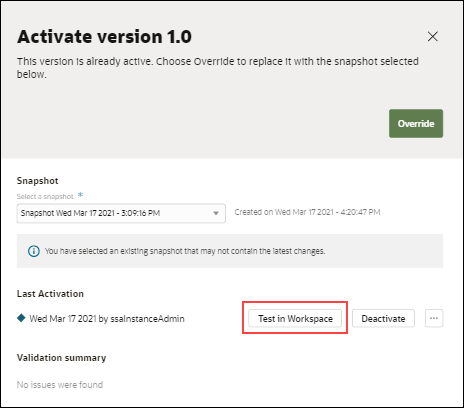
工作区将在另一个选项卡中打开。您激活的订阅应用程序将显示在“启动请求”页面中。
在 Workspace 中测试和运行应用程序
使用工作区环境运行、测试、监视、故障排除或管理流程应用程序。您看到的选项取决于分配的角色。
注: 可以使用运行时 API 而不是工作区。
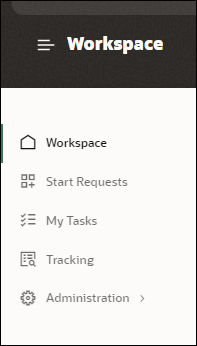
开始之前,请熟悉“Workspace(工作区)”导航菜单中的选项。
-
工作区 :返回到运行时主页。
-
启动请求 :列出您有权启动的应用程序。
-
我的任务 :列出分配给您或您所属组的任务。
-
跟踪:列出您可以跟踪的结构化和动态流程。
-
管理:列出具有管理权限的用户可以执行的任务,例如管理角色、通知和凭证。仅向分配了管理员角色的用户显示。
启动应用程序实例
在这种情况下,请假装您是希望订阅的最终用户。每次启动应用程序时,都会创建一个流程实例。
-
在“开始请求”页中,选择“订阅应用程序”。
卡的横幅列出了应用程序标识符,其流程和开始事件标题如下所示。
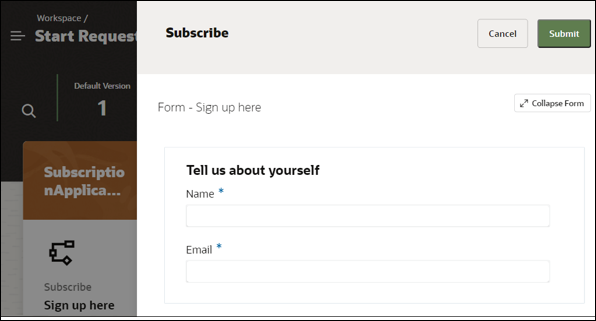
此时将显示您创建的订阅表单,其中显示第一个演示文稿。
-
完成表单并单击 提交 。
每个字段都显示一个星号,表示它们是必需的。如果在 电子邮件 字段中输入无效地址,则会发出错误消息。
此时会显示一条消息,确认已创建实例。流程的开始事件已完成。
-
(可选)重复这些步骤以选择应用程序并创建更多实例。
完成分配的任务
现在,将自己置于审批者的角色 - 在这种情况下,当用户发出请求时,将分配任务的社区经理。
-
从选项菜单中选择 工作区 。
“工作区”页列出了可供您使用的任务,并在下面启动请求。
-
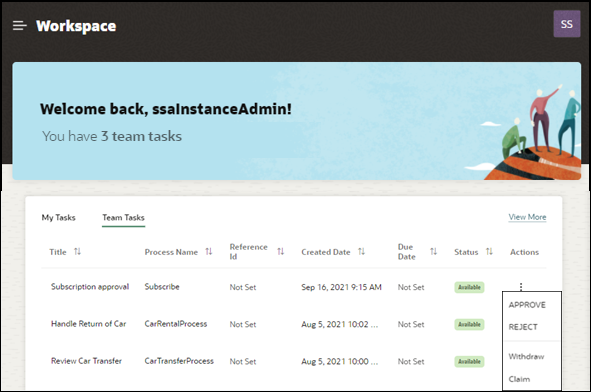
单击 小组任务 选项卡。
您将看到分配有您指定的标题和处理名称的任务。由于可以为分配给角色的任何用户分配这些用户,因此您需要声明任务才能完成该任务。
-
从任务的 操作 列中,选择 索赔 。单击显示的“索赔任务”窗格中的 索赔 。
-
单击 我的任务 选项卡,此时将显示您声明的订阅审批任务。
-
选择订阅审批任务以将其打开。
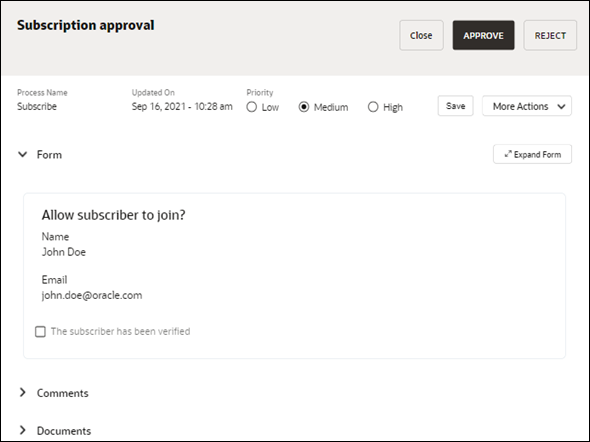
此时将显示您创建的订阅表单,此时将显示第二个演示文稿。
-
完成表单。
请注意,这些字段是只读的。
-
选中该复选框以确认已验证订户。
-
展开 备注 ,输入备注,然后单击 发布 。
-
单击 APPROVE 或 REJECT。
消息确认任务已获批准或被拒绝。审批人工任务已完成。
返回到“我的任务”页。您刚完成的任务不再列出。
-
跟踪您的进程
现在进入流程所有者的角色,他们希望监控流程以确保流程顺利移动。
-
从“工作区”导航菜单中选择 跟踪 。
“跟踪”页面列出了您有权查看的流程。
-
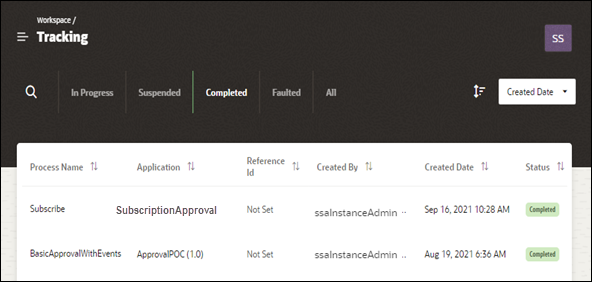
选择 已完成 选项卡。
您应该看到刚刚完成的状态为“已完成”的订阅流程。
-
选择已完成的处理。
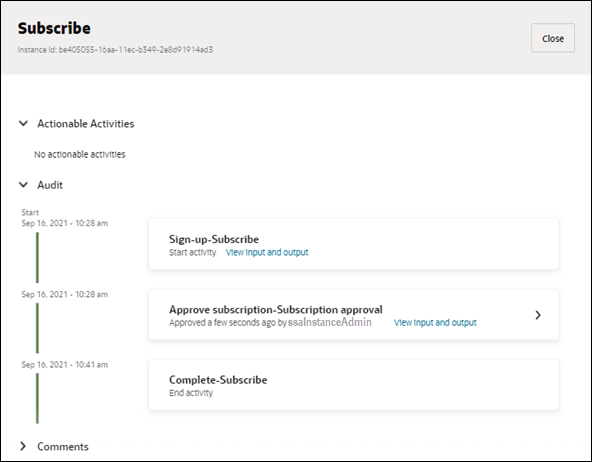
此时将显示用于查看处理历史记录的页面。
-
展开审计部分,并注意列出的结构化流程中的每个元素:注册、审批订阅和完成。
-
单击查看输入和输出链接可查看表单输入数据(有效负载)。
-
展开 备注 部分以查看添加的任何注释或在此处添加新注释。注释使用用户的名称进行跟踪。
-
更多学习资源
在 docs.oracle.com/learn 上浏览其他实验室,或者访问 Oracle Learning YouTube 频道 上的更多免费学习内容。此外,请访问 education.oracle.com/learning-explorer 以成为 Oracle Learning Explorer。
有关产品文档,请访问 Oracle 帮助中心 。
Get started with Oracle Process Automation
F49159-01
November 2021
Copyright © 2021, Oracle and/or its affiliates.