注:
- 此教程需要访问 Oracle Cloud。要注册免费账户,请参阅开始使用 Oracle Cloud Infrastructure 免费层。
- 它使用 Oracle Cloud Infrastructure 身份证明、租户和区间示例值。完成实验室后,请使用特定于您的云环境的这些值替换这些值。
在 Oracle Cloud VMware 解决方案环境之间配置 vCenter ELM
简介
增强的链接模式 (ELM) 将多个 vCenter 服务器链接在一起。ELM 将 vCenter 服务器连接到同一个单点登录 (SSO) 域,这样,您可以同时使用相同的用户名和密码登录到所有链接的 vCenter 服务器,查看所有链接的 vCenters 的清单,并在链接的系统之间自动复制角色、权限、许可证、标记和策略。
目标
在 Oracle Cloud VMware 解决方案环境之间配置 ELM。此教程还可用于配置 Oracle Cloud VMware 解决方案与内部部署环境之间的 ELM。
环境概览
-
多伦多 SDDC:7.0U2 位于多伦多区域的 Oracle Cloud VMware 解决方案软件定义的数据中心 (SDDC)。这将是复制合作伙伴。链接两个环境时将使用此环境中的 SSO 身份证明。
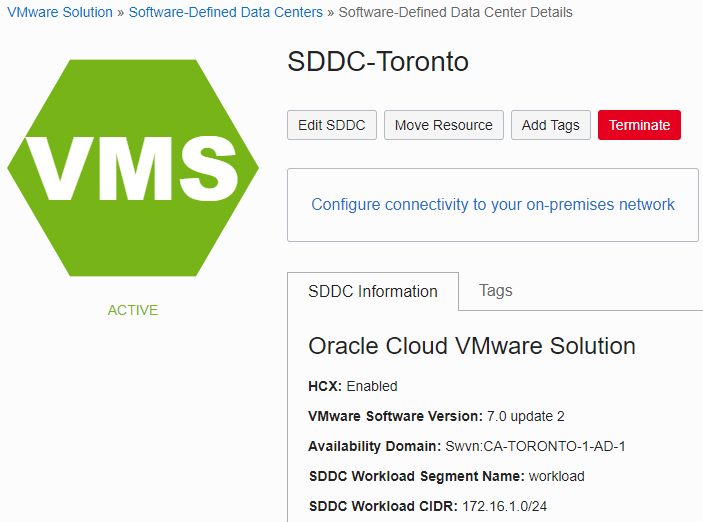
-
San Jose SDDC:7.0U1 位于圣何塞区域的 Oracle Cloud VMware 解决方案 SDDC。这将是源环境。成功配置 ELM 后,多伦多凭据将用于登录到两个环境。
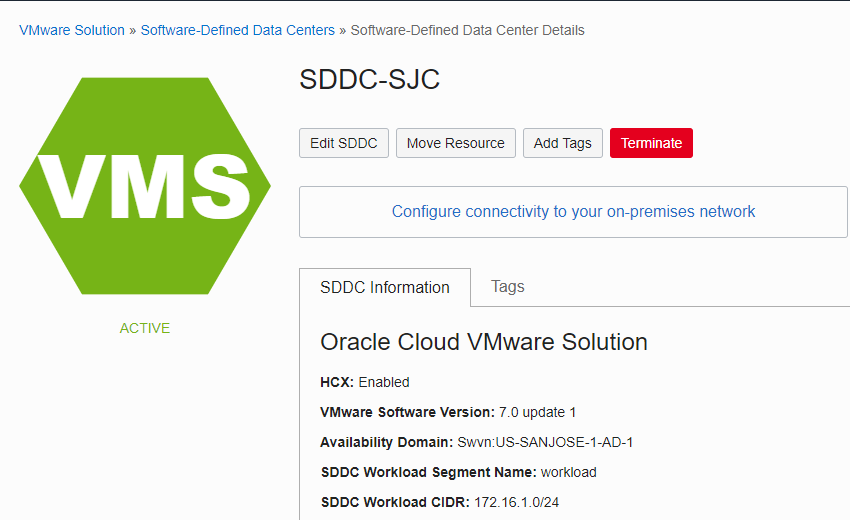
先决条件
- vCenter 服务器 6.5U2 或更高版本
- 在环境之间配置的 DNS 解析
- 在继续进一步操作之前,为每个 vCenter 系统执行基于文件的备份(有关更多信息,请参见基于文件的备份上的 VMware KB)
- 配置 VCN 远程区域对等连接,以实现两个 Oracle Cloud Infrastructure (OCI) 区域之间的适当连接
- 要连接内部部署与 OCI,请在混合配置的站点之间建立 FastConnect 或 IPsec 虚拟专用网络 (virtual private network, VPN)(有关混合 SDDC 连接的其他信息,请查看解决方案手册)
任务 1:配置 ELM
-
使用 root 凭证通过 SSH 连接到源 vCenter。
-
在命令提示符下,对复制伙伴 vCenter 的主机名执行 ping 命令以验证其解析。在此示例中,输入并成功解析了多伦多 vCenter 的主机名:
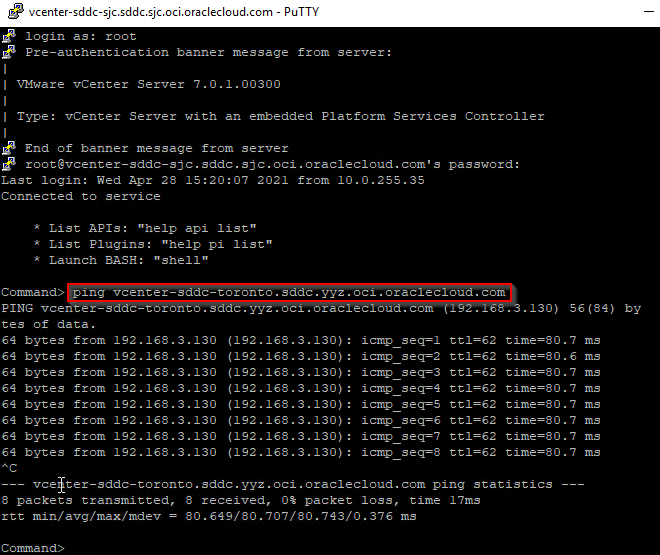
-
重复步骤 1 到 2,验证域名系统 (Domain Name System, DNS) 从复制伙伴 vCenter 解析到源 vCenter。成功输出的示例:
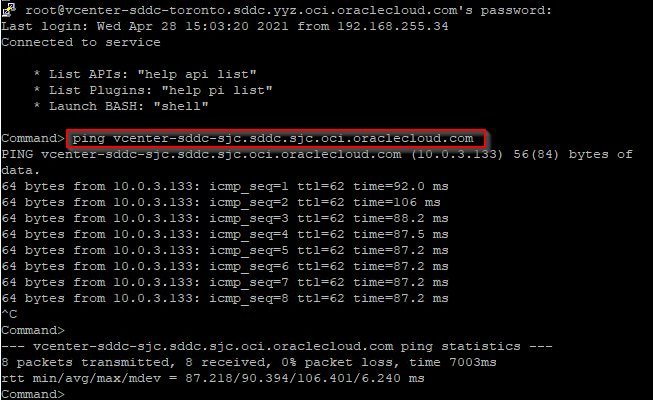
-
使用 root 凭证连接到源 vCenter 的 SSH。在此示例中,它是 San Jose vCenter。
-
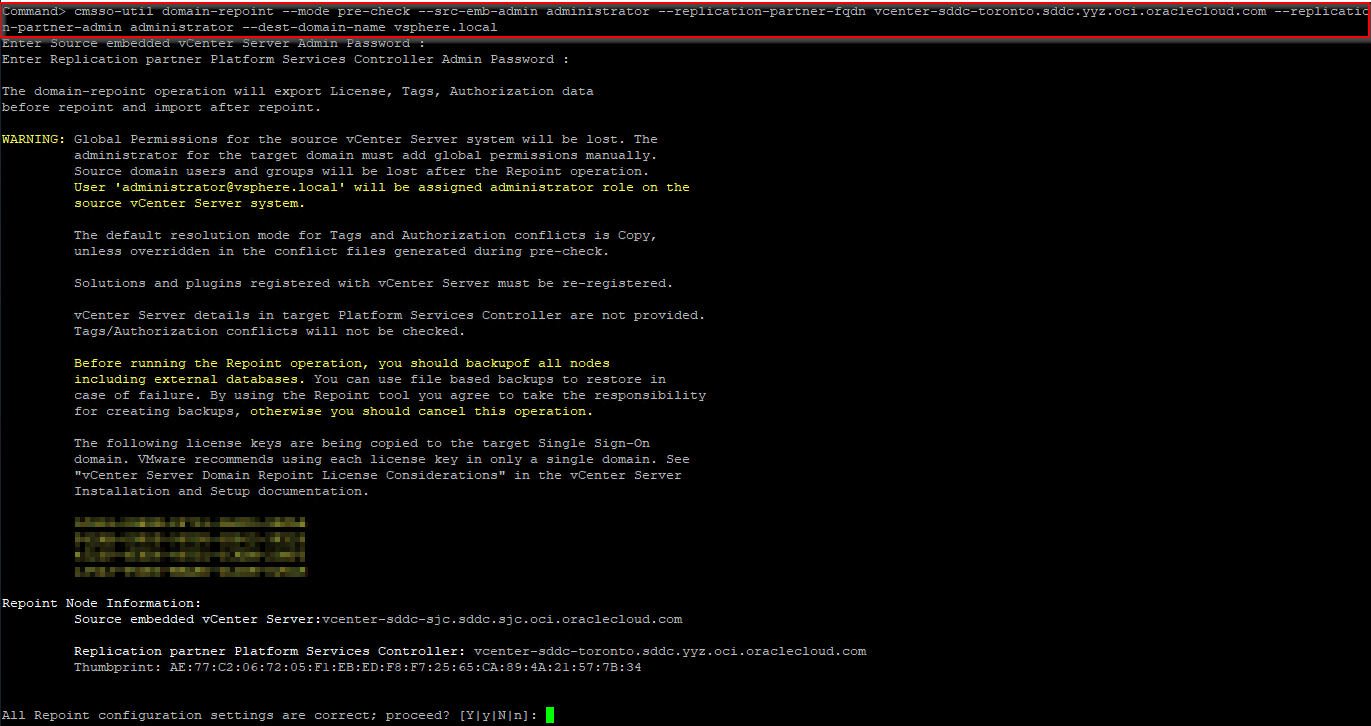
在 pre-check mode 中运行 cmsso-util 命令以验证与复制伙伴 vCenter 的兼容性。在此示例中,Toronto 是复制伙伴。
注意:该命令为
_cmsso-util domain-repoint --mode pre-check --src-emb-admin administrator --replication-partner-fqdn vcenter-sddc-toronto.sddc.yyz.oci.oraclecloud.com --replication-partner-admin administrator --dest-domain-name vsphere.local_ -
输入源 vCenter 服务器管理密码。
-
输入复制伙伴 vCenter 管理密码。
-
验证配置设置是否正确,然后输入
y。 -
检查输出并解决任何冲突数据(如果找到)。

注意:有关冲突数据解决的其他信息,请参见 VMware 文档。
-
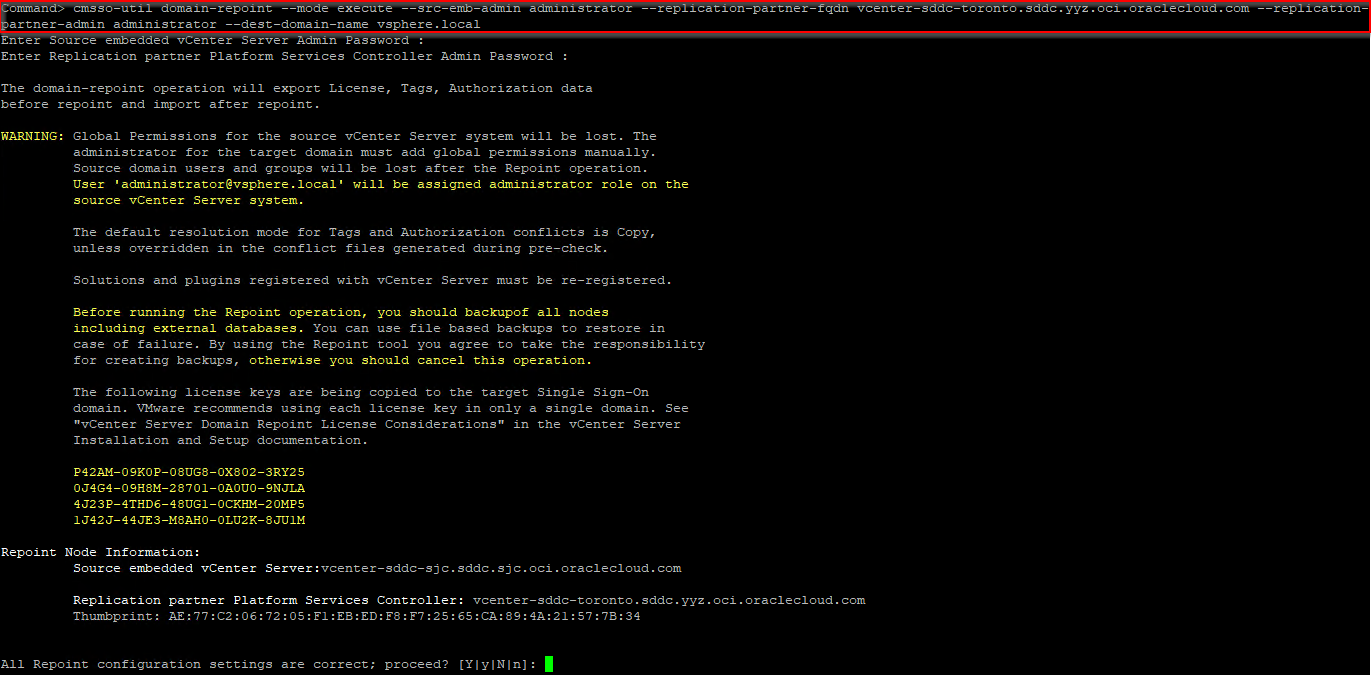
在执行模式中运行 cmsso-util 命令以链接环境。在此示例中,Toronto 是复制伙伴。
注意:该命令为
_cmsso-util domain-repoint --mode execute --src-emb-admin administrator --replication-partner-fqdn vcenter-sddc-toronto.sddc.yyz.oci.oraclecloud.com --replication-partner-admin administrator --dest-domain-name vsphere.local_ -
输入源 vCenter 管理口令。
-
输入复制伙伴 vCenter 管理密码。
-
验证配置设置是否正确,然后输入
y。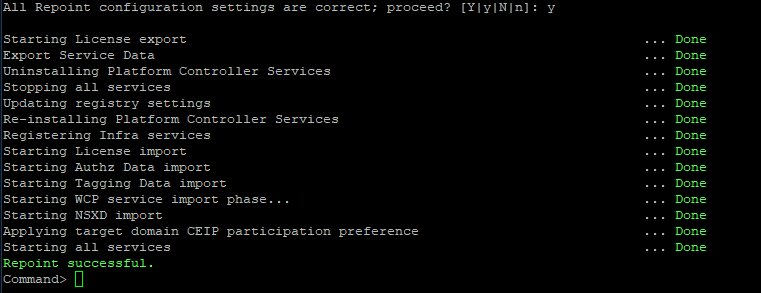
注意:此时,两个环境已成功链接,现在可以使用来自多伦多 SSO 域的身份证明进行访问。
-
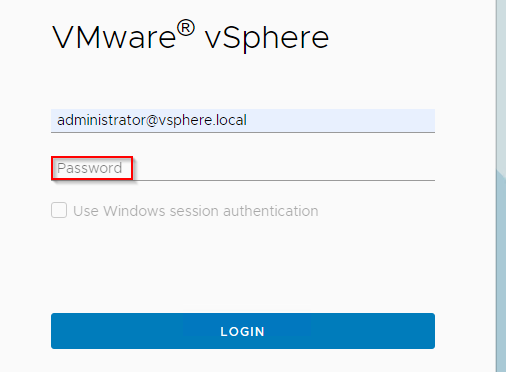
要进行验证,请使用 administrator@vsphere.local 和来自多伦多的密码登录到圣何塞 vCenter。
-
登录后,两个环境将显示在 vCenter 控制台中。
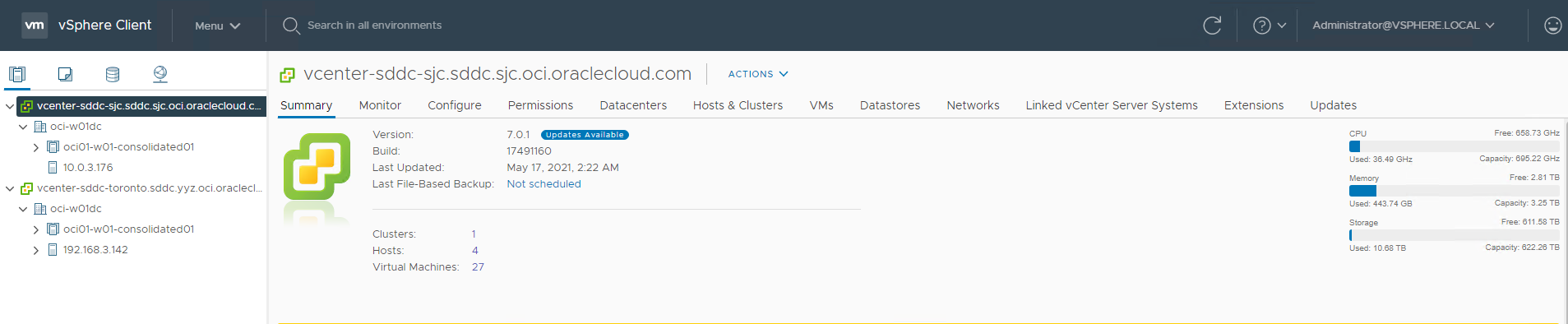
任务 2:(可选)启用时更新 HCX
-
使用端口 9443 上的管理凭证登录到 HCX Manager。在本示例中,使用位于 San Jose 的 HCX 管理器:https://ip_address:9443
-
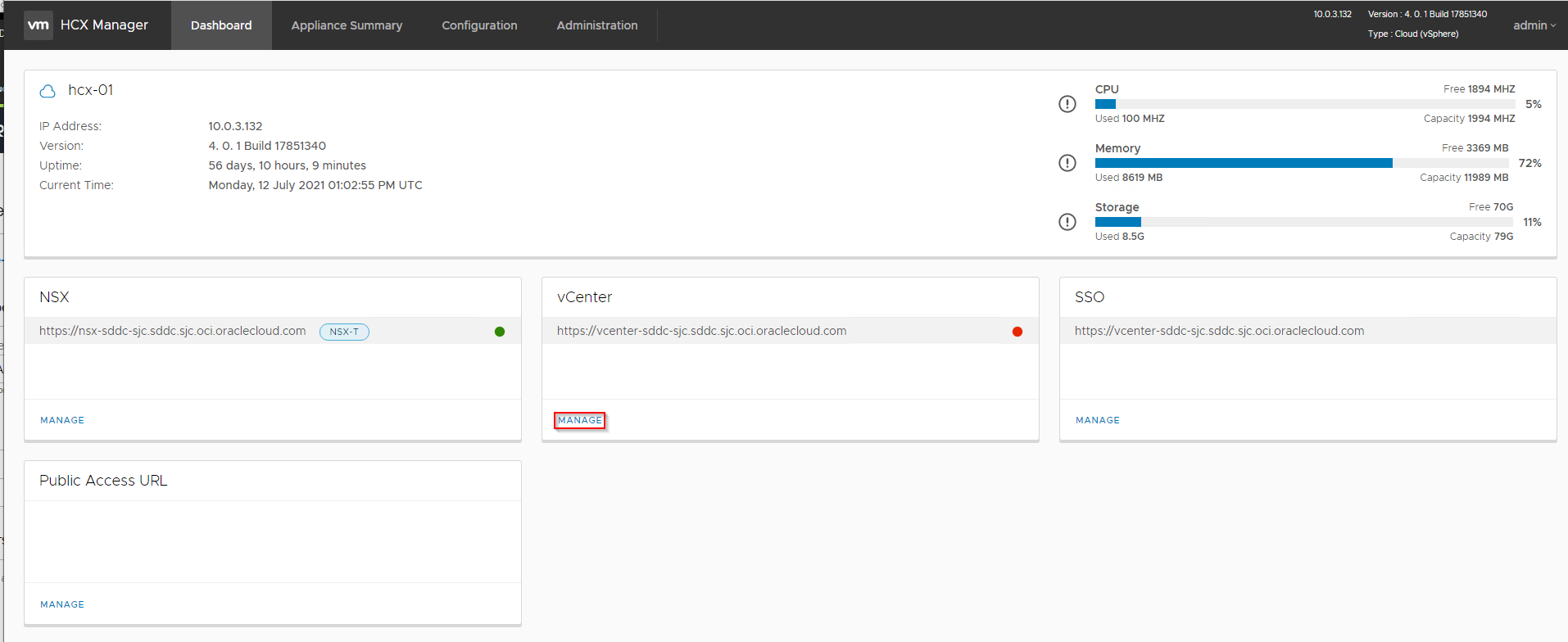
单击 vCenter 部分中的管理。vCenter 应处于错误状态,因为 SSO 已与多伦多链接。
-
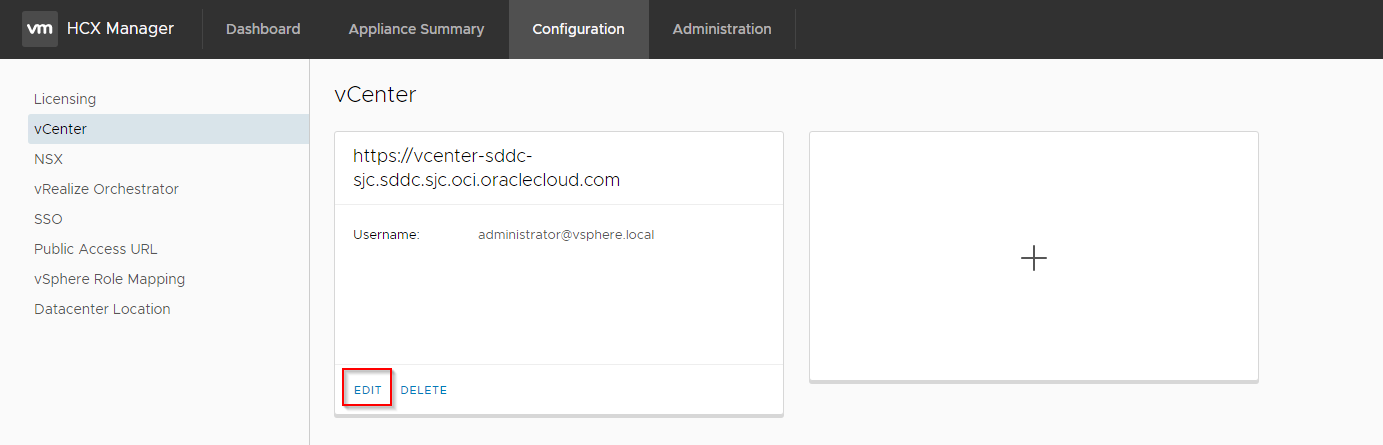
单击 vCenter 部分中的编辑。
-
使用来自多伦多 administrator@vsphere.local 帐户的密码更新密码字段。
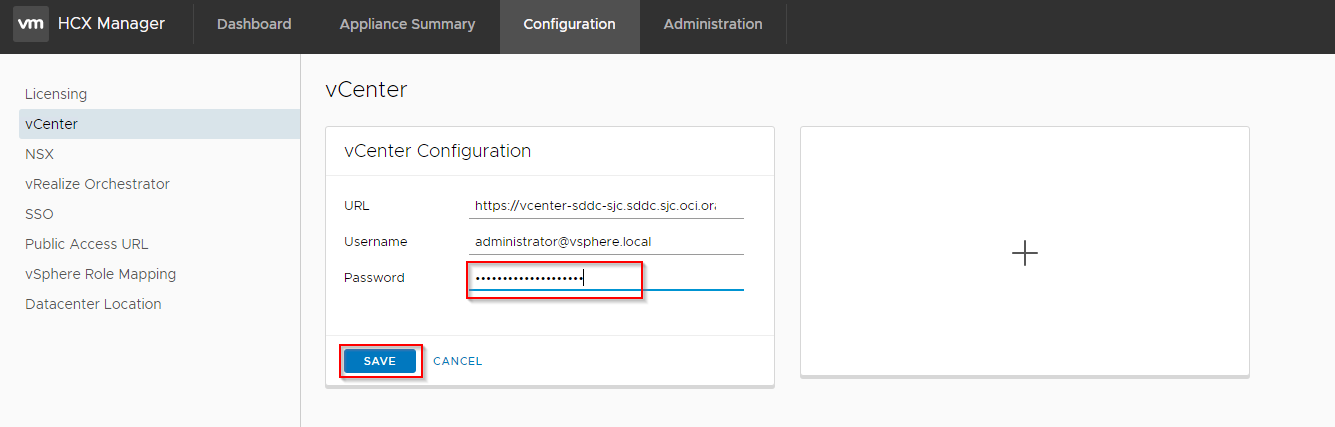
注意:更新密码后,应显示与以下屏幕截图中的标题类似的标题。

-
单击设备概要选项卡。在 Hybridity Services 下,针对 Web 服务和应用程序服务单击 STOP。
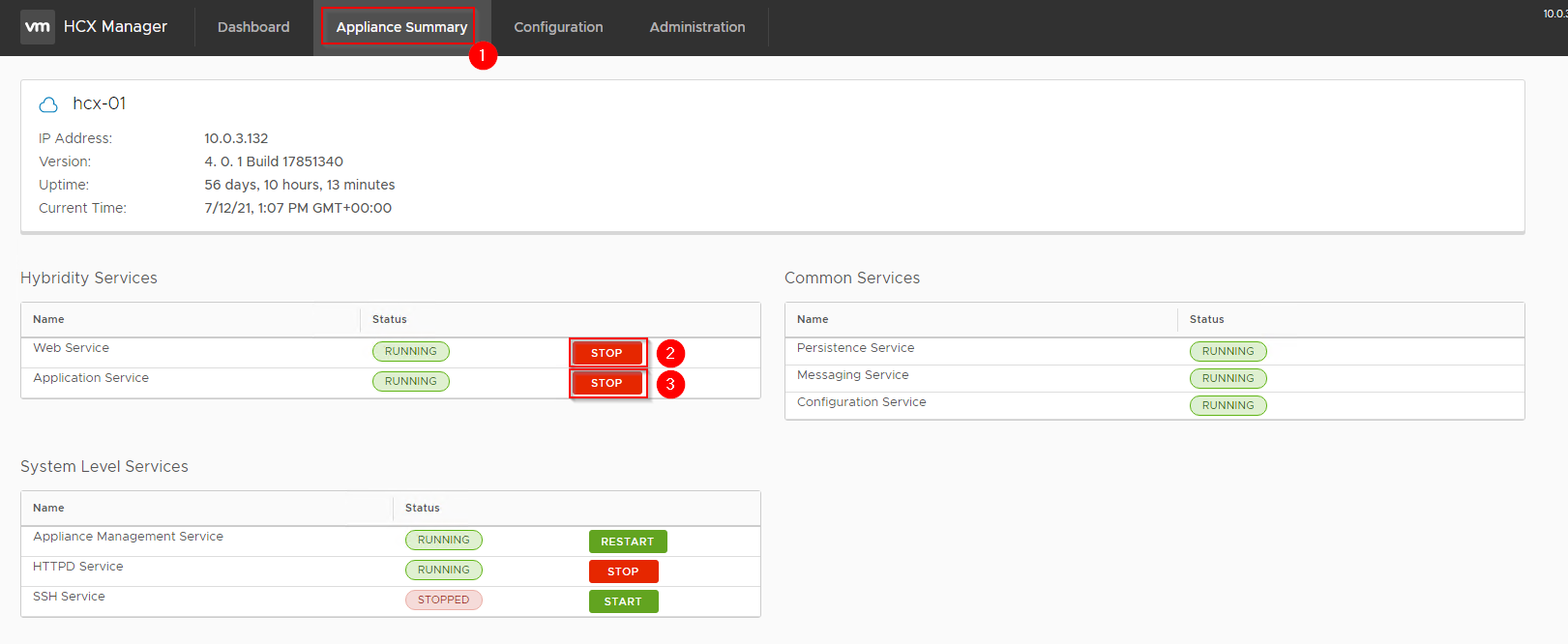
-
Web 和应用程序服务停止后,单击 START 以获得 Web 服务。
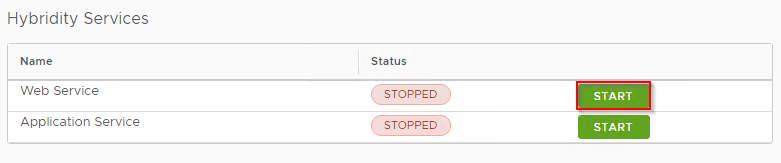
-
在 Web Service 状态显示为 RUNNING 后,单击 START 以获得应用程序服务。
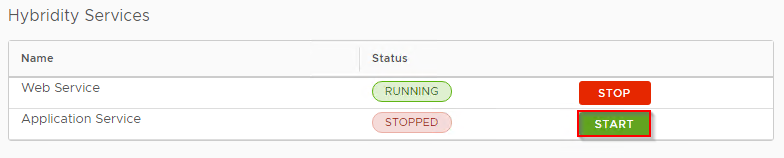
等待几分钟,这两个服务将显示为正在运行。
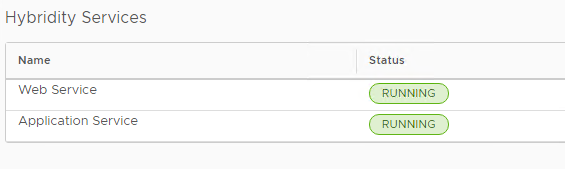
HCX 现在已使用新密码进行更新。
致谢
- 作者 - Doug Evans(云解决方案架构师)
更多学习资源
在 docs.oracle.com/learn 上浏览其他实验室,或者在 Oracle Learning YouTube 渠道上访问更多免费学习内容。此外,访问 education.oracle.com/learning-explorer 以成为 Oracle Learning Explorer。
有关产品文档,请访问 Oracle 帮助中心。
Configure vCenter ELM between Oracle Cloud VMware Solution environments
F50538-01
November 2021
Copyright © 2021, Oracle and/or its affiliates.