设置 Café Supremo Marketing 网站应用程序
使用 Oracle Visual Builder 和 Oracle Content Management 组件设置 Café Supremo 营销网站应用程序。
要开始使用,您需要下载包含资产的资产包、包含组件布局的 zip 文件以及包含 Café Supremo 营销网站应用程序的示例代码的 zip 文件。
- 在此解决方案手册的左侧导航菜单中,在下载代码下,单击资产包。
- 在下载页上,找到 OCE SamplesAsset Pack.zip 文件并下载该文件。
zip 文件包含资产包。将 zip 文件 ( OCE SamplesAsset Pack.zip ) 的内容提取到本地计算机上名为 OCE SamplesAsset Pack 的文件夹。
下载包含布局的 zip 文件:
在此解决方案手册的左侧导航菜单中,在下载代码下,单击布局以下载 VB_MarketingSite_Layouts.zip 文件。
zip 文件包含组件布局。将 zip 文件 (VB_MarketingSite_Layouts.zip) 的内容提取到本地计算机上名为 VB_MarketingSite_Layouts 的文件夹中。
下载应用程序 zip 文件:
在此解决方案播放列表的左侧导航菜单的下载代码下,单击 GitHub 资料档案库下载 oce-vb-marketing-sites-sample.zip 文件。
zip 文件包含自述文件、许可证文件和示例代码。
注:
资产包和组件布局中使用的图像是 Shutterstock 图像。如果您要重用这些图像,必须获得 Shutterstock 的授权。您也可以将这些图像替换为自己的图像。导入和发布组件布局
- 以管理员身份登录 Oracle Content Management。如果在 Oracle Content Management Web 界面中左侧导航菜单中未看到“管理”部分,则您没有管理员权限。在这种情况下,请与您的服务管理员联系。
- 在左侧导航菜单中,依次单击开发人员和查看所有组件。
- 在“组件”页上,单击创建,然后选择导入组件。
- 在“选择文件”对话框中,导航到要上载文件的文件夹或创建新文件夹,然后单击上载。
- Locate and select the component layouts (Ad-Highlight, Blog-Default, Blog-Details, Blog-Highlight, MenuCombo-Default, MenuItem-Default, Promo-Default, and Promo-Details) within your local computer’s VB_MarketingSite_Layouts folder you created earlier (by extracting VB_MarketingSite_Layouts.zip file).
- 单击打开。等待上载文件。上载文件后,它将可供选择。
- 选中组件布局的 zip 文件旁边的复选框,然后单击确定。在“组件”页面上的组件列表中,您现在将看到导入的组件布局。对每个组件布局重复此步骤。
- 在“组件”页上,选择导入的组件布局,然后单击发布。在“发布组件”对话框中,选择确认,然后单击确定。
启用前通道跨源资源共享
由于 Oracle Visual Builder 托管在其他域中,因此请将浏览器应用程序域添加到 Oracle Content Management 的前通道跨源资源共享 (CORS) 源列表。
- 在左侧导航菜单中,单击“管理”下的系统。
- 从下拉列表中选择安全性。
- 在前通道 CORS 源字段中,添加 Oracle Visual Builder 域 URL,然后单击保存。
创建发布通道和资料档案库
发布通道是可以在其中使用资料档案库中资产的特定环境。内容项必须通过发布渠道发布。资料档案库是一个存储位置,用于管理您在网站中使用的所有资产。因此,创建发布通道和资料档案库。
- 以管理员身份登录到 Oracle Content Management。如果在 Oracle Content Management Web 界面的左侧导航菜单中没有 ADMINISTRATION 部分,则您没有管理员权限。在这种情况下,请与服务管理员联系。
- 单击左侧导航菜单中 ADMINISTRATION 下的内容。
- 从下拉列表中选择发布通道,然后单击右上角的创建。
- 在名称字段中,输入有意义的通道名称(例如 Cafe-Supremo)。
- 将本地化字段设置为无。
- 单击保存。
新创建的发布通道现在包含在“内容”页上的发布通道列表中。
注:
单击您创建的发布通道,展开子工具栏以查看“属性”窗格,然后从 API 选项卡记下通道标记值。 - 从下拉列表中选择资料档案库,单击右上角的创建,然后选择资产资料档案库。
- 在名称字段中,输入有意义的资料档案库名称(例如,CafeSupremo)。
- 在发布通道字段中,选择您创建的发布通道 ( Cafe-Supremo )。
- 在 "Default Language"(默认语言)字段中,确保选中 English (United States)(en-US)(英语(美国)(en-US))。
- 单击保存。
新创建的资料档案库现在包含在“内容”页上的资料档案库列表中。
将资产导入存储库
您的网站应用程序可以包括数字资产和内容项。将 Web 站点应用程序的资产导入先前创建的资料档案库。
- 单击左侧导航菜单中 ADMINISTRATION 下的内容。
- 从下拉列表中选择资料档案库
- 选择 CafeSupremo 资料档案库,然后单击菜单栏中的导入内容。
- 现在,上载本地计算机的 OCE SamplesAsset Pack 文件夹中可用的 OCE_VBSampleAssets.zip 程序包(先前已下载和提取)。
- 上载文件后,选择该文件,然后单击确定将内容导入资产资料档案库。
- 成功导入内容后,导航到资产页并选择 CafeSupremo 资料档案库。导入的资产(如图像和内容项)将显示在页上。
- 选择顶部的全选,单击更多,然后选择立即发布以将所有资产发布到先前创建的发布渠道 (Cafe-Supremo)。
- 在验证结果页上,选择 Cafe-Supremo 发布通道作为所选通道,然后单击验证。
- 验证资产后,单击发布将所有资产发布到所选渠道。
设置应用程序
将 Café Supremo 营销网站应用程序导入 Oracle Visual Builder。
- 登录到 Oracle Visual Builder。
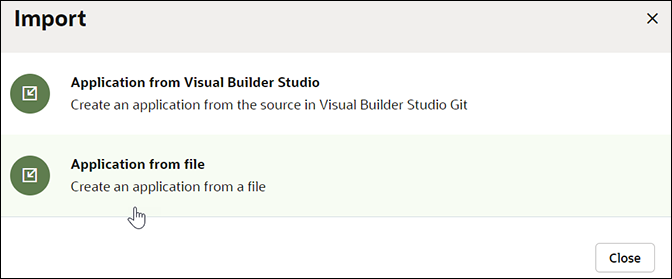
- 单击导入。
- 在导入对话框中,从文件中选择应用程序。
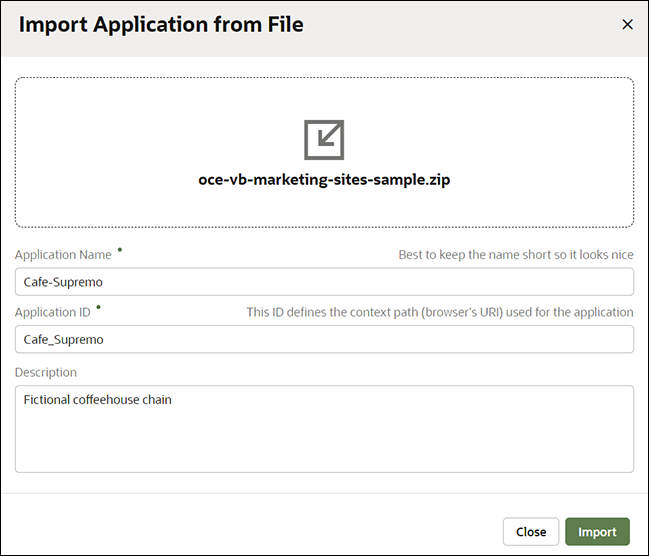
- 在“从文件导入应用程序”对话框中,上载以前下载的 zip 文件 ( oce-vb-marketing-sites-sample.zip )。
将自动填充“应用程序名称”和“应用程序 ID” 字段。
- 编辑应用程序名字段以输入 Web 站点应用程序的名称(例如 Cafe-Supremo)。
- 单击导入。
配置集成
要在 Oracle Visual Builder 应用程序中使用 Oracle Content Management 组件,需要配置某些特定的集成设置。
要将组件添加到 Oracle Visual Builder 应用程序页,您需要先从连接到 Oracle Visual Builder 实例的组件交换安装 Oracle Content Management 组件。
- 打开 Oracle Visual Builder 实例的“租户设置”页。
- 在组件交换面板中,输入组件交换的 URL 和身份证明。
如果要将连接添加到专用组件交换,建议您提供的身份证明适用于承载交换的 VB Studio 项目的管理员或项目所有者。
将交换添加到 Oracle Visual Builder 实例后,您可以使用导航器中的“组件”选项卡从交换安装和管理组件(要在应用程序中使用)。
contentServer 和 channelToken 等变量需要在 Oracle Visual Builder 中使用 Oracle Content Management 的 URL 和通道标记值进行设置。如果要访问公共通道,并且 channelToken 变量需要设置为先前创建的发布通道的通道标记值,则需要设置 contentServer 变量。
- 导航到 Oracle Content Management 实例并复制 URL。不必介意子目录。例如,这两者都将起作用:
- https://example.cec.ocp.oraclecloud.com/documents/home
- https://example.cec.ocp.oraclecloud.com
- 将组件添加到页时,默认情况下此属性将初始化为应用程序级变量。在 Oracle Visual Builder 中,打开应用程序,单击左侧导航树中的 Caesupremodemo,然后单击变量选项卡。
应用程序级别的变量显示在变量选项卡上。
- 从变量列表中选择 contentServer,然后展开其属性。
- 在 "General"(常规)选项卡上,将 "Default Value"(默认值)字段更新为以前复制的 Oracle Content Management URL 值(例如https://example.cec.ocp.oraclecloud.com)。
注:
更新变量后,添加另一个需要此属性的 Oracle Content Management 组件时,该属性将默认为导入的第一个组件启动的相同变量。
- 在变量选项卡上,现在从变量列表中选择 channelToken 变量,然后展开其属性。
- 在“一般信息”选项卡上,将“默认值”字段更新为您先前记录的通道标记值(发布渠道的值)。
将资产放在 Oracle Visual Builder 应用程序页上的 Oracle Content Management 组件仅对已发布的内容项起作用。
Oracle Visual Builder 应用程序的其他 Oracle Content Management 组件可能有其他要求。每个组件的自述文件中都包含详细的组件配置说明,包括要求和选项。