設定職務

本節涵蓋在「AI 資料平台工作台」中設定工作和工作執行。

關於工作

您可以透過建構工作來建立資料的工作流程。

您可以從工作流程首頁的工作頁籤,追蹤及管理 AI Data Platform Workbench 中的所有工作。在工作執行頁籤中,您可以查看工作歷史記錄以及目前進行中的執行狀態。
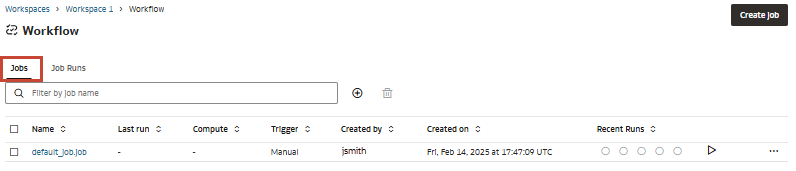

反白顯示「工作」頁籤的工作流程頁面

工作是一種在工作流程中組織和協調工作群組的方式。您可以將工作流程用於一般資料處理,例如 ETL 工作流程、Python 命令檔、執行記事本及機器學習。

工作的複雜性可能會有所不同。一個工作可能只有執行記事本的單一工作,而另一個工作有超過百個工作和巢狀工作則執行具有多個條件和相依性的複雜工作。

執行工作會以您指定的順序和條件來啟動內部的工作。工作甚至可以巢狀置入其他工作中,將其工作序列內嵌為單一節點。

每個工作執行都會產生一個工作檔案,該檔案儲存在工作建立期間的使用者指定位置。此工作檔案作為管理和追蹤工作執行項目的參照。您可以直接從工作區中的檔案執行、排定及檢視工作的 JSON 表示法,確保透明度和可重現性。此方法可在自動化工作流程中順暢地進行工作監控、啟動多版本功能及整合。

工作可以設定為在行事曆排程上執行、根據 cron 表示式排定執行或立即執行。

建立工作

您必須建立工作,才能開始使用 Oracle AI Data Platform Workbench 中的工作流程。

  1. 瀏覽至您的工作區,然後按一下工作流程
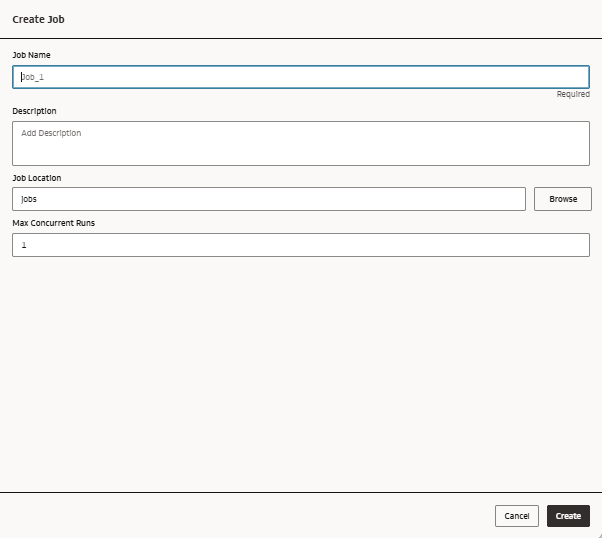
  2. 工作頁籤上,按一下 建立工作區圖示 建立工作。您也可以按一下右上方的建立工作 (Create Job)

    建立處於預設狀態的工作

  3. 提供您工作的名稱和描述。
  4. 按一下瀏覽,然後選取要將工作儲存在「AI 資料平台工作台」中的位置。按一下「選取」
  5. 輸入並行執行上限的數字。
  6. 按一下建立

變更職務地點

您可以在建立工作後變更工作的位置。

  1. 在「首頁」上,按一下工作流程
  2. 按一下您要變更地點的職務。
  3. 按一下詳細資訊頁籤。
  4. 「位置」旁邊,按一下瀏覽
  5. 選擇工作的新位置,然後按一下選取

刪除工作

您可以刪除不再需要的工作。

  1. 瀏覽至您的工作區,然後按一下工作流程
  2. 在要刪除的工作旁邊,按一下選項,然後按一下刪除
  3. 按一下「刪除」

使用行事曆排定工作

工作流程工作可以排定為自動執行。

  1. 在「首頁」上,按一下工作流程
  2. 按一下您要進行排程的工作。
  3. 按一下詳細資訊頁籤。
  4. 在排程旁邊,按一下新增
  5. 選擇您的排程是從作用中還是已暫停開始。
    • 若要讓排程立即生效,請選取作用中
    • 若要在稍後啟動排程,請選取已暫停
  6. 選取排程用來作為基準的時區
  7. 排程類型中,選取行事曆
  8. 選取排程是要每小時、每日、每週還是每月執行。您需要提供每小時每週每月選項的其他資訊。
    • 小時中,選取排程重複的時數。
    • 若為每週,請選取排程重複的一週天次。
    • 每月中,選取排程重複的當月天次。
  9. 輸入排程執行的當天時間。每日時間的格式為 24 小時,從 00:00 開始,結束於 23:59。
  10. 請檢查底部列出的執行時間,確認您的排程是否正確。按一下建立

使用 Cron 表示式排定工作

您可以使用 cron 表示式來決定日期和時間,將工作流程工作排定為自動執行。

  1. 在「首頁」上,按一下工作流程
  2. 按一下您要進行排程的工作。
  3. 按一下詳細資訊頁籤。
  4. 在排程旁邊,按一下新增
  5. 選擇您的排程是從作用中還是已暫停開始。
    • 若要讓排程立即生效,請選取作用中
    • 若要在稍後啟動排程,請選取已暫停
  6. 選取排程用來作為基準的時區
  7. 排程類型中,選取 Cron 表示式
  8. 輸入 cron 表示式。
  9. 請檢查底部列出的執行時間,確認您的排程是否正確。按一下建立

依需求執行工作流程

您可以選擇立即執行工作流程工作。

  1. 在「首頁」上,按一下工作流程
  2. 按一下您要執行的工作。
  3. 按一下立即執行

從工作頁面執行工作流程工作

您可以直接從「工作」頁面快速執行列出的工作。

  1. 在首頁中,按一下工作流程
  2. 工作頁籤中,按一下您要執行之列示工作旁邊的立即執行

    「職務」頁面中的職務,並反白顯示「立即執行」按鈕

變更工作執行排程

您可以在建立後編輯工作執行的排程,以修改該排程的時間、時區或頻率。

  1. 在「首頁」上,按一下工作流程
  2. 按一下您要進行排程的工作。
  3. 按一下詳細資訊頁籤。
  4. 接下來您的排程,按一下編輯
  5. 視需要修改排程。檢查底端所列的程式實際執行,確認您的排程是否正確。
  6. 按一下「儲存」

暫停或啟用工作執行排程

設定工作執行的排程之後,您可以選擇暫停工作執行,然後在需要時重新啟用。

  1. 在「首頁」上,按一下工作流程
  2. 按一下您要進行排程的工作。
  3. 按一下詳細資訊頁籤。
  4. 在排程旁邊,按一下以暫停啟動您的排程。
    顯示的選項取決於排程的目前狀態。如果作用中,就會顯示暫停。如果已暫停,則會顯示啟用

修復失敗的工作執行

您可以複查時間表和詳細資訊,並使用選擇性參數重新執行工作以協助診斷,嘗試修復失敗的執行。

  1. 瀏覽至您的工作流程。
  2. 按一下工作執行
  3. 在失敗的工作執行旁邊,按一下動作,然後按一下修復執行
  4. 複查任務明細以判斷失敗的可能原因。
  5. 按一下修復執行,然後選取要重新執行的工作。
  6. 新增只會套用至此修復執行的選擇性參數。
    • 如果您選取索引鍵 / 值作為參數類型,請按一下 「新增」圖示 新增並輸入參數。
    • 如果選取 JSON ,請在提供的空格中輸入參數值。
  7. 按一下「執行修復」。