Before You Begin - 開始之前
此 15 分鐘教學課程示範如何在 Oracle Analytics 中建立兩個資料集的資料流程,以進行報告和分析。
背景
在本教學課程中,您將使用從兩個試算表檔案建立的資料集來建立資料流程。您將瞭解如何在資料流程中使用以圖形表示的函數來結合資料流程中的不同來源資料,這些函數會轉換及修改來源資料集以建立策劃的資料集。
在資料流程中,您可以使用轉換資料欄、篩選、新增資料欄以及選取資料欄步驟來修改捐款資料集。您可以將 zip 統計資料資料集新增至資料流程,然後轉換資料欄以結合每個資料集的資料。加入資料集之後,您可以使用選取資料欄步驟來移除不需要的資料欄。您可以新增「聚總」步驟來定義與計量資料欄搭配使用的函數,以及新增含有表示式的資料欄。每個資料流程都以「儲存資料集」步驟結束。您可以執行資料流程,從來源資料建立資料集。
這是 Prepare and Analyze Data in Oracle Analytics Cloud 系列中的第一個教學課程。如果您只想瞭解如何使用資料流程建立資料集,可以在第一個教學課程之後結束序列。依照列出的順序閱讀教學。
軟硬體需求
- 存取 Oracle Analytics Cloud
- 下載以下的來源檔案 :
建立資料集
在此區段中,您將使用 donation2024.xlsx 檔案來建立資料集。
- 將登入 Oracle Analytics。
- 在您的首頁上,按一下建立,然後按一下資料集。
- 在「建立資料集」中,按一下將資料檔置於此處,或按一下以瀏覽。在「檔案上傳」中,選取
donation2024.xlsx檔案,然後按一下開啟。 - 在從 donation2024.xlsx 建立資料集表格中,按一下確定。
- 按一下「儲存」
 。在「另存資料集」中,於名稱中輸入
 donations2024,然後按一下確定。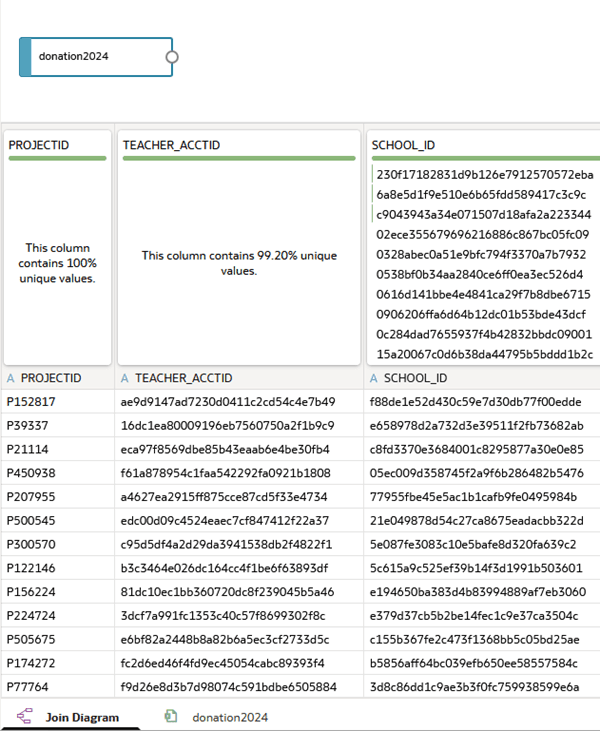
圖解描述 donation_dataset.png - 在 donations2024 資料集頁面中,按一下返回
 。
。
新增第二個資料集
在此區段中,您會建立提供 donations2024 資料集人口統計的資料集。
- 在您的首頁上,按一下建立,然後按一下資料集。
- 在「建立資料集」中,按一下將資料檔置於此處,或按一下以瀏覽。在「檔案上傳」中,選取
zip_stats.xlsx檔案,然後按一下開啟。 - 在從 zip_stats.xlsx 建立資料集表格中,按一下確定。
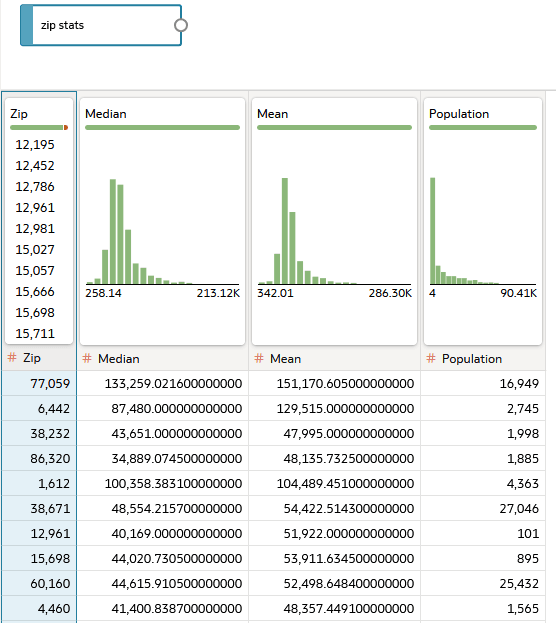
圖解描述 zip_stats_join_diagram.png - 按一下「儲存」 。在「另存資料集」中,於名稱中輸入
zip stats,然後按一下確定。 - 按一下返回 。
建立資料流程
在此段落中,您可以建立資料流程並新增步驟來修改資料。您也可以建立一個篩選來排除資料集的空值。
- 在您的首頁中,按一下建立,然後按一下資料流程。
- 在「新增資料」中,選取 donations2024 資料集,然後按一下新增。
資料流程隨即開啟,並以 donations2024 作為第一個節點。
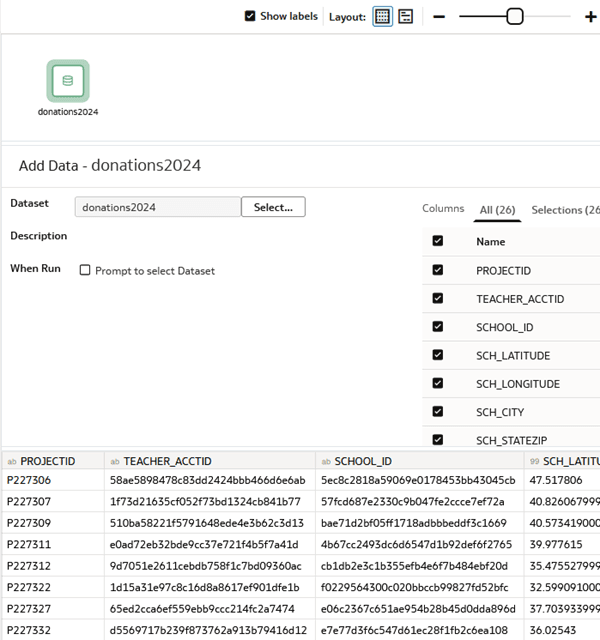
圖解描述 df_first_node.png - 按一下 donations2024 節點上的新增步驟
 。選取篩選
。選取篩選  。
。 - 在「篩選」中,選取按一下此處以使用拖曳資料來新增篩選。從「可用資料」中,選取 DATE_COMPLETED 。
- 在 DATE_COMPLETED 中,「日期範圍」底下會保留範圍作為值。在第一個欄位中,輸入
1/1/2019作為開始日期。在第二個欄位中,輸入10/31/2023作為結束日期,然後按一下對話方塊外部。篩選會排除沒有完成日期值的記錄。

圖解描述 date_completed_filter.png - 按一下儲存。在「另存資料流程」中輸入
School Donations,然後按一下確定。
新增含表示式的資料欄
在此區段中,您可以定義表示式來建立資料欄。手動輸入表示式,而不從此自學課程複製 。
- 從「資料流程步驟」中,將新增資料欄拖曳至「篩選」節點上的新增步驟
 。在名稱中輸入
 SCH_STATE。在運算式欄位中,輸入下列資訊:SUBSTRING(SCH_STATEZIP FROM 1 FOR 2) - 按一下驗證,然後按一下申請。
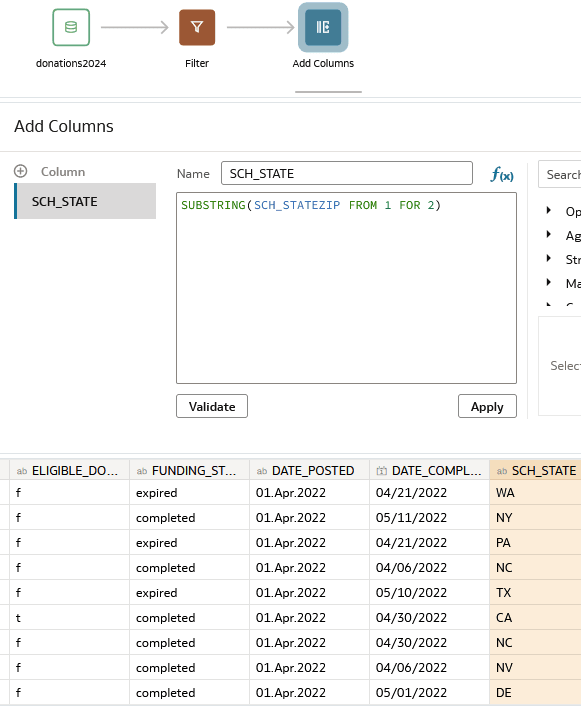
圖解描述 add_column_sch_state.png - 在「新增資料欄」中,按一下資料欄 。在名稱中輸入
SCH_ZIP。在運算式欄位中,輸入下列資訊:CAST(SUBSTRING(SCH_STATEZIP FROM 4) AS int) - 按一下驗證,然後按一下申請。
- 按一下新增資料欄 。在名稱中輸入
YR_COMPLETED。在運算式欄位中,輸入下列資訊:YEAR(DATE_COMPLETED) - 按一下驗證,然後按一下申請。
- 選取 SCH_ZIP 欄,按一下選項
 ,然後選取轉換成文字。
 - 按一下驗證,然後按一下申請。
- 選取 YR_COMPLETED 欄,按一下選項 ,然後選取轉換成文字。按一下驗證,然後按一下申請。
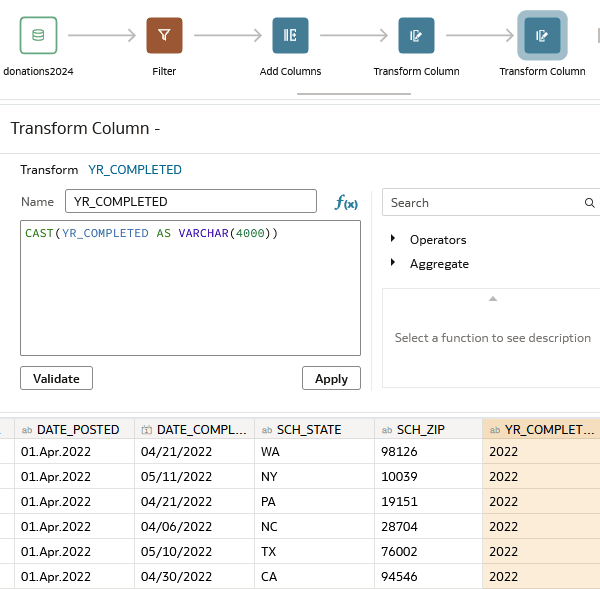
圖解描述 add_columns.png
新增資料集至資料流程
在此段落中,您可以將壓縮統計資料資料集新增至資料流程。
- 在「資料流程步驟」中,按兩下新增資料。在「新增資料」中,按一下壓縮統計資料,然後按一下新增。
- 按一下結合節點,從「輸入 1」清單中選取所有列。在「比對」欄下,按一下 PROJECTID ,然後選取 SCH_ZIP 作為「輸入 1」值。
- 按一下壓縮統計資料節點。選取壓縮欄,按一下選項 ,然後選取轉換成文字。
- 按一下驗證,然後按一下申請。
將 Zip 資料欄轉換為文字可驗證資料集之間的結合。
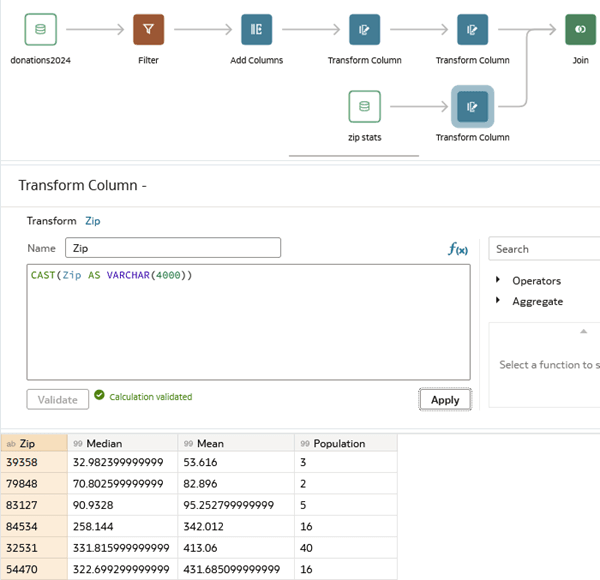
圖解描述 join_transformation.png
選取資料欄
在此區段中,您可以從結合的資料集選取要使用的資料欄。
- 從「資料流程步驟」中,將選取資料欄拖曳至「結合」節點上的新增步驟 。
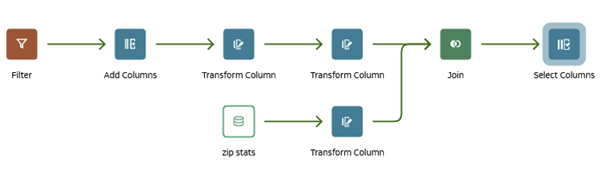
圖解描述 select_columns.png - 在「選取欄」下,按一下全部移除。選取下列資料欄,然後按一下新增選取的項目:
- 專案 ID
- SCHOOL_ID
- PRIMARY_FOCUS_SUBJECT
- RESOURCE_TYPE
- POVERTY_LEVEL
- GRADE_LEVEL
- STUDENTS_REACHED
- TOTAL_DONATIONS
- NUM_DONORS
- SCH_STATE
- SCH_ZIP
- 年度已完成
- Median
- 人口數
- 在「資料流程步驟」中,按兩下聚總以將此步驟新增至「選取資料欄」節點。
- 在「分組依據」下,按一下 PROJECTID 資料列旁的移除
 。
。 - 在「聚總」底下的函數清單中,選取下列資料列中的平均值:
- STUDENTS_REACHED
- TOTAL_DONATIONS
- NUM_DONORS
- Median
- 人口數
- 在「彙總」下,按一下新增彙總,選取 PROJECTID 。從函數清單中,選取計數,然後在新資料欄名稱中輸入
Number of Projects。在中位數資料列的新資料欄名稱中輸入Income。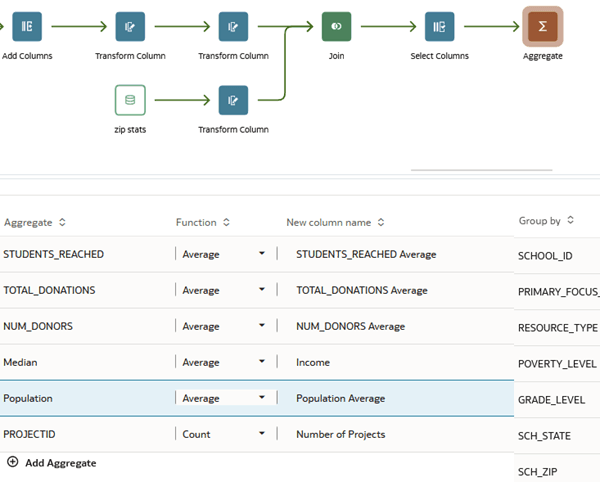
圖解描述 aggregate_columns.png
定義聚總
在本節中,您可以使用「聚總」步驟來設定用於資料集中計量資料欄的函數。
- 從「資料流程步驟」中,將新增資料欄拖曳至「聚總」節點上的新增步驟 。
- 在名稱中輸入
Donation by Population。 - 在運算式欄位中,輸入下列資訊:
TOTAL_DONATIONS Average/Population Average - 按一下驗證。按一下套用。
- 在「新增資料欄」中,按一下資料欄 。在名稱中輸入
Average School Donation by Income。 - 在運算式欄位中,輸入下列資訊:
avg(TOTAL_DONATIONS Average by SCHOOL_ID)/Income - 按一下驗證,然後按一下申請。
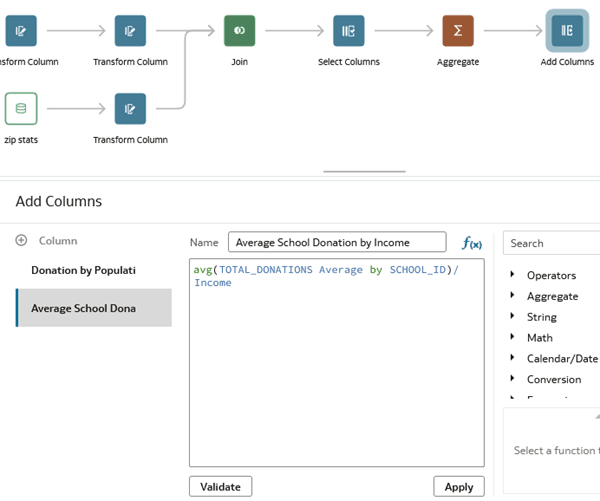
圖解描述 new_columns_after_join.png
儲存並執行資料流程
在本節中,您可以命名執行資料流程所產生的資料集,然後檢查新資料集中的資料欄。您可以在下一個教學課程中使用「捐贈 - 依學校」資料集。
- 在「資料流程步驟」中,按兩下儲存資料集。
- 在「儲存資料集」的名稱中輸入
Donations by School。從「儲存資料至」,選取資料集儲存以將資料儲存在 Oracle Analytics 中。 - 在「專案數目」資料列的「儲存日期集」下,按一下「預設聚總」資料欄中的總和,然後選取計數。
- 在「捐贈 - 依人員」與「平均學校捐贈」列中,按一下「預設彙總」欄中的總和,然後選取平均。
- 按一下儲存。
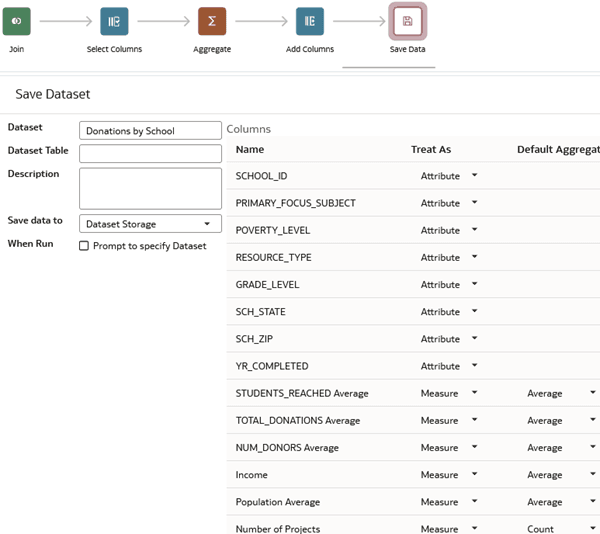
圖解描述 add_columns_after_join.png - 按一下執行資料流程
 。
。 - 資料流程執行順利完成之後,請按一下返回 。
- 在您的首頁上,按一下資料,然後選取依學校區分的捐款資料集。按一下動作
 ,然後選取檢查。
 - 在資料集對話方塊中,按一下資料元素以檢視資料欄。
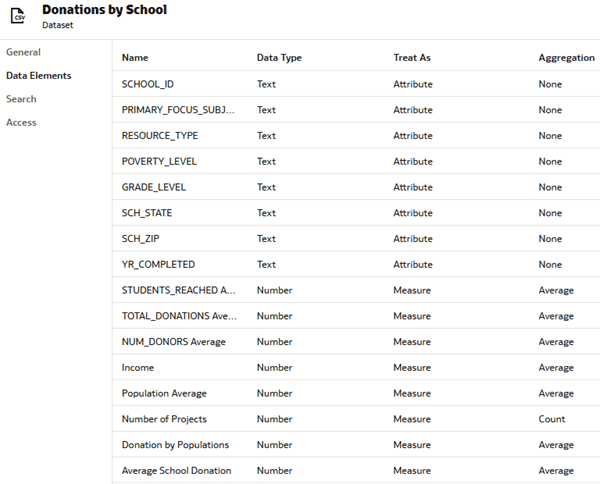
圖解描述 donationsbysch_datase.png
下一步
深入瞭解
探索 Oracle Analytics 中的資料流程
G34668-02
2026 年 7 月
瞭解如何在 Oracle Analytics 中建構及執行資料流程以建立資料集。
本軟體與相關文件係根據授權合約所提供,其中包含資料使用與揭露方面的限制,並受到智慧財產法的保護。除了授權合約中或法律明文允許的部分外,不得以任何形式或方法使用、複製、重製、翻譯、廣播、修改、授權、傳送、散布、展示、演出、出版或陳列本軟體的任何部分。您不得對本軟體進行還原工程 (reverse engineering)、反向組譯 (disassembly) 或解編 (decompilation),但若因交互操作性的需要則不在此限。
如果本軟體或相關說明文件是提供給美國政府或代表美國政府授權使用本軟體者,適用下列條例:
U.S. GOVERNMENT END USERS: Oracle programs (including any operating system, integrated software, any programs embedded, installed or activated on delivered hardware, and modifications of such programs) and Oracle computer documentation or other Oracle data delivered to or accessed by U.S. Government end users are "commercial computer software" or "commercial computer software documentation" pursuant to the applicable Federal Acquisition Regulation and agency-specific supplemental regulations. As such, the use, reproduction, duplication, release, display, disclosure, modification, preparation of derivative works, and/or adaptation of i) Oracle programs (including any operating system, integrated software, any programs embedded, installed or activated on delivered hardware, and modifications of such programs), ii) Oracle computer documentation and/or iii) other Oracle data, is subject to the rights and limitations specified in the license contained in the applicable contract. The terms governing the U.S. Government’s use of Oracle cloud services are defined by the applicable contract for such services. No other rights are granted to the U.S. Government.
本軟體或硬體是針對各類資訊管理應用程式的一般使用所開發。不適用於任何原本就具危險性的應用,包括可能導致個人傷害風險的應用。如果您將本軟體或硬體應用於危險用途,則應採取適當的保全、備份、儲備和其他措施以確保使用安全。Oracle Corporation 和其關係企業聲明對將本軟體或硬體應用於危險用途所造成之損害概不負任何責任。
Oracle 和 Java 是 Oracle 和 (或) 其關係企業的註冊商標 。其他名稱為各擁有人所有之商標。
Intel 和 Intel Inside 是 Intel Corporation 的商標或註冊商標。所有 SPARC 商標的使用皆經過授權,且是 SPARC International, Inc. 的商標或註冊商標。AMD、Epyc 與 AMD 標誌是 Advanced Micro Devices 的商標或註冊商標。UNIX 是 The Open Group 的註冊商標。
本軟體或硬體與說明文件可能提供有關第三方內容、產品和服務的存取途徑與資訊。除非您與 Oracle 之間的適用合約另有規定,否則 Oracle Corporation 和其關係企業明文聲明對第三方內容、產品與服務不做保證,且不負任何責任。除非您與 Oracle 之間的適用合約另有規定,否則 Oracle Corporation 和其關係企業對於您存取或使用第三方內容、產品或服務所引起的任何損失、費用或損害亦不負任何責任。