使用公用負載平衡器連線至 Oracle Cloud Infrastructure GoldenGate
瞭解如何在租用戶中建立及設定公用負載平衡器,以存取專用 OCI GoldenGate 部署。
概觀
建立 OCI GoldenGate 部署時,您可以啟用或停用部署的公用端點。OCI GoldenGate 公用端點由 OCI GoldenGate 服務租用戶管理,因此您無法從客戶租用戶建立網路安全群組 (NSG) 規則。
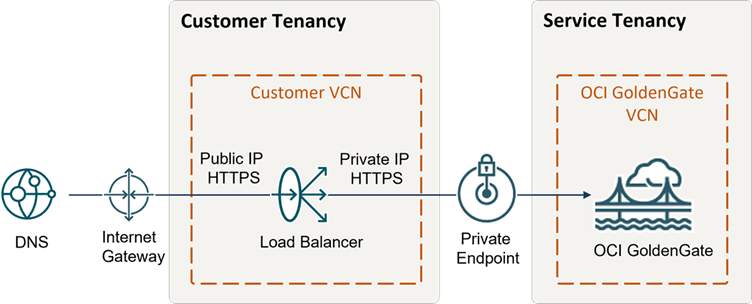
開始之前
若要順利完成此快速啟動,您必須具備:
-
免費或付費的 Oracle Cloud Infrastructure 帳戶
-
存取 OCI GoldenGate 和網路服務
-
存取 DNS 服務或第三方 DNS 管理系統,例如 GoDaddy
工作 1:建立憑證組合
建立包含公用憑證、對應私密金鑰以及任何相關憑證授權機構 (CA) 憑證的憑證組合。如需詳細資訊,請參閱負載平衡器的 SSL 憑證。
任務 2:建立部署
請遵循建立部署中的指示。
作業 3:建立負載平衡器
若要使用 SSL 建立負載平衡器,請執行下列動作:
-
在 Oracle Cloud 導覽功能表中,選取網路,然後選取負載平衡器。
-
在負載平衡器頁面上,選取建立負載平衡器。
-
在「建立負載平衡器」頁面上,完成下列欄位,然後選取下一步:
-
針對負載平衡器名稱,輸入名稱或保留預設值。
-
若為選擇可見度類型,請選取公用或專用。
-
若為指定公用 IP 位址,請選取保留的 IP 位址。
-
針對資源配置,選取動態資源配置,然後從下拉式清單中選取頻寬。
-
若為選擇網路,請從 VCN 和子網路的個別下拉式清單中選取。
-
-
在選擇後端頁面中,完成下列欄位,然後選取下一步
-
對於指定負載平衡原則,請選取加權循環。
-
在指定狀況檢查原則底下,從「協定」下拉式清單中選取 TCP ,然後輸入
443作為連接埠。 -
不勾選使用 SSL 。
-
-
在設定監聽器頁面中,完成下列欄位,然後選取下一步:
-
若為指定監聽器處理的流量類型,請選取 HTTPS 。
-
針對指定監聽器監督傳入流量的連接埠,請確定顯示 443 。
-
若為 SSL 憑證,請拖放或選取 SSL 憑證 (.cer)。
-
選取指定 CA 憑證,然後拖放或選取 CA 憑證 (.crt)。
-
選取指定私密金鑰,然後拖放或選取私密金鑰檔案。
-
-
在管理記錄日誌頁面上,完成下列欄位、停用錯誤日誌,然後選取提交。
-
在負載平衡器詳細資訊頁面上,選取後端集。
-
從後端集清單中,選取後端集,然後選取編輯。
-
在編輯後端集面板中,選取使用 SSL ,確定已選取憑證,然後選取儲存變更。
-
在後端集詳細資訊頁面上,選取後端,然後選取新增後端。
-
在新增後端面板中,選取 IP 位址、輸入 IP 位址的 OCI GoldenGate 部署專用 IP 位址 (從步驟 2),以及連接埠的
443,然後選取新增。 -
在導覽路徑中,選取負載平衡器詳細資訊,然後複製 IP 位址。
您可以使用 Web 瀏覽器來存取此 IP 位址、確認憑證是您上傳的數位簽署憑證,以及存取 OCI GoldenGate 部署主控台。接下來,您將為負載平衡器的 IP 建立 DNS 記錄。
工作 4:建立 DNS 記錄
在 DNS 管理系統中建立負載平衡器公用 IP 的 DNS 記錄。
您可以使用 Oracle Cloud Infrastructure DNS 管理或任何公用 DNS 管理系統。
請過幾分鐘後,確認您可以透過建立的網域存取 OCI GoldenGate 部署主控台。
作業 5:建立 OCI 網路安全規則以允許 / 拒絕輸入
-
從 OCI 主控台導覽功能表 (漢堡圖示) 中,選取網路,然後選取虛擬雲端網路。
-
從虛擬雲端網路清單中,選取您的 VCN。
-
在 VCN 詳細資訊頁面上,選取您的子網路。
-
在子網路詳細資訊頁面上,複製 IPv4 CIDR 區塊值,然後選取安全清單底下的 <VCN> 的預設安全清單。
-
在預設安全清單詳細資訊頁面的傳入規則底下,尋找目前為所有來源和目的地連接埠範圍開啟之 TCP 的傳入規則,然後從其動作 (省略符號) 功能表中選取編輯。
-
在編輯傳入規則對話方塊中,以從步驟 4 複製的 IPv4 CIDR 區塊值取代來源 CIDR 值,然後選取儲存變更。
等待數分鐘,變更才會生效。
-
選取新增傳入規則,然後將來源 CIDR 值取代為包含負載平衡器 IP 位址的 IP 位址範圍,然後選取新增傳入規則。
您也可以為本機機器的 IP 位址新增傳入規則,以確認路由規則已生效。