使用主控台管理表格與索引
瞭解如何從主控台管理 Oracle NoSQL Database Cloud Service 表格和索引。
本文包含下列主題:
編輯表
您可以從 NoSQL 主控台更新 Oracle NoSQL Database Cloud Service 表格的保留容量 (如果表格不是永遠免費 NoSQL 表格) 和存留時間 (TTL) 值。
若要編輯表格,請執行下列動作:
-
從「基礎架構主控台」存取 NoSQL 主控台。請參閱從基礎架構主控台存取服務。
-
NoSQL 主控台會列出租用戶中的所有表格。
-
您可以更新「存留時間 (TTL)」的值。
-
若要更新「存留時間 (TTL)」值,請選取您要編輯的表格。這會開啟表格頁面。按一下存留時間 (天數) 欄位旁的編輯連結。
-
您也可以按一下對應您要變更之表格名稱的動作功能表,然後選取編輯預設存留時間 (TTL) ,來更新存留時間 (Time to Live,TTL) 的值。
-
如果表格是子項表格,則只能更新存留時間 (TTL) 值。若要更新「存留時間 (TTL)」的值,請按一下存留時間 (天數) 欄位旁的編輯連結。
備註:您無法直接編輯下階資料表的保留產能。只能編輯父項表格的對應值。
- 表格存留時間 (天): (選擇性) 指定表格中資料列的預設到期時間。這次之後,資料列就會自動到期,而且無法再使用。預設值為零,表示沒有到期時間。
注意:將表格時間更新為作用中 (TTL) 不會變更表格中任何現有資料的 TTL 值。新的 TTL 值只會套用至修改此值之後新增至表格的資料列,以及未提供覆寫資料列特定值的資料列。
-
-
如果您的表格不是永遠免費 NoSQL 表格,您可以修改保留的容量和使用模型。
-
選取要編輯的表格。這會開啟表格頁面。在動作下拉式功能表中,按一下編輯保留的容量。
-
您也可以按一下要變更之表格名稱的動作功能表,然後選取編輯保留的容量,來更新「保留的容量」。
修改表格的下列值:
-
讀取容量 (ReadUnits):輸入讀取單位的數目。請參閱預估容量以瞭解讀取單位。
-
寫入容量 (WriteUnits):輸入寫入單位的數目。請參閱預估產能以瞭解寫入單位。
-
磁碟儲存 (GB):指定表格所要使用的磁碟空間 (GB)。請參閱預估容量以瞭解儲存容量。
您也可以將「產能」模式從「已佈建產能」修改為「隨需產能」,或以其他方式修改。如果您佈建的單位大於隨需容量可以提供的單位,則如果您從「佈建的容量」切換至「隨需容量」,則表格的容量將會降低。您應該考慮因在此案例中切換而減少的容量。
-
-
表格綱要可以凍結或取消凍結。
-
若要凍結表格的綱要,請在詳細資訊頁籤的一般資訊底下,選擇凍結,綱要狀態就會變更為凍結。
若要凍結綱要,表格中不一定要有 JSON 資料欄;不過,建議使用一個資料欄。
-
若要取消凍結表格的綱要,請選擇取消凍結,然後將「綱要」狀態變更為可變。
-
-
(選用) 若要關閉變更,請按一下取消。
若要檢視目前頁面的說明,請按一下頁面頂端的說明連結。
如果編輯的表格是「全域作用中」表格:
-
儲存容量變更或表格 TTL 的值有全域範圍 (一個區域表格複本中的變更會自動傳輸至所有區域表格複本)。
-
讀取單位、寫入單位或容量模式中的變更從按需變更為已佈建,反之亦然,則具有本機範圍 (僅在起始它的區域表格複本中進行變更)。
移動表
瞭解如何將 Oracle NoSQL Database Cloud Service 表格從 NoSQL 主控台搬移至其他區間。
若要移動表格,請執行下列動作:
-
從「基礎架構主控台」存取 NoSQL 主控台。請參閱從基礎架構主控台存取服務。
-
NoSQL 主控台會列出租用戶中的所有表格。
-
選取要移動的表格。這會開啟表格頁面。在動作下拉式功能表中,按一下移動資源。
-
或者,按一下與表格名稱對應的動作功能表,然後選取移動資源。
-
在「移動」資源視窗中,修改表格的下列值:
- 區間:從選取清單中選取目的地區間。
-
按一下移動資源。
若要檢視目前頁面的說明,請按一下頁面頂端的說明連結。
注意:您無法將子項表格移至其他區間。如果將父項表格移至新的區間,階層內的所有子系表格都會自動移至單一作業的目標區間。
刪除表格
瞭解如何從 NoSQL 主控台刪除 Oracle NoSQL Database Cloud Service 表格。
若要刪除表格,請執行下列動作:
-
從「基礎架構主控台」存取 NoSQL 主控台。請參閱從基礎架構主控台存取服務。
-
NoSQL 主控台會列出租用戶中的所有表格。若要刪除表格,請執行下列其中一項作業:
-
選取要移動的表格。這會開啟表格頁面。在動作下拉功能表中,按一下刪除。
-
按一下與您想要刪除之表格名稱對應的動作功能表,然後選取刪除。
-
如果表格具有子項表格,則應先刪除子項表格,再刪除父項表格。
即會開啟「刪除表格」確認對話方塊。
-
-
按一下刪除。
隨即刪除表格。
如果表格是「全域作用中」表格,則只有在目前未新增任何區域複本至表格時,才能刪除表格。否則,應先刪除區域複本,再刪除表格。
正在刪除索引
瞭解如何從 NoSQL 主控台刪除 Oracle NoSQL Database Cloud Service 索引。
刪除索引:
-
從「基礎架構主控台」存取 NoSQL 主控台。請參閱從基礎架構主控台存取服務。
-
NoSQL 主控台會列出租用戶中的所有表格。
- 在「表格」頁面中,選取索引頁籤。您將會看到新增至表格的所有索引清單。
-
按一下與您想要刪除之索引對應的動作功能表,然後選取刪除。
「刪除索引」確認對話方塊便會開啟。
-
按一下刪除。
索引已刪除。
更改單一表格
瞭解如何透過新增簡單或進階模式,或使用 NoSQL 主控台刪除資料欄,來更改單一表格。
NoSQL 主控台可讓您更改 Oracle NoSQL Database Cloud Service 表格。
注意:在「全域作用中」表格中,無法變更表格的綱要。您無法從「全域有效」表格新增欄位或移除現有欄位。
新增表格資料欄:簡單輸入模式
瞭解如何使用「簡單輸入」表格資料欄更新模式,將表格資料欄新增至 Oracle NoSQL Database Cloud Service 表格。
若要新增表格資料欄,請執行下列動作:
-
從「基礎架構主控台」存取 NoSQL 主控台。請參閱從基礎架構主控台存取服務。
-
NoSQL 主控台會列出租用戶中的所有表格。
-
按一下表格名稱。在「表格」頁面中,選取資料欄頁籤。</span>
您將會看到新增至表格的所有資料欄清單。
-
按一下新增資料欄。</span>
-
在「新增資料欄」視窗中,選取表格建立模式的簡單輸入。
-
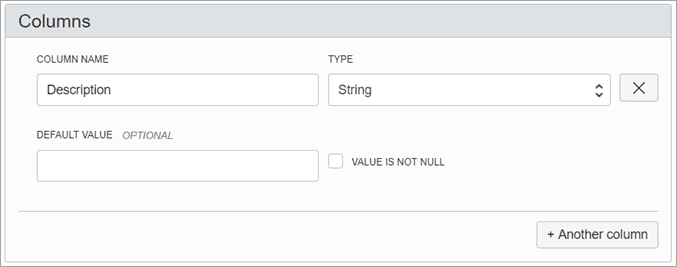
在資料欄區段中,輸入非主要資料欄詳細資料:
-
欄名稱:輸入欄名稱。請確定您符合 Oracle NoSQL Database Cloud Service Limits 中所述的資料欄命名需求。
-
類型:選取資料欄的資料類型。
-
精確度:這僅適用於
TIMESTAMP類型的資料欄。時間戳記值的小數秒精確度範圍從 0 到 9。例如,精確度為 0 表示不儲存分數秒,3 表示時間戳記會儲存毫秒,9 表示奈秒的精確度。0 表示最小精確度,9 表示最大值。 -
大小:這僅適用於
BINARY類型的資料欄。指定讓二進位檔變成固定二進位檔的大小 (位元組)。 -
預設值: (選擇性) 提供資料欄的預設值。
注意:無法指定二進位和 JSON 資料類型資料欄的預設值。
-
值不是空值:按一下此選項可指定資料欄必須一律具有值。
-
新增資料欄:按一下此按鈕即可新增其他資料欄。
-
-
按一下新增資料欄。</span
將新欄新增至表格。
若要檢視目前頁面的說明,請按一下頁面頂端的說明連結。
刪除表格資料欄
瞭解如何刪除單一表格的資料欄。
若要刪除表格資料欄,請執行下列動作:
-
從「基礎架構主控台」存取 NoSQL 主控台。請參閱從基礎架構主控台存取服務。
-
NoSQL 主控台會列出租用戶中的所有表格。
-
按一下表格名稱。在「表格」頁面中,選取資料欄頁籤。您將會看到新增至表格的所有資料欄清單。
-
按一下要刪除之任何非主索引鍵資料欄結尾的動作功能表。如果可以刪除欄,您會收到確認訊息。確認之後,就會刪除資料欄。
注意:因為綱要已凍結,所以無法刪除「全域作用中」表格的資料欄。
變更「全域作用中」表格的綱要
您應避免變更「全域作用中」表格的綱要,因為綱要的任何變更都涉及將資料重新同步至所有複本。
您可以改用 JSON 資料欄提供的彈性來變更綱要。如果您無法避免綱要變更為「全域作用中」表格,請按照下面所述的步驟進行:
-
刪除必須變更其綱要之表格的複本。
-
在表格詳細資訊中,按一下取消凍結,將單一表格的綱要變更回可變。
-
變更表格的綱目。
-
在表格詳細資訊中,按一下凍結以凍結表格的綱要。「綱要」狀態會變更為凍結。
-
重新建立區域表複本。
刪除區域複本
您可以刪除「全域作用中」表格的區域複本。
從「表格」頁面,選取複本頁籤。會列出「全域作用中」表格的所有複本。若要移除區域複本,請按一下區域複本右側的動作功能表,然後選擇刪除。在您提供確認後,區域複本就會被刪除。移除所有區域複本之後,「全域作用中」表格就會變成單一表格。
刪除父項 - 子項表格的複本:
刪除複本是刪除複本區域中的表格。父項 - 子項表格有相依性。當子項表格為「全域作用中」表格時,在您從父項表格刪除複本之前,必須先從子項表格刪除複本。您可以在父項 - 子項表格中,將複本從底端刪除到表格階層頂端 (先將子項從複本刪除,然後再將父項刪除)。如果子項表格是「全域作用中」表格,請使用其他複本區域的刪除複本來刪除它。如果子項表格是單一表格,請使用下拉式表格將它自複本區域刪除。
範例:您有三個父項 - 子項表格 - A、A.B 和 A.B.C。父項 - 子項表格包含下列複本:
-
表格 A 是含有 iad、phx 及 sjc 複本的 GAT
-
表格 A.B 是含有 iad、phx 上複本的 GAT
-
表格 A.B.C 是區域 phx 中的單一表格
若要從表格 A 刪除複本 phx,其子項表格 A.B 和 A.B.C 應先從 phx 從下到上刪除:
-
在 phx 上,刪除表格 A.B.C
-
在 iad 上,從表格 A.B 刪除複本 phx
將「全域作用中」表格變更為「單一」表格
您可以從「全域作用中」表格移除所有複本,然後將它變更回單一表格。
-
在「表格」頁面中,選取複本頁籤。您會獲得新增至表格的區域複本清單。
-
按一下與您想要刪除之區域複本對應的動作功能表,然後選取「刪除」。
刪除所有複本之後,表格就會變成單一表格。您可以查看資料庫中的表格清單來進行驗證。在「表格」下,您可以看到此表格的「全域」作用中選項具有否值。