使用主控台在 Oracle NoSQL Database Cloud Service 中建立表格
瞭解如何從主控台建立及管理 Oracle NoSQL Database Cloud Service 表格和索引。
本文包含下列主題:
建立隔間
當您註冊 Oracle Cloud Infrastructure 時,Oracle 會建立一個包含您所有雲端資源之根區間的租用戶。然後在租用戶 (根區間) 內建立其他區間和相應的原則,以控制對每個區間中資源的存取。建立 Oracle NoSQL Database Cloud Service 表格之前,Oracle 建議您先設定表格所屬的區間。
您可以在 Oracle Cloud Infrastructure Identity and Access Management (IAM) 中建立區間。請參閱設定您的租用戶和管理區間
建立單一表格
您可以從 NoSQL 主控台建立新的 Oracle NoSQL Database Cloud Service 表格。
NoSQL 主控台可讓您以兩種模式建立 Oracle NoSQL Database Cloud Service 表格:
-
簡單輸入模式:您可以使用此模式以宣告方式建立 NoSQL Database Cloud Service 表格,亦即無需寫入 DDL 敘述句。
-
進階 DDL 輸入模式:您可以使用此模式來使用 DDL 敘述句建立「NoSQL Database Cloud 服務」表格。
建立單一表格:簡單輸入模式
瞭解如何使用「簡單輸入」表格建立模式,從 NoSQL 主控台建立表格。
若要建立表格:
-
從基礎架構主控台存取 NoSQL 主控台。請參閱從基礎架構主控台存取服務。
-
按一下建立表格。
-
在「建立表格」對話方塊中,選取表格建立模式的簡單輸入。
-
在保留的容量下,您可以選擇啟用永遠免費組態或設定容量模式。永遠免費組態目前只能在鳳凰城區域使用。
-
永遠免費組態 (僅適用於鳳凰城區域):
啟用切換按鈕以建立永遠免費 NoSQL 表格。停用切換按鈕會建立一般 NoSQL 表格。您最多可以在租用戶中建立三個永遠免費 NoSQL 表格。如果租用戶中有三個永遠免費 NoSQL 表格,則會停用建立永遠免費 SQL 表格的切換按鈕。
如果您啟用切換按鈕來建立永遠免費 NoSQL 表格,系統就會指派預設值給讀取容量、寫入容量和磁碟儲存欄位。「容量」模式會變成已佈建的容量。無法變更這些值。
若要進一步瞭解使用「永遠免費組態」選項建立之表格的詳細資訊、功能和限制,請參閱永遠免費服務。
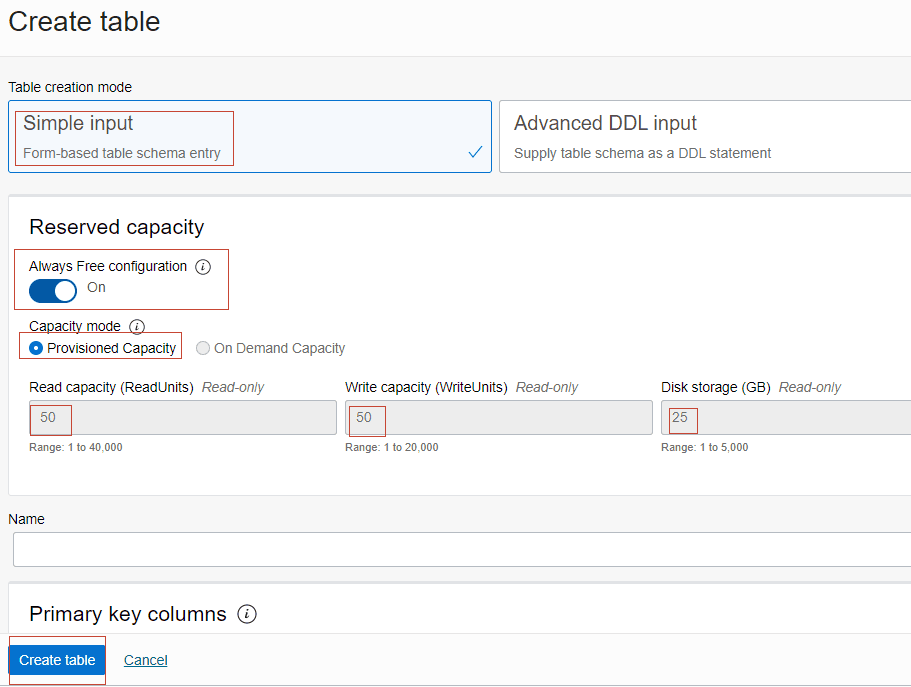
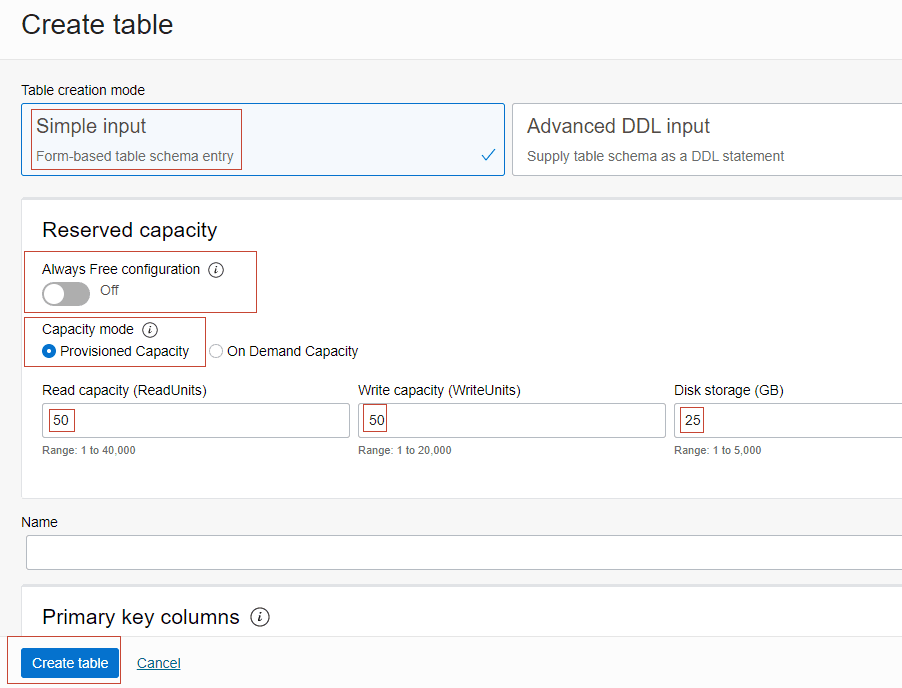
若要建立一般表格,請停用切換按鈕。您將可以為表格輸入適當的產能值。
-
讀取容量 (ReadUnits):輸入讀取單位的數目。請參閱預估容量以瞭解讀取單位。
-
寫入容量 (WriteUnits):輸入寫入單位的數目。請參閱預估產能以瞭解寫入單位。
-
磁碟儲存 (GB):指定表格所要使用的磁碟空間 (GB)。請參閱預估容量以瞭解儲存容量。
-
-
容量模式
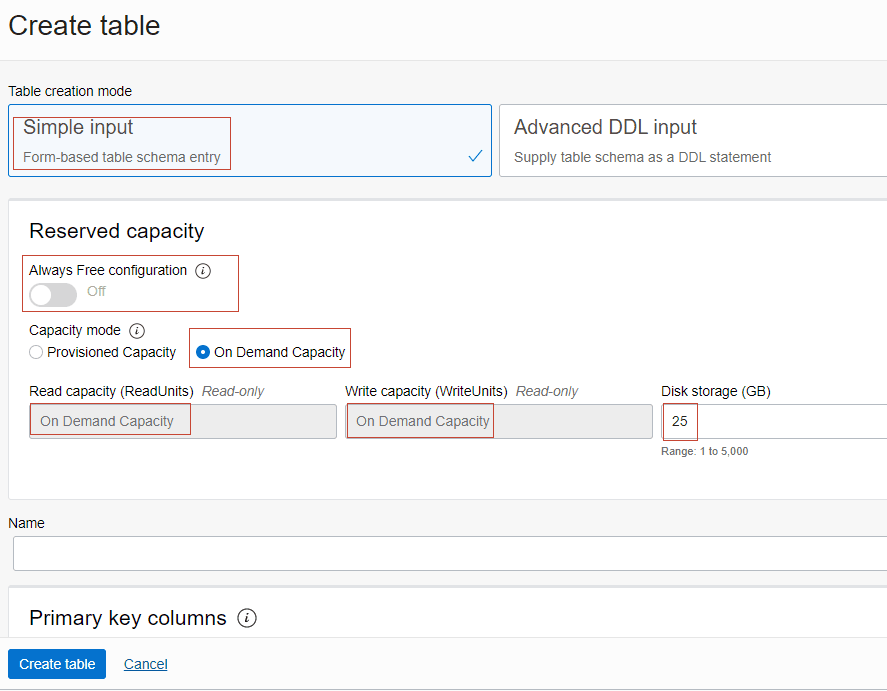
您可以將「容量」模式的選項指定為已佈建的容量或按需容量。佈建的容量與隨選容量模式為互斥選項。如果您為表格啟用「隨需容量」,則不需要指定表格的讀取 / 寫入容量。系統會根據實際的讀取和寫入單位使用量向您收取費用,而不是佈建的使用量。
如果符合下列任一條件,為表格啟用隨需容量是不錯的選項:
-
您將使用未知的工作負載建立新的表格。
-
您有無法預測的應用程式流量。
-
您只偏好使用哪一種付款方式。
為表格啟用隨需容量的限制:
-
隨選容量將表格的容量限制為 5,000 個寫入和 10,000 個讀取。
-
每個租用戶具有隨需容量的表格數目限制為 3 個。
-
您支付的每單位「隨需容量」(On Demand Capacity) 表的單位比已佈建的表格單位多。
選取隨需容量會停用永遠免費組態。「讀取容量」和「寫入容量」輸入方塊會變成唯讀,並顯示隨需容量文字。「隨需容量」表格的讀取和寫入容量資料欄中將會顯示隨需容量。如果「容量」模式為隨需容量,則會停用「永遠免費」控制項。指定「磁碟儲存 (GB)」值。
-
-
-
在名稱欄位中,輸入您租用戶內唯一的表格名稱。
表格名稱必須符合 Oracle NoSQL Database Cloud Service 命名慣例。請參閱 Oracle NoSQL Database Cloud Service Limits 。
-
在主索引鍵資料欄區段中,輸入主索引鍵明細:
-
資料欄名稱:輸入表格中主索引鍵的資料欄名稱。請參閱 Oracle NoSQL Database Cloud Service Limits 瞭解資料欄命名需求。
-
類型:選取主索引鍵資料欄的資料類型。
-
精確度:這僅適用於
TIMESTAMP類型的資料欄。時間戳記值的小數秒精確度範圍從 0 到 9。例如,精確度為 0 表示不儲存分數秒,3 表示時間戳記會儲存毫秒,9 表示奈秒的精確度。0 表示最小精確度,9 表示最大值。 -
設為分區索引鍵:按一下此選項即可將此主索引鍵資料欄設為分區索引鍵。分區索引鍵是將資料分散到 Oracle NoSQL Database Cloud Service 叢集以提升效率,以及將共用分區索引鍵的記錄定位在本機,以便於參考與存取。共用分區金鑰的記錄會儲存在相同的實體位置,並能夠以原子方式有效率的方式存取。
-
新增主索引鍵資料欄:在建立複合 (多重資料欄) 主索引鍵時,按一下此按鈕即可新增其他資料欄。
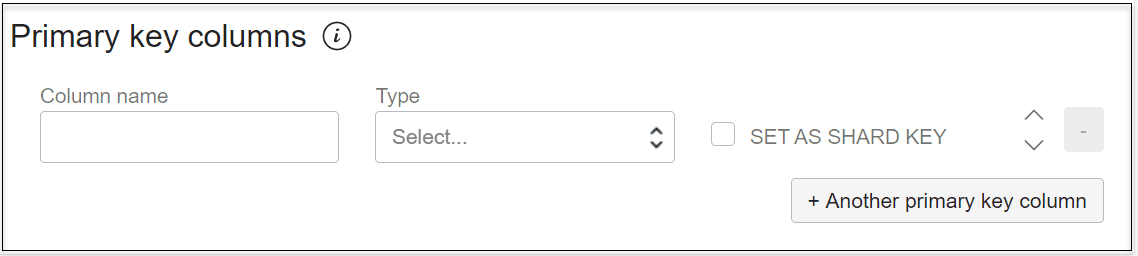
-
-
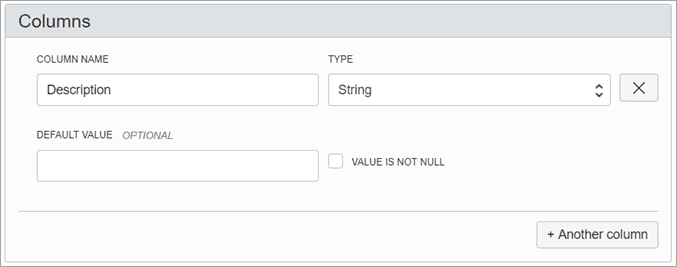
在資料欄區段中,輸入非主要資料欄詳細資料:
-
資料欄名稱:輸入資料欄名稱。請確定您符合 Oracle NoSQL Database Cloud Service Limits 中所述的資料欄命名需求。
-
類型:選取資料欄的資料類型。
-
精確度:這僅適用於
TIMESTAMP類型的資料欄。時間戳記值的小數秒精確度範圍從 0 到 9。例如,精確度為 0 表示不儲存分數秒,3 表示時間戳記會儲存毫秒,9 表示奈秒的精確度。0 表示最小精確度,9 表示最大值。 -
大小:這僅適用於
BINARY類型的資料欄。指定讓二進位檔變成固定二進位檔的大小 (位元組)。 -
預設值: (選擇性) 提供資料欄的預設值。
注意:無法為二進位和 JSON 資料類型資料欄指定預設值。
-
值不是空值:按一下此選項可指定資料欄必須一律具有值。
-
新增資料欄:按一下此按鈕即可新增其他資料欄。
-
按一下「刪除」圖示以刪除欄。
-
-
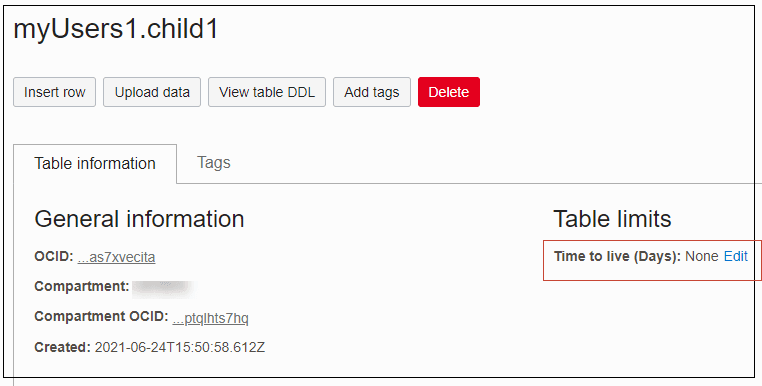
(選用) 在存留表格時間 (天數) 欄位中,指定表格中資料列的到期持續時間 (天數)。在天數之後,資料列會自動到期,而且無法再使用。預設值為零,表示沒有到期時間。
注意:將表格時間更新為即時 (TTL) 不會變更表格中任何現有資料的 TTL 值。新的 TTL 值只會套用至修改此值之後新增至表格的資料列,以及未提供覆寫資料列特定值的資料列。
-
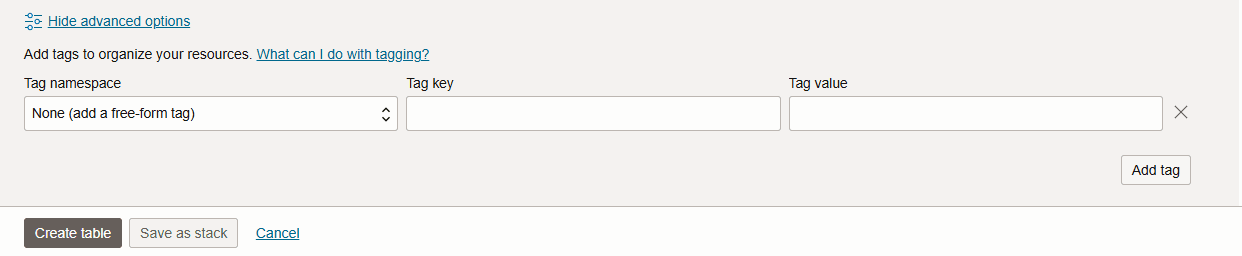
(選用) 在標記區段中,輸入:
-
命名空間:從選取清單中選取一個標記命名空間。標記命名空間就像是標記索引鍵的容器。不區分大小寫,而且在整個租用戶中必須是唯一的。
-
索引鍵:輸入用來參照標記的名稱。標記索引鍵不區分大小寫,而且在命名空間內必須是唯一的。
-
值:輸入要提供標記的值。
-
新增標記:按一下即可新增其他標記。
-
-
選取建立表格。
此表格會建立並列在 NoSQL 主控台中。
若要檢視目前頁面的說明,請按一下頁面頂端的說明連結。
建立單一表格:進階 DDL 輸入模式
瞭解如何使用「進階 DDL 輸入」表格建立模式從 NoSQL 主控台建立表格。
若要建立表格:
-
從「基礎架構主控台」存取 NoSQL 主控台。請參閱從基礎架構主控台存取服務。
-
選取建立表格。
-
在「建立」表格視窗中,選取表格建立模式的進階 DDL 輸入。
-
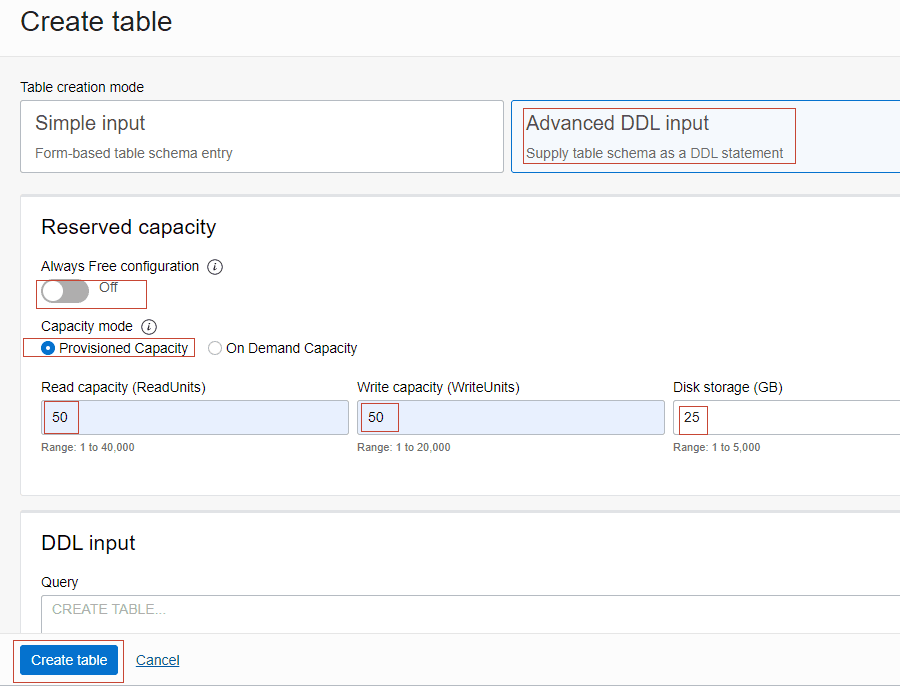
在保留的容量下,您可以選擇啟用永遠免費組態或設定容量模式。
-
永遠免費組態 (僅適用於鳳凰城區域):
啟用切換按鈕以建立永遠免費 NoSQL 表格。停用切換按鈕會建立一般 NoSQL 表格。您最多可以在租用戶中建立三個永遠免費 NoSQL 表格。如果租用戶中有三個永遠免費 NoSQL 表格,則會停用建立永遠免費 SQL 表格的切換按鈕。
如果您啟用切換按鈕來建立永遠免費 NoSQL 表格,系統就會指派預設值給讀取容量、寫入容量和磁碟儲存欄位。「容量」模式會變成已佈建的容量。無法變更這些值。
若要進一步瞭解使用「永遠免費組態」選項建立之表格的詳細資訊、功能和限制,請參閱永遠免費服務。
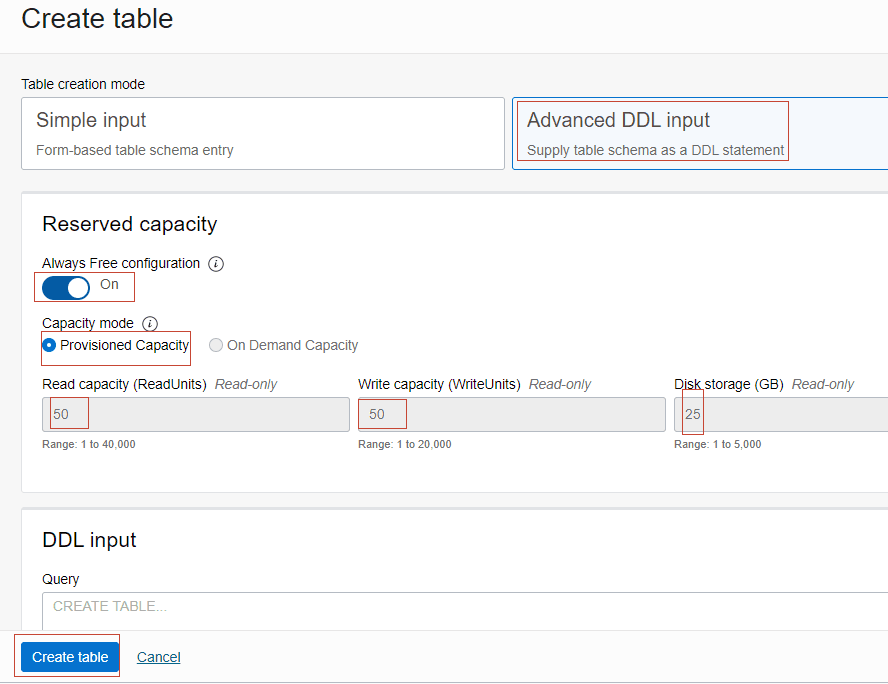
若要建立一般表格,請停用切換按鈕。您將可以為表格輸入適當的產能值。
-
讀取容量 (ReadUnits):輸入讀取單位的數目。請參閱預估容量以瞭解讀取單位。
-
寫入容量 (WriteUnits):輸入寫入單位的數目。請參閱預估產能以瞭解寫入單位。
-
磁碟儲存 (GB):指定表格所要使用的磁碟空間 (GB)。請參閱預估容量以瞭解儲存容量。
-
-
容量模式
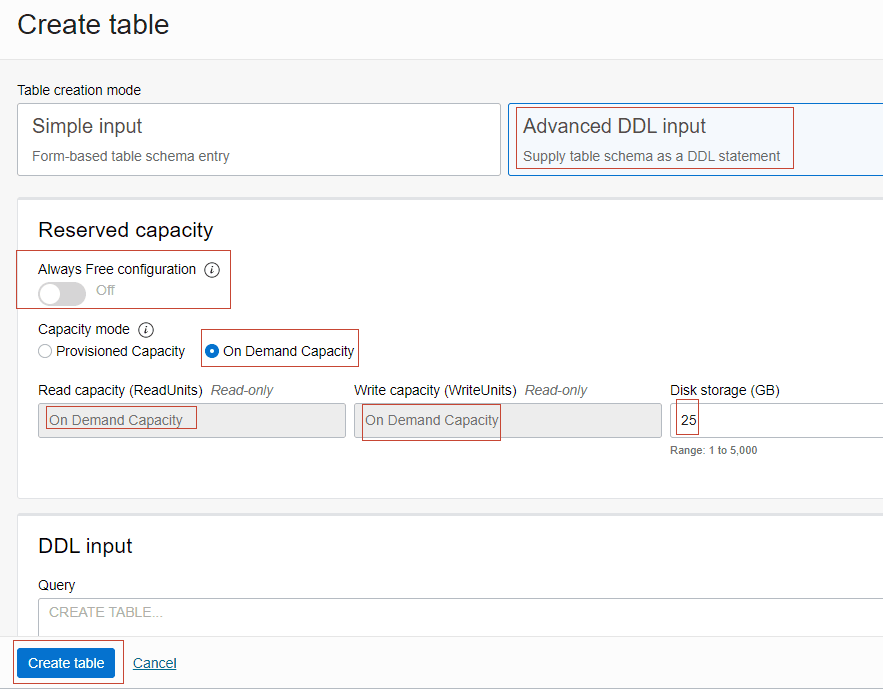
您可以將「容量」模式的選項指定為已佈建的容量或按需容量。佈建的容量與隨選容量模式為互斥選項。如果您為表格啟用「隨需容量」,則不需要指定表格的讀取 / 寫入容量。系統會根據實際的讀取和寫入單位使用量向您收取費用,而不是佈建的使用量。
如果符合下列任一條件,為表格啟用隨需容量是不錯的選項:
-
您將使用未知的工作負載建立新的表格。
-
您有無法預測的應用程式流量。
-
您只偏好使用哪一種付款方式。
為表格啟用隨需容量的限制:
-
隨選容量將表格的容量限制為 5,000 個寫入和 10,000 個讀取。
-
每個租用戶具有隨需容量的表格數目限制為 3 個。
-
您支付的每單位「隨需容量」(On Demand Capacity) 表的單位比已佈建的表格單位多。
選取隨需容量會停用永遠免費組態。「讀取容量」和「寫入容量」輸入方塊會變成唯讀,並顯示隨需容量文字。「隨需容量」表格的讀取和寫入容量資料欄中將會顯示隨需容量。如果「容量」模式為隨需容量,則會停用「永遠免費」控制項。指定「磁碟儲存 (GB)」值。
-
-
-
在 DDL 輸入區段中,輸入查詢的建立表格 DDL 敘述句。您的陳述式可能不完整或發生錯誤。請參閱在 OCI 主控台中除錯 SQL 陳述式錯誤,以瞭解 OCI 主控台中可能的錯誤,以及如何修正錯誤。
您可以使用「進階 DDL」模式來建立含有「識別」資料欄、UUID 及 JSON 收集表格的表格。在 DDL 輸入中提供表格 DDL。請參閱開發人員指南,瞭解建立表格敘述句的範例。
-
按一下建立表格。
此表格會建立並列在 NoSQL 主控台中。
若要檢視目前頁面的說明,請按一下頁面頂端的說明連結。
建立子項表格
您可以使用 Oracle NoSQL Database,以階層式結構 (父項 - 子項表格) 建立表格。
表格階層
您可以使用建立表格敘述句來建立表格,作為另一個表格的子項表格,然後成為新表格的父項。這是透過使用子項表格的複合項目名稱 (Name_path) 來完成。複合名稱是由數字 N (N > 1) 所組成的 ID,並以點分隔。最後一個 ID 是子項表格的本機名稱,前 N-1 個 ID 則是父項的名稱。
        A
      /   \
   A.B    A.G
    /
 A.B.C
  /
A.B.C.D
最上層的父項表格為 A。子項表格 B 會取得複合項目名稱 A.B。下階表格 C 的下一層次會取得複合名稱 A.B.C 等等。
子項表格的特性:
-
建立子項表格時,您無法指定讀取容量、寫入容量或磁碟儲存限制。子項表格會共用父項表格的對應值。
-
子項表格會依據租用戶的表格總數計算。
-
父項表格與其子項表格一律位於相同的區間中。
-
測量結果資訊是在父項層次收集和聚總。下階表格層次沒有可見的單位標準。
-
子項表格有自己的標記獨立於父項表格。
-
下階表格也會繼承上階表格的產能訂價模型。例如,如果上階表格已設定「隨需容量」,則下階表格也可以設定相同的產能訂價模型。
父項 - 子項表格中的交易
父項表格和子項表格共用相同的分區索引鍵。使用子表格時,您可以使用下列兩個簡單步驟,跨多個物件實現 ACID 交易:
-
宣告表格作為另一個表格的子項。
-
使用
writeMutlipleAPI 來新增父項和子項表格的作業。
如果沒有子項表格,則跨多個物件達成 ACID 交易是一項繁瑣的程序。如果沒有子項表格,您可以執行下列作業:
-
尋找要包含在交易中之所有物件的分區索引鍵值。
-
請確定所有物件的分區索引鍵相等。
-
使用
writeMutlipleAPI 將每個物件新增至集合。
使用子項表格即可輕鬆達成跨多個物件的 ACID 交易。
子項表格中的授權:
如果您沒有表格,而您想要讀取、刪除或插入此表格,則必須符合下列兩項條件:
-
您有子項表格的特定權限 (READ/INSERT/DELETE)。
-
您具有階層中特定下階表格之上階表格的相同權限或至少具有讀取權限。
如需詳細資訊,請參閱 IAM 授權原則。
例如,如果您要將資料插入您不是擁有的子項表格 myTable.child1 中,則必須具有子項表格的 INSERT 權限,以及 myTable 的 READ 和 (或) INSERT 權限。將權限授與子項表格與父項表格無關。這表示您可以將特定的權限授與子項表格,而不需將相同的權限授與其父項表格。任何父項 / 子項結合查詢都需要查詢中使用之所有表格的相關權限。請參閱使用左外部結合與父項 - 子項表格瞭解詳細資訊。
建立子項表格
-
按一下父項表格即可檢視其詳細資訊。此時會顯示父項已存在的子項表格清單。
-
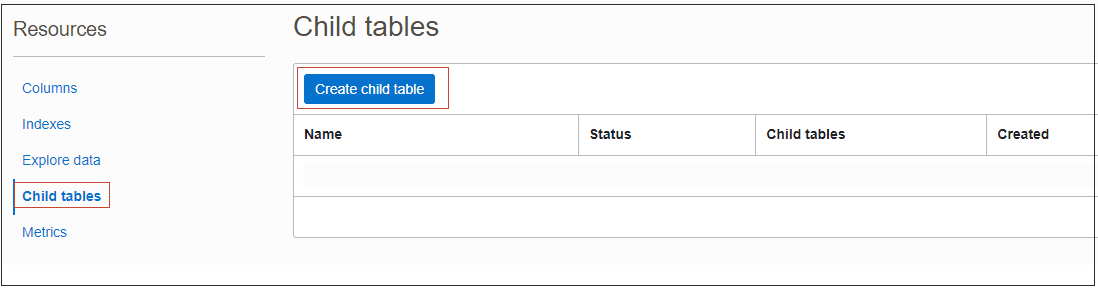
選取子項表格頁籤。
-
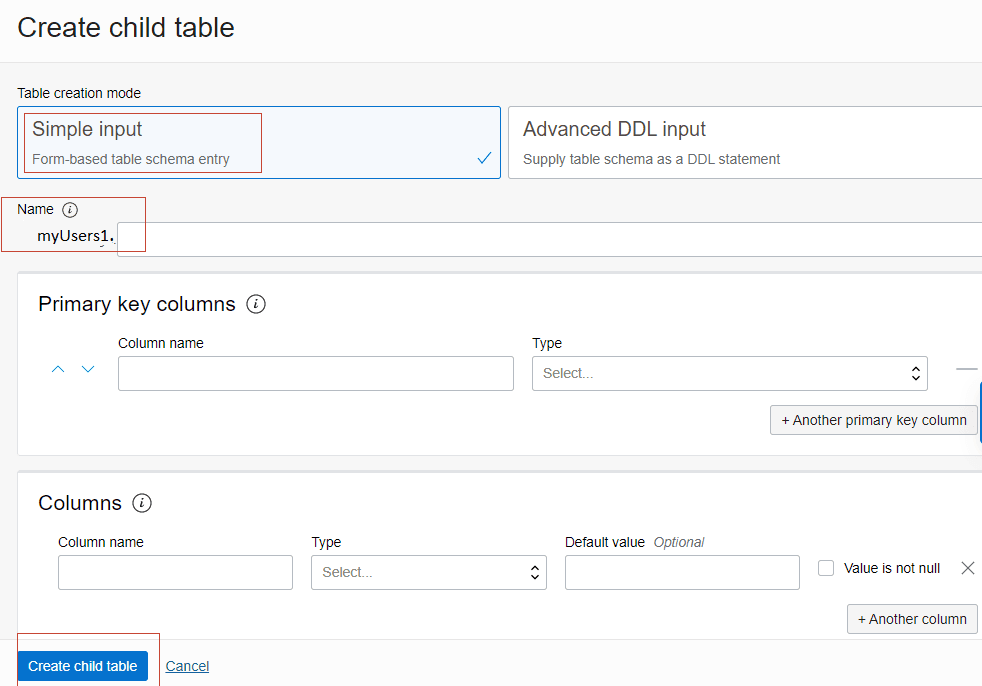
便會顯示父項表格的子項表格清單。若要建立子項表格,請選取建立子項表格。
-
您可以選取簡單輸入方法或進階 DDL 輸入方法來建立子項表格。
-
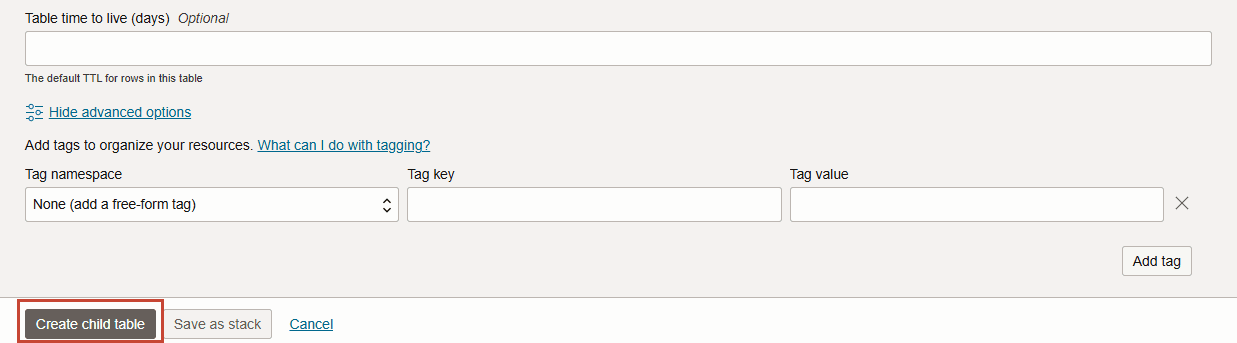
指定子項表格的名稱。這會自動加上父項表格名稱,後面接著點。指定資料欄清單和主索引鍵資料欄。
-
子項表格會從最上層父項表格繼承其分區索引鍵。
注意:不會指定讀取容量、寫入容量及磁碟儲存欄位,因為子項表格會從最上層表格繼承這些限制。為最上層表格設定的限制會自動套用至子項表格。
檢視子項表格的詳細資訊
您可以在子項表格建立後檢視其詳細資訊。