使用 Visual Studio 程式碼擴充進行開發
Oracle NoSQL Database Cloud Service 為 Microsoft Visual Studio Code 提供擴充功能,供您連線至 Oracle NoSQL Database Cloud Service 的執行中執行處理。
您可以使用 Oracle NoSQL Database Visual Studio (VS) Code 擴充功能執行下列作業:
-
使用「表格總管」,以定義完善的樹狀目錄結構檢視表格。
-
檢視表格之資料欄、索引、主索引鍵以及分區索引鍵的資訊。
-
以格式正確的 JSON 結構檢視資料欄資料。
-
使用表單式綱要項目或提供 DDL 敘述句來建立表格和子項表格。
-
使用「進階 DDL 輸入」模式建立 JSON 收集表格,然後使用「進階 JSON 輸入」模式插入、更新資料列。
-
刪除表格、資料欄、資料列或索引。
-
使用表單式項目或提供 DDL 敘述句來新增資料欄與索引。
-
使用表單式項目新增資料列,或使用「進階 JSON 輸入」模式。
-
在表格上執行 SELECT SQL 查詢,並以列表化格式檢視查詢結果。
-
執行 DDL 敘述句以管理區域、命名空間以及角色。
-
執行 DML 敘述句以更新、插入及刪除表格中的資料。
-
使用 JeCacheSizingTool 計算建議的快取和儲存設定值。
-
將 SELECT 查詢結果下載為 JSON 檔案,或下載為每一資料列的個別 JSON 檔案。
-
使用 Prettify SQL 改善了可讀性。
本文包含下列主題:
安裝 Oracle NoSQL Database Visual Studio 程式碼擴充功能
您可以從 Visual Studio Marketplace 安裝 Oracle NoSQL Database VS Code 擴充功能進行線上安裝。
您必須先安裝 Visual Studio Code,才能安裝 Oracle NoSQL Database Visual Studio (VS) Code 擴充功能。您可以從此處下載 Visual Studio Code。
安裝:
-
在 Visual Studio Code 中,按一下左側導覽功能表中的擴充功能圖示。

或者,您可以按下下列按鈕來開啟擴充功能檢視:
-
(Windows 和 Linux) 控制 + Shift + X
-
(macOS) 命令 + Shift + X。
-
-
在擴充功能市集中搜尋 Oracle NoSQL Database Connector。
-
按一下 Oracle NoSQL Database Connector 擴充功能上的「安裝」
從 Visual Studio Code 連線至 Oracle NoSQL Database Cloud Service 或 Oracle NoSQL Database Cloud 模擬器
Oracle NoSQL Database Visual Studio (VS) Code 擴充提供兩種連線至 Oracle NoSQL Database Cloud Service 或 Oracle NoSQL Database Cloud Simulator 的方法。
您可以提供含有連線資訊的組態檔,或是在特定欄位中填入連線資訊。如果您使用驅動程式 (例如 Node.js 驅動程式) 且已將連線詳細資訊儲存在檔案中或想要建立一個驅動程式,請使用「使用組態檔」選項連線至 Oracle NoSQL Database Cloud Service。否則,如果您要建立新連線,請使用「進階」選項。
-
在 Visual Studio Code 中,按一下活動列中的 Oracle NoSQL DB 檢視。

-
從活動列的「命令選盤」或 Oracle NoSQL DB 檢視,開啟 Oracle NoSQL DB 顯示連線設定值頁面。
- 從命令選用區開啟
-
按下列按鈕開啟命令選用區:
-
(Windows 和 Linux) 控制 + Shift + P
-
(macOS) 命令 + Shift + P
-
-
從「命令選盤」中選取 OracleNoSQL:顯示連線設定值。
提示:
在「命令選用區」中輸入
oraclenosql,以顯示您可使用的所有 Oracle NoSQL DB 命令。
-
- 從命令選用區開啟
- Open from Oracle NoSQL DB View
  1. Expand the **TABLE EXPLORER** pane in the left navigation if it's collapsed.

  2. Click **Add Connection** to open the Oracle NoSQL DB **Show Connection Settings** page.
-
在顯示連線設定值頁面中,按一下 Cloud 或 CloudSim 以連線至 Oracle NoSQL Database Cloud Service 或 Oracle NoSQL Database Cloud Simulator。
-
按一下新增連線,然後輸入連線資訊。按一下新增。
表格 - 雲端連線參數
欄位 描述 範例值 連線名稱: Plugin 版本 4.0.0 必須要有連線規格的唯一名稱。從 3.0.0 或更新版本升級 Plugin 之後,建議您更新「連線名稱」欄位。
注意:您可以新增多個連線,而且儲存的連線規格是永久性的。區域 / 端點: 用以存取 Oracle NoSQL Database Cloud Service 的區域 ID 或服務端點。如需區域識別碼與服務端點的清單,請參閱資料區域與相關服務 URL 。 us-ashburn-1或https://nosql.us-ashburn-1.oci.oraclecloud.com(適用於北美地區的 Ashburn Oracle NoSQL Database Cloud Service 區域識別碼)。租用戶 OCID: 您 Oracle NoSQL Database Cloud Service 的租用戶 OCID。請參閱 Oracle Cloud Infrastructure 文件中的取得租用戶的 OCID 和使用者的 OCID 。 ocid1.tenancy.oc1..<unique_ID>使用者 OCID: 您 Oracle NoSQL Database Cloud Service 的使用者 OCID。請參閱 Oracle Cloud Infrastructure 文件中的取得租用戶的 OCID 和使用者的 OCID 。 ocid1.user.oc1..<unique_ID>指紋: 新增至此使用者之私密金鑰的指紋。<p> 在產生並上傳 API 簽署金鑰時,會建立簽署金鑰的指紋。請參閱 Oracle Cloud Infrastructure 文件中的如何取得金鑰的指紋。 12:34:56:78:90:ab:cd:ef:12:34:56:78:90:ab:cd:ef私密金鑰檔案: 瀏覽至儲存私密金鑰的位置。請參閱 How to Generate an API Signing Key ,以使用選用的密碼詞組產生簽署金鑰。 /home/user/.oci/oci_api_key.pem密碼詞組: 建立私密金鑰時所指定的密碼詞組。產生並上傳 API 簽署金鑰時,便會建立簽署金鑰的密碼。請參閱 Oracle Cloud Infrastructure 文件中的如何取得金鑰的指紋。
這是必要的,只有金鑰經過加密。區間: 您 Oracle NoSQL Database Cloud Service 綱要之區間的名稱或 OCID。 若未提供任何值,欄位會預設為
root區間。您可以在 Oracle Cloud Infrastructure Identity and Access Management (IAM) 中建立區間。請參閱Oracle Cloud Infrastructure 文件中的設定您的租用戶和管理區間。
- 區間名稱: mycompartment
- 區間名稱與其父項區間限定:parent.childcompartment
- 區間 OCID:ocid1.tenancy.oc1...<unique_ID>表格 - CloudSim 連線參數
欄位 描述 範例值 連線名稱: Plugin 版本 4.0.0 必須要有連線規格的唯一名稱。從 3.0.0 或更新版本升級 Plugin 之後,建議您更新「連線名稱」欄位。
注意:您可以新增多個連線,而且儲存的連線規格是永久性的。Endpoint: Oracle NoSQL Database Cloud 模擬器執行處理的服務端點 URL。 http://myinstance.cloudsim.com:8080
如果您未指定值,則會預設為http://localhost:8080。租用戶 ID: 用來識別租用戶的唯一 ID。 Tenant01
如果您未指定值,則會預設為TestTenant。注意:連線處理從 4.0.0 版開始已變更。如果您使用較舊版本的 Plugin,則只有最近使用的連線會在升級處理作業期間移轉至版本 4.0.0。Plugin 會自動將名稱
cloud_old0指定給移轉的連線。您可以使用「連線設定」頁面中的「修改連線」選項來變更連線名稱。 -
會儲存連線詳細資訊。若要修改現有連線,請從連線下拉式清單中選取連線。按一下修改連線。在「連線參數」中進行想要的變更,然後按一下儲存。
-
按一下表格探索者中的「Web 圖示」,即可檢視 Plugin 中的所有連線 (內部部署和雲端) 清單。連線會以下列格式顯示在下拉式清單中:
Connection Name:Endpoint: Compartment(如果有指定)。從清單中選擇連線,然後選取連線。Visual Studio Code Plugin 會連線至 Oracle NoSQL Database Cloud Serviceor Oracle NoSQL Database Cloud 模擬器,並在表格總管視窗中顯示其所有表格。
-
如果您沒有組態檔,請建立一個組態檔,例如 config.json 或一個含有 JSON 物件的檔案。連線至 Oracle NoSQL Database Cloud Service 或 Oracle NoSQL Database Cloud 模擬器的組態檔格式如下所示。
表格 - 組態樣板
Oracle NoSQL Database Cloud Service Oracle NoSQL Database Cloud 模擬器 使用 OCI 組態檔連線的組態樣板
使用 IAM 認證證明資料連線的組態樣板{ "region": "", "compartment": " ", "auth": { "iam": { "configFile": " ", "profileName": " " } } } { "region": "", "compartment": " ", "auth": { "iam": { "tenantId": " ", "userId": " ", "fingerprint": " ", "privateKeyFile": " ", "passphrase": " " } } } { "endpoint": "http://myinstance.cloudsim.com:8080", "auth" : "Bearer" } -
從「命令選盤」或「活動列」的 Oracle NoSQL DB 檢視,開啟「Oracle NoSQL DB:顯示連線設定值」頁面。
-
從 Oracle NoSQL DB 檢視開啟
-
如果「表格總管」窗格已收合,請在左側導覽中展開該窗格。
-
按一下新增連線,即可開啟「Oracle NoSQL DB 顯示連線設定值」頁面。
-
在「顯示連線設定值」頁面中,按一下雲端以連線至 Oracle NoSQL Database。
-
輸入連線資訊,然後按一下新增。
表格 - 雲端連線參數
欄位 描述 樣本值 連線名稱: Plugin 版本 4.0.0 必須要有連線規格的唯一名稱。從 3.0.0 或更新版本升級 Plugin 之後,建議您更新「連線名稱」欄位。
注意:您可以新增多個連線,而且儲存的連線規格是永久性的。區域 / 端點: 用以存取 Oracle NoSQL Database Cloud Service 的區域 ID 或服務端點。如需區域識別碼與服務端點的清單,請參閱資料區域與相關服務 URL 。 us-ashburn-1或https://nosql.us-ashburn-1.oci.oraclecloud.com(適用於北美地區的 Ashburn Oracle NoSQL Database Cloud Service 區域識別碼)。組態檔案: 瀏覽至儲存 OCI 組態檔的位置。 /home/user/security/config/oci.config設定檔: 用來連線至 Oracle NoSQL Database Cloud Service 的組態設定檔名稱。若未指定此值,欄位會預設為 DEFAULT設定檔管理使用者 區間: 您 Oracle NoSQL Database Cloud Service 綱要之區間的名稱或 OCID。 若未提供任何值,欄位會預設為
root區間。您可以在 Oracle Cloud Infrastructure Identity and Access Management (IAM) 中建立區間。請參閱 Oracle Cloud Infrastructure 文件中的設定您的租用戶和管理區間。
- 區間名稱
我的區間
- 區間名稱與其父項區間限定
父子區間
- 區間 OCID
ocid1.tenancy.oc1...
- 區間名稱
-
-
注意:連線處理從 4.0.0 版開始已變更。如果您使用較舊版本的 Plugin,則只有最近使用的連線會在升級處理作業期間移轉至版本 4.0.0。Plugin 會自動將名稱 cloud_old0 指定給移轉的連線。您可以使用「連線設定」頁面中的「修改連線」選項來變更連線名稱。
-
從命令選用區開啟:
-
按下以下按鈕開啟指令調色盤:
-
(Windows 和 Linux) 控制 + Shift + P
-
(macOS) 命令 + Shift + P
-
-
從「命令選用區」選取 Oracle NoSQL:透過組態檔連線。
注意:在「命令選盤」中輸入
oraclenosql,以顯示您可以使用的所有 Oracle NoSQL DB 命令。 -
瀏覽至
*.config檔案的儲存位置,然後按一下選取。
-
-
會儲存連線詳細資訊。若要修改現有連線,請從連線下拉式清單中選取連線。按一下修改連線。在「連線參數」中進行想要的變更,然後按一下儲存。
-
按一下表格探索者中的「Web 圖示」,即可檢視 Plugin 中的所有連線 (內部部署和雲端) 清單。連線會以下列格式顯示在下拉式清單中:
Connection Name:Endpoint: Compartment(如果有指定)。從清單中選擇連線,然後選取連線。Visual Studio Code Plugin 會連線至 Oracle NoSQL Database Cloud Serviceor Oracle NoSQL Database Cloud 模擬器,並在表格總管視窗中顯示其所有表格。
使用 Oracle NoSQL Java SDK 從 Visual Studio 程式碼建立應用程式
瞭解如何使用 Oracle NoSQL Java SDK 套件,從 Visual Studio Code 擴充建立應用程式。
連線到 Oracle NoSQL Database Cloud 模擬器或 Oracle NoSQL Database Cloud Service 之後,您就可以使用 Oracle NoSQL Java SDK 建立應用程式。
請執行以下步驟:
設定 Maven 專案
-
開啟 Visual Studio 程式碼。
-
安裝 Java 擴充套件:
-
按一下左側邊欄中的擴充功能圖示,開啟「擴充功能」檢視。
-
在 Extensions Marketplace 中搜尋 Java Extension Pack 。
-
按一下安裝按鈕以安裝 Java Extension Pack
-
-
在檢視頁籤上,選取命令選用區,然後按 Ctrl+Shift+P。
-
搜尋 Java:新專案。
-
選擇專案樣板作為 Maven 。
-
輸入專案詳細資料:
-
專案名稱。
-
專案位置 (預設為目前工作區資料夾)。
-
套裝軟體名稱 (例如,
com.example.myproject)。
-
-
設定環境變數中的 Java 路徑。
-
Visual Studio Code 會建立專案目錄結構和檔案。
-
從專案目錄開啟 pom.xml 檔案,然後新增 Oracle NoSQL Java SDK 相依性,如下所示。使用最新版本。請參閱 Oracle NoSQL Java SDK 。
<dependency>
<groupId>com.oracle.nosql</groupId>
<artifactId>nosqldb-driver</artifactId>
<version>5.4.22</version>
</dependency>
建立並執行範例應用程式
-
建立範例應用程式程式碼,如下所示。請更新您在
<your_region_identifier>中的區域,以及<ocid_of_your_compartment>預留位置中的區間 OCID。注意:此應用程式會從 OCI 組態檔擷取認證詳細資訊。如需有關組態檔及其內容的詳細資訊,請參閱連線至 Oracle NoSQL Database 的認證。
package org.oracle.nosqljavasdk; import oracle.nosql.driver.NoSQLHandle; import oracle.nosql.driver.NoSQLHandleConfig; import oracle.nosql.driver.NoSQLHandleFactory; import oracle.nosql.driver.iam.SignatureProvider; import oracle.nosql.driver.ops.GetRequest; import oracle.nosql.driver.ops.GetResult; import oracle.nosql.driver.ops.PutRequest; import oracle.nosql.driver.ops.PutResult; import oracle.nosql.driver.ops.TableLimits; import oracle.nosql.driver.ops.TableRequest; import oracle.nosql.driver.ops.TableResult; import oracle.nosql.driver.values.MapValue; public class JavaVSCodeCloud { /* Name of your table */ final static String tableName = "TestSDK"; static NoSQLHandle handle; /* replace the placeholder with the name of your region for example Region.US_ASHBURN_1*/ /* String region ="<your_region_identifier>"; */ public static void main(String[] args) throws Exception { String region ="<your_region_identifier>"; String compId ="<ocid_of_your_compartment>"; handle = generateNoSQLHandleCloud(region,compId); try { createTable(handle); writeRows(handle); readRows(handle); /* Uncomment this if you want to drop the table */ //dropTable(handle); } catch (Exception e) { System.err.print(e); } finally { handle.close(); } } /* Create a NoSQL handle to access the cloud service */ private static NoSQLHandle generateNoSQLHandleCloud(String region, String compId) throws Exception { SignatureProvider ap = new SignatureProvider(); NoSQLHandleConfig config = new NoSQLHandleConfig(region, ap); /* set your default compartment */ config.setDefaultCompartment(compId); NoSQLHandle handle = NoSQLHandleFactory.createNoSQLHandle(config); return handle; } /** * Create a simple table with an integer key * and a single string data field * and set your desired table capacity */ private static void createTable(NoSQLHandle handle) throws Exception { String createTableDDL = "CREATE TABLE IF NOT EXISTS " + tableName + "(employeeid INTEGER, name STRING, " + "PRIMARY KEY(employeeid))"; TableLimits limits = new TableLimits(1, 2, 1); TableRequest treq = new TableRequest() .setStatement(createTableDDL).setTableLimits(limits); System.out.println("Creating table " + tableName); TableResult tres = handle.tableRequest(treq); /* The request is async, * so wait for the table to become active. */ System.out.println("Waiting for " + tableName + " to become active"); tres.waitForCompletion(handle, 60000, /* wait 60 sec */ 1000); /* delay ms for poll */ System.out.println("Table " + tableName + " is active"); } /** * Construct a row and add it to the table */ private static void writeRows(NoSQLHandle handle) throws Exception { MapValue value = new MapValue().put("employeeid", 1).put("name", "Tracy"); PutRequest putRequest = new PutRequest().setValue(value).setTableName(tableName); PutResult putResult = handle.put(putRequest); if (putResult.getVersion() != null) { System.out.println("Wrote " + value); } else { System.out.println("Put failed"); } } /** * Set a key and read the row from the table */ private static void readRows(NoSQLHandle handle) throws Exception { MapValue key = new MapValue().put("employeeid", 1); GetRequest getRequest = new GetRequest().setKey(key).setTableName(tableName); GetResult getRes = handle.get(getRequest); System.out.println("Read " + getRes.getValue()); } /** * Drop the table and wait for the table to move to dropped state */ private static void dropTable(NoSQLHandle handle) throws Exception { System.out.println("Dropping table " + tableName); TableRequest treq = new TableRequest() .setStatement("DROP TABLE IF EXISTS " + tableName); TableResult tres = handle.tableRequest(treq); System.out.println("Waiting for " + tableName + " to be dropped"); tres.waitForCompletion(handle, 60000, /* wait 60 sec */ 1000); /* delay ms for poll */ System.out.println("Table " + tableName + " has been dropped"); } } -
執行 Java 程式。您可以按 F5 或從執行功能表中選取想要的選項。
注意:如果您有網路代理主機,請將它們包括在 maven 目錄中的 settings.xml 檔案中。
-
您可以在 Visual Studio Code 終端機中檢視輸出。
上述應用程式程式碼會建立表格 TestSDK、新增資料列至表格,以及從表格讀取資料列。
樣本輸出:
----------------< com.oracle.nosql.example:NoSQLOperation >-----------------
Building NoSQLOperation 1.0-SNAPSHOT
  from pom.xml
--------------------------------[ jar ]---------------------------------

--- resources:3.3.1:resources (default-resources) @ NoSQLOperation ---
Using platform encoding (UTF-8 actually) to copy filtered resources, i.e. build is platform dependent!
skip non existing resourceDirectory C:\Users\ramya\javaVSCode\src\main\resources

--- compiler:3.8.0:compile (default-compile) @ HelloWorld ---
Changes detected - recompiling the module!
File encoding has not been set, using platform encoding UTF-8, i.e. build is platform dependent!
Compiling 1 source file to C:\Users\ramya\javaVSCode\target\classes

--- exec:3.1.0:exec (default-cli) @ NoSQLOperation ---
Creating table TestSDK
Waiting for TestSDK to become active
Table TestSDK is active
Wrote {"name":"Tracy","employeeid":1}
Read {"employeeid":1,"name":"Tracy"}
------------------------------------------------------------------------
BUILD SUCCESS
------------------------------------------------------------------------
Total time:  8.013 s
Finished at: 2025-11-24T17:01:24+05:30
------------------------------------------------------------------------
您也可以從 Visual Studio 程式碼表格總管檢視表格。如需詳細資訊,請參閱使用 Visual Studio Code 擴充功能管理表格。
使用 Visual Studio 程式碼擴充管理表格
使用 Oracle NoSQL Database Visual Studio (VS) Code 擴充連線至您的部署之後,請使用左邊導覽的 TABLE EXPLORER 來執行下列作業:
-
探索表格、資料欄、索引、主索引鍵以及分區索引鍵。
-
建立新表格。
-
建立下階表格。
-
刪除現有表格。
-
建立索引。
-
刪除索引。
-
新增資料欄。
-
刪除資料欄。
-
將資料插入表格中。
-
執行 SELECT SQL 查詢。
-
重新整理表格。
-
檢視表格 DDL。
您也可以:
-
管理複本。
-
編輯保留的容量。
-
凍結及取消凍結綱要。
探索表格、資料欄、索引以及索引鍵
當您展開作用中連線時,Oracle NoSQL Database VS Code 會顯示該部署中的表格。
-
按一下表格名稱即可檢視其資料欄、索引、主索引鍵以及分區索引鍵。此時會顯示資料欄名稱及其資料類型。
-
您可以隨時重新整理綱要或表格以重新查詢部署,並將最新資料填入 Oracle NoSQL Database Cloud Service。
-
在表格探索器中,尋找連線並按一下「重新整理」圖示以重新載入綱要。或者,您可以在連線上按一下滑鼠右鍵,然後選取重新整理綱要。
-
在表格 EXPLORER 中,找出表格名稱,然後按一下「重新整理」圖示來重新載入表格。或者,您可以在表格名稱上按一下滑鼠右鍵,然後選取重新整理表格。
-
在 TABLE EXPLORER 中,您可以驗證特定資料欄的資料類型。找出特定資料欄,而資料類型後面接著資料欄名稱。
使用 Visual Studio 程式碼執行 DDL 作業
您可以使用 Visual Studio Code 執行 DDL 作業。
可從 Visual Studio Code Plugin 內部執行的部分 DDL 作業如下:
CREATE TABLE
您可以使用兩種模式建立 Oracle NoSQL Database 表格:
-
簡單 DDL 輸入:您可以使用此模式以宣告方式建立 Oracle NoSQL Database 表格,亦即無須撰寫 DDL 敘述句。
-
進階 DDL 輸入:您可以使用此模式來使用 DDL 敘述句建立 Oracle NoSQL Database 表格。
-
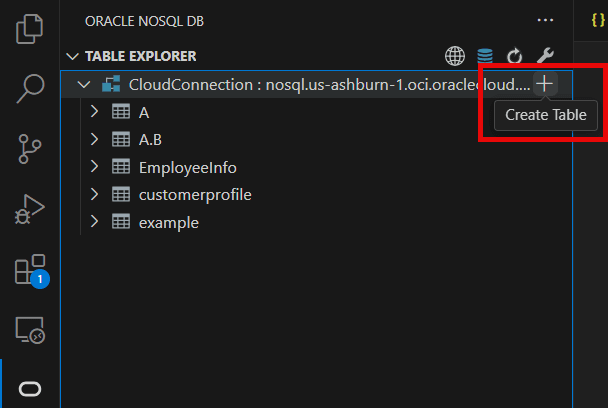
將游標暫留在 Oracle NoSQL Database 連線上即可新增表格。
-
按一下在資料庫連線名稱上顯示或按一下滑鼠右鍵的加號圖示,然後按一下建立表格。
-
在建立表格頁面中,選取簡單 DDL 輸入。
表格 - 建立 Oracle NoSQL Database 表格
欄位 描述 表格名稱: 指定唯一的表格名稱。 資料欄名稱 指定表格中主索引鍵的資料欄名稱。 資料欄類型 選取主索引鍵資料欄的資料類型。 設為分區金鑰 選取此選項即可將此主索引鍵資料欄設為分區索引鍵。分區索引鍵是將資料分散到 Oracle NoSQL Database 叢集以提升效率,以及將共用分區索引鍵的記錄定位在本機,以便於參照與存取。共用分區金鑰的記錄會儲存在相同的實體位置,並能夠以原子方式有效率的方式存取。 移除 按一下此按鈕以刪除現有欄。 + 新增主索引鍵欄 按一下此按鈕,即可在建立複合 (多重資料欄) 主索引鍵時新增其他資料欄。 資料欄名稱 指定資料欄名稱。 資料欄類型 選取資料欄的資料類型。 預設值 (選擇性) 指定資料欄的預設值。
注意:無法為二進位和 JSON 資料類型資料欄指定預設值。非空值 選取此選項可指定資料欄必須一律具有值。 移除 按一下此按鈕以刪除現有欄。 + 新增資料欄 按一下此按鈕以新增更多欄。 Unit - 單位 選取用於表格中資料列之 TTL 值的單位 ( 天數或時數 )。 值 指定表格中資料列的到期持續時間。在天數或時數之後,資料列會自動到期,且不再可用。預設值為零,表示沒有到期時間。
注意:將表格時間更新為即時 (TTL) 不會變更表格中任何現有資料的 TTL 值。新的 TTL 值只會套用至修改此值之後新增至表格的資料列,以及未提供覆寫資料列特定值的資料列。 -
按一下建立。
-
您可以選擇在建立表格之前與之後檢視 DDL 敘述句。
-
建立表格之前 - 按一下「建立表格」畫面中的顯示 DDL ,即可檢視根據在簡單 DDL 輸入模式之欄位中輸入的值所形成的 DDL 敘述句。此 DDL 敘述句會在您按一下建立時執行。
-
建立表格後 - 在現有表格上按一下右鍵。選擇檢視表格 DDL 。
-
建立下階表格
若要建立子項表格,請在想要的表格上按一下滑鼠右鍵,然後選擇建立子項表格。您可以使用下列兩種模式之一,為現有的 Oracle NoSQL Database 表格建立子項表格:
-
簡單 DDL 輸入:只要輸入表格名稱以及其他必要的詳細資訊,即可使用此模式來建立子項表格。
-
進階 DDL 輸入:您可以使用此模式來使用 DDL 敘述句建立子項表格。按一下建立以建立子項表格。
如需子項表格的詳細資訊,請參閱 Oracle NoSQL Database Cloud Service Guide 中的 Table Hierarchies 。
DROP TABLE
-
在目標表格上按一下滑鼠右鍵。
-
按一下刪除表格。
-
按一下是,以刪除表格。
CREATE INDEX
-
尋找「表格總管」,然後按一下「重新整理綱要」圖示以重新載入綱要。
-
在需要建立索引的表格上按一下滑鼠右鍵。選擇建立索引。
-
在「建立索引」面板中,您可以選擇以兩種模式建立索引:
-
簡單輸入:指定索引的名稱,以及要作為索引一部分的資料欄。如果資料欄類型是 JSON,您會看到另一個名為「索引欄位的 JSON 路徑」的欄位。輸入 JSON 欄位位置的路徑,然後為其選擇資料類型。
-
使用進階 DDL :輸入有效的 DDL 敘述句,以在任何資料欄上建立索引。它也可以包含複雜的資料類型,例如陣列、對應和記錄。
-
-
按一下新增索引。
-
您可以選擇檢視 Index DDL 敘述句。在現有的索引上按一下滑鼠右鍵。選擇檢視索引 DDL 。按一下確定以關閉對話方塊。
DROP INDEX
-
尋找「表格總管」,然後按一下「重新整理綱要」以重新載入綱要。
-
按一下需要移除索引的表格。索引清單顯示在資料欄名稱下方。
-
在要刪除的索引上按一下滑鼠右鍵。按一下刪除索引。
-
便會顯示確認視窗,按一下確定以確認刪除動作。
新增欄
-
尋找「表格總管」,然後按一下「重新整理綱要」以重新載入綱要。
-
在需要新增資料欄的表格上按一下滑鼠右鍵。按一下新增欄。
-
在「新增資料欄」面板中,您可以選擇以兩種模式新增資料欄:
-
簡單 DDL 輸入:指定資料欄的名稱,並使用其特性定義資料欄 - 資料類型、預設值,以及是否可為空值。如果是二進位或固定二進位,請將資料類型選取為
Binary。若為固定二進位,請在Size欄位中輸入檔案的大小,並在二進位資料類型時保留空值欄位。 -
進階 DDL 輸入:您可以使用此模式來提供有效的 DDL 敘述句,以及建立複雜資料類型 (例如陣列、對應或記錄以及巢狀格式) 的資料欄,以新增資料欄至表格中。
-
-
按一下新增資料欄。
刪除欄
-
尋找「表格總管」,然後按一下「重新整理綱要」以重新載入綱要。
-
展開需要移除資料欄的表格。
-
在要移除的資料欄上按一下滑鼠右鍵,然後選擇刪除資料欄。
-
便會顯示確認視窗,按一下確定以確認刪除動作。
凍結 / 取消凍結綱要
若要讓單一表格成為「全域作用中」表格,您必須先凍結綱要。如需詳細資訊,請參閱凍結表格的綱要。
若要凍結 / 取消凍結綱要,請依照下列步驟進行:
-
在想要的表格上按一下滑鼠右鍵,然後按一下凍結 / 取消凍結綱要。
-
畫面上會出現一個對話方塊,按一下是,以確認動作。
管理複本
請參閱區域表格複本,瞭解複本為何,以及如何將單一表格轉換成「全域作用中」表格。
新增複寫
Visual Studio Code Plugin 可讓您在不同的區域中新增表格複本。它也可讓您新增複本至現有的「全域作用中」表格。
-
在想要的表格上按一下滑鼠右鍵,然後從複本段落選取新增複本。
-
從「新增複本」面板的複寫區域下拉式清單中選取一個區域。
-
根據您的需求,輸入讀取容量、寫入容量、磁碟儲存。
-
按一下新增複本。
-
當您收到已新增複本的通知時,請按一下 ' x ' 或按 ' Ctrl+F4 ' 來關閉面板。
刪除複本
-
在想要刪除其表格複本的表格上按一下滑鼠右鍵。從複本段落中,選取刪除複本。
-
從「刪除區域複本」面板,從您要刪除的複本名稱下拉式清單中選取複本。若要同時刪除多個複本,請按一下 +Add ,選取「複本名稱」。
注意:若要移除任何複本,您不需要刪除,只要按一下複本名稱旁邊的移除即可。
-
按一下刪除複本。
-
當您收到已刪除複本的通知時,請按一下 ' x ' 或按 ' Ctrl+F4 ' 來關閉面板。
檢視複本
-
在想要的表格上按一下滑鼠右鍵,即可檢視其複本。從複本段落中,選取檢視複本。
-
在「檢視區域複本」面板中,您可以檢視含有其寫入容量的區域複本清單。
-
檢視複本之後,請按一下 ' x ' 或按 ' Ctrl+F4 ' 來關閉面板。
編輯保留的容量
-
在想要的表格上按一下滑鼠右鍵,然後按一下編輯保留的容量。
-
在「編輯保留的容量」面板中,您可以更新「佈建的容量」或「隨選容量」。
-
佈建的容量:您可以根據需求編輯讀取容量、寫入容量和磁碟儲存。
-
隨需容量:您只能修改「磁碟儲存」。讀取容量和寫入容量為唯讀模式。
-
-
當您收到已更新保留容量的通知時,請按一下 ' x ' 或按 ' Ctrl+F4 ' 關閉面板。
使用 Visual Studio 程式碼執行 DML 作業
您可以使用 Visual Studio Code Plugin 新增資料、修改現有資料以及查詢表格中的資料。
插入資料
-
尋找「表格總管」,然後按一下「重新整理綱要」以重新載入綱要。
-
在需要插入資料列的表格上按一下滑鼠右鍵。選擇插入資料列。
-
在「插入列」面板中,輸入插入新列的詳細資料。您可以使用兩種模式來插入新的 ROW:
-
簡易輸入:您可以使用此模式來插入新資料列,而不需撰寫 DML 陳述式。此處會載入表單型資料列欄位項目,您可以在其中輸入資料列中每個欄位的值。
-
對於二進位資料類型,輸入的字串必須是二進位值的有效 Base64 編碼,或在想要的資料欄中選取要上傳的檔案。
-
對於固定二進位資料類型,輸入的字串必須是二進位值的有效 Base64 編碼,或根據為資料欄指定的大小上傳檔案。
注意:您為二進位資料類型上傳的檔案格式,副檔名為 .bin。
-
-
進階 JSON 輸入 :您可以使用此模式,透過提供包含資料欄名稱的 JSON 物件及其對應值作為索引鍵 - 值組,將新資料列插入表格中。輸入也可以是複雜的資料類型,例如陣列、對應、記錄。
-
-
按一下插入資料列。
修改資料 - UPDATE 資料列 / 刪除資料列:
-
尋找「表格總管」,然後按一下「重新整理綱要」以重新載入綱要。
-
按一下需要修改資料的表格。
-
在 SQL> 右側的文字方塊中,輸入從表格擷取資料的 SQL 敘述句。按一下 > 以執行查詢。
-
若要個別檢視個別儲存格資料,請按一下表格儲存格。
-
如果要執行 DML 作業,例如「更新」與「刪除資料列」,請在特定資料列上按一下滑鼠右鍵。從顯示的內容選單中選擇您的選項。
-
刪除資料列:會顯示確認視窗,按一下確定以刪除資料列。
-
更新資料列:您可以在所列資料列下方開啟的個別 HTML 面板中更新,在表單型項目中顯示資料欄名稱及其目前值。另一個編輯的選項是提供輸入作為索引鍵值。您可以選擇兩種方法其中之一,並提供新值。
注意:在任何資料列中,都無法更新 PRIMARY KEY 和 GENERATED ALWAYS AS IDENTITY 資料欄。
-
執行表格的 SQL 查詢
-
尋找「表格總管」,然後按一下「重新整理綱要」以重新載入綱要。
-
在表格上按一下滑鼠右鍵,然後選擇瀏覽表格。
-
在 SQL> 右側的文字方塊中,輸入 SELECT 敘述句以從表格擷取資料。
-
撰寫查詢時,系統會反白顯示語法,並在插入點顯示可能完成的清單。您可以選取想要的選項,以根據環境定義自動完成程式碼。
-
編寫查詢之後,在文字方塊的任何地方按一下滑鼠右鍵,然後選取改良 SQL ,將程式碼格式化、改善程式碼的間距、換行以及增加其整體可讀性。
-
按一下 > 以執行查詢。對應的資料會從表格中擷取。
-
按一下任何具有 JSON 資料類型資料欄的資料列項目,即可開啟以互動式樹狀結構顯示 JSON 欄位的對話方塊。按一下 ' + ' 以展開結構,或按一下 ' - ' 以收合結構。
除了對話方塊之外,搜尋欄位也會顯示在右上角。這可讓您即時搜尋 JSON 樹狀結構中的任何值,即使在收合的樹狀結構中也是一樣。使用向上或向下箭頭,分別瀏覽至上一個或下一個搜尋結果。
-
在任何資料列上按一下滑鼠右鍵,然後按一下下載 JSON 。將單一資料列下載至 JSON 檔案。在對話方塊中,瀏覽至您要儲存檔案的位置,然後按一下儲存。
-
按一下下載查詢結果,將 SELECT 敘述句的完整結果儲存為 JSON 檔案。在對話方塊中,瀏覽至您要儲存檔案的位置,然後按一下儲存。
-
按一下擷取所有記錄,即可從表格擷取所有資料。
-
按一下顯示查詢計畫,即可檢視查詢的執行計畫。
-
按一下上一個命令 (Previous Commands) 下拉式清單,檢視最近執行過提供輸出的 SQL 敘述句。
注意:下拉式清單只會顯示與您目前處理之表格相關的 SQL 敘述句。
正在移除連線
Oracle NoSQL Database Connector 提供兩種從 Visual Studio (VS) 程式碼移除連線的方法。
您可以:
-
移除與指令選盤的連線,或者
-
從活動列中的 Oracle NoSQL DB 檢視移除連線。
注意:若要從 Plugin 永久移除連線,請從連線下拉式清單中選取連線。按一下刪除連線。您會收到刪除 Plugin 的確認,按一下是,即可將連線自 Plugin 移除。從 Visual Studio Code 移除連線會刪除目前工作區中的持續連線詳細資訊。
-
展開左側導覽中的 TABLE EXPLORER 窗格 (如果已收合)。
-
在您要移除的連線上按一下滑鼠右鍵,然後按一下移除連線。
-
按下列按鈕開啟命令選用區:
-
(Windows 和 Linux) 控制 + Shift + P
-
(macOS) 命令 + Shift + P
-
-
從「命令選盤」中選取 OracleNoSQL:移除連線。
注意:在「命令選盤」中輸入
oraclenosql,以顯示您可以使用的所有 Oracle NoSQL DB 命令。
Visual Studio 程式碼的授權需求
瞭解 Oracle NoSQL Database Cloud Service 使用 Visual Studio Code 所需的授權需求。
Visual Studio Code 擴充可讓您使用 API 金鑰認證方法存取 Oracle NoSQL Database Cloud Service。透過 Identity and Access Management (IAM) 原則管理對 Oracle NoSQL Database Cloud Service (例如表格、表格空間和 API) 資源的存取。這可確保只有經過認證的使用者 (具備適當檢查、讀取、使用或管理指定區間中表格權限的群組成員) 才能與這些資源互動。如需詳細資訊,請參閱管理 NDCS 表格的存取權。
使用 Visual Studio Code 管理 Oracle NoSQL Database Cloud Service 表格中的表格時,您的有效 IAM 權限會決定您可以讀取或寫入哪些資源。如果使用者嘗試執行其缺乏授權的動作,Visual Studio 程式碼將會傳回 OCI IAM 提供的對應授權錯誤。
例如,如果您的使用者群組只有 NoSQL 表格的「讀取」權限,OCI IAM 就會拒絕 Oracle NoSQL Database Cloud Service 表格上的任何插入作業。Visual Studio Code 擴充中會顯示下列錯誤訊息:
Error Inserting the row : NoSQLError: [INSUFFICIENT_PERMISSION] Authorization failed or requested resource not found