設定經常重新整理資料 V2 (預覽)

選取重新整理排程、模組及資料表來設定資料重新整理頻率。

您可以指定當天特定時間要重新整理的資料。例如,您可以在上午 10 點、下午 2 點和下午 5 點設定重新整理,因為這是您想要重新整理當日資料的時間。一天內重新整理的次數取決於特定限制。請參閱關於資料處理限制

僅選取您實際需要的模組和表格,因為每個額外的模組或表格會增加系統必須擷取、載入和驗證的資料量。從最低需求的模組和表格開始,然後僅在業務需要說明新增的重新整理時間和系統影響時進行擴充。

在排定頻繁的資料重新整理之前,請先確定業務進程功能中已啟用「啟用功能」頁面之「預覽功能」頁籤下的經常重新整理。請參閱將預覽功能設成可用

  1. 在「Oracle Fusion Data Intelligence 主控台」上,按一下資料組態,然後按一下業務進程設定值
  2. 按一下經常重新整理資料頁籤。
  3. 在「排程資訊」下,按一下「更新」以變更排程。
  4. 更新排程中,指定下列項目:
    1. 時區:選取您的時區。

      備註:

      指定時區時,請使用城市名稱來處理日光節約時間。例如,選取 Europe/Bucharest 或 America/Los_Angeles,而非選取 EST 或 PST 等時區。在此情況下,資料重新整理處理程序會根據當地時間計算「時間」欄位中提及的值,而不論日光節約時間為何。如需「時區」的其他詳細資訊,請參閱 TimeZoneID
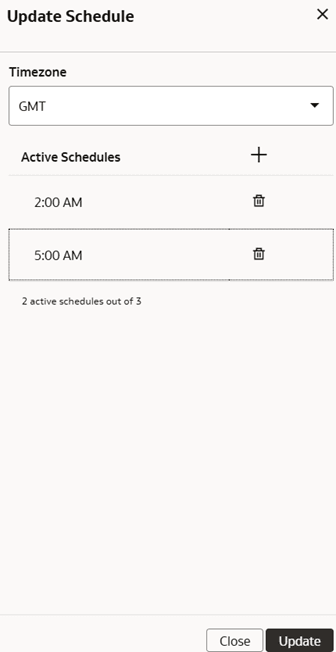
    2. 作用中排程中,按一下新增排程圖示,輸入時間,然後按一下更新

      備註:

      您可以將不同的 FDR 設定為在特定時間執行。重新整理資料的實際時間取決於各種因素。請參閱經常重新整理資料的效能考量

    更新排程對話方塊

  5. 若要重新整理特定模組,請檢視模組頁籤,然後選取所需的功能區域和資料應用程式。如果您沒有看到預期的功能區域,請先確定該功能區域已啟用。您也必須包含所選功能區域相依的任何功能區域。對於 Fusion Accounting Hub,需要有其他步驟才能啟用「經常資料重新整理」。請參閱啟用 Fusion Accounting Hub 的頻繁資料重新整理模組 (預覽)
    1. 在「搜尋」欄位中輸入功能區域、應用程式或方案的名稱,以尋找想要選取以進行「經常資料重新整理」的項目。您可以為「頻繁資料重新整理」選取三個功能區域。
  6. 若要重新整理特定表格,請選取資料表格頁籤,然後按一下以選取想要的表格。
    如果您沒有看到預期的表格,請確定已啟用適用來源的相關功能區域。

    備註:

    您無法為沒有上次更新日期的資料擴增新增類型為「維度別名」、「啟動多版本功能資料集」或資料擴增新增表格。
  7. 選擇性地編輯報表的最舊資料欄位。此選項會影響「Lambda 檢視」所擷取的資料。預設值為 4 個月。增加值可能會影響報表的效能,以及根據 Lambda 檢視所擁有的任何自訂處理。請參閱經常資料重新整理差異表格和 Lambda 檢視詳細資訊 (預覽)
  8. 若要在組態期間隨時儲存進度,請按一下儲存按鈕。
  9. 完成變更後,請按一下發布。每次變更「經常資料重新整理」設定值都會包含一個「警告」對話方塊,要求您輸入進行變更的人員名稱,以及授權變更的人員名稱。
  10. 如需有關特定表格或模組的資訊,請參閱「狀態」欄。請參閱經常重新整理資料模組和表格狀態 (預覽)
  11. 檢視「稽核」日誌以複查「經常資料重新整理」組態詳細資料。請參閱檢視稽核記錄