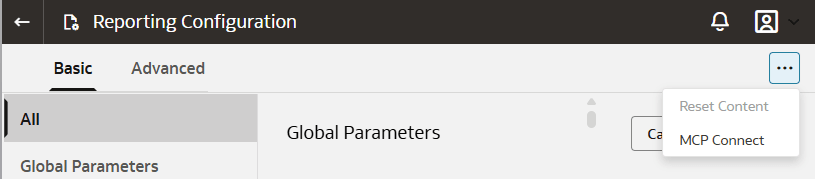
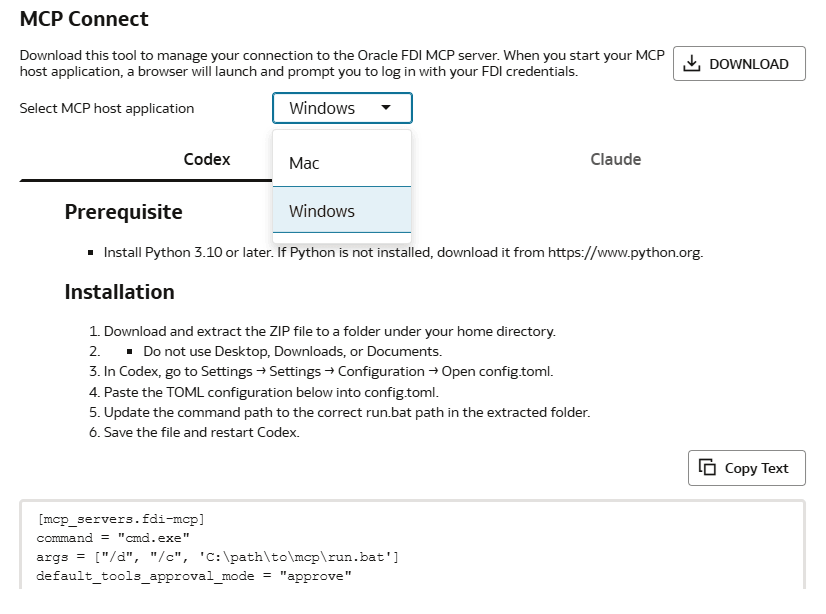
連線到 Codex 安裝 Codex 並連線至 MCP 工具。 確定您已安裝 Python 3。10 或更新版本。 從官方 Codex 網站下載 Codex,並將其安裝在您的本機機器上。 下載 Claude Desktop 的 MCP 連線工具 。 登入您的服務。 在 Oracle Fusion Data Intelligence 主控台中,按一下「應用程式管理」下的報表組態。 在「報表組態」頁面的右上角,按一下「功能表動作」圖示,然後選取 MCP 連線。fawag-global-parameters-mcp-connect.png 圖解描述 選取 MCP 主機應用程式:Mac 或 Windows 。 按一下 Codex 。「MCP 連線」對話方塊會列出必備條件和安裝說明。fawag-mcp-connect-codex-windows.png 圖解描述 按一下下載並下載壓縮檔。 將 ZIP 檔解壓縮到主目錄下的資料夾中。請勿使用桌面、下載或文件資料夾。 複製「MCP 連線」對話方塊中提供的 TOML 組態文字。 如果使用 Codex 使用者介面設定 MCP 伺服器時發生問題,請執行下列步驟以手動編輯組態檔: 在 Codex 中,依序按一下設定值和組態。 按一下右側的 Open config.toml 連結。就會開啟組態檔進行編輯。 在 config.toml 檔案的結尾,新增您從「MCP 連線」對話方塊複製的 TOML 組態文字。例如,[mcp_servers.fdi-mcp] command = "cmd.exe" args = ["/d", "/c", 'C:\path\to\mcp\run.bat'] default_tools_approval_mode = "approve" [mcp_servers.fdi-mcp.env] 在 args = ["/d", "/c", 'C:\path\to\mcp\run.bat'] 行中,將 C:\path\to\mcp\run.bat 取代為您擷取「MCP 連線」工具壓縮檔的實際路徑。 儲存組態檔。 請關閉並重新啟動 Codex 以套用變更。 在 Codex 中,按一下設定值,然後按一下 MCP 伺服器。確定已啟用 Fusion Data Intelligence MCP 伺服器。 開啟新的線上交談視窗。 登入 Fusion Data Intelligence 。 使用您的 Fusion Data Intelligence 使用者 ID 與密碼登入。 系統完成 MCP 授權處理作業時,讓瀏覽器視窗保持開啟。授權完成後,瀏覽器視窗會自動關閉。 驗證 MCP 工具存取。 在 Codex 聊天室中,輸入 /mcp。 確認已列出並啟用 Fusion Data Intelligence MCP。 使用 MCP 工具開始使用 Codex。例如,您可以在 Codex 中提出下列問題:What tools are provided by Fusion Data Intelligence? Codex 會傳回可用的工具清單,您可以取得有關如何使用每個工具的指引。 備註:Codex 會顯示要求核准的權限提示,然後再執行工具。選擇適當的權限選項。