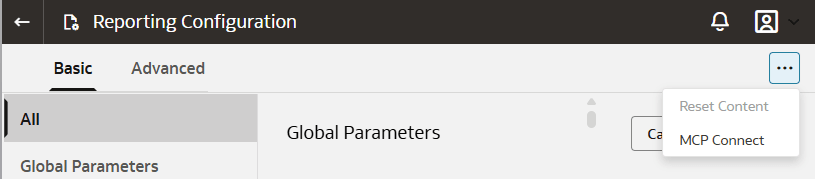
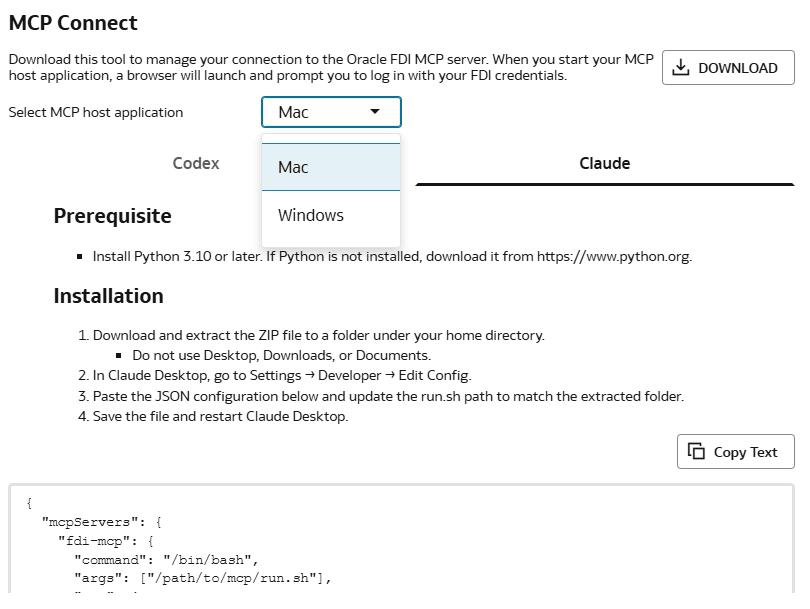
連線到 Claude DesktopName 安裝 Claude Desktop 並連線到 MCP 工具 。 確定您已安裝 Python 3。10 或更新版本。 從官方的 Claude 網站下載 Claude Desktop 並安裝在您的本地機器上 。 下載 Claude Desktop 的 MCP 連線工具 。 登入您的服務。 在 Oracle Fusion Data Intelligence 主控台中,按一下「應用程式管理」下的報表組態。 在「報表組態」頁面的右上角,按一下「功能表動作」圖示,然後選取 MCP 連線。fawag-global-parameters-mcp-connect.png 圖解描述 選取 MCP 主機應用程式:Mac 或 Windows 。 按一下粗體。「MCP 連線」對話方塊會列出必備條件和安裝說明。fawag-mcp-connect-claude-mac.png 圖解描述 按一下下載並下載壓縮檔。 將 ZIP 檔解壓縮到主目錄下的資料夾中。請勿使用桌面、下載或文件資料夾。 複製「MCP 連線」對話方塊中提供的 JSON 組態文字。 開啟 Claude Desktop 設定檔 。 啟動 Claude Desktop 。 前往設定檔,然後瀏覽至「設定值」,再瀏覽至「開發人員」。 按一下編輯組態。 更新 Claude Desktop 設定檔 。 使用任何文字編輯器 (例如 VS Code、Notepad++ 或 Sublime) 開啟 claude_desktop_config.json 組態檔。 將您從「MCP 連線」對話方塊複製的 JSON 組態文字新增至 claude_desktop_config.json 組態檔。例如,新增下列文字。{ "mcpServers": { "fdi-mcp": { "command": "/bin/bash", "args": ["/path/to/mcp/run.sh"], 將 /path/to/mcp/run.sh 取代為您擷取「MCP 連線」工具壓縮檔的實際路徑。 儲存組態檔。 關閉並重新啟動 Claude Desktop 以套用變更。 登入 Fusion Data Intelligence 。當 Claude Desktop 啟動時,它會自動開啟瀏覽器視窗以進行認證。 使用您的 Fusion Data Intelligence 使用者 ID 與密碼登入。 系統完成 MCP 授權處理作業時,讓瀏覽器視窗保持開啟。授權完成後,瀏覽器視窗會自動關閉。 驗證 MCP 工具存取。 在 Claude Desktop 中,尋找線上交談輸入方塊下方的 + 圖示,並按一下 + 連接器。 確認已列出並啟用 Fusion Data Intelligence MCP。 以 MCP 工具開始使用 Claude Desktop 。例如,您可以在 Claude Desktop 中詢問問題:Example prompt: What tools are provided by Fusion Data Intelligence? Claude 會傳回可用工具清單,您可以取得有關如何使用每個工具的指引。 備註:Claude Desktop 在執行工具之前,會顯示要求核准的權限提示。選擇適當的權限選項。