建立內容組合
建立應用程式人工因素的快照,以儲存其目前狀態。您可以檢視您在「組合銷售」頁面上建立的組合銷售。
建立組合之前,請先刪除任何重複或未使用的目錄資料夾,以減少組合大小並提升部署效率。建議您避免建立重複的「共用資料夾」,因為重複的資料夾會耗用不必要的空間、增加組合大小,且可能會造成效能問題或錯誤。
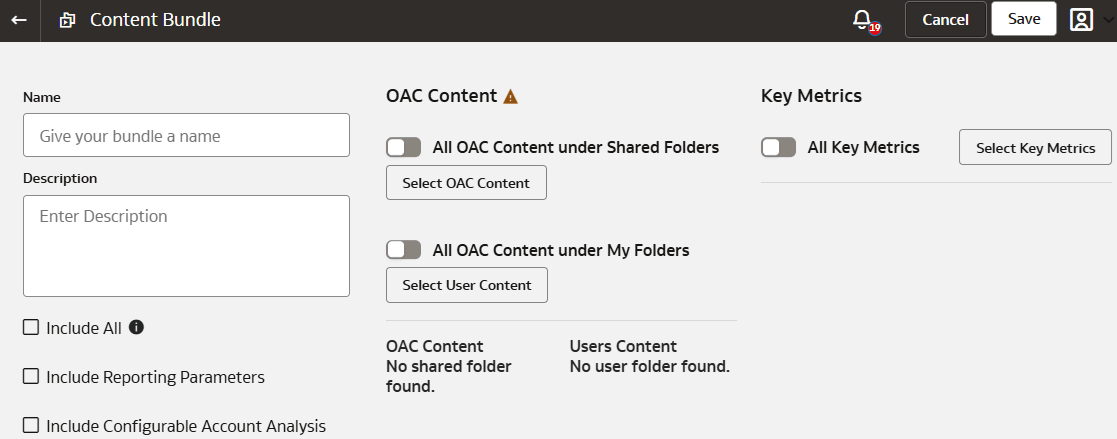
- 在「組合銷售」頁面上,按一下建立。
- 若為內容組合,請根據您的需求選取下列選項,或者使用對應的按鈕選取適用的 Oracle Analytics Cloud 內容、工作簿和主要度量。
- 若要在「共用資料夾」和「我的資料夾」下包含所有 Oracle Analytics Cloud 內容,以及主要測量結果,請選取全部包含。
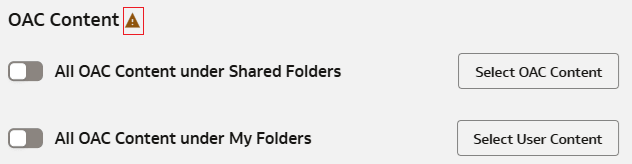
- 若要在「共用資料夾」底下包含所有 Oracle Analytics Cloud 內容,請選取共用資料夾底下的所有 OAC 內容。
- 如果您要在「我的資料夾」底下包含所有 Oracle Analytics Cloud 內容,請我的資料夾底下的所有 OAC 內容。
備註:
當您建置全部包括或選取特定「我的資料夾」的內容組合時,受影響之「我的資料夾」中的現有內容將會被組合中的內容取代。Oracle 建議您先建立目前內容的備份組合,再繼續部署。您可以選取包含報表參數和包含可設定的科目分析核取方塊 (如果適用的話)。
在您的來源執行處理中建立 Oracle Analytics Cloud 內容組合時,請確定您只選取目標執行處理中也可用的資料來源,以避免目標執行處理中的部署失敗。
如果內容組合中沒有任何要備份的重要測量結果,您只能從使用者介面選取 Oracle Analytics Cloud 內容選項。
內容組合不包含非目錄項目,例如資料集、連線及機器學習使用者自建物件。您必須在目標實例中手動重新建立這些排除的項目。您可以從頭開始重建資料集,或使用 .dva 檔案進行匯入。
使用 OAC 內容旁邊的「內容組合大小上限」圖示來檢視您可以建立的最大組合。如果您的組合超出此限制,請選取個別的 Oracle Analytics Cloud 項目,而非包含所有內容。若要驗證組合大小,請產生並下載。