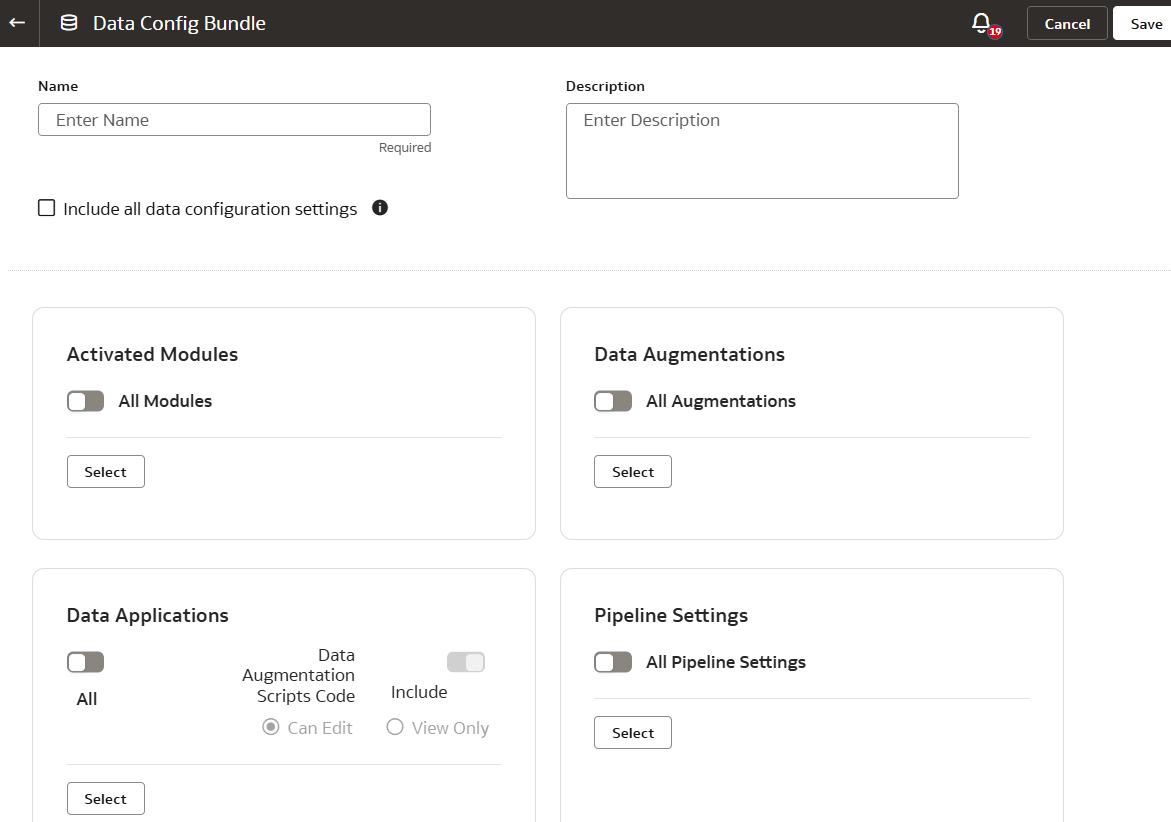
建立資料組態組合
建立應用程式人工因素的快照,以儲存其目前狀態。您可以檢視您在「組合銷售」頁面上建立的組合銷售。
- 如果是資料組態組合,請選取包括所有資料組態設定值核取方塊,或者使用對應的切換和選取按鈕,選取適用的模組、擴增、資料應用程式和管線設定值。
備註:
包含所有資料組態設定值只會選取已部署的資料應用程式、已啟用的資料擴增以及已啟用的功能區域。啟用資料擴增與功能區域 (「啟用已完成」狀態) 後,您可能會在資料組態組合頁面上檢視狀態為「啟用已完成」的資料擴增與功能區域時稍有延遲。如果您已啟用「資料共用」功能,可以在管線設定值底下的「資料組態」組合中選取「資料共用」組態。當您部署具有資料共用組態的搭售品時,部署程序會使用搭售品的資料集更新資料共用定義,並將其保持在「不共用」狀態的已儲存狀態。您必須明確執行「共用」動作,才能將這些資料集與相關的接收器共用。如果資料共用目標具有某些定義,例如 D1 (使用連線 C1)、D2 (使用連線 C2),且如果組合帶入定義 D1 (使用連線 C2)、D2 (使用連線 C3)、D3 (使用連線 C1)、D4 (使用連線 C1),則系統會新增資料集、D3 (使用連線 C1) 及 D4 (使用連線 C1),同時保留目標環境中的現有定義。備註:
部署具有「資料共用」組態的組合時,請確定目標環境中的資料共用連線具有相同的「連線代碼」,以避免組合部署失敗。如果您已建立並部署「資料擴增指令碼」資料應用程式,您可以選取排除 LoCode 組態核取方塊,以不將此組態納入「資料組態」組合中。