將資料從 Fusion Supply Chain Planning 載入至 Oracle Fusion Data Intelligence (預覽)
身為服務管理員,您可以使用 Oracle Fusion Data Intelligence 擷取服務,從 Fusion Supply Chain Planning 實例取得資料。
您稍後可以使用此資料來建立各種 Enterprise Resource Planning 和 Supply Chain Management 使用案例的資料擴增。建立從 Fusion Data Intelligence 到 Fusion Supply Chain Planning 執行處理的連線,以開始進行資料擷取,接著進行擴增。
建立此連線之前,請先確定已啟用「啟用功能」頁面上的 Fusion Supply Chain Planning 。請參閱將預覽功能設成可用。
備註:
Oracle Fusion SCM Analytics 是使用 Fusion Supply Chain Planning 連接器的先決條件。- 在 Fusion Data Intelligence 中,建立 Fusion Supply Chain Planning 資料連線:
- 在「建立連線」中,選取使用類型中的資料擷取,然後選取 Fusion Supply Chain Planning 作為連線類型。
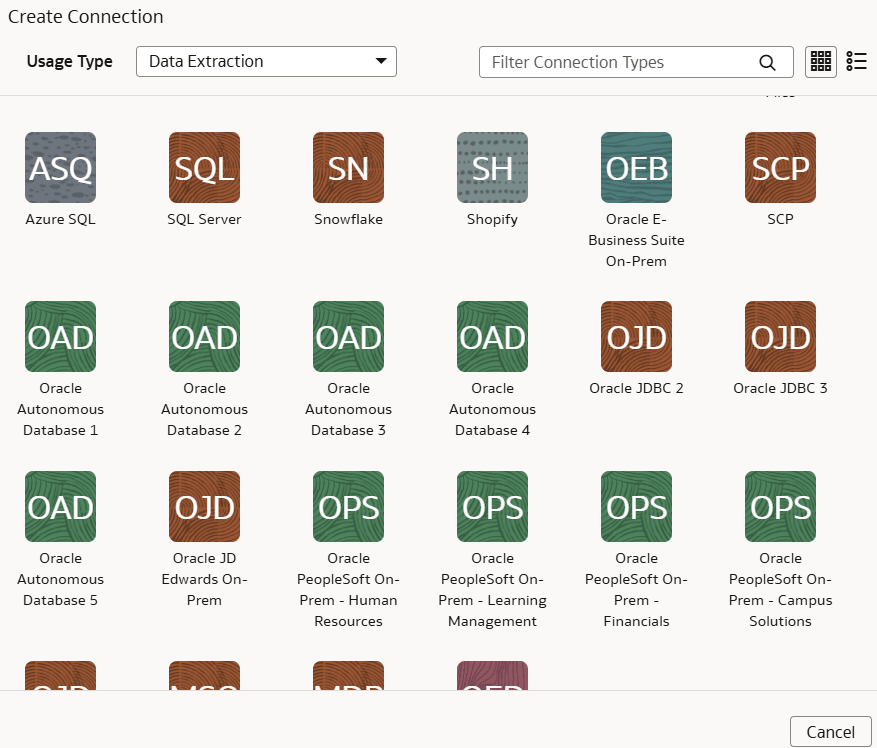
- 在建立連線對話方塊中,輸入這些詳細資訊,然後按一下儲存:
- SCP 計劃名稱:Fusion Supply Chain Planning 執行環境中的適用計劃名稱。
備註:
如果您有多個「供應鏈計劃」名稱,請在以逗號分隔的清單中輸入,且計劃名稱之間沒有空格。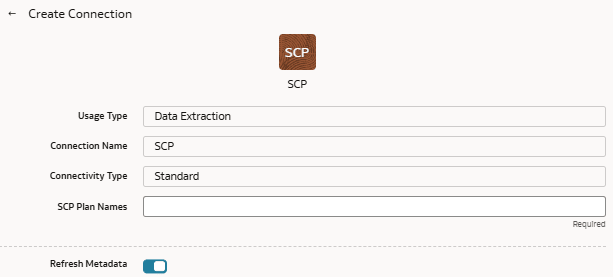
- 在「建立連線」中,選取使用類型中的資料擷取,然後選取 Fusion Supply Chain Planning 作為連線類型。