將資料從 QuickBooks Online 載入 Oracle Fusion Data Intelligence (預覽版)
身為服務管理員,您可以使用 Oracle Fusion Data Intelligence 擷取服務從 QuickBooks Online 取得資料,並使用該服務來建立資料擴增。
建立此連線之前,請先確定已啟用「啟用功能」頁面上的 QuickBooks Online 。請參閱將預覽功能設成可用。
- 在 Oracle Fusion Data Intelligence 中,使用下列指示建立「QuickBooks 線上」資料連線:
- 在「建立連線」中,選取使用類型中的資料擷取,然後選取 QuickBooks Online 作為連線類型。
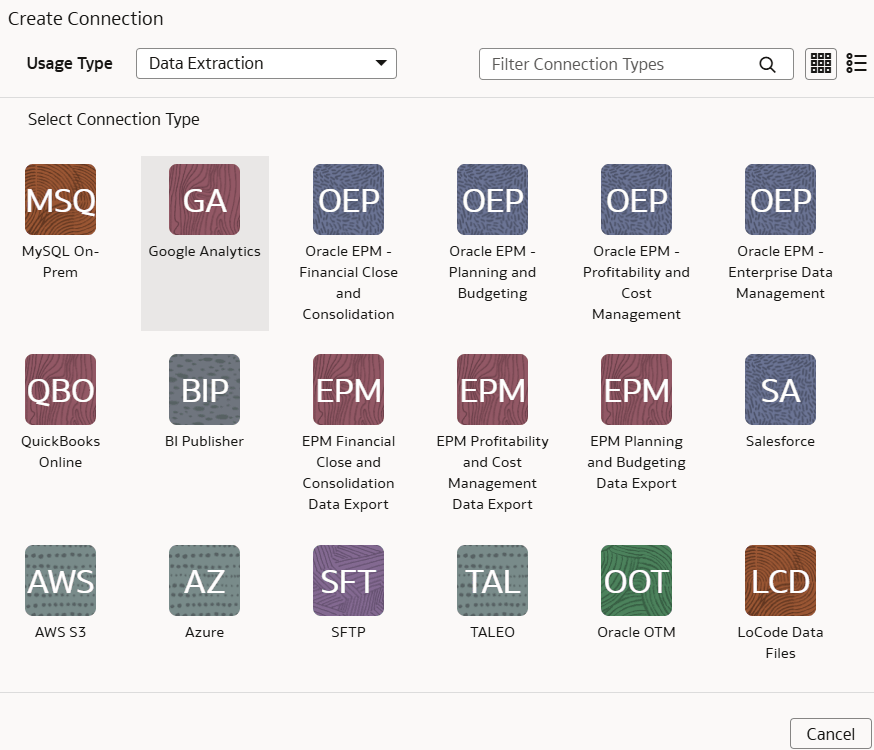
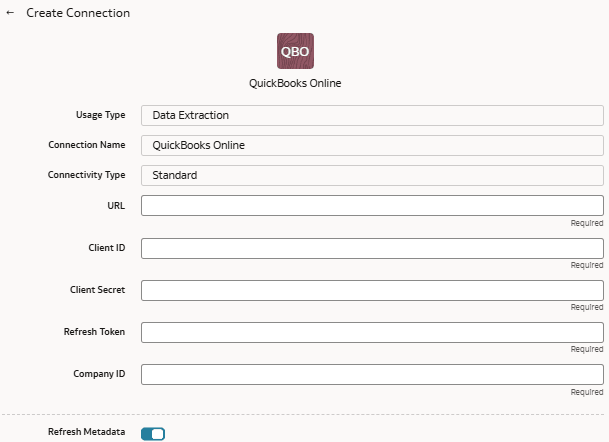
- 在 QuickBooks Online 連線的對話方塊中,輸入這些詳細資訊,然後按一下儲存:
- URL :輸入 Quickbooks Online 執行處理的完整 URL。
- 從屬端 ID :這是您 Quickbooks Online 執行處理上的唯一 ID。
- 從屬端加密密碼:從您的認證複製並貼上整個「從屬端加密密碼」。
- 重新整理記號:此記號每天由 Quickbooks 變更;請針對要執行此管線的日期輸入您的重新整理記號。
- 公司 ID :這是您用於 Quickbooks Online 執行處理的公司 ID。
- 在「建立連線」中,選取使用類型中的資料擷取,然後選取 QuickBooks Online 作為連線類型。