將資料從 MongoDB 載入 Fusion Data Intelligence (預覽版)
身為服務管理員,您可以使用 Fusion Data Intelligence 擷取服務從 Mongo 資料庫取得資料,並使用它來建立資料擴增。
建立此連線之前,請先確定「啟用功能」頁面上的 MongoDB 已啟用。請參閱將預覽功能設成可用。
- 在 Fusion Data Intelligence 中,使用下列指示建立 Mongo 資料庫連線:
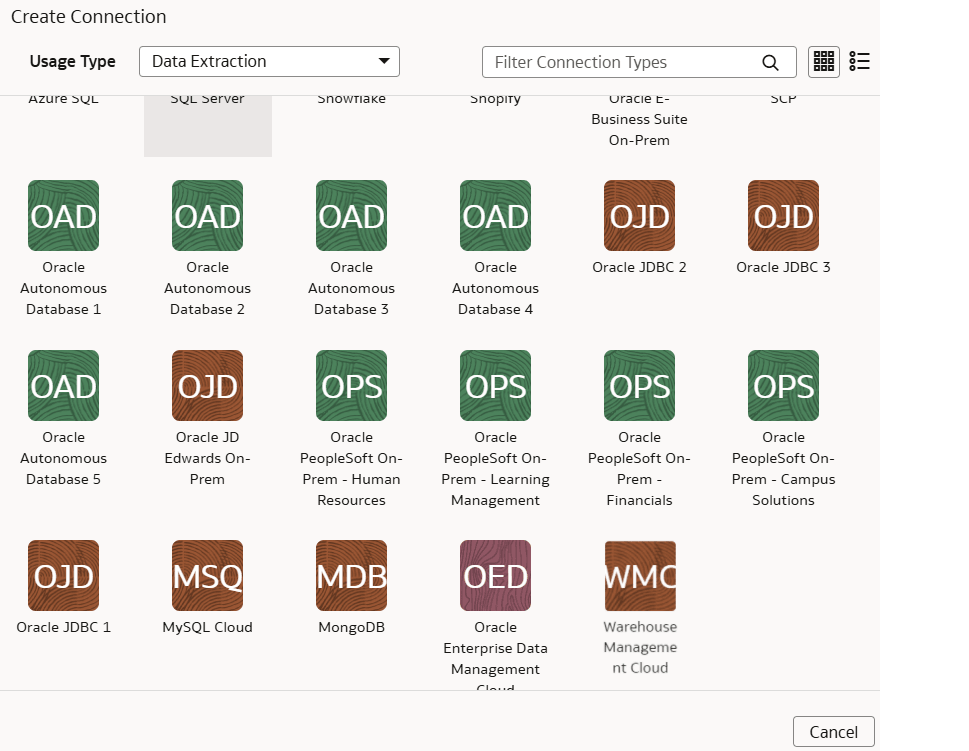
- 在「建立連線」中,選取使用類型中的資料擷取,然後選取 MongoDB 作為連線類型。
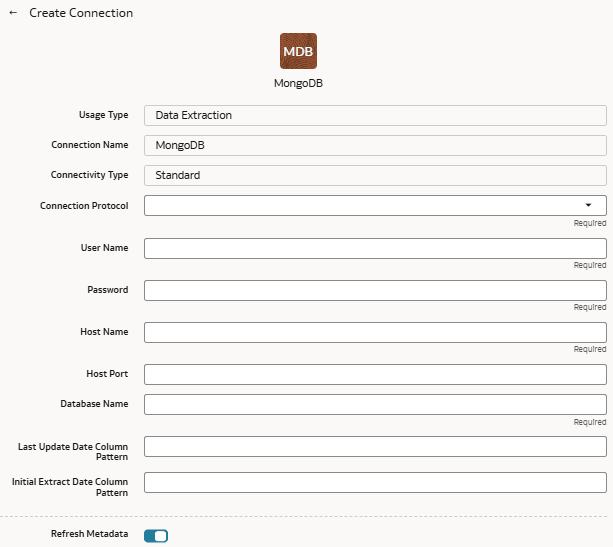
- 在 Mongo 資料庫連線對話方塊中,提供下列詳細資訊:
- 連線協定:輸入連線協定,例如 mongodb+srv 或 mongodb
- 用以存取使用者名稱和密碼資料庫的證明資料
- 主機名稱:輸入 Mongo 資料庫的主機名稱,例如 cluster0.example4.mongodb.net
- 主機連接埠:輸入 Mobgo 資料庫監聽的連接埠號碼,例如 27017
- 資料庫名稱:輸入分析之類的名稱
- 上次更新日期資料欄樣式:輸入像 "%mo%fie%te%" 的樣式
備註:
如果資料欄名稱與提供的樣式相符,則 Fusion Data Intelligence 會將資料欄名稱標示為isLastUpdateDate = true,並將它用於增量擷取。例如,如果提供的樣式是“%mo%fie%te%“,則資料欄名稱modifiedDate會標示為isLastUpdateDate = true。 - 初始擷取日期資料欄樣式:輸入樣式,例如 "%cr%ted%te%"
備註:
如果資料欄名稱與提供的樣式相符,則 Fusion Data Intelligence 會將資料欄名稱標示為isCreationDate = true,並將其用於初始擷取日期擷取。例如,如果提供的樣式為:“%cr%ted%te%“,則資料欄名稱createdDate會標示為isCreationDate = true。
- 在「建立連線」中,選取使用類型中的資料擷取,然後選取 MongoDB 作為連線類型。