將資料從 Google Analytics 載入至 Oracle Fusion Data Intelligence
身為服務管理員,您可以使用 Oracle Fusion Data Intelligence 擷取服務從 Google Analytics SaaS 實例取得資料,並使用該服務來建立各種 Enterprise Resource Planning 和 Supply Chain Management 使用案例的資料擴增。
與 Google Analytics (分析) 來源連線之前,請注意下列事項:
- Oracle Fusion Data Intelligence 支援適用於 GA4 特性的 Google Analytics 擷取器,且不支援先前版本的 Google Universal Analytics (UA) 特性。
- 「資料存放區」是 GA4 特性的清單。
- DataStore 欄位是 GA4 屬性的 「維度」與 「單位標準」清單。
- DataExtract 會根據使用者對 GA4 屬性所做的選擇,以「資料儲存庫」和「維度」和「單位標準」作為「資料儲存庫」資料欄來執行報表。
- MetaExtract 會擷取所有可用 GA4 特性 (DataStores) 及其維度和指標 (DataStoreColumns) 的中繼資料。
- 此連線器支援有限數目的 Google Analytics (分析) 度量。請參閱維度評量標準總管以瞭解可用的功能。
- 使用下列指示啟用 Google Analytics API:
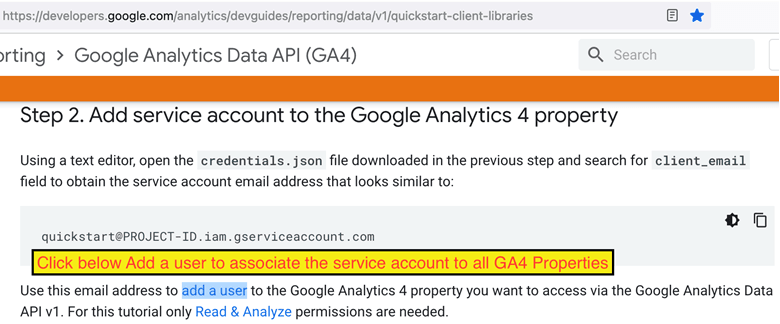
- 使用文字編輯器開啟您已下載的
credentials.json檔案,然後搜尋client_email欄位以取得服務帳號電子郵件地址。 - 使用此電子郵件地址將使用者新增至您要透過 Google Analytics Data API v1 存取的 Google Analytics 4 特性。
- 使用文字編輯器開啟您已下載的
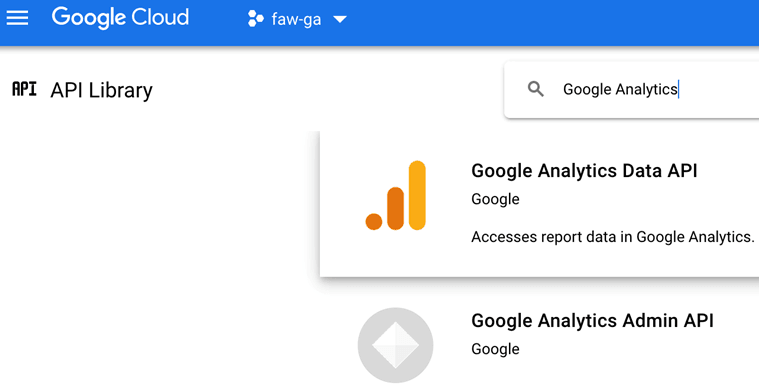
- 請確定 Google Analytics (分析) 管理 API、Google Analytics (分析) 資料 API 可供您的 Google Analytics (分析) 執行處理使用。
- 在 Oracle Fusion Data Intelligence 中,使用下列指示建立 Google Analytics 資料連線:
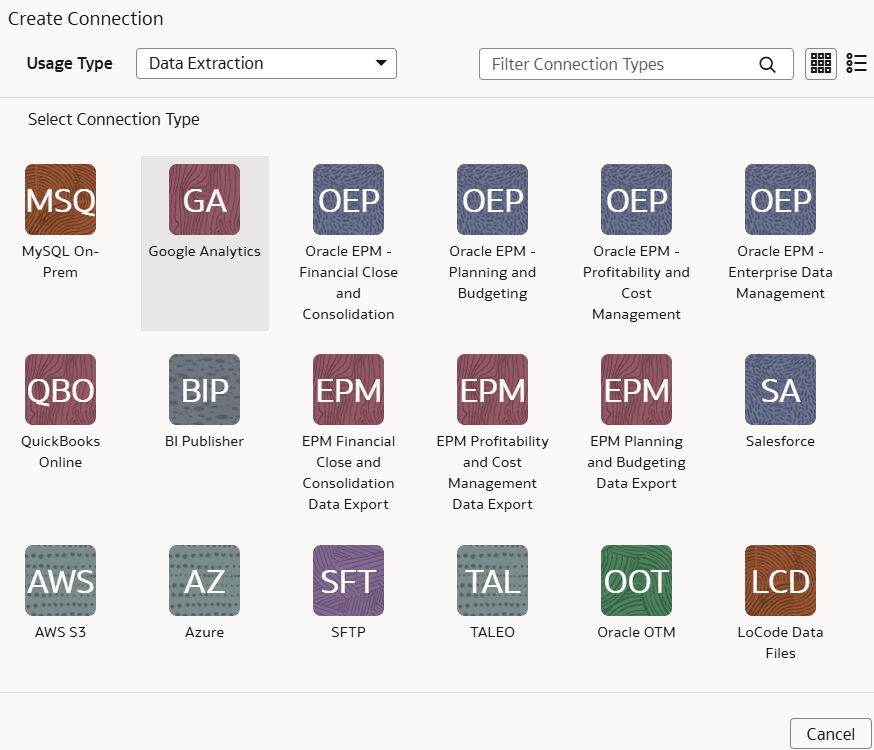
- 在「建立連線」中,選取使用類型中的資料擷取,然後選取 Google Analytics 作為連線類型。
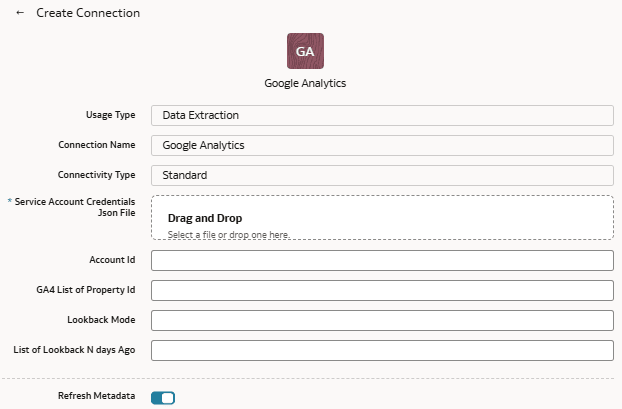
- 在 Google Analytics 連線的對話方塊中,選取標準作為連線類型,然後輸入下列詳細資訊:
- 服務帳戶證明資料 Json 檔案:您下載的 Google Cloud Service 帳戶
credentials.json檔案。 - 帳戶 ID :Google Analytics (分析) 帳戶 ID。
- GA4 特性 ID 清單:使用逗號區隔每個 ID 的 GA4 特性 ID 清單。
- 回顧模式:選取「完整」或「已確認」。
- 前 N 天回顧清單:以逗號分隔的天數清單 (整數),例如 7,21。
 請注意下列事項:
- 對於「回顧」模式,如果您未提供值,則不支援「回顧」模式。「完整」選項需要一天值,如果您提供多個值,則處理程序會使用第一個值。您可以為「已確認」選項提供多個值。
- 對於清單資料存放區,REST API 會使用帳戶 ID (若有提供) 或只傳回已設定來源或提供的特性清單,傳回 GA4 特性 ID 的清單。
- 對於「清單」資料欄,REST API 會傳回指定 GA4 特性 ID 的資料欄描述資料清單。
- 服務帳戶證明資料 Json 檔案:您下載的 Google Cloud Service 帳戶
- 在「建立連線」中,選取使用類型中的資料擷取,然後選取 Google Analytics 作為連線類型。