將資料從 EPM 匯出資料例項載入至 Fusion Data Intelligence (預覽)
身為服務管理員,您可以使用 Fusion Data Intelligence 擷取服務,從 EPM Export Data 例項取得資料,然後使用它來建立資料擴增。
您可以連線至下列 EPM 功能模組:
- 財務結算與整合 (FCCS)
- Planning and Budgeting (專案)
- Profitability and Cost Management (PCMCS)
如果您的來源中有樞紐分析表,則中繼資料擷取支援 EPM 連接器的樞紐分析表中繼資料擷取。您只能手動擷取增量資料,因為對於增量擷取,您必須先更新 EPM 中的結果檔案,才能開始下次擷取更新的資料。使用「資料交換」執行整合以更新結果檔案,然後從 Fusion Data Intelligence 中的 EPM 連線器存取新結果檔案。請確定您已依照 EPM 命名法和細節輸入所有欄位。例如,如果您已在 EPM 工作中將 Period 定義為 {June-23},則請在 EPM 來源對話方塊的「建立連線」中完全相同。
備註:
EPM 連接器會顯示預設資料類型和大小;您必須在建立資料擴增時視適用情況編輯這些值。視您要連線的功能模組而定,在建立此連線之前,請確定「啟用功能」頁面上已啟用適用的功能:
- EPM Financial Close and Consolidation Data Export
- EPM 規劃與預算編列資料匯出
- EPM Profitability and Cost Management 資料匯出
- 在 Fusion Data Intelligence 中,使用下列指示建立「EPM 匯出資料」例項的資料連線:
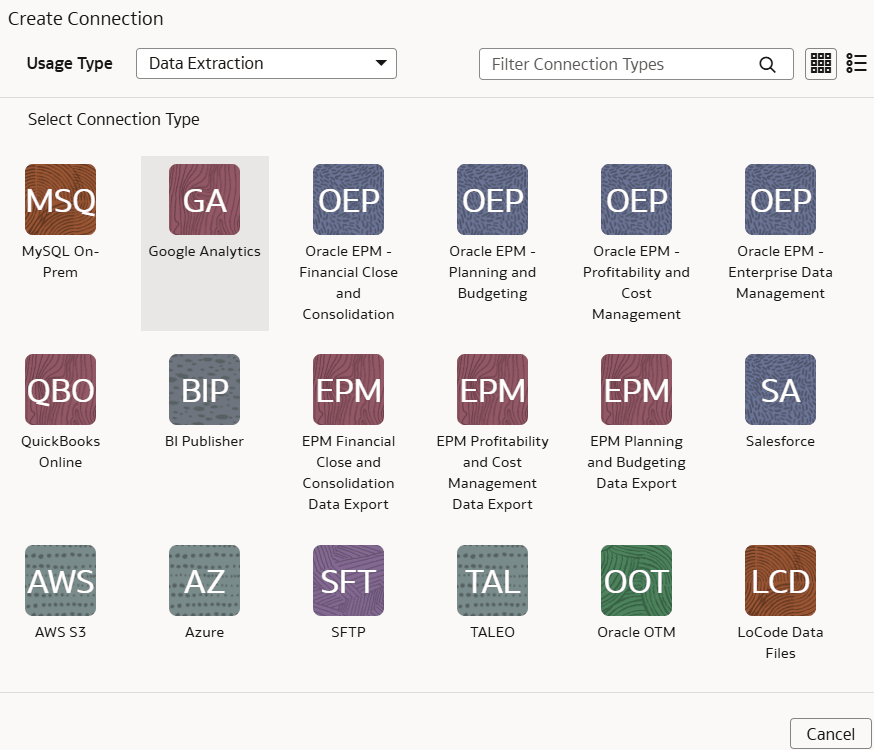
- 在「建立連線」中,選取使用類型中的資料擷取,然後根據您要連線的功能模組選取連線類型。例如,若要連線至「財務關帳與整合 (FCCS)」模組,請選取 EPM Financial Close and Consolidation Data Export 作為連線類型。
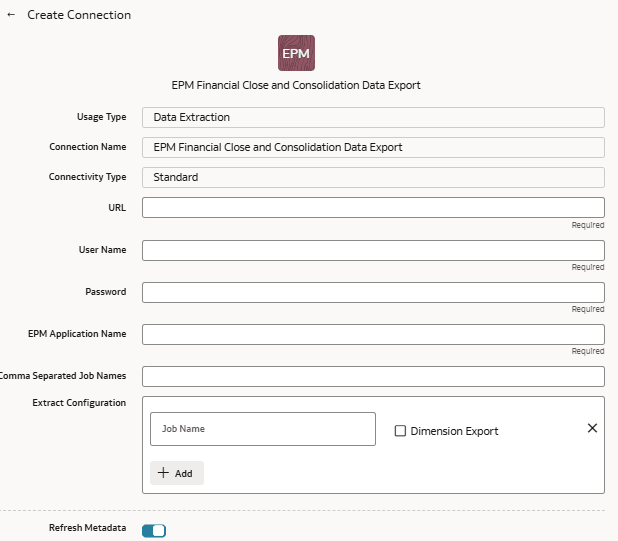
- 在 EPM 來源的「建立連線」中,輸入這些詳細資料,然後按一下儲存:
- URL :輸入 EPM 來源的特定 URL,確保使用 https 。例如,
https://epm7-test-a123456.epm.us6.oraclecloud.com。如果您提供http://epm7-test-a123456.epm.us6.oraclecloud.com或epm7-test-a123456.epm.us6.oraclecloud.com,則系統會拒絕。 - 使用者名稱與密碼:輸入 EPM 來源的認證。在使用者名稱前面加上 EPM 來源的網域,例如 domain.username 。
- EPM 應用程式名稱:指定您在 EPM 中建立 EPM 資料交換工作時,於下載檔案名稱中輸入的檔案名稱。
- 以逗號分隔的工作名稱:提供 EPM 資料交換工作名稱。如果您有多個工作名稱,請確定它們是以逗號分隔。例如, FAWEPMTestingV2,FAWEXPORT,FAW Job Testing 。
- 擷取組態:在工作名稱中提供 EPM 資料交換工作名稱,如果您想要從 EPM 匯出資料例項中擷取階層 (維度資料),請選取維度匯出。
- URL :輸入 EPM 來源的特定 URL,確保使用 https 。例如,
- 在「建立連線」中,選取使用類型中的資料擷取,然後根據您要連線的功能模組選取連線類型。例如,若要連線至「財務關帳與整合 (FCCS)」模組,請選取 EPM Financial Close and Consolidation Data Export 作為連線類型。