將資料從 Oracle Enterprise Performance Management 載入至 Fusion Data Intelligence (預覽)
身為服務管理員,您可以使用 Oracle Fusion Data Intelligence 擷取服務,從 Enterprise Performance Management (EPM) SaaS 例項取得資料,並使用它來建立各種 Enterprise Resource Planning 和 Supply Chain Management 使用案例的資料擴增。
您可以連線至下列 EPM 功能模組:
- 財務結算與整合 (FCCS)
- Planning and Budgeting (專案)
- Profitability and Cost Management (PCMCS)
如果您的來源中有樞紐分析表,則中繼資料擷取支援 EPM 連接器的樞紐分析表中繼資料擷取。您只能手動擷取增量資料,因為對於增量擷取,您必須先更新 EPM 中的結果檔案,才能開始下次擷取更新的資料。使用「資料交換」執行整合以更新結果檔案,然後從 Oracle Fusion Data Intelligence 中的 EPM 連線器存取新結果檔案。請確定您已依照 EPM 命名法和細節輸入所有欄位。例如,如果您已在 EPM 工作中將 Period 定義為 {June-23},則請在 EPM 來源對話方塊的「建立連線」中完全相同。
備註:
EPM 連接器會顯示預設資料類型和大小;您必須在建立資料擴增時視適用情況編輯這些值。視您要連線的功能模組而定,在建立此連線之前,請確定「啟用功能」頁面上已啟用適用的功能:
- Oracle EPM - 財務關帳與合併
- Oracle EPM - 規劃與預算編列
- Oracle EPM - 獲利率與成本管理
請確定您在建立連線時於使用者名稱欄位中提及的使用者具有管理員存取權,並且可以登入以從 EPM 執行工作。
- 在 EPM 中建立整合,將結果寫出至您在下載檔案名稱中提供的檔案名稱,然後在 Oracle Fusion Data Intelligence 中建立 EPM 連線以擷取資料時,在「資料檔清單」中指定相同的檔案名稱。
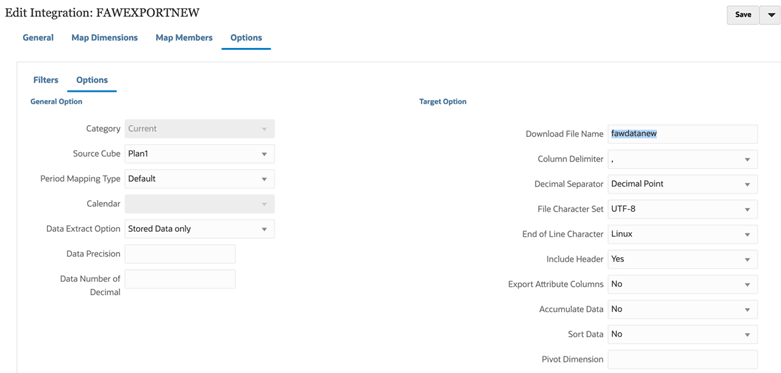
- 在 Oracle Fusion Data Intelligence 中,使用下列指示建立 EPM 資料連線:
- 在「建立連線」中,選取使用類型中的資料擷取,然後根據您要連線的功能模組選取連線類型。例如,若要連線至「財務關帳與整合 (FCCS)」模組,請選取 Oracle EPM - Financial Close and Consolidation 作為連線類型。
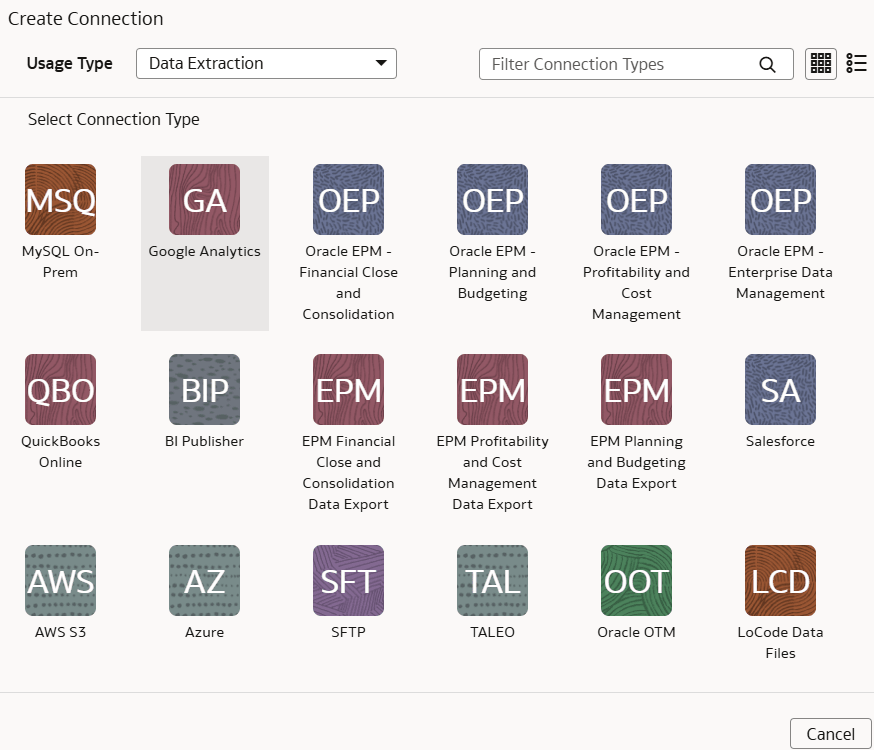
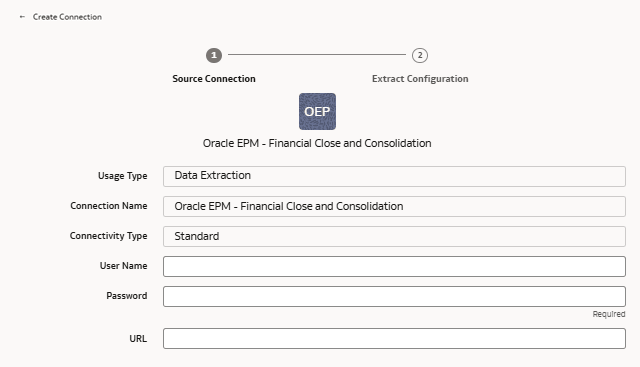
- 在 Oracle EPM 連線的對話方塊中,在來源連線中提供這些詳細資料,然後按一下儲存並移至下一步:
備註:
部分特性是在擷取組態頁籤中定義。這些特性在來源連線頁籤上為可見,但為唯讀。- 使用者名稱與密碼:輸入 EPM 來源的認證。在使用者名稱前面加上 EPM 來源的網域,例如 domain.username 。
- URL :使用
https://<DOMAIN_NAME>region.ocs.oraclecloud.com格式輸入 EPM 來源的特定 URL。例如,https://epm7-test-a123456.epm.us6.oraclecloud.com。請確定使用https://通訊協定以避免逾時錯誤。
- 在 Oracle EPM 連線對話方塊的「擷取組態」頁面中,提供這些詳細資料,然後按一下儲存:
- 從工作模式下拉式清單中選取整合工作,然後在擷取組態區段中提供工作名稱和期間名稱詳細資訊。
- 工作名稱:提供 EPM 工作名稱,例如「工作 1」和期間名稱 (例如對應指定工作名稱的「第 1 季」),以擷取特定期間的資料。這可讓您執行多個 EPM 工作。為了確保連線正常,您應該先在 EPM 使用者介面中執行所需的 EPM 整合工作。然後在此欄位中輸入已成功執行且有效的 EPM 整合工作名稱。如果您有多個工作名稱,請確定它們是以逗號分隔。例如,FAWEPMTestingV2、FAWEXPORT、FAW 職務測試。
- 期間名稱:提供對應工作名稱的期間名稱。請確定使用逗號區隔多個期間名稱。您可以將此留白,在此情況下,連接器會使用全域檢視點。期間名稱的幾個範例如下:
- {2022 年 1 月,{22 年 10 月)
- {Nov-22}{Dec-22}、{Jan-23}{Feb-23}
- {Jan#FY20}{Mar#FY20},{Apr#FY20}{May#FY20}
- 或者,從工作模式下拉式清單中選取資料檔,然後提供
- 資料檔清單:指定您在 EPM 中建立整合時,於下載檔案名稱中輸入的檔案名稱。
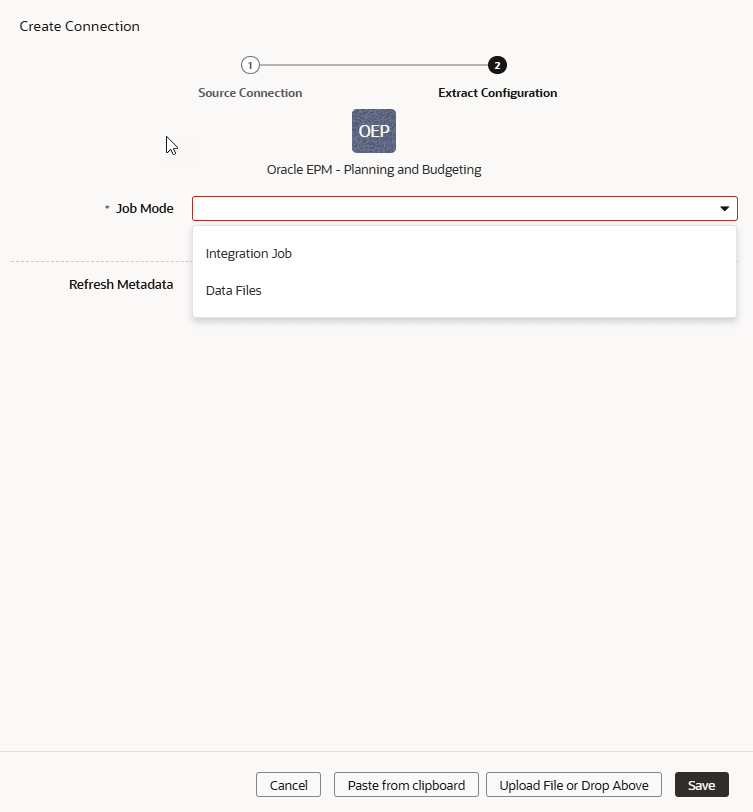
- 從工作模式下拉式清單中選取整合工作,然後在擷取組態區段中提供工作名稱和期間名稱詳細資訊。
- 在「建立連線」中,選取使用類型中的資料擷取,然後根據您要連線的功能模組選取連線類型。例如,若要連線至「財務關帳與整合 (FCCS)」模組,請選取 Oracle EPM - Financial Close and Consolidation 作為連線類型。