將資料從 Salesforce 載入至 Fusion Data Intelligence

身為服務管理員,您可以使用 Fusion Data Intelligence 擷取服務從 Salesforce SaaS 執行處理取得資料,並使用該服務來建立資料擴增。

  1. 在終端機中執行下列指令,以產生金鑰存放區檔案:
    openssl pkcs12 -export -inkey server.key -in server.crt -name YOUR_KEY_NAME -passout pass:YOUR_PASSWORD -out keystorefile.p12

    將 YOUR_KEY_NAME 與 YOUR_PASSWORD 取代為您想要的值,然後儲存產生的 keystorefile.p12 檔案,以便稍後在建立 Salesforce 來源連線時上傳該檔案。

  2. Fusion Data Intelligence 中,使用下列指示建立 Salesforce 資料連線:
    1. 在「 Fusion Data Intelligence 主控台」中,按一下「應用程式管理」下的「資料組態」。
    2. 在「資料組態」頁面上,按一下管理連線
    3. 在「管理連線」頁面上,按一下建立,然後按一下連線
    4. 在「建立連線」中,選取使用類型中的資料擷取,然後選取 Salesforce 作為連線類型。
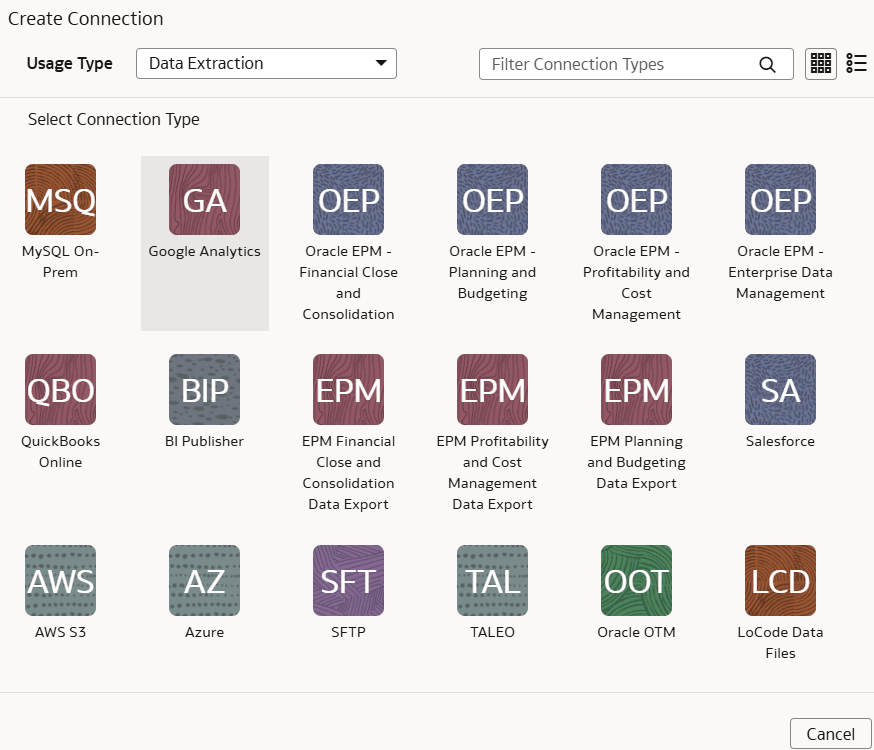
      Salesforce 連線選項

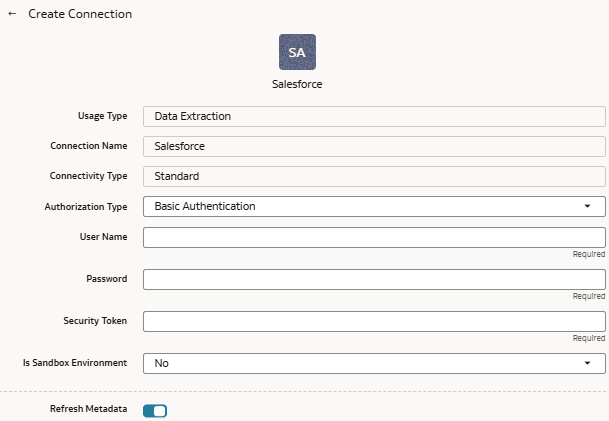
    5. 在 Salesforce 連線的對話方塊中,在授權類型中,您可以選取基本驗證OAuth 作為授權類型。
      如果您選取「基本認證」,則:
      • 使用者名稱密碼中輸入您 Salesforce 來源的認證。此處所列的使用者必須具有 Salesforce 系統中所有資料的存取權,才能將其擷取至倉儲。
      • Security Token 中的 Salesforce 帳戶複製並貼上安全性權杖。此為英數字元代碼,可包含特殊字元,但不可見。它已加密,並顯示為 ...。
      • 封閉測試環境中,如果您的 Salesforce 來源為測試或封閉測試環境,請選取;否則,請選取
      如果您選取 OAuth ,請輸入下列其他值:
      • 用戶端 ID 中,輸入代表 Salesforce 例項內 Salesforce 應用程式的唯一識別碼,並在您登入 Salesforce 帳戶時顯示該識別碼。
      • 金鑰存放區檔案中,提供 PKCS#12 檔案格式 (副檔名為 .p12) 的檔案,其中可同時包含私密金鑰和憑證 (例如伺服器的公開金鑰或簽署憑證)。
      • 金鑰存放區密碼中,輸入用於存取指定金鑰存放區檔案的密碼。
      • 金鑰儲存庫金鑰名稱中,提供指定金鑰儲存庫檔案的唯一名稱 (識別碼或別名)。

      建立 Salesforce 連線對話方塊

    6. 確認已啟用重新整理中繼資料切換,以確保儲存連線時重新整理中繼資料。
      您稍後可以視需要從「管理連線」頁面上的「動作」功能表重新整理中繼資料。

      備註:

      除非您執行中繼資料擷取,否則無法建立 Salesforce 的擴增。
    7. 按一下儲存
  3. 在「管理連線」頁面上,選取 Salesforce 連線的動作,然後選取測試連線
  4. 若要刪除連線,請在「管理連線」頁面上,按一下適用連線的動作,然後選取刪除

    備註:

    請先確定刪除與資料連線相關的功能區域、資料擴增,以及資料應用程式,再加以刪除。您無法將資料從已刪除的資料連線更新或載入至倉儲。
  5. 順利建立連線之後,導覽至「資料組態」頁面,在資料來源中選取連線,然後按一下「資料擴增」磚塊,然後使用 Salesforce 資料建立資料擴增。選取適用的 Salesforce 來源表格。請參閱增強您的資料