將資料從 Shopify 載入 Fusion Data Intelligence

身為服務管理員,您可以使用 Fusion Data Intelligence 擷取服務,從 Shopify SaaS 執行處理取得資料,並使用該服務來建立各種 Enterprise Resource Planning 和 Supply Chain Management 使用案例的資料擴增。

建立此連線之前,請先確定已在「啟用功能」頁面上啟用複製。請參閱將預覽功能設成可用

  1. Fusion Data Intelligence 中,使用下列指示建立 Shopify 資料連線:
    1. 在「 Fusion Data Intelligence 主控台」中,按一下「應用程式管理」下的「資料組態」。
    2. 在「資料組態」頁面上,按一下管理連線
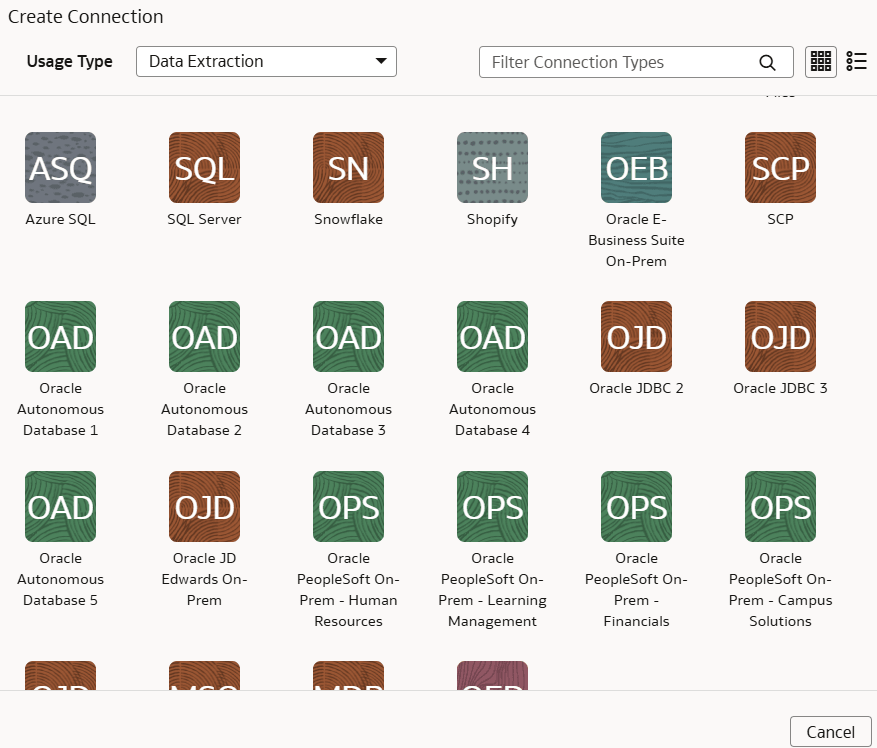
    3. 在「管理連線」頁面上,按一下建立,然後按一下連線
    4. 在「建立連線」中,選取使用類型中的資料擷取,然後選取複製作為連線類型。

      Shopify 連線選項

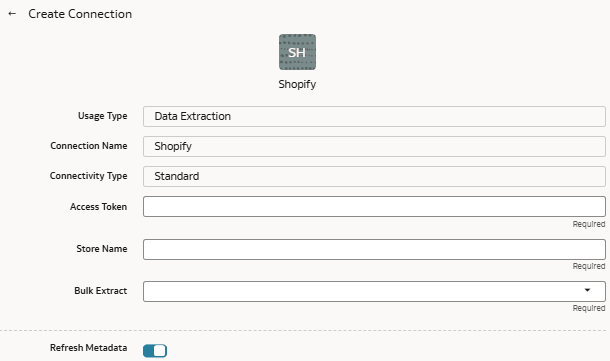
    5. 在 Shopify 連線對話方塊中,於 Access TokenStore Name (例如 myfawteststore.myshopify.com) 以及 Bulk Extract 中的 True 輸入適用的記號值。
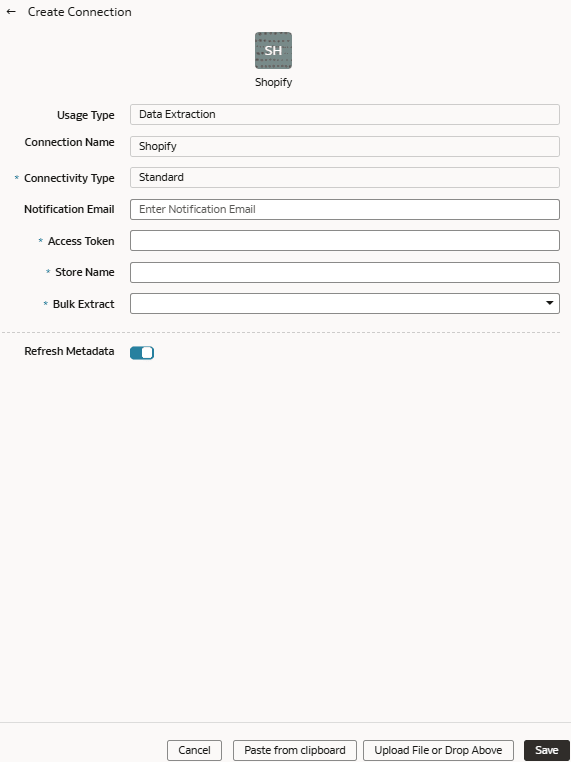
      Shopify 連線器的「建立連線」對話方塊


      Shopify 連線器的「建立連線」對話方塊

    6. 確認已啟用重新整理中繼資料切換,以確保儲存連線時重新整理中繼資料。
      您稍後可以視需要從「管理連線」頁面上的「動作」功能表重新整理中繼資料。

      備註:

      除非您執行中繼資料擷取,否則無法建立 Shopify 的擴增。
    7. 按一下儲存
  2. 在「管理連線」頁面上,選取 Shopify 連線的動作,然後選取測試連線
  3. 若要刪除連線,請在「管理連線」頁面上,按一下適用連線的動作,然後選取刪除

    備註:

    請先確定刪除與資料連線相關的功能區域、資料擴增,以及資料應用程式,再加以刪除。您無法將資料從已刪除的資料連線更新或載入至倉儲。
  4. 順利建立連線之後,導覽至「資料組態」頁面,在資料來源中選取連線,然後按一下「資料擴增」磚塊,然後使用 Shopify 資料建立資料擴增。選取適用的 Shopify 來源表格。請參閱增強您的資料