將資料從 Oracle Autonomous Database 載入 Oracle Fusion Data Intelligence (預覽)
身為服務管理員,您可以使用 Oracle Fusion Data Intelligence 擷取服務從 Oracle Autonomous Database 取得資料,並使用它來建立資料擴增。
您可以建立五個自主資料庫的連線。視連線數目而定,建立此連線之前,請先確定「啟用功能」頁面上已啟用 Oracle Autonomous Database 1 、Oracle Autonomous Database2 等選項。請參閱將預覽功能設成可用。
備註:
目前,您無法連線至專用自治式異動處理資料庫 (ATP 資料庫)。- 在 Oracle Fusion Data Intelligence 中,使用下列指示建立自治式資料庫連線:
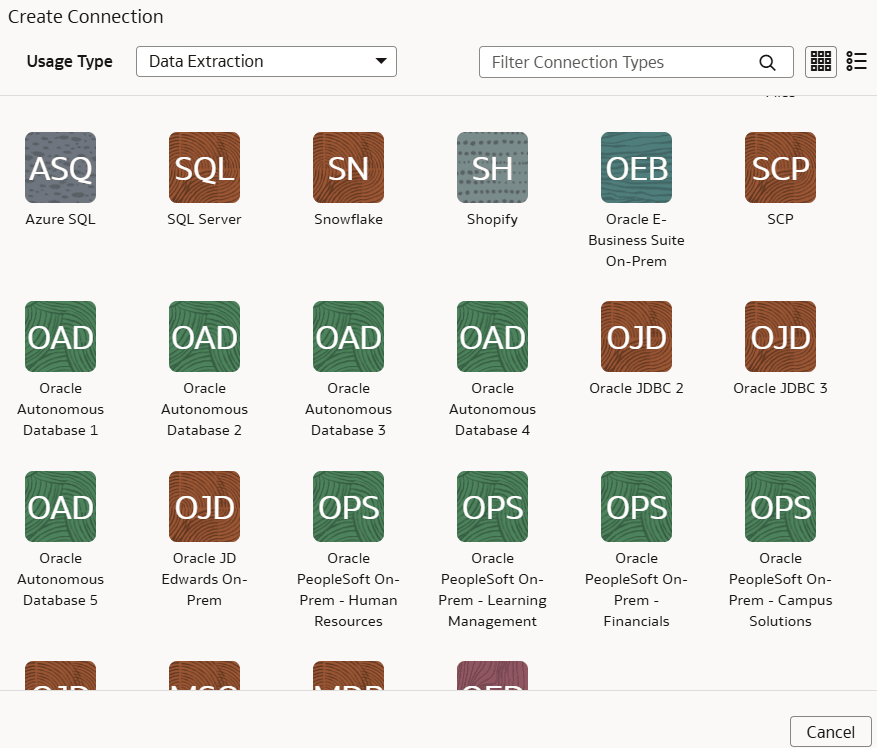
- 在「建立連線」中,選取使用類型中的資料擷取,並視連線數目而定,選取 Oracle Autonomous Database 1 或 Oracle Autonomous Database2 等選項作為連線類型。
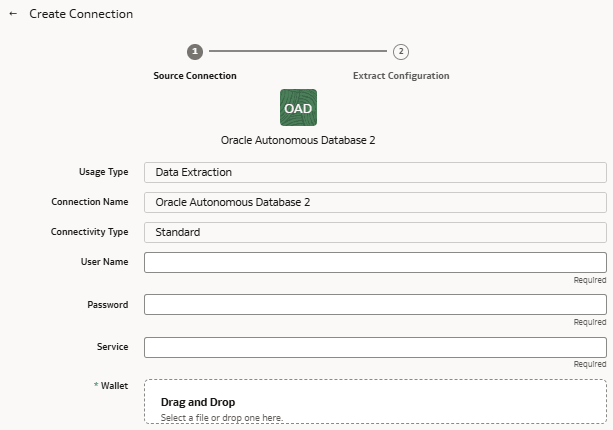
- 在 Oracle Autonomous Database 連線的對話方塊中,在來源連線頁籤中提供這些詳細資訊,然後按一下儲存並移至下一步:
- 輸入證明資料,以存取使用者名稱和密碼中的資料庫。
- 在服務中輸入資料庫服務詳細資訊。
- 在公事包中,拖放資料庫公事包詳細資訊。
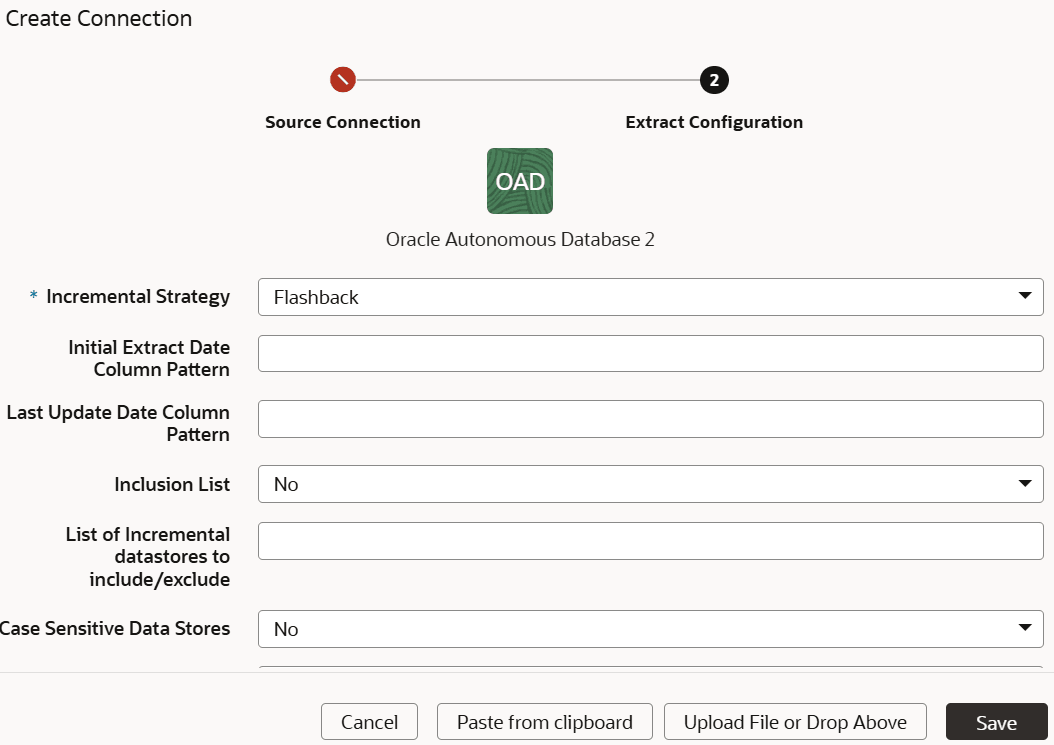
- 在 Oracle Autonomous Database 連線的對話方塊中,在擷取組態頁籤中提供這些詳細資訊,然後按一下儲存:
- 在增量策略中,選取與您的資料庫組態相容的增量策略 (倒溯、Golden Gate 或 RowSCN)。
- 在初始擷取日期資料欄模式中,提供符合來源模式的初始擷取日期模式。
- 在上次更新日期資料欄樣式中,提供符合您來源中樣式的上次更新日期樣式。
- 在包含項目清單中,選取是或否,以在增量策略中包含所提及的資料存放區清單。
-
在要包括 / 排除的增量資料存放區清單中,輸入以逗號區隔的資料存放區名稱清單。
如果未提供,連線器就會針對所有資料存放區使用增量策略。如果您提供且 IS_INCLUSION_LIST=true,則只有提供的清單會使用指定的增量策略。如果提供,且 IS_INCLUSION_LIST=false,則提供的清單將不會使用增量策略。如果有 INCREMENTAL_STRATEGY 特性可用,連線器就會針對所有策略使用 IS_INCLUSION_LIST 和 INCR_DATASTORES_LIST。如果無法使用,則針對 FLASHBACK,連接器會檢查是否已提供 ENABLE_FLASHBACK_INCREMENTAL 與 FBA_INCR_DATASTORES_EXCEPTION_LIST 且針對 ROWSCN,它會檢查是否已提供 ENABLE_ORA_ROWSCN_INCREMENTAL 與 ROWSCN_INCR_DATASTORES_EXCEPTION_LIST。
- 在區分大小寫的資料存放區中,選取是或否。
- 在 Schema Name 中,輸入要從此處擷取資料的綱要名稱。
- 在資料存放區名稱樣式中,指定您要擷取之資料存放區的名稱樣式。如果您提供此值,連線器只會擷取符合樣式的資料存放區。
- 確認已啟用重新整理描述資料切換,以確保儲存連線時重新整理描述資料。您稍後可以視需要從「管理連線」頁面上的「動作」功能表重新整理中繼資料。
備註:
除非您執行描述資料擷取,否則無法建立自治式資料庫的增強功能。
- 在「建立連線」中,選取使用類型中的資料擷取,並視連線數目而定,選取 Oracle Autonomous Database 1 或 Oracle Autonomous Database2 等選項作為連線類型。