將資料從 Snowflake 載入 Oracle Fusion Data Intelligence (預覽版)
身為服務管理員,您可以使用 Oracle Fusion Data Intelligence 擷取服務,從 Snowflake 執行處理取得資料。
您稍後可以使用此資料來建立各種 Enterprise Resource Planning 和 Supply Chain Management 使用案例的資料擴增。建立從 Fusion Data Intelligence 到 Snowflake 執行處理的連線,以開始取得資料,然後進行擴增。
備註:
Snowflake 有時候需要從已知的 IP 位址進行 API 呼叫。如果您因未授權的 IP 而發生連線問題,請提交 Oracle Support 票證,以取得 Snowflake 允許清單的必要 Oracle IP 位址。建立此連線之前,請先確定「啟用功能」頁面上的 Snowflake 已啟用。請參閱將預覽功能設成可用。
- 在 Fusion Data Intelligence 中,建立 Snowflake 資料連線:
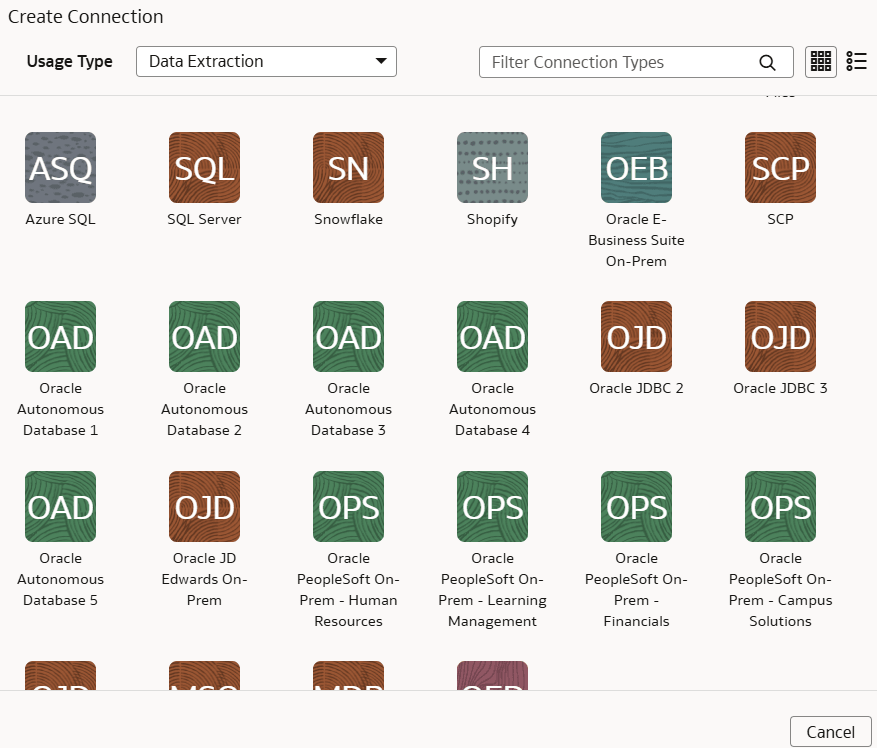
- 在建立連線中,選取使用類型中的資料擷取,然後選取 Snowflake 作為連線類型。
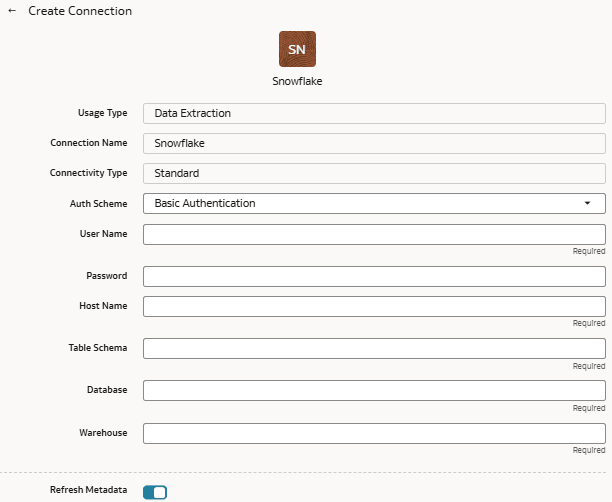
- 在「建立連線」中,輸入這些詳細資料,然後按一下「儲存」:
- Auth Schema :選取適用的選項:
- 基本認證:建立連線並提供使用者名稱和密碼。
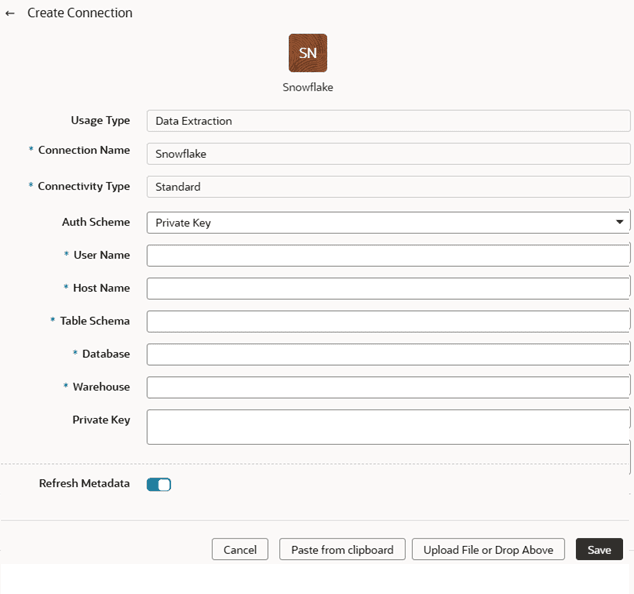
- 私密金鑰 - 如果您使用權杖型驗證。
- 基本認證:建立連線並提供使用者名稱和密碼。
- 主機名稱:Snowflake 執行處理的完整主機名稱。
- 表格綱要:您的 Snowflake 表格綱要,例如 TPCH_SF1。
- 資料庫:在資料下的 Snowflake 帳戶中提及。
- 倉儲:您可以執行 SHOW WAREHOUSES [ LIKE ' <pattern> ' ],在 Snowflake 實例中找到的運算資源。請參閱 SHOW WAREHOUSES 。
- 私密金鑰:在 Snowflake 中產生私密金鑰 (如果您還沒有私密金鑰的話),然後在此處貼上。請參閱 Generate the Private Key 。
- 權杖 URL :用來取得存取權杖的 OAuth 權杖端點。當您在「認證綱要」中選取 OAuth 時,就會顯示此欄位。
- 從屬端 ID :發出給應用程式以進行 OAuth 認證的 ID。當您在「認證綱要」中選取 OAuth 時,就會顯示此欄位。
- 從屬端加密密碼:在權杖要求期間用於認證應用程式的秘密金鑰。當您在「認證綱要」中選取 OAuth 時,就會顯示此欄位。
- 範圍:從身分識別提供者要求進行 Snowflake 存取的 OAuth 權限範圍。當您在「認證綱要」中選取 OAuth 時,就會顯示此欄位。
- Auth Schema :選取適用的選項:
- 在建立連線中,選取使用類型中的資料擷取,然後選取 Snowflake 作為連線類型。