尋找及瀏覽內容
使用搜尋列尋找您的內容
在搜尋列中使用搜尋詞、內容類型和搜尋標記來搜尋您所需的內容。
附註:
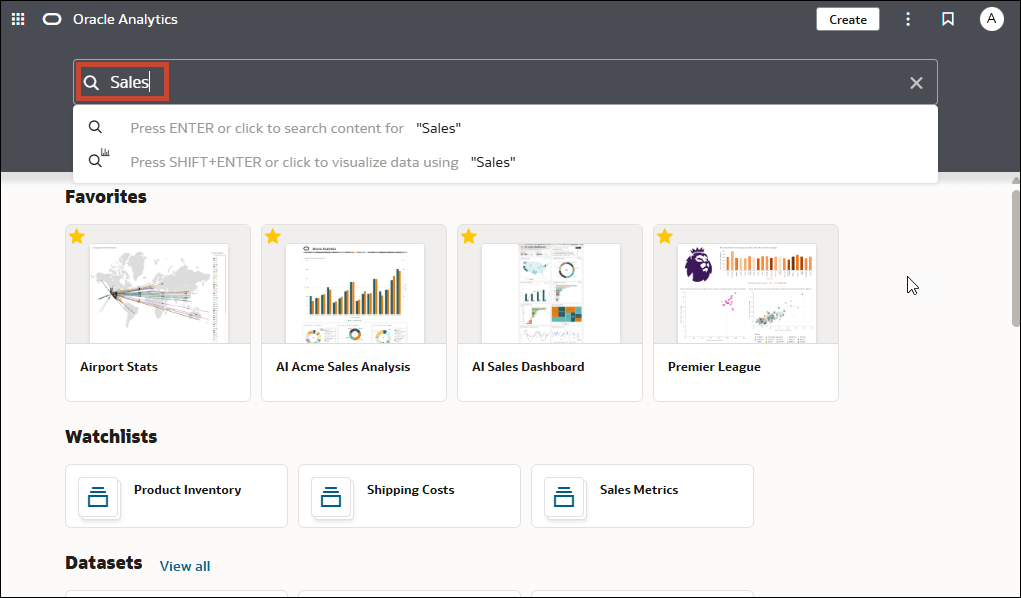
您可以將進階搜尋命令與搜尋詞搭配使用,以精簡完全相符、多詞相符以及欄位層級相符的搜尋結果。請參閱搜尋選項。- 在搜尋列的首頁上,輸入搜尋詞,然後按 Enter 鍵搜尋內容,或輸入 Shift + Enter 鍵將資料視覺化。
- 指定要尋找項目的完整或部分名稱。此搜尋不區分大小寫。
- (取決於瀏覽器) 按一下聽寫 (若顯示的話),然後說出搜尋詞。
- 指定要尋找項目的完整或部分名稱。此搜尋不區分大小寫。
- 在搜尋列中按一下以顯示所有內容類型的下拉式清單,例如工作簿、儀表板、報表、監看清單連線或模型。按一下某個內容類型即可將其新增至搜尋列。例如:
- 按一下工作簿以顯示視覺化內容
- 請按一下儀表板或分析以顯示報表內容
- 按一下報表以顯示完美報表內容
- 按一下監看清單即可顯示分組在監看清單中的視覺化卡片
- 按一下資料類別中的選項以顯示連線、資料集、資料流程、機器學習模型以及其他資料相關內容。
- 若要縮小您的搜尋範圍,請在搜尋列新增任意文字搜尋詞。例如,如果您已搜尋工作簿,請輸入
'My Web Analysis'以顯示名稱為 My Web Analysis 的工作簿。
- 對搜尋詞新增或移除搜尋標記。
- 輸入
'type:'或'filter:'以顯示您可從中選取之搜尋標記的清單。 - 貼上
'type:'或'filter:'後面接著一個搜尋詞 (不區分大小寫)。舉例而言:- 貼上
type:connection以尋找您的連線。或者,貼上type:workbook以尋找您的工作簿。 - 貼上
filter:recent以顯示您最近存取的內容。貼上filter:favorites以尋找您已標示為我的最愛的內容。您可以將
filter指令與type指令結合。例如,貼上type:workbook filter:recent。
- 貼上
- 輸入
- 若要清除您的搜尋詞,請在搜尋列中按一下 X,或選取搜尋標記並按「刪除」。
搜尋選項
您可以在搜尋列中輸入進階搜尋命令,將搜尋結果調整為完全相符、多詞相符及欄位層級相符。
您可以透過命令結合多個搜尋詞,以縮小或放寬搜尋範圍。例如,name:(revenue AND Analysis)。搜尋命令和搜尋詞不區分大小寫。
| 搜尋命令 | 描述 | 範例 |
|---|---|---|
|
|
在搜尋詞之間輸入 |
收入 收入 收入 Revenue Forecast |
|
|
在搜尋詞之間輸入 |
收入 收入 收入 |
|
|
輸入搜尋詞後,輸入 |
收益 收入 |
|
|
在搜尋字詞中輸入問號 ( |
標準 |
|
|
以萬用字元形式輸入部分搜尋詞彙或根文字結尾的星號 ( |
僱用 |
|
|
輸入 |
|
|
|
輸入 |
|
|
|
輸入 |
|
|
|
輸入 |
|
|
|
在搜尋開頭輸入 |
|
|
|
將搜尋詞以雙引號括住,即可搜尋包含符合該搜尋詞之片語或忽略字的內容。 |
|
|
|
在搜尋中,輸入每個特殊字元 (+ - & | !() { } [ ] ^ " ~ * ?:\) 之前的逸出字元反斜線 (\)。例如,若要搜尋 Revenue+city,請輸入 revenue\+city。
|
|
搜尋秘訣
以下是可協助您尋找內容的秘訣。
- 以非英文地區設定進行搜尋 - 您在搜尋欄位中輸入準則時,下拉式建議清單中顯示的內容會依據您的地區設定而有所不同。例如,如果您使用英文地區設定並輸入銷售,則建議的下拉式清單便會包含名為 sale 與 sales 的項目。不過,如果您使用的是非英文地區設定 (例如韓文和類型 sales),則建議的下拉式清單只包含名為銷售的項目,而建議的下拉式清單中則不會包含銷售之類的項目。
- 搜尋新物件與資料 - 若在建立或儲存工作簿或建立資料集之後,立即嘗試對其進行搜尋,搜尋結果很可能不會有任何相符的項目。若發生此情況,請重新整理瀏覽器。如果您仍然找不到新物件或資料,請稍候幾分鐘,讓編製索引處理作業執行,然後再嘗試搜尋。使用者只能存取他們被授予存取許可權的資料。
存取頁面
使用「導覽器」存取已與您共用或您已建立的所有頁面。
如需有關建立、共用及修改頁面的資訊,請參閱建立及共用頁面。
- 在首頁上,按一下導覽器
 。
。 - 在搜尋列中輸入頁面名稱以尋找頁面,或捲動以查看與您共用的頁面。
- 按一下頁面磚塊以開啟頁面。