簡介
本教學課程示範如何實作 Groovy 命令檔來使用資料方格和資料方格重複程式。您可以使用條件邏輯來設定資料方格中的背景顏色、實行效能基準設定,以及在方格中設定預設資料值。依序完成區段。
背景
資料方格介面可讓您存取 POV/ 列 / 欄標頭儲存格,並提供各種重複程式以重複資料儲存格。
必要條件
Cloud EPM 實作教學課程可能需要您將快照匯入至 Cloud EPM Enterprise Service 例項。無法透過現有的應用程式或業務程序匯入快照。匯入快照之前,請使用個別的 Cloud EPM Enterprise Service 例項,或從您計畫使用的例項中移除現有的應用程式或業務程序。匯入快照並不會自動取代或回復現有的內容。
開始此教學課程之前,您必須:
- 讓服務管理員可以存取 Cloud EPM Enterprise Service 例項。實例不應建立業務處理程序。
- 上傳此快照並將其匯入您的執行處理。此快照需要 Planning 業務程序。如果您已經匯入另一個 Groovy 教學課程的快照,您可以繼續使用該應用程式,而不需再次匯入快照。
附註:
如果匯入快照時發生移轉錯誤,請重新執行移轉 (不包括 HSS-Shared Services 元件),以及「核心」元件中的「安全性與使用者偏好設定」人工因素。如需上傳與匯入快照的詳細資訊,請參考管理 Oracle Enterprise Performance Management Cloud 的移轉文件。秘訣:
此教學課程所需的命令檔會連結為每個區段內的文字檔。使用條件邏輯來設定背景顏色
在此區段中,您實作 Groovy 指令碼,以將資料值為 #MISSING 之儲存格的背景顏色設為顏色 O (0x00BFFF)、資料值小於或等於 50000 的儲存格設為顏色 O (0xFF8C00),以及資料值超過 50000 的儲存格設為顏色 O (0x00FA9A)。
附註:
定義 Groovy 指令碼之後,該指令碼可以與任何表單建立關聯,與需要在每個表單內容中定義的「資料驗證」規則不同。建立 Groovy 指令碼
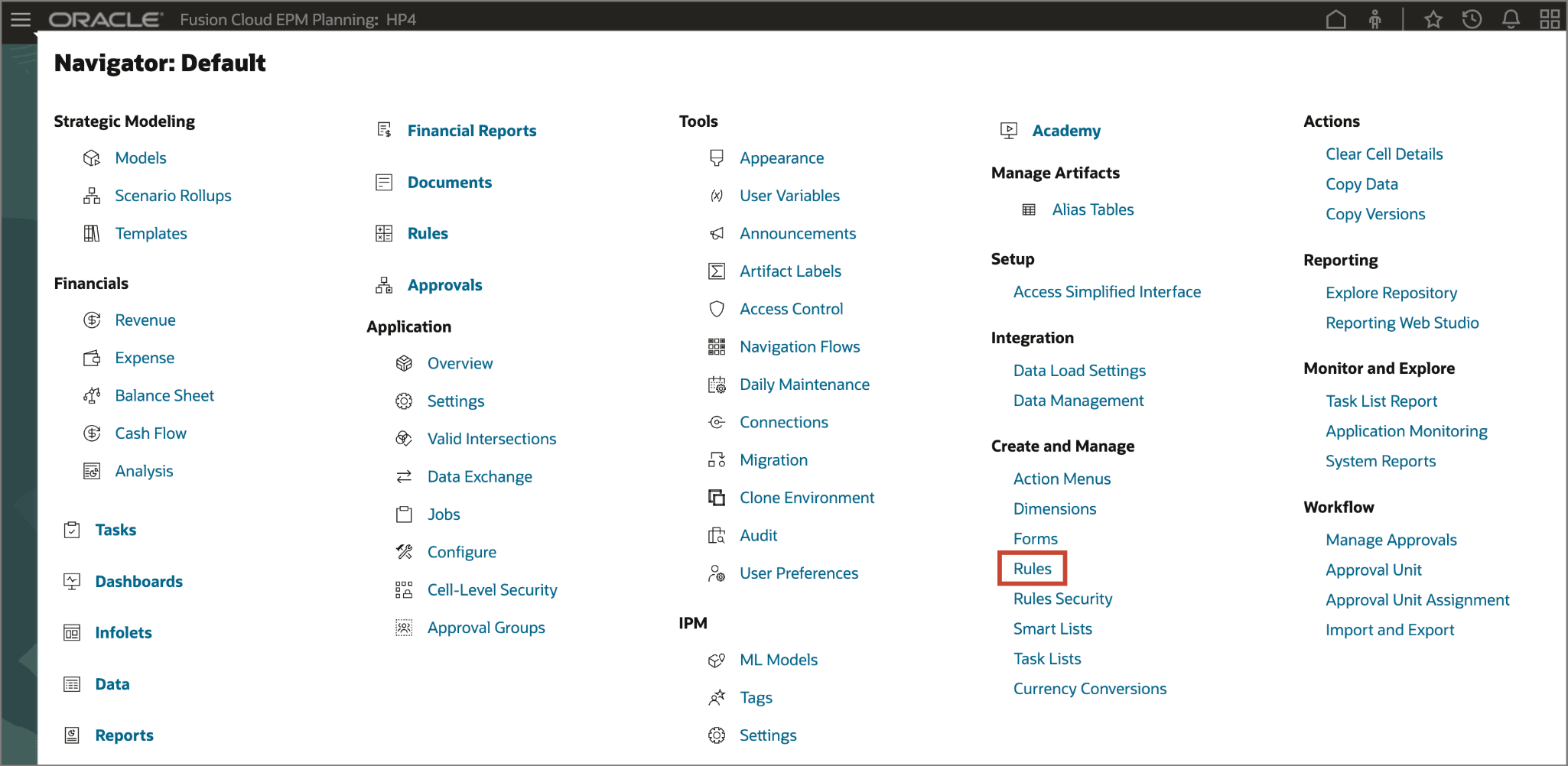
- 從「規劃首頁」中,按一下
 (導覽器),然後在「建立與管理」下,按一下規則以開啟 Calculation Manager。
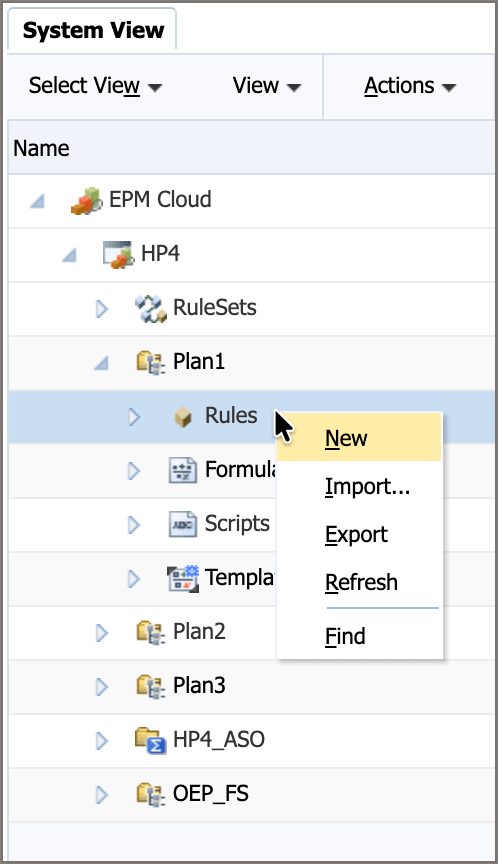
- 在「系統檢視」頁籤上,依序展開 EPM Cloud 、HP4 及 Plan1 。在規則上按一下滑鼠右鍵,然後選取新建。
- 針對「名稱」,輸入
Groovy Set Background Color,然後按一下確定。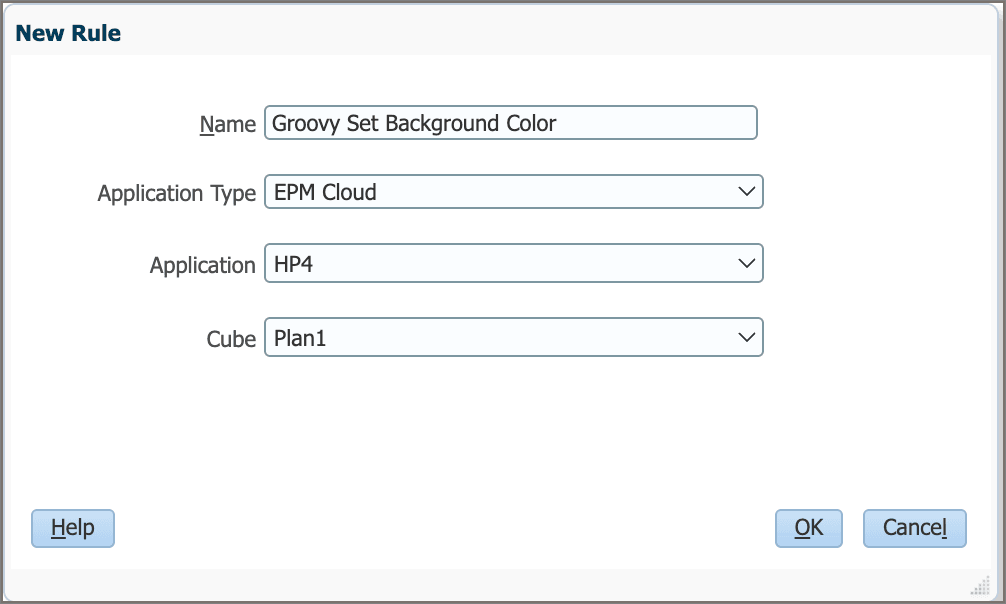
- 在「規則編輯器」中,將「設計工具」選項變更為編輯命令檔,並將「命令檔類型」設為 Groovy 命令檔。

- 複製此命令檔並將它貼到編輯器中。
 operation.grid.dataCellIterator.each {
 if(it.missing) {
 it.bgColor = 0x00BFFF
 } else if(it.data <= 50000)
 it.bgColor = 0xFF8C00
else if(it.data > 50000)
 it.bgColor = 0x00FA9A
}
指令碼會在目前資料方格
operation.grid中的每個資料儲存格上重複,由dataCellIterator傳回。隱含的
it變數是指目前重複的項目。在此情況下,it變數會參照dataCellIterator所傳回的目前資料儲存格。秘訣:
您也可以使用明確命名的變數,例如cell,如以下範例所示:
operation.grid.dataCellIterator.each { cell -> if(cell.missing) { cell.bgColor = 0x00BFFF } } 對於目前的資料儲存格,指令碼會檢查是否有遺漏的值。附註:
請注意,cell.data會針對 #MISSING 或零的儲存格傳回 0 (零)。若要檢查 #MISSING 的儲存格而非零,您可以使用cell.missing特性。若要檢查零值 (而非 #MISSING) 的儲存格,可以使用cell.data == 0 && !cell.missing等條件。 如果為 TRUE,則命令檔會將儲存格的背景顏色設為 0x00BFFF(O) 指令碼會檢查資料值是否小於或等於 50000。 如果為 TRUE,則命令檔會將儲存格的背景顏色設為 0xFF8C00(O) 如果儲存格的資料值超過 50000,則指令碼會將儲存格的背景顏色設為 0x00FA9A ( █ ) - 在工具列上,按一下
 (儲存) 以儲存命令檔。按一下確定,關閉資訊訊息。
- 按一下
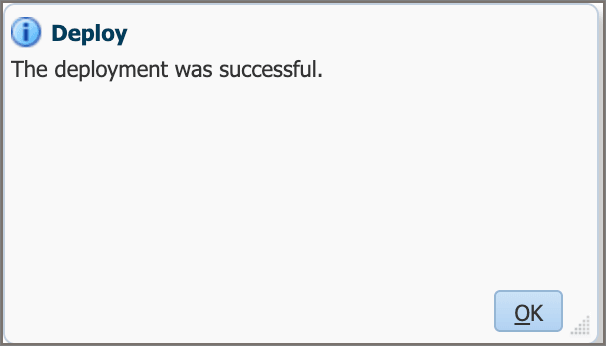
 (驗證與部署)。按一下確定,以關閉資訊訊息。
- 將 Calculation Manager 保持開啟,並返回 Planning 瀏覽器視窗。
新增規則至資料表單
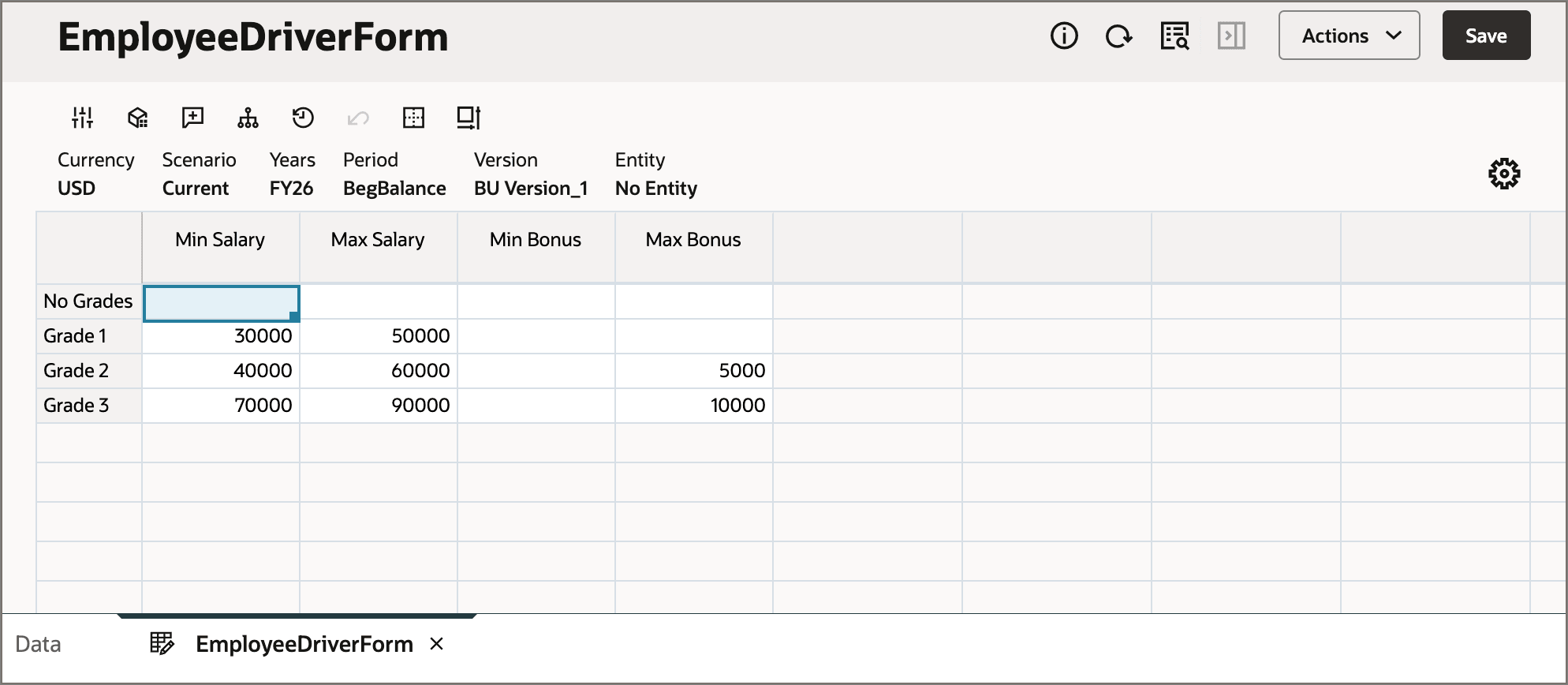
- 在「規劃首頁」上,按一下資料。按一下 EmployeeDriverForm 以開啟資料表單。
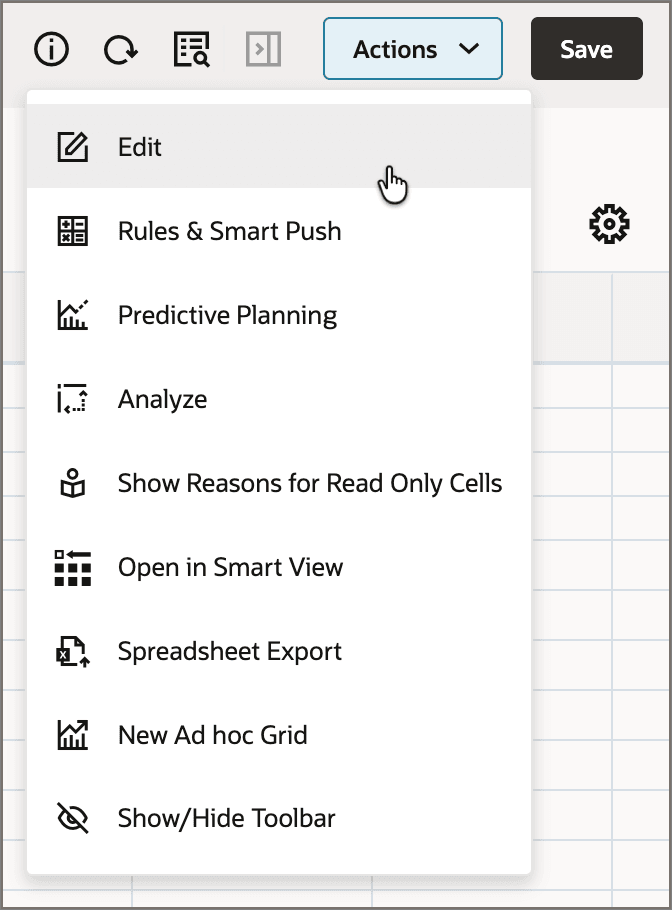
- 按一下動作,然後選取編輯。
- 選取商業規則頁籤。
- 將 Groovy 集背景顏色新增至選取的商業規則。
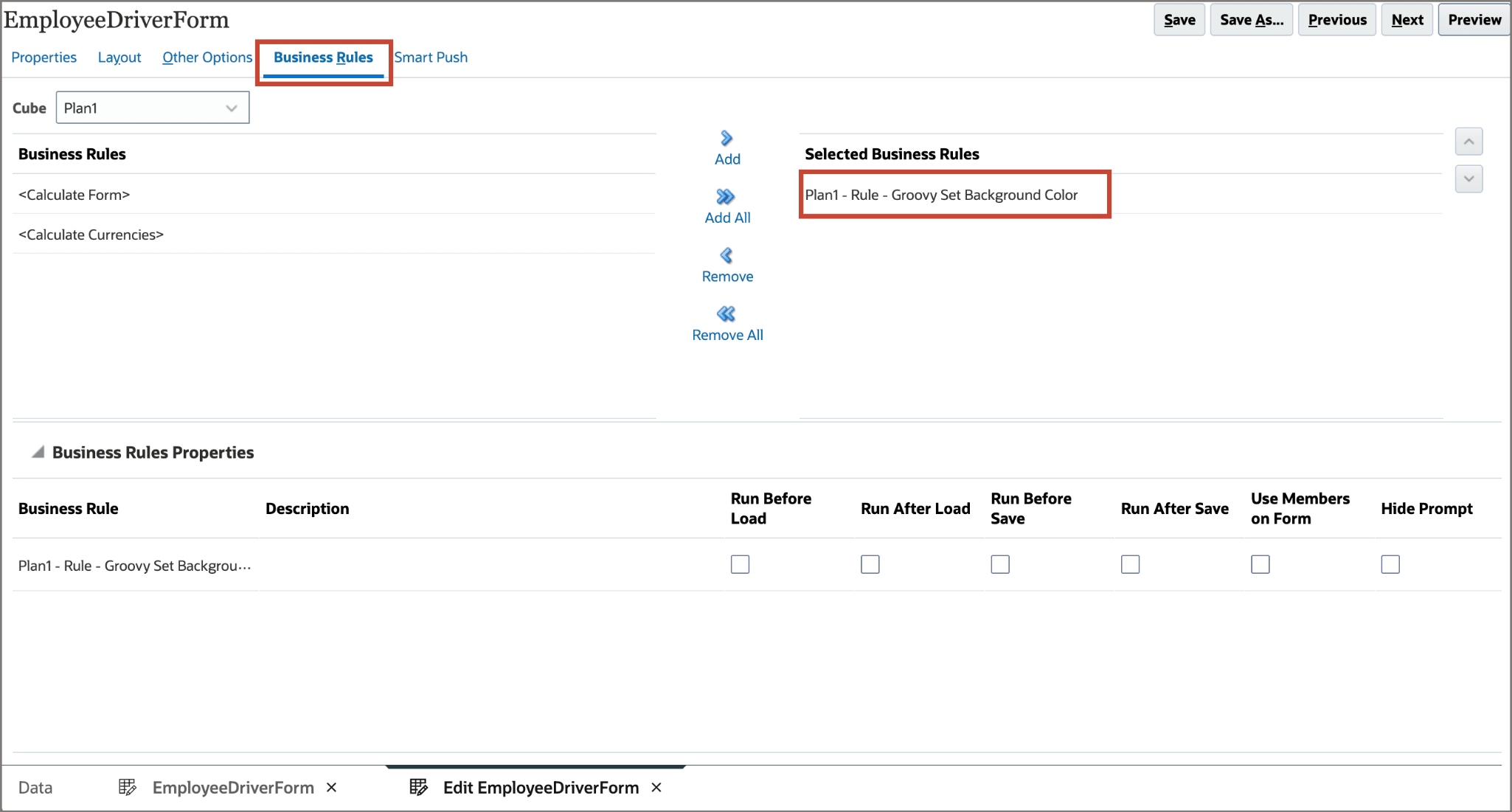
- 在「商業規則特性」下,選取載入後執行。
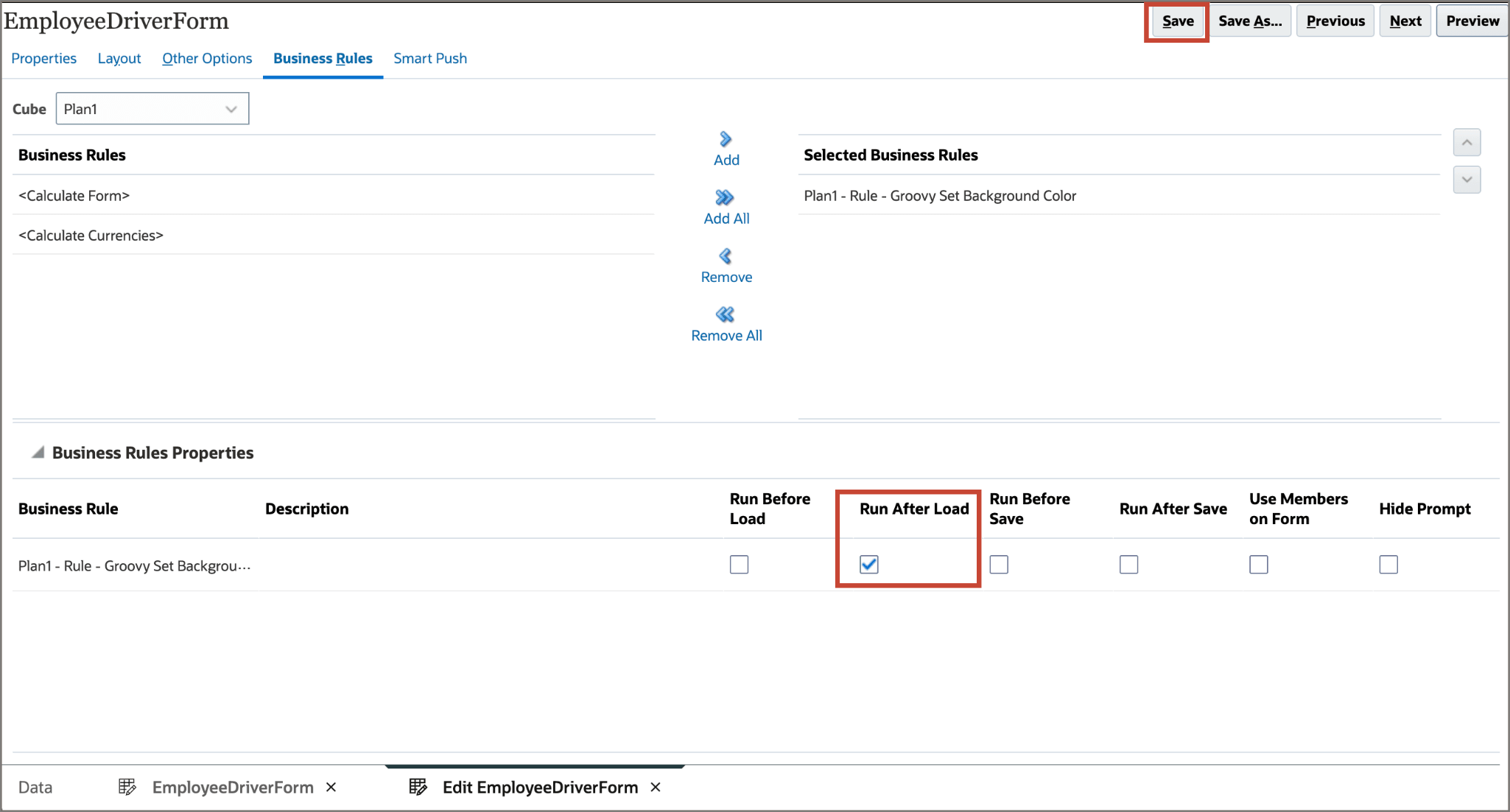
- 按一下儲存,儲存表單定義。按一下確定,以關閉資訊訊息。
- 在頁面底端,關閉編輯 EmployeeDriverForm 頁籤以返回資料表單。
- 重新載入表單時,請確認缺少的儲存格為藍色、小於或等於
50000的值為橘色,且大於50000的值為綠色。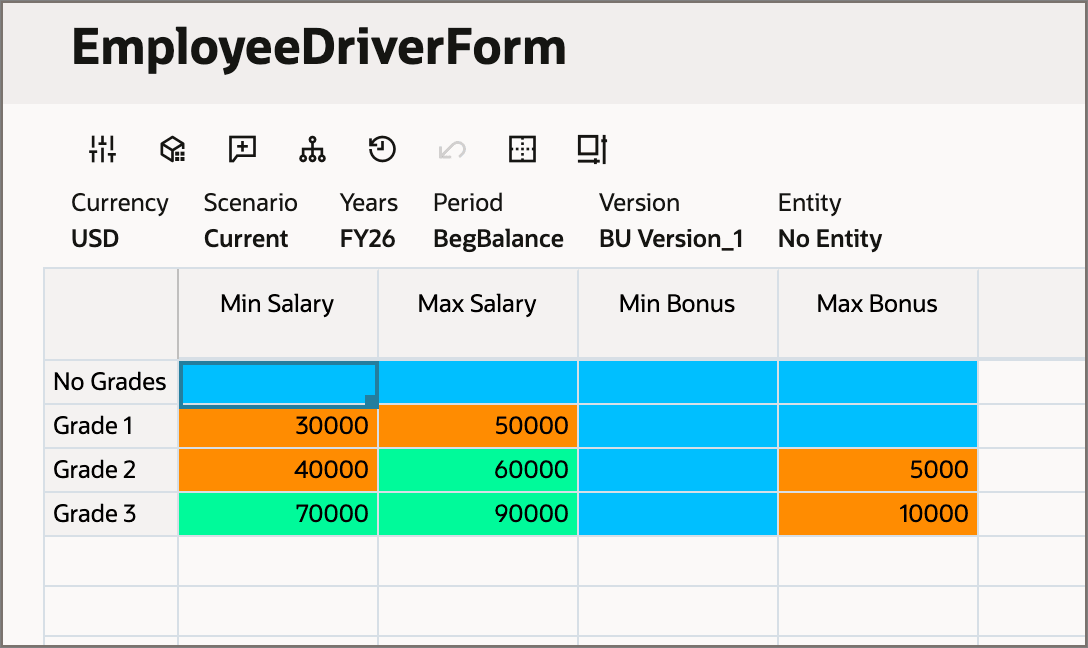
對指令碼進行分析和除錯
在本節中,您將瞭解如何使用 DataGrid 介面提供的迭代器、設定檔程式碼,以及將除錯敘述句新增至工作主控台。
建立 Groovy 指令碼
- 返回 Calculation Manager 視窗。
- 選取系統檢視頁籤。在 Plan1 下,在規則上按一下滑鼠右鍵,然後選取新。
- 針對「名稱」,輸入
Groovy Iterator Performance,然後按一下確定。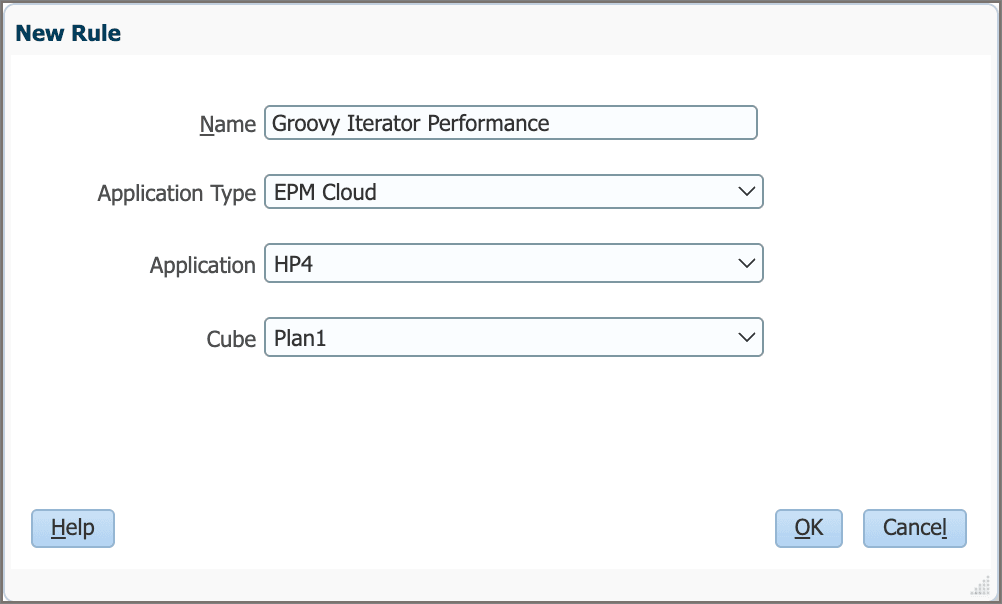
- 在「規則編輯器」中,將「設計工具」選項變更為編輯命令檔,並將「命令檔類型」設為 Groovy 命令檔。
- 複製此命令檔並將它貼到編輯器中。def benchmark(GridIterator itr) {
def start = currentTimeMillis()
itr.each { println "$it.memberNames, cell data: $it.data, $it.formattedValue" }
def elapsed = currentTimeMillis() - start
println "\nTime taken by iterator: $elapsed"
}
println "Iterate over all data cells in this data grid...\n"
benchmark operation.grid.dataCellIterator()
println "Iterate over edited data cells in this data grid...\n"
 benchmark operation.grid.dataCellIterator({DataCell cell -> cell.edited})
println "Iterate over Min Salary and Min Bonus data cells in this data grid...\n"
 benchmark operation.grid.dataCellIterator('Min Salary', 'Min Bonus')
定義一個名為
benchmark()的公用程式方法,該方法使用指定的GridIterator在其儲存格上重複,並列印儲存格所代表之所有維度的成員名稱清單及其資料。它也會列印重複程式花費的時間。 啟動計時器。 使用指定的 GridIterator重複每個儲存格,並列印儲存格所代表之所有維度的成員名稱清單,以及其資料值與格式化值。$it.data會傳回儲存格的數值,而$it.formattedValue會傳回使用者輸入的非數值,例如文字、智慧列示或日期。 將重複程式花費的時間列印到工作主控台。 將除錯訊息記錄到工作主控台。 呼叫含有重複程式的 benchmark()方法,以重複目前資料方格中的每個儲存格。 使用迭代器呼叫 benchmark()方法,以重複目前資料方格中編輯的儲存格。秘訣:
此重複程式可與傳回布林值 (例如 locked、missing、valid、readOnly、validIntersection 等) 之 DataCell 物件上的任何特性搭配使用。 使用重複程式呼叫 benchmark()方法,以重複目前資料方格中的「最低薪資」與「最低獎金」資料儲存格。 - 在工具列上,按一下 (儲存) 以儲存命令檔。按一下確定,關閉資訊訊息。
- 按一下 (驗證與部署)。按一下確定,關閉資訊訊息。
- 將 Calculation Manager 保持開啟,並返回 Planning 瀏覽器視窗。
新增規則至資料表單
- 在 EmployeeDriverForm 表單中,按一下動作,然後選取編輯。
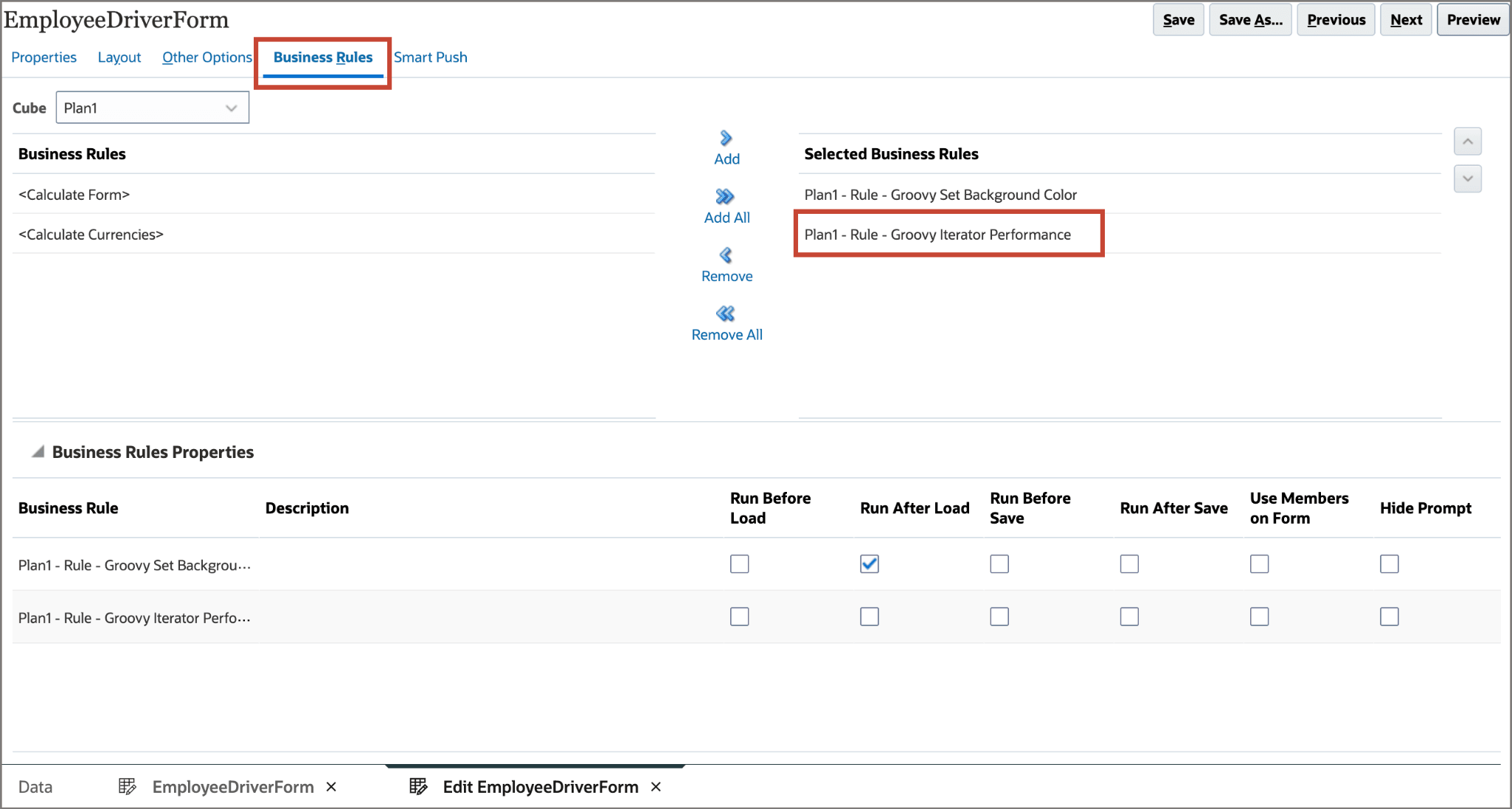
- 選取商業規則頁籤,然後將 Groovy Iterator 效能新增至「選取的商業規則」。
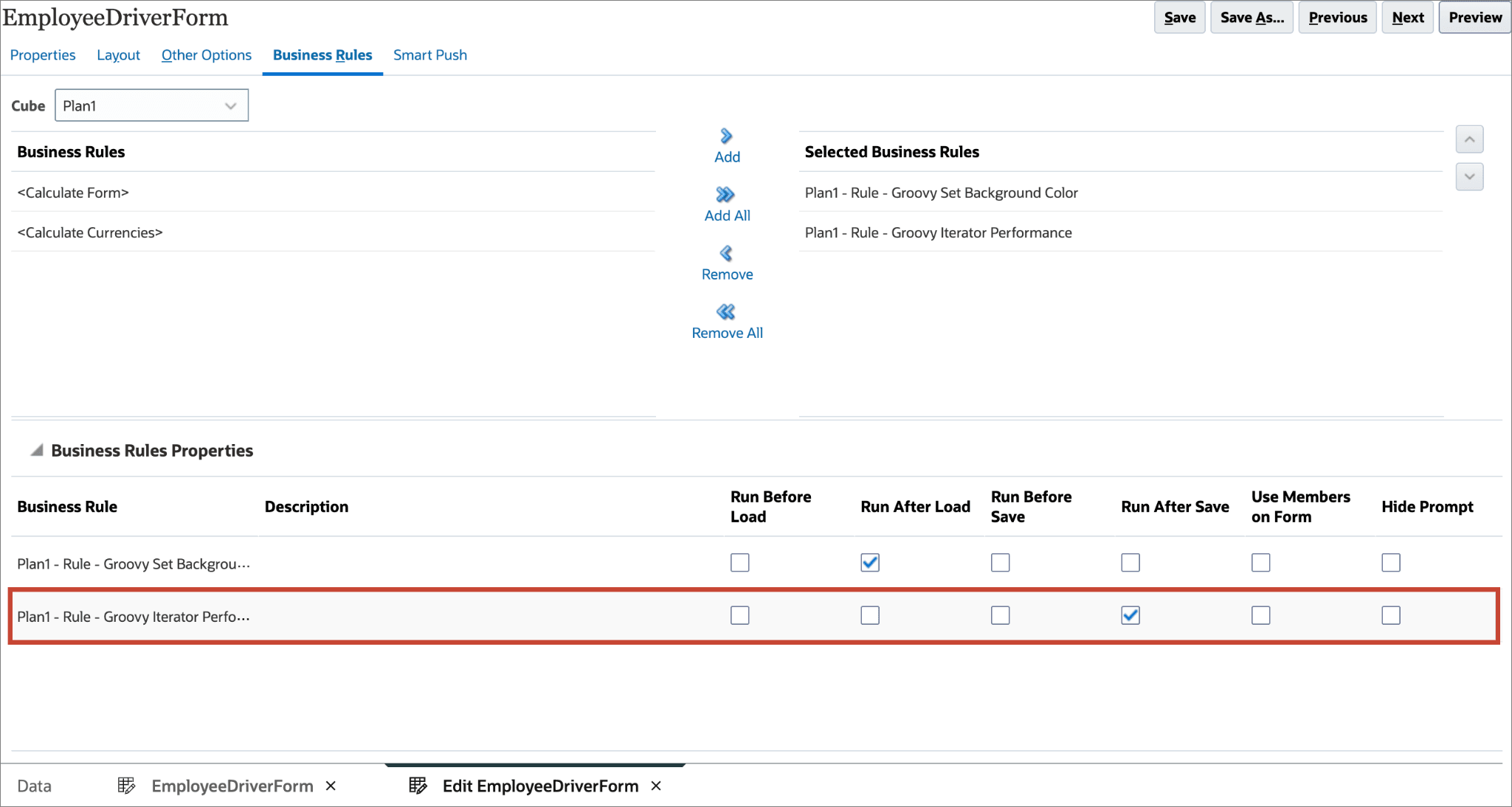
- 在「商業規則特性」下,針對 Groovy Iterator 效能規則,選取儲存後執行。
- 按一下儲存,儲存表單定義。按一下確定,以關閉資訊訊息。
- 在頁面底端,關閉編輯 EmployeeDriverForm 頁籤以返回資料表單。
測試 Groovy 指令碼
- 在 EmployeeDriverForm 中,將等級 1 的最低薪資變更為
35000,並將等級 2 的最低獎金變更為2000。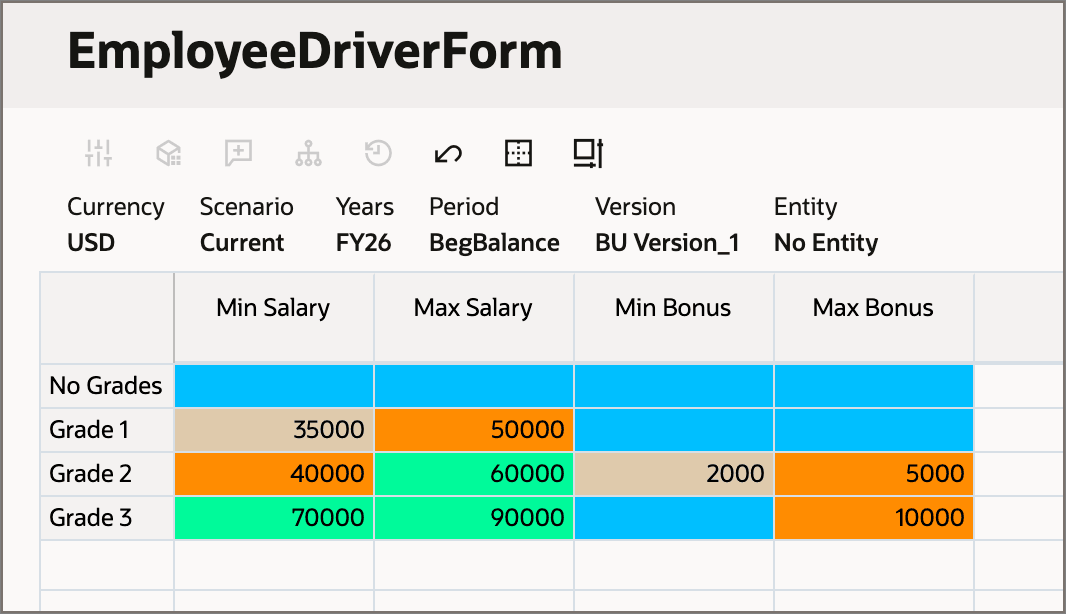
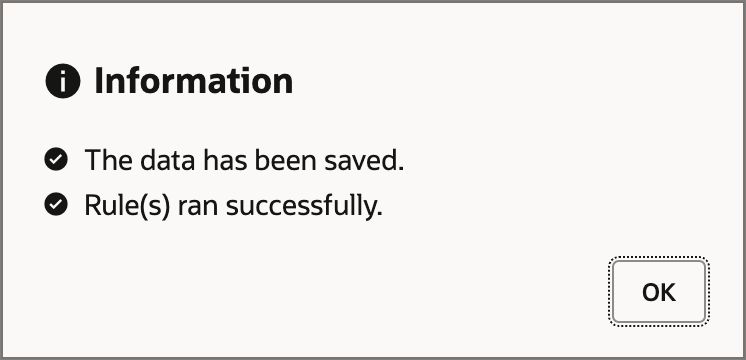
- 按一下儲存。儲存資料後會執行 Groovy 重複程式效能規則。按一下確定,關閉資訊訊息。
- 按一下 (導覽器),然後在「應用程式」下,按一下工作以開啟「工作主控台」。
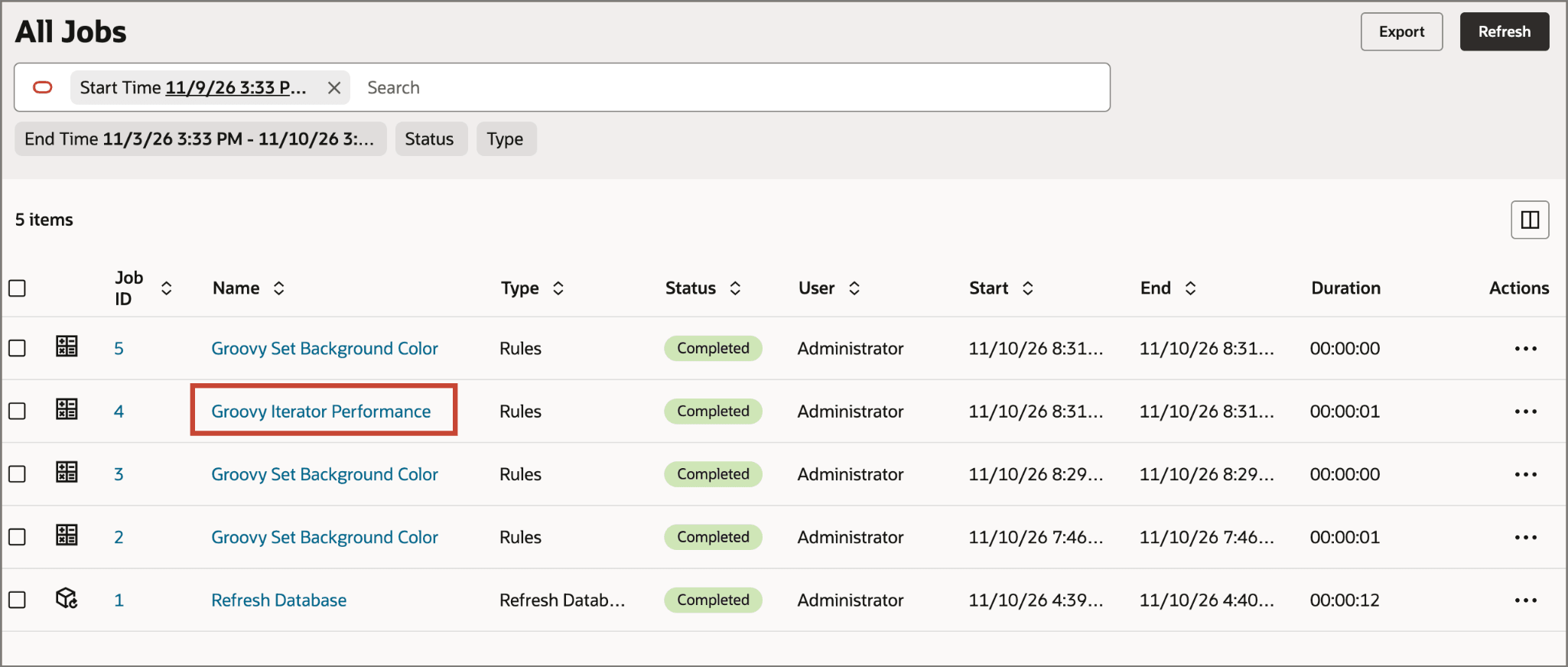
- 按一下 Groovy Iterator 效能以顯示工作詳細資訊。在「執行狀態」下,展開已完成以檢視 Groovy 指令碼所列印的日誌訊息。
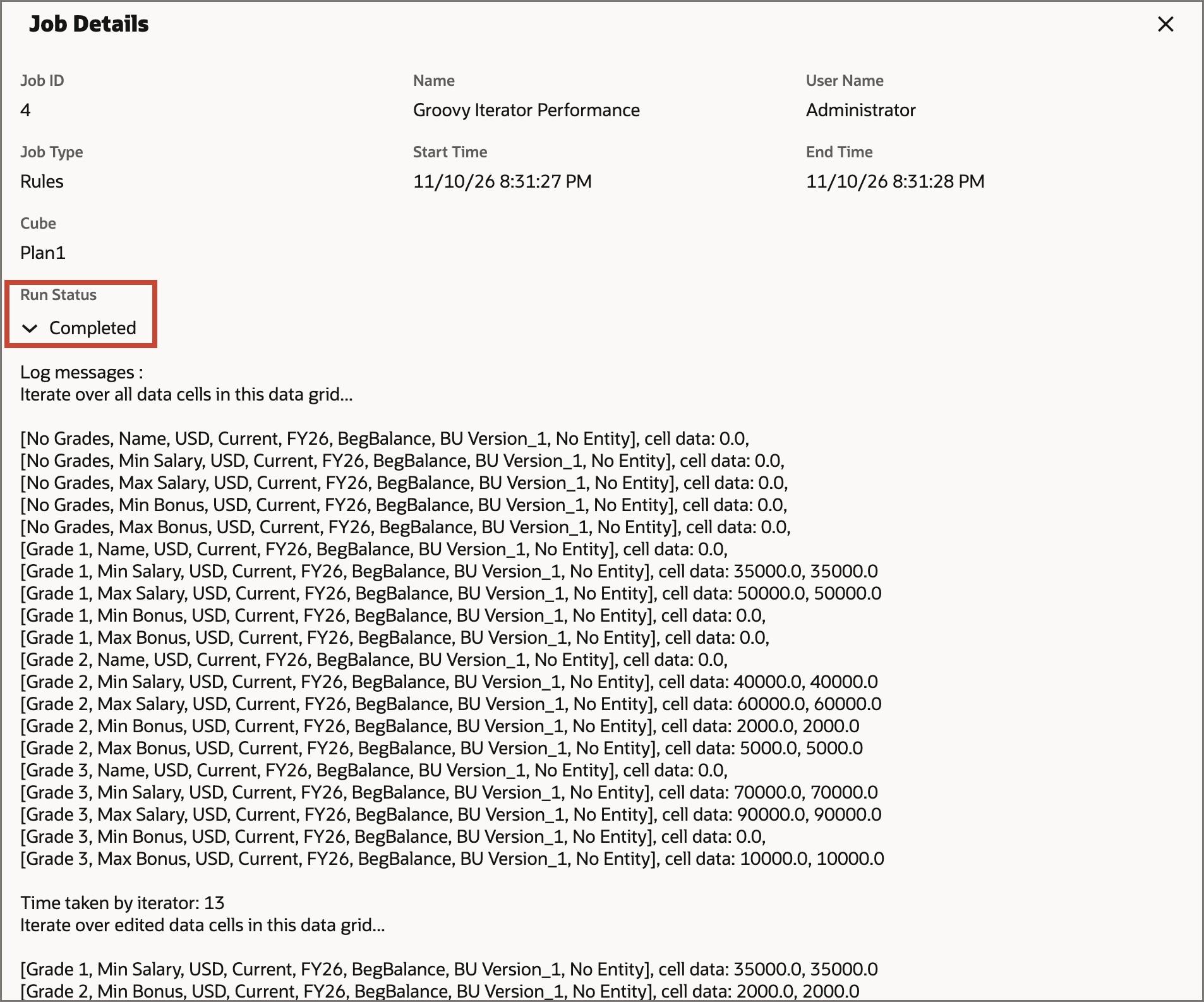
第一個重複程式會列印所有儲存格與資料值,第二個重複程式只會列印編輯的兩個儲存格,第三個重複程式則只會列印「最低薪資」與「最低獎金」欄的儲存格。
- 關閉「工作詳細資訊」。
- 按一下 (導覽器),然後選取資料以返回 EmployeeDriverForm。
設定預設資料值
在本節中,您將瞭解如何使用 DataGridBuilder 介面來設定方格中的預設資料值。
建立 Groovy 指令碼
- 返回 Calculation Manager 視窗。
- 選取系統檢視頁籤。在 Plan1 下,在規則上按一下滑鼠右鍵,然後選取新。
- 針對「名稱」,輸入
Groovy Reset Grade Data,然後按一下確定。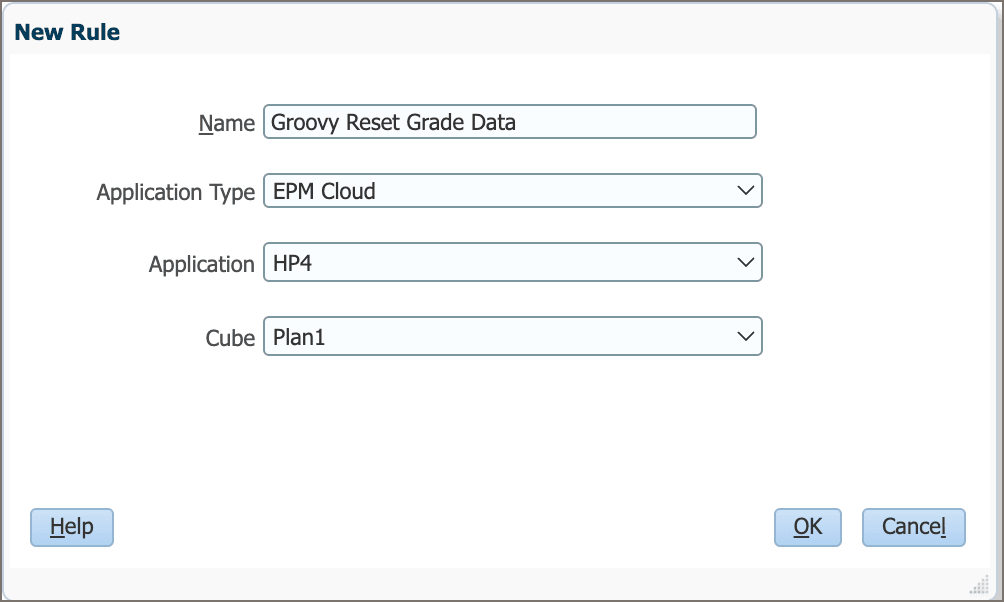
- 在「規則編輯器」中,將「設計工具」選項變更為編輯命令檔,並將「命令檔類型」設為 Groovy 命令檔。
- 複製此命令檔並將它貼到編輯器中。Cube cube = operation.application.getCube("Plan1")
String currentYear = operation.application.getSubstitutionVariableValue("OEP_CurYr")
DataGridBuilder builder = cube.dataGridBuilder("MM/DD/YYYY")
builder.addPov(currentYear, 'Current', 'USD', 'BegBalance', 'BU Version_1', 'No Entity')
builder.addColumn('Min Salary', 'Max Salary', 'Min Bonus', 'Max Bonus')
builder.addRow(['Grade 1'], [30000, 50000, '#missing', '#missing'])
builder.addRow(['Grade 2'], [40000, 60000, '#missing', 5000])
builder.addRow(['Grade 3'], [70000, 90000, '#missing', 10000])
DataGridBuilder.Status status = new DataGridBuilder.Status()
builder.build(status).withCloseable { DataGrid grid ->
println("Total number of cells accepted: $status.numAcceptedCells")
println("Total number of cells rejected: $status.numRejectedCells")
println("First 100 rejected cells: $status.cellsRejected")
cube.saveGrid(grid)
}
建置 Plan1 立方體的立方體物件,然後從應用程式層級替代變數讀取目前的年度。
getSubstitutionVariableValue("OEP_CurYr")會讀取沒有 & 符號的應用程式層級替代變數。在提供的快照中,其值為FY26。 取得立方體的 DataGridBuilder;定義命令檔提供日期值的格式。附註:
DataGridBuilder 也支援代表系統使用者儲存資料,方法是接受ExecuteAsUser作為第二個參數。將資料儲存為系統使用者,可在不套用目前使用者的安全性的情況下儲存資料。ExecuteAsUser的有效值為CURRENT_USER(預設值) 和SYSTEM_USER,如下列範例所示:
DataGridBuilder builder = cube.dataGridBuilder("MM/DD/YYYY", SYSTEM_USER) 透過新增具有資料值的 POV 成員、欄成員和列來建構資料方格。 將 currentYear傳送至addPov會讓重設規則與表單保持一致,一年不進行硬式編碼。 為在下一個步驟中建立的 DataGrid 物件建立狀態物件。 使用 withCloseable建構建立 DataGrid 物件。它會在區塊完成時關閉方格,因此規則不會讓方格在記憶體中開啟。 將產生器接受或拒絕的儲存格數目列印到工作主控台。任何唯讀儲存格都會被拒絕。 儲存資料方格。 方格會自動關閉。 - 在工具列上,按一下 (儲存) 以儲存命令檔。按一下確定,關閉資訊訊息。
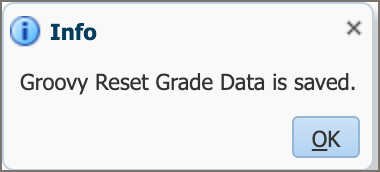
- 按一下 (驗證與部署)。按一下確定,以關閉資訊訊息。
- 關閉 Calculation Manager 並返回 Planning 瀏覽器視窗。
新增規則至資料表單
- 在 EmployeeDriverForm 中,按一下動作,然後選取編輯。
- 選取商業規則頁籤。
- 將 Groovy 重設等級資料新增至選取的商業規則。
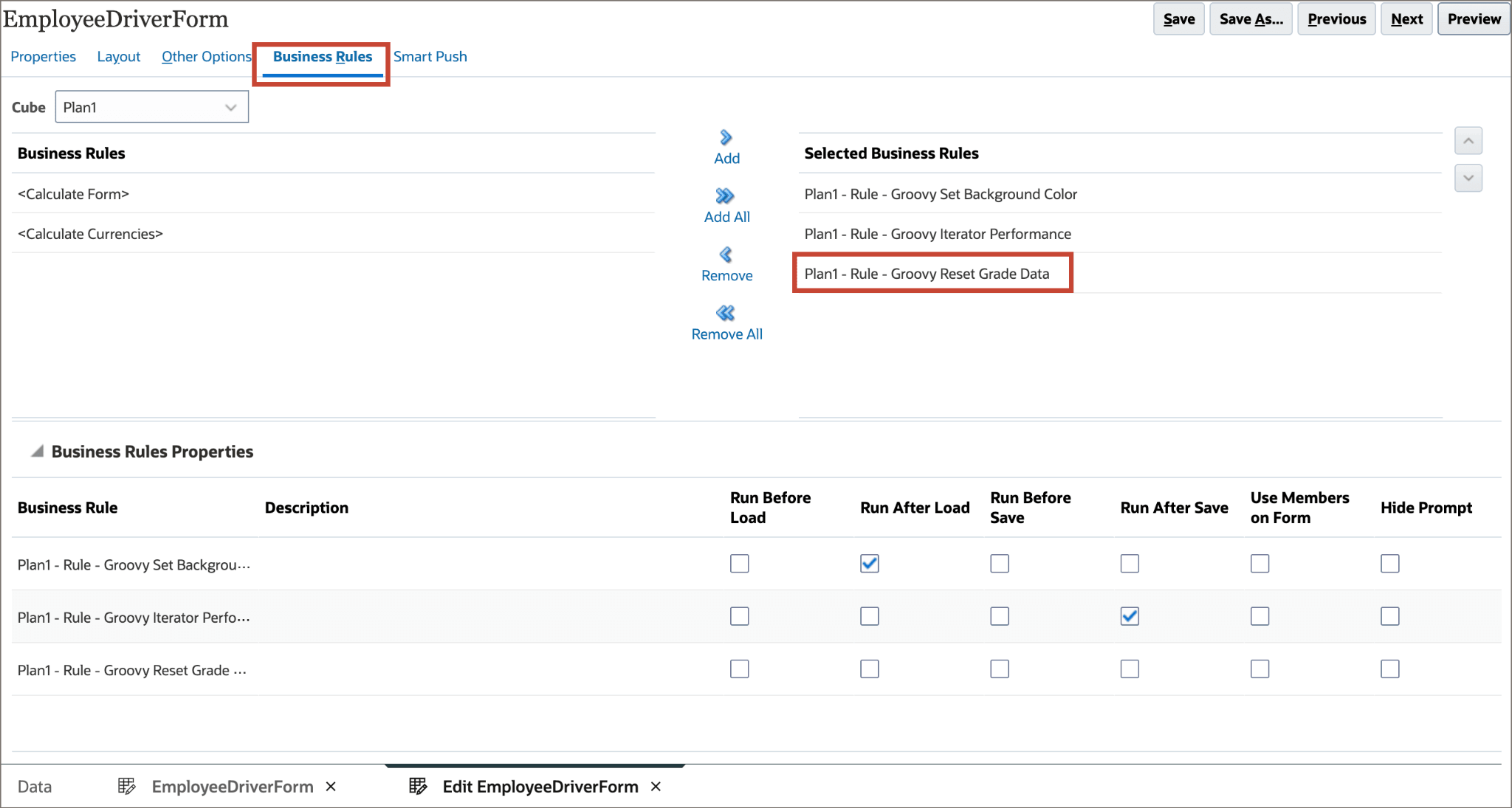
- 在「商業規則特性」下,對於「Groovy 重設等級資料」規則,將載入前執行、載入後執行、儲存前執行,以及清除儲存後執行,以便您可以手動啟動。
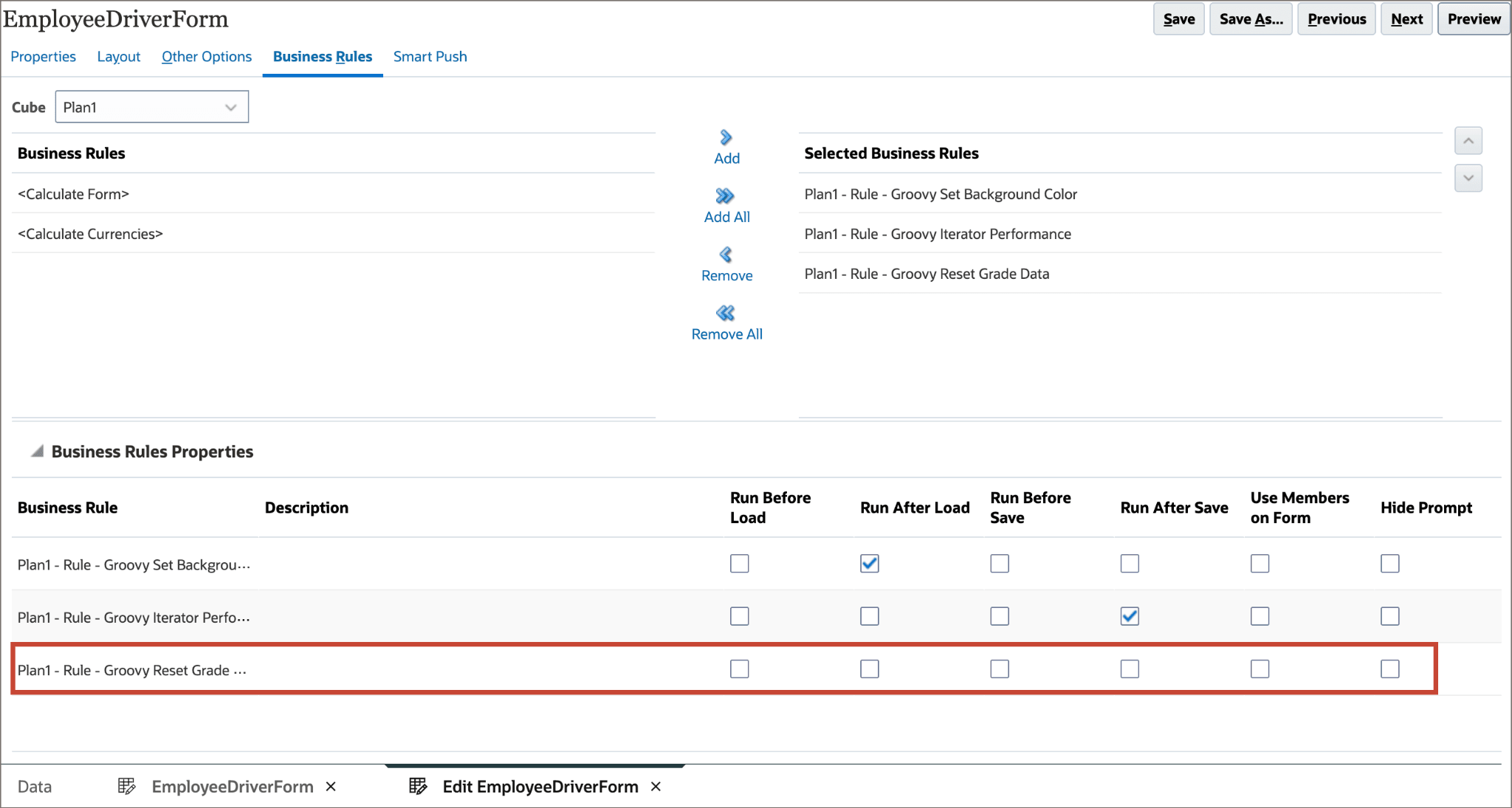
- 按一下儲存以儲存表單定義,然後按一下確定以關閉資訊訊息。
- 在頁面底端,關閉編輯 EmployeeDriverForm 頁籤以返回資料表單。
測試 Groovy 指令碼
- 按一下動作,然後選取規則與智慧型發送。
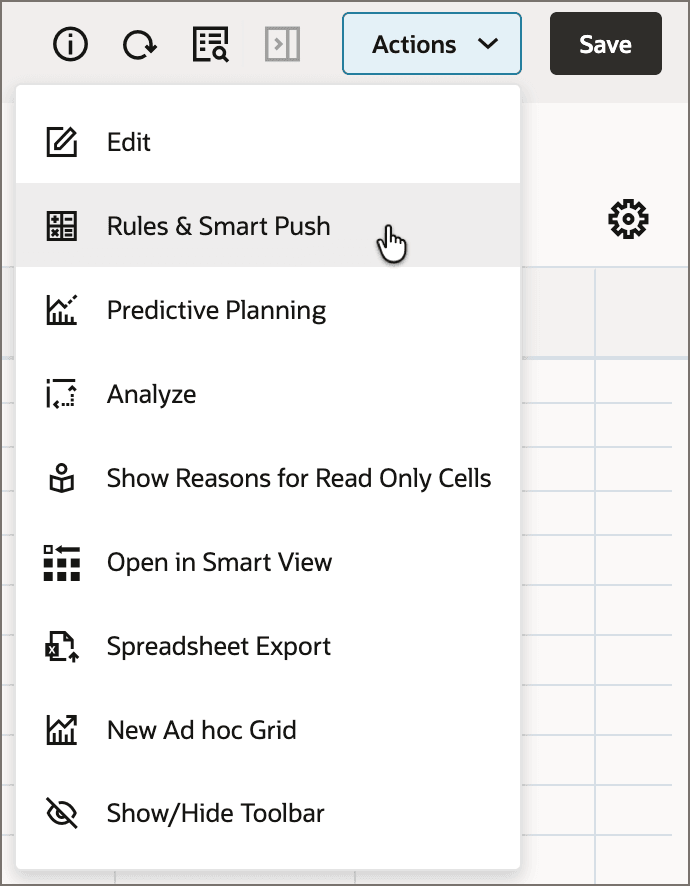
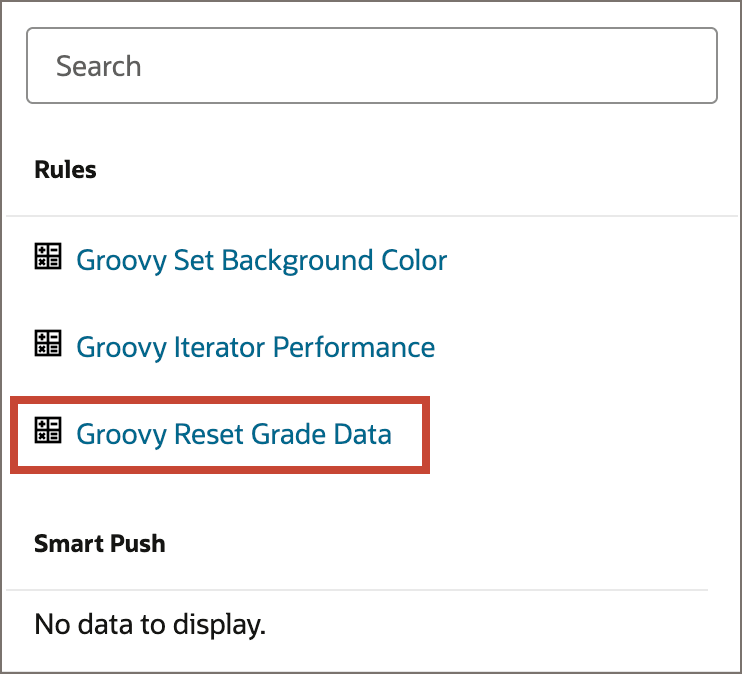
- 在「規則」下,選取 Groovy 重設等級資料以啟動規則。
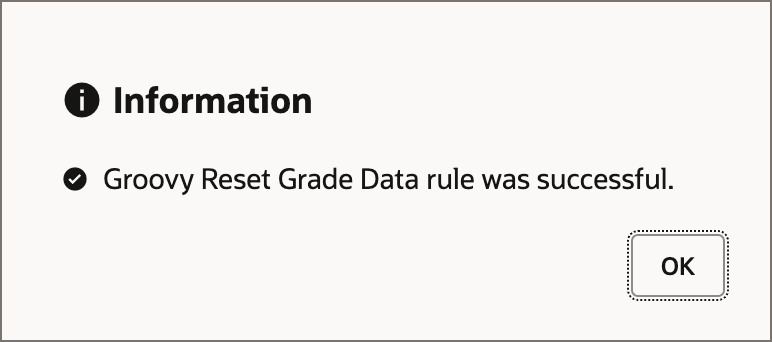
- 當規則順利完成時,按一下確定以關閉資訊訊息。
- 確認方格資料已重設為下列值。
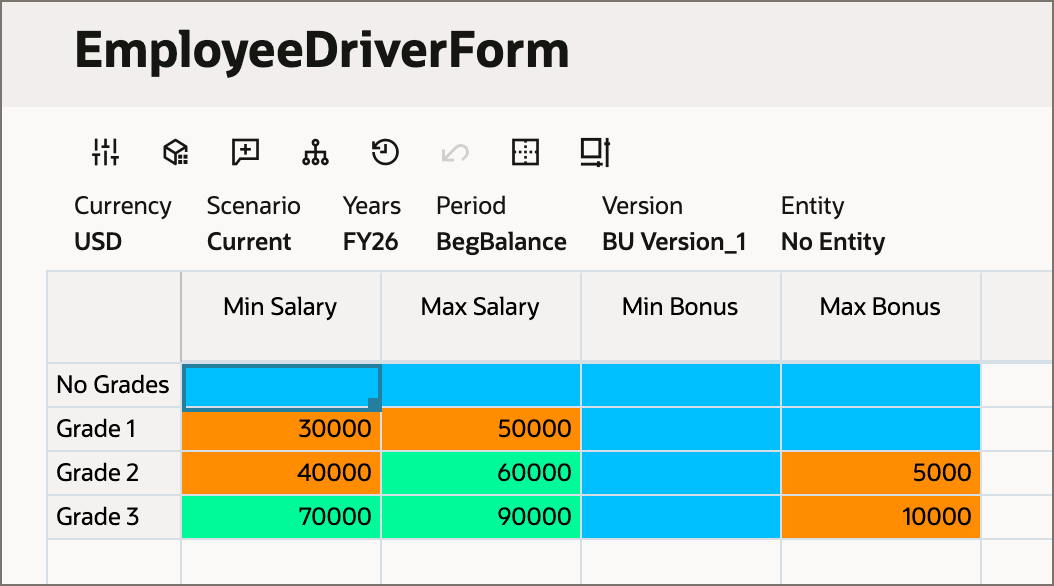
職級 薪資下限 薪資上限 最低獎金 最高獎金 等級 1 30000 50000 遺漏 遺漏 等級 2 40000 60000 遺漏 5000 等級 3 70000 90000 遺漏 10000 - 按一下 (導覽器),然後在「應用程式」下,按一下工作以開啟「工作主控台」。
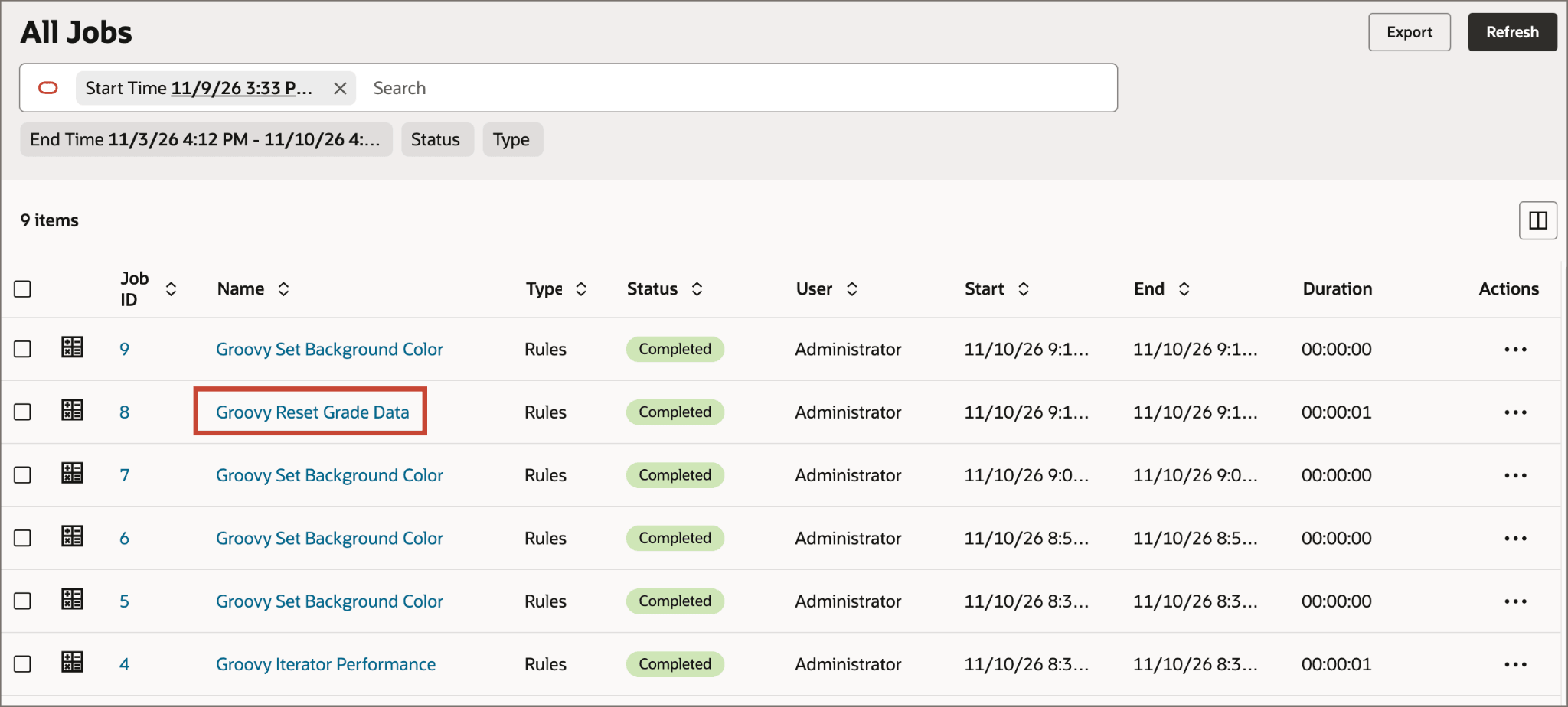
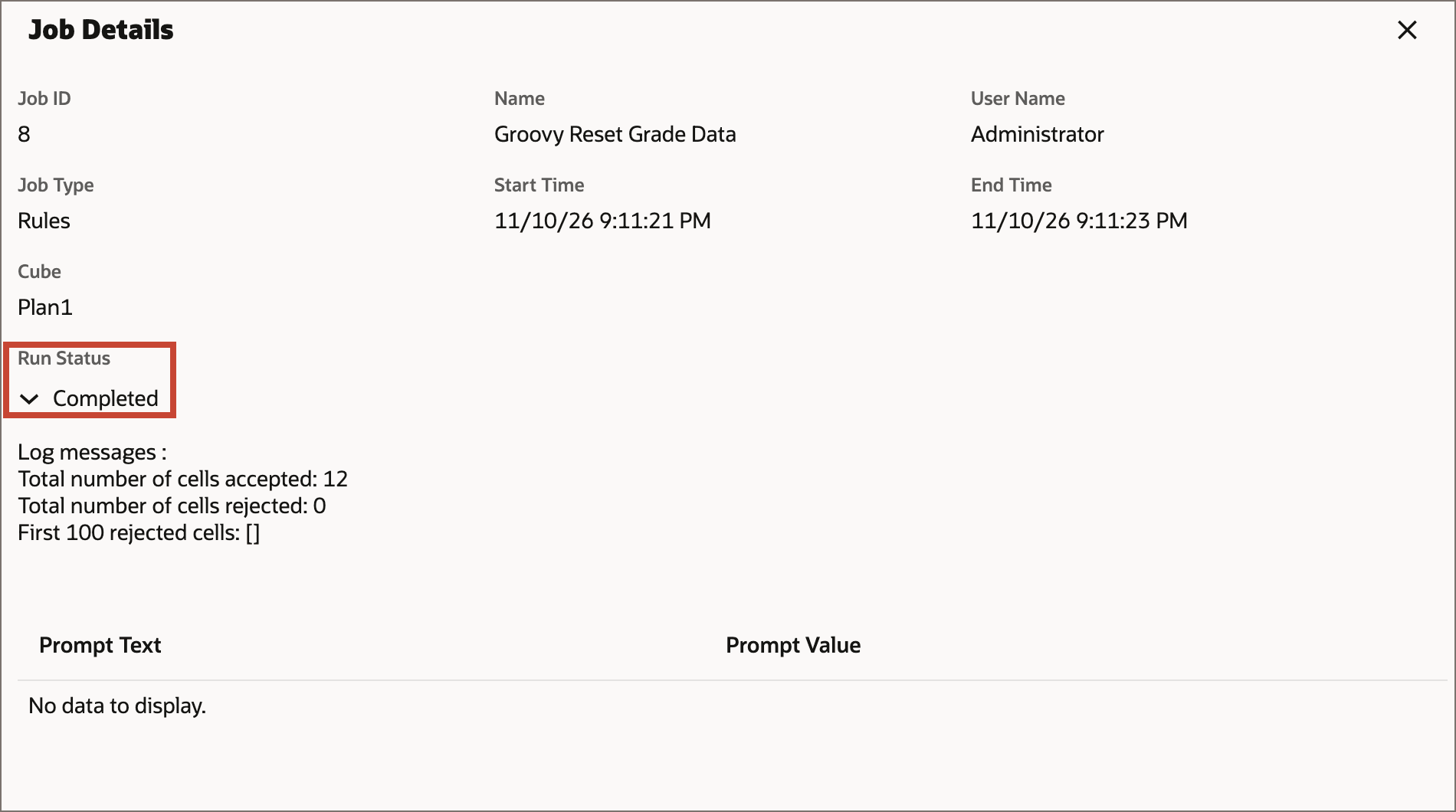
- 按一下 Groovy 重設成績資料以顯示職務詳細資料。在「執行狀態」下,展開已完成以檢視已接受與已拒絕的儲存格數目。
相關連結
- Planning 教學課程 — 從興趣領域清單中選取實作 Groovy ,以探索其他 Groovy 教學課程。
- Groovy 規則的 Java API 參考 — 探索可用於開發 Groovy 規則和範本的 Groovy API。
- Oracle Fusion Cloud EPM 的 REST API — 探索可用於管理和自動化 Cloud EPM 任務的 REST API。
其他學習資源
在 docs.oracle.com/learn 上探索其他實驗室,或在 Oracle Learning YouTube 頻道上存取更多免費學習內容。此外,請造訪 Oracle University 以檢視可用的訓練資源。
如需產品文件,請造訪 Oracle Help Center 。