擷取動作
擷取動作包括監督 Extract 詳細資訊、檢查點詳細資訊、DDL/DML 統計資料、快取管理程式統計資料以及其他詳細資訊等工作。
使用動作資料欄來啟動或停止 Extract,或檢視並管理其詳細資訊。當您按一下 Extract 的詳細資訊圖示時,可以為它執行下列工作。
當您變更狀態時,清單選項也會隨之變更。當狀態變更時,圖示會變更,表示目前與最終狀態。事件會新增至嚴重事件表格。此外,進度快顯通知會顯示在頁面底端。
存取擷取詳細資料
在「管理服務總覽」頁面的「擷取」區段中,按一下特定 Extract 的動作、詳細資訊,以檢視其詳細資訊。以下是會顯示的頁籤:
-
處理作業資訊:
所選 Extract 處理作業的狀態,包括歷程檔名稱、歷程檔子目錄、歷程檔順序以及歷程檔大小等類型、證明資料和歷程檔詳細資訊。
-
檢查點:
檢查點日誌名稱、路徑、時戳、順序以及偏移值。您可以監督輸入詳細資訊,例如啟動時、復原時,以及目前的狀態。檢查點輸出值會顯示目前的檢查點詳細資訊。
-
統計:
作用中複製對應以及以處理作業類型為基礎的複製統計資料。您可以排序遺失的資料,以檢視整個統計資料 (每日或每小時)。
-
快取管理程式統計資料:
從此頁面存取「擷取」處理程序的全域統計資料與物件集區統計資料資訊。
-
參數:
新增處理時所設定的參數。您可以按一下鉛筆圖示來編輯參數。請確定您已套用變更。
-
報表:
處理作業的詳細報表,包括參數設定值和交易日誌。您可以複製報表文字並將其儲存至檔案,以便共用或封存。
-
整合式診斷:
整合式診斷功能負責收集每個 Oracle GoldenGate 複製元件和子元件的診斷與效能資料。此處理作業會保留記憶體中的間隔資料,並計算與 CPU 使用狀況、階段作業等待時間、各種計數和狀態相關的所有統計值。請參閱關於整合式診斷。
開始或停止擷取
在「管理服務」網頁中,按一下「擷取」以開啟列出所有「擷取」的「擷取」資訊網頁。您可以從「動作」資料欄選取開始 / 停止圖示,視 Extract 的目前狀態而定。
如果 Extract 處於異常狀態,則會顯示黃色圖示。綠色圖示表示 Extract 正在執行中,紅色圖示表示 Extract 處於停止狀態。
Alter Extract
若要更改擷取,請執行下列動作:
-
停止擷取:
-
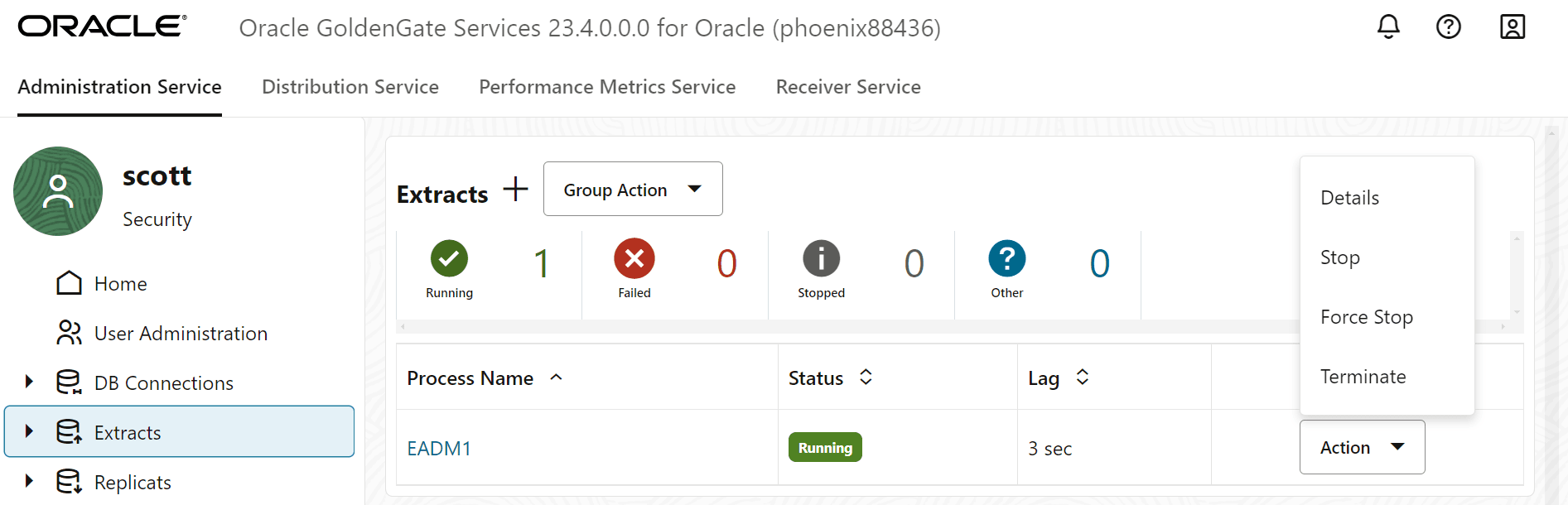
從「管理服務」左側導覽窗格中,按一下擷取。
-
按一下擷取中的動作,然後按一下停止。
-
-
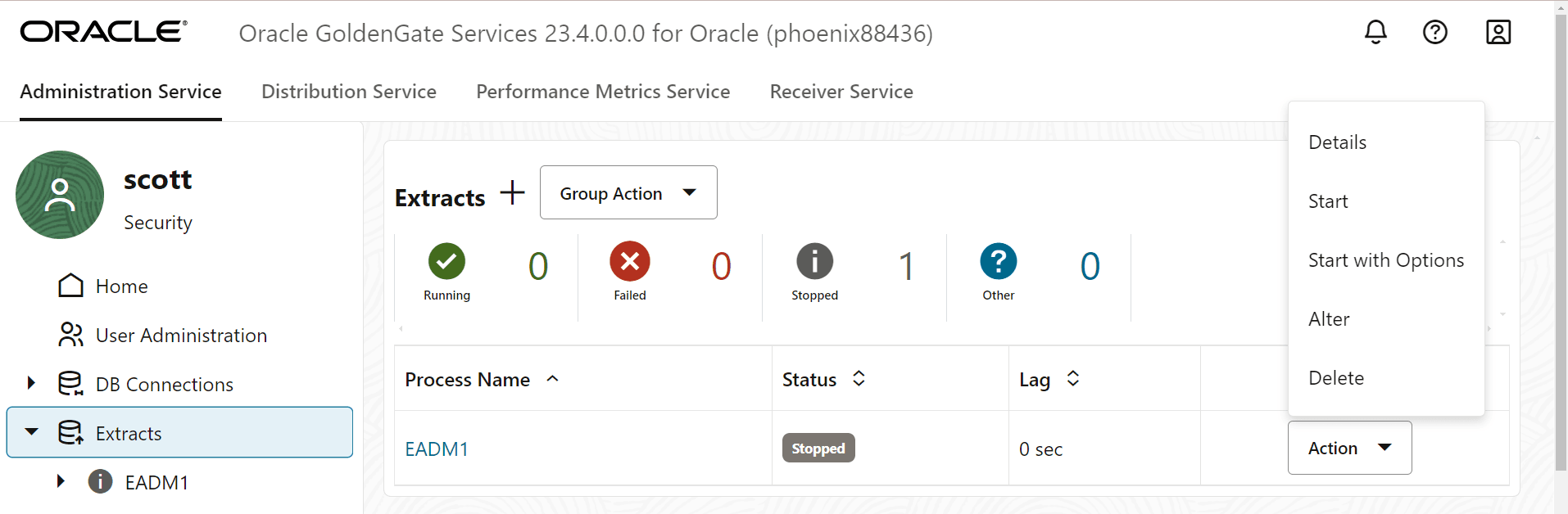
擷取停止後,再按一下「動作」。將會顯示 [Alter] (變更) 選項。
-
按一下「變更」。此時會顯示「更改擷取」診斷方塊。此選項可讓您在 Extract 開始時變更。它不會啟動 Extract。
-
從下拉式清單中選取 Extract 的開始選項。可用的選項如下:
-
立即開始:使用此選項可立即啟動 Extract。
-
自訂時間:使用此選項來設定開始 Extract 的時間。
-
CSN:使用此選項設定 CSN 值以開始擷取。
-
刪除擷取
若要刪除 Extract:
-
從「管理服務總覽」頁面的「擷取」區段中,使用動作、停止選項來停止擷取。
-
按一下刪除,即可移除擷取。注意:只有在 Extract 處於已停止狀態時,才會顯示刪除選項。