將產品清單發布至市集
作為產生器,建立並設定產品清單,然後送出以進行發布,讓您的表格可在市集中使用。
必備條件
ADMIN 使用者身分執行下列程式碼,才能發布指定區域的資料集:BEGIN
DBMS_CLOUD_LINK_ADMIN.GRANT_REGISTER( username =>’USER_NAME’, scope => 'MY$REGION');
END;附註:
如果您未執行上述命令,工具將會產生異常狀況。
本主題說明如何將刊登內容發佈至 Marketplace。
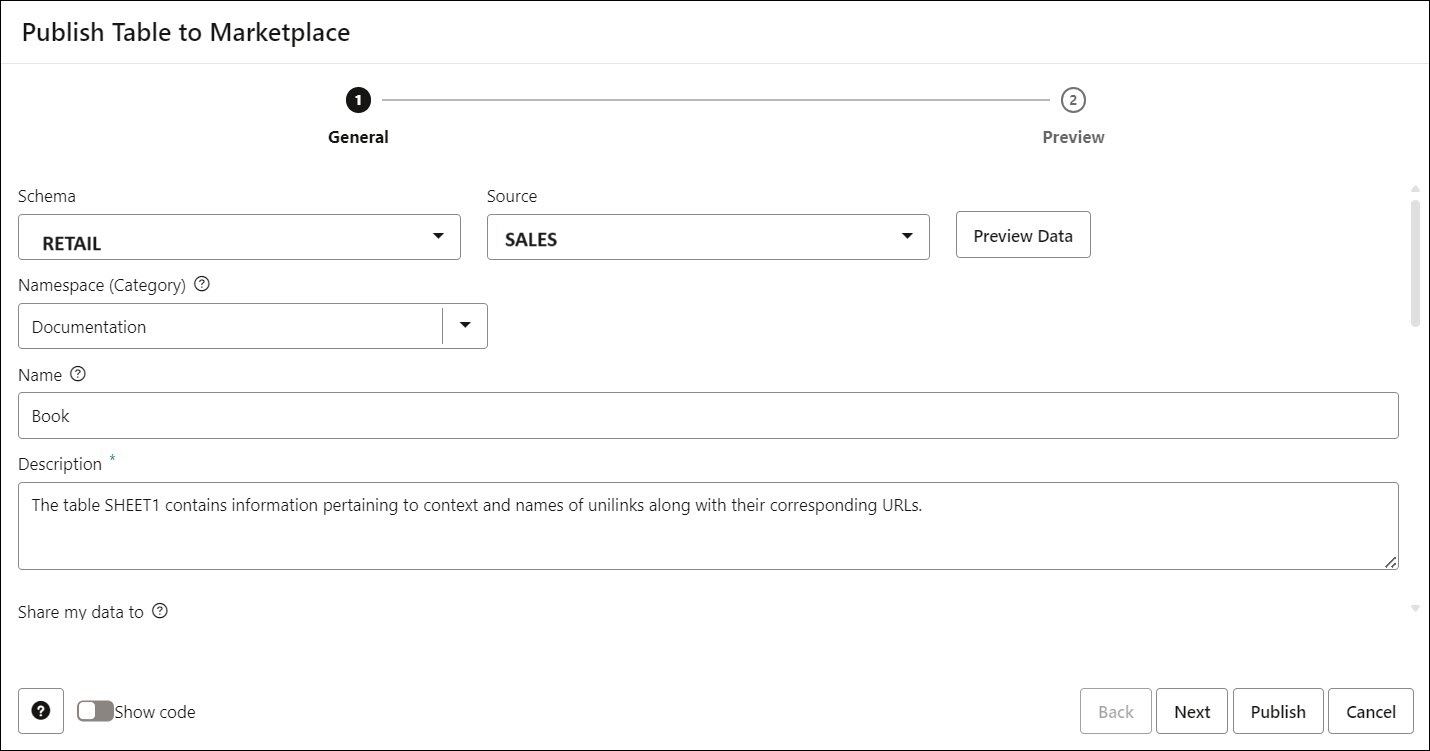
- 在「Data Marketplace (資料市集)」頁面上,選取 +Publish Table (發布表格) 。您可以檢視將表格發布至市集精靈。
- 在一般頁籤中,指定下列詳細資訊:
- 綱要:從下拉式清單中選取綱要。例如, RETAIL 。
- 來源:您可以使用「資料載入」工具檢視您在 Autonomous AI Database 中載入的來源表格。例如, SALES 。
附註:
注意:如果您尚未載入表格,下拉式清單將會是空的,且選項會呈現灰色。請確定您有來源資料。按一下預覽資料,即可檢視已載入表格的預覽。您也可以檢視表格的統計資料。
請參閱檢視資料實體的統計資料以瞭解詳細資訊。 - 命名空間:指定要將資料集群組在其底下的資料集類別。例如,文件。
- 名稱:指定資料集的名稱。這應該屬於「命名空間」類別。例如,報表簿。
- 描述:此欄位是使用市集功能的 AI 功能自動填入。它會顯示清單中共用資料集的描述。此描述可協助用戶瞭解資料集的內容。
附註:
- 您必須先使用使用 DBMS_CLOUD_AI 來設定 AI 設定檔程序來設定和設定 AI 設定檔,才能檢視自動填寫的描述。
- 設定並設定 AI 設定檔之後,您必須在「連線」頁面上設定 Data Studio 設定值精靈。
-
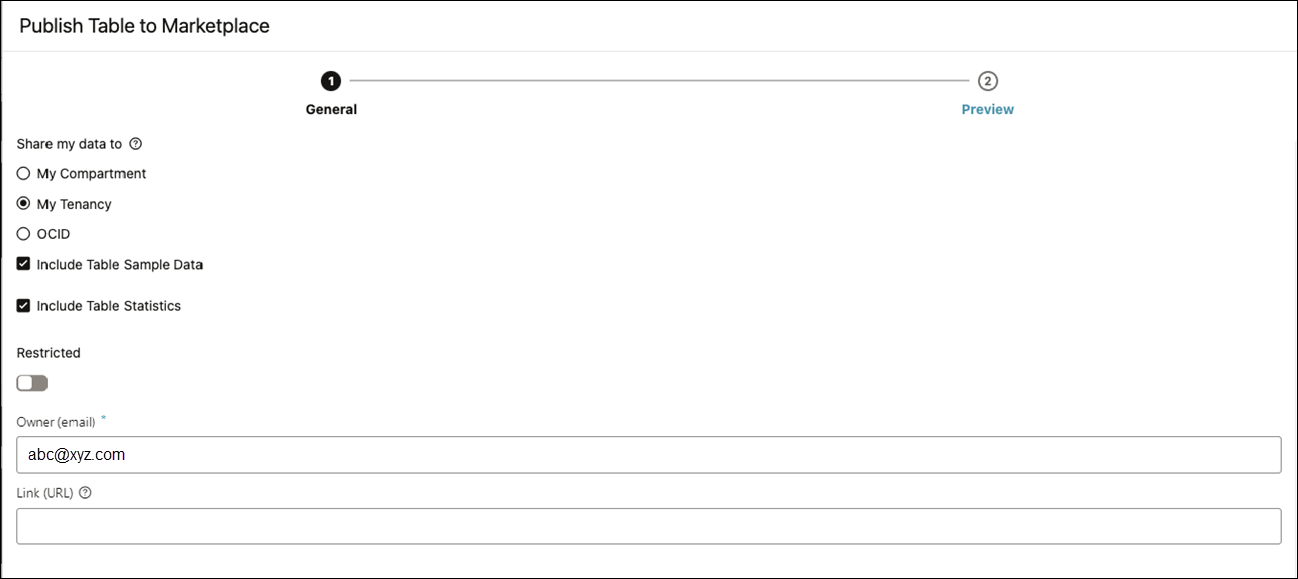
將我的資料分享給:指定您可以從何處存取註冊的表格。
您可以選擇下列任一可用選項:
-
我的租用戶:您可以將遠端資料存取權授予註冊資料集之 Autonomous AI Database 執行處理租用戶中的任何資源、租用戶、區間或資料庫。
-
我的區間:您可以將遠端資料存取權授予註冊資料集之 Autonomous AI Database 執行處理區間中的任何資源、區間或資料庫。
- 區域:您可以透過雲端連結,將遠端資料存取授予註冊資料集之 Autonomous Database 執行處理中的其他租用戶。
-
我的集區:您可以將遠端資料存取權授予相同彈性集區中的任何資源、區間或資料庫,作為註冊資料集的 Autonomous AI Database 執行處理。
-
OCID :OCID 識別的特定 Autonomous AI Database 執行處理允許存取資料集。
您也可以包括共用所選表格的「範例資料」和「統計資料」。
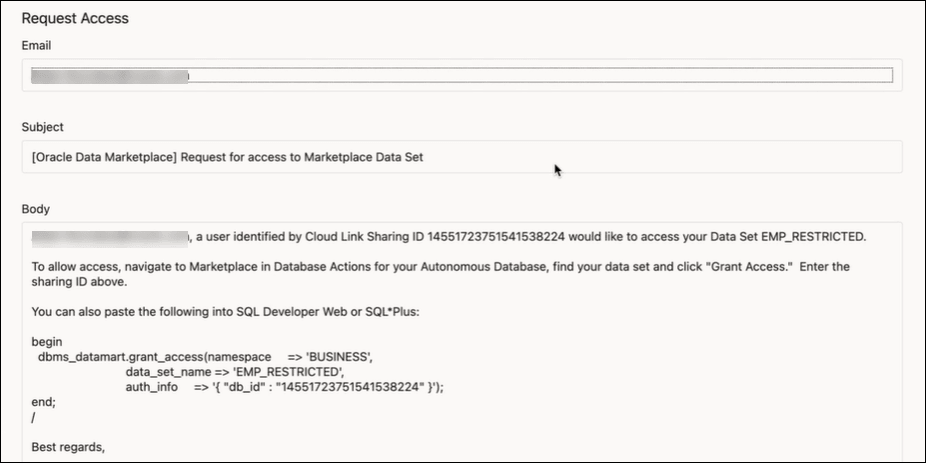
受限:當您將產品清單發布為受限時,生產者將會收到含有您產品清單之資料庫 ID 的電子郵件通知。
產生者應授予使用者存取資料集的權限,以透過指定電子郵件中共用的資料庫 ID 來使用資料集。
-
- 擁有者 (電子郵件) :指定產生者的電子郵件地址,例如 abc@xyz.com 。
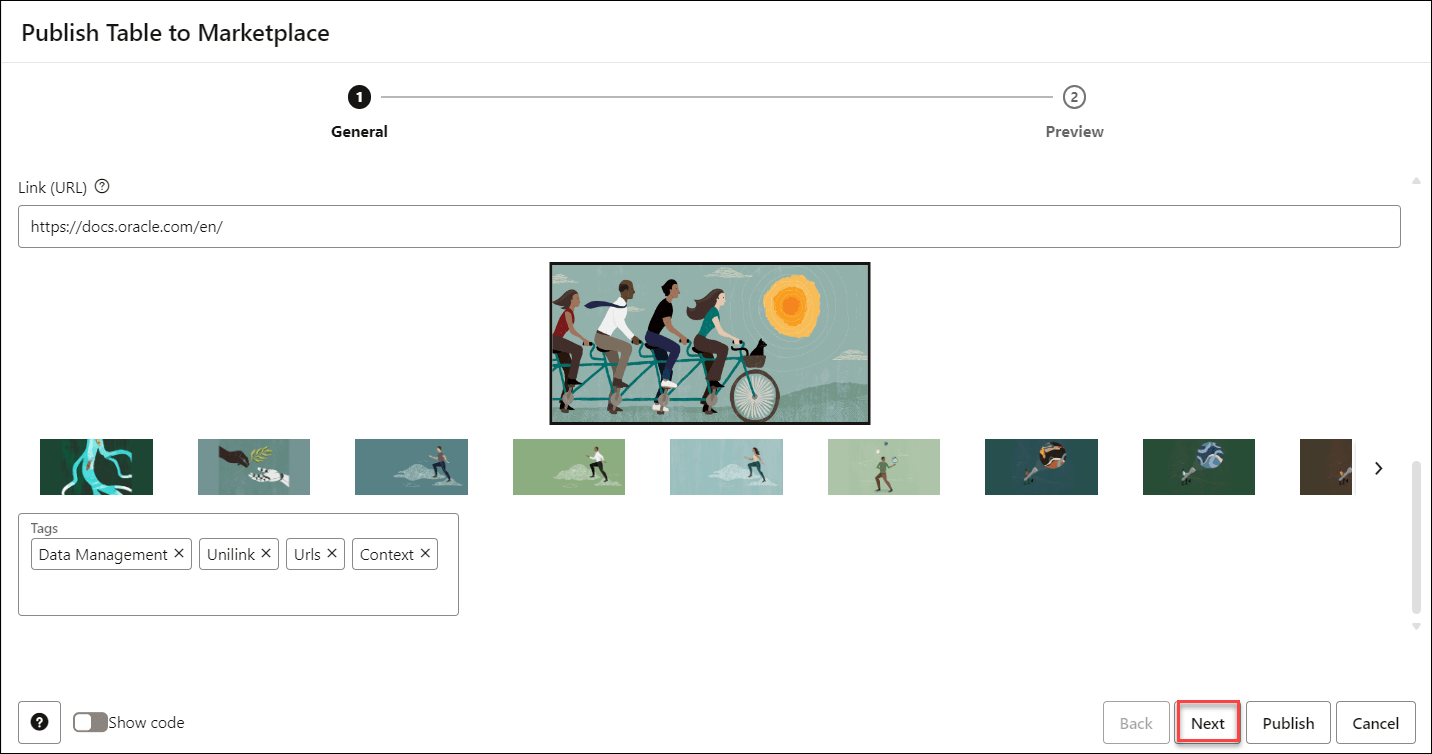
- 連結 (URL) :指定您可以瀏覽的 URL,以尋找提供者所共用資料的更多詳細資訊。這是選用的欄位。
- 標記:在標記文字方塊中,輸入您選擇的標記。您可以使用標記來篩選搜尋欄位上的資料集。
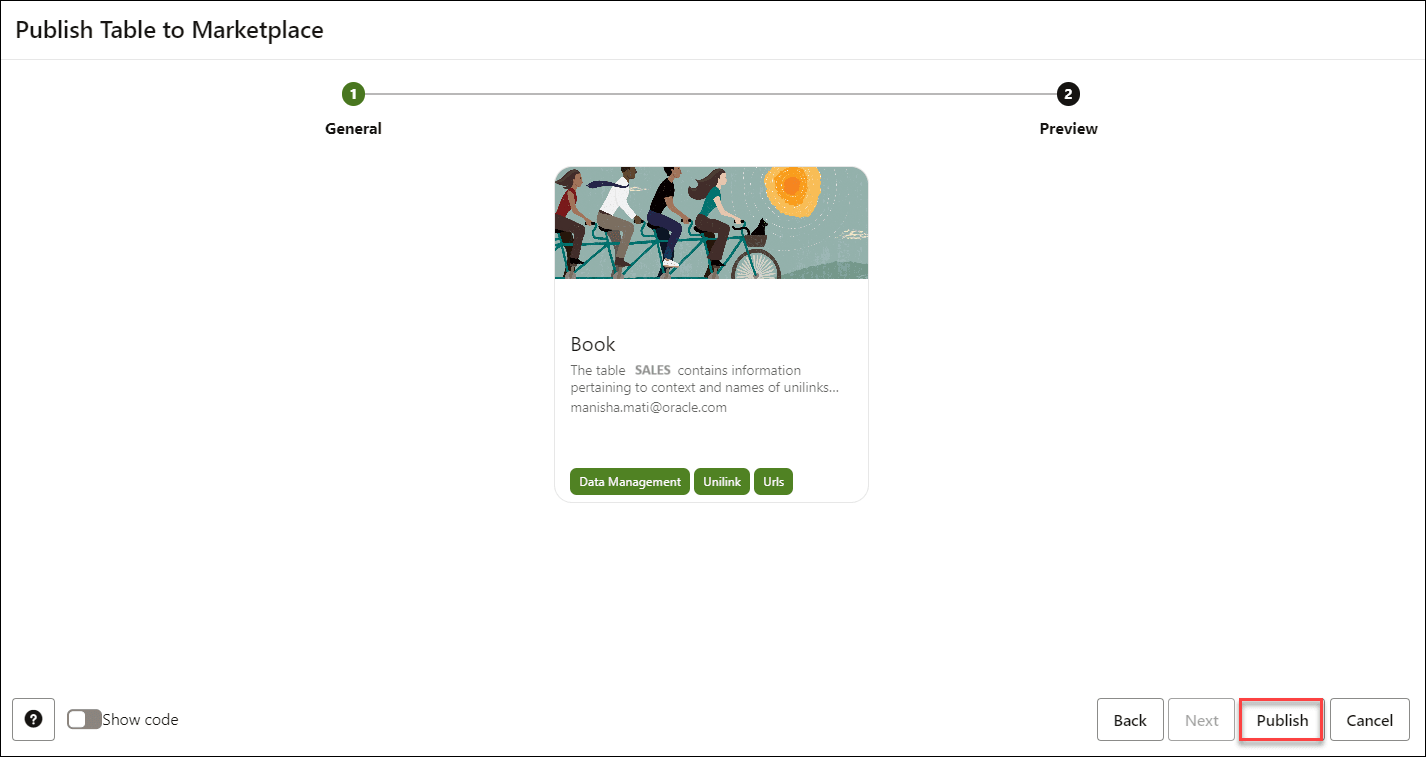
- 按一下下一步,即可移至預覽頁籤。預覽頁籤會顯示此發布結果所顯示之資料集卡的預覽。
-
按一下發佈,即可將表格發佈至 Marketplace。
您可以在「資料市集」頁面的我發布的資料集頁籤中檢視已發布的資料集。
父項主題: Data Marketplace 工具