使用資料集
視您的共用組態而定,用戶可以在「資料市集」頁面上存取您的資料集。
對於用戶而言,您可以依照下列步驟來檢視及使用資料集中的資料:
-
在 Data Marketplace 頁面中,選取要檢視其資料的列表。
這會開啟產品清單卡。 - 您可以檢視資料集的下列詳細資料:
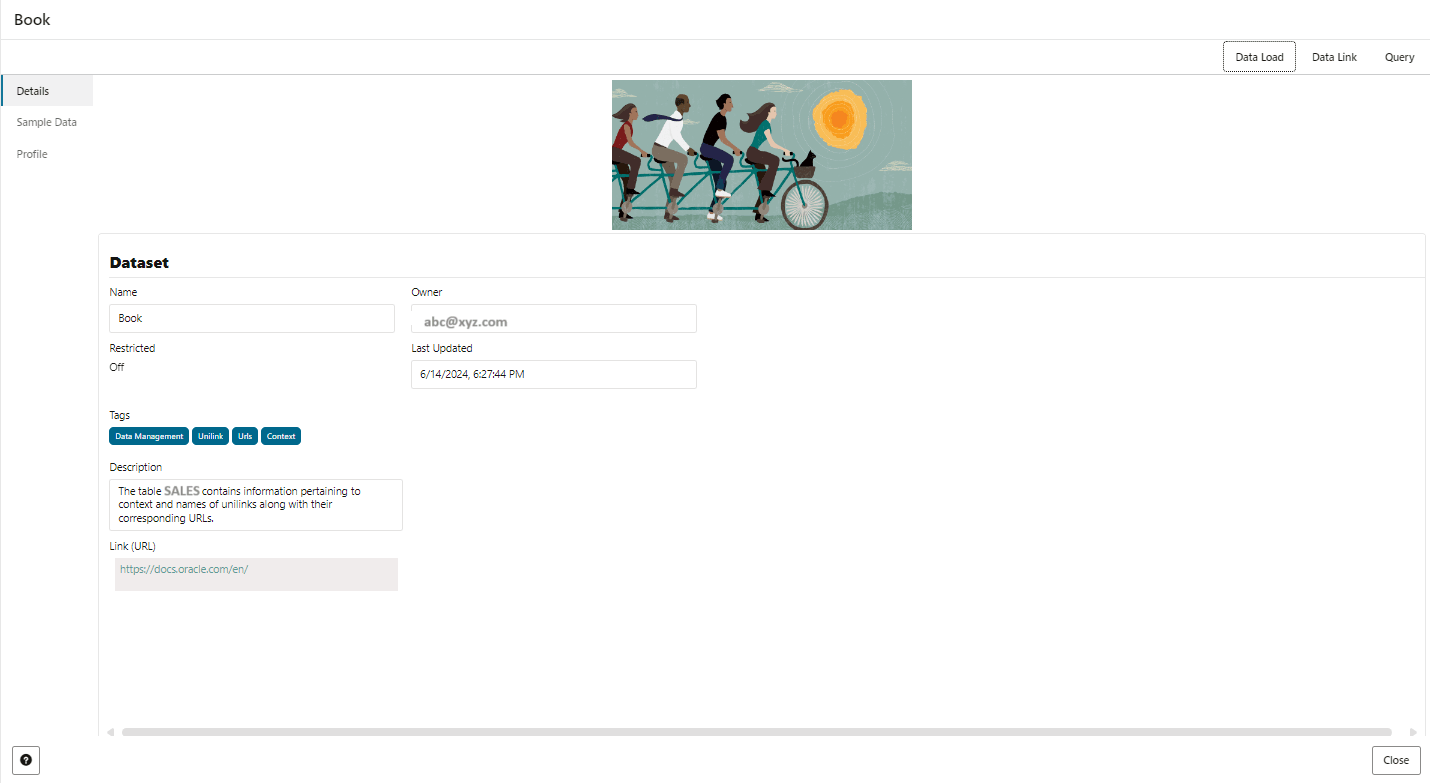
您可以在「詳細資訊」頁籤中檢視下列欄位:
-
名稱:顯示資料集的名稱。
-
擁有者:顯示提供者的電子郵件地址。
-
受限:指定是否限制共用資料集。
-
標記:顯示您在設定清單時選取的標記。
-
描述:顯示清單中共用之資料集的描述。
-
連結 (URL) :顯示產生器在設定要發布的清單時所指定的 URL,其中顯示其共用資料的更多詳細資訊。
-
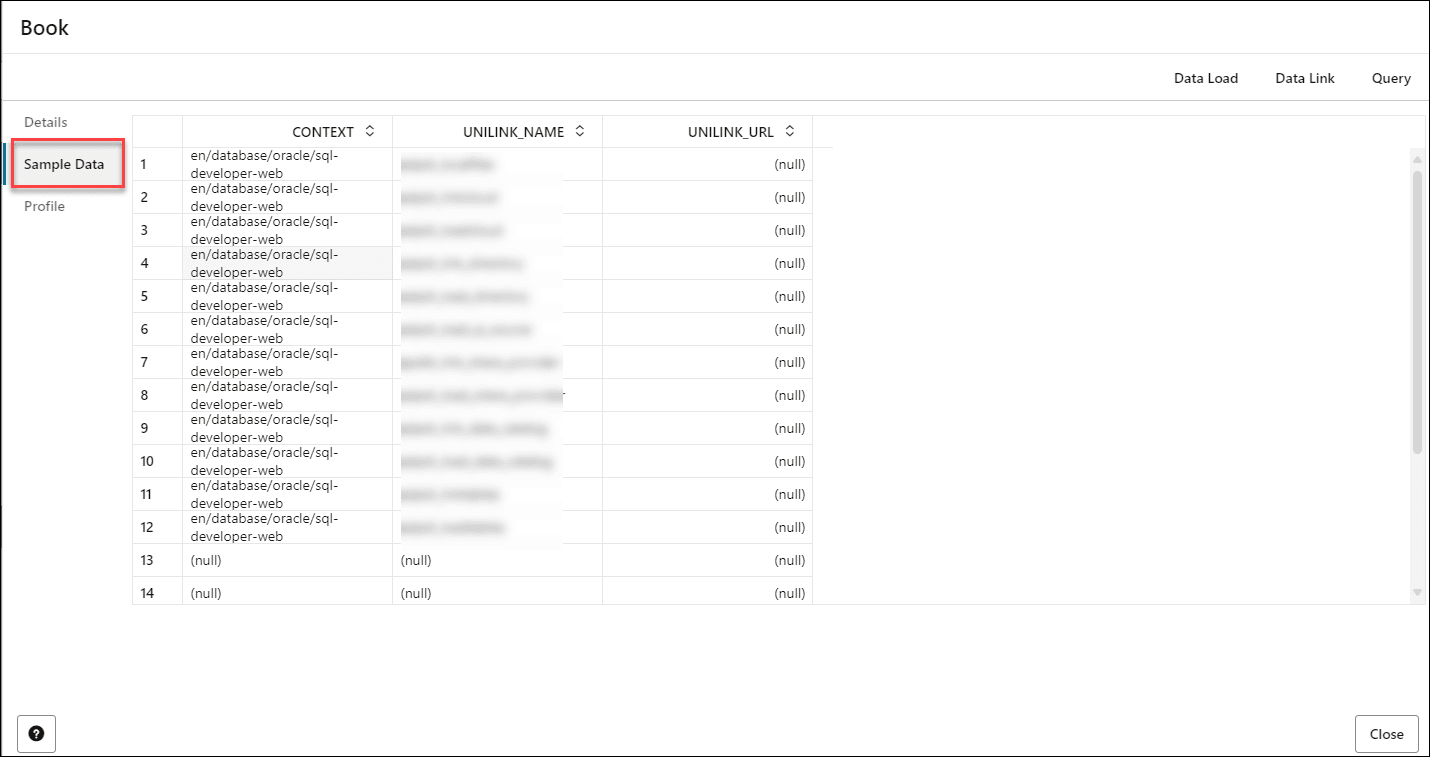
- 「範例資料」頁籤會顯示在資料集中選取之表格的所有資料欄的預覽。
-
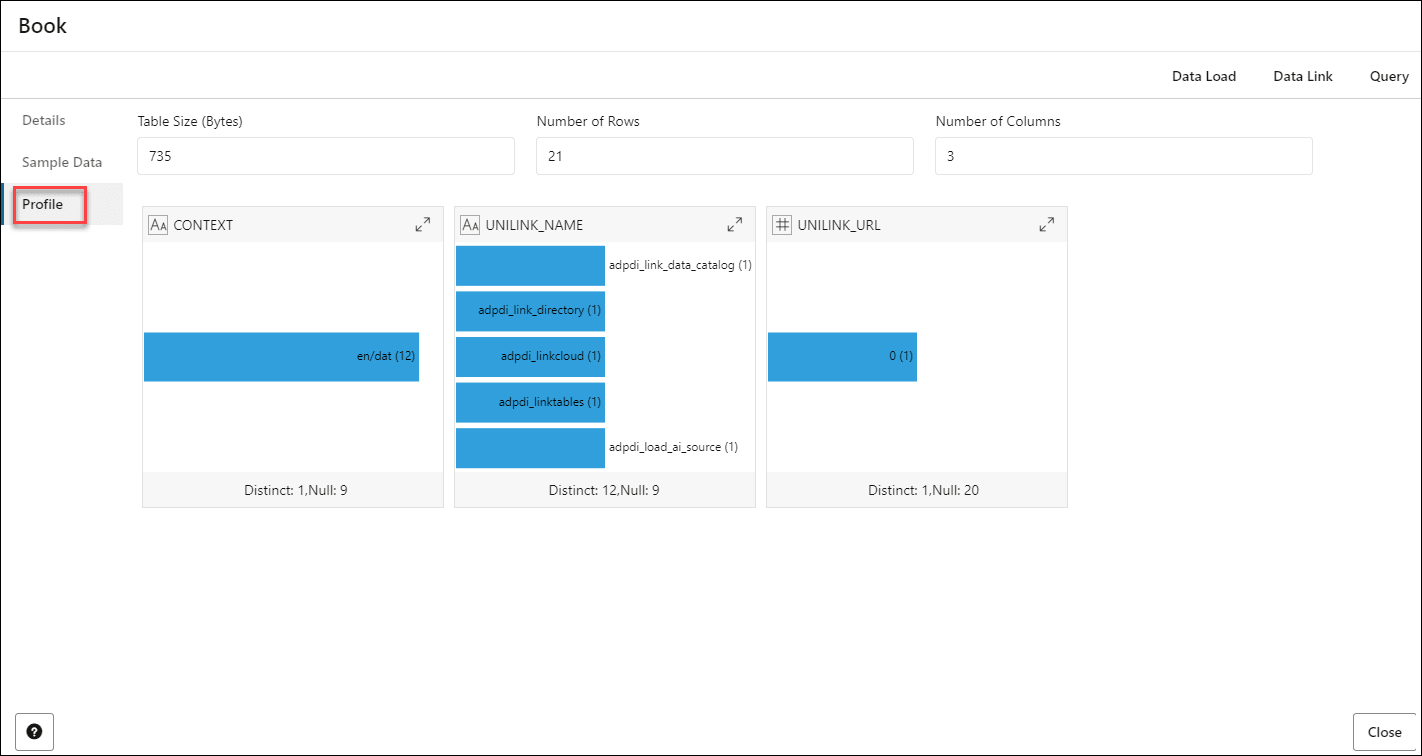
「設定檔」頁籤會顯示資料集的統計資料。可檢視的項目如下:
-
資料實體中的資料列與資料欄總數會顯示在最上方。
-
統計資料面板會顯示每個資料欄的縮圖,其中包含「最小值」、「最大值」、「相異值」和「空值」等相關資訊。
-
根據長條圖顯示兩種縮圖表示法:
- 長條圖代表頻率和最高頻率長條圖的資料。長條圖顯示表格中資料列數的前 10 個值。
- 表格列出混合長條圖和高度平衡長條圖的資料。此表格顯示整個資料且可捲動。此表格顯示值的範圍,以及每個範圍的資料列百分比。
- 您可以按一下展開縮圖,在新頁籤中檢視資料欄的統計資料。
- 每個圖表的詳細檢視也會顯示長條圖的類型。
-
-
在清單卡詳細資料的頂端標頭上,您可以檢視下列圖示:
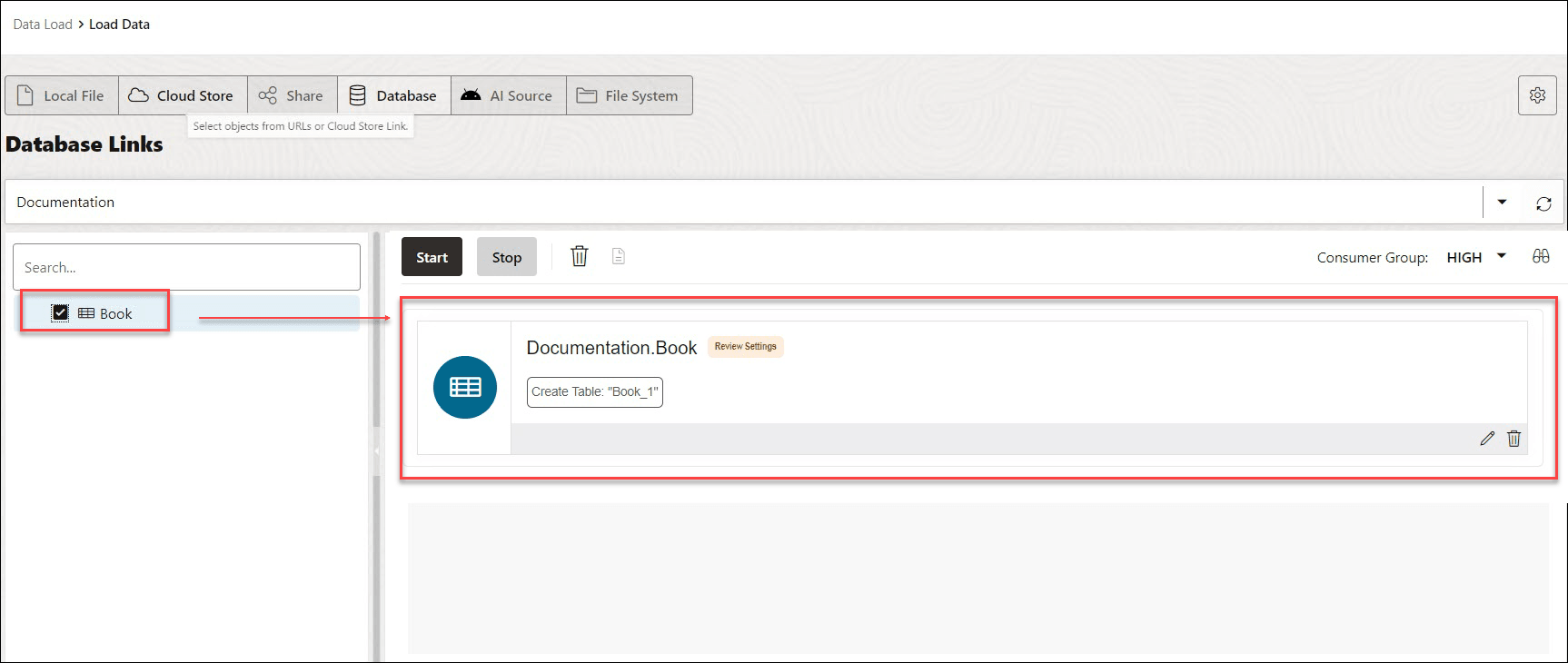
資料載入:選取此選項會將您帶到「資料載入」頁面。您可以建立衍生自從資料集選取之表格的外部表格。
從選取的資料集拖放表格。
在此範例中,唯一選取的表格為 BOOK 。
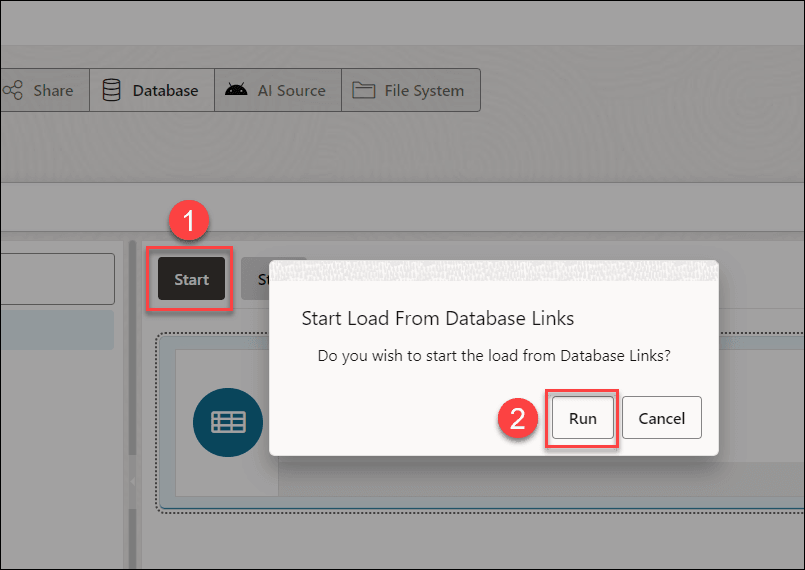
按一下「載入資料」頁面中的開始,然後按一下「執行資料載入工作」對話方塊中的執行,以建立外部表格。
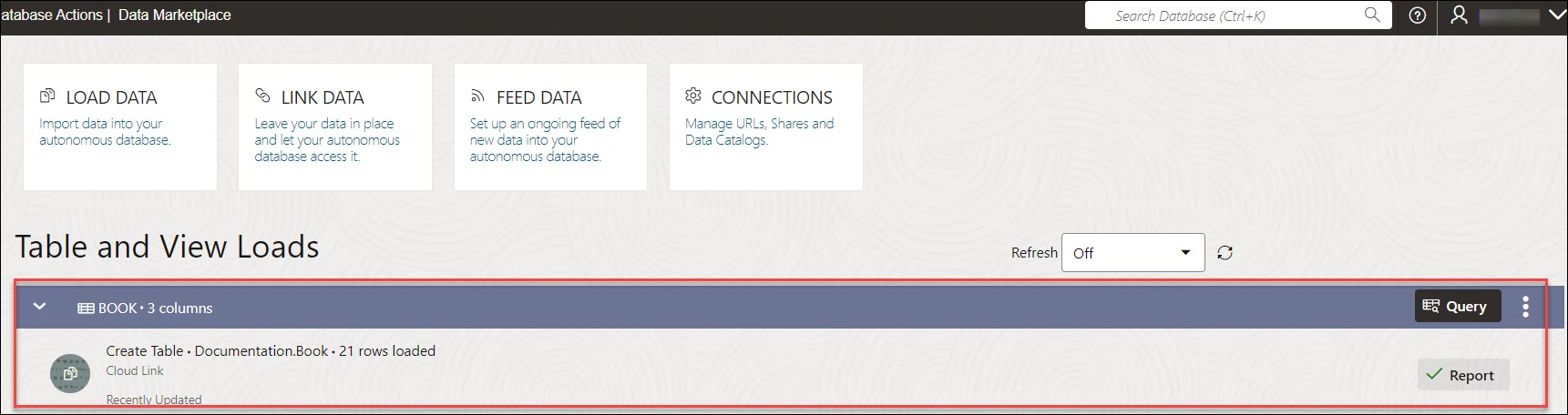
您可以在表格與檢視載入下的「儀表板」上檢視外部表格。
父項主題: Data Marketplace 工具