19 資料分析工具
您可以使用「資料分析」工具,建立具有多維描述資料的「分析視觀表」。
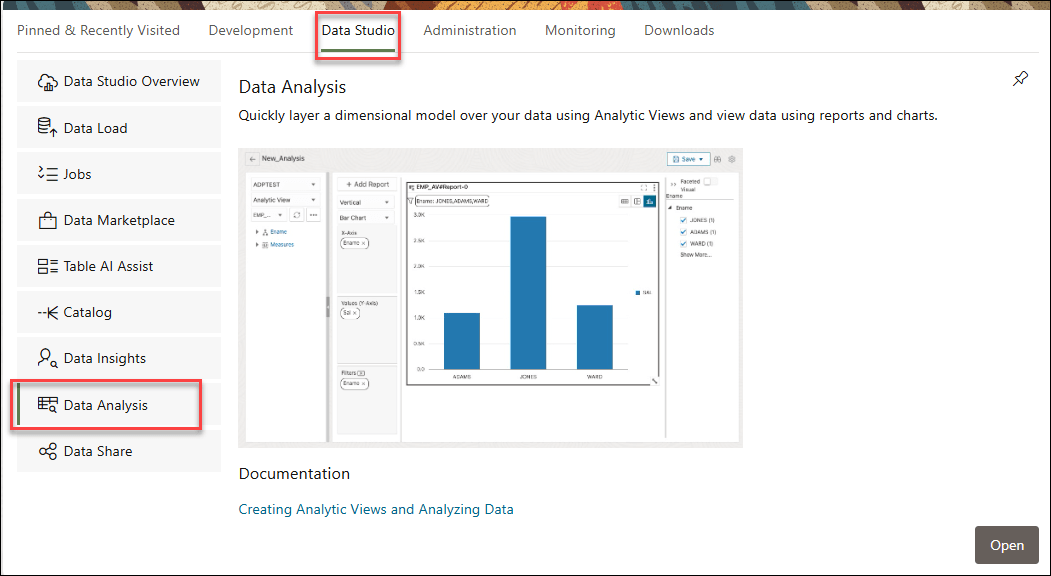
若要存取資料分析頁面,請選取 Launchpad 之 Data Studio 頁籤中的資料分析功能表。
您可以在具有數個維度和階層的事實表格頂端建立「分析視觀表」。分析視觀表會參照資料庫中的表格,並允許使用者建立維度的階層。您也可以使用來自「分析檢視」的資訊來建立「分析」與報表。「資料分析」首頁可讓您搜尋分析、檢視及執行任務,例如編輯、刪除、檢視或重新命名分析。您也可以分析、尋找錯誤、匯出、編輯、編譯以及刪除「分析視觀表」。您可以分析表格,並從表格產生 SQL 報告。
從 Data Studio 套件選取資料分析卡,以存取此工具。您也可以按一下「選取器」圖示,然後從導覽窗格中的「資料工具」功能表選取「資料分析」,來存取它。
附註:
如果您沒有看到「資料分析」卡,則您的資料庫使用者缺少必要的 DWROLE 角色。
「資料分析」首頁包含三個部分:分析、分析視觀表和表格。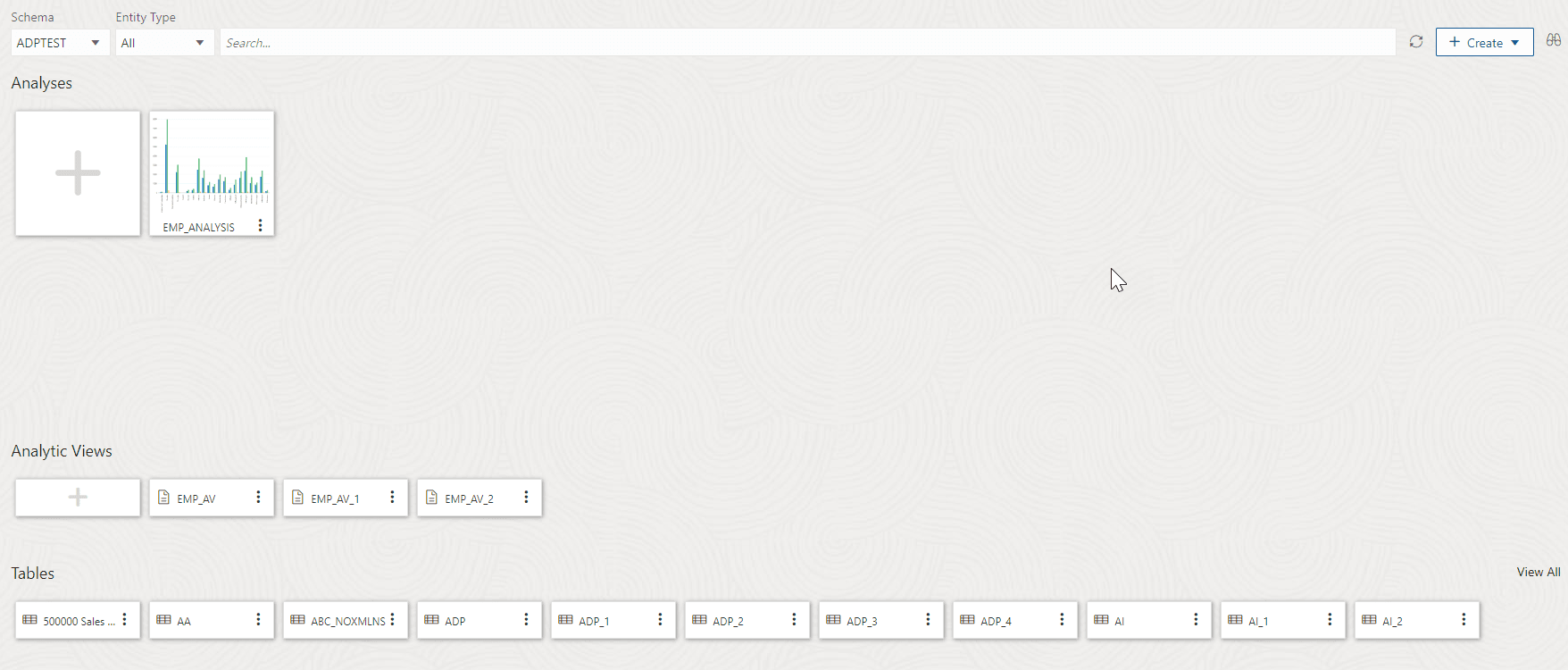
dataanalysis-homepage.png 圖解描述
分析
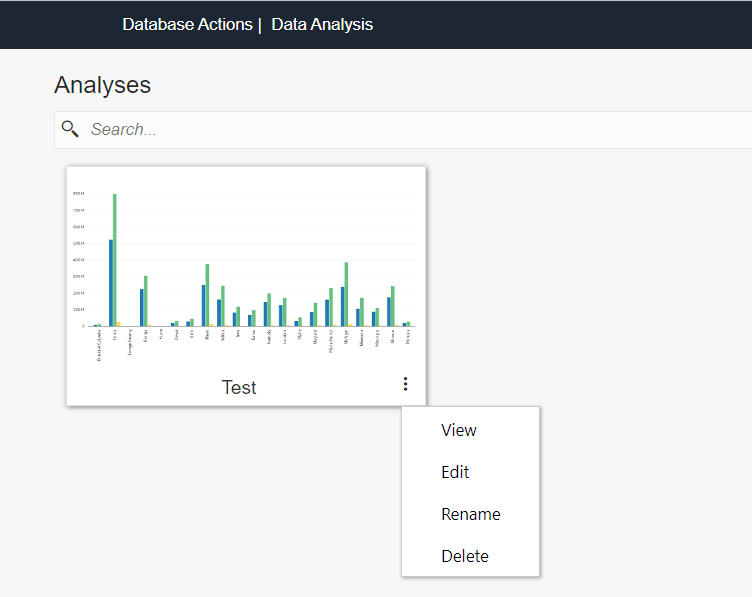
adp-analyses.png 圖解描述
首頁的頂端區段是由「分析」清單所組成。使用搜尋欄位來搜尋您建立的分析。首頁的頂端區段是由「分析」清單所組成。使用搜尋欄位來搜尋您建立的分析。
分析是多個「分析視觀表」的分析。「分析」卡會顯示分析的名稱。按一下動作 (三個垂直點) 以開啟相關內容功能表。
- 檢視:在新視窗中開啟「分析檢視」頁面,您可以在其中檢視分析。
- 編輯:開啟選取的「分析」頁面,您可以在其中編輯分析中的報表。
- 重新命名:可讓您重新命名「分析」。按一下儲存以修改新名稱。
- 刪除:開啟「刪除分析」對話方塊,您可以在其中刪除分析。
分析視觀表
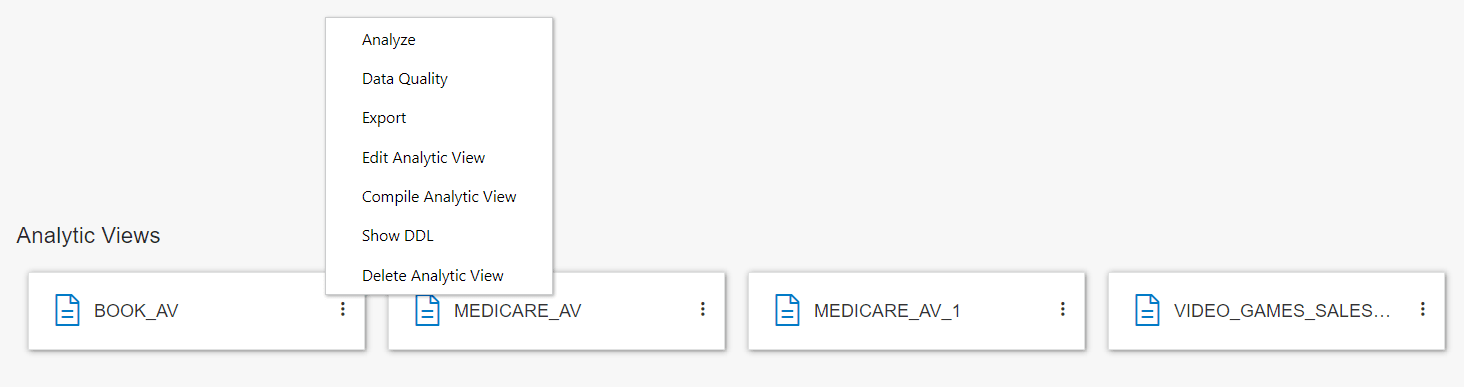
adp-analytic-views.png 圖解描述
- 分析:在新視窗中開啟「分析檢視」瀏覽器和「分析檢視」頁面,您可以在其中檢視「分析」。
- 資料品質:開啟「資料品質」頁面,工具會在其中驗證選取的「分析檢視」是否有錯誤並列出錯誤。
- 匯出:可讓您將「分析視觀表」匯出至 Tableau 和 PowerBI。
- 編輯分析視觀表:開啟「編輯分析視觀表」對話方塊,供您編輯所選「分析視觀表」的特性。
- 編譯分析視觀表:此選項會編譯「分析視觀表」,並傳回編譯錯誤 (如果有的話)。
- 顯示 DDL:顯示「分析視觀表」的 DDL 敘述句。
- 刪除分析視觀表:刪除選取的分析視觀表。
+ 建立按鈕可讓您建立分析,並從首頁建立分析檢視。
您可以從「分析視觀表」選取階層和計量。階層是資料庫物件,可讓使用者定義各種層級或維度成員層代之間的關係。如同名稱所示,階層會使用階層關係來組織資料。使用此工具,您可以分析和視覺化不同檢視點 (POV) 中的資料。您可以匯出中繼資料,並使用 Oracle Analytics Cloud (OAC) 和 Tableau 等精密工具將中繼資料視覺化。
資料分析的優點
- 使用樞紐分析表清楚有效地視覺化、分析及檢查您的資料
- 計算您建立之「分析檢視」中的錯誤總數,並提供解決方法將錯誤降到最低
- 自動顯示有意義的洞察分析,協助您做出更好的決策
- 支援階層式聚總和向下展開功能,可跨維度分析您的資料
- 透過原始資料使用各種選項與您選擇的工具分享您的分析檢視,以獲得有意義的洞察分析,並讓任何使用者都能存取
藉由識別表格與資料欄之間的關係,「分析視觀表」可讓您的系統最佳化查詢。他們還開啟了分析資料的新途徑。這些收入包括資料洞察分析、改善的階層導覽,以及新增階層感知計算。
此工具會在背景執行複雜且階層的 SQL 查詢,以及 SQL 擴充功能,以簡化即時計算。它使複雜的資料更容易存取和瞭解。
資料分析頁面
附註:
- OAC 內建工具可搜尋及使用分析視觀表。
- 我們沒有直接支援 Microsoft Power BI,但其使用者可以將其工具對應至 AV 透明度檢視,以提供分析檢視的一些優點。
如需「分析」和「分析視觀表」的詳細描述,請參閱下列主題:
- 搜尋及取得分析視觀表的相關資訊
當您第一次開啟「資料分析」頁面時,會顯示綱要和分析視觀表的清單。使用「選取綱要」時,您可以從下拉式清單中提供的綱要清單中選取偏好的綱要。 - 建立分析視觀表
您可以建立「分析視觀表」並檢視其相關資訊。您也可以編輯和執行其他動作。 - 使用分析
分析是單一頁面上多個報表的集合,可讓您快速存取從不同「分析檢視」收集的多個資料分析。 - 檢視分析
分析可讓您深入瞭解資料效能。 - 建立分析的工作流程
這裡是建立分析的工作流程。 - 建立分析
使用「資料分析」工具來建立及編輯您的分析。分析可讓您自訂「分析視觀表」資料檢視。分析是由一或多個顯示分析結果的報表所組成。 - 建立報表
您產生的單一報表會根據您選取的層級和計量來分析 AV。 - 在資料分析工具中執行自然語言查詢
您可以使用自然語言查詢來查詢 Oracle Autonomous AI Database,而不需要撰寫 SQL 查詢。 - 使用 AI 說明從 SQL 查詢產生自然語言說明
您可以將 SQL 查詢轉譯為由您瞭解的自然語言。 - 資料分析工具中的向量搜尋
您可以使用 Oracle AI Vector Search 功能,從特定資料欄的來源資料中搜尋相關文字。 - 資料分析工具中的數值資料欄格式化
數值資料欄的自訂格式可讓您使用「資料分析」工具中的「對應」數值資料欄精靈,選取您的格式類型,例如數字、幣別和百分比。 - 使用計算範本
「資料分析」工具提供範本,適用於一般需要商業智慧應用程式的所有計算。 - 使用 Oracle Database for Spreadsheet Add-in
說明搭配 Oracle Autonomous AI Database 使用的 Oracle Database for Spreadsheet Add-in 。
父項主題:資料工具
搜尋並取得分析視觀表的相關資訊
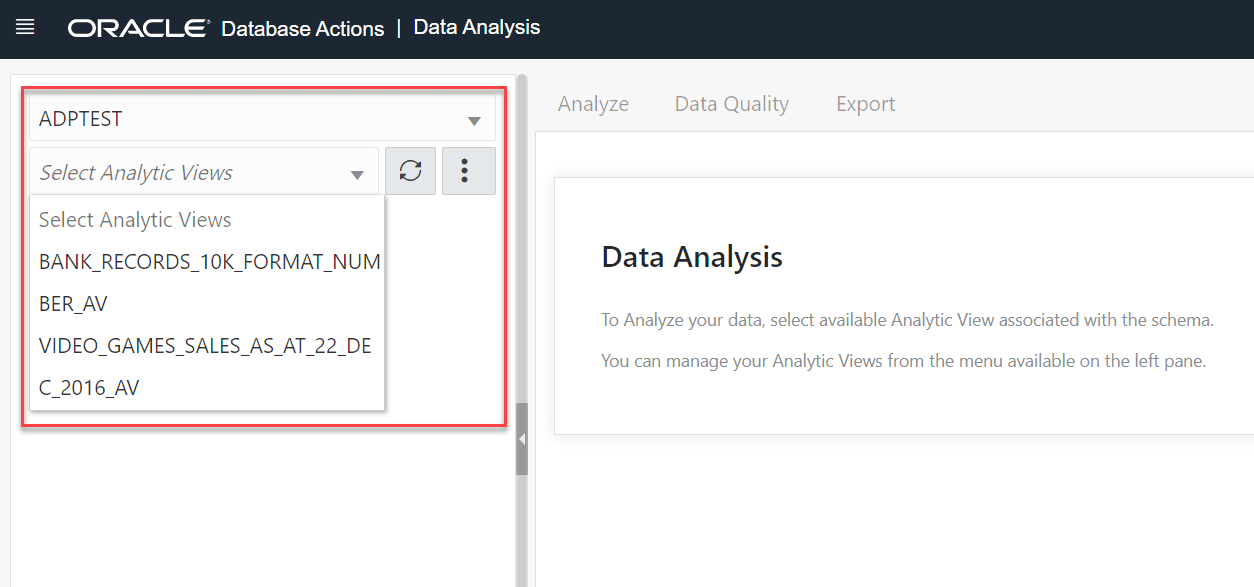
當您第一次開啟「資料分析」頁面時,它會顯示綱要和「分析視觀表」的清單。使用「選取綱要」時,您可以從下拉式清單中提供的綱要清單中選取偏好的綱要。
選取分析視觀表下拉式清單可讓您選取與綱要關聯的可用分析視觀表。當您建立「分析視觀表」時,它會顯示在您的綱要的下拉式選項中。「重新整理 AV」圖示會重新整理所選「分析檢視」的內容。
「重新整理 AV」按鈕旁邊的動作圖示可讓您管理「分析視觀表」。您可以從功能表建立分析視觀表、編輯分析視觀表、編譯分析視觀表、顯示產生分析視觀表的資料定義語言 (DDL) 或刪除分析視觀表。
取得分析視觀表的相關資訊
依照預設,「分析視觀表」會依目前使用者的綱要進行篩選,如功能表列下方的綱要清單所示。您可以選取其他使用者的綱要來移除選取的綱要篩選。若要在其他綱要中搜尋「分析視觀表」,請從下拉式清單中選取其中一個綱要。
如果沒有與所選綱要關聯的「分析視觀表」,此工具會提示您建立「分析視觀表」。
父項主題:資料分析工具
建立分析檢視
您可以建立「分析視觀表」並檢視其相關資訊。您也可以編輯和執行其他動作。
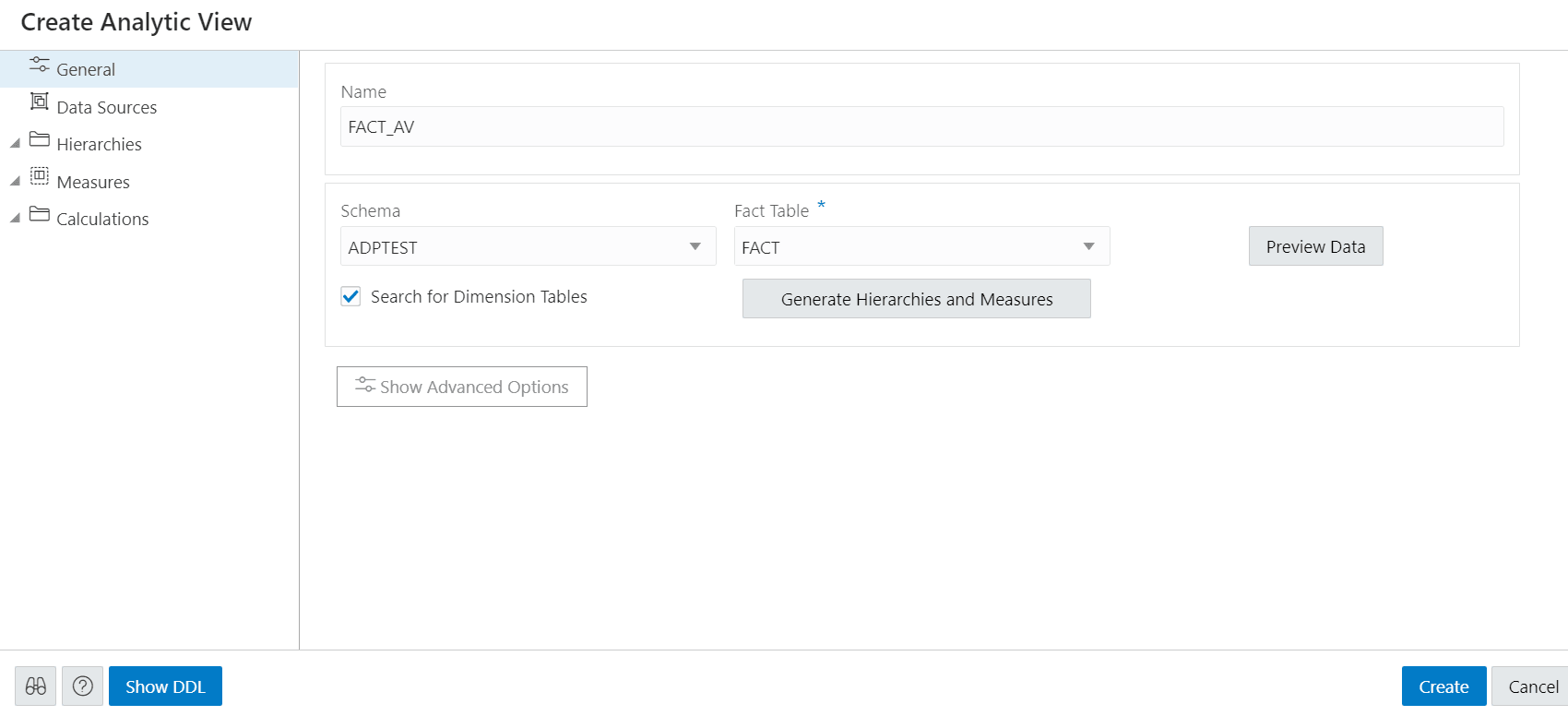
建立「分析視觀表」時,您可以識別包含要檢查之資料的事實表格。產生階層與計量按鈕會查看該表格的內容、識別事實表格中的任何階層,以及搜尋可能包含相關階層的其他表格。
- 「自治式聚總快取」,使用「分析視觀表」的維度描述資料來管理快取並縮短查詢回應時間。
- 「分析視觀表透明度視觀表」會將「分析視觀表」顯示為一般資料庫視觀表,讓您在獲得「分析視觀表」的優點時,使用您選擇的分析工具。
- 分析視觀表基礎表格查詢轉換,可讓您使用現有的報表和工具,而不需對它們進行變更。
建立分析視觀表
若要建立分析視觀表,請從「資料分析」首頁按一下建立,然後選取建立分析視觀表以開始處理作業。
按一下取消,即可隨時取消建立「分析視觀表」。
指定分析視觀表的屬性
- 分析視觀表的名稱
- 檢視的事實表格
- 進階選項
您也可以預覽事實表格的資料,並查看該資料的相關統計資料。
在名稱欄位中,指定您所選擇的名稱。
綱要欄位具有目前使用者的綱要。您只能在該綱要中建立「分析視觀表」。
在事實表格欄位中,展開下拉式清單,然後按一下其他來源。選取來源對話方塊中有一個可用表格和視觀表的清單。從清單中選取表格或視觀表。
若要篩選清單,請開始在「篩選」欄位中輸入字元。輸入時,清單會變更為顯示包含字元的表格或視觀表。清除此欄位可再次顯示完整清單。選取表格或檢視後,按一下「確定」。
若要啟用或停用進階選項,請在建立分析檢視窗格中,按一下左下方的顯示進階選項圖示。視需要選取或取消選取選項。
若要檢視事實表格中的資料和資料的相關統計資料,請按一下預覽資料按鈕。在「預覽和統計資料」窗格中,「預覽」頁籤會顯示表格的資料欄和資料欄中的資料。
「統計資料」頁籤顯示表格的大小,以及資料列和資料欄的數目。統計資料可能需要一些時間才會出現,在此期間,訊息中可能會出現「沒有可用的統計資料 ...」。統計資料包括資料欄的名稱、資料欄的資料類型、相異值的數目和空值、最大值和最小值,以及其他資訊。長條圖會顯示所選資料欄的最上層唯一資料欄值及其出現次數。指向圖形中的長條,以查看唯一值的出現次數。
按一下關閉,關閉「預覽和統計資料」窗格,然後返回「建立分析視觀表」窗格。
按一下產生階層與計量圖示。
「產生階層和計量」對話方塊會顯示搜尋維度表格、分析維度表格以及識別和建立要使用的資料來源、結合、階層和計量的進度。當處理完成時,按一下關閉。
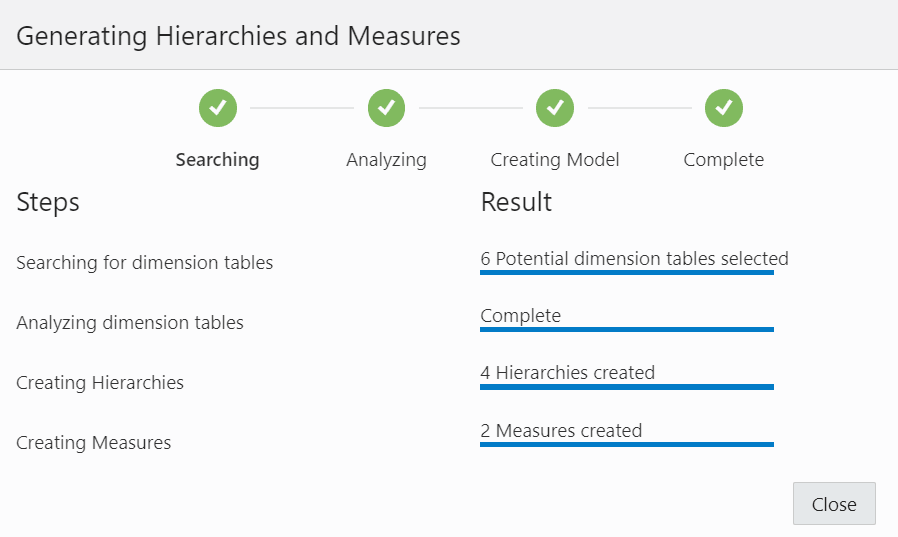
選取時,搜尋維度表格核取方塊可讓您在產生階層和計量時搜尋維度表格。
產生階層和計量之後,它們會顯示在各自的頁籤底下。複查為您建立的階層與評量。
指定名稱、事實表格,然後在建立分析視觀表窗格的一般頁籤中選取進階選項。按一下建立,即可產生分析視觀表。
檢視資料來源
「資料來源」頁籤會顯示資料來源及其之間的關係。它具有事實表格和相關維度表格的圖形顯示。例如,健康保險資料的事實表格可能會有地理區域 ID、收入代碼和性別代碼的資料欄。「資料來源」頁籤會顯示事實表格的項目,以及地理、收入和性別維度表格的項目。
即使從現有的事實表格產生階層,您也可以從資料來源新增階層。您可以新增一或多個階層至新的或現有的分析檢視。可在分析檢視中定義及使用多個階層,但預設只會使用一個階層。
在「資料來源」頁籤上按一下滑鼠右鍵,然後選取新增階層來源或選取新增階層來源。
選取新增階層來源會啟動新增階層來源對話方塊。
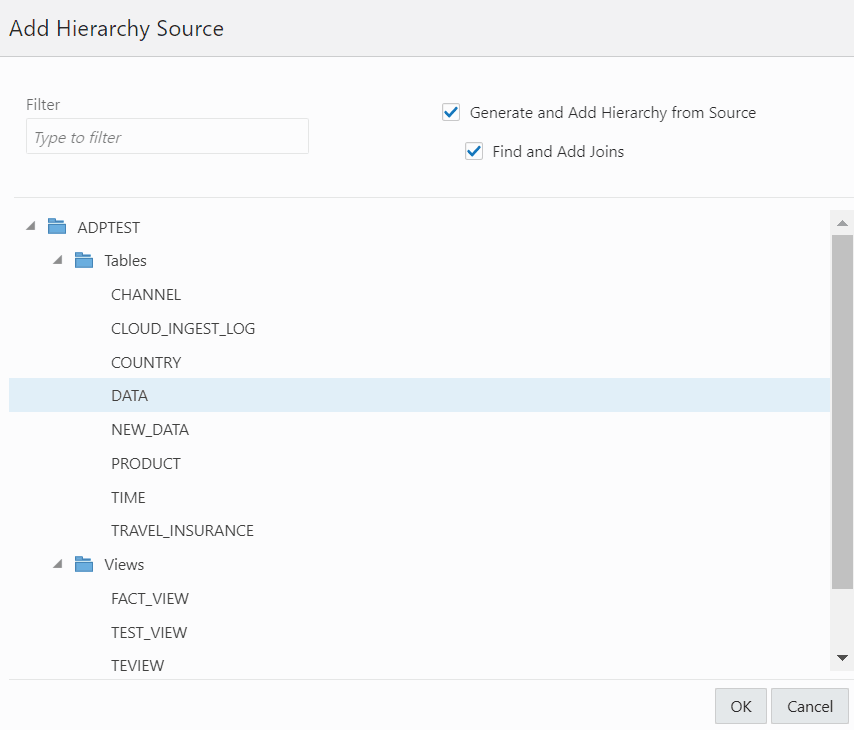
您可以檢視與分析視觀表關聯的所有事實表格和視觀表。
在篩選欄位中,您可以手動尋找來源或開始輸入以從可用的事實表格和視觀表清單中搜尋事實表格或視觀表。輸入來源的完整名稱後,工具會自動比對事實表格或視觀表。
選取從來源產生和新增階層,以產生與您所選來源資料相關聯的分析和階層。
選取尋找並新增結合,即可將所有資料來源與事實表格連結。您可以為單一階層新增多個結合項目。
按一下確定以選取來源。
「產生階層和計量」對話方塊會顯示分析維度表格和建立階層的進度。當處理完成時,按一下關閉。
附註:
當您從資料來源新增階層時,會在「階層」頁籤的階層清單中看到新的階層。您可以在「資料來源」頁籤、「階層」頁籤、「計量」頁籤、「計算」頁籤之間瀏覽。您可以從未連線的來源新增階層,方法是返回「資料來源」頁籤。
選取移除階層來源,以移除您從資料來源建立的階層。您無法從您從此選項選取的事實表格中移除產生的階層。
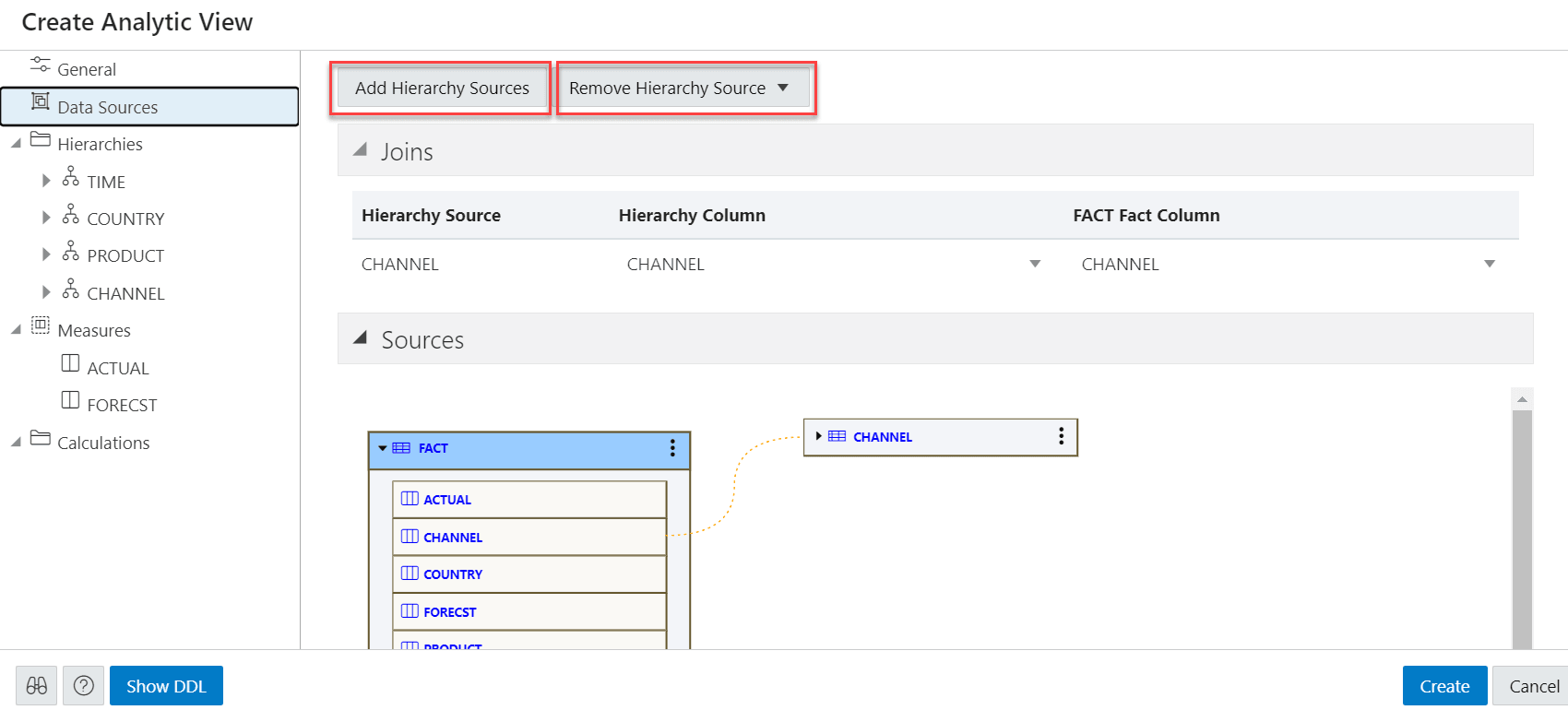
展開結合以檢視與分析視觀表對應的階層來源、階層資料欄和事實資料欄。只有當階層表格與事實表格不同時,才會顯示結合。您可以為單一階層新增多個結合項目。
展開來源以檢視與「分析視觀表」關聯的事實表格。資料模型就會擴充以包括新增之來源的資料。
指向項目會顯示表格的名稱、應用程式、類型、路徑和綱要。按一下項目右邊的動作 (三個垂直點) 圖示,即可顯示功能表來展開或收合表格的檢視。
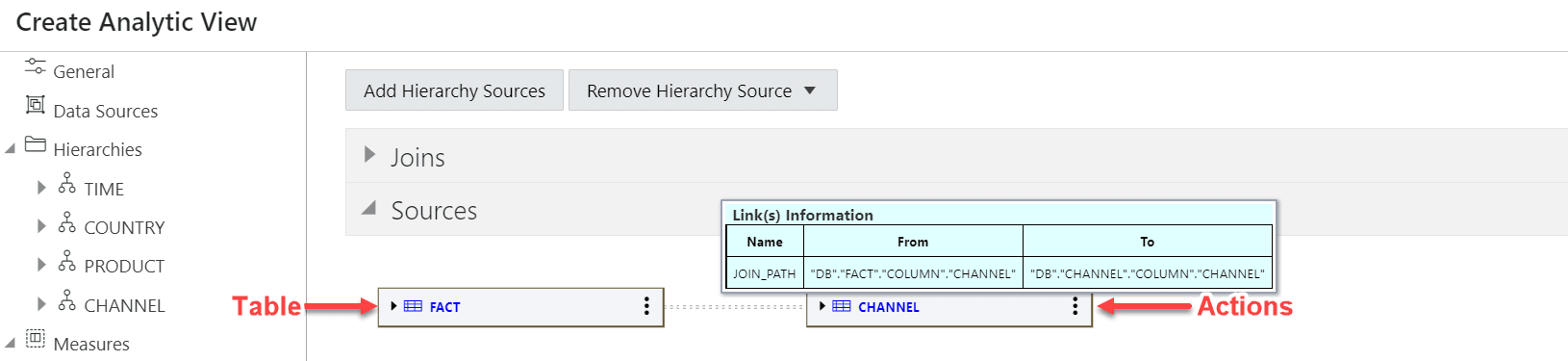
展開的項目會顯示表格的資料欄。指向資料欄會顯示資料欄的名稱、應用程式、類型、路徑和綱要。
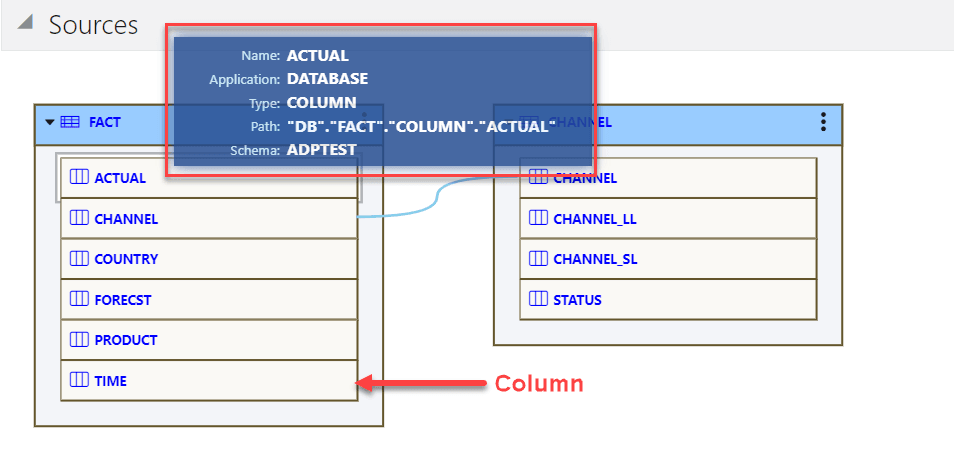
將維度表格連接至事實表格的行表示它們之間的結合路徑。指向一行會顯示表格之間連結的結合路徑相關資訊。如果該行連接了一個收合的表格,則會點點該行。如果該行連接兩個展開的表格,則該行為實體,並將維度表格中的欄連接到事實表格中的欄。
檢視與管理階層
「階層」頁籤會顯示由「分析視觀表」建立工具產生的階層。顯示包括階層名稱和來源表格。
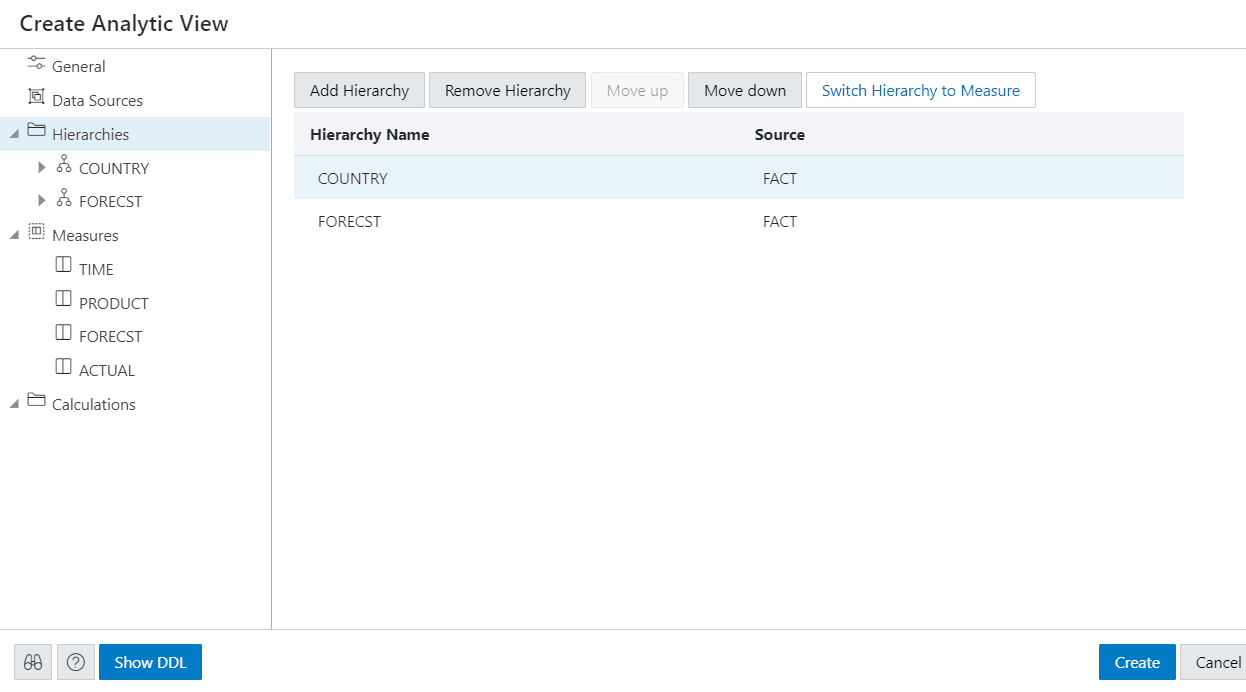
分析視觀表必須至少包含一個階層。
若要新增階層,請按一下新增階層。這會導致顯示為該表格中的資料欄清單。選取作為階層詳細層次的資料欄,並作為事實表格的結合索引鍵。
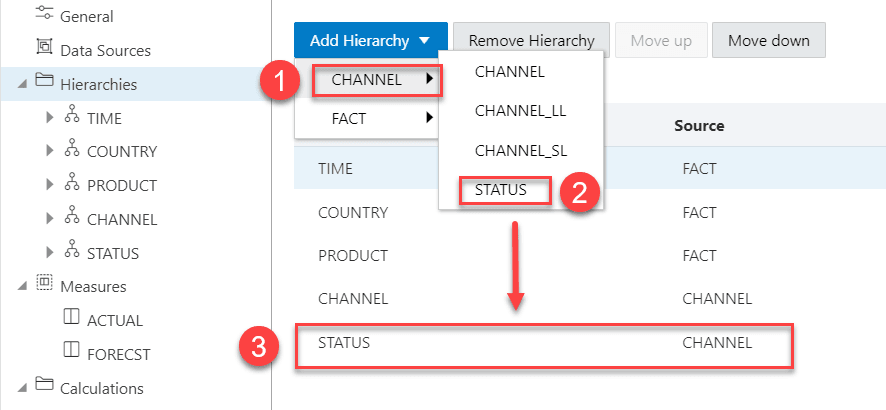
若要移除階層,請選取您要從清單中移除的階層,然後按一下移除階層。
選取上移或下移,將階層的順序定位於結果檢視中。
按一下將階層切換為計量,即可將您選取的階層變更為「計量」清單中的計量。
您也可以在「階層」頁籤上按一下滑鼠右鍵,新增階層和從表格新增階層。
如果您按一下階層名稱,對話方塊就會顯示「階層名稱」和「來源」。
若要變更來源,請從下拉式清單中選取其他來源。
選取新增層次,將層次新增至階層。按一下移除層次,將選取的層次自階層中移除。
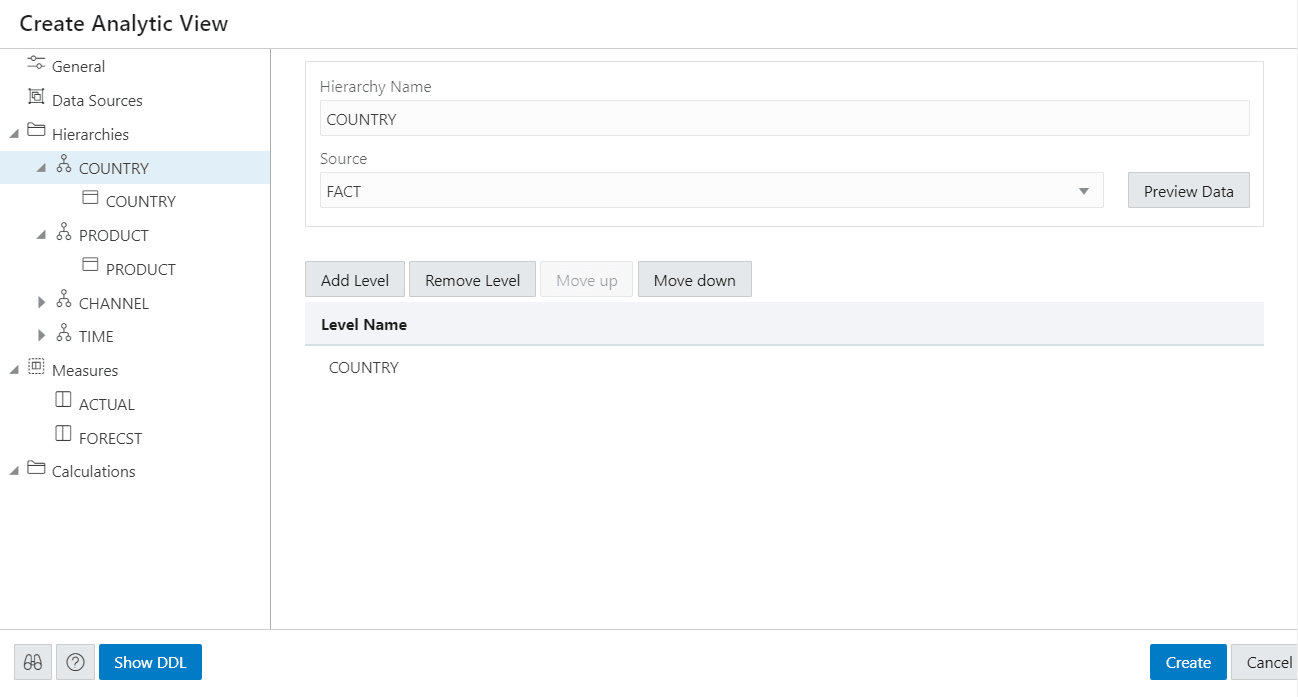
若要檢視事實表格中的資料和資料的相關統計資料,請按一下預覽資料按鈕。在「預覽和統計資料」窗格中,「預覽」頁籤會顯示表格的資料欄和資料欄中的資料。「統計資料」頁籤顯示表格的大小,以及資料列和資料欄的數目。
附註:
您可以輸入多個層級索引鍵「成員名稱」、「成員標題」、「成員說明」和「排序依據」。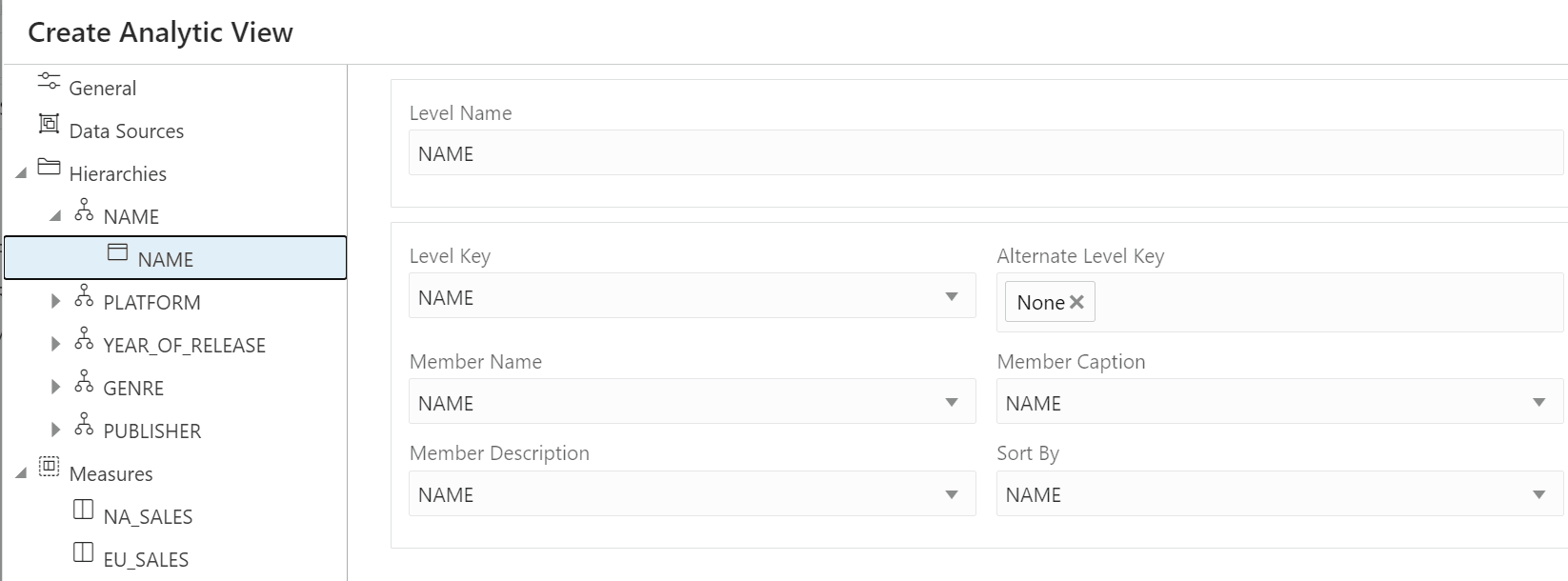
「成員標題」和「成員說明」通常代表物件的詳細標籤。這些通常是一般使用者易記的名稱。例如,您可以將代表地理區域 (名為 GEOGRAPHY_HIERARCHY) 的階層標題為「地理區域」,並將其描述指定為「地理區域,如城市、州及國家」。
若要查看「分析視觀表」的計量,請按一下計量頁籤。若要立即建立分析視觀表,請按一下建立。若要取消建立,請按一下取消。
檢視與管理評量
「計量」頁籤會顯示針對「分析視觀表」建議的計量。它會顯示每個計量的「計量名稱」、「資料欄」和運算子「表示式」。
計量會指定要對資料執行的事實資料和計算或其他作業。
若要新增計量,請按一下新增計量。您可以在計量清單底部檢視新計量。若要移除計量,請選取您要從清單中移除的計量,然後按一下移除計量。
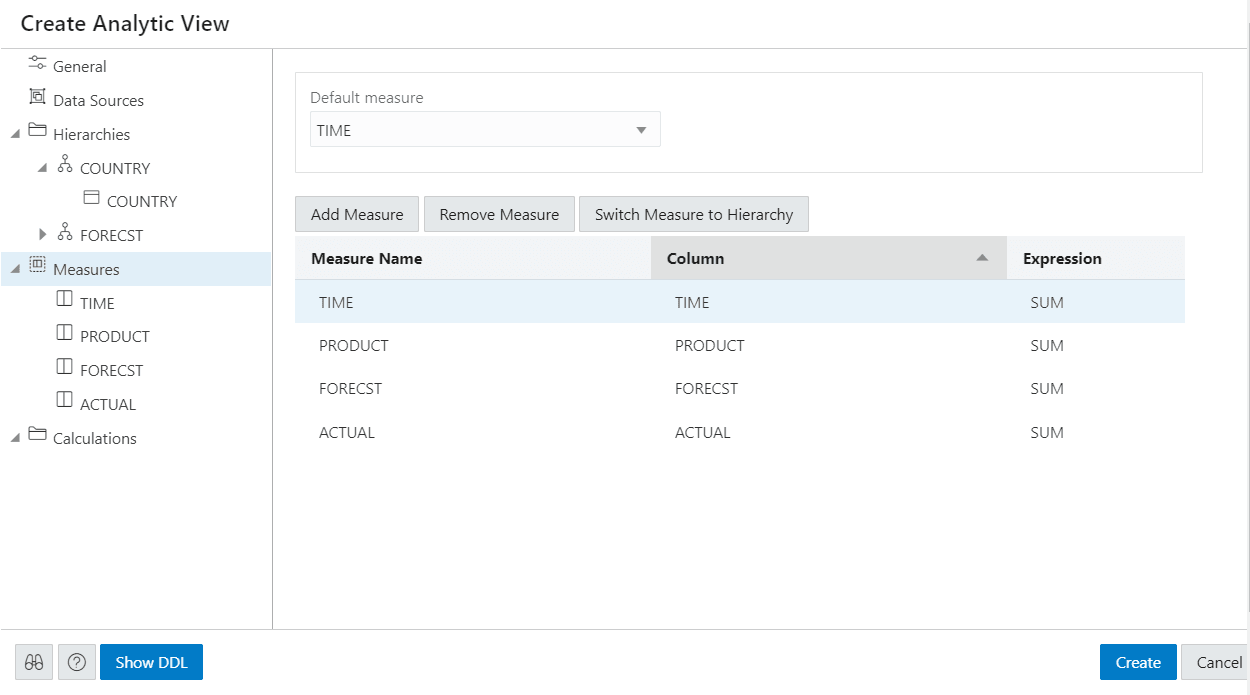
若要從資料來源新增計量,請在「計量」頁籤上按一下滑鼠右鍵。這會彈出可作為計量的資料欄清單。從清單中選取一個計量。
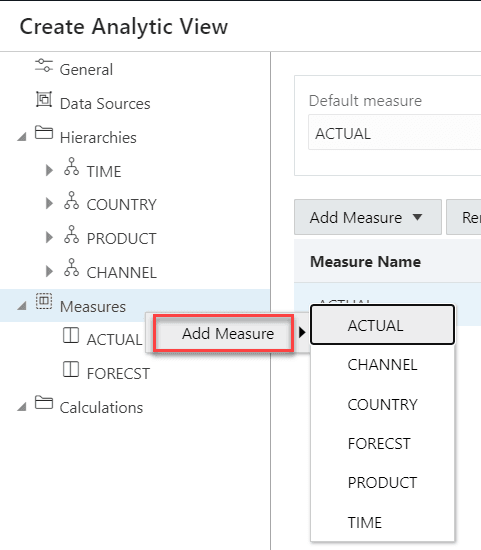
您可以在「計量」頁籤上按一下滑鼠右鍵,然後選取「移除計量」時,將資料欄從計量中排除。
按一下將計量切換為階層,即可將您選取的計量變更為「階層」清單中的階層。
您必須指定計量作為分析視觀表的預設計量;否則,定義中的第一個計量是預設值。從下拉式清單中選取預設計量。
若要新增計量,請在「計量」頁籤上按一下滑鼠右鍵,然後選取新增計量。若要移除計量,請選取您要移除的特定計量,在計量上按一下滑鼠右鍵,然後選取移除計量。
您可以從「資料欄」下拉式清單中選取不同的計量資料欄。您可以從「表示式」下拉式清單中選取不同的運算子。
建立分析視觀表時,您必須指定一或多個階層和事實表格,其中至少有一個計量資料欄和一個資料欄,以結合事實表格以外的每個維度表格。
建立新的計算評量
您可以將計量計算新增至分析視觀表的查詢。
與分析視觀表關聯的計量和階層,讓我們能夠建立新的計算計量。
計算的計量會從一或多個計量中儲存的資料傳回值。您可以在程式實際執行時計算這些計量。
附註:
您可以建立計量而不增加資料庫的大小,因為計算的計量不會儲存資料。不過,效能可能會降低。您必須決定要依需求計算的計量。
「分析視觀表」提供易於使用的樣板來建立計算的計量。
建立計算的計量之後,該計量就會顯示在「分析視觀表」的計量清單中。您可以隨時建立可在 SQL 中查詢的計算式計量。
「資料分析」工具提供易於使用的範本來建立計算的評量。
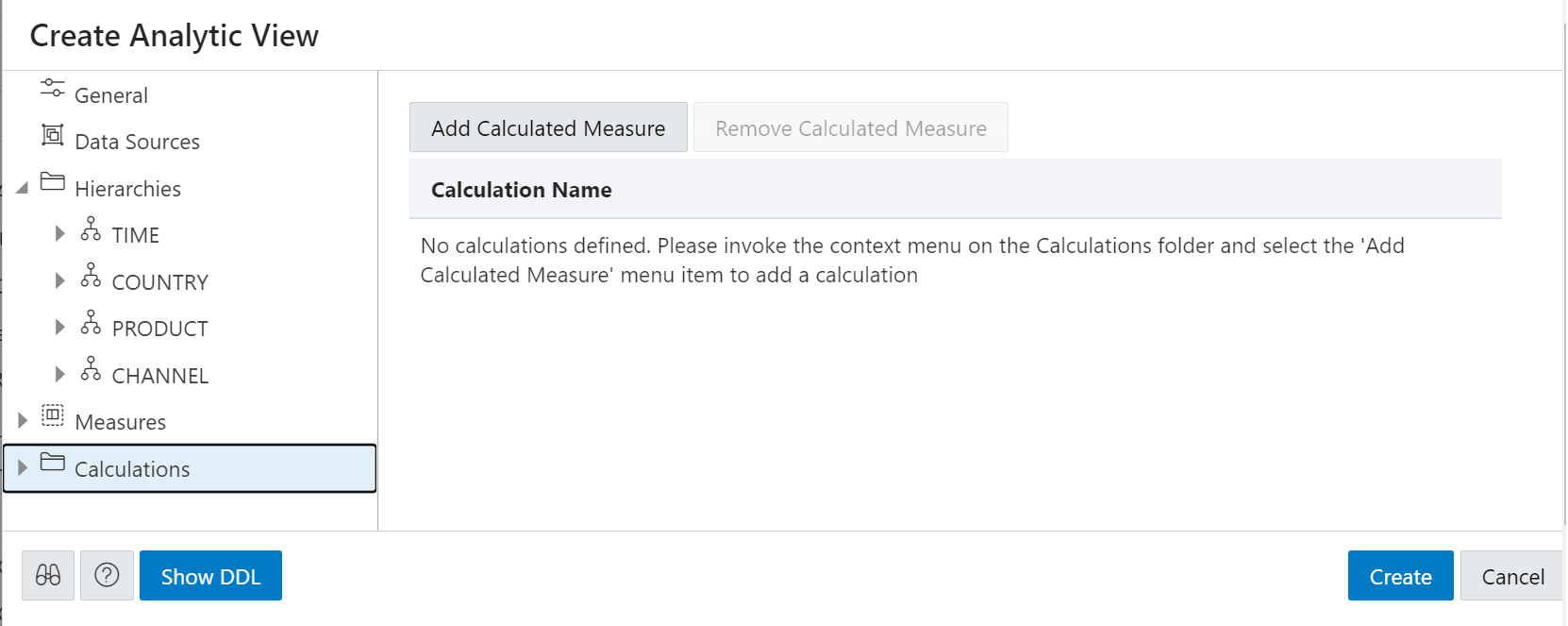
按一下新增計算的計量,將計算新增至計量。您可以在計算頁籤中,以系統產生的名稱檢視新的計算。
按一下新建立的計算計量。
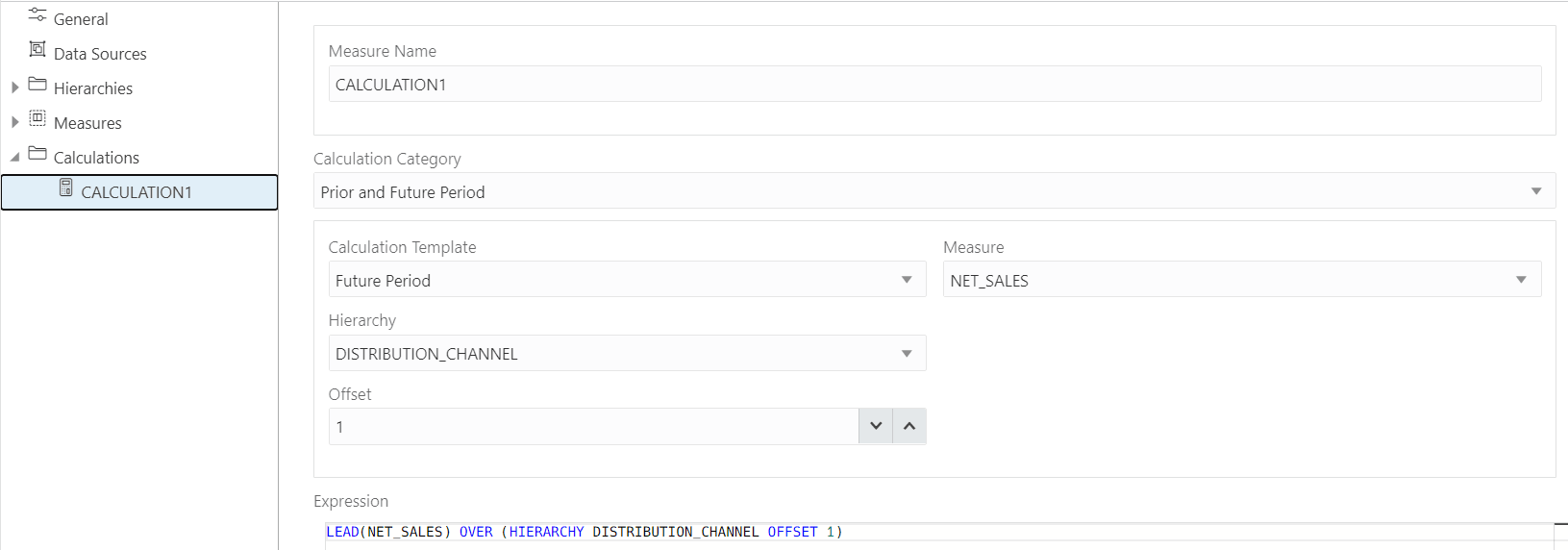
在測量名稱欄位中,輸入計算的測量名稱。
您可以使用計算類目下拉式清單,從前期與未來期間、累積聚總、期間累計、平行期間、移動聚總、共用、合格資料參考及排名等選項清單中選取偏好的計算類目。
您選擇的計算類別會動態變更計算範本。
如需如何使用「計算」範本的詳細資訊,請參閱使用計算範本。
選取要作為計算計量基礎的計量和階層。
按一下向上鍵或向下鍵來選取偏移值。數字指定要從目前成員向前或向後移動的成員數目。層級內的成員順序取決於階層所使用之屬性維度的定義。預設值為 0,代表 BEGINNING 的位置。
「表示式」欄位會列出計算的計量所使用的表示式。
建立「分析」檢視時,計算的計量會顯示在「計算的計量」資料夾的導覽樹狀結構中。
按一下建立。此時會出現一個確認對話方塊,要求您確認。選取是以繼續建立分析視觀表。
建立分析視觀表之後,您將會檢視成功訊息,告知您其建立。
在編輯您建立的「分析檢視」時,您可以在「計算」資料夾的導覽樹狀結構中檢視計算的計量。
按一下導覽圖示,即可瀏覽顯示稱謂功能的工作表,並在您新加入介面時提供資訊。
按一下說明圖示,開啟您正在檢視之頁面的相關內容或線上說明。
按一下顯示 DDL ,為分析視觀表產生「資料定義語言」敘述句。
編輯分析視觀表
您可以編輯「分析視觀表」來變更資料來源、階層或計量。
若要編輯分析視觀表,請按一下分析視觀表項目上的動作圖示,然後按一下編輯分析視觀表。在「編輯分析視觀表」畫面中,選取頁籤並視需要進行變更。
完成變更後,請按一下更新。
父項主題:資料分析工具
使用分析
分析是單一頁面上多個報表的集合,可讓您快速存取從不同「分析檢視」收集的多個資料分析。
分析可讓您監控效能、建立報表,以及設定未來工作的預估值和目標。它可讓您以視覺方式呈現圖表和圖形的效能。
您可以按一下「資料分析」首頁上的「分析」磚塊來存取「分析」頁面。
父項主題:資料分析工具
檢視分析
分析提供您資料效能的洞察分析。
您可以使用「分析」和「分析」窗格來搜尋或瀏覽「分析視觀表」、檢視分析或您可以存取的報表。按一下「分析」會將您帶到可以檢視「分析」窗格的頁面。您可以在此處檢視選取的預設階層層次和計量。您可以從「分析視觀表」瀏覽器將任何層次和計量分別拖放至置放區域中的資料列 / 資料欄和值。這會定義您的分析準則。刪除值之後,「資料分析」工具會在內部產生查詢。該工具會在符合分析準則的分析中,以報表形式顯示分析結果。您可以將多個報表新增至「分析」。您也可以檢查與分析報表,並將它們另存為新的分析。您可以只儲存分析,而不儲存單一報表。儲存所有報表之後,它將會是該單一「分析」的一部分。報表未命名。
父項主題:資料分析工具
建立分析的工作流程
以下是建立分析的工作流程。
- 建立有用的分析:在建立第一個分析之前,您可以透過單一「分析視觀表」建構有用的分析。如此一來,您就可以產生分析,以便建立顯示在「分析」上的報表。
- 建立分析:建立分析以顯示分析中的資料。
- 建立報表:「分析」可以有多個獨立的報表。這可用來比較和分析從不同「分析視觀表」產生的資料。
- 儲存分析:建立自訂的分析,讓您可以檢視目前狀態的報表及其分析,並加以儲存供日後參考。
父項主題:資料分析工具
格式化資料分析工具中的數值欄
數值資料欄的自訂格式可讓您使用「資料分析」工具中的「對應數值」資料欄精靈來選取格式類型,例如數字、幣別和百分比。
附註:
只能在列表化模式和「圖表」模式檢視輸出對應精靈。- 從左側的「表格」瀏覽器資料欄中,將數值資料欄拖放至計量置放區域。
- 按一下下拉式區域中的個別資料欄。即會出現「格式」對話方塊,供您對數值資料欄進行變更。
- 可用的選項視您所選個別資料欄的「格式類型」而定。各種格式類型包括數字、貨幣和百分比。
- 當您選取數字作為格式類型時,可從「格式」對話方塊中取得下列選項:
- 數字位數:
它代表總位數。您可以選取預設、 0.0 、 0.00 或 0.000 。
例如:若要檢視數字 1.2,請將精確度對應至 0.0 。
-
千分位:使用此格式,您可以在每第三個重要圖形之後插入逗號。例如,從下拉式清單中選取 1,234 ,以檢視 3,454 而非 3454 的數字。
-
選取縮寫以檢視數字的縮寫形式。例如,您會將 1000 檢視為 1k。
-
聚總:此資料欄會對選取的輸入資料欄執行聚總作業,例如總和、最小值、最大值、平均值、計數以及相異計數。
- 數字位數:
- 如果資料欄是幣別類型,您可以檢視下列選項:
-
選取幣別:您可以從下拉式清單中選取各種幣別。
選取醒目提示負數以醒目提示負數。
您也可以檢視精確度、千分位數分割、縮寫及聚總選項。
-
- 如果您的資料欄是百分比類型,您可以檢視精確度、千分位、縮寫和聚總選項。
父項主題:資料分析工具