在資料分析工具中執行自然語言查詢
您可以使用「自然語言查詢」來查詢 Oracle Autonomous AI Database,而不需要撰寫「SQL 查詢」。
先決條件
- OpenAI、Cohere 或 Azure OpenAI 帳戶服務 (含點數)
- 存取
DBMS_CLOUD_AI套裝軟體。
附註:
- 您必須使用「自然語言查詢」功能來設定 AI 設定檔。請依照本章所述的步驟,使用 Select AI 從自然語言提示產生 SQL 。
- 建立並設定 AI 設定檔之後,請在「連線」頁面的 Data Studio 偏好設定精靈中設定您的 AI 設定檔,以使用 AI 功能,例如從 Data Studio 工具中的自然語言產生 SQL。
- 在分析檢視上從自然語言產生 SQL 查詢
您可以在「分析視觀表」上建立 SQL 查詢。
- 從表格上的自然語言產生 SQL 查詢
您可以在表格上建立 SQL 查詢。
- 在分析視觀表上從自然語言產生 SQL 查詢
若要在分析視觀表上從 SQL 查詢執行自然語言查詢,請執行下列步驟: - 從表格上的自然語言產生 SQL 查詢
遵循下列步驟,從表格上的自然語言產生 SQL 查詢:
父項主題:資料分析工具
在分析檢視上從自然語言產生 SQL 查詢
若要從「分析視觀表」的 SQL 查詢執行自然語言查詢,請執行下列步驟:
假設您想要以分類方式檢視銷售金額。
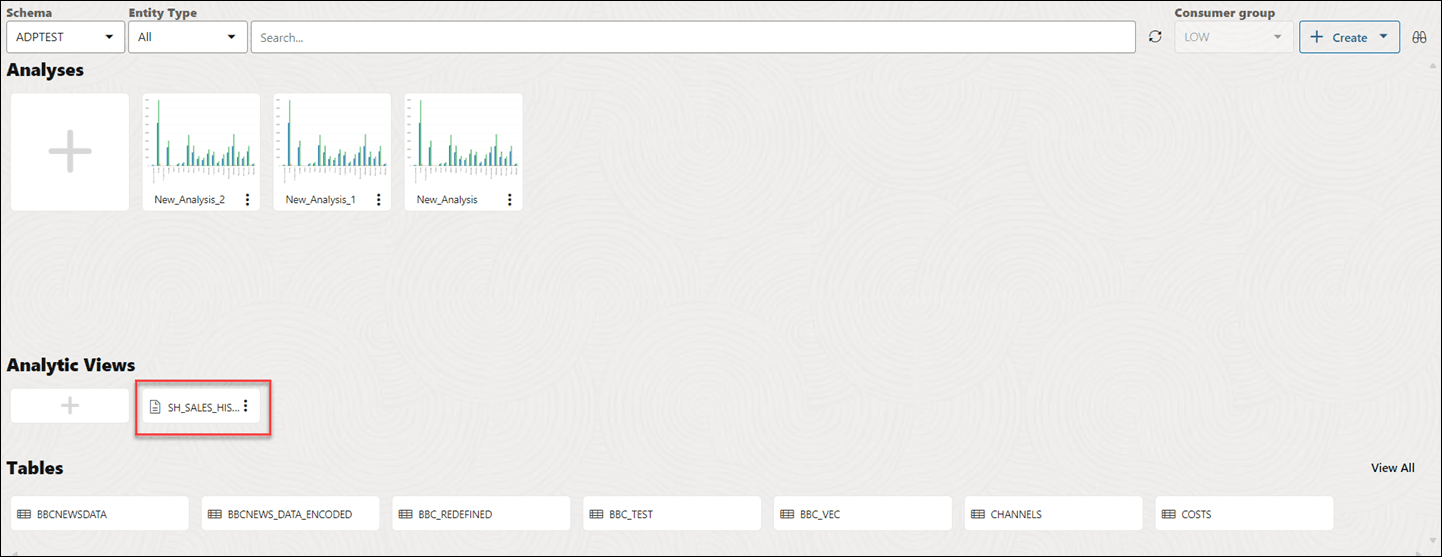
- 在「資料分析」首頁中,按一下您要查詢的任何「分析視觀表」。
在此範例中,您將查詢
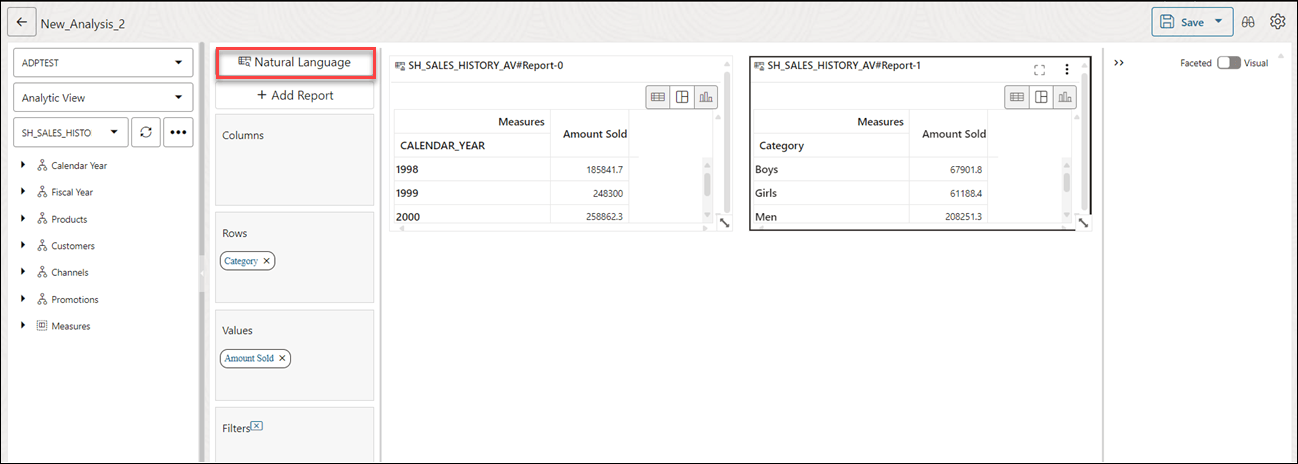
SH_SALES_HISTORY分析視觀表。這會開啟「分析」頁面。
- 選取自然語言。選取「自然語言」會在工作表區開啟具有預先定義 SQL 查詢的 SQL 工作表區。
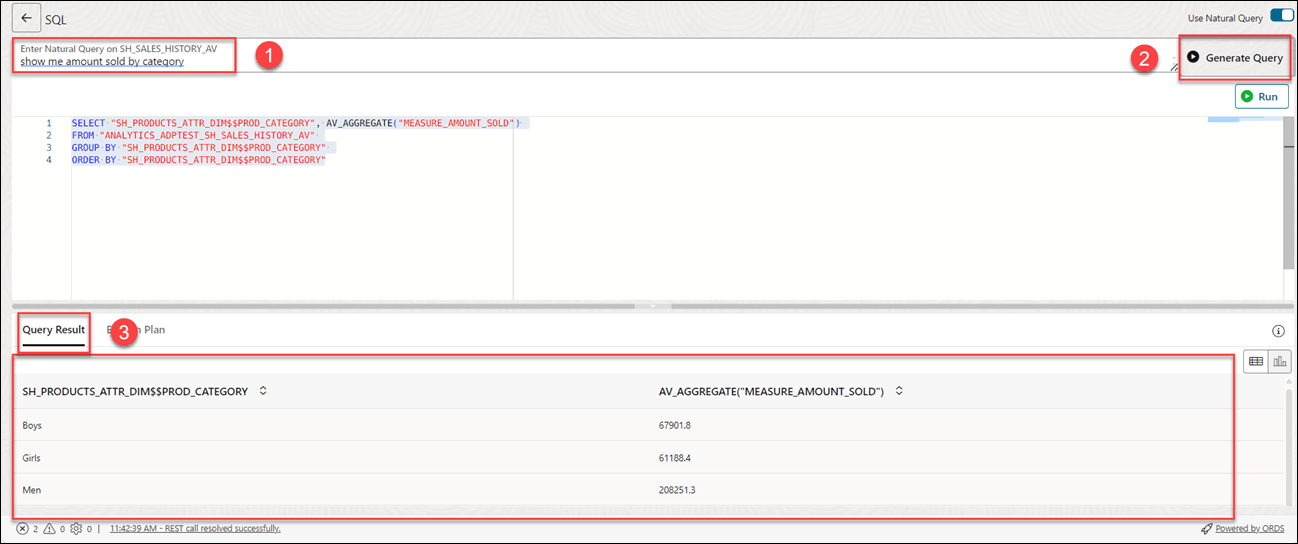
- 在「自然查詢」欄位中輸入您要在
SH_SALES_HISTORY執行的下列自然查詢:show me amount sold by category。 - 按一下產生查詢。
-
工具產生查詢之後,查詢結果頁籤會顯示查詢的結果。您也可以在說明計畫頁籤中,以圖形方式檢視
PLAN_TABLE的內容。您也可以在圖表檢視或圖表檢視中切換顯示模式,以在圖表檢視中檢視查詢結果。
父項主題:在資料分析工具中執行自然語言查詢
從表格上的自然語言產生 SQL 查詢
請依照下列程序,從表格上的自然語言產生 SQL 查詢:
-
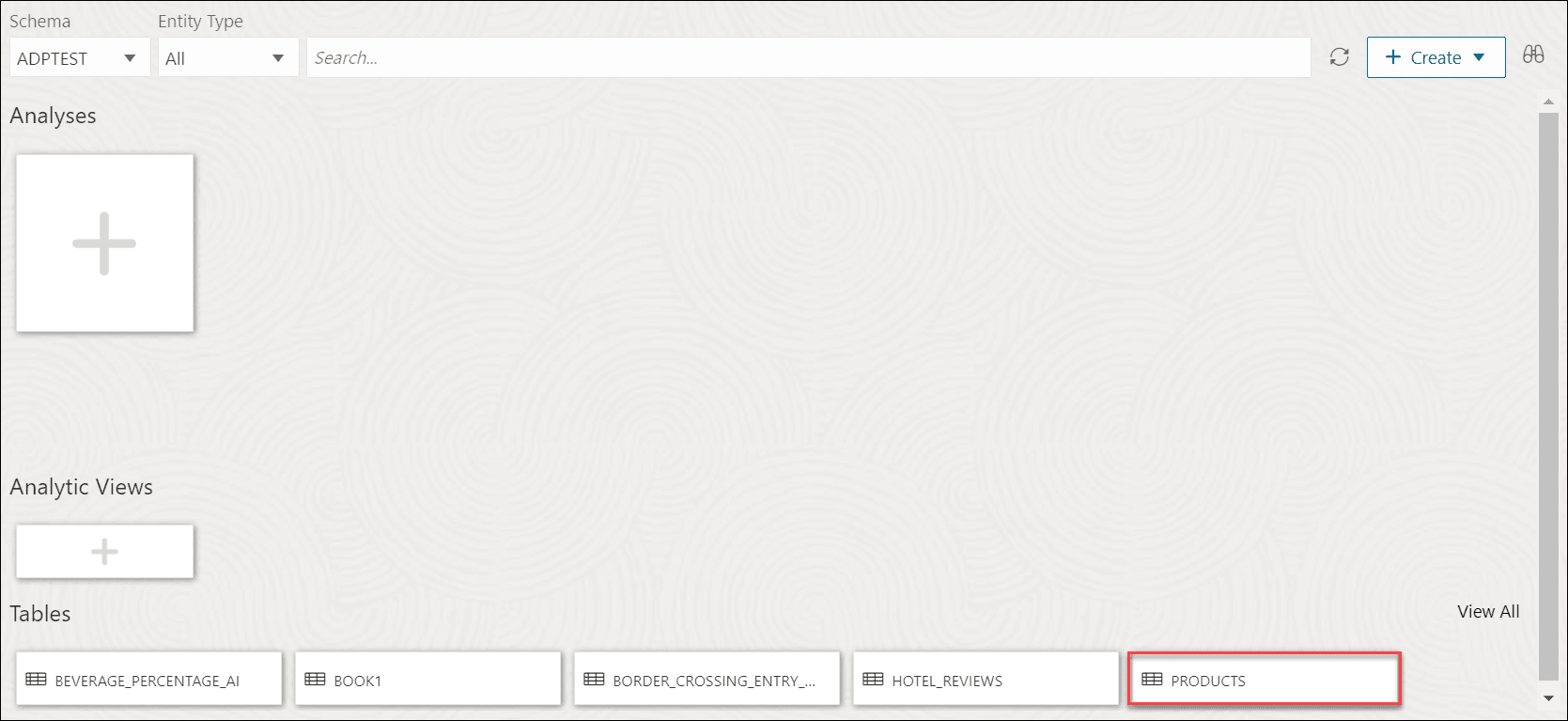
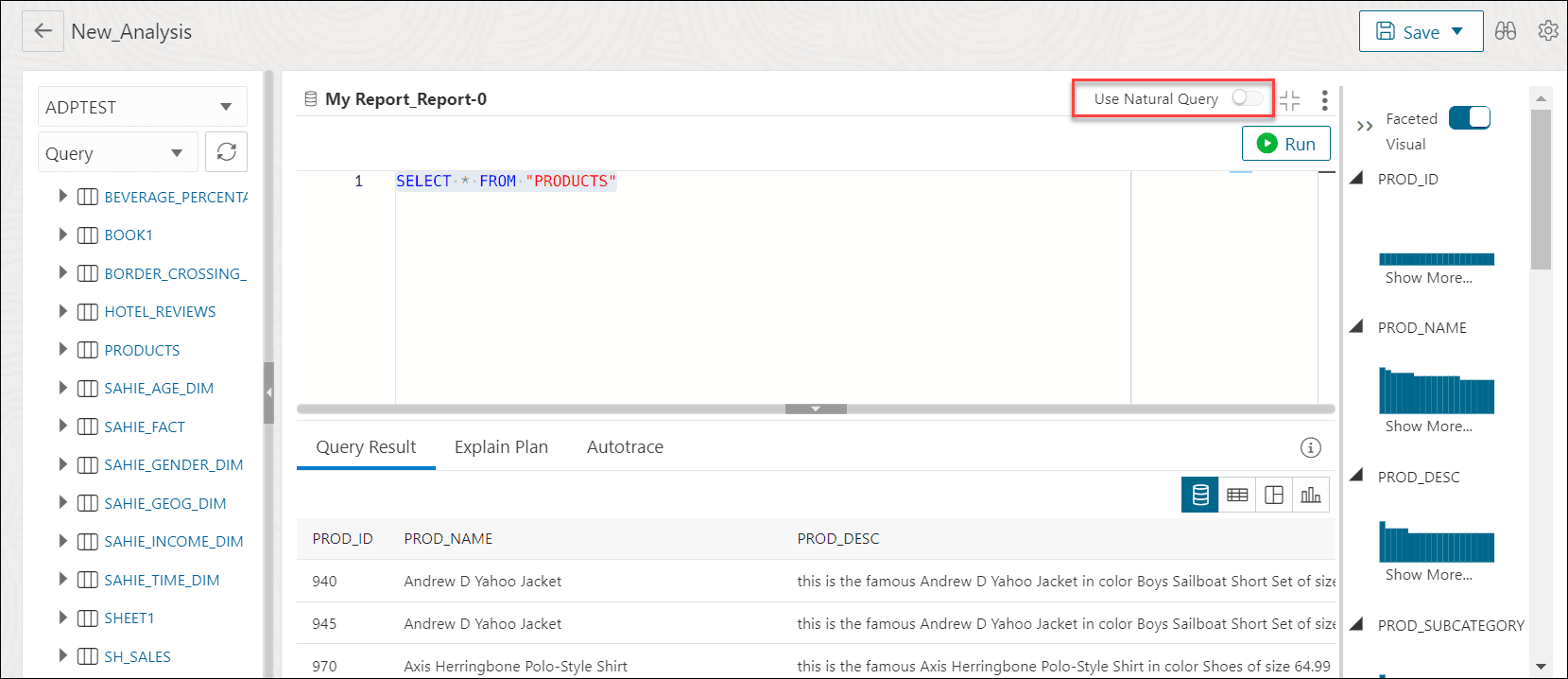
在「資料分析」首頁中,按一下您要查詢的任何表格。在此範例中,我們選取
PRODUCTS表格。這會開啟「分析」頁面,其中包含從所選表格
PRODUCTS擷取所有資料欄的查詢。 - 選取使用自然查詢。
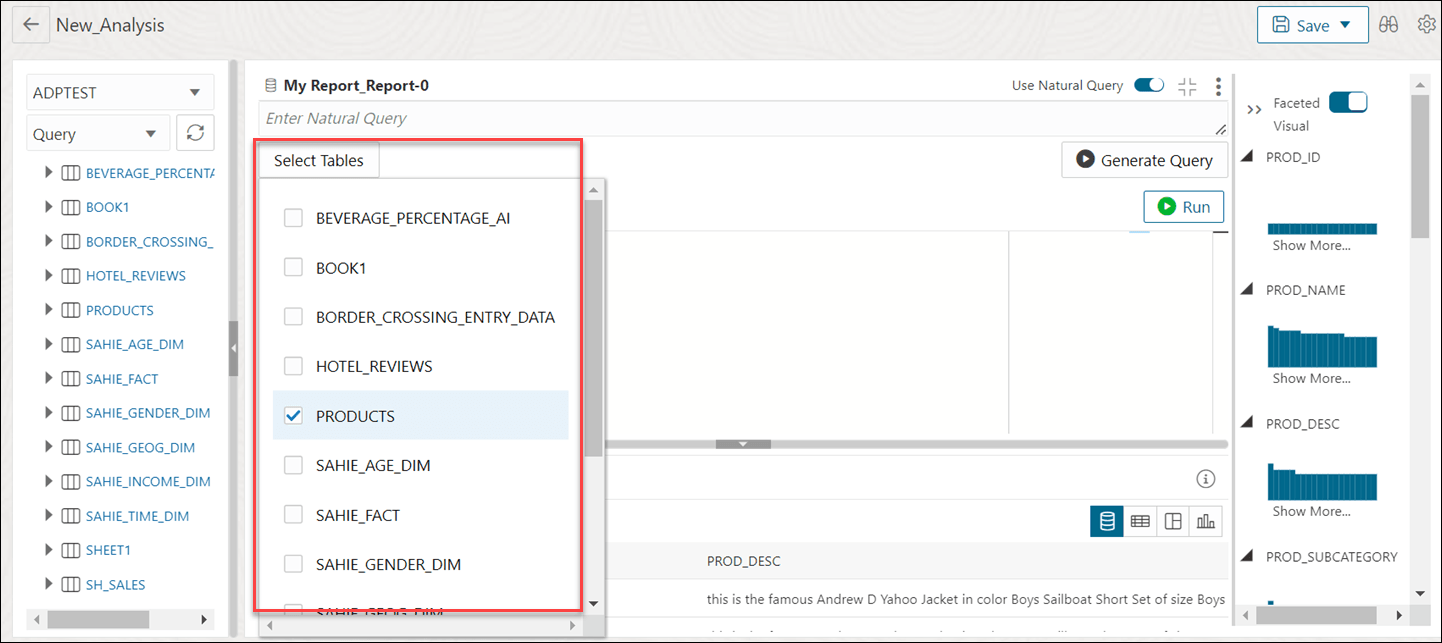
- 若選取使用自然查詢,即可從選取表格圖示選取多個表格。
選取要產生 SQL 查詢的來源表格。您可以在輸入「自然查詢」的文字欄位中,使用所選表格中的資料欄。
附註:
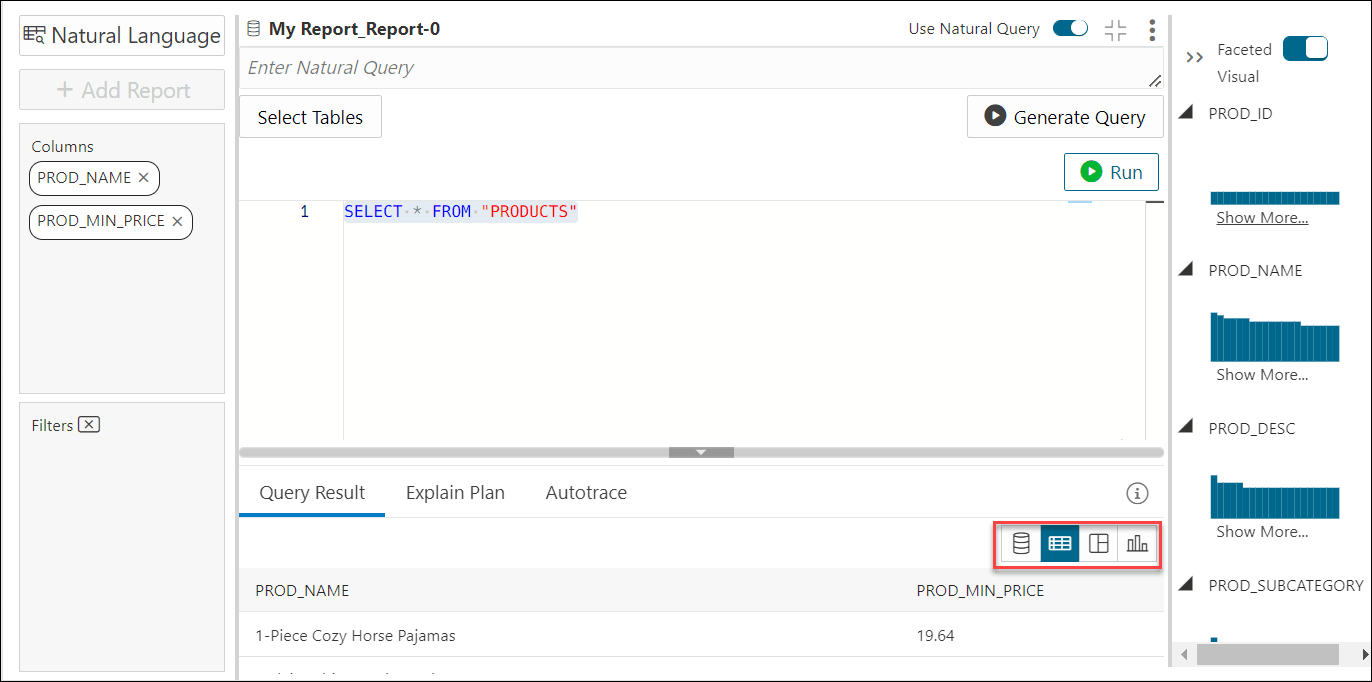
您可以按一下「列表化檢視」,將導覽器中的資料欄拖放至「資料欄」和「篩選」置放區域,以選取要查詢的資料欄。 - 按一下視覺化基準查詢模式以進入自然語言。
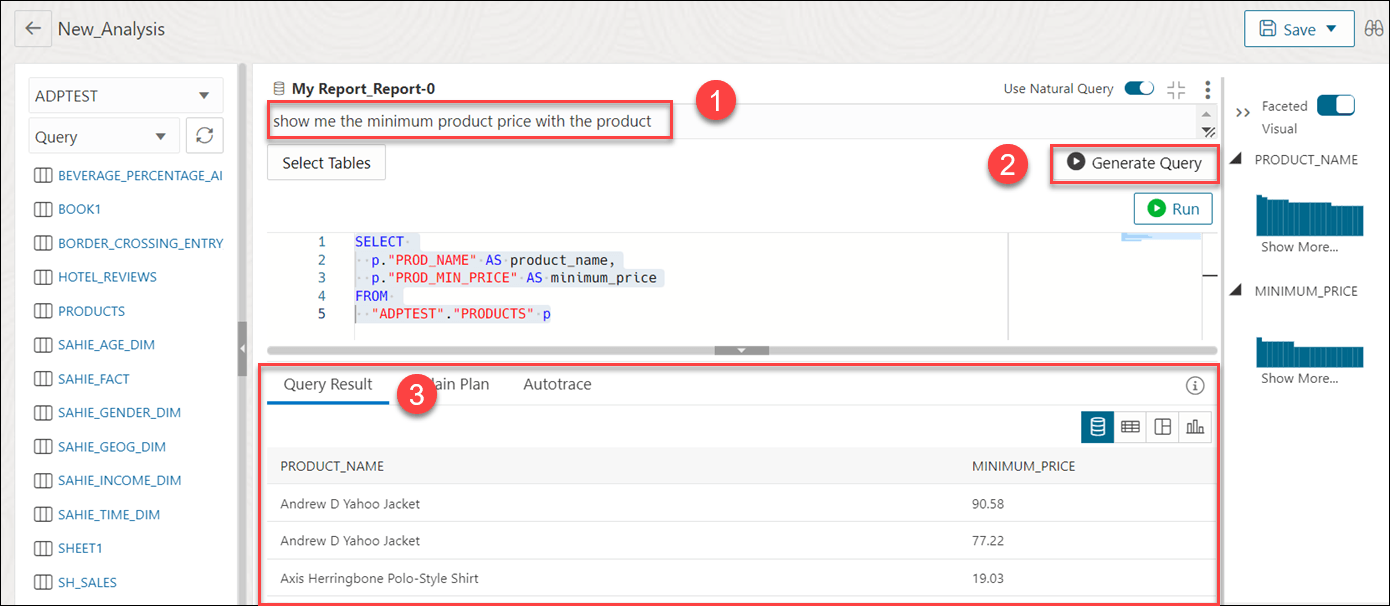
在「自然查詢文字」欄位中輸入下列項目:
show me the minimum product price with the product。按一下產生查詢。
選取產生查詢會將「自然」語言轉換為對等的 SQL 查詢,並在「查詢結果」頁籤下顯示結果。
您也可以在列表化檢視、樞紐分析表和圖表檢視中檢視查詢結果。您可以從「表格瀏覽器」將資料列、資料欄及篩選拖放至置放區域。
附註:
在「圖表」檢視中,您可以在水平與垂直工作表中檢視結果。
父項主題:在資料分析工具中執行自然語言查詢