Creating Reports
您產生的單一報表會根據您選取的層級和計量來分析 AV。
- 從「資料分析」首頁開啟「分析」進行編輯。從您要編輯的「分析」磚塊中選取編輯。
- 按一下 + 報表圖示,將一或多個報表新增至「分析」。您可以使用報表將已設定的「分析」新增至「分析」頁面。
- 按一下報告以選取該報告。報表中的調整大小箭頭會調整報表視窗的大小。
- 按一下所選報表上的交叉圖示,以從「分析」中刪除報表。
- 標頭會顯示您選取的「分析視觀表」名稱。
- 您可以用各自的箭頭展開或收合報表。
- 編輯 SQL
- 效能
- 重新命名報表:按一下「重新命名報表」以重新命名報表。按一下儲存報表以儲存目前的報表。
- 刪除報表:按一下刪除報表以刪除報表。
按一下編輯 SQL (Edit SQL) 後,您可以檢視 SQL 輸出。SQL 的右下方窗格會顯示在 SQL 編輯器中執行的作業輸出。下圖顯示 SQL 頁面上的輸出窗格。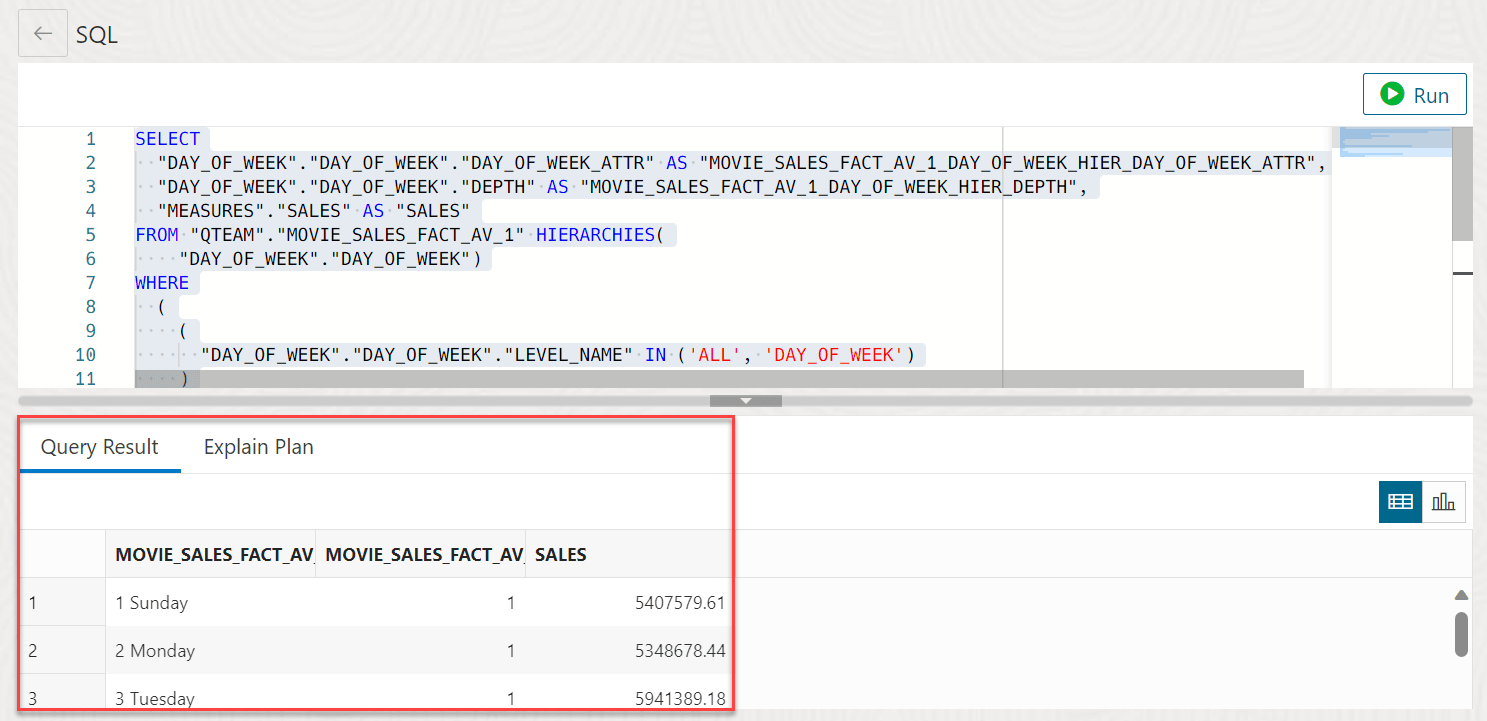
SQL-output.png 圖解描述
-
查詢結果:在顯示表格中顯示最近執行敘述句作業的結果。
- 說明計畫:使用「說明計畫」命令顯示查詢的計畫。預設檢視為圖表檢視。如需詳細資訊,請參閱後續章節中「說明計劃圖表」的說明。
「效能」功能表會顯示工作表區域中的 PL/SQL 程序,其中描述與「分析視觀表」關聯的報表。
效能輸出的頂端部分包含執行 SQL 敘述句的工作表編輯器,以及使用不同表單檢視結果的輸出窗格。您可以在圖表檢視、圖表檢視、SQL 編輯器的清除輸出、顯示 SQL 敘述句相關資訊,以及在新頁籤中開啟效能功能表中檢視結果。
下圖顯示效能功能表的輸出窗格: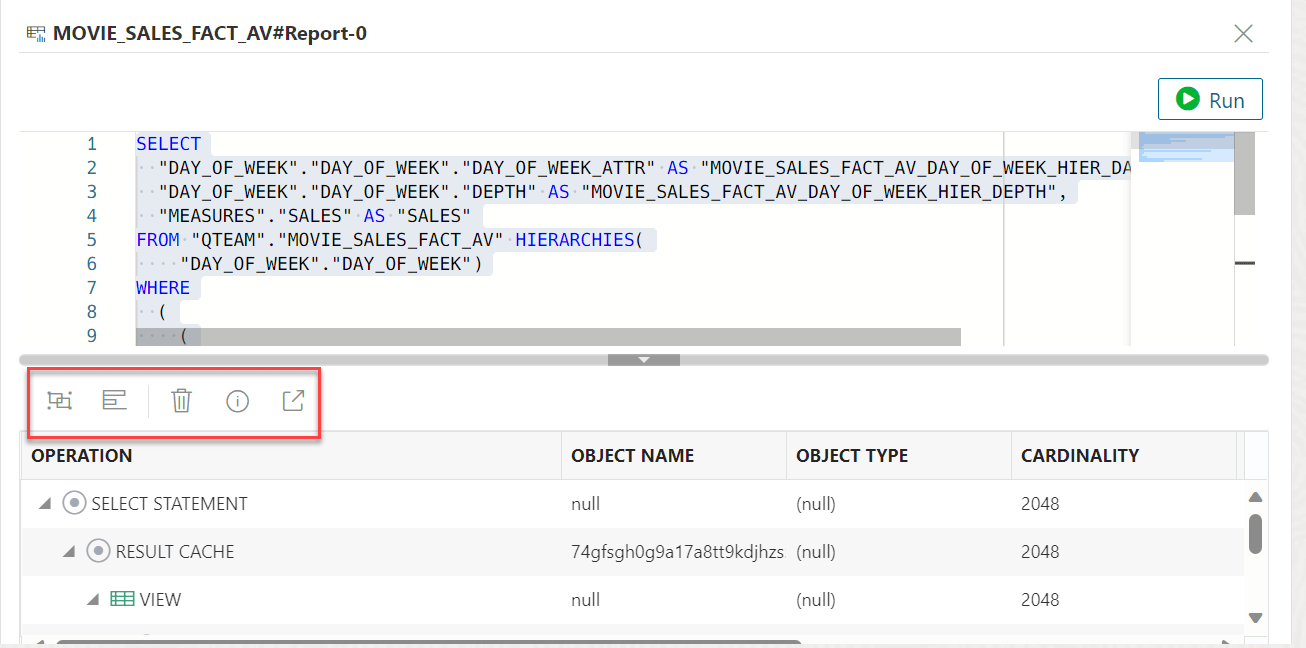
performance-output.png 圖解描述
- 圖表檢視:在圖表檢視中顯示查詢的計畫。
- 圖表檢視:在圖表檢視中顯示查詢的計畫。
- 清除輸出:清除工作表中的 PL/SLQ 敘述句。
- 顯示資訊:顯示要顯示輸出的 SQL 敘述句。
- 在新頁籤中開啟:在新視窗中開啟說明計畫。「說明計畫」會顯示查詢的計畫。
「說明純文字」圖表檢視是以圖形方式呈現「SQL 查詢」中插入資料列敘述句的內容。計畫描述執行計畫中步驟的階層性質。
依照預設,圖表中會顯示三個層級的步驟。您可以在下列位置使用 +/- 符號:
每個步驟的底部 (步驟有子項時可用) 可展開或收合。使用工具列中的「全部展開」來檢視圖表中的所有步驟。- 基數 (箭號上到父項步驟的數字),這是處理的資料列數目
- 該步驟中套用的作業和選項
- 執行順序 (依執行順序排列的循序數字)
- 存取述詞 CPU 成本百分比 (橘色長條圖)
- 步驟的 CPU 成本總計 (藍色圓圈)
- 預估 I/O 成本、已處理位元組及成本度量
當您將游標暫留在步驟中的任何統計資料上時,即可看到簡短描述快顯視窗。
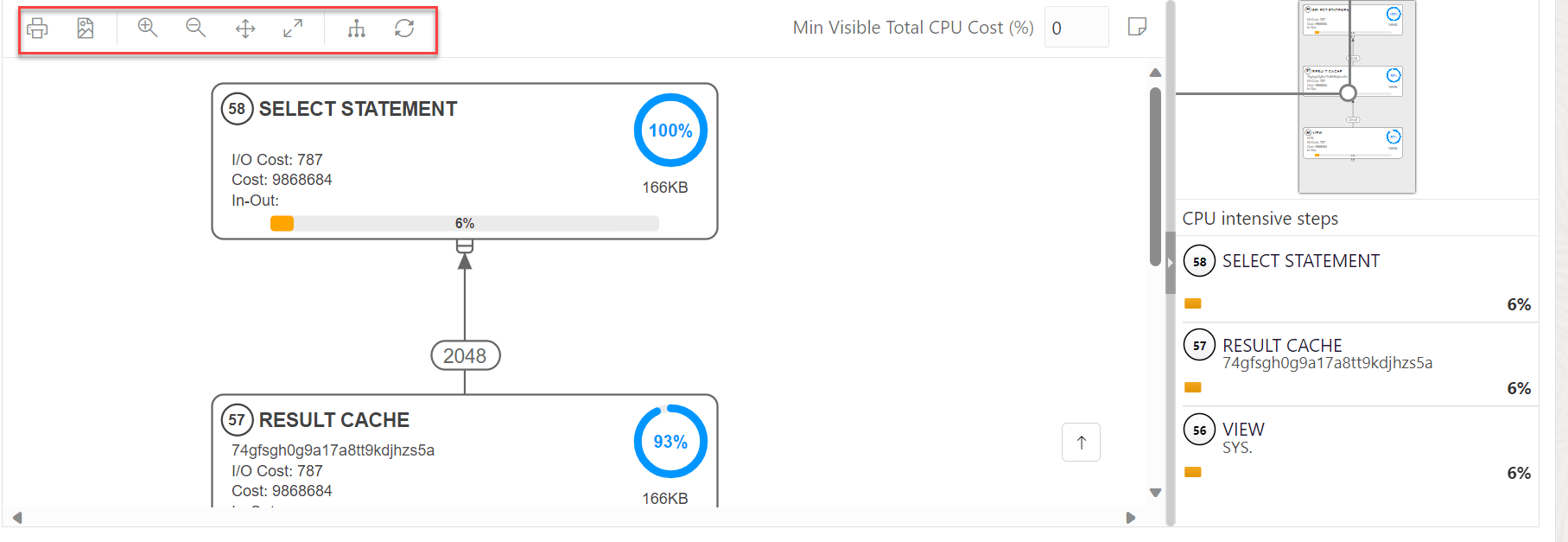
- 進階檢視:當您按一下「效能」時,這是查詢的預設檢視。以混合的表格式 / 樹狀結構檢視顯示 SQL 查詢的資料。有一個「圖表檢視」圖示可供您切換回圖表檢視。
- 圖表檢視:以圖表形式顯示 SQL 查詢的資料。
- 列印圖表:列印圖表。
- 儲存至 SVG :將圖表儲存至檔案
- 放大、縮小:如果在圖表中選取某個步驟,按一下「放大」圖示可確保該步驟保持在畫面的中央。
- 配合畫面:適合可見區域中的整個圖表。
- 實際大小:將縮放係數設為 1。
- 全部展開:顯示圖表中的所有步驟。
- 重設圖表:將圖表重設為初始狀態,亦即只會顯示三個層級的步驟。
- 顯示資訊:顯示「說明計畫」功能所使用的 SELECT 敘述句。
- 在新頁籤中開啟:在新頁籤中開啟圖表檢視,以獲得更好的檢視和導覽效果。圖表僅限於初始的 SELECT 陳述式。
- 最低可見的 CPU 成本總計 (%) :定義臨界值以篩選 CPU 成本總計小於所提供值的步驟。請輸入介於 0 到 100 之間的值。沒有 0 的篩選。
- 計劃備註:顯示「說明計劃」備註。
說明計畫圖表中的特性
- 以列表化格式顯示從 PLAN_TABLE 擷取的該步驟資訊。排除空值。您可以選取 JSON 以檢視 JSON 格式的特性。
- PLAN_TABLE 之 OTHER_XML 資料欄的資訊。資訊會以 JSON 格式顯示。
- 使用報表
報表可協助您分析「分析視觀表」和「查詢」。 - 在查詢上建立報表
本節說明建立 SQL 查詢報表的步驟。 - 在分析視觀表上建立報表
本節說明在分析視觀表上建立報表的步驟:
父項主題:資料分析工具
使用報表
報表可協助您分析「分析視觀表」和「查詢」。
報表是以您為「分析視觀表」選取的層次和計量以及您為查詢選取的資料欄為基礎。
在「分析檢視」中按一下分析,然後按一下您要分析的表格以檢視「分析」頁面。
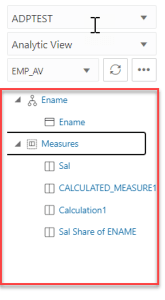
- 分析視觀表瀏覽器:如果您選擇在分析視觀表上建立報表以檢視分析視觀表瀏覽器,請從下拉式清單中選取分析視觀表。「分析視觀表」瀏覽器會顯示與所選「分析視觀表」關聯的「階層」、「層次」和「計量」。
表格瀏覽器:如果您選擇在 SQL 查詢上建立報表來檢視「表格」瀏覽器,請從下拉式清單中選取查詢。如果您選取「SQL 查詢」,「表格」瀏覽器會顯示可用的表格及其對應的資料欄。您可以向下展開表格來檢視其對應的資料欄。
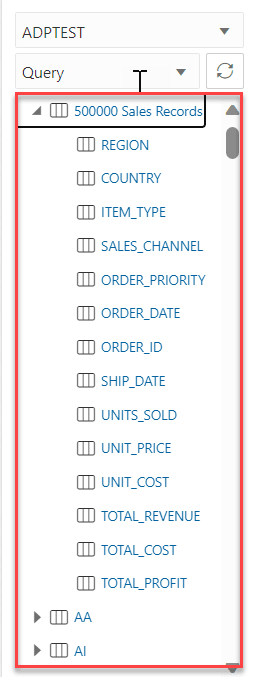
table-browser.png 圖解描述 - 含有「執行」圖示的 SQL 工作表編輯器:只有在產生「SQL 查詢」的報表而非「分析視觀表」時,才能檢視此元件。
SQL 編輯器區域可讓您從要在「表格」瀏覽器上顯示的查詢表格執行 SQL 敘述句和 PL/SQL 命令檔。依照預設,SQL 編輯器會顯示 Select * 陳述式,以顯示第一個表格中的所有欄。按一下執行,即可在編輯器中執行敘述句。

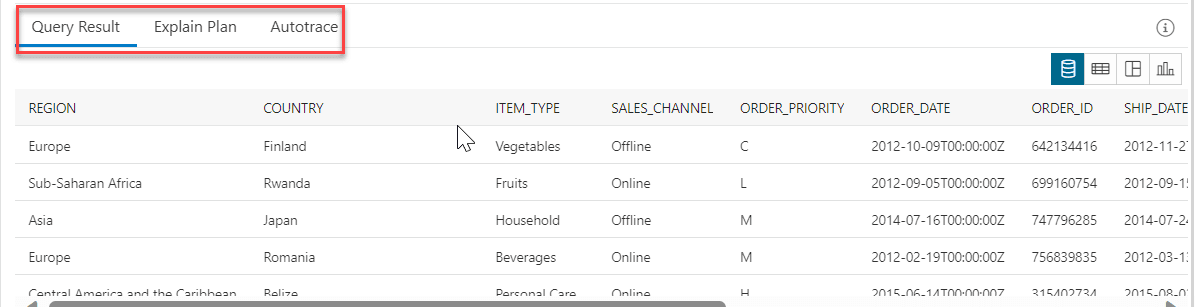
run1.png 圖解描述 - 輸出窗格:當您檢視「SQL 查詢」的結果時,輸出窗格會包含下列頁籤:
- 查詢結果:在顯示表格中顯示最近「執行敘述句」作業的結果。
- 說明計劃:使用「說明計劃」命令顯示查詢的計劃。如需詳細資訊,請參考建立報表區段中的說明計畫圖表。
- 自動追蹤:使用「自動追蹤」功能執行 SQL 敘述句時,顯示
v$sql_plan的階段作業統計資料和執行計畫。
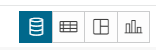
- 查詢結果頁籤中的視覺化模式:您可以選取四種模式中的任一種,將產生的 SQL 查詢報表結果視覺化。當您檢視 SQL 查詢上產生的報表時,視覺化有四種模式:
- 基準查詢:預設為此類型的檢視。以 SQL 編輯器撰寫的查詢為「基礎查詢」。
- 表格:您可以在列表化表單中檢視 SQL 結果。選取此檢視時,會顯示「資料欄」置放區域,供您從「表格」瀏覽器拖放選取的資料欄。藉由刪除置放區域中選取的資料欄,您只能在「查詢結果」頁籤中檢視這些資料欄。選取資料欄名稱旁的交叉標記,以將其從置放區域中移除。
- 樞紐分析表:您可以使用樞紐分析格式檢視 SQL 查詢的結果。選取此格式時,會顯示「資料欄」、「資料列」及「值」置放區域,供您從「表格」瀏覽器拖放選取的資料欄、資料列或值。
附註:
值必須是 NUMBER 類型。 - 圖表:您可以使用圖表的形式來檢視 SQL 結果。選取此檢視即會顯示 X 軸與 Y 軸置放區域。將選取的資料欄從「表格」瀏覽器拖放至置放區域。您必須確定只有 NUMERIC 資料類型的資料欄才能在 Y 軸中刪除。否則,顯示結果會因
Must be a NUMBER type錯誤而失敗。您可以將多個值新增至 Y 軸。若要在僅特定 Y 軸的圖表檢視中檢視結果,請從下拉式清單中選取 Y 軸值。
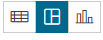
- 分析視觀表上產生之報表的視覺化模式:您可以選取這三種模式中的任一種,將您在分析視觀表上產生的報表結果視覺化。當您檢視「分析檢視」上產生的報表時,視覺化有三種模式:
- 表格:您可以列表化格式檢視 SQL 結果。選取此檢視時,會顯示「資料列」和「篩選」置放區域,供您從「分析檢視」瀏覽器拖放選取的「階層」和「計量」。如此一來,您就可以檢視由所選階層和計量組成的報表結果。
- 樞紐分析表:您可以使用樞紐分析表格式檢視「分析檢視」報表的結果。選取此格式時,會顯示「資料欄」、「資料列」、「值」及「篩選」置放區域,您可以在其中從「分析檢視」瀏覽器拖放選取的階層和計量。注意:值必須是 NUMBER 類型。
- 圖表:您可以使用圖表的形式,檢視您在「分析視觀表」上產生的報表。選取此檢視即會顯示 X 軸、Y 軸及篩選置放區域。將選取的資料欄從「表格」瀏覽器拖放至置放區域。您必須確定只有 NUMERIC 資料類型的資料欄才能在 Y 軸中刪除。否則,顯示結果會因
Must be a NUMBER type錯誤而失敗。您可以將多個值新增至 Y 軸。您可以從下拉式清單中選取「水平」和「垂直」,分別檢視「水平」和「垂直」圖表。您也可以選擇從下拉式清單中選取「區域圖」、「長條圖」、「折線圖」和「圓餅圖」。
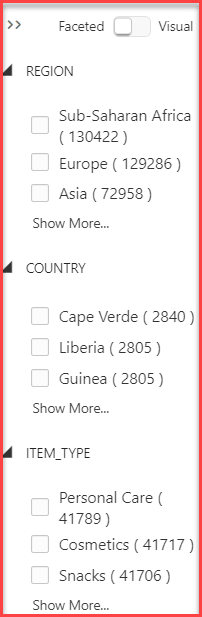
- 面向搜尋面板:對於您在 SQL 查詢和「分析視觀表」上產生的報表,您可以檢視「面向」搜尋資料欄。對於 SQL 報表,此面板可讓您新增篩選至報表。工具會為從查詢結果擷取之資料欄中的每個值產生篩選。您可以在多面向搜尋面板上篩選不同的資料欄,然後在「查詢」結果中檢視結果,以便只取得想要檢視的資料。您可以使用文字或視覺格式,檢視從 SQL 查詢擷取的資料。對於您在「分析視觀表」上產生的報表,請從圓鈕中選取面向。此篩選的行為與您在「SQL 查詢」上產生的「多面向」搜尋不同。請參閱新增篩選至您在分析檢視上產生的報表。
您在 SQL 查詢上建立報表時的「分析」頁面看起來如下: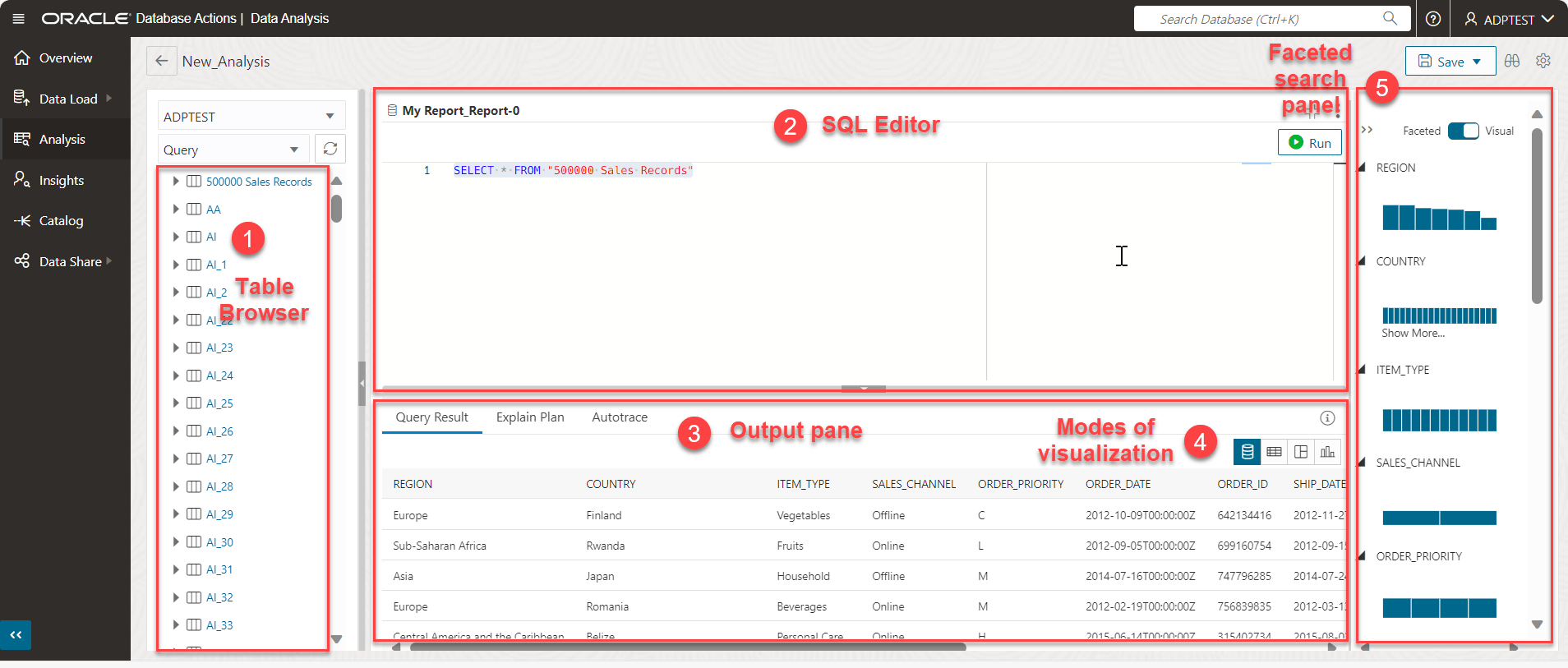
Analyticses-report.png 圖解描述
您在「分析檢視」上建立報表時的「分析」頁面看起來如下: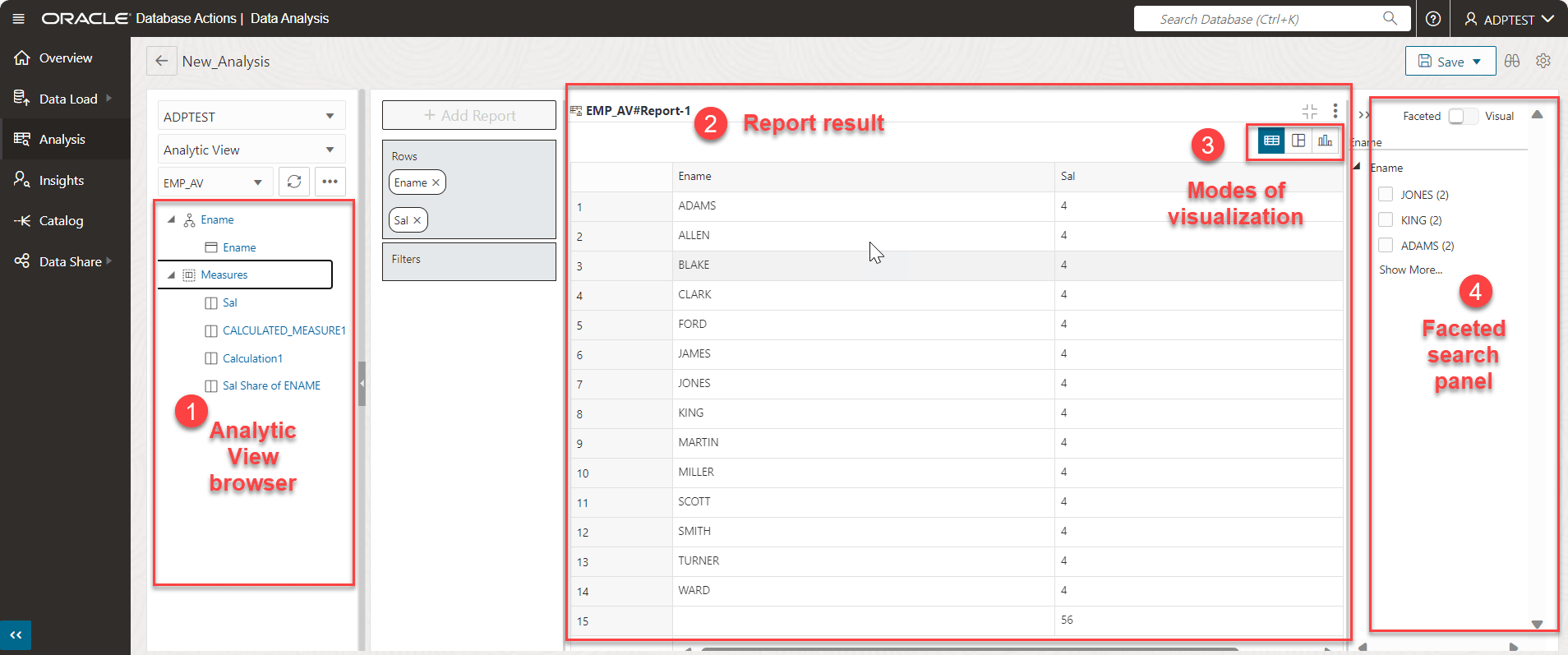
Analyticses-av.png 圖解描述
下列主題說明如何建立報表及存取「分析」頁面:
父項主題:建立報表
在查詢上建立報表
本節描述建立 SQL 查詢報表的步驟。
- 在「分析」首頁中,選取您要建立報表的任何表格。您將檢視「分析」頁面,並在 SQL 編輯器上顯示預設查詢。
附註:
依照預設,您將從您選取的 <Tablename> 檢視「選取 *」。 -
按一下執行,即可執行 SQL 敘述句。
「查詢結果」頁籤會以您選取的模式顯示結果。預設檢視為「基礎查詢」。
-
只顯示亞洲區域的銷售記錄,以新增篩選至報表。從多面向搜尋面板選取亞洲。
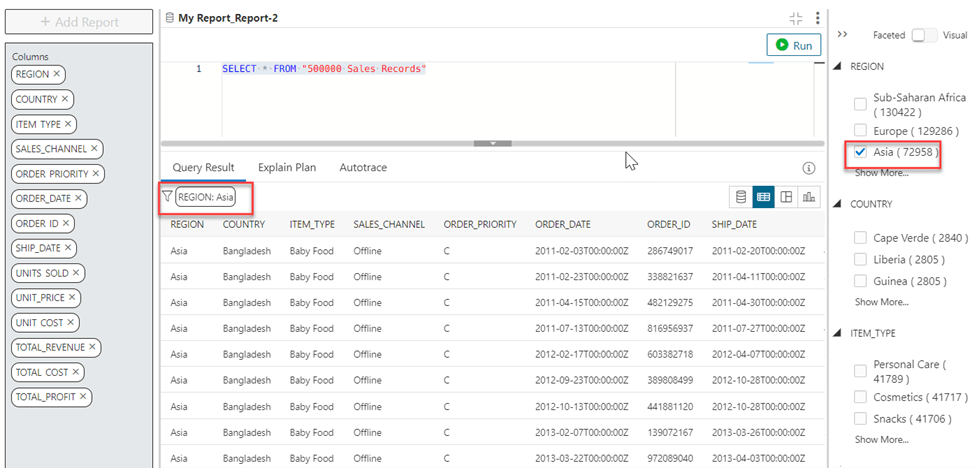
filter.png 圖解描述 - 您會在「查詢結果」頁籤中檢視漏斗圖圖示,其中顯示 REGION 資料欄為亞洲的篩選。「查詢結果」只會顯示 REGION 為亞洲的記錄。
父項主題:建立報表
在分析視觀表上建立報表
本節說明在「分析檢視」上建立報表的步驟:
- 從「分析」首頁的「分析檢視」區段底下,選取您要建立報表的任何「分析檢視」。您將檢視「分析」頁面,其中顯示為輸出的預設報表。
- 從「分析視觀表」瀏覽器拖放階層和計量,以編輯您在輸出中檢視的結果。如需詳細資訊,請參閱使用報表。
- 按一下展開報表以展開報表的檢視,然後按一下收合報表以將報表的檢視最小化。您在「分析檢視」上產生的報表預設檢視為「樞紐分析」。
將篩選器新增至您在分析檢視上產生的報表
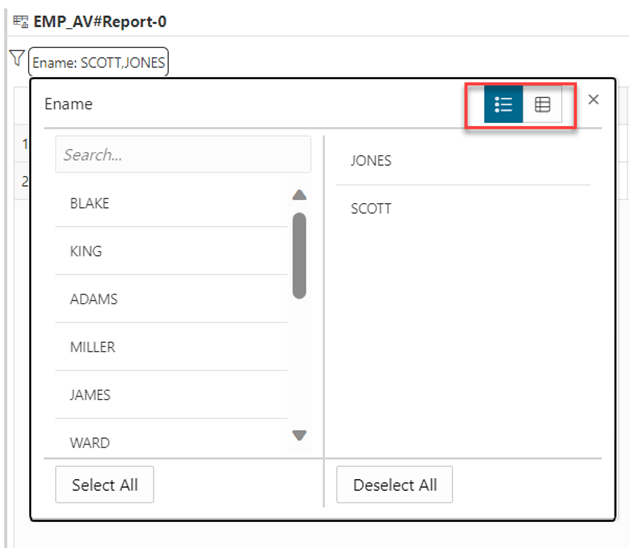
- 從顯示您在員工分析檢視上產生之報表的「分析」頁面中,從多面向的搜尋面板選取已擷取。您將檢視報表,其中顯示名稱為 Scott 的員工結果。
- 您可以從多面向搜尋面板選取值,或按一下漏斗來選取更多篩選。
- 按一下漏斗圖圖示會顯示「員工姓名」欄的所有值。選取無可篩選報表結果,進一步顯示名稱為 Scott 和 Jones 的員工薪資。您可以檢視清單檢視或複選檢視中的值。
- 選取取消全選以移除所有篩選條件。
您現在可以檢視不包含任何篩選條件的原始報表結果。
父項主題:建立報表